
如何在 PC 上玩 3DS 遊戲
已發表: 2022-01-21
3DS 遊戲在Nintendo 3DS 遊戲機上擁有大量可用的遊戲庫。 您想在 PC 上玩 3DS 遊戲嗎? 有許多模擬器可以這樣做。 但Citra排名靠前,被認為是最好的。 Citra 模擬器是首選,因為模擬器在玩塞爾達傳說、口袋妖怪 X/Y 和火焰之紋章:命運等遊戲時的性能很棒。 我們為您提供了一份有用的指南,將教您如何下載、安裝和配置 Citra Emulator 以在 PC 上玩 3DS 遊戲。
內容
- 如何使用 Citra 模擬器在 PC 上玩 3DS 遊戲
- 下載和使用 Citra 模擬器的要求
- 如何在 Windows 10 上下載和安裝 Citra
- 如何使用 Citra 模擬器
- 第 I 步:設置 Citra 模擬器
- 第二步:配置控制器
- 第三步:增強圖形
- 第四步:執行其他優化
- 如何更新或卸載 Citra 模擬器
- 專業提示:遊戲的兼容性
如何使用 Citra 模擬器在 PC 上玩 3DS 遊戲
如果你想在電腦上玩這些遊戲,那麼你必須使用像 Citra 這樣的模擬器。 Citra Emulator是適用於 Windows PC 的最佳 3DS 模擬器,它是開源的,可免費下載。 以下是該模擬器的一些值得注意的功能:
- Citra Emulator 還允許您通過 Internet與其他無線播放器一起玩。
- 您可以在公共房間瀏覽器中由 Citra 託管的公共房間播放。
- 它還允許您託管遊戲室。
- 此外,您可以在遊戲中進行圖形調整。 例如,您可以從角色和環境模型中移除黑色輪廓,以獲得更好的遊戲體驗。
有兩個版本可用:
- Canary Build :它與 Citra Nightly Build 相同,唯一的區別是它提供的附加功能。 它仍在審查中。
- Citra Nightly Build :它提供了強大的功能,與 Canary Build 不同,它可以免費使用。
下載和使用 Citra 模擬器的要求
要在您的 PC 上下載 Citra 3DS 模擬器,您的遊戲設備應滿足以下要求:
- OpenGL 3.3 或以上
- 64位版本操作系統
- 視窗 7 或以上
- Linux/macOS 10.13 High Sierra 或以上
- 安卓版本 8.0
如何在 Windows 10 上下載和安裝 Citra
要在您的 PC 上下載和安裝 Citra,請按照以下步驟操作:
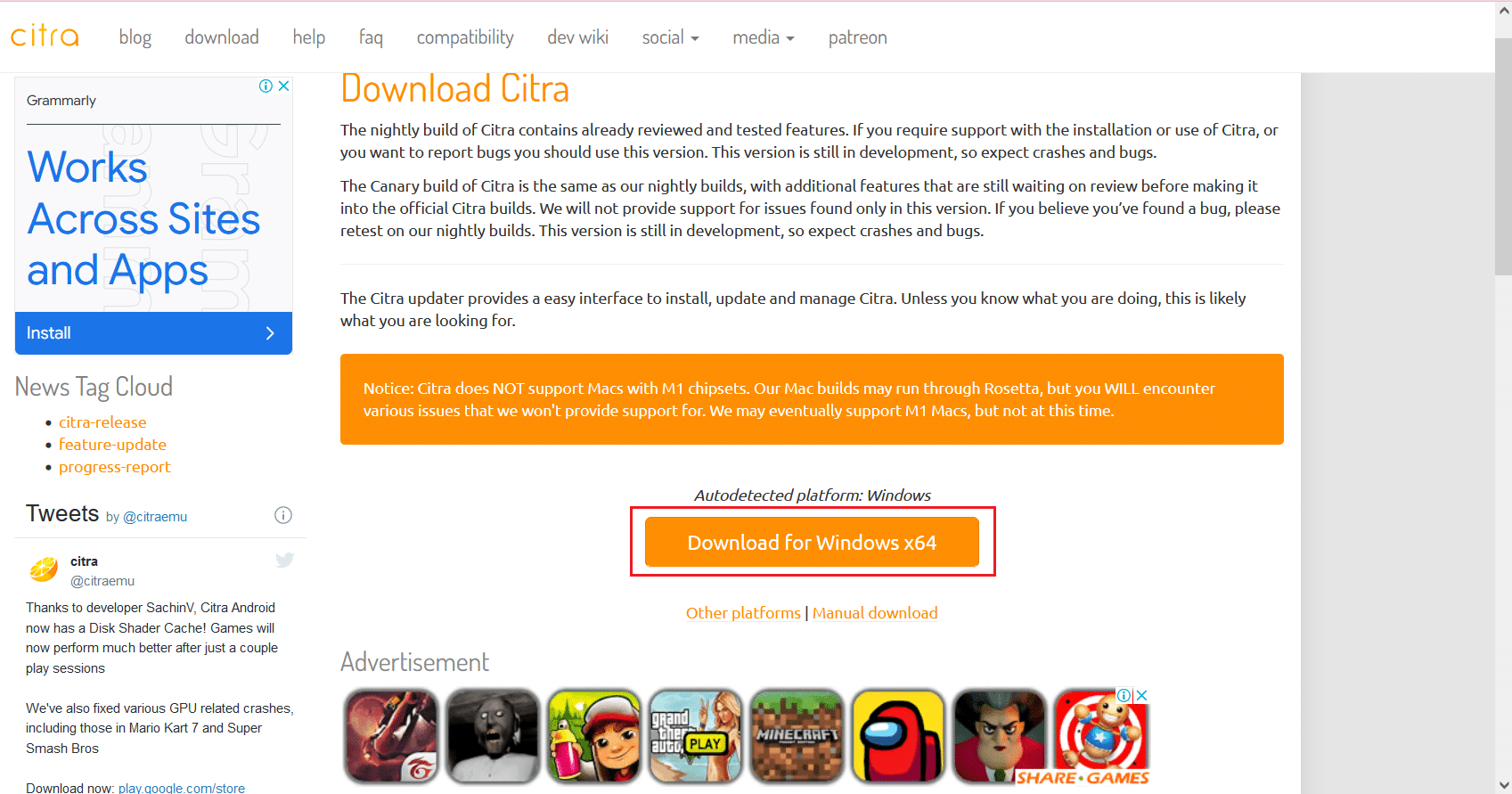
1. 通過單擊突出顯示的 Windows x64 下載按鈕從其官方網站下載Citra 。
2. 打開下載的citra-setup-windows.exe安裝文件,如圖。

3. 在Citra 更新程序設置窗口中,單擊下一步按鈕。
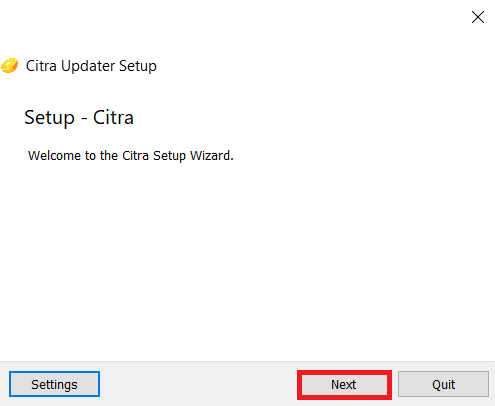
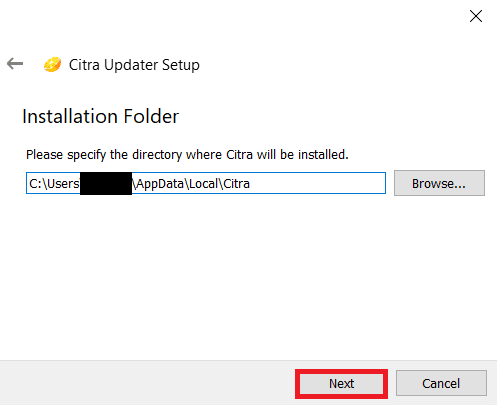
4A。 點擊下一步按鈕,安裝在C盤默認安裝目錄下。
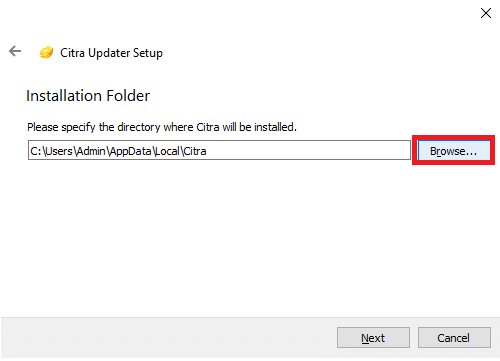
4B。 或者,單擊Browse...按鈕以指定 Citra 的安裝目錄。
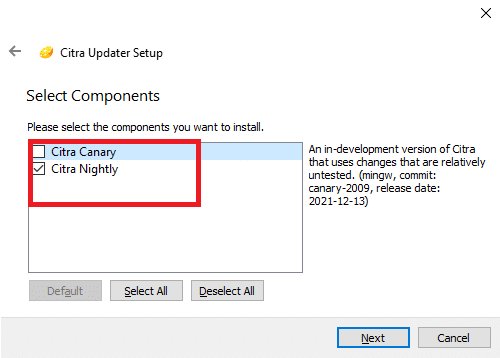
5. 通過選中每個組件旁邊的框來選擇要安裝的一個或兩個組件:
- 西特拉金絲雀
- Citra 每晚
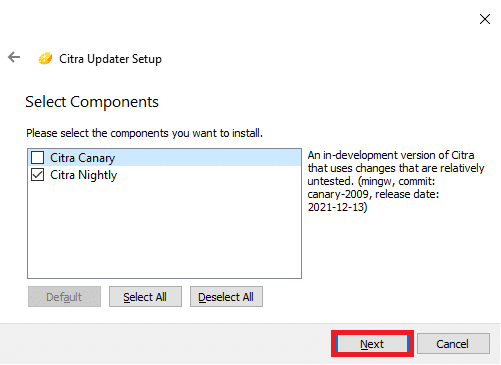
6. 單擊下一步按鈕繼續。
7. 在接下來的兩個後續窗口中單擊下一步以接受許可協議並創建開始菜單快捷方式。
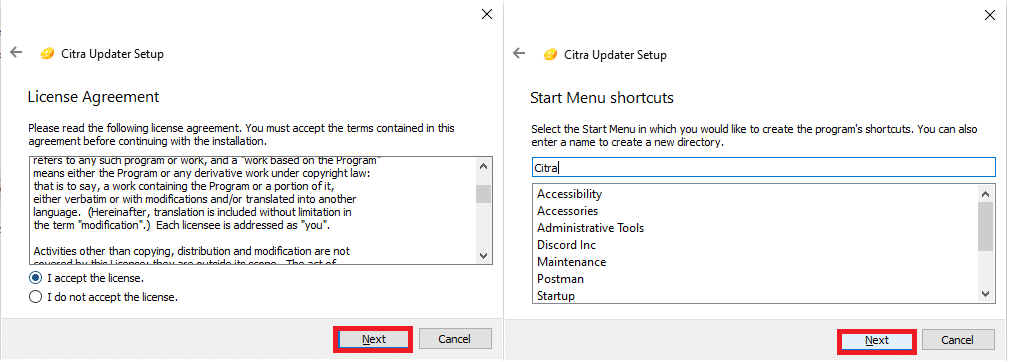
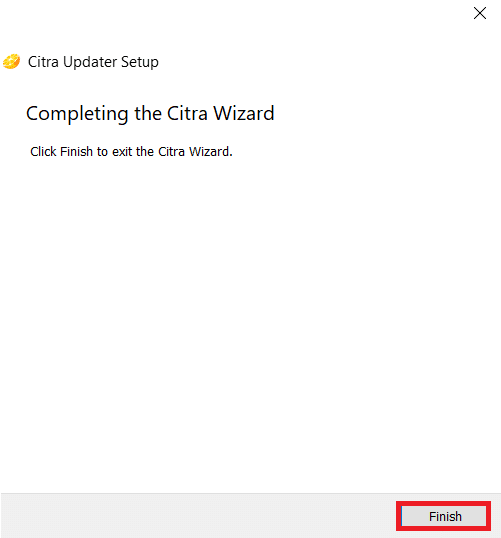
8、最後點擊Finish完成安裝。
另請閱讀:如何使用 MAME 在 Windows PC 上玩街機遊戲
如何使用 Citra 模擬器
實施以下說明的步驟,在您的 Windows 10 PC 上設置、自定義和使用 Citra Emulator 來玩 3DS 遊戲。
第 I 步:設置 Citra 模擬器
由於剛剛安裝了 Citra Emulator,所以需要設置模擬器播放如下:
1. 同時按下Windows + E鍵打開文件資源管理器。
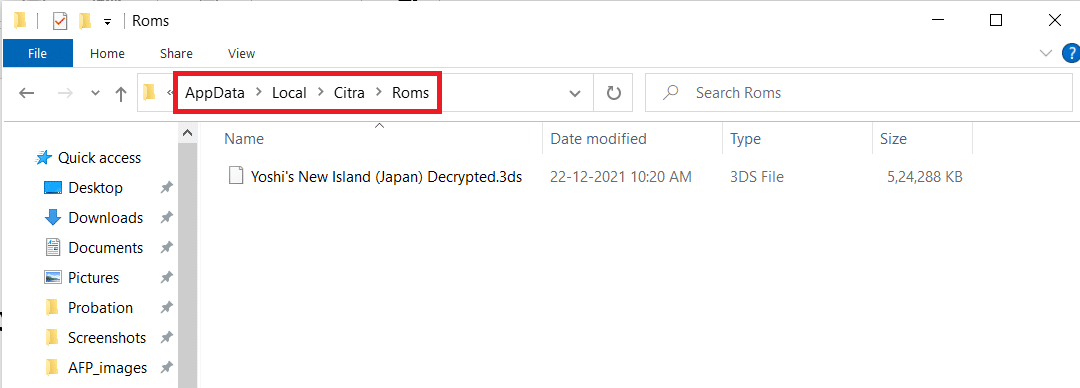
2. 如圖所示,導航到C:\Users\Admin\AppData\Local\Citra 。
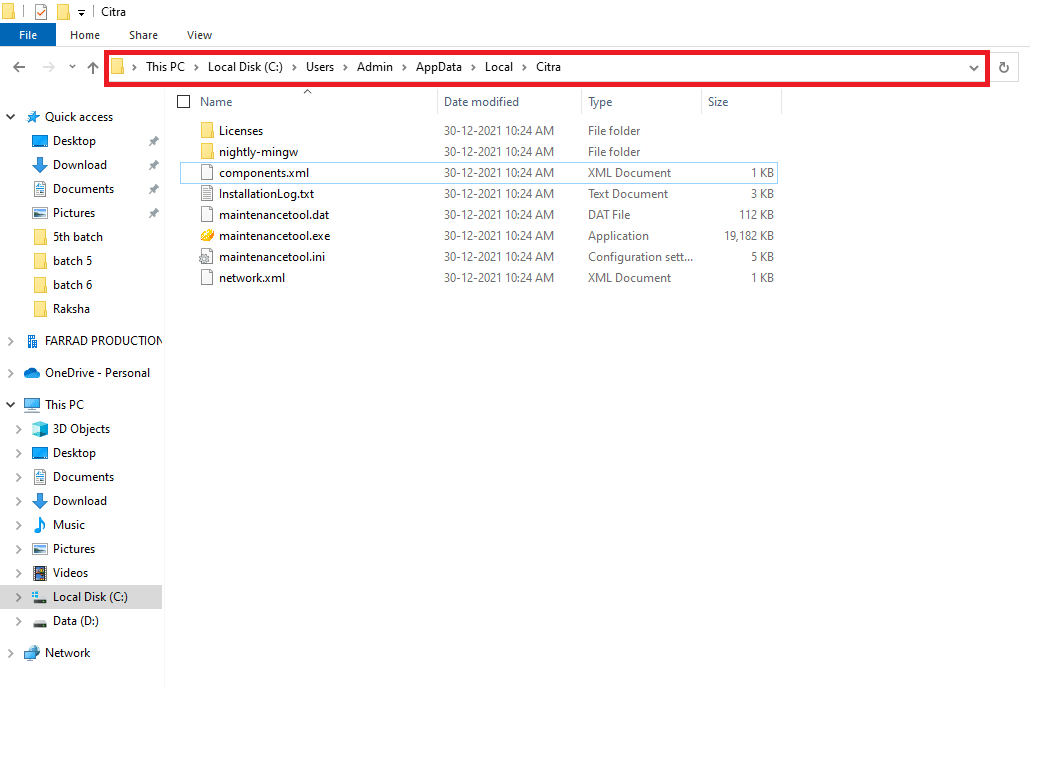
3. 在Citra Emulator 目錄中創建一個名為Roms的文件夾來組織您的遊戲文件。
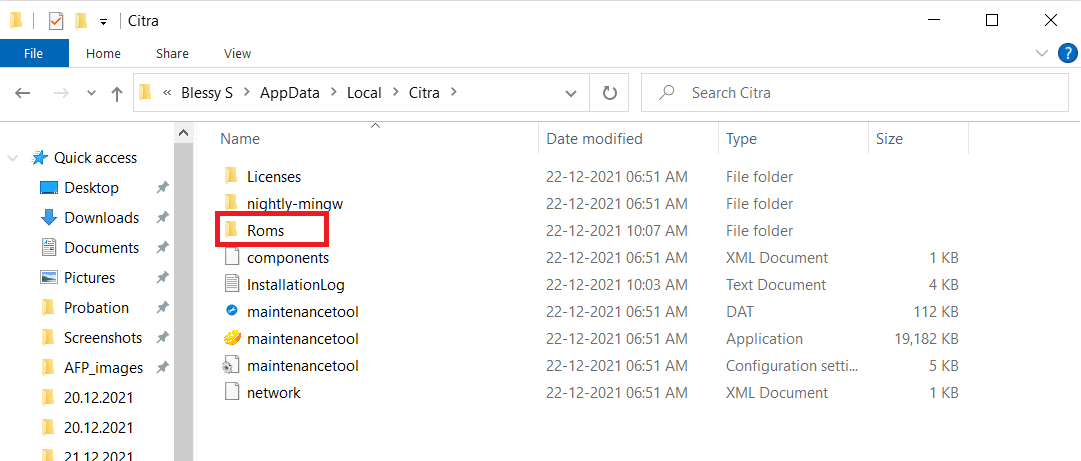
4. 將您的遊戲.3DS ROM 文件移動到Roms文件夾,如下圖所示。
5.接下來,通過單擊安裝期間創建的開始菜單快捷方式啟動Citra 模擬器。
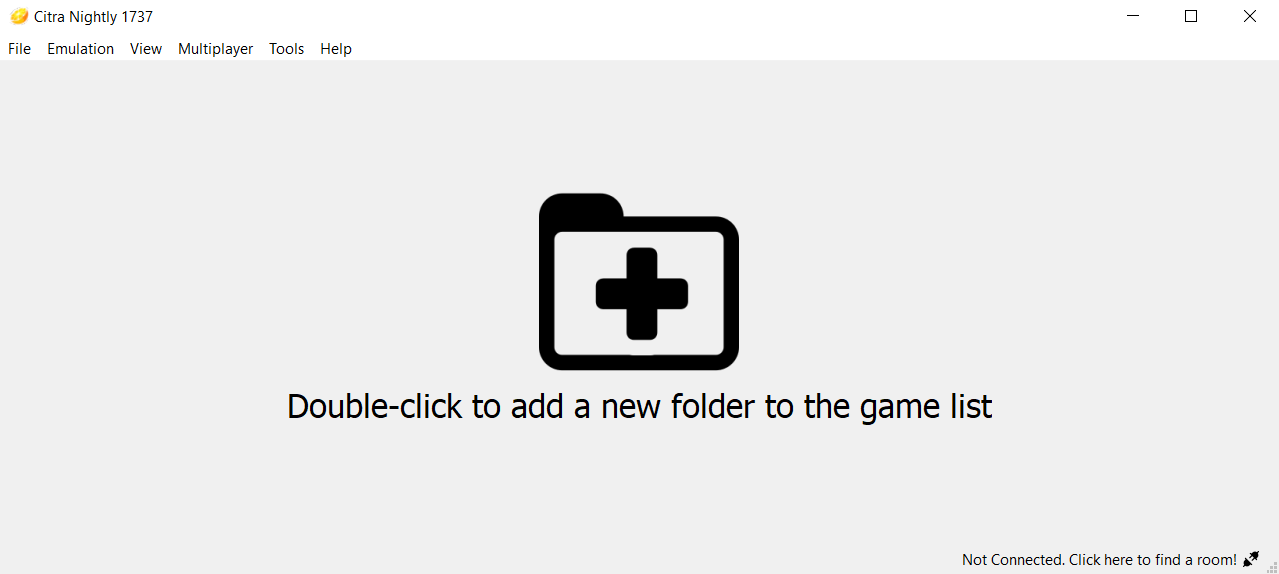
6. 按照屏幕提示,雙擊將新文件夾添加到遊戲列表中。
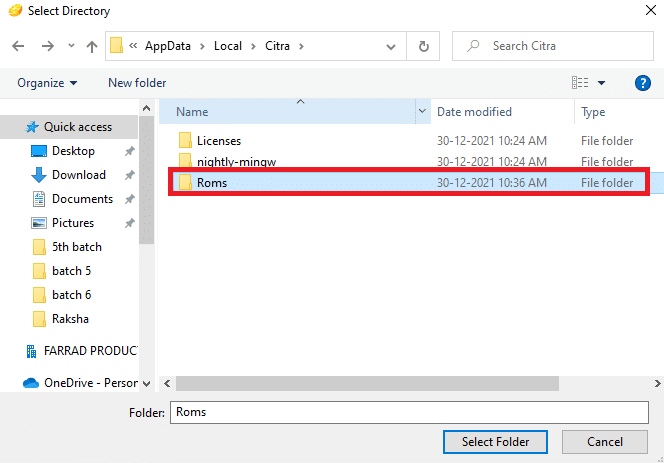
7. 接下來,導航到在步驟 3中創建的Roms文件夾並雙擊它。
8.雙擊遊戲文件,因為它會加載播放。
另請閱讀:適用於 Windows 10 的 9 個最佳 Android 模擬器
第二步:配置控制器
如何在 PC 上玩 3DS 遊戲指南的下一步是配置控制器。
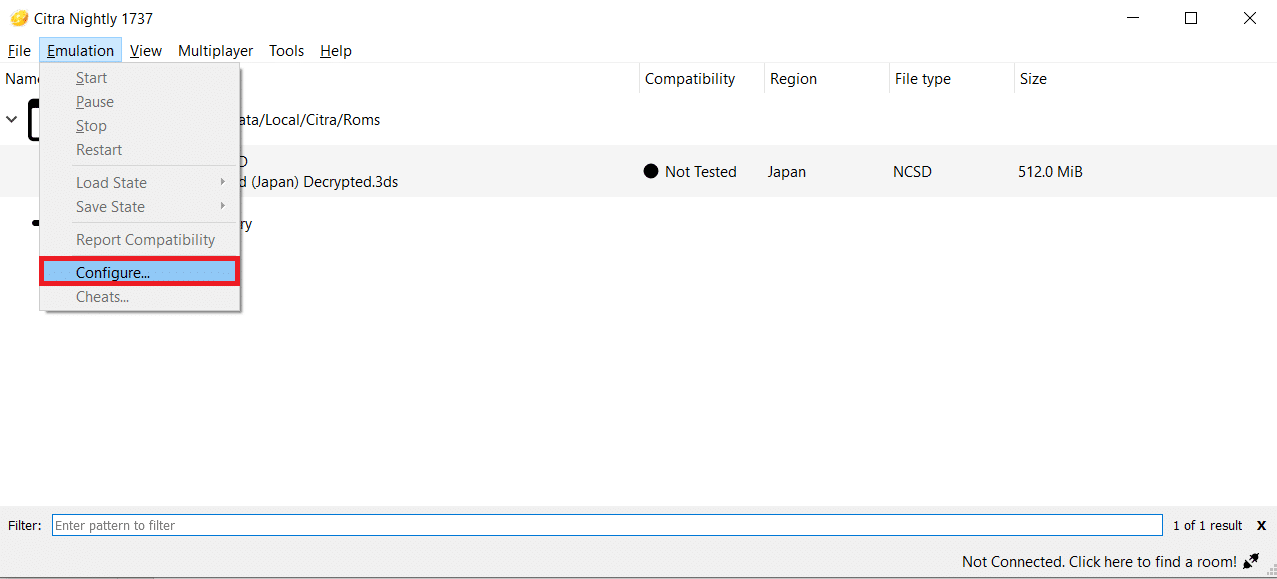
1. 在您的 PC 上啟動Citra Emulator,然後單擊菜單欄中的Emulation選項。
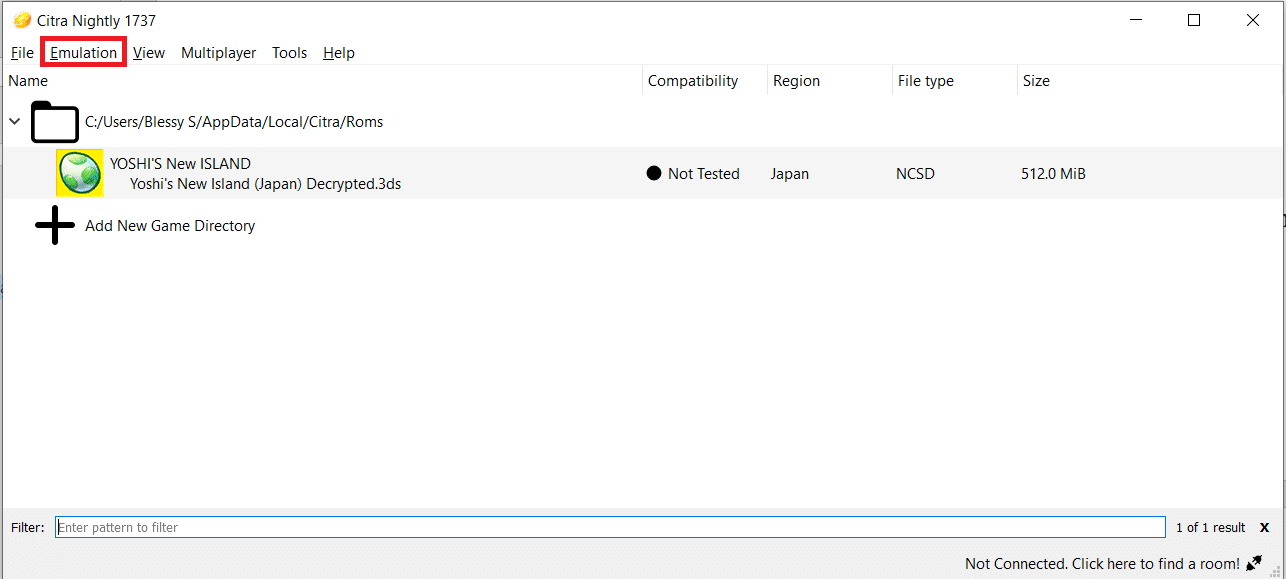
2. 從下拉菜單中選擇配置... ,如圖所示。
3. 轉到左窗格中的控件選項卡。

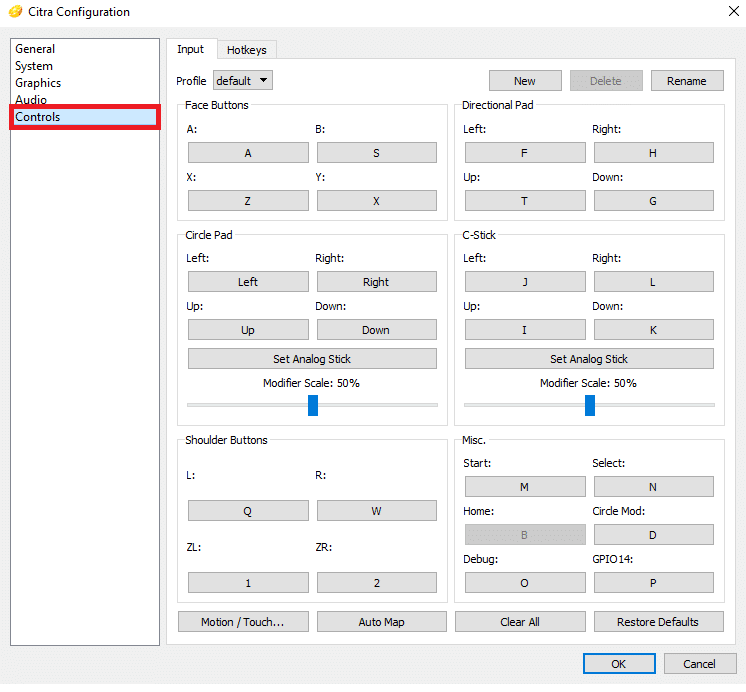
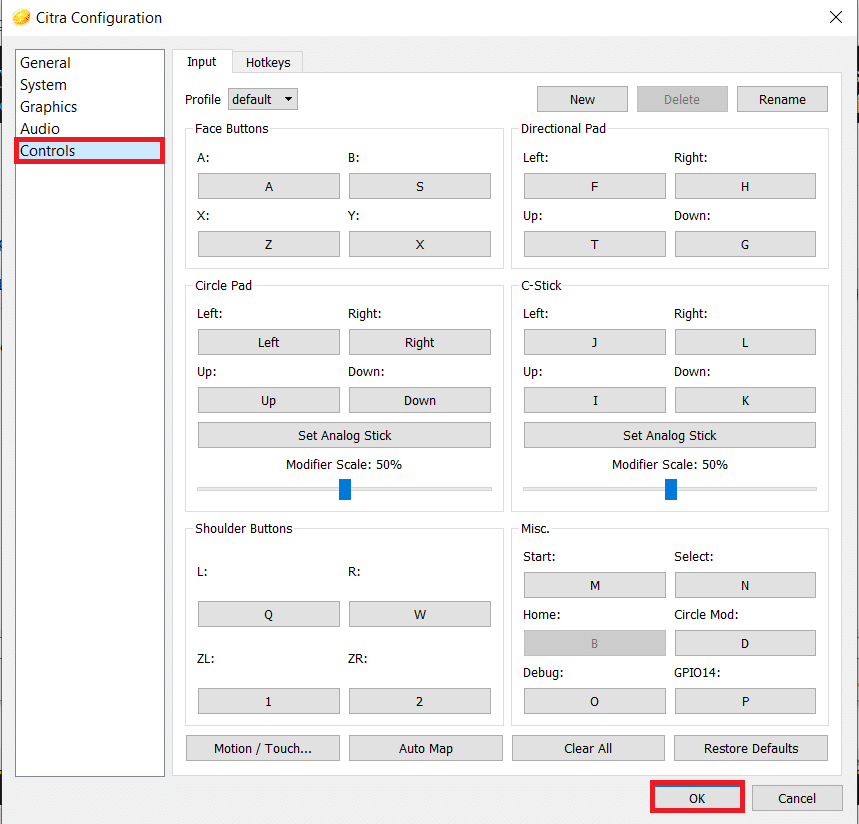
4. 根據您的方便映射控制器的按鈕,然後單擊OK 。
注意:模擬器會自動檢測控制器,因此將控制器連接到模擬器不會花費太多時間。
另請閱讀:如何將 Microsoft 遊戲添加到 Steam
第三步:增強圖形
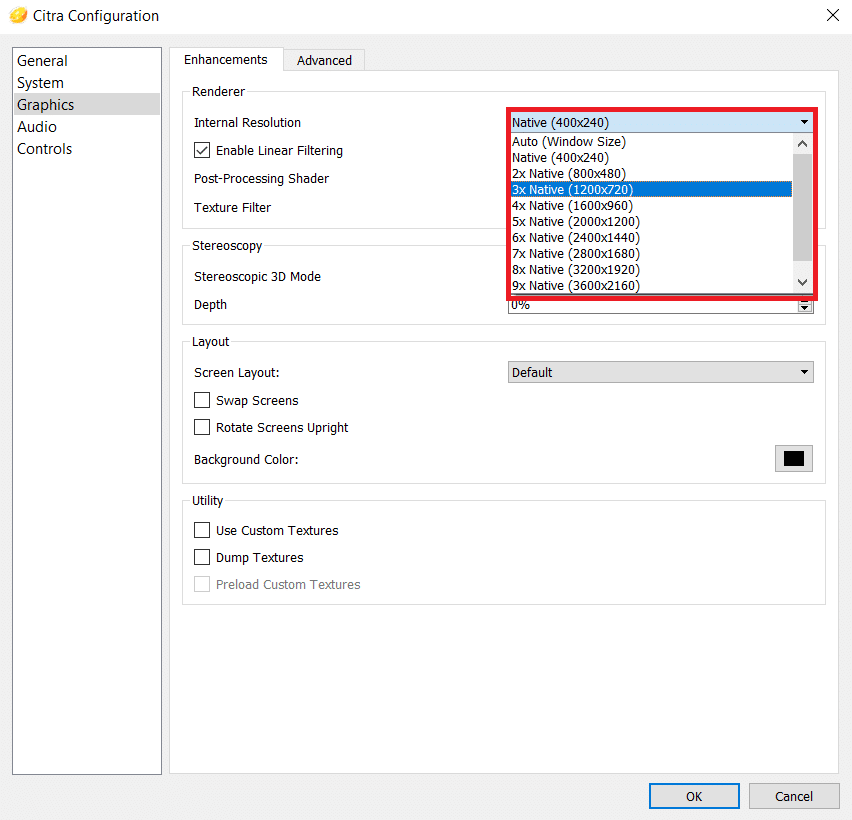
要在具有更好圖形質量的 PC 上播放 3DS ROM,您需要更改模擬器的分辨率,如下所述:
1. 導航到Citra Emulator > Emulation > Configure...和之前一樣。
2. 單擊Citra 配置窗口左側窗格中的圖形。
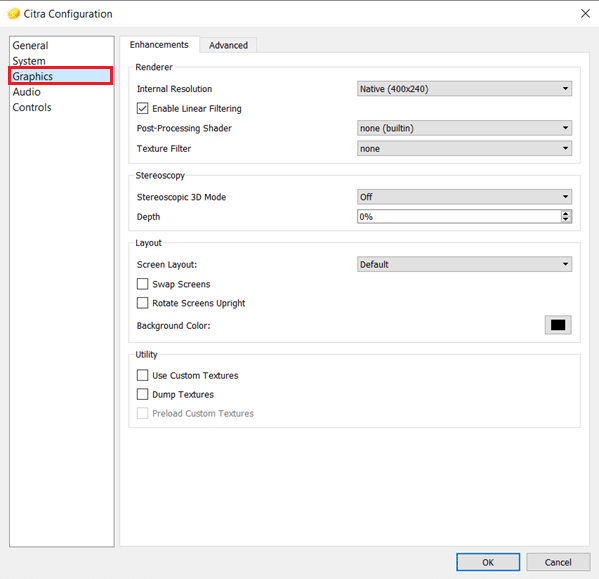
3. 從給定的下拉菜單中選擇所需的內部分辨率。
注意: Citra Emulator 最多支持 10 倍分辨率,但請確保根據系統上安裝的顯卡選擇分辨率。
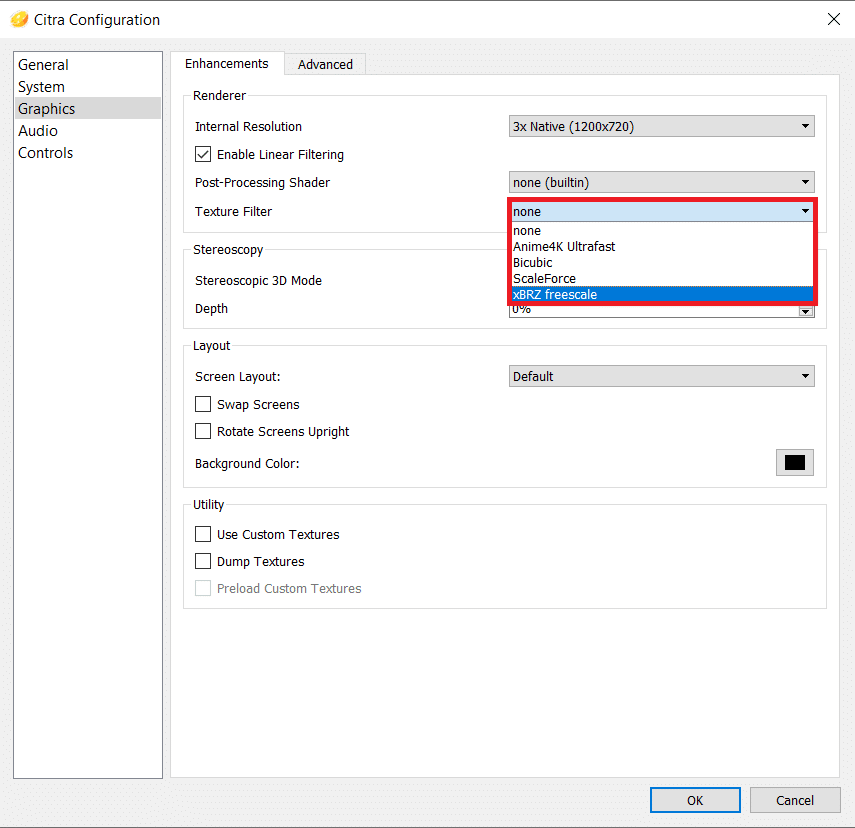
4. 然後,從下拉菜單中選擇所需的紋理過濾器,如下圖所示。
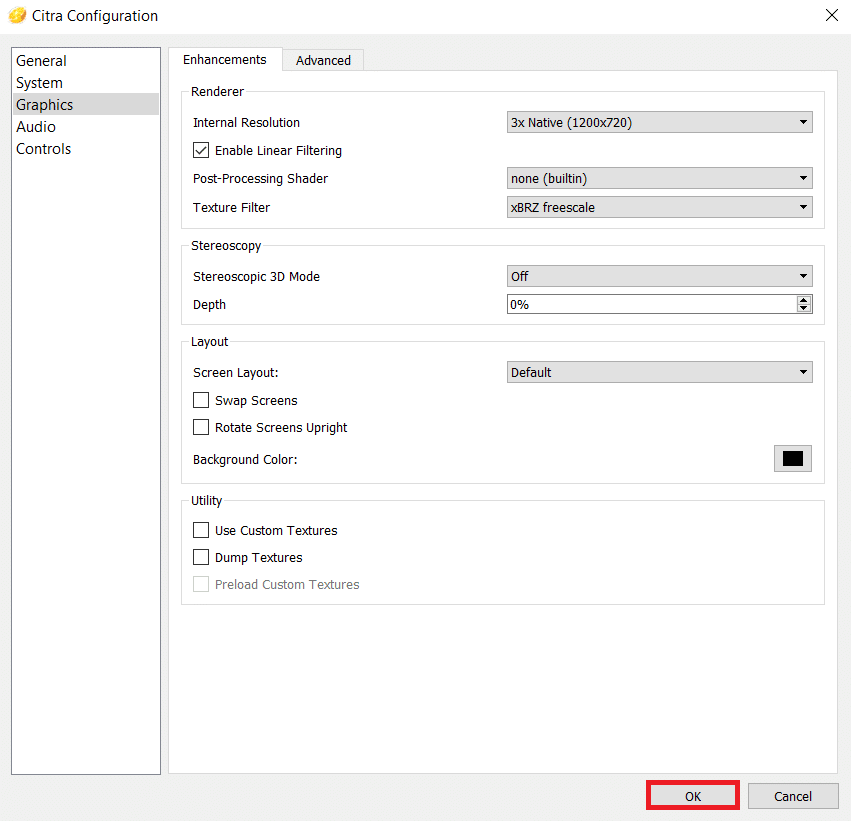
5. 單擊確定保存這些更改。
另請閱讀:如何在 PC 上使用 Clubhouse
第四步:執行其他優化
為 PC 配置 3DS 模擬器下載後,請確保優化設置以獲得更好的性能。
1. 像以前一樣轉到Citra Emulator > Emulation > Configure...。
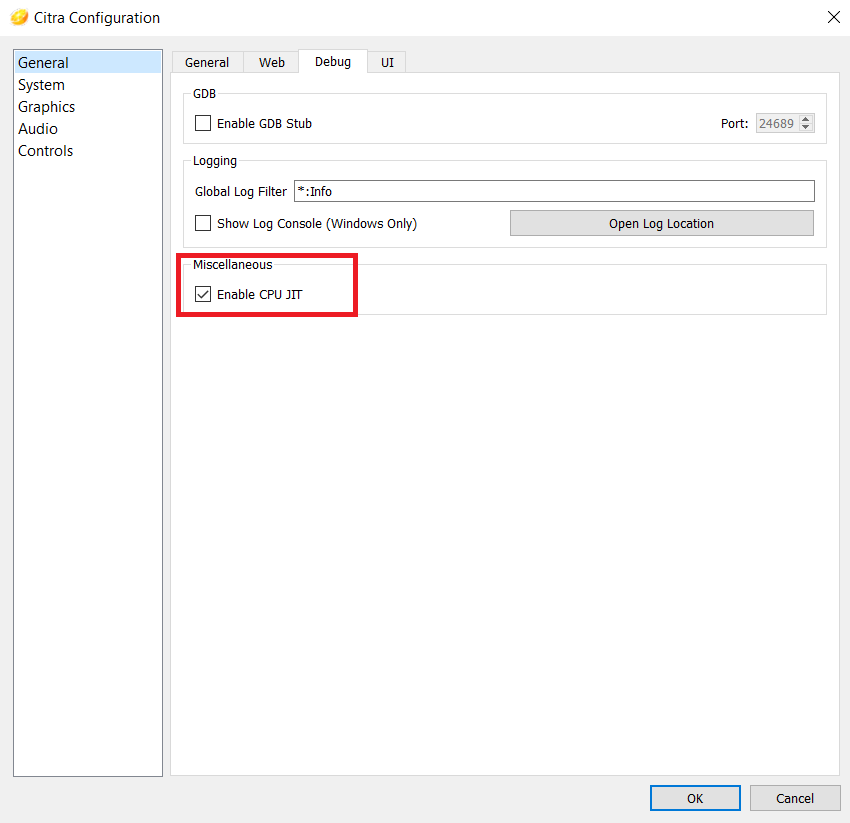
2. 在常規部分,切換到調試選項卡。
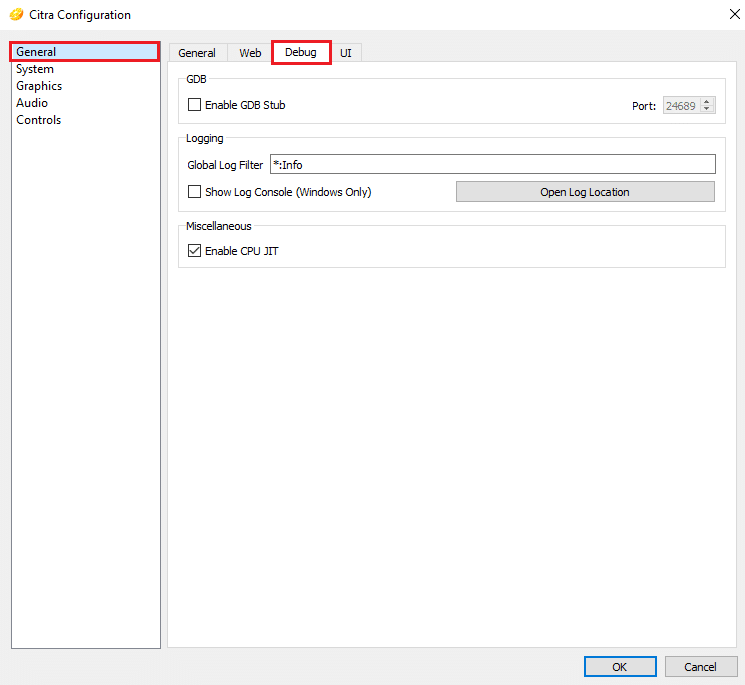
3. 選中Miscellaneous部分下標記為Enable CPU JIT的選項,如圖所示。
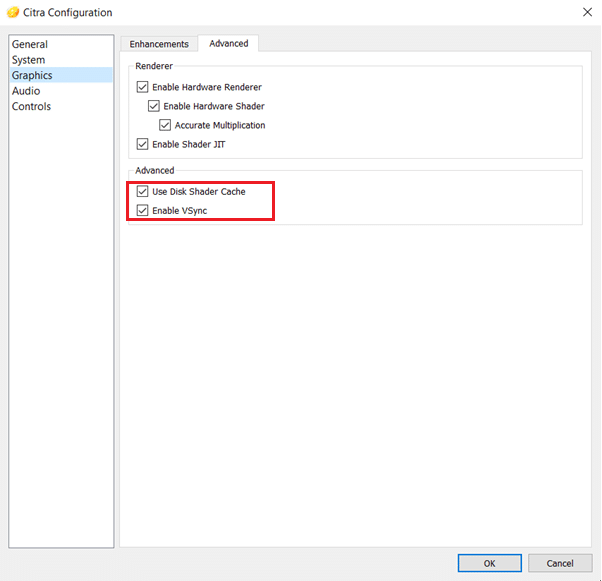
4. 在圖形選項卡的高級部分,確保選中這些選項:
- 使用磁盤著色器緩存
- 啟用垂直同步
另請閱讀: 150 款最佳在線 Flash 遊戲
如何更新或卸載 Citra 模擬器
要更新 Citra,您必須重新安裝它。 以下是如何在 Windows 10 上卸載然後再次安裝 Citra Emulator:
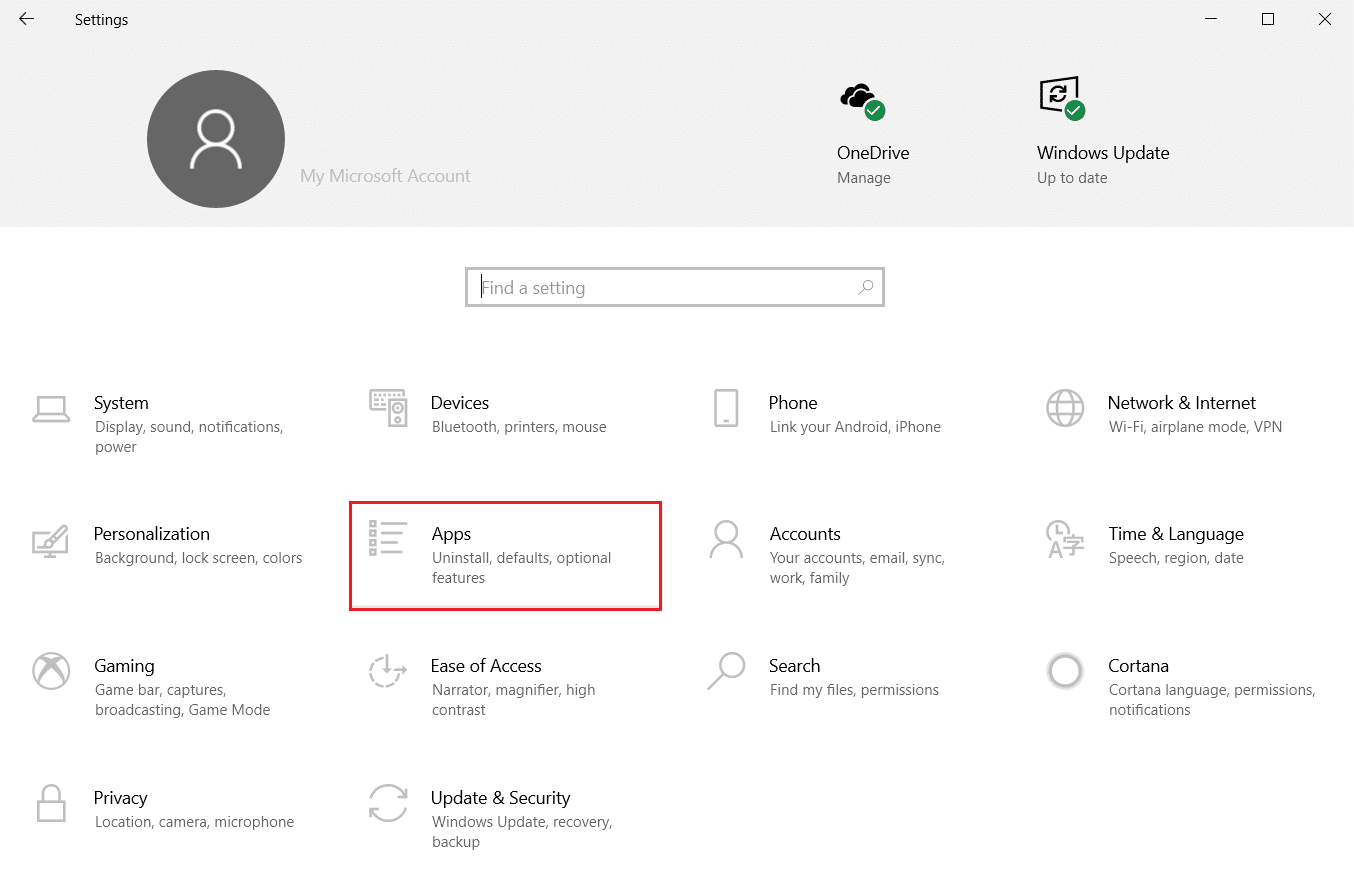
1. 按Windows + I 鍵啟動設置。
2. 單擊給定圖塊中的應用程序。
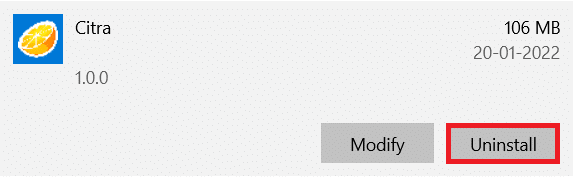
3. 在應用列表中找到Citra並點擊它。
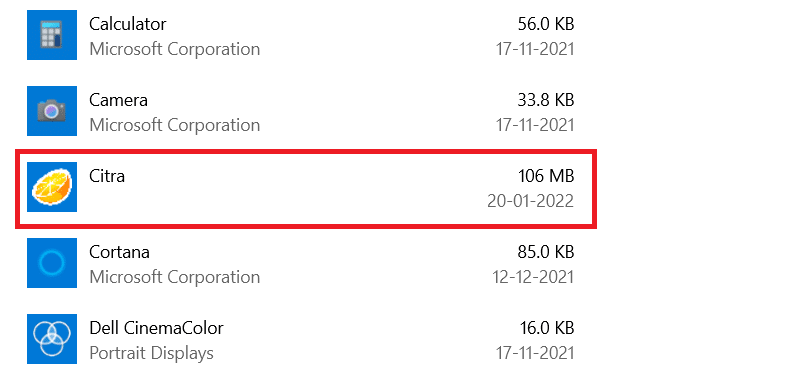
4. 點擊應用程序的卸載按鈕,如圖所示。
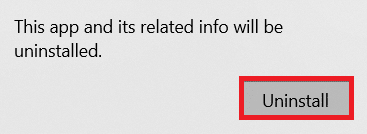
5. 在提示中再次單擊卸載以確認相同。
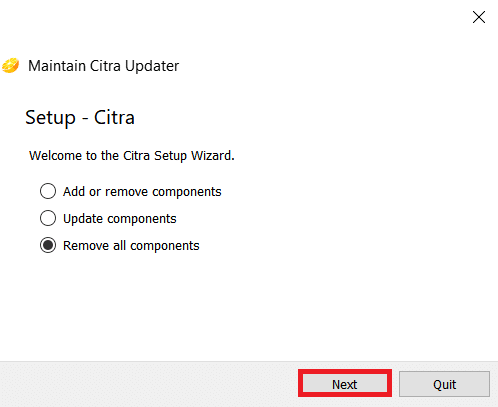
6. 將出現維護 Citra 更新程序嚮導。 您可以選擇:
- 添加或刪除組件:添加或刪除Citra Canary 或 Citra Nightly 。
- 更新組件:更新到最新版本。
- 刪除所有組件:完全卸載 Citra 模擬器。
7. 檢查刪除所有組件選項,然後單擊下一步將其卸載。
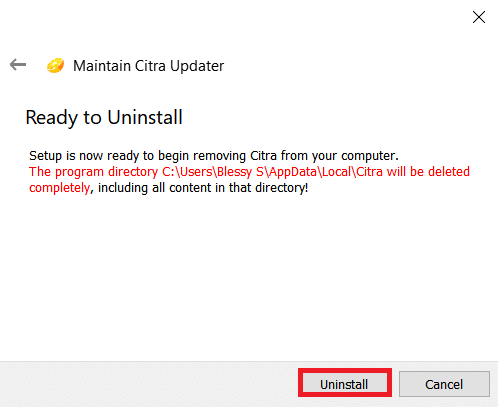
8. 單擊準備卸載屏幕上的卸載按鈕。
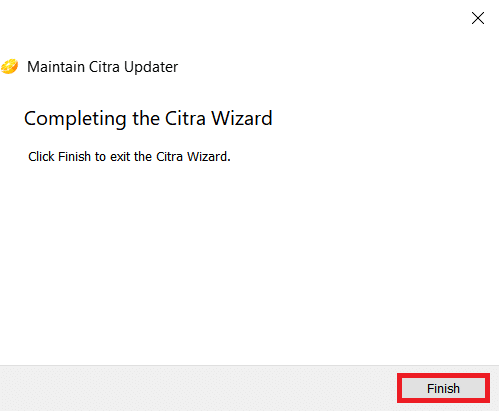
9. 最後,點擊完成完成卸載。
另請閱讀: 10 大可愛的 Minecraft 房屋創意
專業提示:遊戲的兼容性
Citra Emulator 測試遊戲的兼容性以提高性能。 各種顏色表示兼容性:
- 藍色(完美):遊戲運行無故障且完美無瑕。 不需要變通方法。
- 綠色(極好):遊戲運行時出現一些音頻或圖形故障。 所以它通常需要一些解決方法。
- 橄欖綠(好的):遊戲運行時出現嚴重的音頻或圖形故障,但您可以從頭玩到尾。
- 黃色(壞):遊戲運行時出現嚴重的音頻或圖形故障,您無法從頭到尾進行遊戲,因為它無法通過特定區域。
- 紅色(簡介/菜單):遊戲因嚴重的音頻或圖形故障而無法運行,遊戲將卡在開始屏幕上。
- 灰色(無法啟動):遊戲在啟動過程中崩潰並且無法打開。
- 黑色(未測試):遊戲尚未測試。
常見問題 (FAQ)
Q1。 為什麼我們必須只使用解密後的 3DS 文件?
答。 加密的 3DS 文件提供有限的兼容性,因為它包含 AP。 這些 AP 在解密文件中被刪除,使它們與不同的設備兼容。
Q2。 Citra Emulator 是否適用於 Android 版本?
答。 是的,Citra 模擬器可用於 Google Play 商店中的 Android 版本。
Q3。 Citra 模擬器安全嗎?
答。 是的,它是安全且活躍的。 始終建議更新最新版本以增強性能和安全性。 盜版 3DS 遊戲和下載商業遊戲等活動是非法和不安全的。 因此,請不要這樣做。
Q4。 還有哪些免費的 3DS 模擬器可用?
答。 其他適用於 Windows 和 Mac 的最佳免費 3DS 模擬器是:
- R4 3DS 模擬器,
- 復古拱門,
- 德斯穆梅,
- 3DMOO,
- NO$GBA,
- iDEAS 模擬器,
- Project64 模擬器,
- DuoS 模擬器,以及
- 霓虹燈模擬器。
受到推崇的:
- 13 種最佳 Mininova 替代品
- 最好的 9 個有趣的照片效果應用程序
- 如何在 Windows 11 中禁用 Xbox 遊戲欄
- 23 個值得嘗試的最佳 SNES ROM 黑客
我們希望您學會瞭如何使用 Citra Emulator 在 PC 上玩 3DS 遊戲。 繼續訪問我們的頁面以獲取更多很酷的提示和技巧,並在下面留下您的評論。