
Как играть в игры 3DS на ПК
Опубликовано: 2022-01-21
Игры 3DS содержат большую библиотеку игр, доступных на игровой консоли Nintendo 3DS . Хотите играть в игры 3DS на своем ПК? Для этого существует множество эмуляторов. Но Citra занимает первое место и считается лучшим. Citra Emulator предпочтительнее, потому что производительность эмулятора при игре в такие игры, как The Legend of Zelda, Pokemon X/Y и Fire Emblem: Fates , великолепна. Мы предлагаем вам полезное руководство, которое научит вас загружать, устанавливать и настраивать эмулятор Citra для игр 3DS на ПК.
Содержание
- Как играть в игры 3DS на ПК с помощью эмулятора Citra
- Требования для загрузки и использования эмулятора Citra
- Как скачать и установить Citra на Windows 10
- Как использовать эмулятор Citra
- Шаг I: Настройте эмулятор Citra
- Шаг II: Настройте контроллер
- Шаг III: Улучшение графики
- Шаг IV: Выполните другие оптимизации
- Как обновить или удалить эмулятор Citra
- Совет для профессионалов: совместимость игр
Как играть в игры 3DS на ПК с помощью эмулятора Citra
Если вы хотите играть в эти игры на компьютере, вам нужно использовать эмулятор, такой как Citra. Citra Emulator — лучший эмулятор 3DS для ПК с Windows, который имеет открытый исходный код и доступен для бесплатной загрузки . Ниже приведены некоторые примечательные особенности этого эмулятора:
- Citra Emulator также позволяет вам играть с другими беспроводными проигрывателями через Интернет.
- Вы можете играть в публичных комнатах , организованных Citra, в браузере публичных комнат.
- Он также позволяет размещать игровые комнаты .
- Кроме того, вы можете вносить графические изменения в игру . Например, вы можете удалить черные контуры с моделей персонажей и окружающей среды для лучшего игрового процесса.
Доступны две сборки:
- Canary Build : это то же самое, что и Citra Nightly Build, единственное отличие состоит в дополнительных функциях, которые он предлагает. Он все еще находится на рассмотрении.
- Citra Nightly Build : Он предлагает отличные функции и, в отличие от Canary Build, доступен для бесплатного использования.
Требования для загрузки и использования эмулятора Citra
Чтобы загрузить эмулятор Citra 3DS на свой ПК, ваше игровое устройство должно соответствовать следующим требованиям:
- OpenGL 3.3 или выше
- 64-битная версия Операционная система
- Windows 7 или выше
- Linux/macOS 10.13 High Sierra или выше
- Android версии 8.0
Как скачать и установить Citra на Windows 10
Чтобы загрузить и установить Citra на свой компьютер, выполните следующие действия:
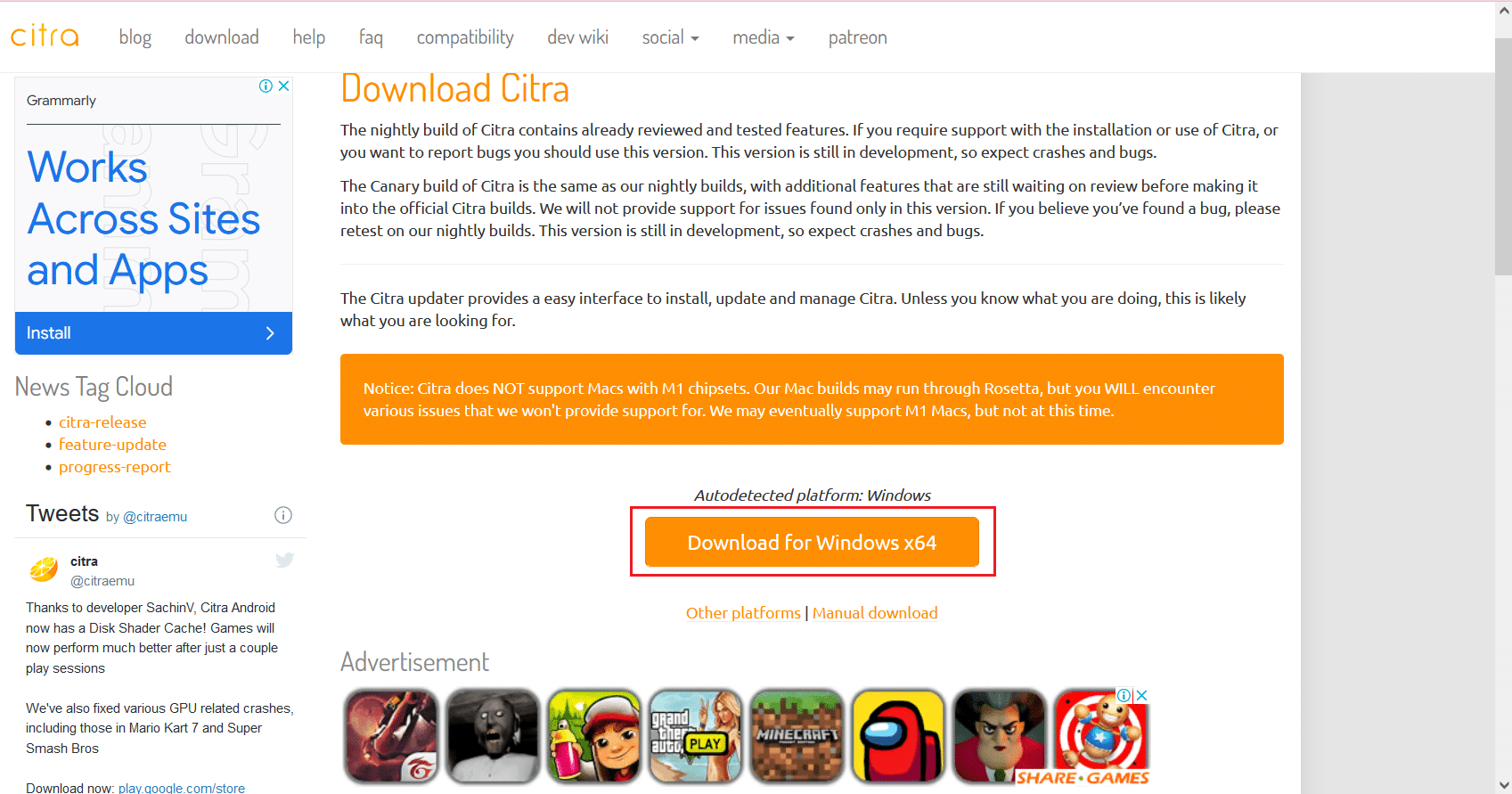
1. Загрузите Citra с официального веб-сайта, нажав выделенную кнопку « Загрузить для Windows x64 ».
2. Откройте загруженный установочный файл citra-setup-windows.exe , как показано на рисунке.

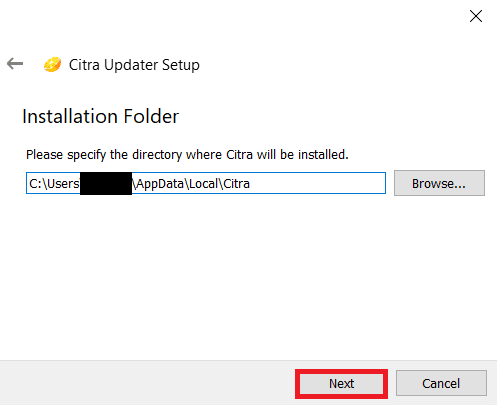
3. В окне установки Citra Updater нажмите кнопку Далее .
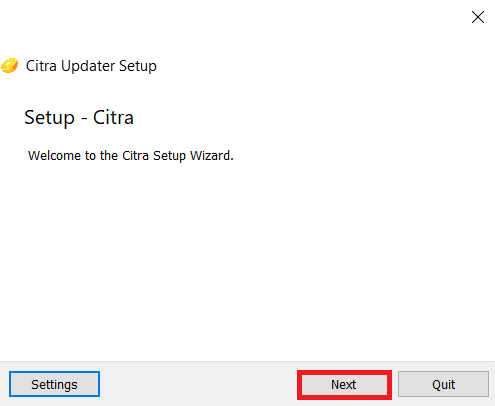
4А. Нажмите кнопку « Далее », чтобы выполнить установку в каталог установки по умолчанию на диске C.
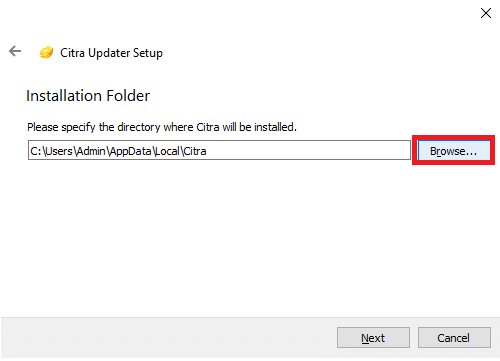
4Б. В качестве альтернативы нажмите кнопку « Обзор… », чтобы указать желаемый каталог, в который будет установлена программа Citra .
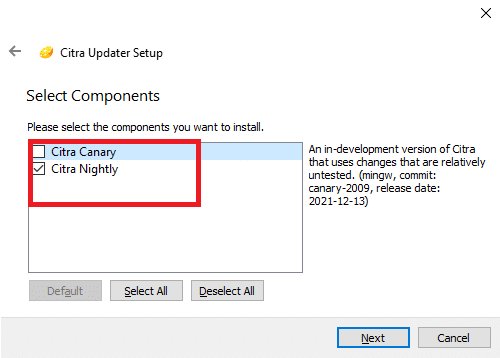
5. Выберите один или оба компонента, которые вы хотите установить, установив флажок рядом с каждым:
- Цитра Канарская
- Цитра Найтли
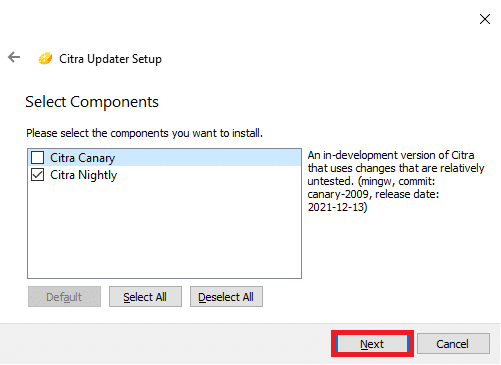
6. Нажмите кнопку Далее , чтобы продолжить.
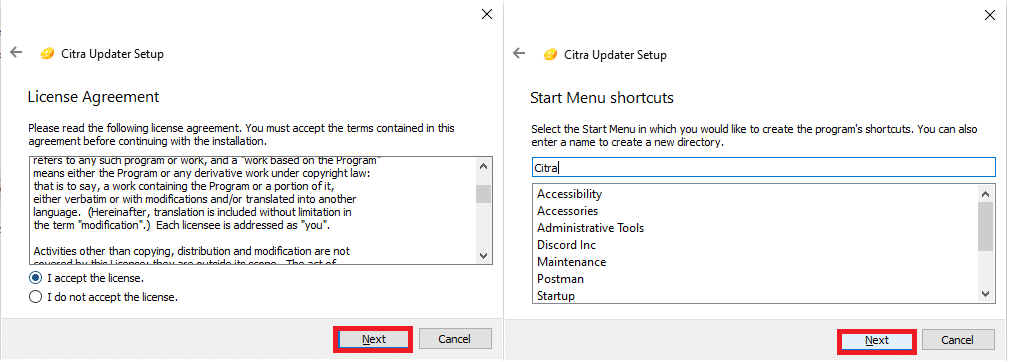
7. Нажмите Далее в следующих двух окнах, чтобы принять Лицензионное соглашение и создать ярлыки меню «Пуск» .
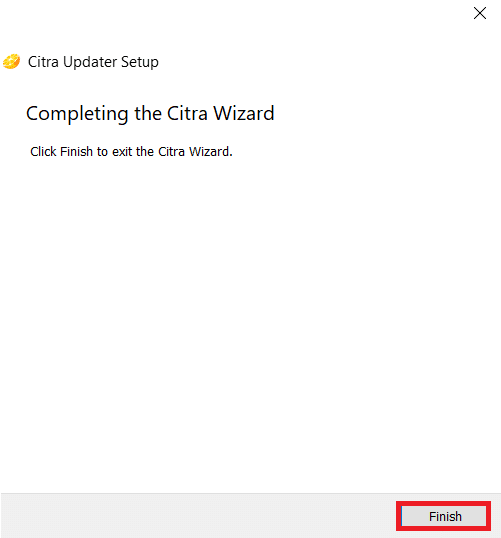
8. Наконец, нажмите « Готово », чтобы завершить установку.
Читайте также: Как использовать MAME для игры в аркадные игры на ПК с Windows
Как использовать эмулятор Citra
Выполните шаги, описанные ниже, чтобы настроить, настроить и использовать эмулятор Citra на ПК с Windows 10 для игр 3DS.
Шаг I: Настройте эмулятор Citra
Поскольку вы только что установили эмулятор Citra, вам необходимо настроить эмулятор для воспроизведения следующим образом:
1. Нажмите одновременно клавиши Windows + E , чтобы открыть проводник .
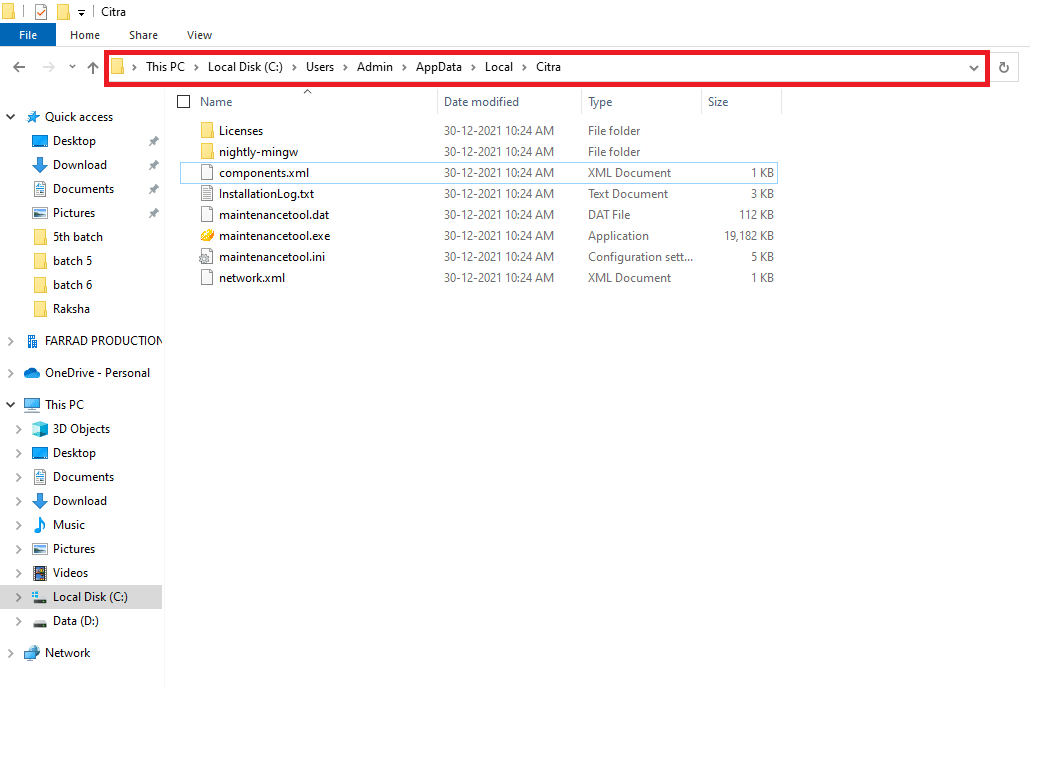
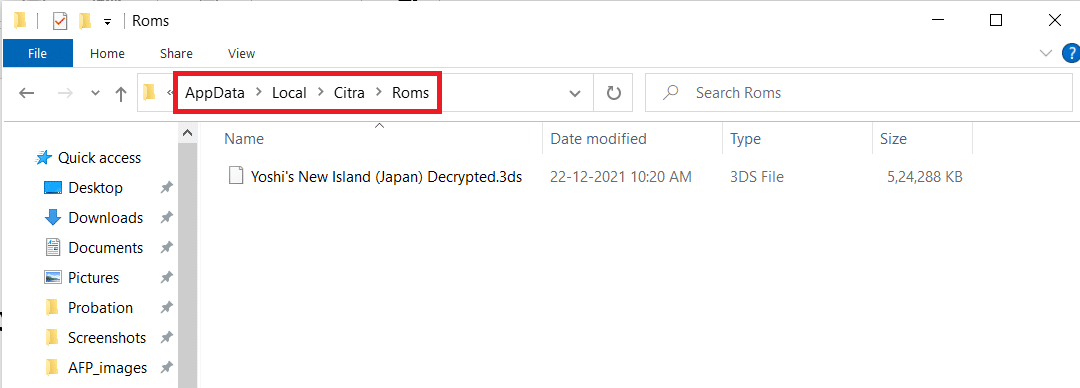
2. Перейдите к C:\Users\Admin\AppData\Local\Citra , как показано.
3. Создайте папку с именем Roms внутри каталога эмулятора Citra , чтобы упорядочить файлы игры.
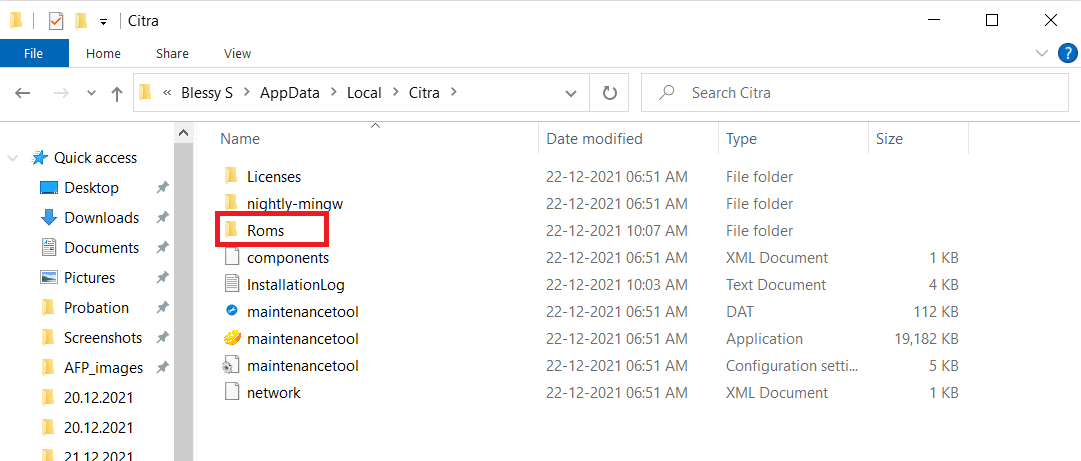
4. Переместите ROM-файл игры .3DS в папку Roms , как показано ниже.
5. Затем запустите эмулятор Citra , щелкнув ярлык меню «Пуск », созданный во время установки.
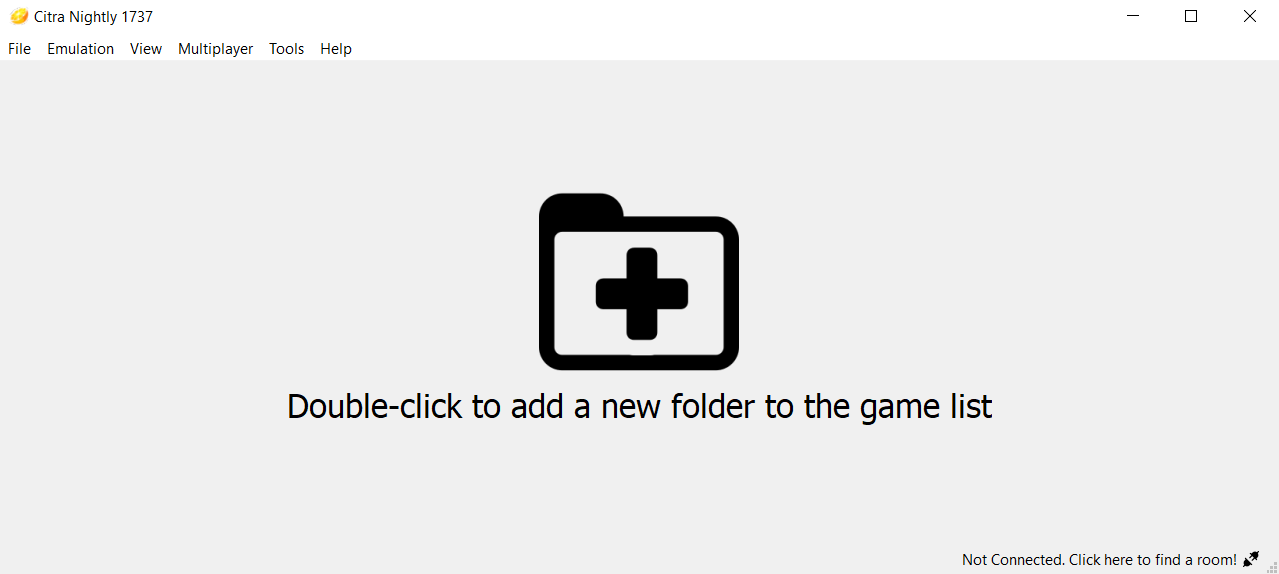
6. Дважды щелкните, чтобы добавить новую папку в список игр , как указано на экране.
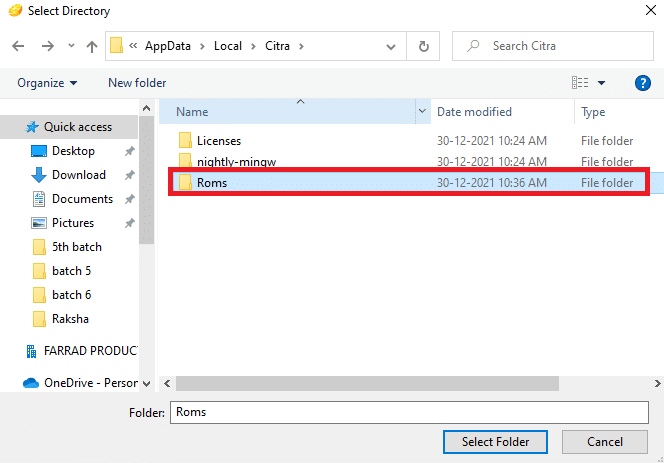
7. Затем перейдите в папку Roms , созданную на шаге 3 , и дважды щелкните ее.
8. Дважды щелкните файл игры, когда он загрузится .
Читайте также: 9 лучших эмуляторов Android для Windows 10
Шаг II: Настройте контроллер
Следующим шагом в руководстве по игре в игры 3DS на ПК является настройка контроллера.
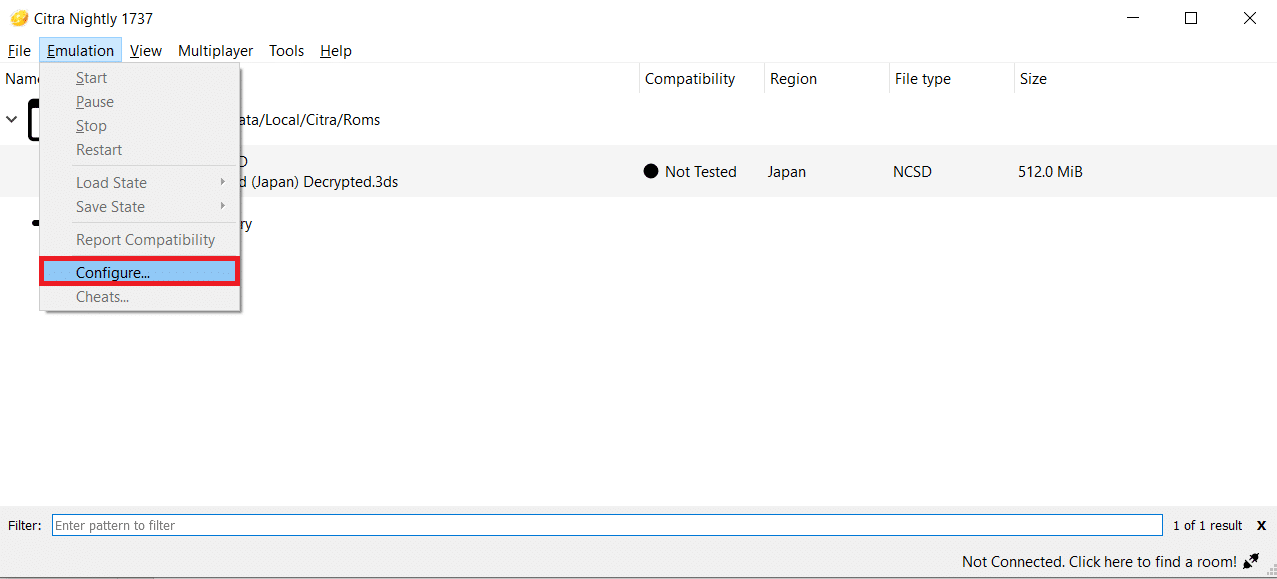
1. Запустите эмулятор Citra на своем ПК и выберите пункт « Эмуляция » в строке меню.
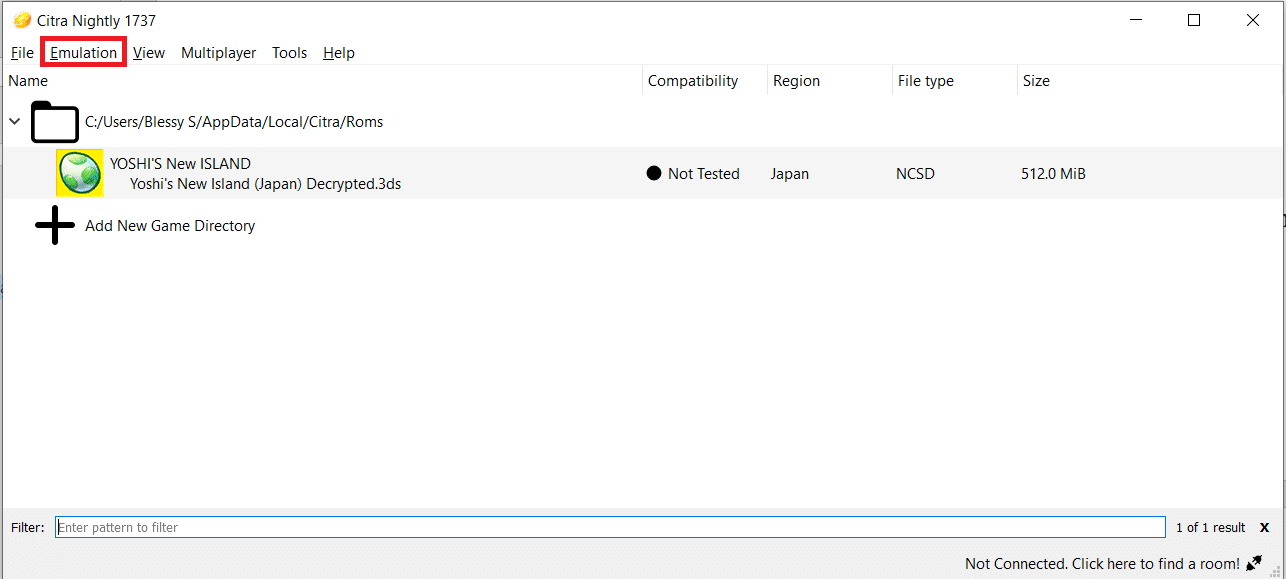
2. Выберите « Настроить… » в раскрывающемся меню, как показано на рисунке.
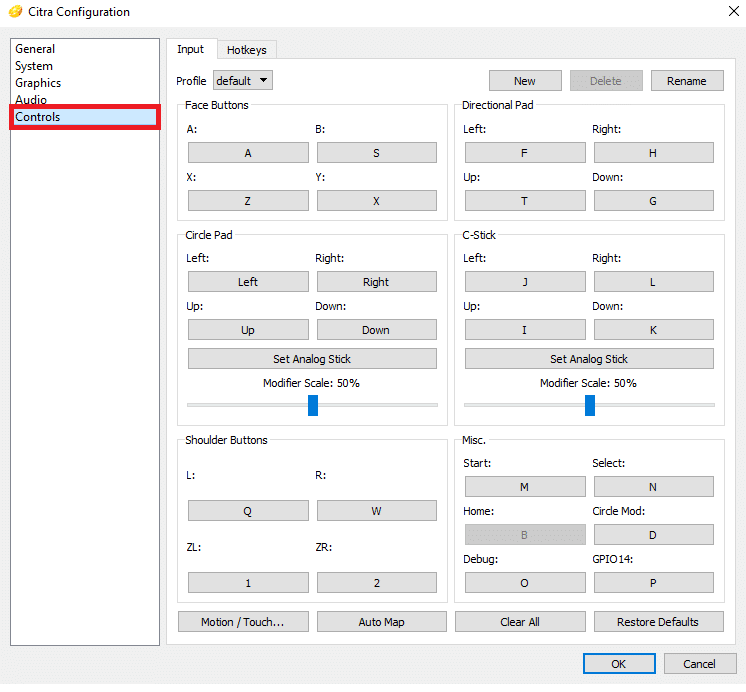
3. Перейдите на вкладку « Управление » на левой панели.
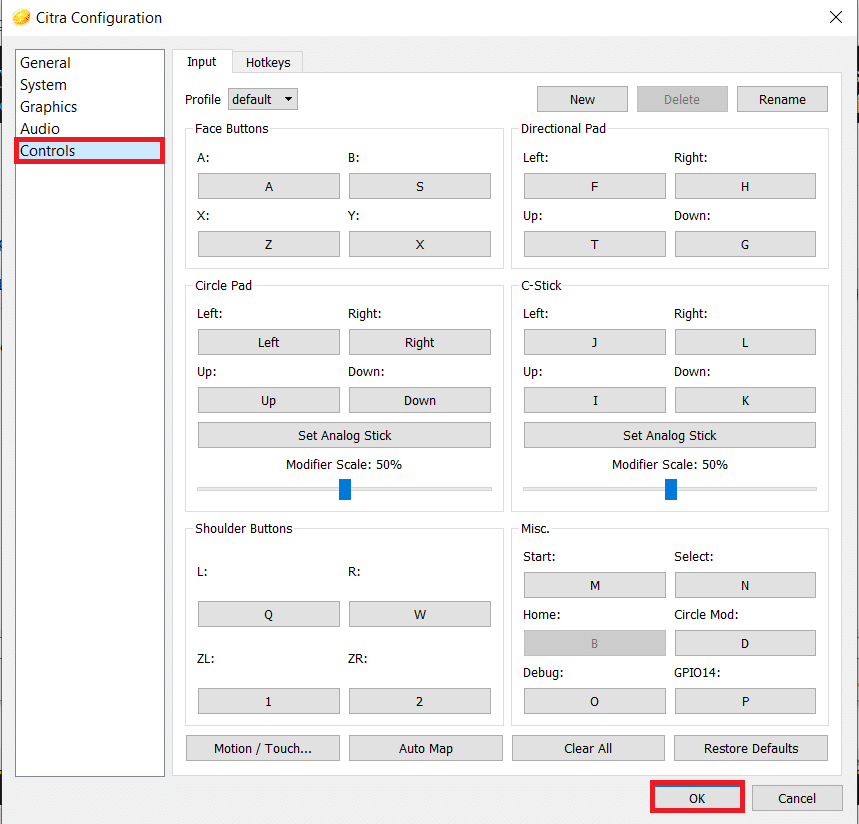
4. Назначьте кнопки вашего контроллера так, как вам удобно, и нажмите OK .

Примечание . Эмулятор автоматически определяет контроллер, поэтому подключение контроллера к эмулятору не займет много времени.
Читайте также: Как добавить игры Microsoft в Steam
Шаг III: Улучшение графики
Чтобы воспроизводить ПЗУ 3DS на ПК с лучшим качеством графики, вам необходимо изменить разрешение эмулятора, как описано ниже:
1. Перейдите к Citra Emulator > Emulation > Configure… как и раньше.
2. Щелкните Графика на левой панели окна конфигурации Citra .
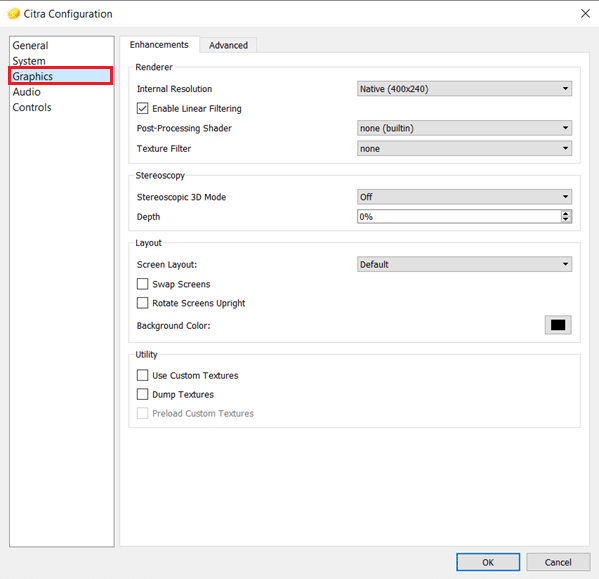
3. Выберите желаемое внутреннее разрешение из данного раскрывающегося меню.
Примечание. Эмулятор Citra поддерживает разрешение до 10x, но убедитесь, что вы выбрали разрешение в соответствии с графической картой, установленной в вашей системе.
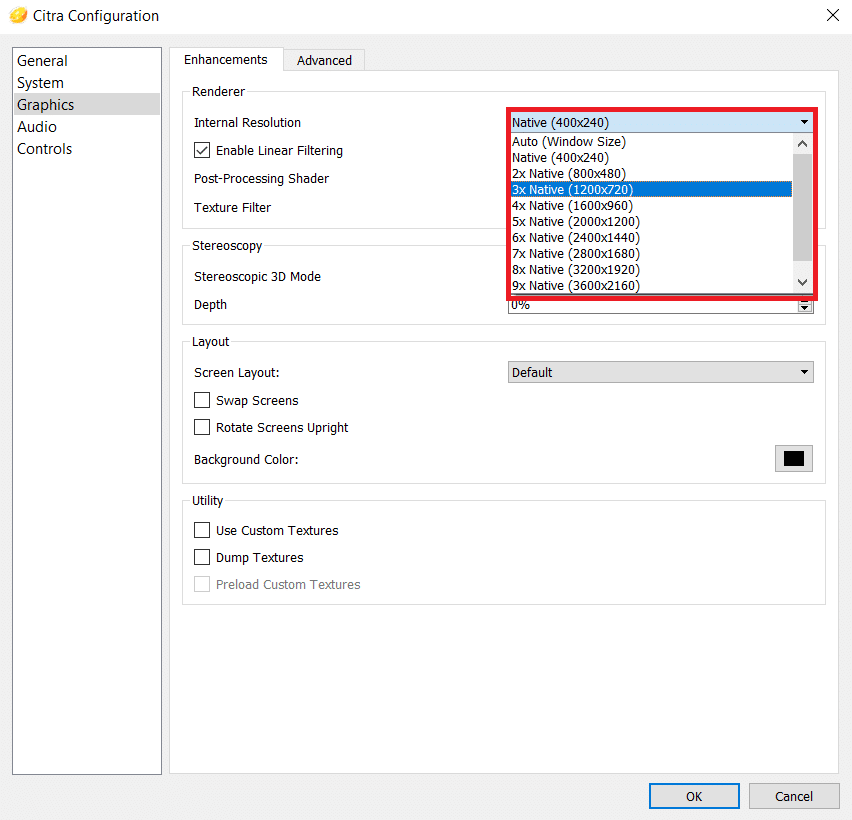
4. Затем выберите требуемый фильтр текстуры из раскрывающегося меню, как показано ниже.
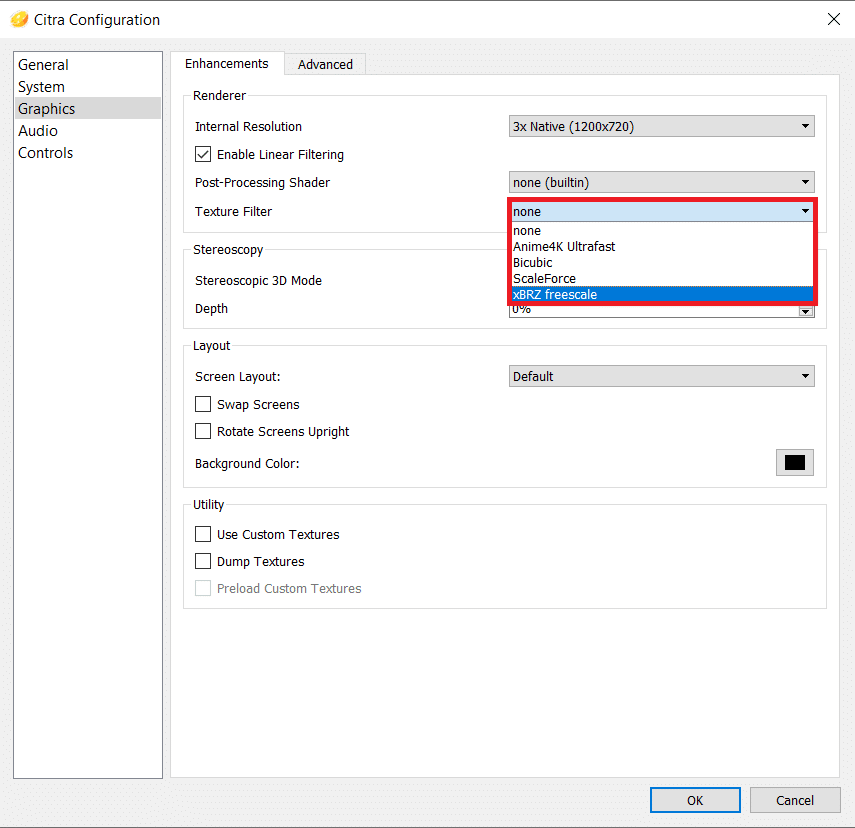
5. Нажмите OK , чтобы сохранить эти изменения.
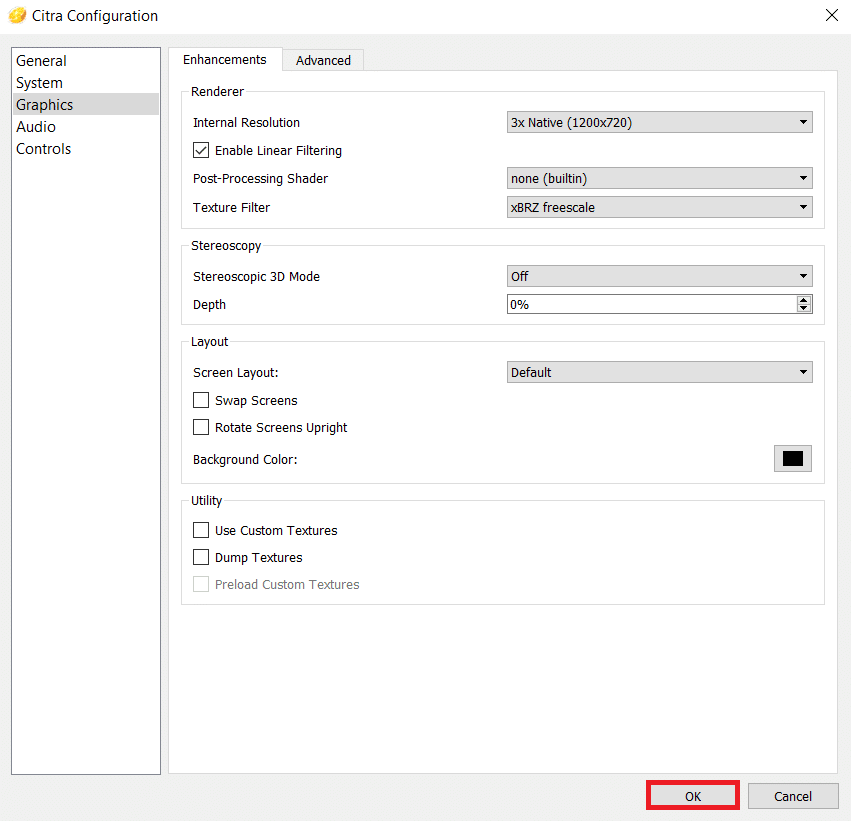
Читайте также: Как использовать Clubhouse на ПК
Шаг IV: Выполните другие оптимизации
После настройки загрузки эмулятора 3DS для ПК обязательно оптимизируйте настройки для повышения производительности.
1. Перейдите в Эмулятор Citra > Эмуляция > Настроить… как и раньше.
2. В разделе Общие перейдите на вкладку Отладка .
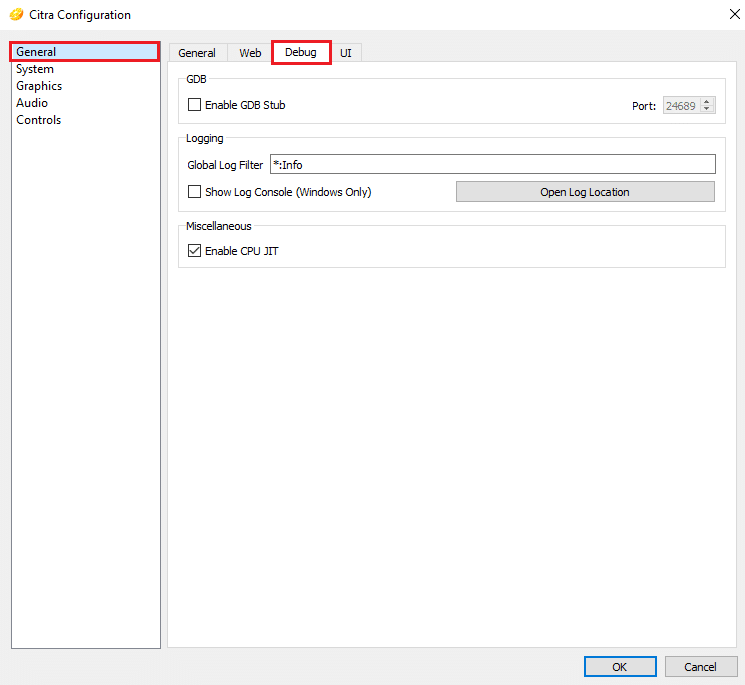
3. Установите флажок « Включить JIT ЦП » в разделе « Разное », как показано на рисунке.
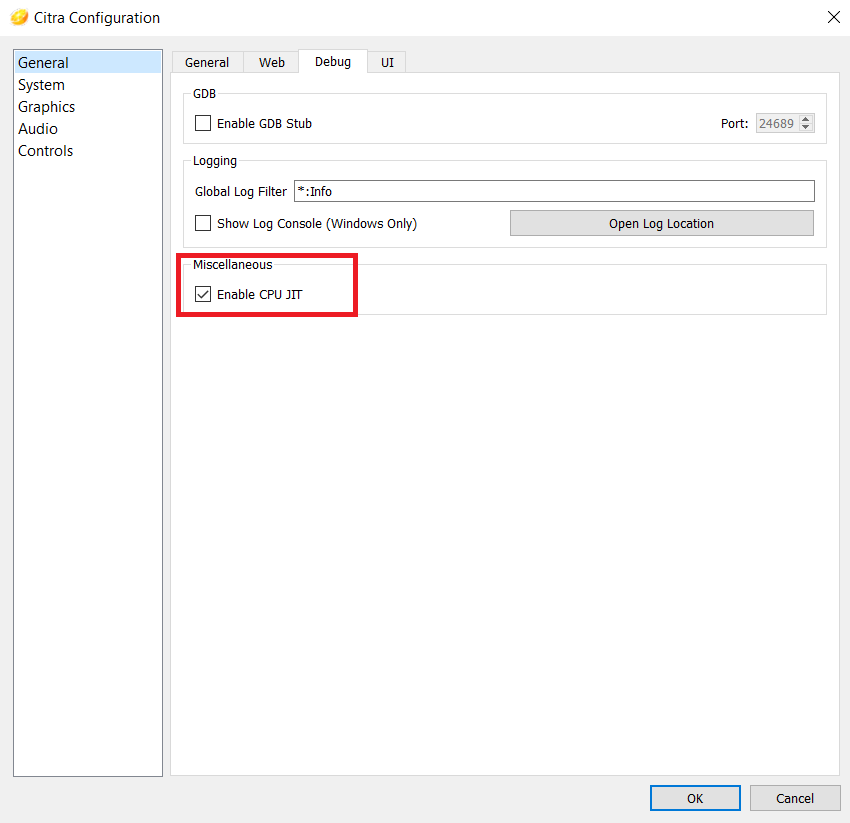
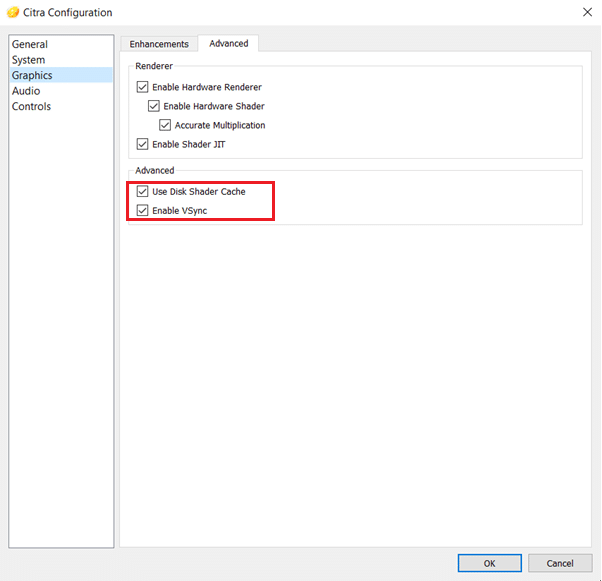
4. Убедитесь, что в разделе « Дополнительно » на вкладке « Графика » отмечены следующие параметры:
- Использовать кэш шейдеров диска
- Включить вертикальную синхронизацию
Читайте также: 150 лучших флеш-игр онлайн
Как обновить или удалить эмулятор Citra
Чтобы обновить Citra, необходимо переустановить его. Вот как удалить, а затем снова установить эмулятор Citra в Windows 10:
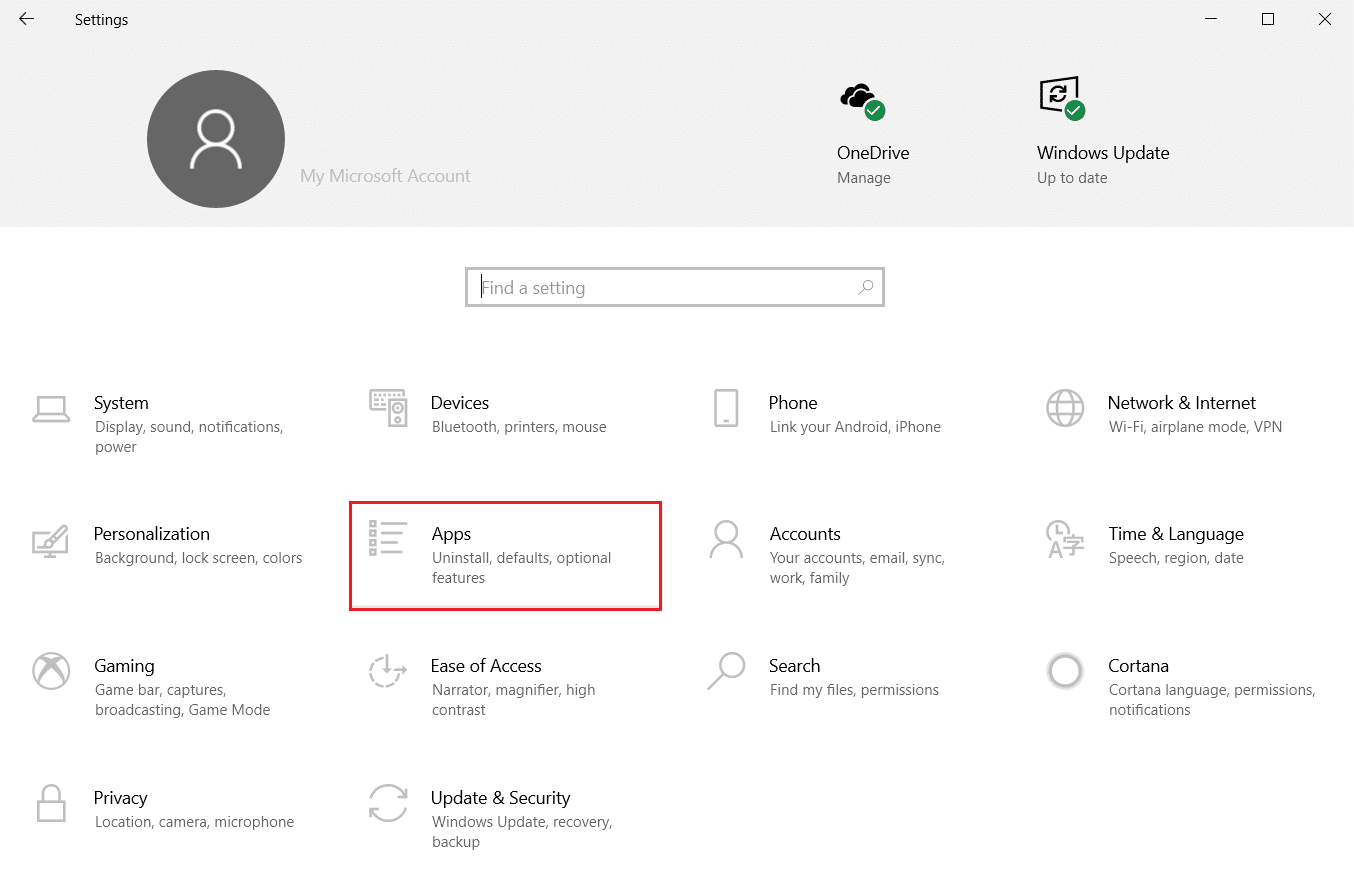
1. Нажмите клавиши Windows + I , чтобы запустить Настройки .
2. Щелкните Приложения из указанных плиток.
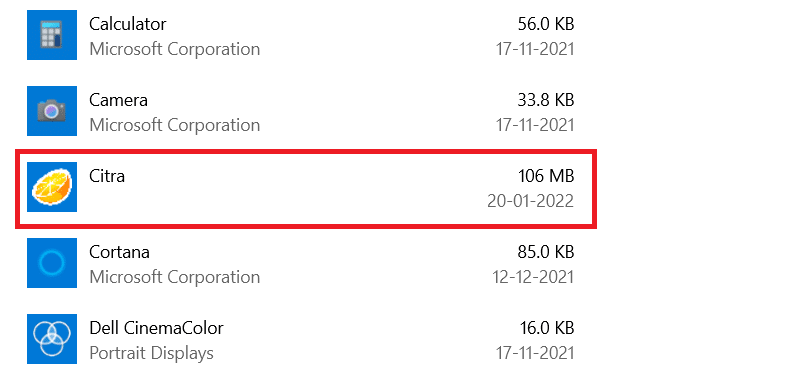
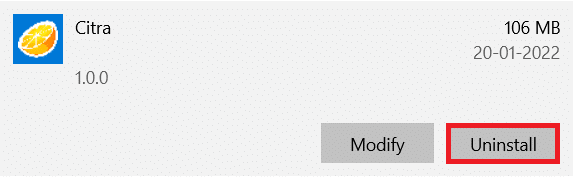
3. Найдите Citra в списке приложений и нажмите на нее.
4. Нажмите кнопку « Удалить » для приложения, как показано на рисунке.
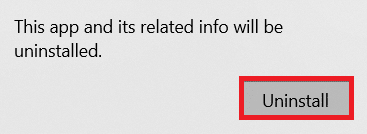
5. Нажмите « Удалить» еще раз в приглашении, чтобы подтвердить то же самое.
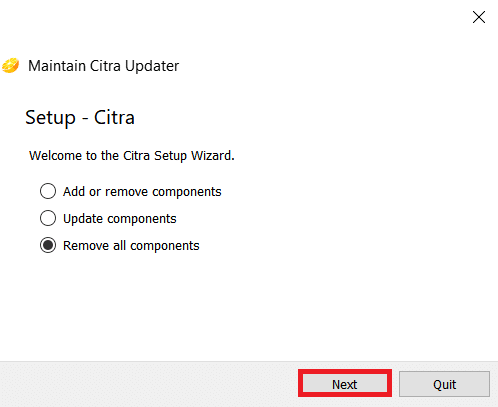
6. Появится мастер обслуживания Citra Updater . Вы можете выбрать:
- Добавление или удаление компонентов : Чтобы добавить или удалить Citra Canary или Citra Nightly .
- Компоненты обновления : для обновления до последней версии.
- Удалить все компоненты : полное удаление эмулятора Citra.
7. Установите флажок « Удалить все компоненты » и нажмите « Далее », чтобы удалить его.
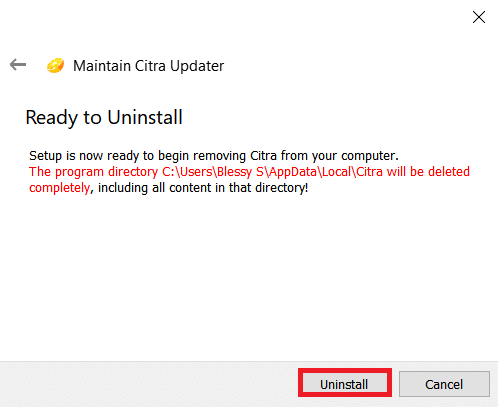
8. Нажмите кнопку « Удалить » на экране «Готово к удалению» .
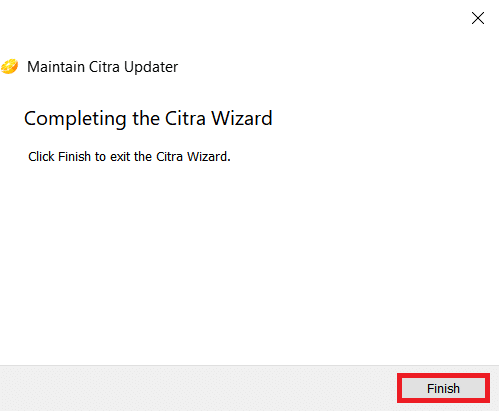
9. Наконец, нажмите « Готово », чтобы завершить удаление.
Читайте также: 10 лучших идей милого дома в Minecraft
Совет для профессионалов: совместимость игр
Citra Emulator проверяет совместимость игр для повышения производительности. Различные цвета указывают на совместимость как:
- Синий (идеально): игра работает без сбоев и без нареканий. Никаких обходных путей не требуется.
- Зеленый (отлично): игра работает с некоторыми звуковыми или графическими сбоями. Поэтому обычно требуются некоторые обходные пути.
- Оливково-зеленый (хорошо): игра работает со значительными звуковыми или графическими сбоями, но вы можете играть от начала до конца.
- Желтый (плохой): игра работает со значительными звуковыми или графическими сбоями, и вы не можете играть от начала до конца, поскольку она не может пройти через определенные области.
- Красный (вступление/меню): игра не запускается из-за серьезных звуковых или графических сбоев, и игра зависает на начальном экране.
- Серый (не загружается): игра вылетает и не открывается при запуске.
- Черный (не тестировалось): игра еще не протестирована.
Часто задаваемые вопросы (FAQ)
Q1. Почему мы должны использовать только расшифрованный файл 3DS?
Ответ Зашифрованный файл 3DS предлагает ограниченную совместимость , поскольку он содержит точки доступа. Эти точки доступа удаляются в расшифрованных файлах, что делает их совместимыми с различными устройствами.
Q2. Доступен ли эмулятор Citra для версии Android?
Ответ Да , эмулятор Citra доступен для версии Android в магазине Google Play.
Q3. Безопасен ли эмулятор Citra?
Ответ Да , это безопасно и активно. Всегда рекомендуется обновлять последнюю версию для повышения производительности и безопасности. Такие действия, как пиратство игр 3DS и загрузка коммерческих игр, являются незаконными и небезопасными. Таким образом, воздержитесь от этого.
Q4. Какие еще есть бесплатные эмуляторы 3DS?
Ответ Другие лучшие доступные бесплатные эмуляторы 3DS для Windows и Mac:
- Эмулятор R4 3DS,
- РетроАрка,
- ДеСмуМЕ,
- 3ДМОО,
- НЕТ $GBA,
- эмулятор идей,
- Эмулятор Project64,
- Эмулятор DuoS и
- Эмулятор NeonDS.
Рекомендуемые:
- 13 лучших альтернатив Mininova
- 9 лучших забавных приложений для создания фотоэффектов
- Как отключить игровую панель Xbox в Windows 11
- 23 лучших хака для SNES ROM, которые стоит попробовать
Надеемся, вы научились играть в игры 3DS на ПК с помощью эмулятора Citra . Продолжайте посещать нашу страницу, чтобы узнать больше о полезных советах и рекомендациях, и оставляйте свои комментарии ниже.