
วิธีเล่นเกม 3DS บนพีซี
เผยแพร่แล้ว: 2022-01-21
เกม 3DS เป็นโฮสต์คลังเกมขนาดใหญ่ที่มีอยู่ใน คอนโซลเกม Nintendo 3DS คุณต้องการเล่นเกม 3DS บนพีซีของคุณหรือไม่? มีอีมูเลเตอร์มากมายให้ทำเช่นนั้น แต่ Citra อยู่ในอันดับต้น ๆ และถือว่าดีที่สุด Citra Emulator เป็นที่ต้องการเนื่องจากประสิทธิภาพของอีมูเลเตอร์ในขณะที่เล่นเกมอย่าง The Legend of Zelda, Pokemon X/Y & Fire Emblem: Fates นั้นยอดเยี่ยม เราขอนำเสนอคำแนะนำที่เป็นประโยชน์ ซึ่งจะสอนวิธีดาวน์โหลด ติดตั้ง และกำหนดค่า Citra Emulator เพื่อเล่นเกม 3DS บนพีซี
สารบัญ
- วิธีเล่นเกม 3DS บนพีซีโดยใช้ Citra Emulator
- ข้อกำหนดในการดาวน์โหลดและใช้ Citra Emulator
- วิธีดาวน์โหลดและติดตั้ง Citra บน Windows 10
- วิธีการใช้ Citra Emulator
- ขั้นตอนที่ I: ตั้งค่า Citra Emulator
- ขั้นตอนที่ II: กำหนดค่าคอนโทรลเลอร์
- ขั้นตอนที่ III: ปรับปรุงกราฟิก
- ขั้นตอนที่ IV: ทำการเพิ่มประสิทธิภาพอื่นๆ
- วิธีอัปเดตหรือถอนการติดตั้ง Citra Emulator
- เคล็ดลับสำหรับมือโปร: ความเข้ากันได้ของเกม
วิธีเล่นเกม 3DS บนพีซีโดยใช้ Citra Emulator
หากคุณต้องการเล่นเกมเหล่านี้บนคอมพิวเตอร์ คุณต้องใช้โปรแกรมจำลองอย่าง Citra Citra Emulator เป็นโปรแกรมจำลอง 3DS ที่ดีที่สุดสำหรับพีซี Windows ซึ่งเป็น โอเพ่นซอร์ส และ สามารถดาวน์โหลดได้ฟรี ต่อไปนี้เป็นคุณสมบัติเด่นบางประการของอีมูเลเตอร์นี้:
- Citra Emulator ยังช่วยให้คุณ เล่นกับเครื่องเล่นไร้สายอื่น ๆ ผ่านทางอินเทอร์เน็ตได้
- คุณสามารถ เล่นในห้องสาธารณะที่ Citra โฮสต์ในเบราว์เซอร์ห้องสาธารณะ
- นอกจากนี้ยัง ช่วยให้คุณสามารถโฮสต์ห้องเกม
- นอกจากนี้ คุณสามารถ ปรับแต่งกราฟิกภายในเกม ได้ ตัวอย่างเช่น คุณสามารถลบโครงร่างสีดำออกจากตัวละครและโมเดลสิ่งแวดล้อมเพื่อประสบการณ์การเล่นเกมที่ดียิ่งขึ้น
มีสองบิลด์ที่พร้อมใช้งาน:
- Canary Build : มันเหมือนกับ Citra Nightly Build ความแตกต่างเพียงอย่างเดียวคือคุณสมบัติเพิ่มเติมที่มีให้ ยังอยู่ในระหว่างการตรวจสอบ
- Citra Nightly Build : มีคุณสมบัติที่ยอดเยี่ยมและแตกต่างจาก Canary Build ตรงที่มีให้ใช้งานฟรี
ข้อกำหนดในการดาวน์โหลดและใช้ Citra Emulator
ในการดาวน์โหลดโปรแกรมจำลอง Citra 3DS บนพีซีของคุณ อุปกรณ์เกมของคุณควรตรงตามข้อกำหนดต่อไปนี้:
- OpenGL 3.3 หรือสูงกว่า
- ระบบปฏิบัติการรุ่น 64 บิต
- Windows 7 ขึ้นไป
- Linux/macOS 10.13 High Sierra หรือสูงกว่า
- Android เวอร์ชัน 8.0
วิธีดาวน์โหลดและติดตั้ง Citra บน Windows 10
ในการดาวน์โหลดและติดตั้ง Citra บนพีซีของคุณ ให้ทำตามขั้นตอนที่กำหนด:
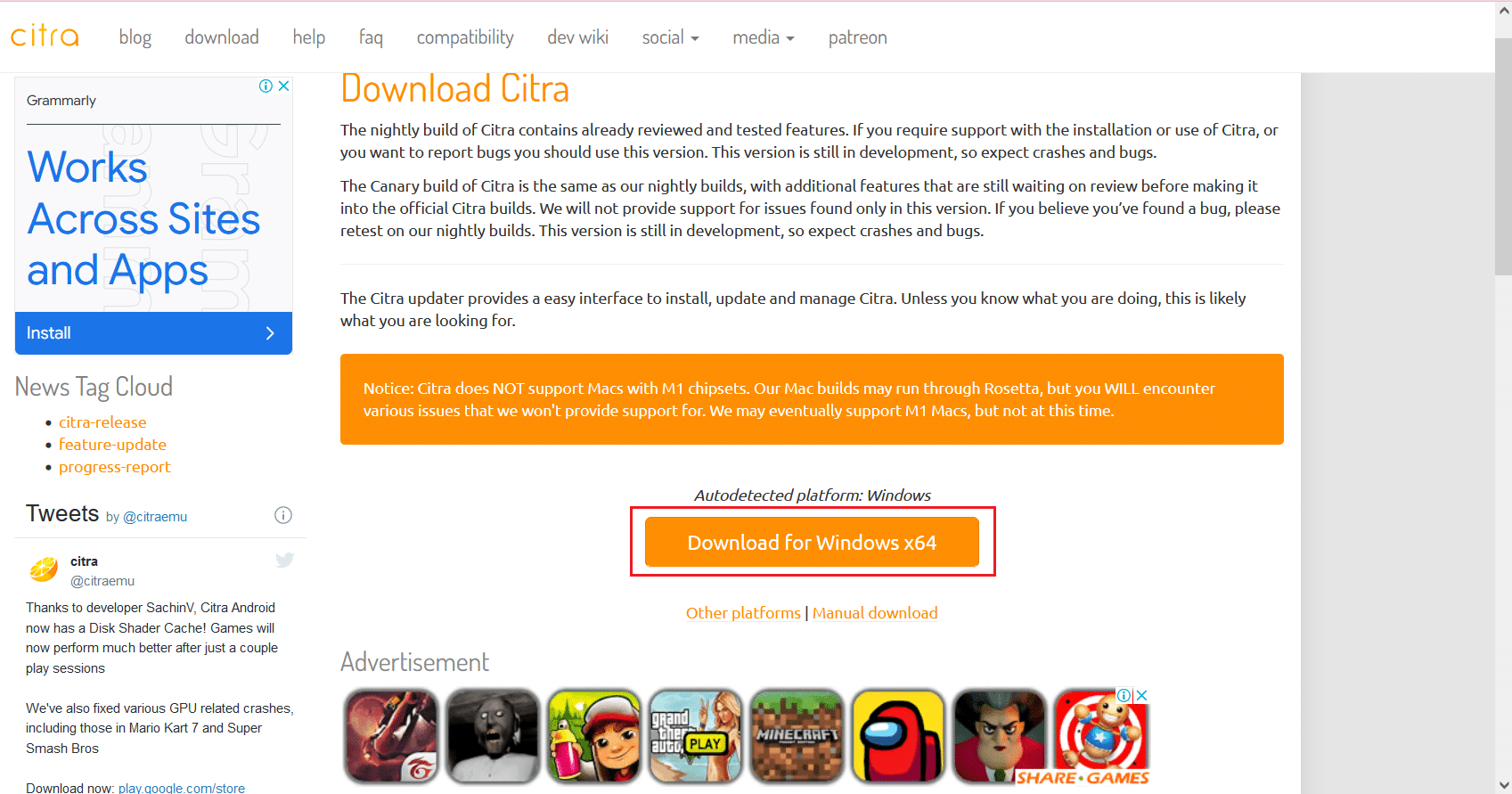
1. ดาวน์โหลด Citra จากเว็บไซต์ทางการโดยคลิกที่ปุ่ม Download for Windows x64 ที่ไฮไลต์
2. เปิดไฟล์ ติดตั้ง citra-setup-windows.exe ที่ดาวน์โหลดมา ดังที่แสดง

3. ในหน้าต่างการ ตั้งค่า Citra Updater ให้คลิกที่ปุ่ม Next
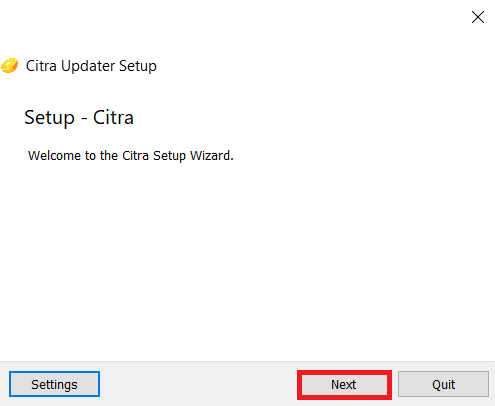
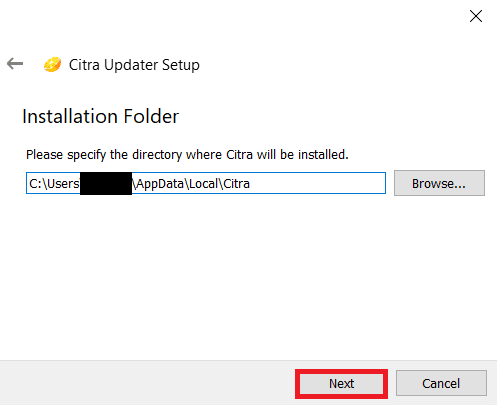
4A. คลิกที่ปุ่ม Next เพื่อติดตั้งใน ไดเร็กทอรีการติดตั้งเริ่มต้น ในไดรฟ์ C
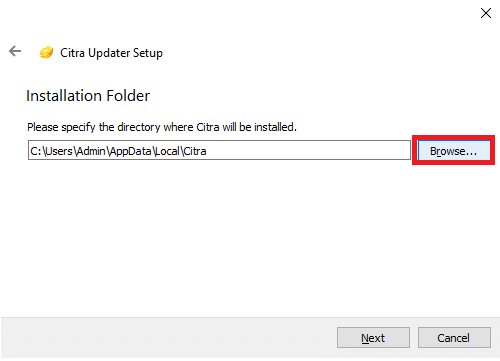
4B. อีกวิธีหนึ่ง ให้คลิกที่ปุ่ม เรียกดู… เพื่อ ระบุไดเร็กทอรีที่ต้องการที่จะติดตั้ง Citra
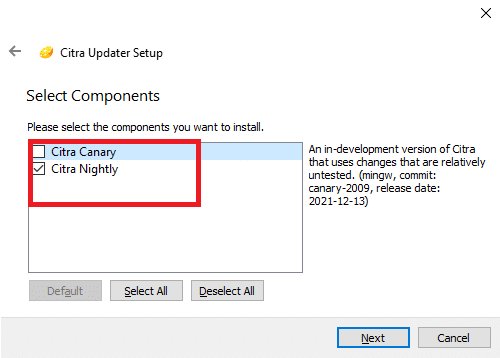
5. เลือกส่วนประกอบใดส่วนประกอบหนึ่งหรือทั้งสองอย่างที่คุณต้องการติดตั้งโดยทำเครื่องหมายที่ช่องถัดจากแต่ละรายการ:
- ซิตรา คานารี
- ซิตร้า ไนท์ลี่
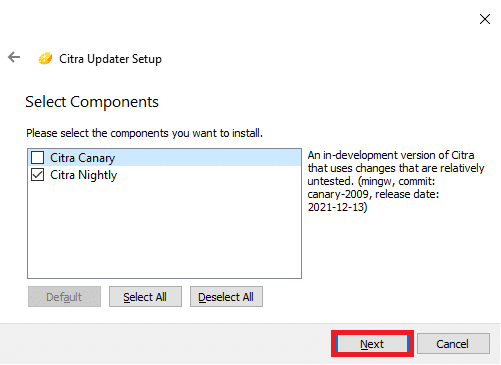
6. คลิกที่ปุ่ม Next เพื่อดำเนินการต่อ
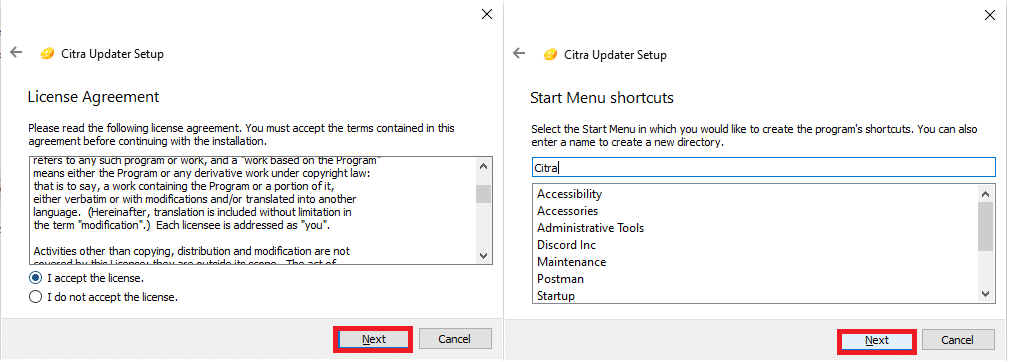
7. คลิก ถัดไป ในสองหน้าต่างถัดไปเพื่อ ยอมรับข้อตกลงใบอนุญาต และสร้าง ทางลัดเมนูเริ่ม
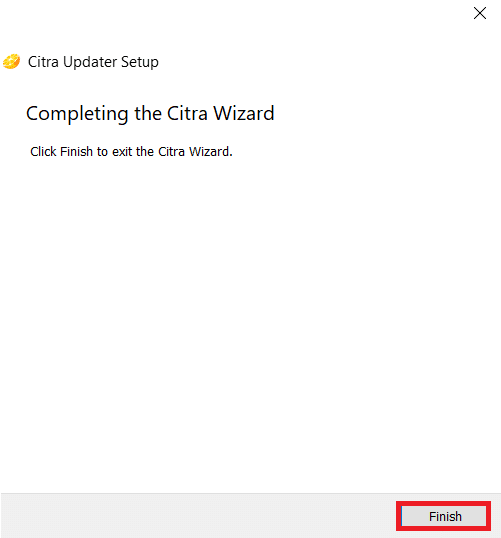
8. สุดท้าย ให้คลิกที่ Finish เพื่อสิ้นสุดการติดตั้ง
อ่านเพิ่มเติม: วิธีใช้ MAME เพื่อเล่นเกมอาร์เคดบน Windows PC
วิธีการใช้ Citra Emulator
ใช้ขั้นตอนที่อธิบายไว้ด้านล่างเพื่อตั้งค่า ปรับแต่ง และใช้ Citra Emulator บนพีซี Windows 10 ของคุณเพื่อเล่นเกม 3DS
ขั้นตอนที่ I: ตั้งค่า Citra Emulator
เนื่องจากคุณเพิ่งติดตั้ง Citra Emulator คุณต้องตั้งค่าโปรแกรมจำลองให้เล่นดังนี้:
1. กด ปุ่ม Windows + E พร้อมกันเพื่อเปิด File Explorer
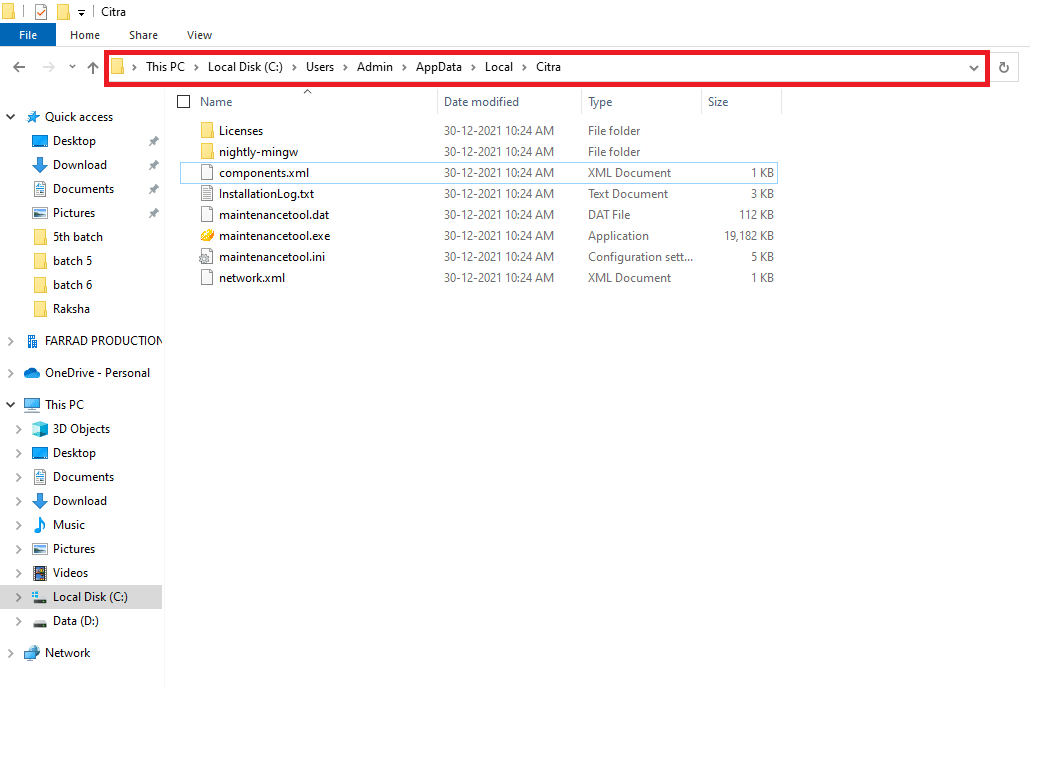
2. ไปที่ C:\Users\Admin\AppData\Local\Citra ตามที่แสดง
3. สร้างโฟลเดอร์ชื่อ Roms ภายในไดเร็กทอรี Citra Emulator เพื่อจัดระเบียบไฟล์เกมของคุณ
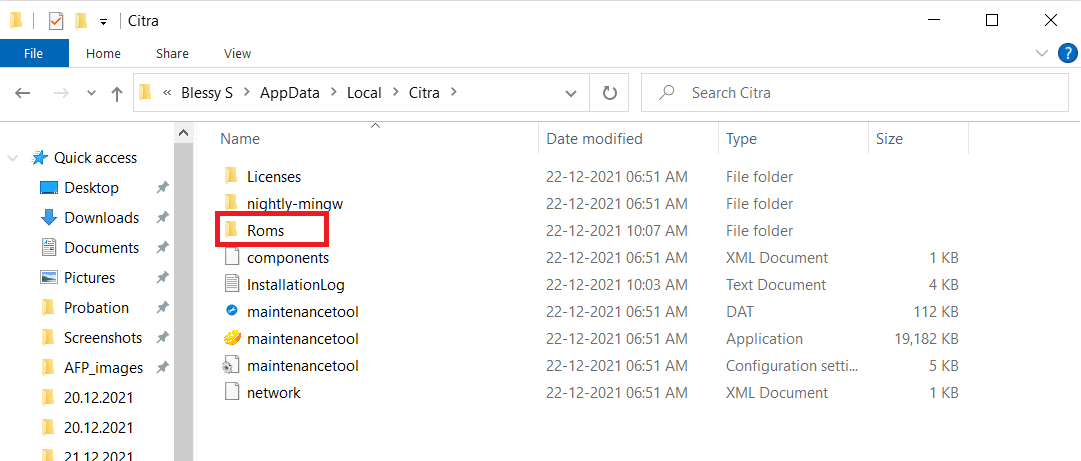
4. ย้ายไฟล์ . 3DS ROM เกมของคุณไปที่โฟลเดอร์ Roms ดังที่แสดงด้านล่าง
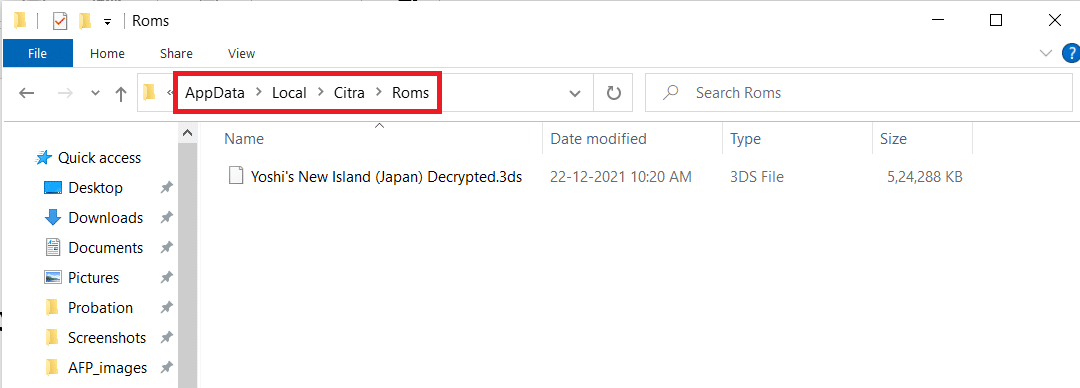
5. จากนั้น เปิด Citra Emulator โดยคลิกที่ ทางลัด Start Menu ที่สร้างขึ้นระหว่างการติดตั้ง
6. ดับเบิลคลิกเพื่อเพิ่ม โฟลเดอร์ใหม่ ใน รายการเกม ตามคำแนะนำบนหน้าจอ
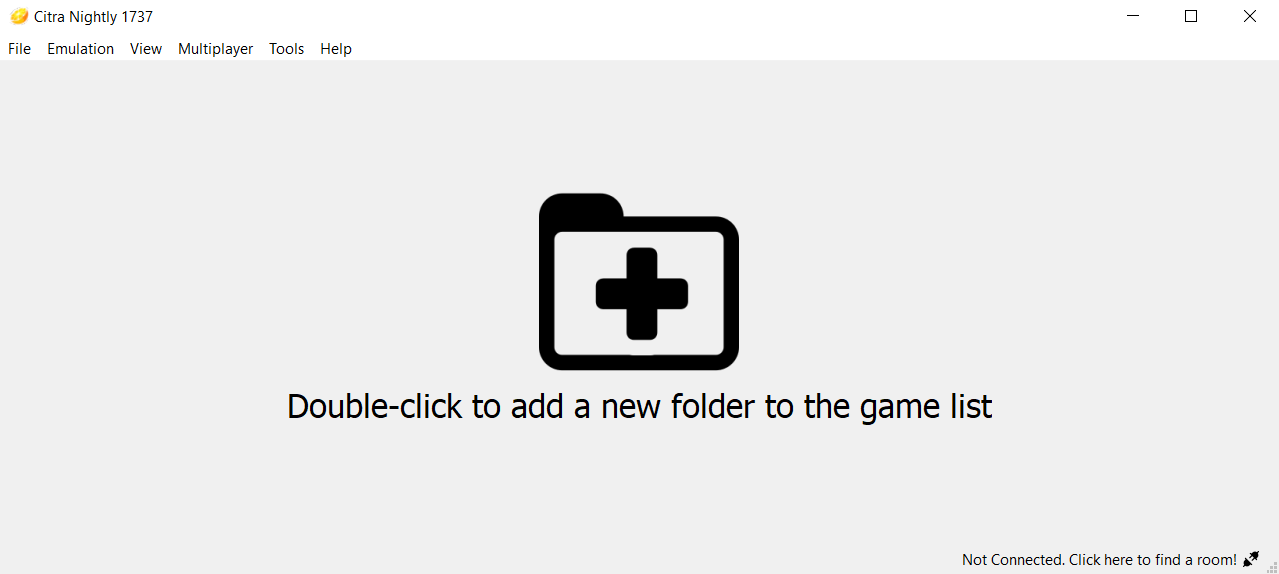
7. จากนั้น ไปที่โฟลเดอร์ Roms ที่สร้างใน ขั้นตอนที่ 3 แล้วดับเบิลคลิก
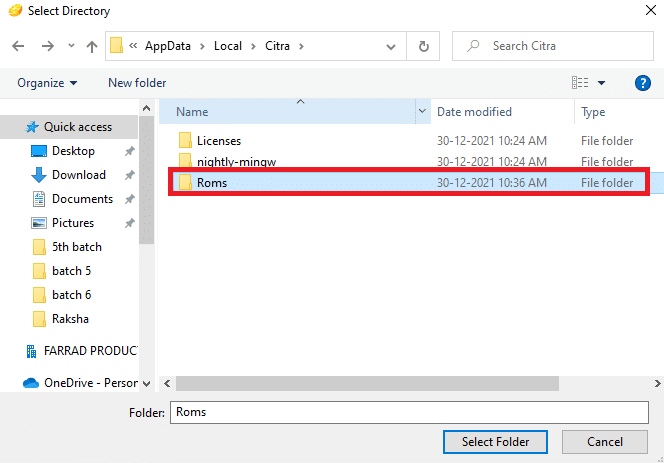
8. ดับเบิ้ลคลิก ไฟล์เกม ที่จะ โหลดมาเล่น
ยังอ่าน: 9 Emulators Android ที่ดีที่สุดสำหรับ Windows 10
ขั้นตอนที่ II: กำหนดค่าคอนโทรลเลอร์
ขั้นตอนต่อไปในการเล่นเกม 3DS บนคู่มือ PC คือการกำหนดค่าคอนโทรลเลอร์
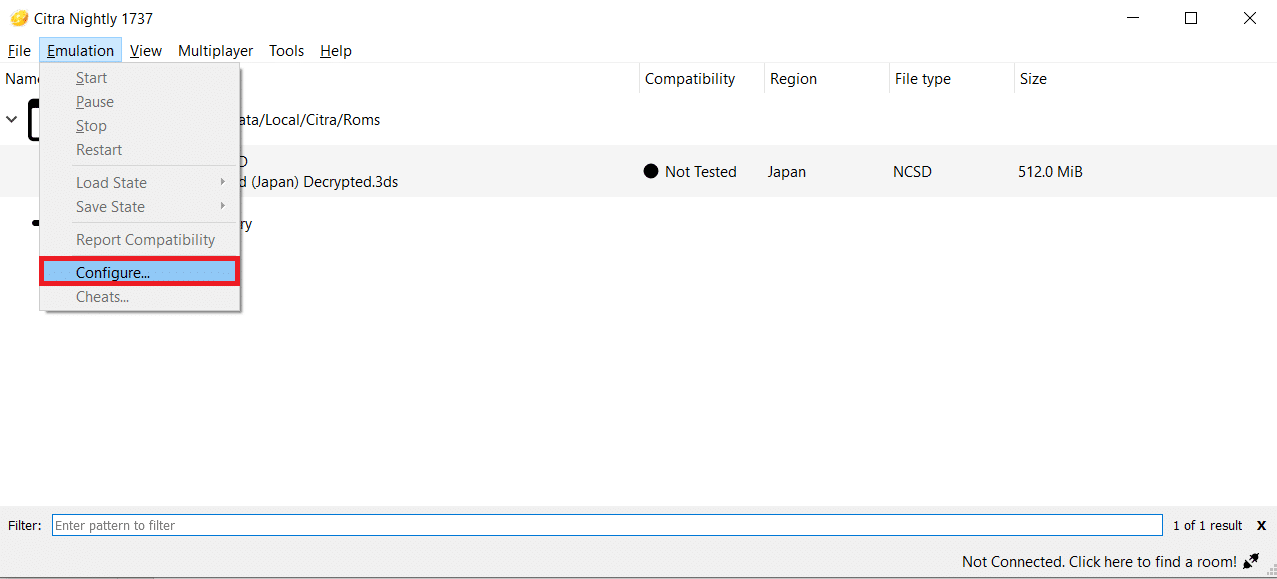
1. เปิด Citra Emulator บนพีซีของคุณและคลิกที่ตัวเลือก Emulation จากแถบเมนู
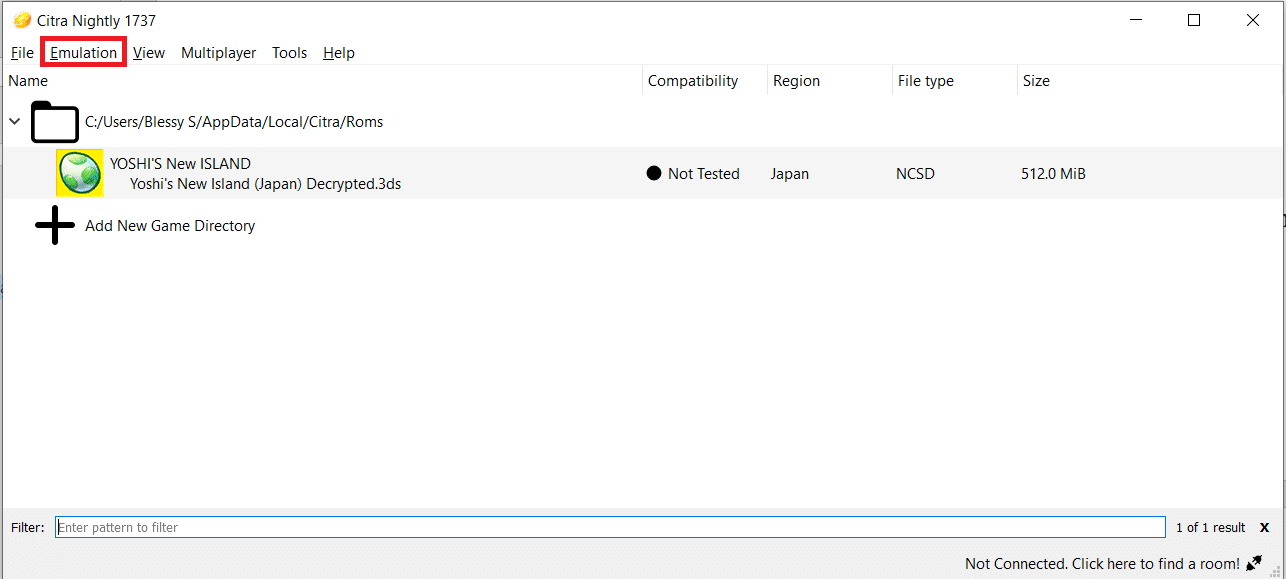
2. เลือก Configure… จากเมนูแบบเลื่อนลงดังที่แสดง
3. ไปที่แท็บ การควบคุม ในบานหน้าต่างด้านซ้าย
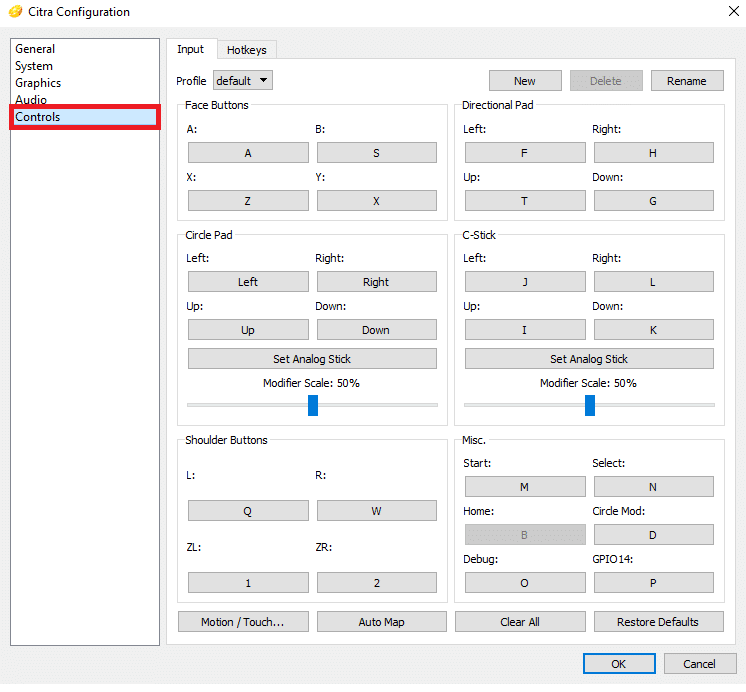

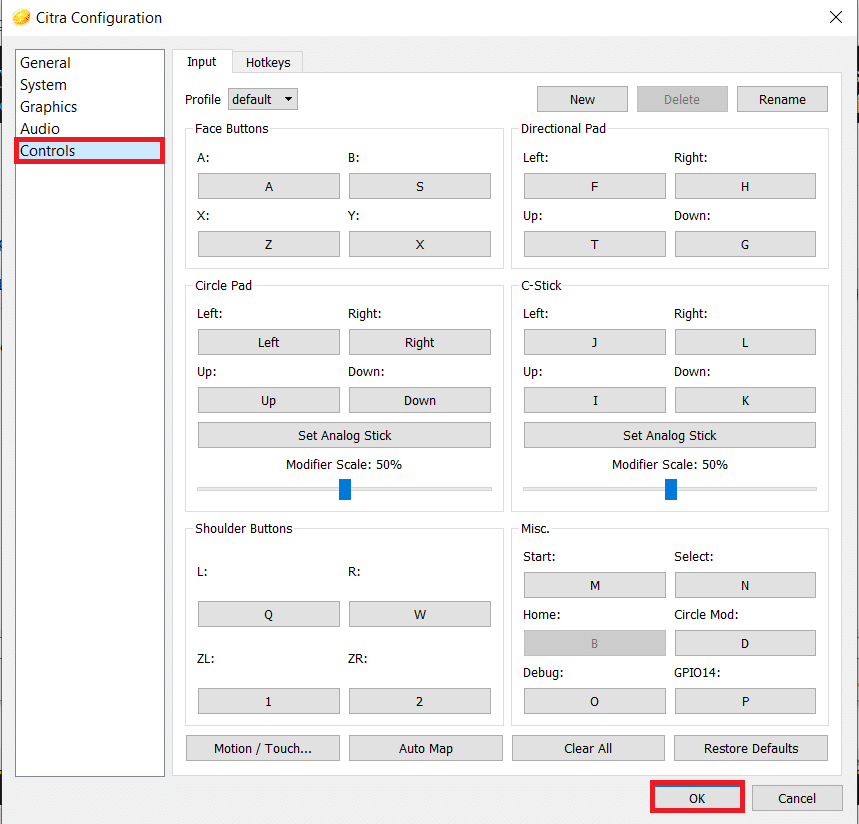
4. แมป ปุ่มต่างๆ ของคอนโทรลเลอร์ตามความสะดวกของคุณ แล้วคลิก ตกลง
หมายเหตุ: Emulator จะตรวจจับคอนโทรลเลอร์โดยอัตโนมัติ ดังนั้นจึงใช้เวลาไม่นานในการเชื่อมต่อคอนโทรลเลอร์กับอีมูเลเตอร์
อ่านเพิ่มเติม: วิธีเพิ่มเกม Microsoft ลงใน Steam
ขั้นตอนที่ III: ปรับปรุงกราฟิก
ในการเล่น 3DS ROM บนพีซีที่มีคุณภาพกราฟิกที่ดีขึ้น คุณจะต้องเปลี่ยนความละเอียดของโปรแกรมจำลองดังที่อธิบายไว้ด้านล่าง:
1. ไปที่ Citra Emulator > Emulation > Configure... เหมือนอย่างก่อนหน้านี้
2. คลิก กราฟิก ในบานหน้าต่างด้านซ้ายของหน้าต่าง Citra Configuration
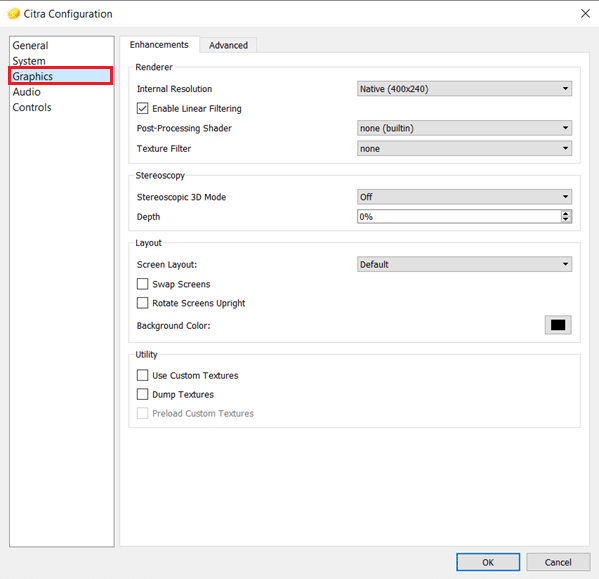
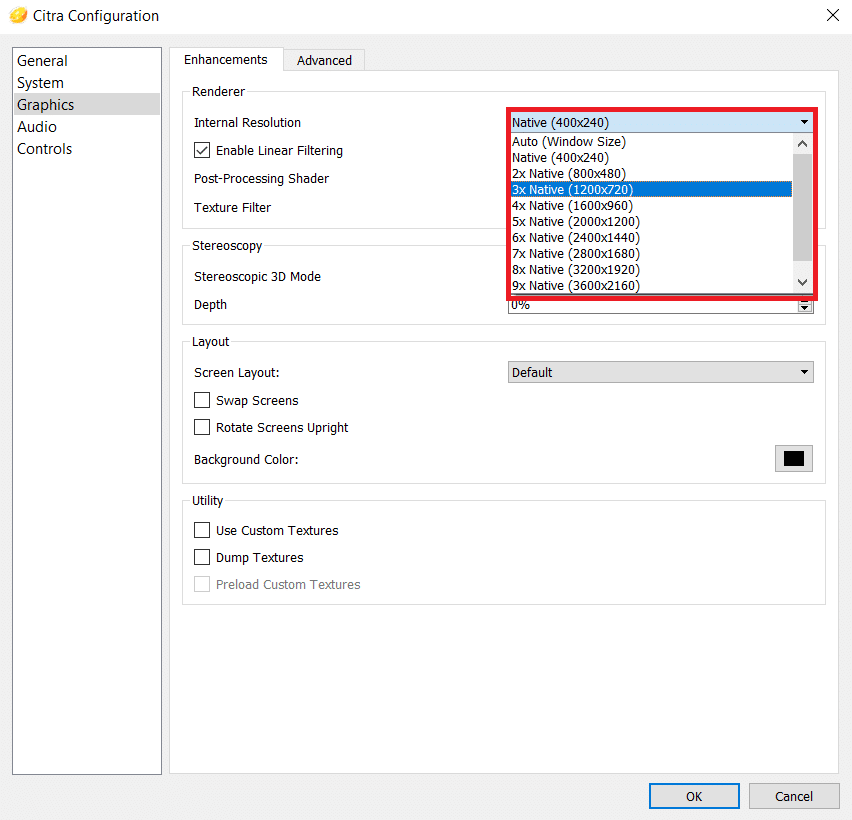
3. เลือก ความละเอียดภายใน ที่ต้องการจากเมนูแบบเลื่อนลงที่กำหนด
หมายเหตุ: Citra Emulator รองรับความละเอียดสูงสุด 10x แต่ตรวจสอบให้แน่ใจว่าคุณเลือกความละเอียดตามการ์ดกราฟิกที่ติดตั้งในระบบของคุณ
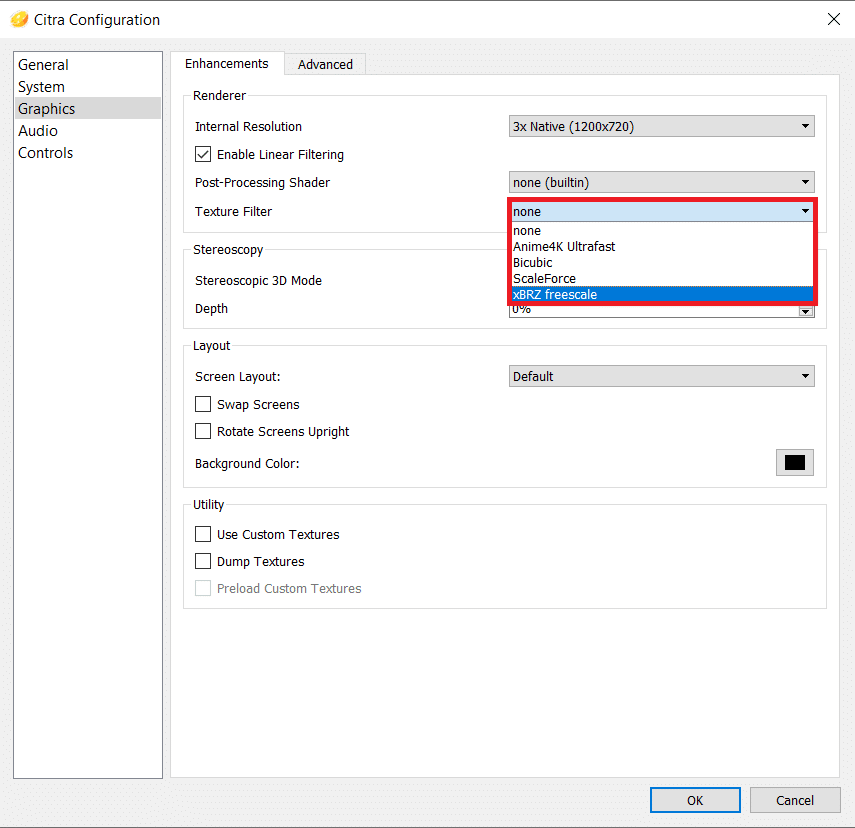
4. จากนั้นเลือกตัวก รองพื้นผิว ที่ต้องการจากเมนูแบบเลื่อนลงดังที่แสดงด้านล่าง
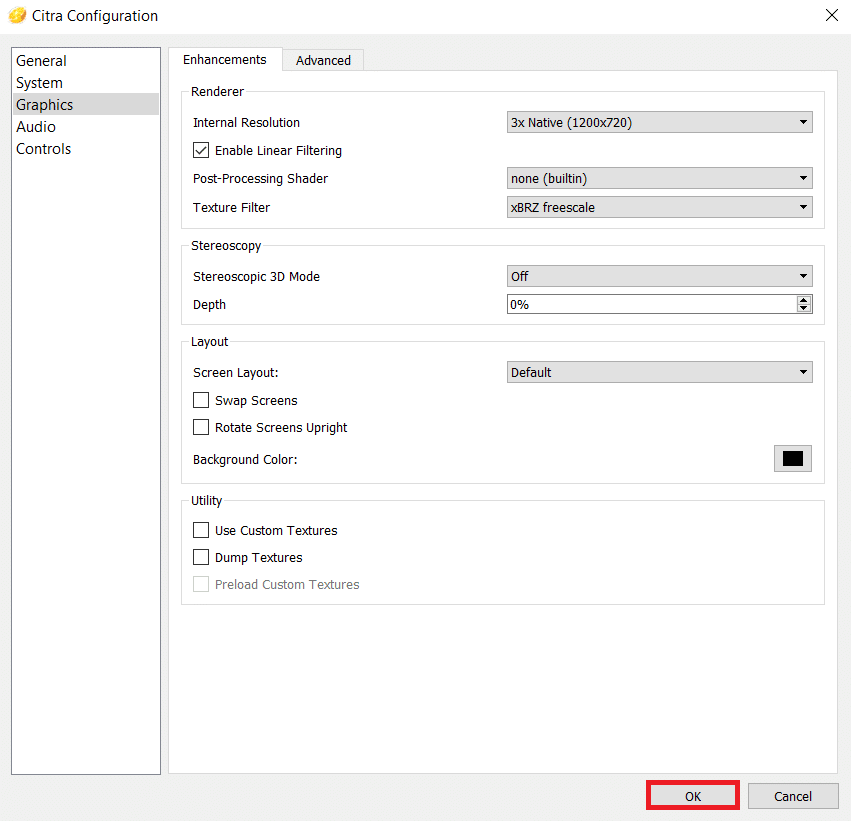
5. คลิกที่ ตกลง เพื่อบันทึกการเปลี่ยนแปลงเหล่านี้
อ่านเพิ่มเติม: วิธีใช้คลับเฮาส์บนพีซี
ขั้นตอนที่ IV: ทำการเพิ่มประสิทธิภาพอื่นๆ
หลังจากที่คุณกำหนดค่าการดาวน์โหลด 3DS emulator สำหรับพีซี ตรวจสอบให้แน่ใจว่าได้ปรับการตั้งค่าให้เหมาะสมเพื่อประสิทธิภาพที่ดีขึ้น
1. ไปที่ Citra Emulator > Emulation > Configure... เหมือนเดิม
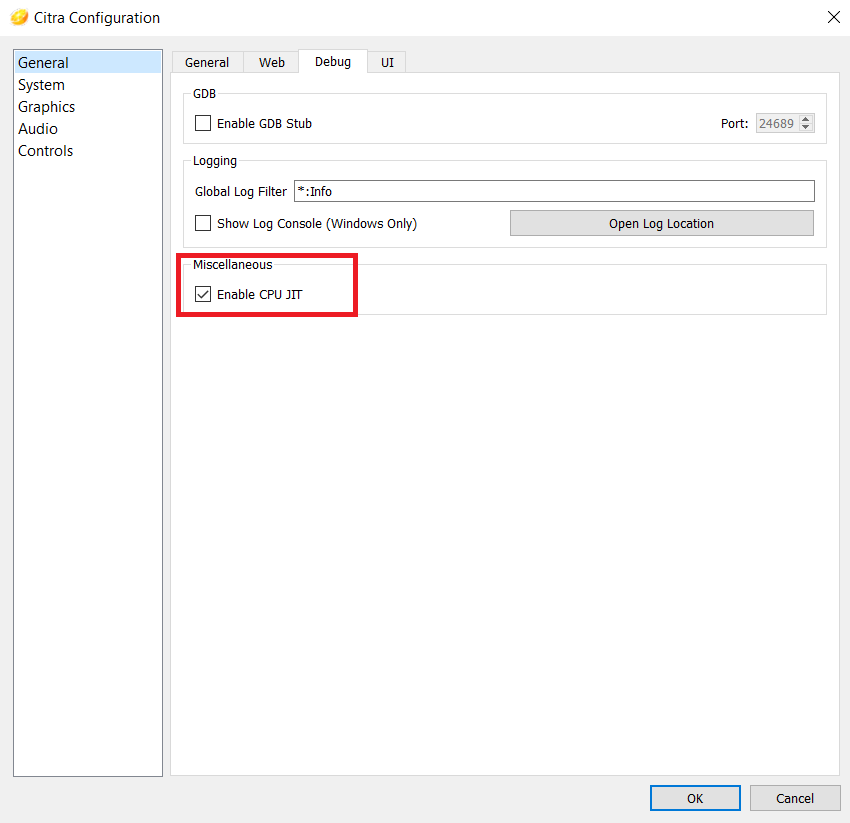
2. ในส่วน ทั่วไป สลับไปที่แท็บ ดีบัก
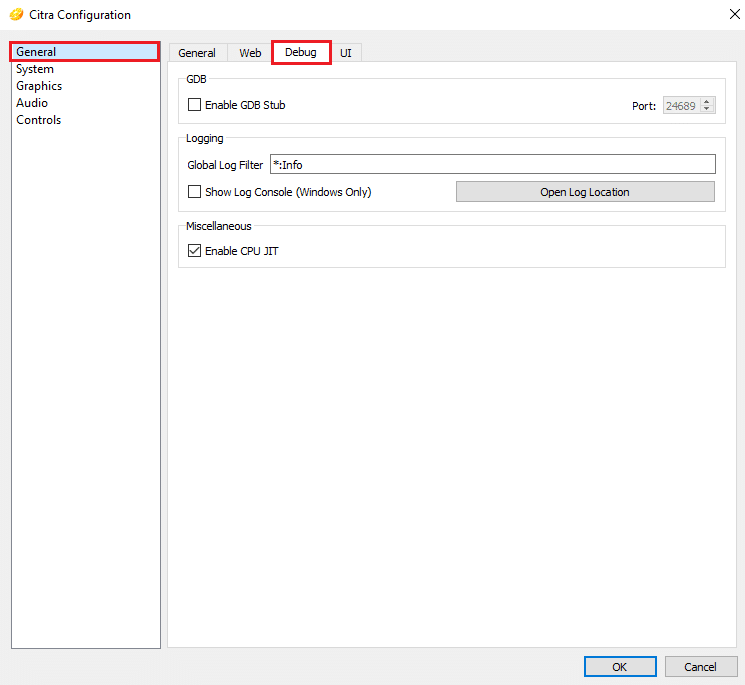
3. ทำเครื่องหมายที่ตัวเลือก Enable CPU JIT ในส่วน Miscellaneous ดังที่แสดง
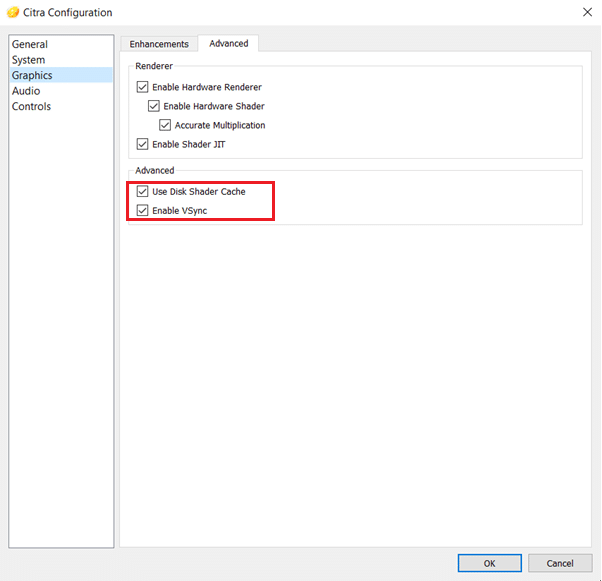
4. ในส่วน ขั้นสูง ของแท็บ กราฟิก ตรวจสอบให้แน่ใจว่าได้เลือกตัวเลือกเหล่านี้:
- ใช้ Disk Shader Cache
- เปิดใช้งาน VSync
ยังอ่าน: 150 เกมแฟลชออนไลน์ที่ดีที่สุด
วิธีอัปเดตหรือถอนการติดตั้ง Citra Emulator
หากต้องการอัปเดต Citra คุณต้องติดตั้งใหม่ ต่อไปนี้เป็นวิธีถอนการติดตั้งแล้วติดตั้ง Citra Emulator บน Windows 10 อีกครั้ง:
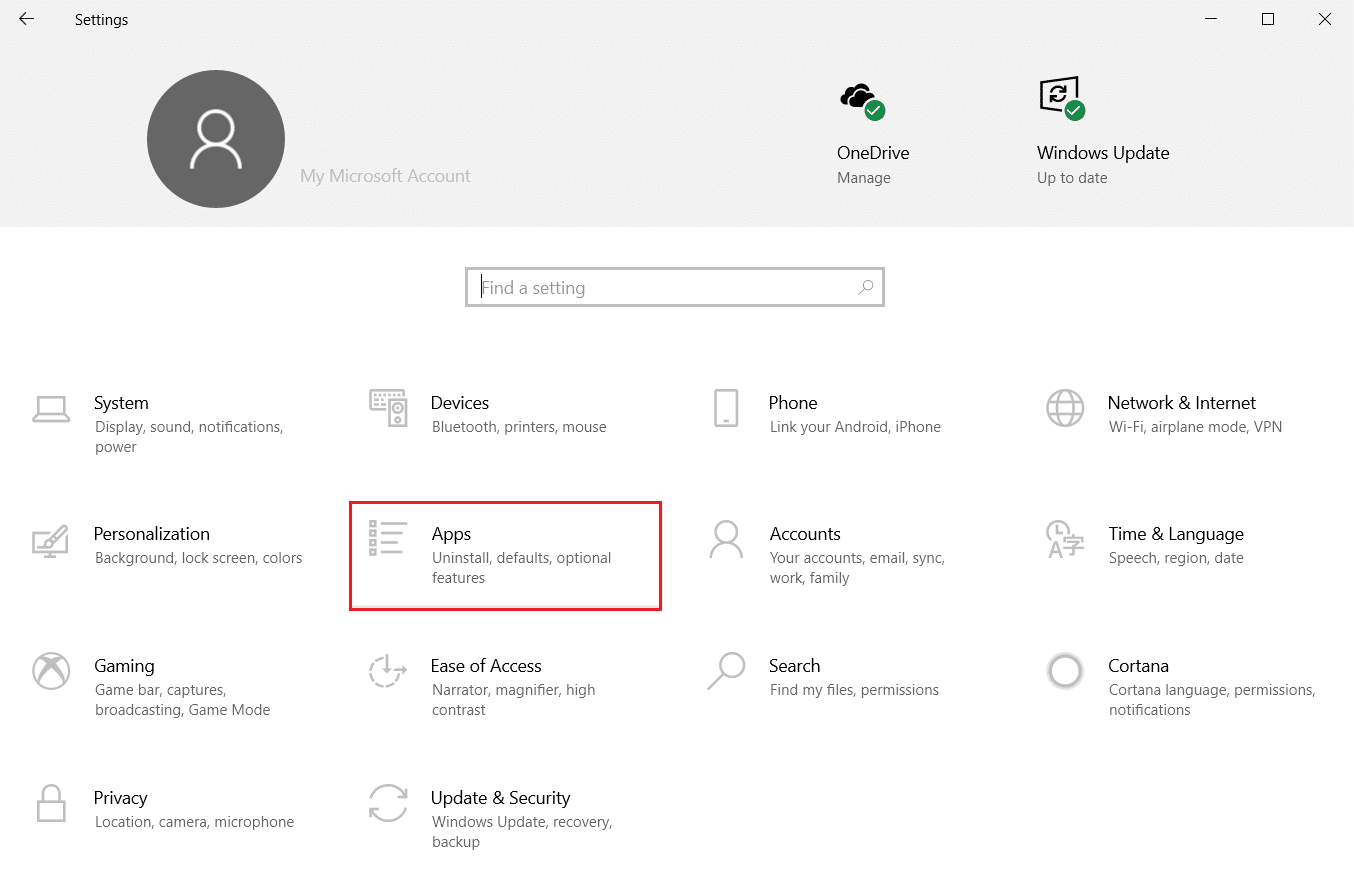
1. กดปุ่ม Windows + I เพื่อเปิด การตั้งค่า
2. คลิกที่ แอ พจากไทล์ที่กำหนด
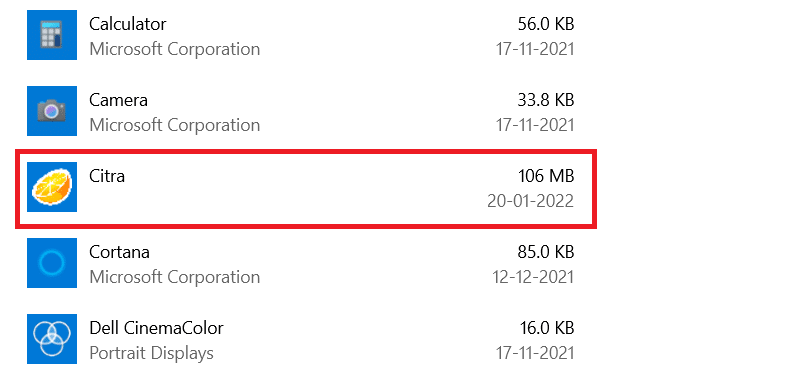
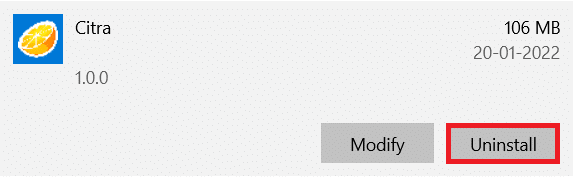
3. ค้นหา Citra ในรายการแอพและคลิกที่มัน
4. คลิกที่ปุ่ม ถอนการติดตั้ง สำหรับแอพตามที่แสดง
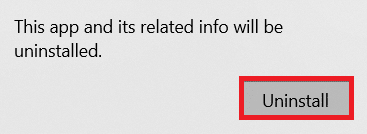
5. คลิก ถอนการติดตั้ง อีกครั้งในข้อความแจ้งเพื่อยืนยัน
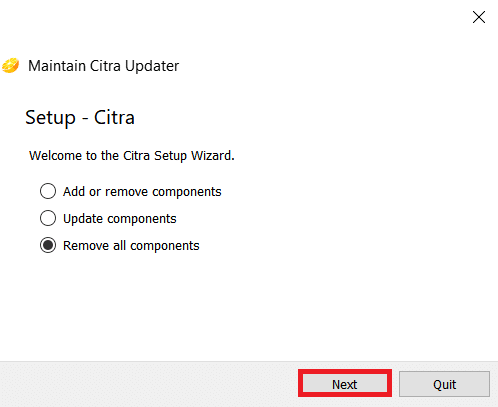
6. ตัวช่วยสร้าง การดูแล Citra Updater จะปรากฏขึ้น คุณสามารถเลือกที่จะ:
- เพิ่มหรือลบส่วนประกอบ เพื่อเพิ่มหรือลบ Citra Canary หรือ Citra Nightly
- อัปเดตส่วนประกอบ : เพื่ออัปเดตเป็นเวอร์ชันล่าสุด
- ลบส่วนประกอบทั้งหมด : เพื่อถอนการติดตั้ง Citra emulator ทั้งหมด
7. เลือกตัวเลือก Remove all components และคลิก Next เพื่อถอนการติดตั้ง
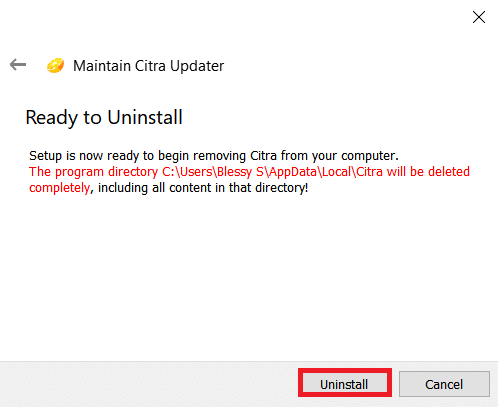
8. คลิกที่ปุ่ม ถอนการติด ตั้งบนหน้าจอ พร้อมที่จะถอนการติดตั้ง
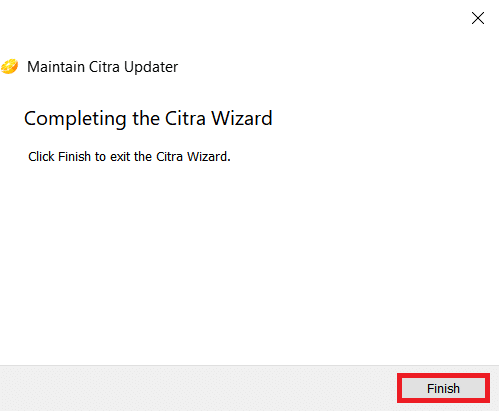
9. สุดท้าย ให้คลิกที่ เสร็จสิ้น เพื่อสิ้นสุดการถอนการติดตั้ง
อ่านเพิ่มเติม: ไอเดียบ้าน Minecraft น่ารัก 10 อันดับแรก
เคล็ดลับสำหรับมือโปร: ความเข้ากันได้ของเกม
Citra Emulator ทดสอบความเข้ากันได้ของเกมเพื่อประสิทธิภาพที่เพิ่มขึ้น สีต่างๆ บ่งบอกถึงความเข้ากันได้ดังนี้:
- สีน้ำเงิน (สมบูรณ์แบบ): เกมดำเนินไปโดยไม่มีข้อบกพร่องและไม่มีที่ติ ไม่จำเป็นต้องมีวิธีแก้ปัญหา
- สีเขียว (ยอดเยี่ยม): เกมดังกล่าวทำงานโดยมีเสียงหรือกราฟิกบกพร่องเล็กน้อย ดังนั้นจึงมักต้องการวิธีแก้ไขปัญหาชั่วคราว
- Olive Green (เอาล่ะ): เกมดังกล่าวทำงานด้วยเสียงที่สำคัญหรือบกพร่องทางกราฟิก แต่คุณสามารถเล่นได้ตั้งแต่ต้นจนจบ
- สีเหลือง (แย่): เกมดังกล่าวทำงานโดยมีปัญหาด้านเสียงหรือกราฟิกที่สำคัญ และคุณไม่สามารถเล่นได้ตั้งแต่ต้นจนจบ เนื่องจากไม่สามารถคืบหน้าผ่านพื้นที่เฉพาะได้
- สีแดง (บทนำ/เมนู): เกมจะไม่ทำงานเนื่องจากปัญหาด้านเสียงหรือกราฟิก และเกมจะติดอยู่ที่หน้าจอเริ่ม
- Grey (Won't Boot): เกมหยุดทำงานและไม่สามารถเปิดได้ในระหว่างการเริ่มต้น
- สีดำ (ไม่ได้ทดสอบ): เกมยังไม่ได้ทดสอบ
คำถามที่พบบ่อย (FAQ)
ไตรมาสที่ 1 ทำไมเราต้องใช้เฉพาะไฟล์ 3DS ที่ถอดรหัสแล้ว?
ตอบ ไฟล์ 3DS ที่เข้ารหัสมี ความเข้ากันได้ที่เลียนแบบได้ เนื่องจากมี AP AP เหล่านี้จะถูกลบออกในไฟล์ที่ถอดรหัสแล้ว ทำให้สามารถใช้งานร่วมกับอุปกรณ์ต่างๆ ได้
ไตรมาสที่ 2 Citra Emulator พร้อมใช้งานสำหรับเวอร์ชัน Android หรือไม่
ตอบ ใช่ Citra Emulator พร้อมใช้งานสำหรับเวอร์ชัน Android ใน Google Play Store
ไตรมาสที่ 3 Citra Emulator ปลอดภัยหรือไม่?
ตอบ ใช่ ปลอดภัยและใช้งานได้จริง ขอแนะนำให้อัปเดตเวอร์ชันล่าสุดเสมอเพื่อเพิ่มประสิทธิภาพและความปลอดภัย กิจกรรมต่างๆ เช่น การละเมิดลิขสิทธิ์เกม 3DS และการดาวน์โหลดเกมเชิงพาณิชย์นั้นผิดกฎหมายและไม่ปลอดภัย ดังนั้น พึงละเว้นจากการทำเช่นนั้น.
ไตรมาสที่ 4 ตัวจำลอง 3DS ฟรีอื่น ๆ มีอะไรบ้าง?
ตอบ อีมูเลเตอร์ 3DS ฟรีที่ดีที่สุดสำหรับ Windows & Mac ได้แก่:
- R4 3DS อีมูเลเตอร์,
- ย้อนยุคอาร์ค,
- DeSmuME,
- 3DMOO,
- NO$GBA,
- โปรแกรมจำลอง iDEAS,
- Project64 Emulator,
- โปรแกรมจำลอง DuoS และ
- โปรแกรมจำลอง NeonDS
ที่แนะนำ:
- 13 ทางเลือก Mininova ที่ดีที่สุด
- สุดยอดแอพแต่งรูปตลก 9 แอพ
- วิธีปิดการใช้งาน Xbox Game Bar ใน Windows 11
- 23 สุดยอด SNES ROM Hacks ที่น่าลอง
เราหวังว่าคุณจะได้เรียนรู้ วิธีเล่นเกม 3DS บนพีซีโดยใช้ Citra Emulator ไปที่หน้าของเราเพื่อรับคำแนะนำและเคล็ดลับเจ๋ง ๆ เพิ่มเติมและแสดงความคิดเห็นของคุณด้านล่าง