
Cum să joci jocuri 3DS pe PC
Publicat: 2022-01-21
Jocurile 3DS găzduiesc o bibliotecă mare de jocuri disponibile pe consola de jocuri Nintendo 3DS . Doriți să jucați jocuri 3DS pe computer? Există mulți emulatori disponibili pentru a face acest lucru. Dar Citra este clasată pe primul loc și considerată cea mai bună. Emulator Citra este preferat deoarece performanța emulatorului în timp ce jucați jocuri precum The Legend of Zelda, Pokemon X/Y și Fire Emblem: Fates este grozavă. Vă oferim un ghid util care vă va învăța cum să descărcați, să instalați și să configurați Citra Emulator pentru a juca jocuri 3DS pe computer.
Cuprins
- Cum să joci jocuri 3DS pe PC utilizând Citra Emulator
- Cerințe pentru a descărca și utiliza Citra Emulator
- Cum să descărcați și să instalați Citra pe Windows 10
- Cum se utilizează Citra Emulator
- Pasul I: Configurați Citra Emulator
- Pasul II: Configurați controlerul
- Pasul III: Îmbunătățiți grafica
- Pasul IV: Efectuați alte optimizări
- Cum să actualizați sau să dezinstalați Citra Emulator
- Sfat profesionist: Compatibilitatea jocurilor
Cum să joci jocuri 3DS pe PC utilizând Citra Emulator
Dacă doriți să jucați aceste jocuri pe un computer, atunci trebuie să utilizați un emulator precum Citra. Citra Emulator este cel mai bun emulator 3DS pentru PC-uri Windows, care este open-source și disponibil pentru descărcare gratuită . Următoarele sunt câteva caracteristici demne de remarcat ale acestui emulator:
- Citra Emulator vă permite, de asemenea, să vă jucați cu alți jucători wireless prin Internet.
- Puteți juca în sălile publice găzduite de Citra în Public Room Browser.
- De asemenea , vă permite să găzduiți săli de jocuri .
- În plus, puteți face modificări grafice în joc . De exemplu, puteți elimina contururile negre din modelele de caracter și de mediu pentru o experiență de joc mai bună.
Există două versiuni disponibile:
- Canary Build : Este același cu Citra Nightly Build, singura diferență este caracteristicile suplimentare pe care le oferă. Este încă în curs de revizuire.
- Citra Nightly Build : oferă caracteristici excelente și, spre deosebire de Canary Build, este disponibil pentru utilizare gratuită.
Cerințe pentru a descărca și utiliza Citra Emulator
Pentru a descărca emulator Citra 3DS pe computer, dispozitivul dvs. de jocuri trebuie să îndeplinească următoarele cerințe:
- OpenGL 3.3 sau mai recent
- Sistem de operare versiune pe 64 de biți
- Windows 7 sau mai nou
- Linux/macOS 10.13 High Sierra sau o versiune ulterioară
- Versiunea Android 8.0
Cum să descărcați și să instalați Citra pe Windows 10
Pentru a descărca și instala Citra pe computer, urmați pașii indicați:
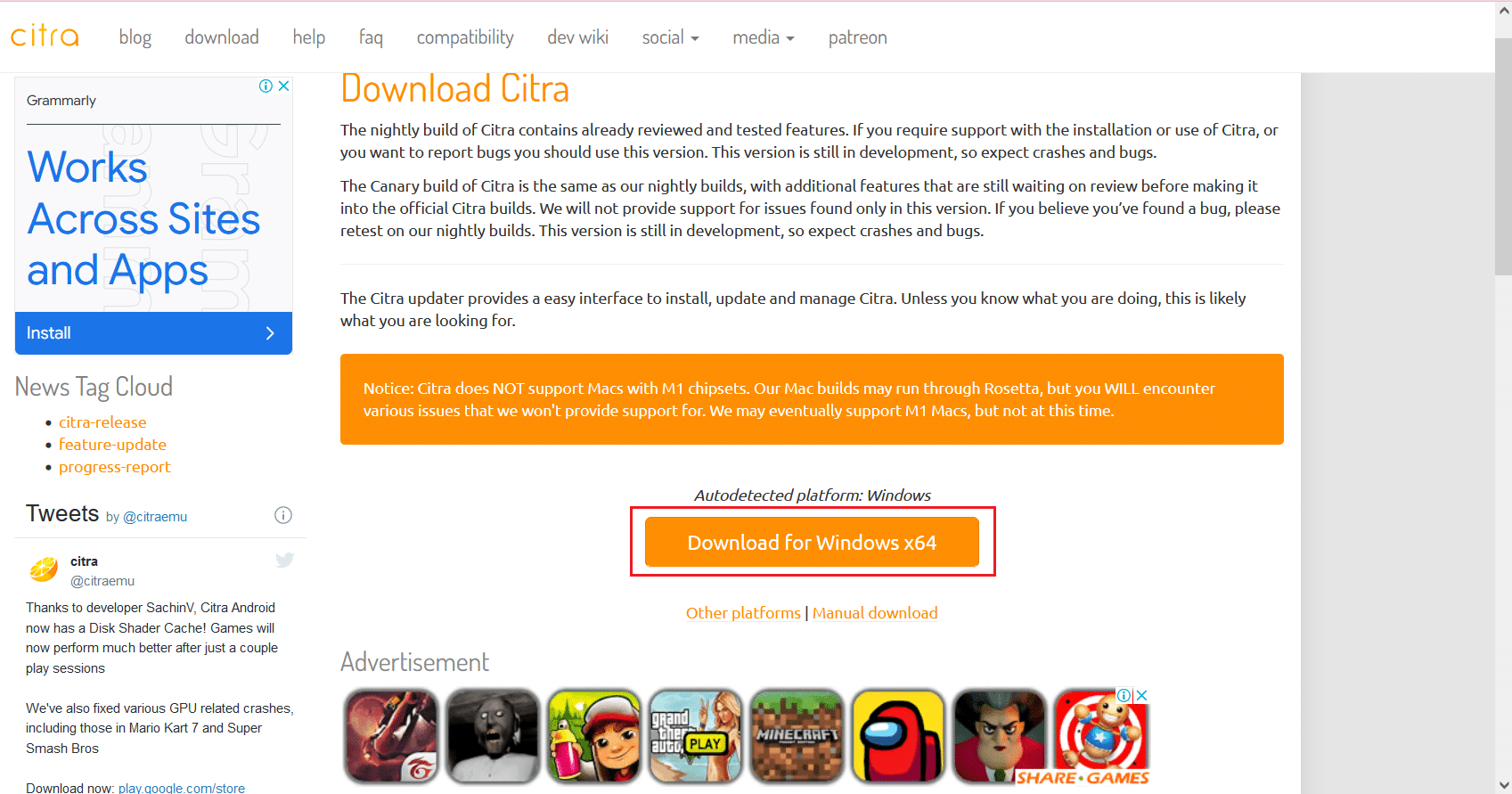
1. Descărcați Citra de pe site-ul său oficial făcând clic pe butonul Descărcare pentru Windows x64 afișat evidențiat.
2. Deschideți fișierul de instalare citra-setup-windows.exe descărcat, așa cum se arată.

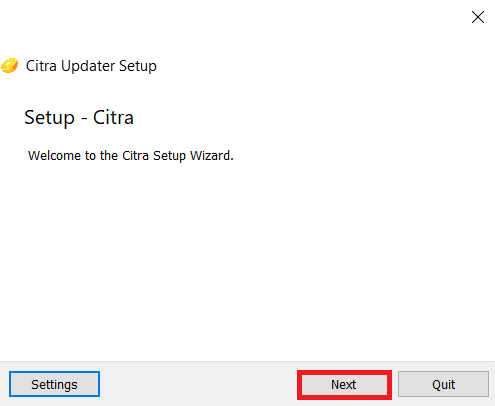
3. În fereastra Configurare Citra Updater , faceți clic pe butonul Următorul .
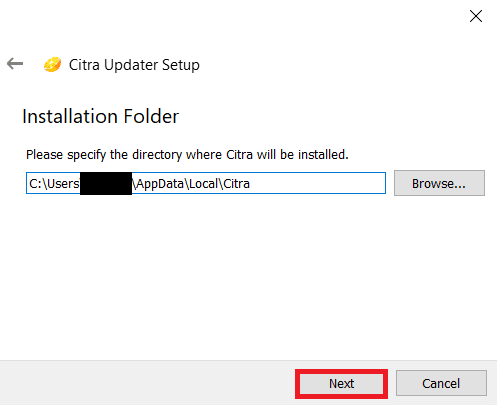
4A. Faceți clic pe butonul Următorul pentru a instala în directorul de instalare implicit din unitatea C.
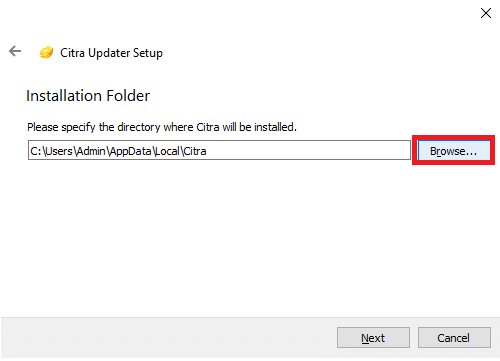
4B. Alternativ, faceți clic pe butonul Răsfoire... pentru a specifica directorul dorit în care va fi instalat Citra .
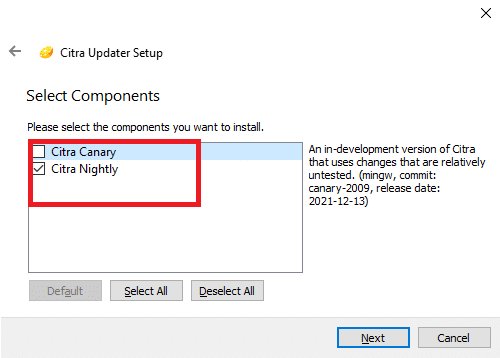
5. Selectați una sau ambele componente pe care doriți să le instalați bifând caseta de lângă fiecare:
- Citra Canary
- Citra Nightly
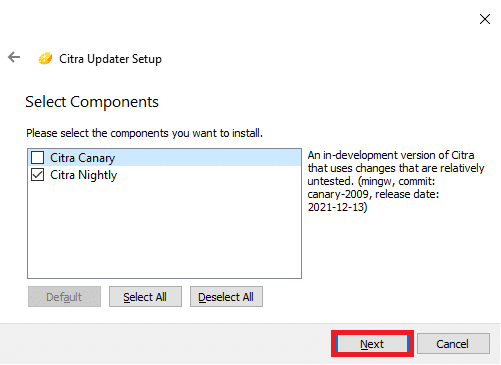
6. Faceți clic pe butonul Următorul pentru a continua.
7. Faceți clic pe Următorul în următoarele două ferestre ulterioare pentru a accepta acordul de licență și pentru a crea comenzi rapide din meniul Start .
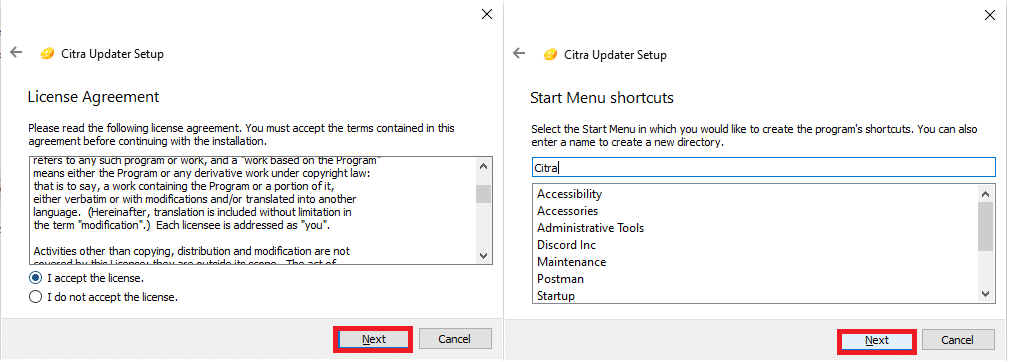
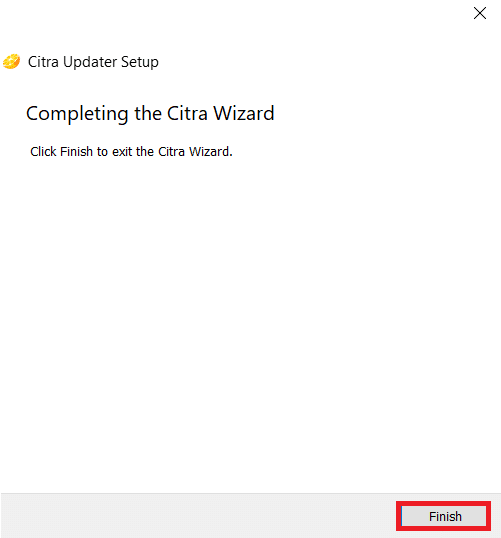
8. În cele din urmă, faceți clic pe Finish pentru a finaliza instalarea.
Citiți și: Cum să utilizați MAME pentru a juca jocuri arcade pe PC Windows
Cum se utilizează Citra Emulator
Implementați pașii explicați mai jos pentru a configura, personaliza și utiliza Citra Emulator pe PC-ul cu Windows 10 pentru a juca jocuri 3DS.
Pasul I: Configurați Citra Emulator
Deoarece tocmai ați instalat Citra Emulator, trebuie să setați emulatorul să joace după cum urmează:
1. Apăsați împreună tastele Windows + E pentru a deschide File Explorer .
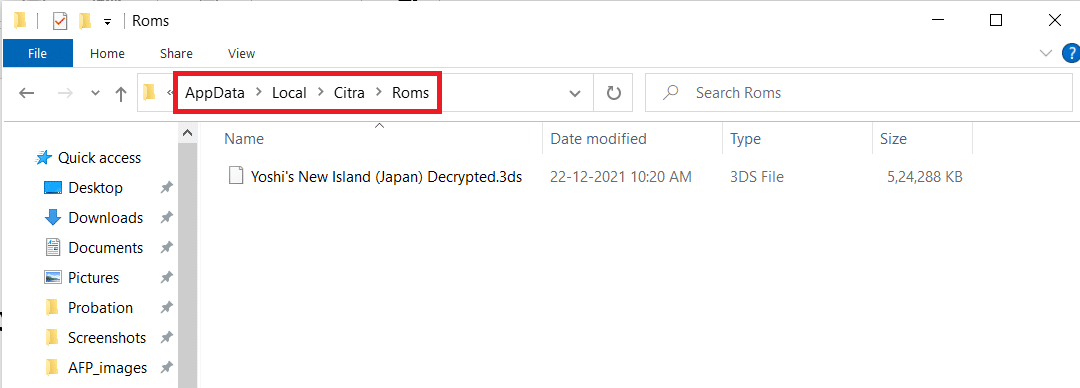
2. Navigați la C:\Users\Admin\AppData\Local\Citra , așa cum se arată.
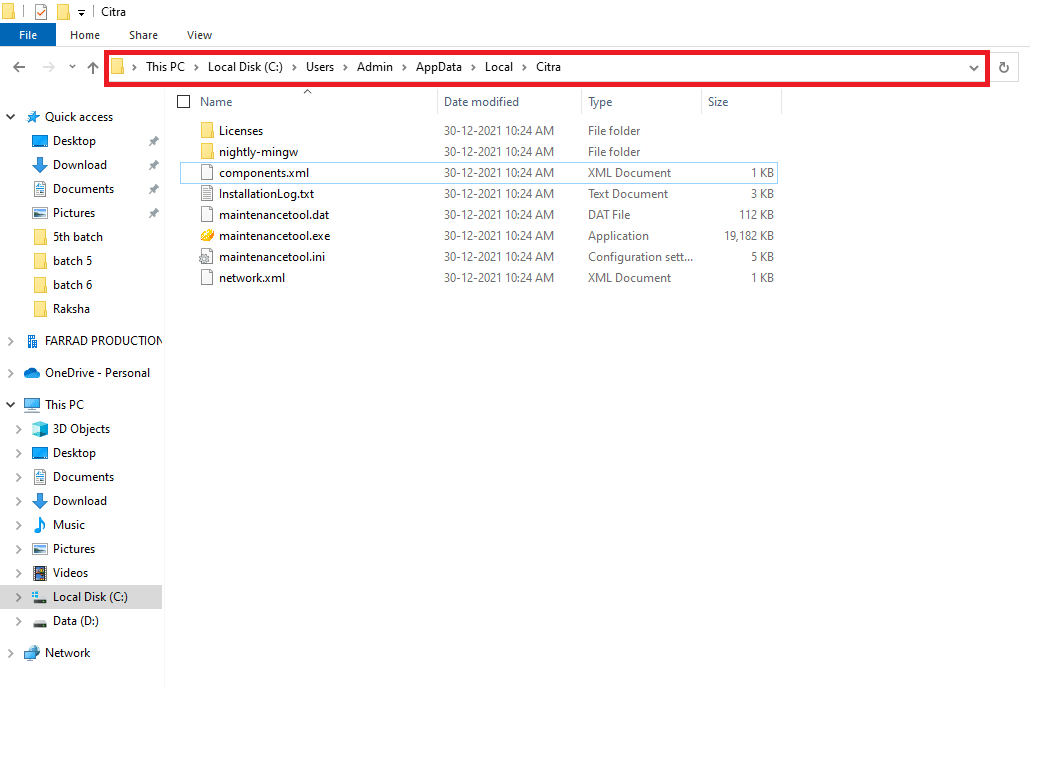
3. Creați un folder numit Roms în directorul Citra Emulator pentru a vă organiza fișierele jocului.
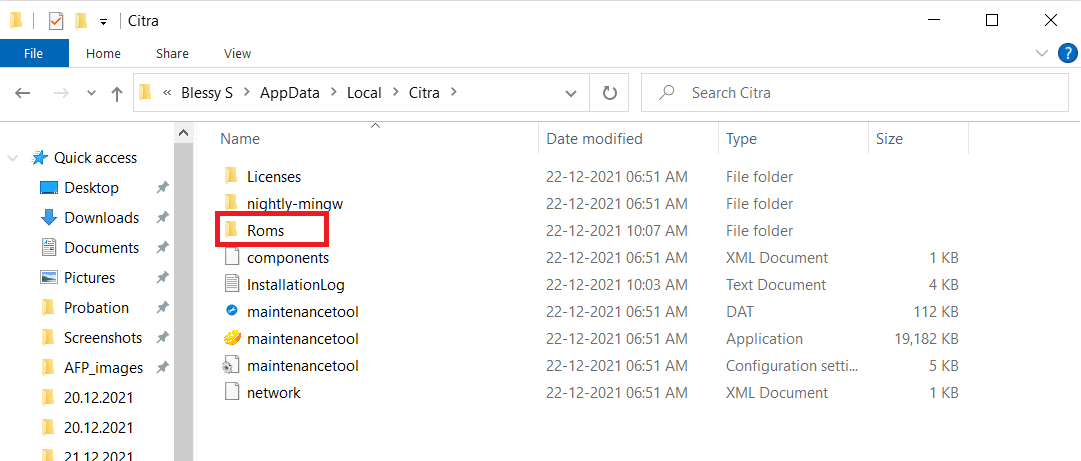
4. Mutați fișierul ROM .3DS al jocului în folderul Roms , așa cum este ilustrat mai jos.
5. Apoi, lansați Citra Emulator făcând clic pe scurtătura meniului Start creată în timpul instalării.
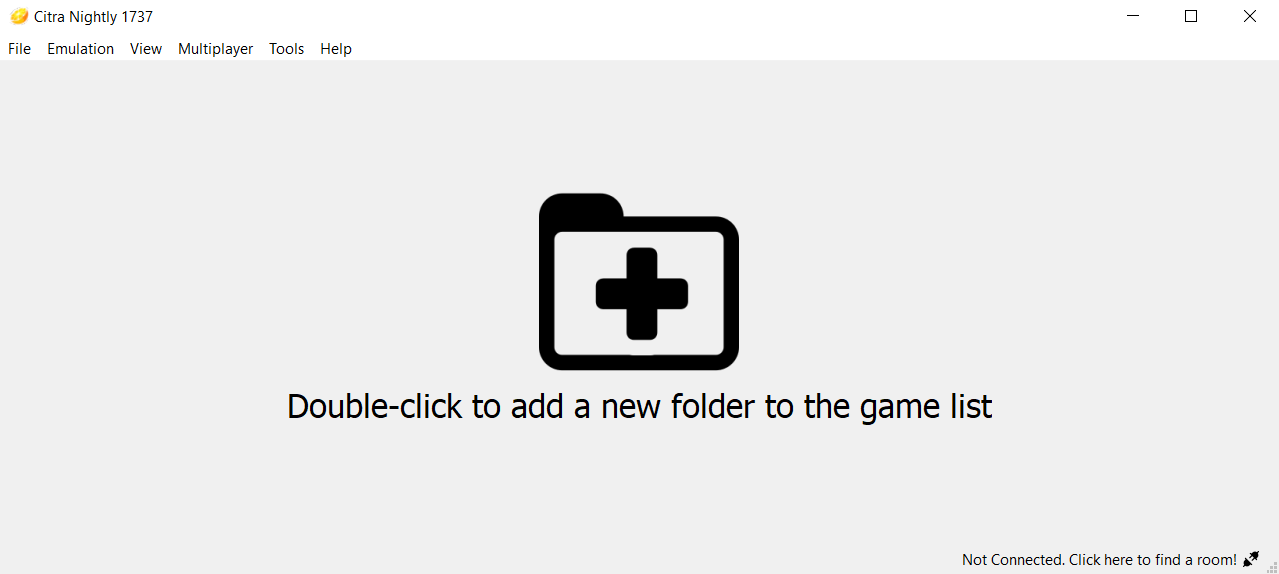
6. Faceți dublu clic pentru a adăuga un dosar nou la lista de jocuri , așa cum este indicat pe ecran.
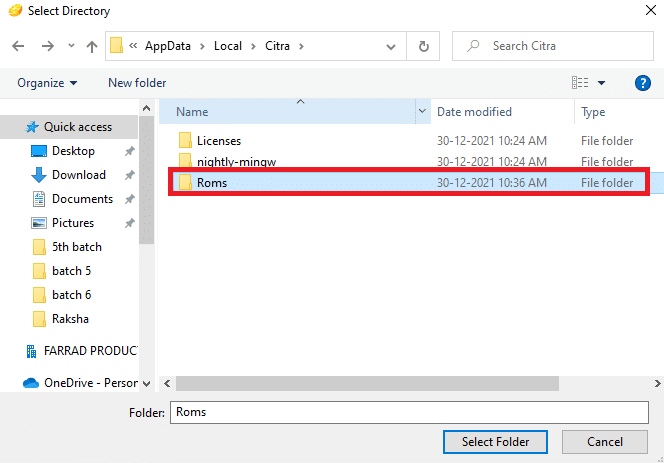
7. Apoi, navigați la folderul Roms creat la Pasul 3 și faceți dublu clic pe el.
8. Faceți dublu clic pe fișierul jocului, deoarece se va încărca pentru a juca .
Citește și: 9 cele mai bune emulatoare Android pentru Windows 10
Pasul II: Configurați controlerul
Următorul pas în modul de a juca jocuri 3DS pe ghidul PC este configurarea controlerului.
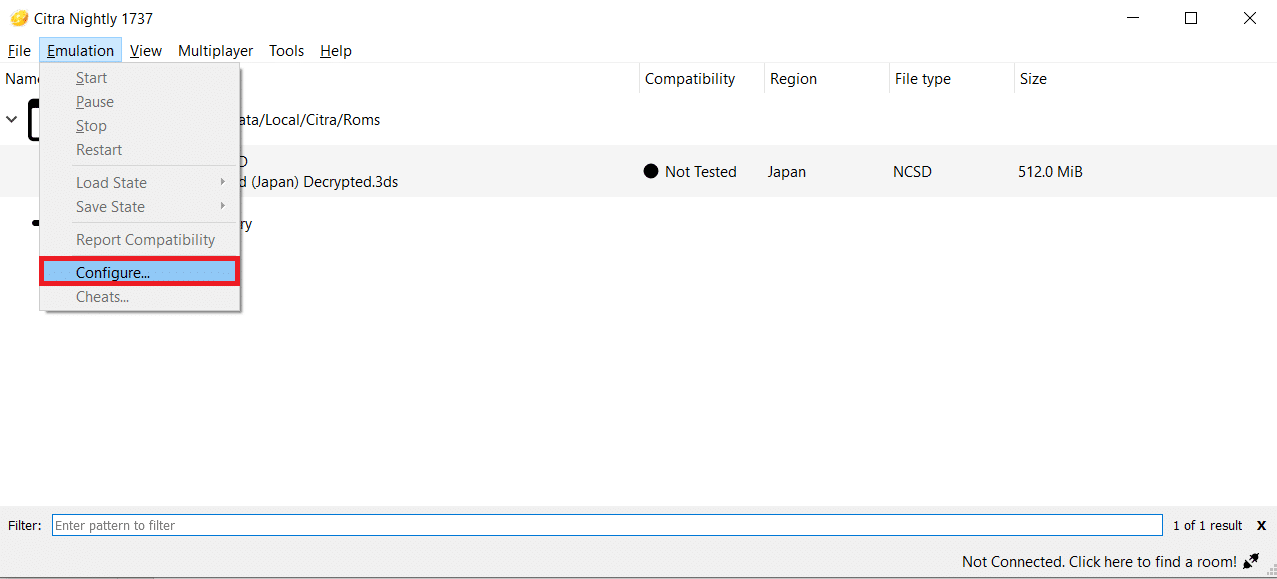
1. Lansați Citra Emulator pe computer și faceți clic pe opțiunea Emulare din bara de meniu.
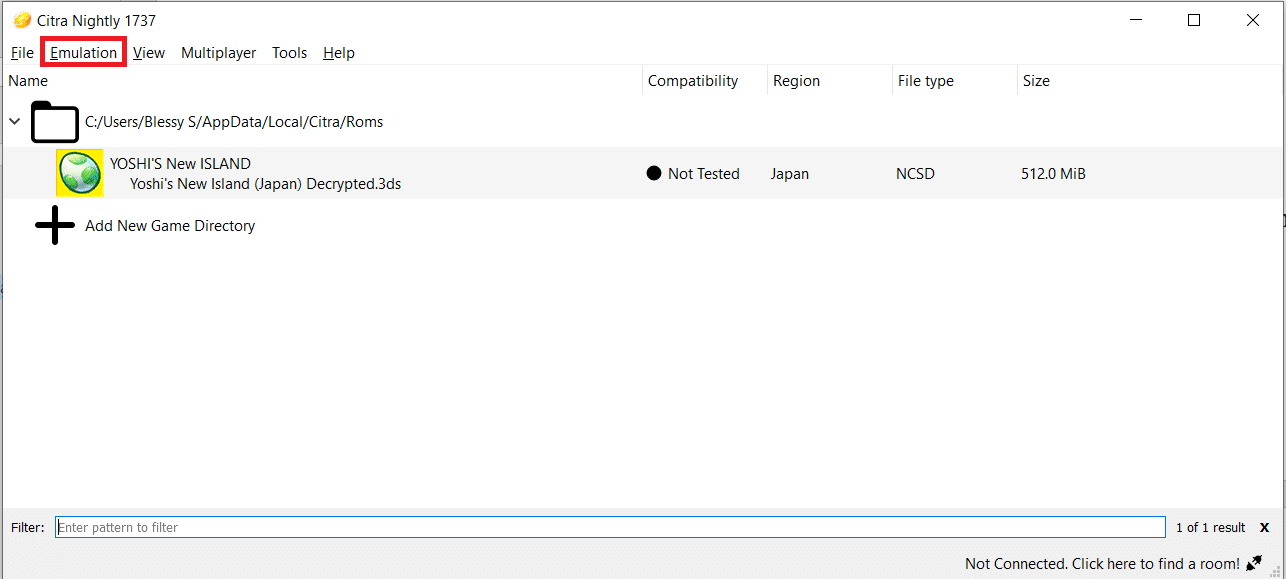
2. Alegeți Configurare... din meniul derulant, așa cum se arată.
3. Accesați fila Comenzi din panoul din stânga.
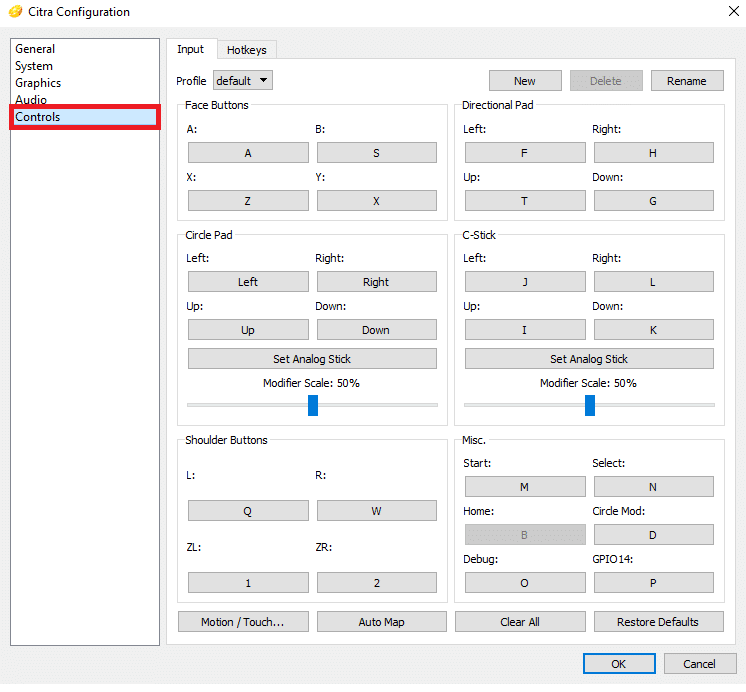

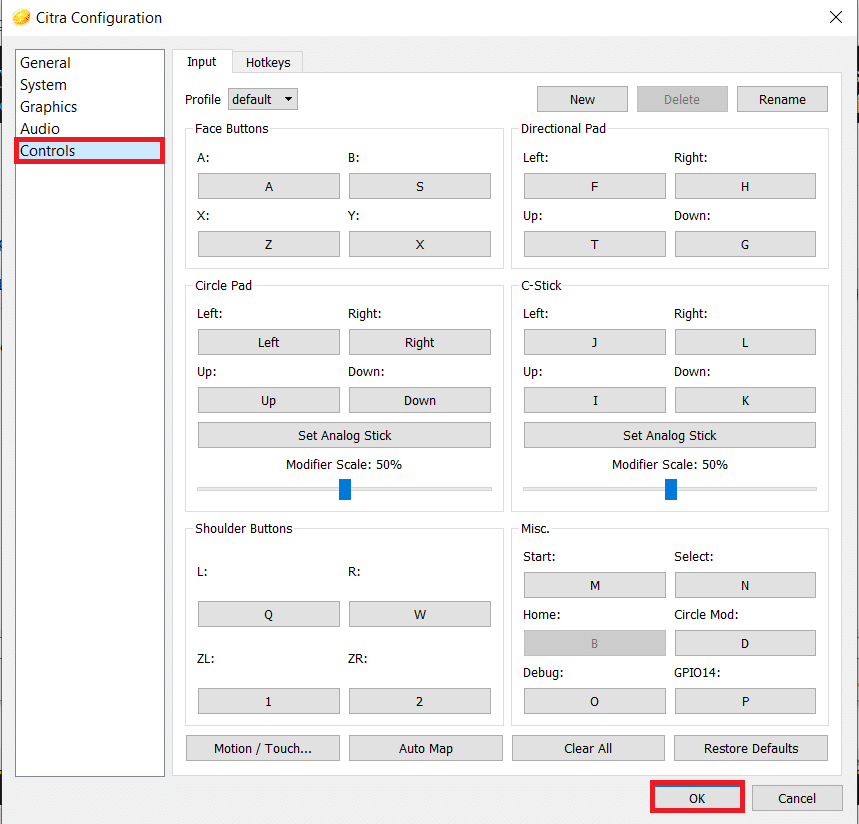
4. Hartați butoanele controlerului dvs. în funcție de confortul dvs. și faceți clic pe OK .
Notă: Emulatorul detectează automat controlerul, așa că nu va dura mult timp pentru a conecta controlerul la emulator.
Citiți și: Cum să adăugați jocuri Microsoft la Steam
Pasul III: Îmbunătățiți grafica
Pentru a reda ROM-uri 3DS pe un PC cu o calitate grafică mai bună, va trebui să schimbați rezoluția emulatorului, așa cum se explică mai jos:
1. Navigați la Citra Emulator > Emulation > Configurare... ca mai devreme.
2. Faceți clic pe Grafică în panoul din stânga ferestrei Configurare Citra .
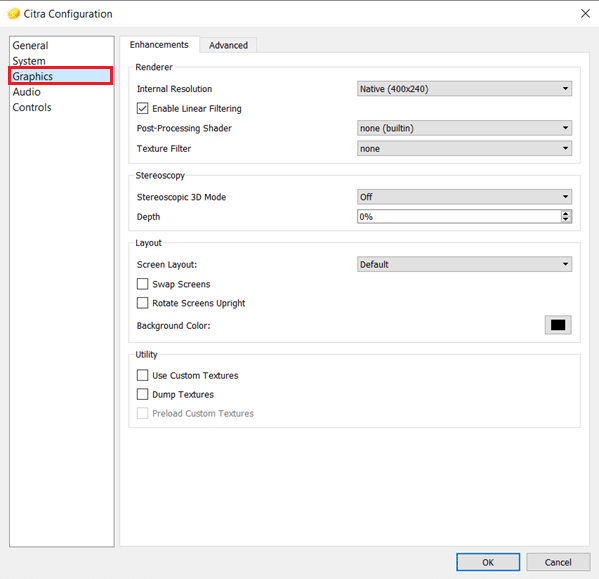
3. Alegeți rezoluția internă dorită din meniul drop-down dat.
Notă: Citra Emulator acceptă rezoluție de până la 10x, dar asigurați-vă că alegeți o rezoluție în funcție de placa grafică instalată pe sistemul dumneavoastră.
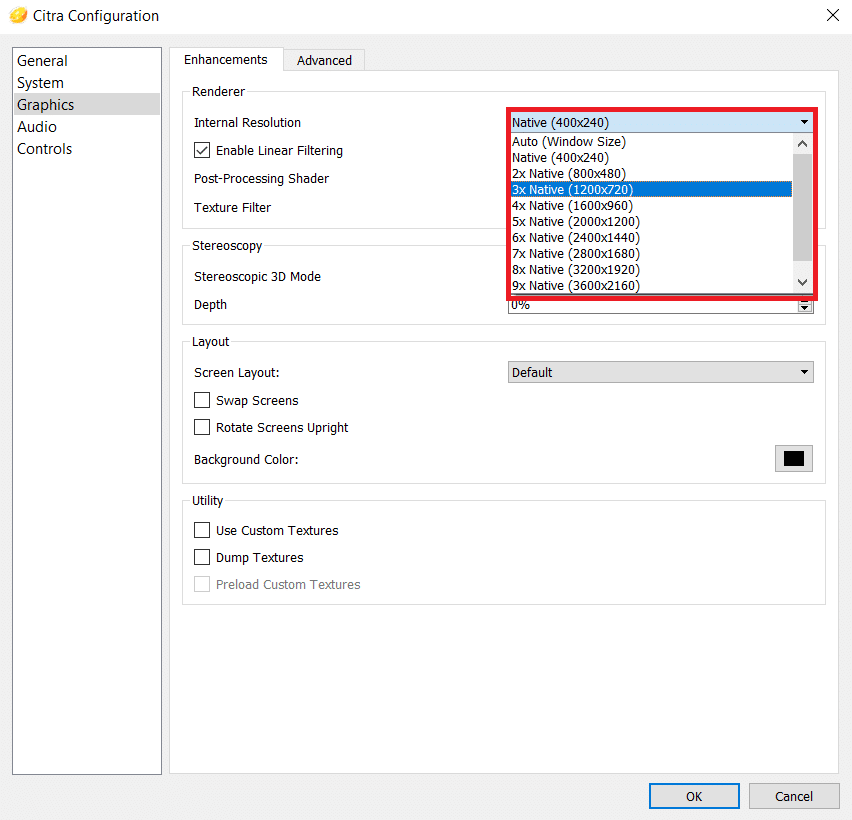
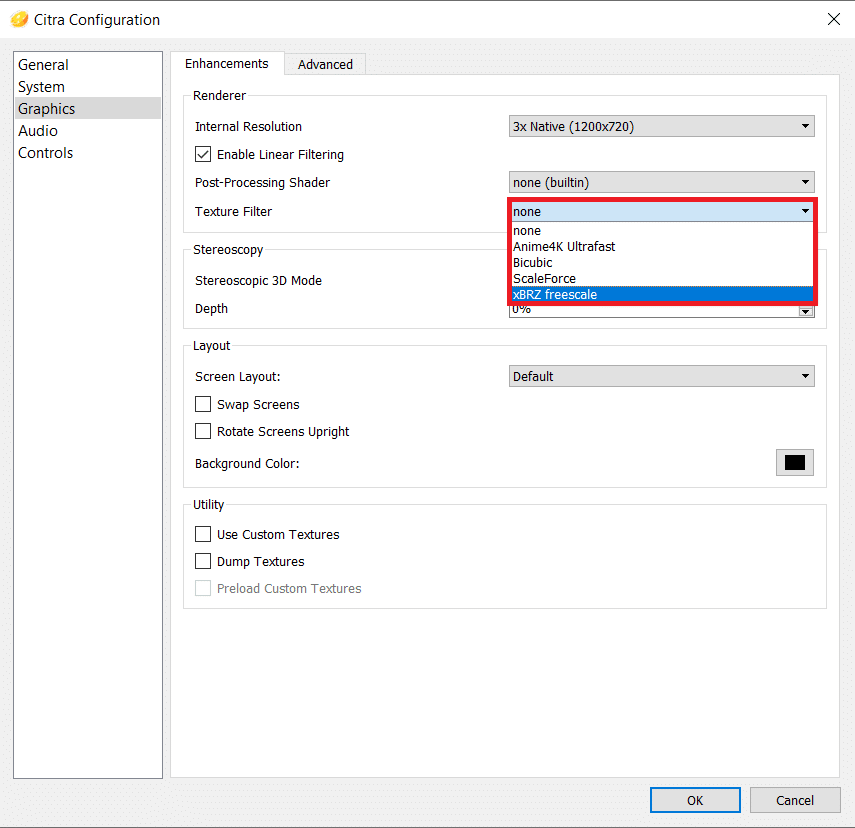
4. Apoi, alegeți filtrul de textură necesar din meniul său vertical, așa cum este prezentat mai jos.
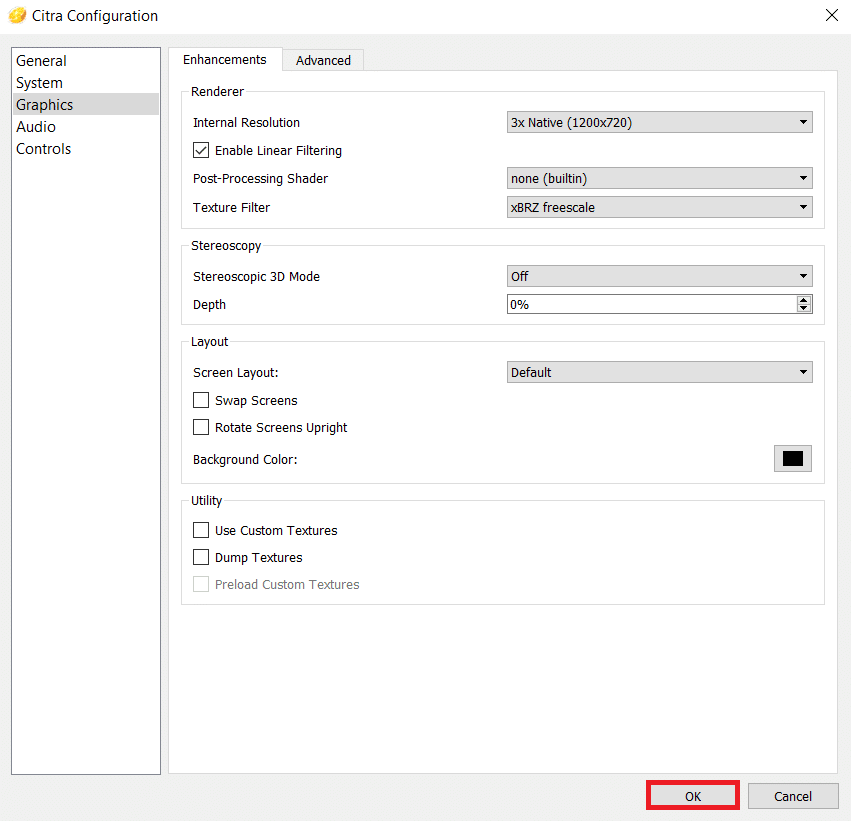
5. Faceți clic pe OK pentru a salva aceste modificări.
Citiți și: Cum să utilizați Clubhouse pe computer
Pasul IV: Efectuați alte optimizări
După ce configurați descărcarea emulatorului 3DS pentru computer, asigurați-vă că optimizați setările pentru o performanță mai bună.
1. Accesați Citra Emulator > Emulation > Configurare... ca înainte.
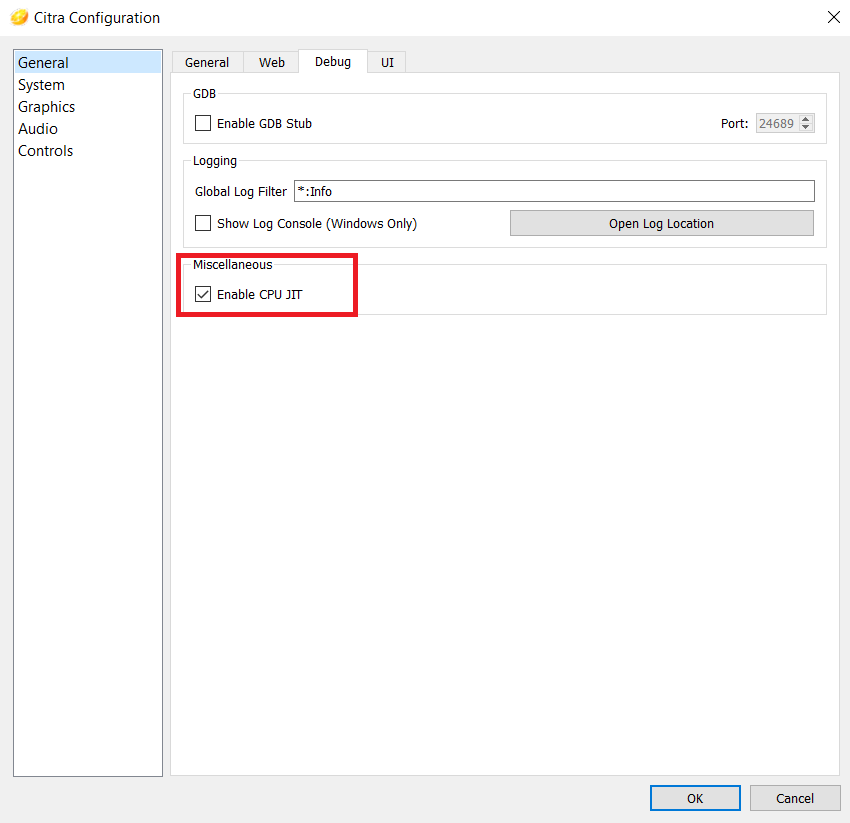
2. În secțiunea General , comutați la fila Depanare .
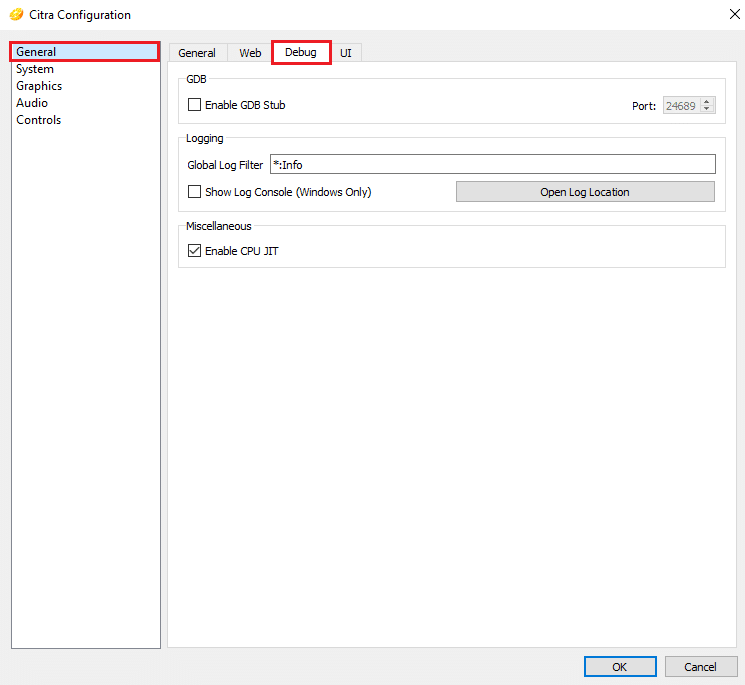
3. Bifați opțiunea marcată Enable CPU JIT sub secțiunea Diverse , așa cum se arată.
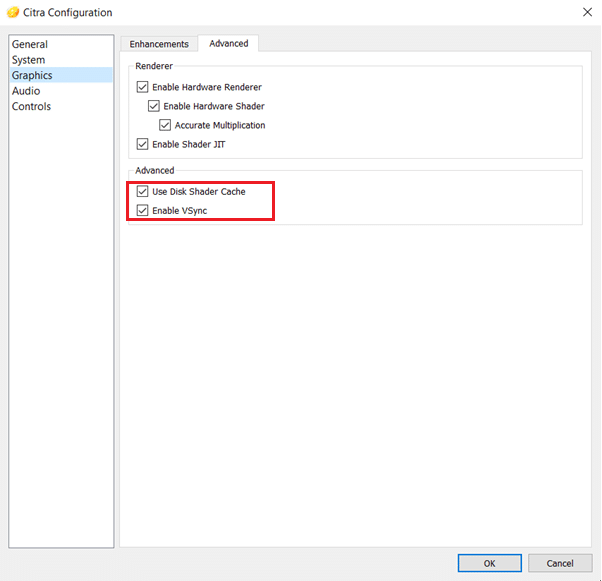
4. În secțiunea Avansat din fila Grafică , asigurați-vă că aceste opțiuni sunt bifate:
- Utilizați Disk Shader Cache
- Activați VSync
Citește și: Cele mai bune 150 de jocuri flash online
Cum să actualizați sau să dezinstalați Citra Emulator
Pentru a actualiza Citra, trebuie să-l reinstalați. Iată cum să dezinstalați și apoi să instalați din nou Citra Emulator pe Windows 10:
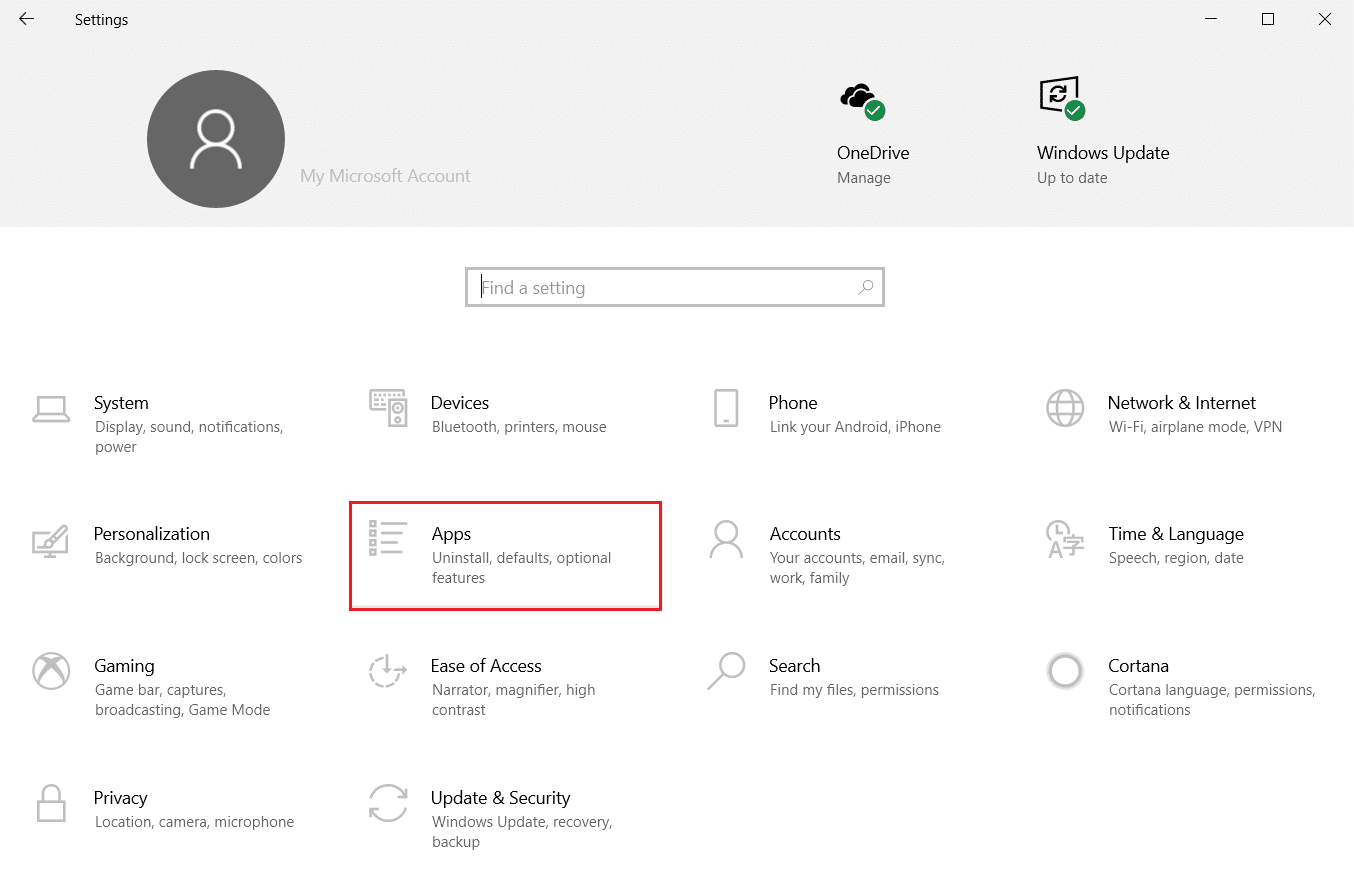
1. Apăsați tastele Windows + I pentru a lansa Setări .
2. Faceți clic pe Aplicații din plăcile date.
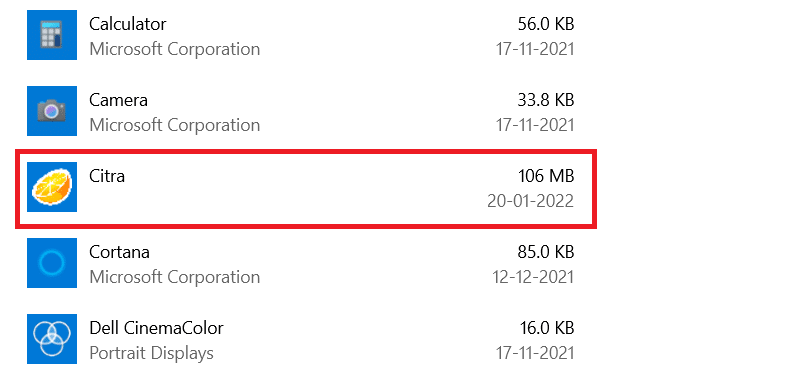
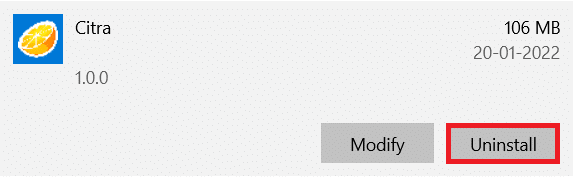
3. Localizați Citra în lista de aplicații și faceți clic pe el.
4. Faceți clic pe butonul Dezinstalare pentru aplicație, așa cum este prezentat.
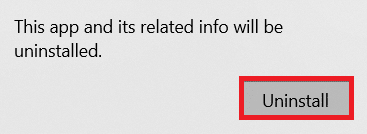
5. Faceți clic pe Dezinstalare din nou în solicitare pentru a confirma același lucru.
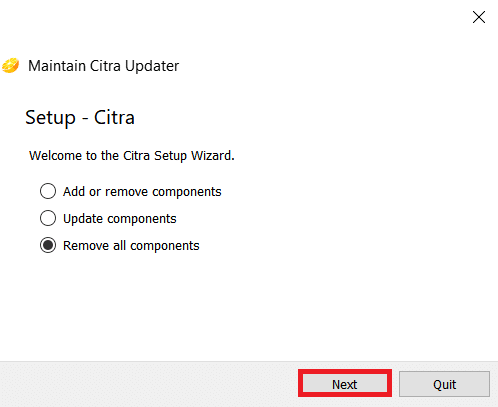
6. Va apărea expertul de întreținere Citra Updater . Puteți alege să:
- Adăugați sau eliminați componente : Pentru a adăuga sau elimina Citra Canary sau Citra Nightly .
- Actualizare componente : pentru a actualiza la cea mai recentă versiune.
- Eliminați toate componentele : pentru a dezinstala complet emulatorul Citra.
7. Bifați opțiunea Eliminați toate componentele și faceți clic pe Următorul pentru a o dezinstala.
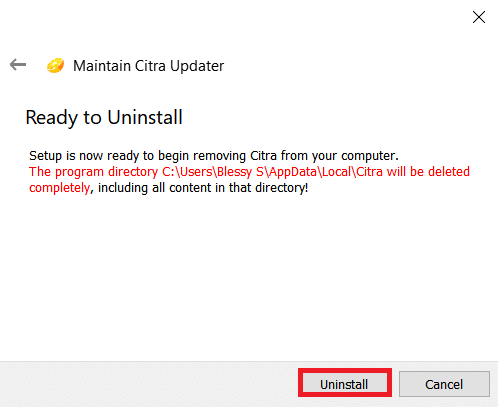
8. Faceți clic pe butonul Dezinstalare din ecranul Gata de dezinstalare .
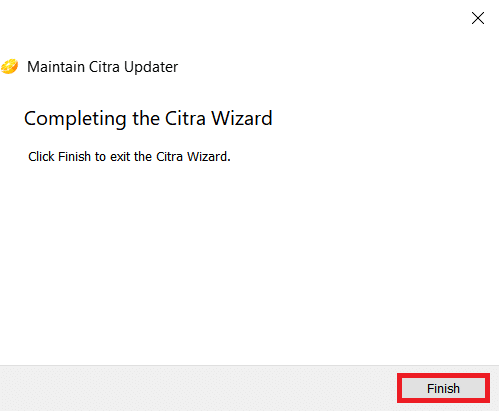
9. În cele din urmă, faceți clic pe Terminare pentru a finaliza dezinstalarea.
Citește și: Top 10 idei drăguțe pentru case Minecraft
Sfat profesionist: Compatibilitatea jocurilor
Citra Emulator testează compatibilitatea jocurilor pentru o performanță îmbunătățită. Diverse culori indică compatibilitatea ca:
- Albastru (Perfect): Jocul rulează fără probleme și impecabil. Nu sunt necesare soluții.
- Verde (Excelent): Jocul rulează cu câteva erori audio sau grafice. Deci, de obicei, are nevoie de câteva soluții.
- Olive Green (Ok): Jocul rulează cu probleme audio sau grafice majore, dar poți juca de la început până la sfârșit.
- Galben (Rău): Jocul rulează cu probleme audio sau grafice majore și nu puteți juca de la început până la sfârșit, deoarece nu poate progresa prin anumite zone.
- Roșu (Intro/Meniu): jocul nu va rula din cauza unor probleme audio sau grafice majore, iar jocul va fi blocat pe ecranul de pornire.
- Gri (nu pornește): jocul se blochează și nu se va deschide în timpul pornirii.
- Negru (Netestat): jocul nu a fost încă testat.
Întrebări frecvente (FAQs)
Î1. De ce trebuie să folosim doar fișierul 3DS decriptat?
Ans. Fișierul criptat 3DS oferă o compatibilitate limitată, deoarece conține AP-uri. Aceste AP-uri sunt eliminate din fișierele decriptate, făcându-le compatibile cu diferite dispozitive.
Q2. Este Citra Emulator disponibil pentru versiunea Android?
Ans. Da , Citra Emulator este disponibil pentru versiunea Android în Google Play Store.
Q3. Este Citra Emulator sigur?
Ans. Da , este sigur și activ. Este întotdeauna recomandat să actualizați cea mai recentă versiune pentru performanță și securitate îmbunătățite. Activități precum piratarea jocurilor 3DS și descărcarea de jocuri comerciale sunt ilegale și nesigure. Astfel, abține-te de la a face acest lucru.
Î4. Care sunt celelalte emulatoare 3DS gratuite disponibile?
Ans. Alți cei mai buni emulatori 3DS gratuiti disponibili pentru Windows și Mac sunt:
- Emulator R4 3DS,
- RetroArch,
- DeSmuME,
- 3DMOO,
- NO$GBA,
- Emulator de idei,
- Emulator Project64,
- Emulator DuoS și
- Emulator NeonDS.
Recomandat:
- 13 cele mai bune alternative Mininova
- Cele mai bune 9 aplicații amuzante cu efecte foto
- Cum să dezactivezi Xbox Game Bar în Windows 11
- 23 de cele mai bune hack-uri SNES ROM care merită încercate
Sperăm că ați învățat cum să jucați jocuri 3DS pe PC folosind Citra Emulator . Continuați să vizitați pagina noastră pentru mai multe sfaturi și trucuri interesante și lăsați-vă comentariile mai jos.