
Cum să dezactivezi parola de trezire în Windows 11
Publicat: 2022-01-27
Laptopurile și computerele au devenit stația de lucru unică, mai ales după scenariul pandemiei. Lucrezi constant la ele, predai si studiezi online sau le folosesti pentru jocuri si streaming. Prin urmare, punerea computerului în stare de repaus pentru schimbarea constantă a treburilor sau a divertismentului este cea mai bună opțiune în loc de oprirea totală. Și sistemele computerelor au devenit spații private, iar protecția prin parolă servește cu ușurință acestui scop. Dar cerințele repetate de parolă pentru simpla trezire a computerelor din repaus, adică pornirea sau oprirea Windows 11 cu parola de trezire, pot fi o paradă obositoare. Vă oferim acest ghid despre cum să activați sau să dezactivați parola de activare în Windows 11.
Cuprins
- Cum să activați sau să dezactivați parola de trezire în Windows 11
- Metoda 1: Prin Setările Windows
- Metoda 2: Prin linia de comandă
- Metoda 3: Prin Editorul de politici de grup local
- Metoda 4: Prin setările de registru
Cum să activați sau să dezactivați parola de trezire în Windows 11
Există mai multe moduri de a configura și a seta cerințele de parolă în Windows 11, în funcție de confortul dvs. De la opțiunile foarte vechi de școală până la cele mai recente tehnici ale interfeței actualizate, există mai multe modalități prin care parolele pot fi dezactivate și pot fi configurate condițiile post-sleep pe laptop-uri/desktop-uri cu Windows 11. În plus, acestea sunt destul de reversibile și modelabile. Citiți secțiunea următoare și alegeți cea mai bună metodă care vi se potrivește cel mai bine.
Metoda 1: Prin Setările Windows
Cel mai bun mod de a activa sau de a dezactiva parola de activare în Windows 11 este să utilizați aplicația de setări Windows în sine.
1. Deschide Setările Windows apăsând simultan tastele Windows + I.
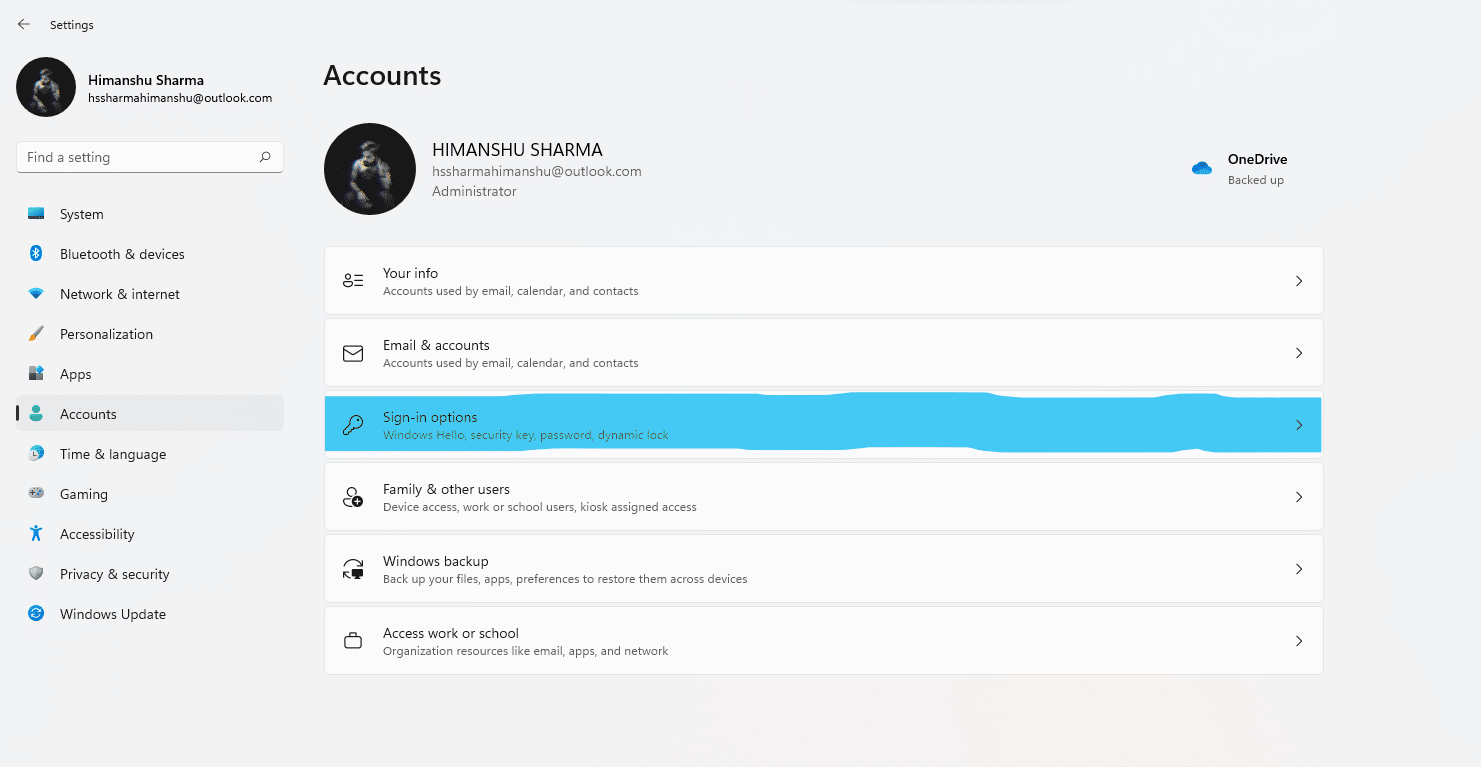
2. Accesați secțiunea Conturi din panoul din stânga ferestrei Setări și faceți clic pe Opțiunile de conectare din panoul din dreapta.
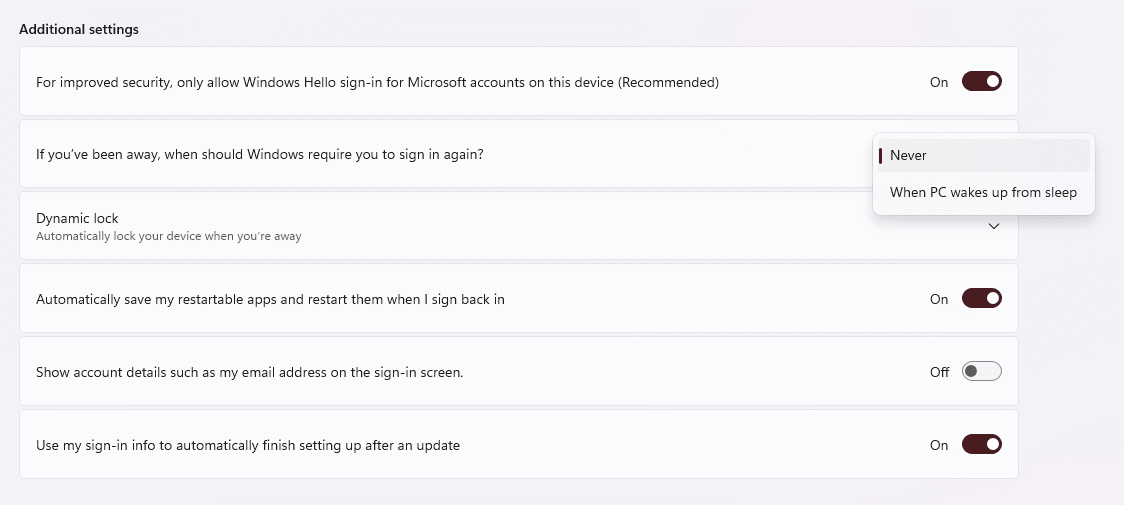
3. În Setări suplimentare , găsiți opțiunea care vă întreabă Dacă ați fost plecat, când ar trebui să vă solicite Windows să vă conectați din nou?
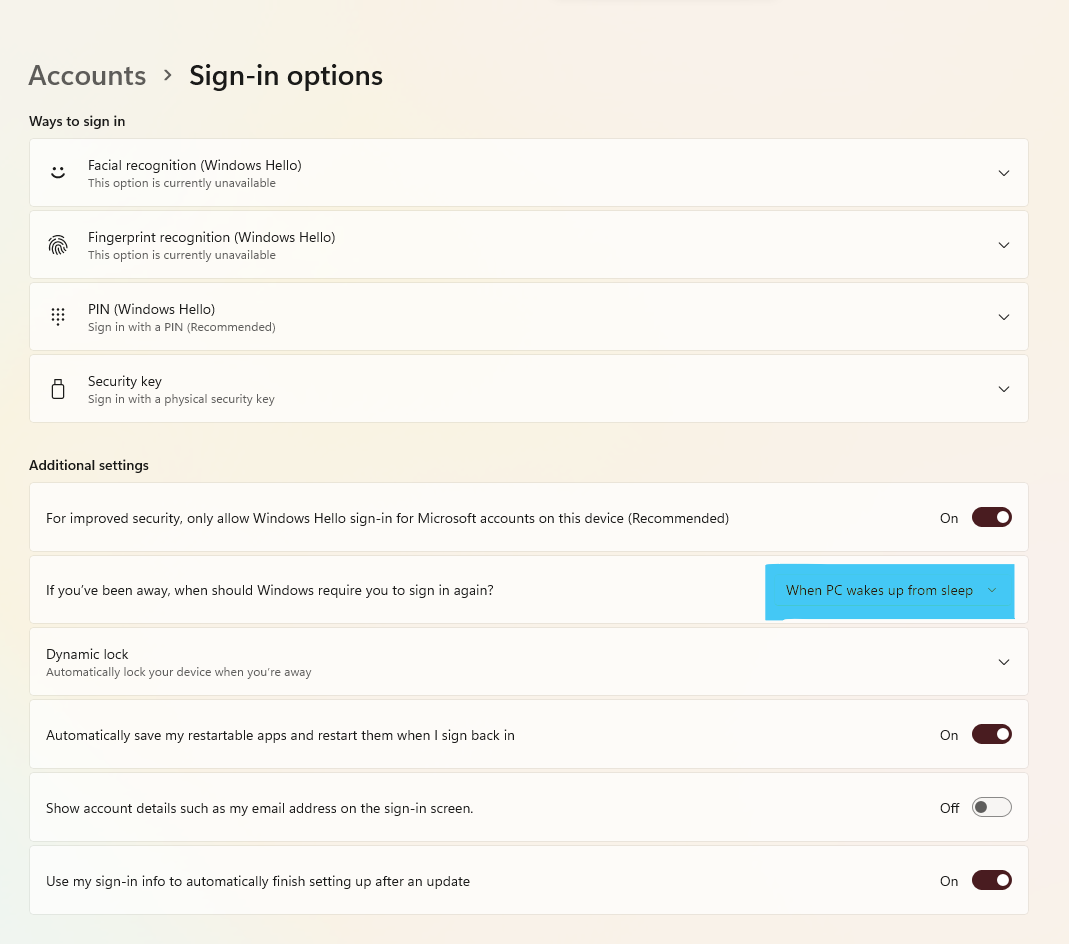
4. Aici, faceți clic pe meniul derulant și selectați opțiunea Niciodată , așa cum este prezentat mai jos.
5. În cele din urmă, reporniți computerul .
Acum ți-ai setat sistemul să dezactiveze parola la trezirea PC-ului din starea de repaus și poate funcționa eficient în modul tău. Pentru a învăța alte metode alternative, continuați să citiți.
Citiți și: Cum să schimbați acțiunea de deschidere a capacului în Windows 11
Metoda 2: Prin linia de comandă
O altă modalitate de a activa sau de a dezactiva parola de reactivare în Windows 11 este utilizarea promptului de comandă pentru a face modificări în setările de repaus ale computerului. Urmați acești pași pentru a activa sau dezactiva parola de activare Windows 11 prin CMD:
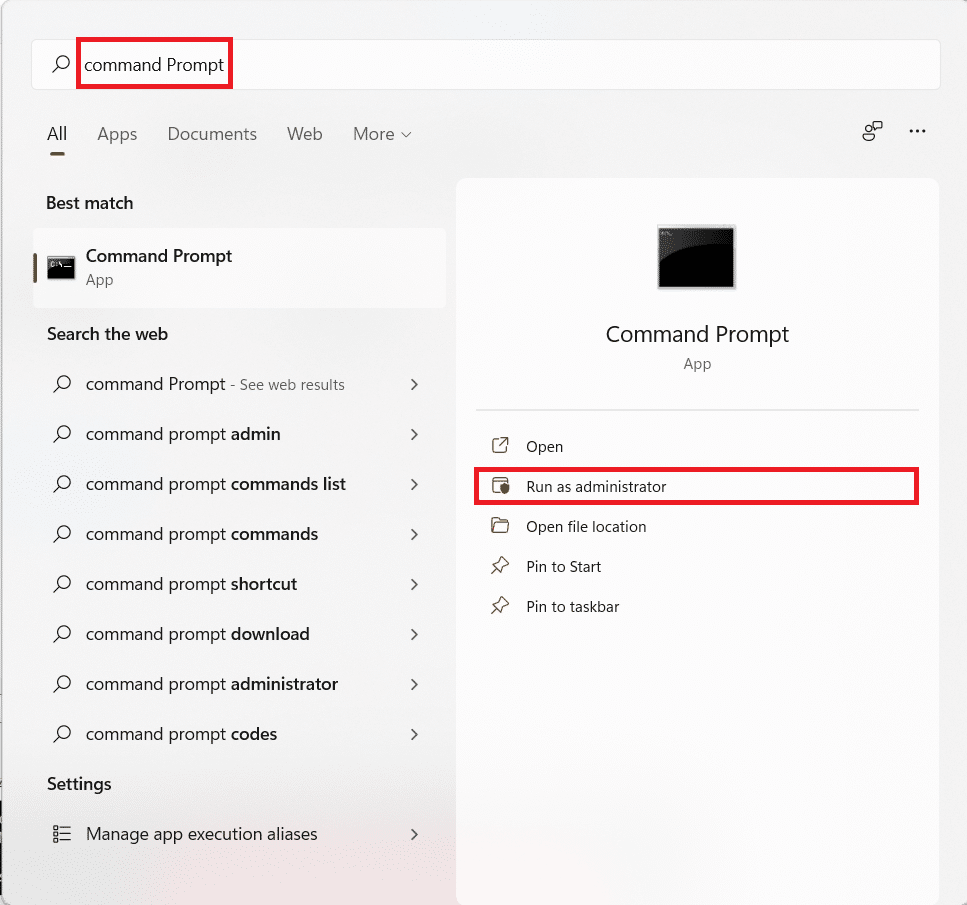
1. Faceți clic pe pictograma Căutare , tastați promptul de comandă și faceți clic pe Executare ca administrator .
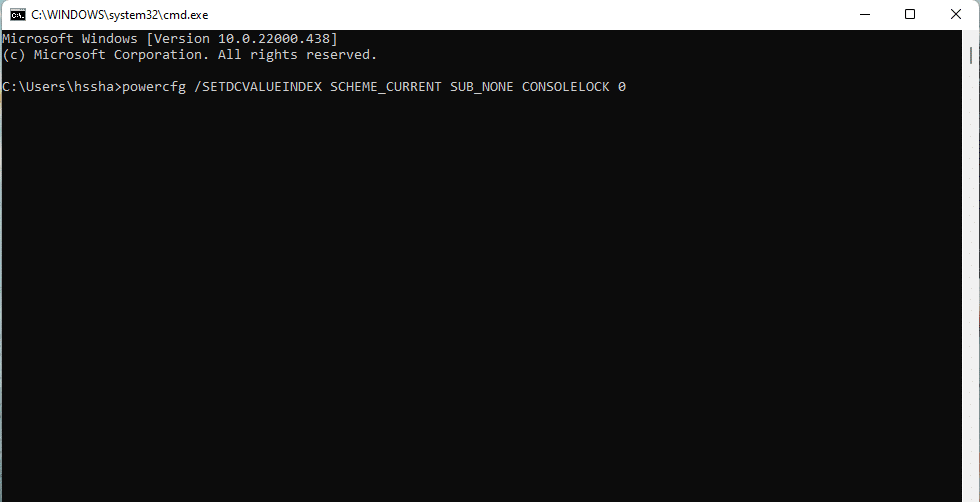
2. Aici, tastați următoarea comandă și apăsați tasta Enter pentru a executa.
powercfg /SETDCVALUEINDEX SCHEME_CURRENT SUB_NONE CONSOLELOCK 0
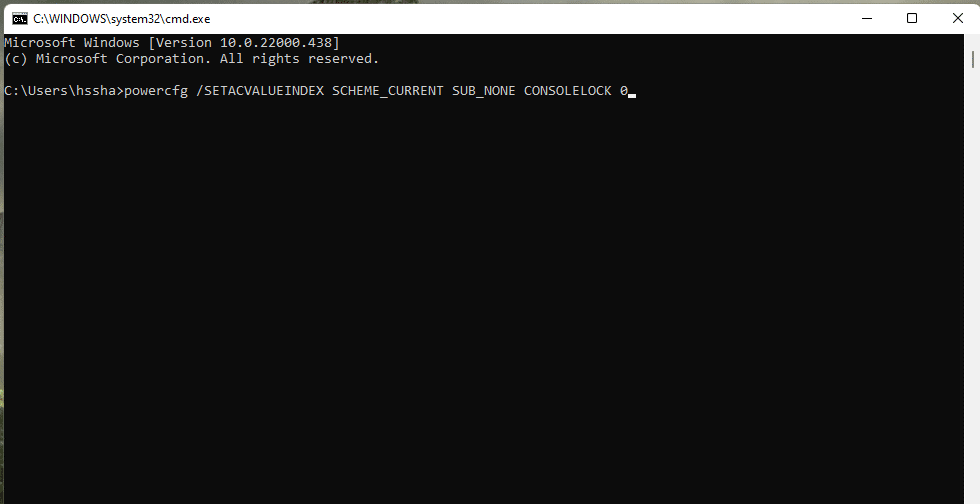
3. Din nou, tastați comanda dată mai jos și apăsați tasta Enter pentru a o executa.
powercfg /SETACVALUEINDEX SCHEME_CURRENT SUB_NONE CONSOLELOCK 0
4. Reporniți computerul după executarea comenzilor.
Acesta este modul în care comandați configurația de alimentare pentru a dezactiva parola pentru activarea Windows 11.
Citiți și: Cum să verificați dacă Standby-ul modern este acceptat în Windows 11
Metoda 3: Prin Editorul de politici de grup local
O altă modalitate de a activa sau dezactiva parola de activare în Windows 11 este prin editorul de politici de grup local. Mai întâi, citiți ghidul nostru despre Cum să activați Editorul de politici de grup în Windows 11 Home Edition. Apoi, urmați pașii dați:
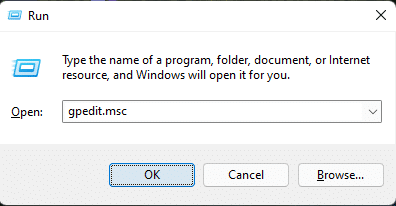
1. Apăsați împreună tastele Windows + R pentru a deschide caseta de dialog Run .
2. Tastați gpedit.msc și faceți clic pe OK pentru a deschide Local Group Policy Editor .

3. Navigați la Configurare computer > Șabloane administrative > Sistem > Gestionare energie > Setări de repaus făcând dublu clic pe fiecare dintre aceste foldere în panoul din stânga.
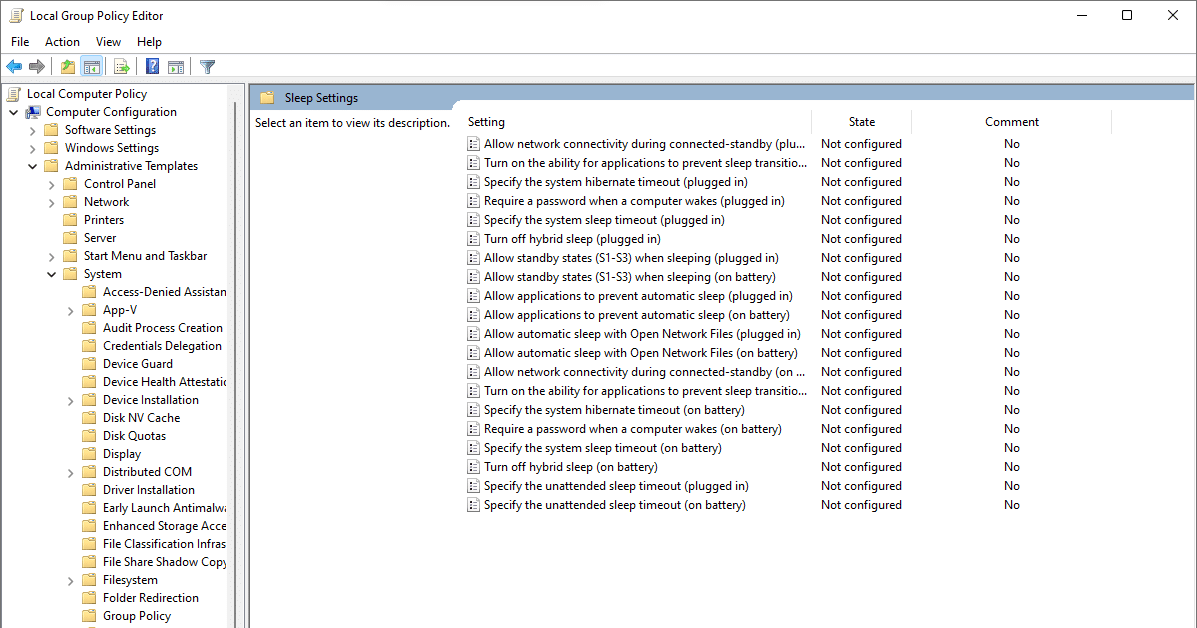
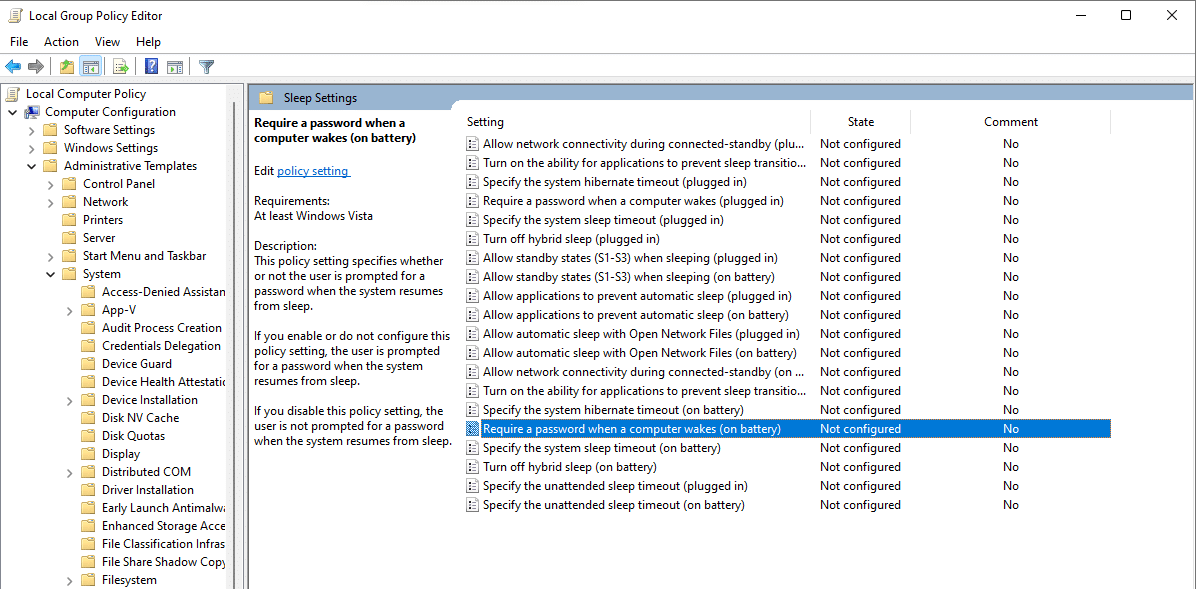
4. Localizați opțiunea Solicitați o parolă când se trezește un computer (pe baterie) și faceți dublu clic pe ea.
5. Acum, selectați opțiunea Dezactivat pentru a activa setarea.
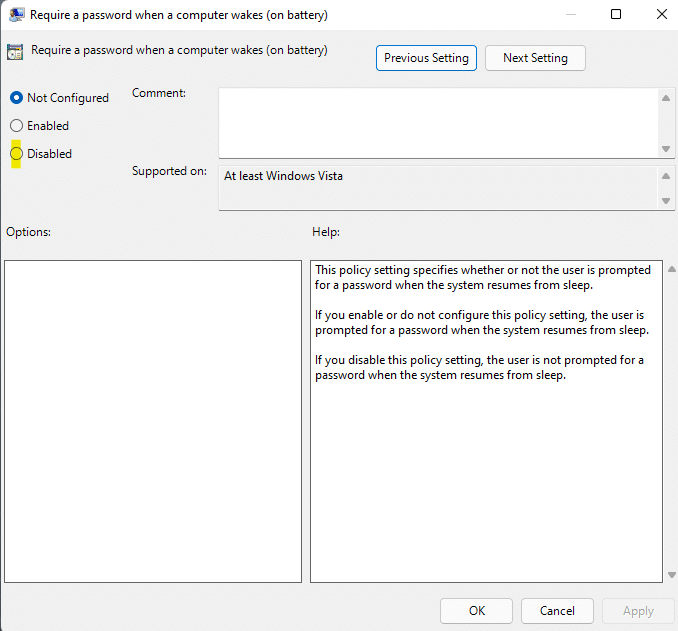
6. Faceți clic pe Aplicare > OK pentru a aplica aceste setări.
7. Urmând pașii 4-6 , alegeți opțiunea Dezactivată pentru Solicitare o parolă atunci când un computer se trezește (conectat) .
Notă: Pentru a reactiva parola de reactivare în Windows 11, setați următoarele setări la Activat :
- Solicitați o parolă când se trezește un computer (baterie)
- Solicitați o parolă când se trezește un computer (conectat)
Citiți și: Cum să activați sau să dezactivați Hotspot-ul mobil în Windows 11
Metoda 4: Prin setările de registru
Aceasta este încă o modalitate de a dezactiva parola de trezire după repaus pe PC-ul Windows 11 prin crearea unei excepții a opțiunilor de alimentare pentru a ocoli cerința de parolă atunci când vă conectați din nou la sistem în repaus. Iată cum să activați sau să dezactivați parola de activare pe Windows 11 prin intermediul editorului de registru:
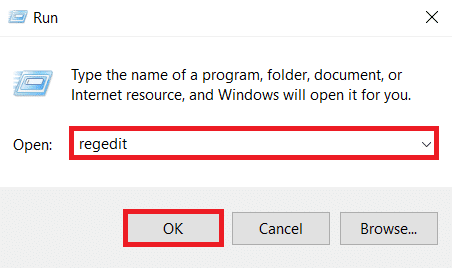
1. Lansați caseta de dialog Run , tastați regedit și apăsați tasta Enter pentru a lansa Registry Editor .
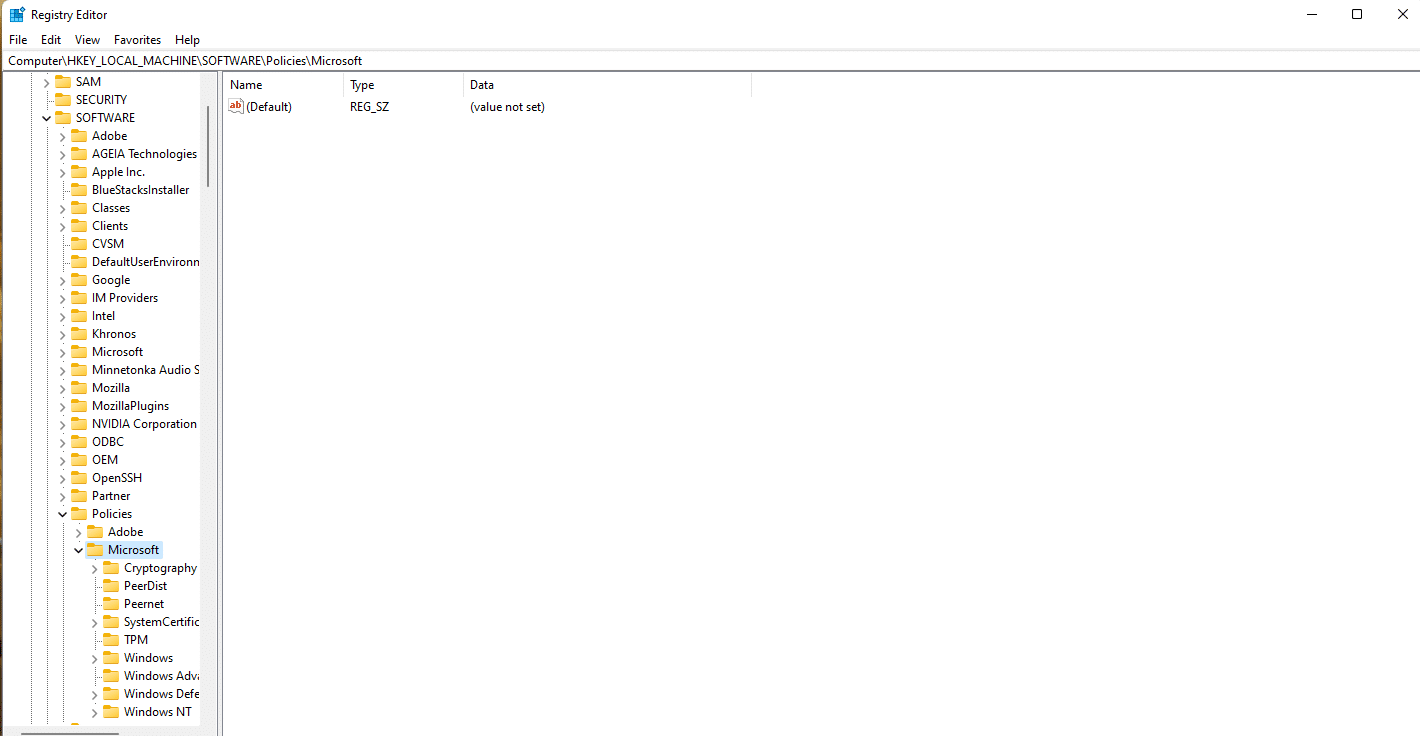
2. Navigați la următoarea cale din bara de adrese:
Computer\HKEY_LOCAL_MACHINE\SOFTWARE\Policies\Microsoft\
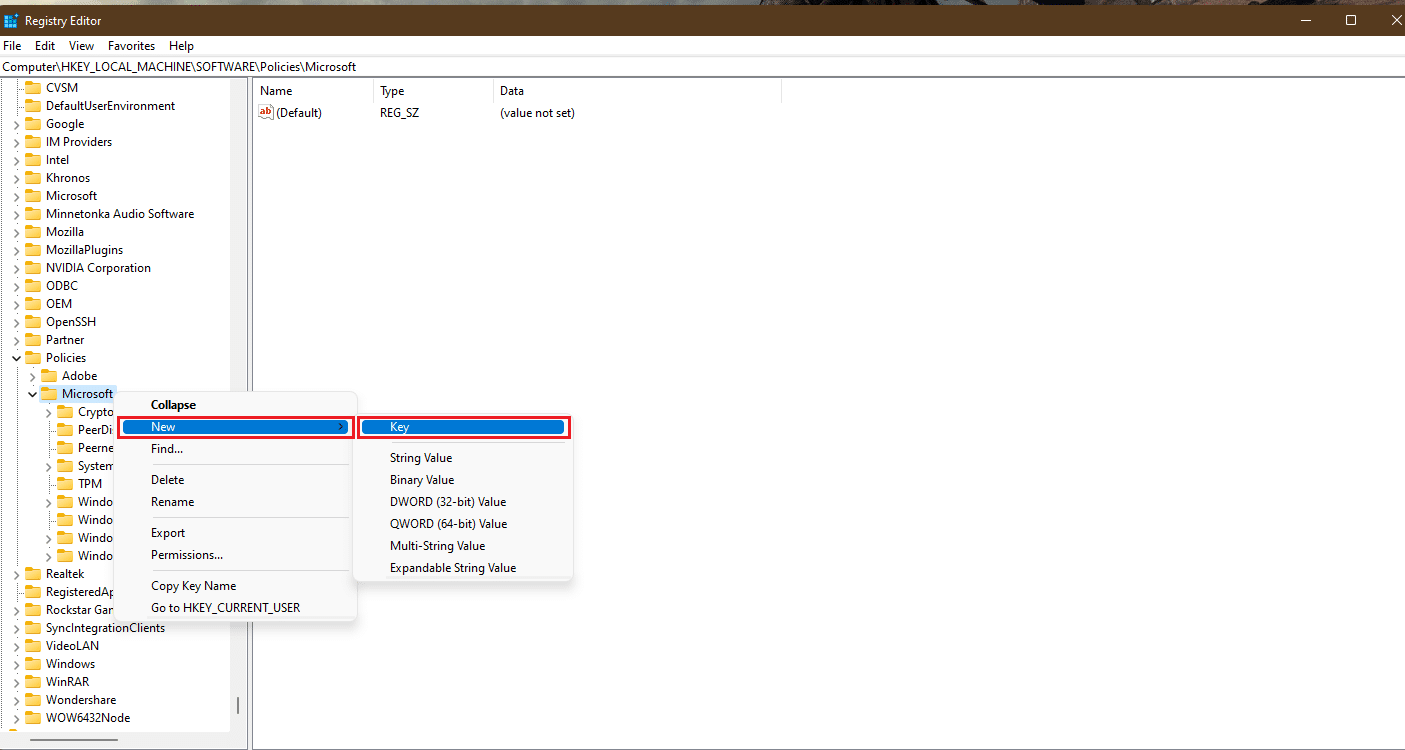
3. Faceți clic dreapta pe folderul Microsoft , alegeți Nou > Cheie așa cum este ilustrat mai jos.
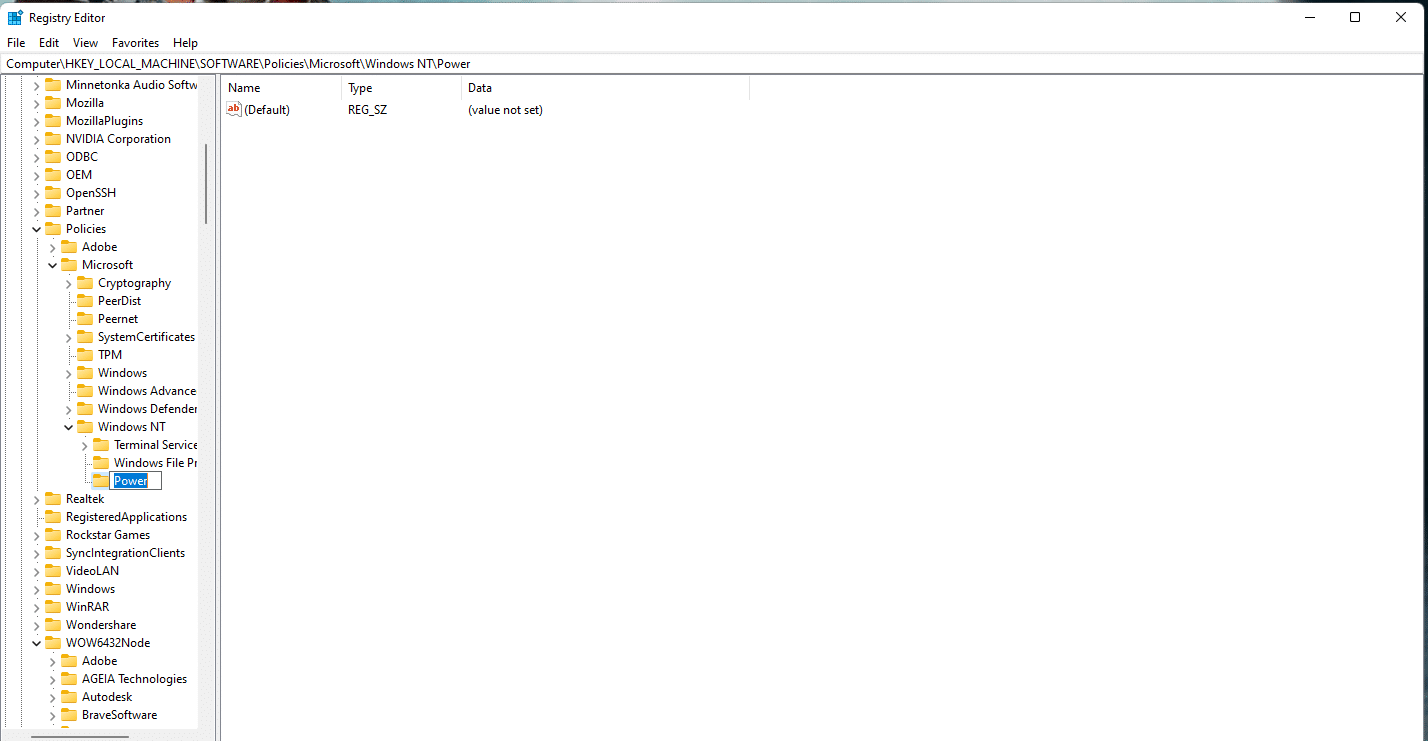
4. Va fi creat un nou folder. Redenumiți-l în Power apăsând tasta F2 .
5. Din nou, faceți clic dreapta pe tasta de pornire și selectați Nou > Cheie ca mai devreme. Redenumiți această tastă ca setări de alimentare.
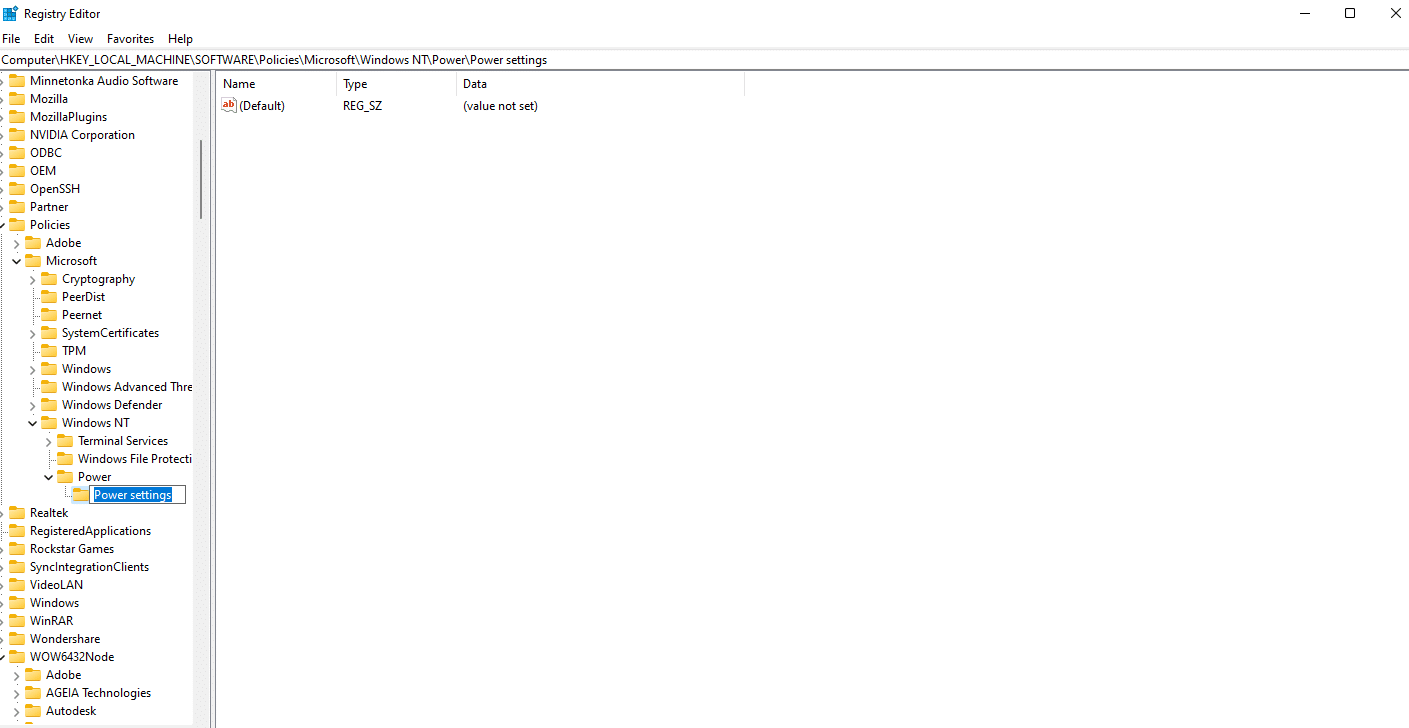
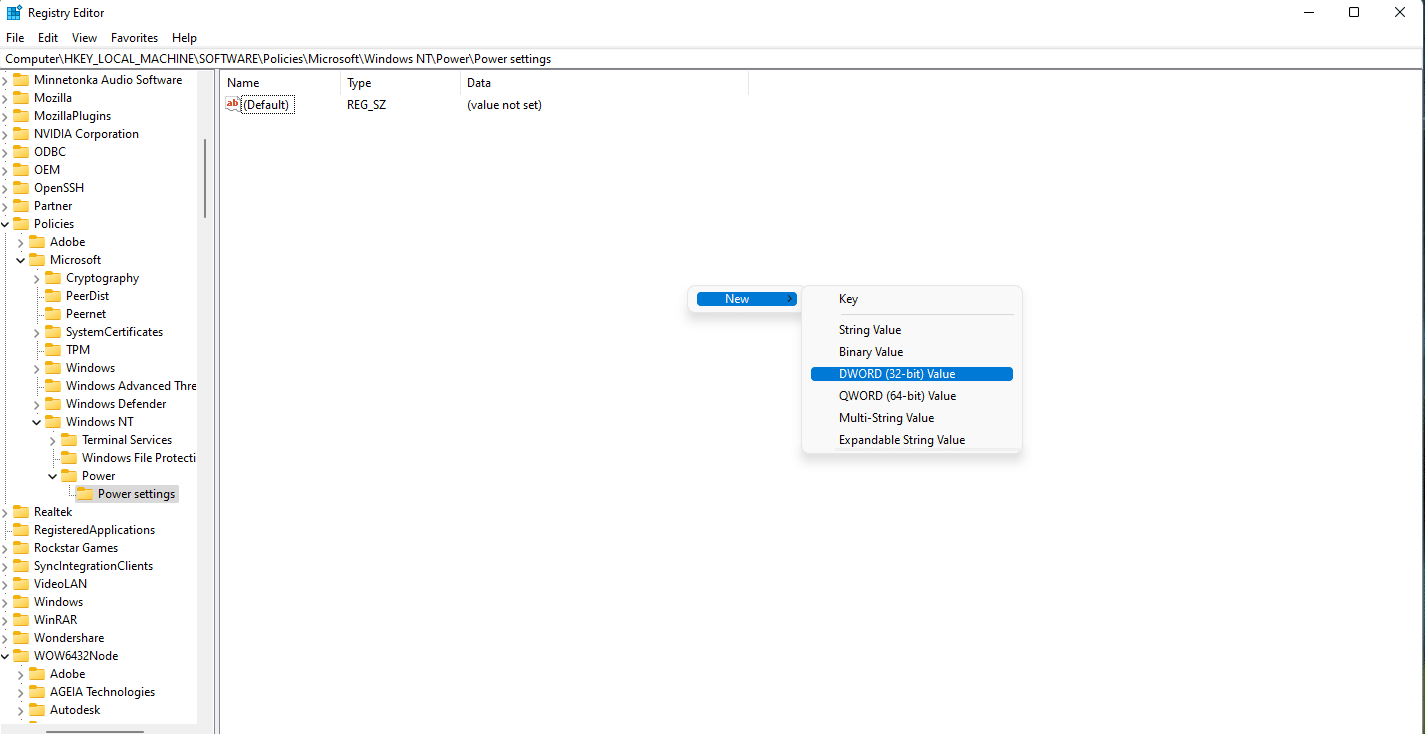
6. Faceți clic dreapta pe spațiul gol , selectați Nou > Valoare DWORD (32 de biți) , așa cum este prezentat mai jos.
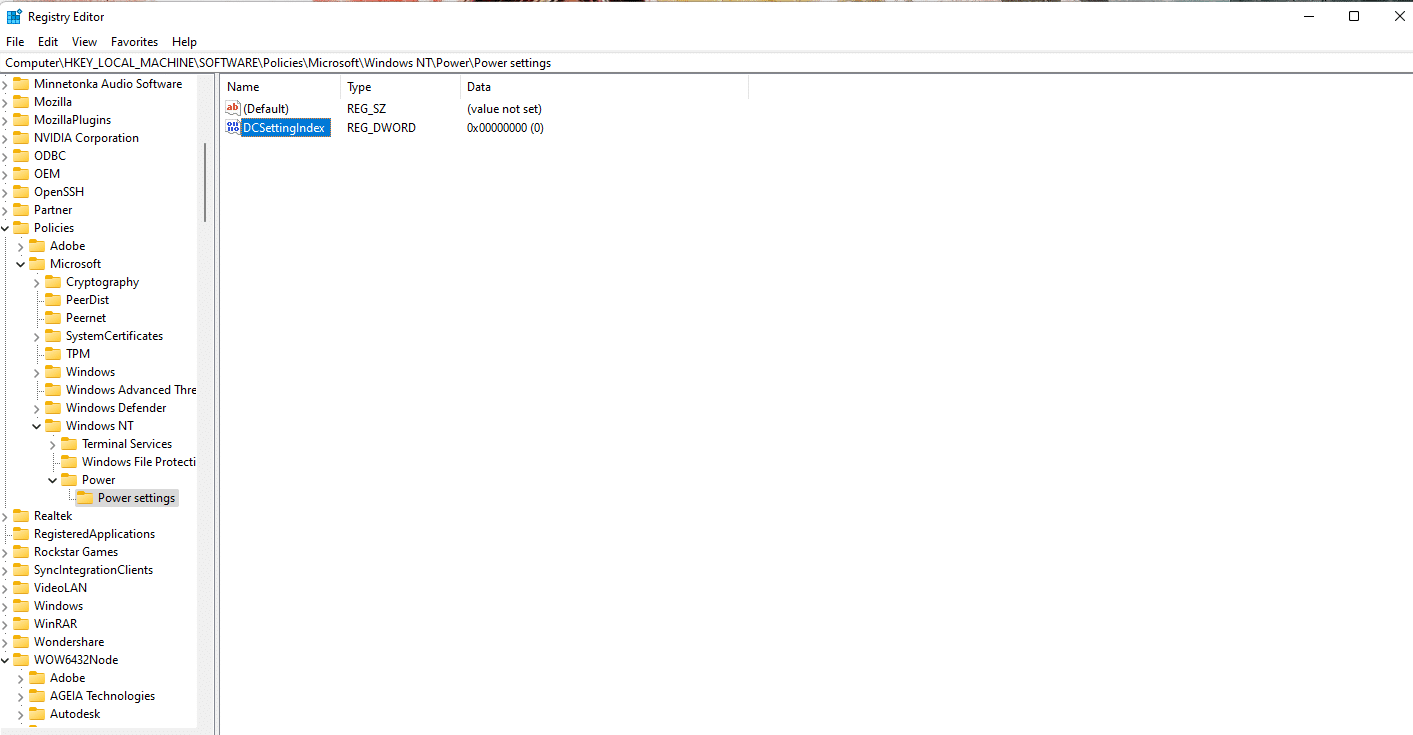
7. Redenumiți REG_DWORD creat mai sus ca DCSettingIndex.
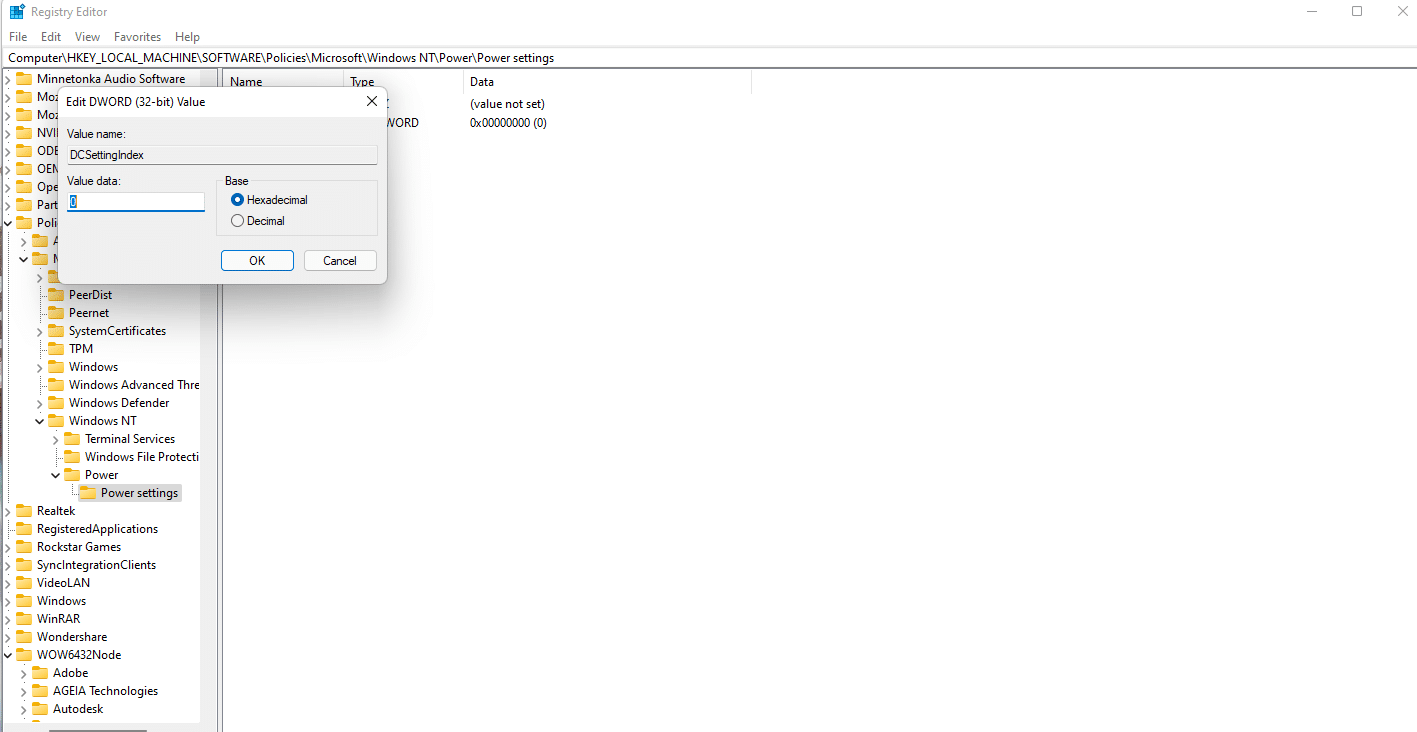
8. Faceți dublu clic pe fișierul DCSettingIndex și setați Value data la 0 .
9. Din nou, repetați pasul 8 și creați o nouă valoare DWORD (32 de biți) . Redenumiți noua valoare ca ACSettingIndex , așa cum se arată.
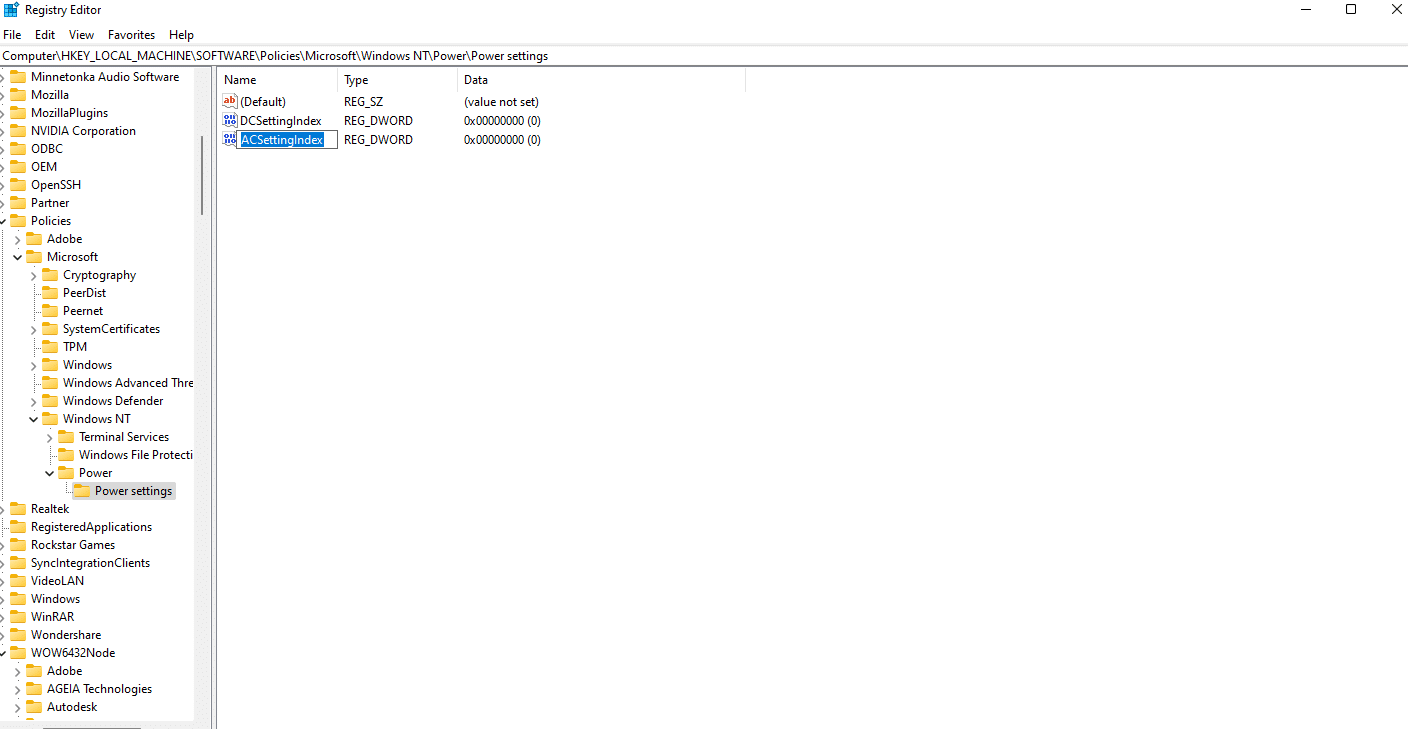
10. Faceți dublu clic și setați Value data la 0 și pentru valoarea ACSettingIndex .
11. În cele din urmă, închideți Editorul de registru și reporniți computerul pentru a implementa modificările menționate.
Notă: Dacă doriți să activați parola de activare pe Windows 11, trebuie să setați datele Valoare atât pentru DCSettingIndex , cât și pentru ACSettingIndex la 1 .
Recomandat:
- Cum să remediați serviciul audio nu rulează Windows 10
- Cum să setați rezoluția opțiunilor de lansare TF2
- Lista completă a comenzilor de rulare Windows 11
- Remediați eroarea Halo Infinite No Ping la centrele noastre de date în Windows 11
Sperăm că v-am oferit metode ample pentru a activa sau dezactiva parola de reactivare în Windows 11 . Spune-ne în secțiunea de comentarii metoda ta preferată de a modifica setările și, de asemenea, orice dificultăți cu care te-ai confruntat în timp ce faci asta.