
Windows 11'de Uyandırma Parolası Nasıl Devre Dışı Bırakılır
Yayınlanan: 2022-01-27
Dizüstü bilgisayarlar ve bilgisayarlar, özellikle pandemi senaryosundan bu yana tek yer iş istasyonu haline geldi. Sürekli olarak bunlar üzerinde çalışıyorsunuz, çevrimiçi olarak öğretiyor ve çalışıyorsunuz veya bunları oyun oynamak ve akış için kullanıyorsunuz. Bu nedenle, sürekli ev işleri veya eğlence için bilgisayarınızı uyku moduna almak, tamamen kapatmak yerine en iyi seçenektir. Bilgisayar sistemleri de özel alanlar haline geldi ve parola koruması bu amaca kolaylıkla hizmet ediyor. Ancak, PC'lerin yalnızca uyku modundan uyandırılması için tekrarlanan parola gereksinimleri, Windows 11'i uyandırma parolasıyla açıp kapatmak yorucu bir geçit töreni olabilir. Windows 11'de uyandırma parolasını nasıl etkinleştireceğiniz veya devre dışı bırakacağınızla ilgili bu kılavuzu size sunuyoruz.
İçindekiler
- Windows 11'de Uyandırma Parolası Nasıl Etkinleştirilir veya Devre Dışı Bırakılır
- Yöntem 1: Windows Ayarları aracılığıyla
- Yöntem 2: Komut İstemi Yoluyla
- Yöntem 3: Yerel Grup İlkesi Düzenleyicisi Aracılığıyla
- Yöntem 4: Kayıt Defteri Ayarları aracılığıyla
Windows 11'de Uyandırma Parolası Nasıl Etkinleştirilir veya Devre Dışı Bırakılır
Windows 11'de size uygun olan parola gereksinimlerini yapılandırmanın ve ayarlamanın birkaç yolu vardır. Windows 11 dizüstü/masaüstü bilgisayarlarda çok eski seçeneklerden güncellenmiş arayüzün en son tekniklerine kadar, parolaların kapatılabileceği ve uyku sonrası koşulların yapılandırılabileceği çeşitli yollar vardır. Ayrıca, bunlar oldukça tersine çevrilebilir ve kalıplanabilir. Aşağıdaki bölümü okuyun ve size en uygun yöntemi seçin.
Yöntem 1: Windows Ayarları aracılığıyla
Windows 11'de uyandırma parolasını etkinleştirmenin veya devre dışı bırakmanın en iyi yolu, Windows ayarları uygulamasının kendisini kullanmaktır.
1. Windows + I tuşlarına aynı anda basarak Windows Ayarları'nı açın.
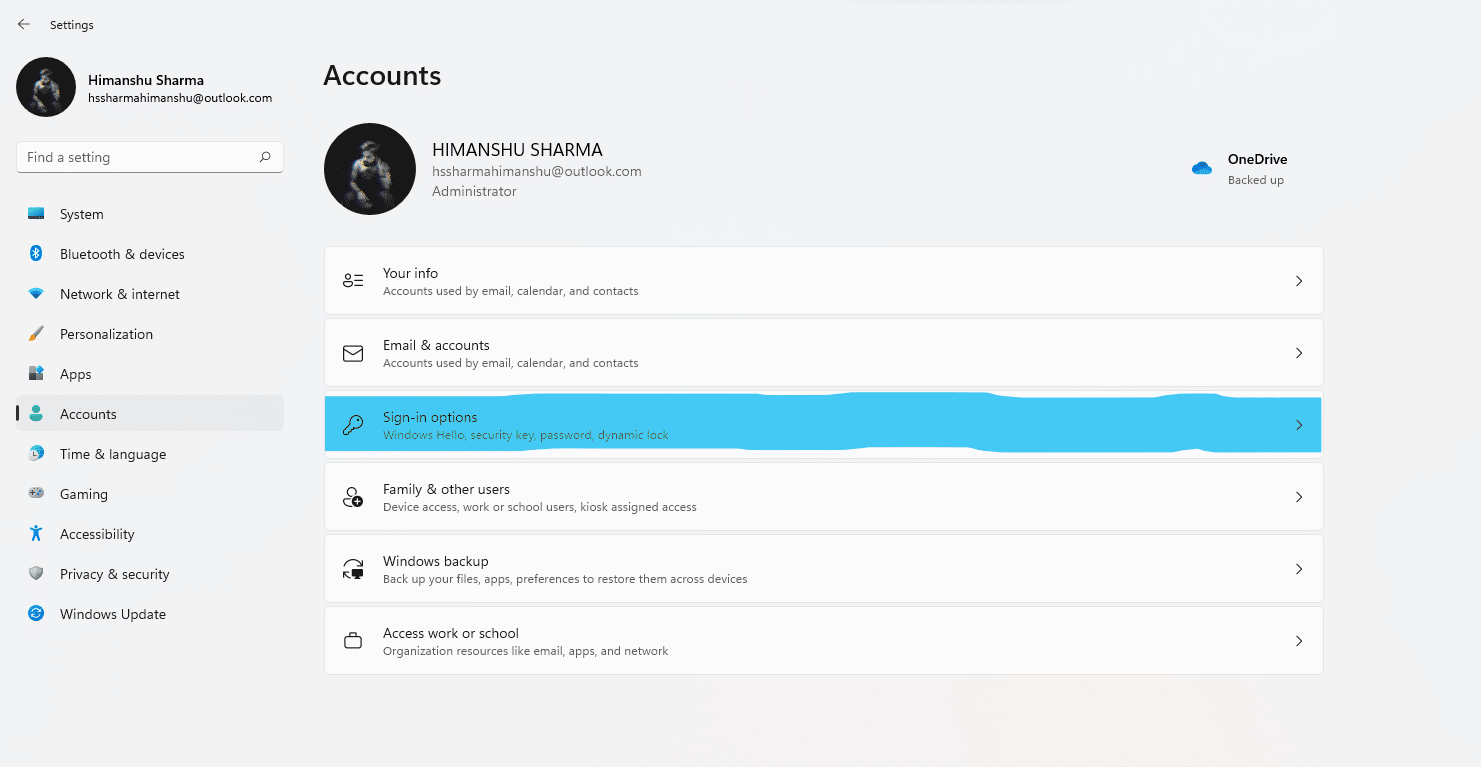
2. Ayarlar penceresinin sol bölmesinden Hesaplar bölümüne gidin ve sağ bölmedeki Oturum Açma seçeneklerine tıklayın.
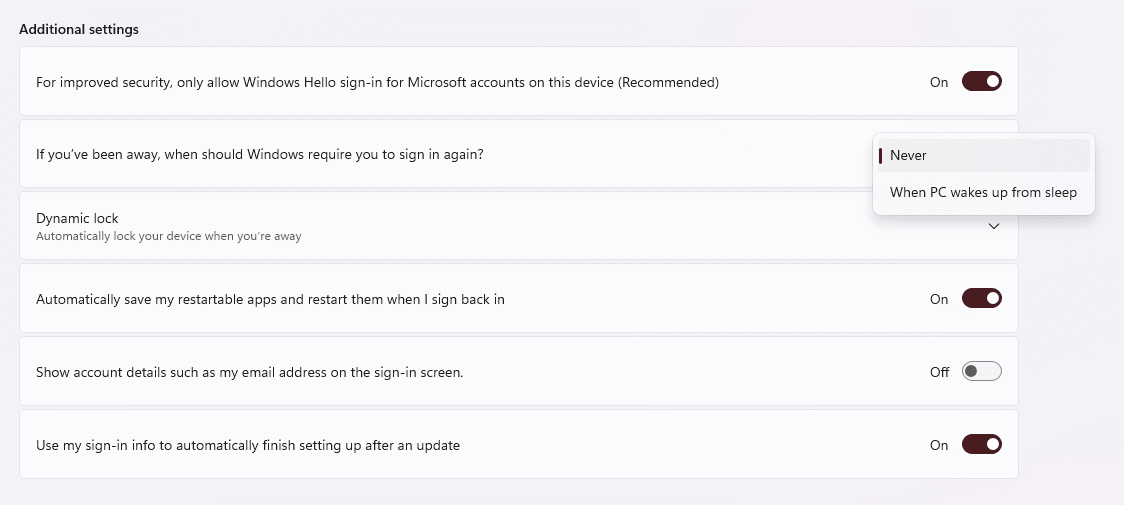
3. Ek ayarlar altında, Uzakta kaldıysanız, Windows ne zaman tekrar oturum açmanızı ister?
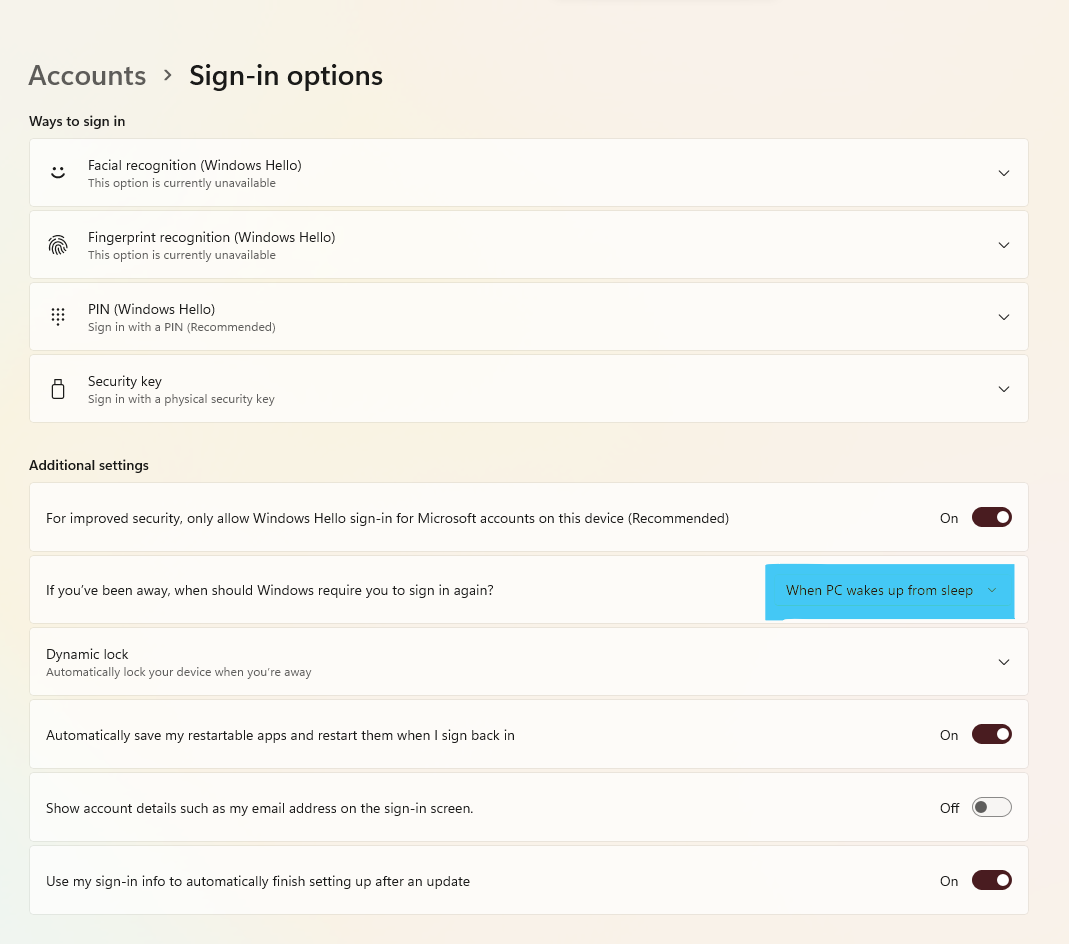
4. Burada, açılır menüyü tıklayın ve aşağıda gösterildiği gibi Asla seçeneğini seçin.
5. Son olarak bilgisayarınızı yeniden başlatın .
Artık sisteminizi, PC uyku modundan uyandırmada parolayı kapatacak şekilde ayarladınız ve yolunuza göre verimli bir şekilde çalışabilirsiniz. Diğer alternatif yöntemleri öğrenmek için okumaya devam edin.
Ayrıca Okuyun: Windows 11'de Kapak Açma Eylemi Nasıl Değiştirilir
Yöntem 2: Komut İstemi Yoluyla
Windows 11'de uyandırma parolasını etkinleştirmenin veya devre dışı bırakmanın başka bir yolu, bilgisayarın uyku ayarlarında değişiklik yapmak için Komut İstemi'ni kullanmaktır. CMD aracılığıyla Windows 11 uyandırma parolasını açmak veya kapatmak için şu adımları izleyin:
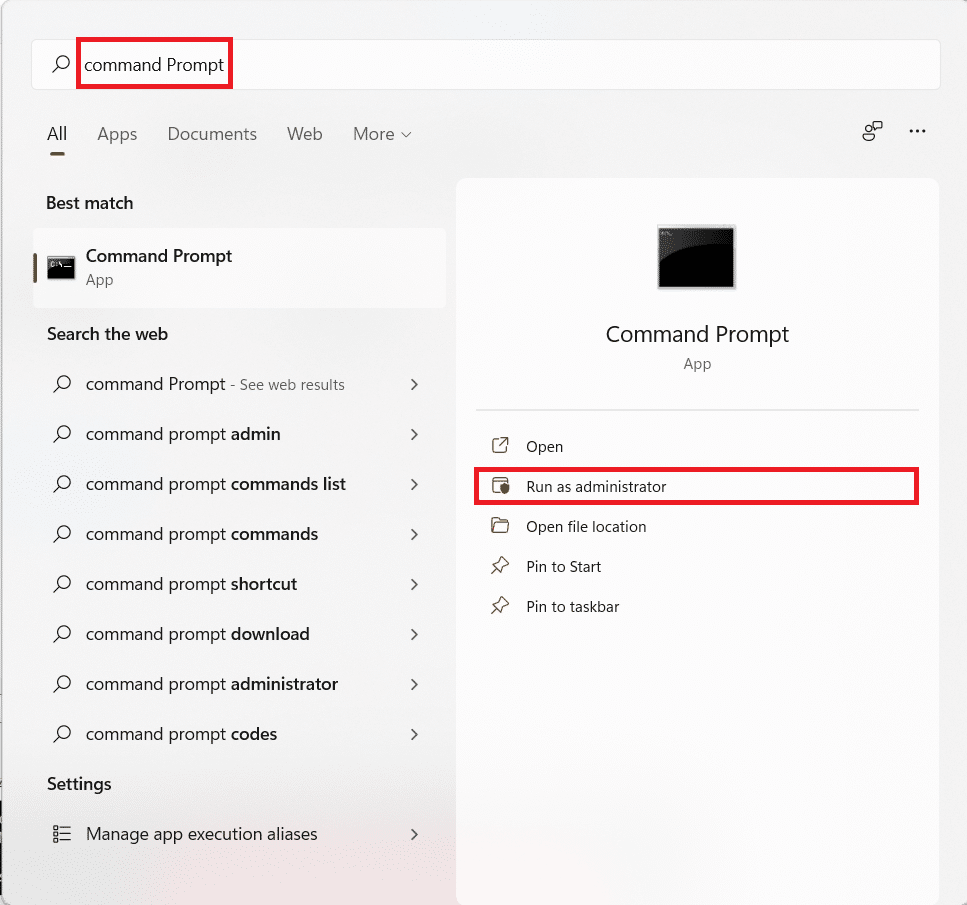
1. Ara simgesine tıklayın, komut istemi yazın ve Yönetici olarak çalıştır'a tıklayın.
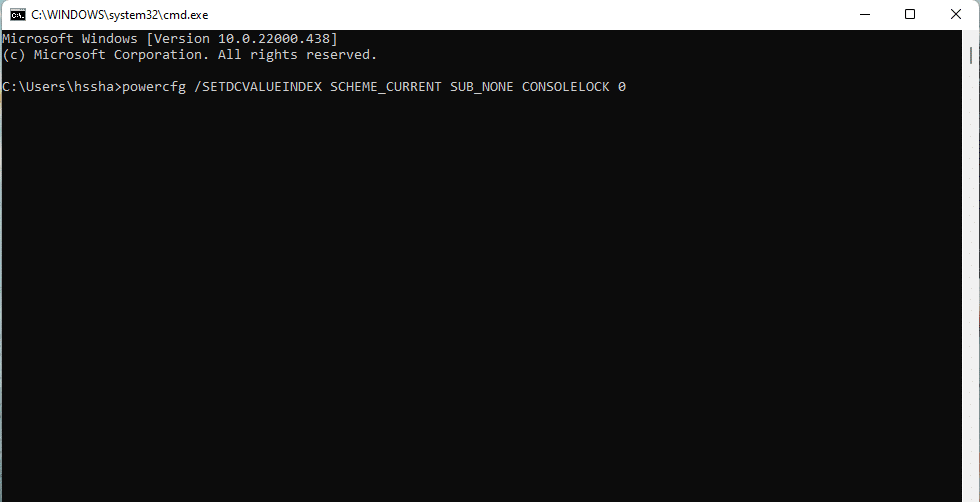
2. Buraya aşağıdaki komutu yazın ve yürütmek için Enter tuşuna basın.
powercfg /SETDCVALUEINDEX SCHEME_CURRENT SUB_NONE CONSOLELOCK 0
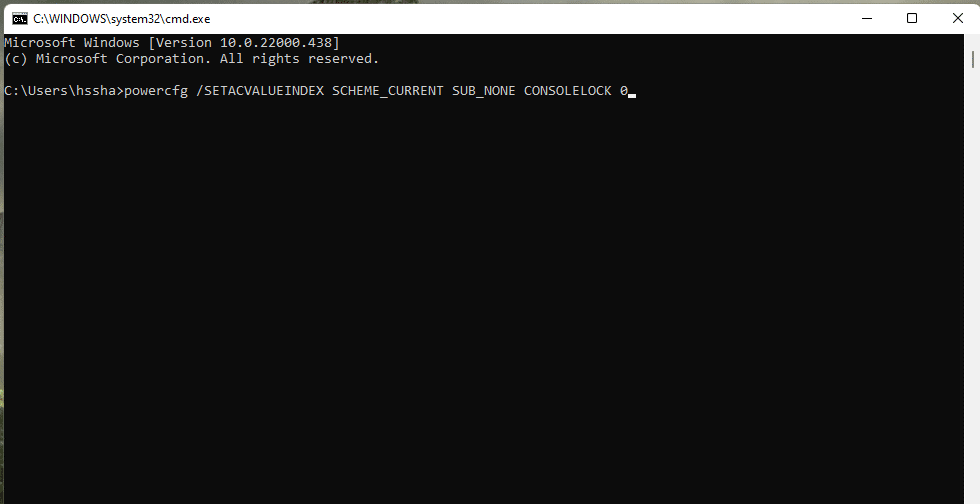
3. Yine aşağıda verilen komutu yazın ve yürütmek için Enter tuşuna basın.
powercfg /SETACVALUEINDEX SCHEME_CURRENT SUB_NONE CONSOLELOCK 0
4. Komutları yürüttükten sonra bilgisayarınızı yeniden başlatın .
Windows 11'i uyandırmak için parolayı devre dışı bırakmak için güç yapılandırmanıza bu şekilde komut verirsiniz.
Ayrıca Okuyun: Windows 11'de Modern Beklemenin Desteklenip Desteklenmediği Nasıl Kontrol Edilir
Yöntem 3: Yerel Grup İlkesi Düzenleyicisi Aracılığıyla
Windows 11'de uyandırma parolasını etkinleştirmenin veya devre dışı bırakmanın başka bir yolu da yerel grup ilkesi düzenleyicisidir. İlk olarak, Windows 11 Home Edition'da Grup İlkesi Düzenleyicisi Nasıl Etkinleştirilir konusundaki kılavuzumuzu okuyun. Ardından, verilen adımları izleyin:
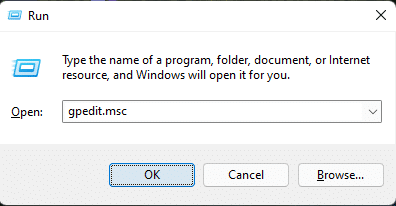
1. Çalıştır iletişim kutusunu açmak için Windows + R tuşlarına birlikte basın.
2. Yerel Grup İlkesi Düzenleyicisi'ni açmak için gpedit.msc yazın ve Tamam'a tıklayın.
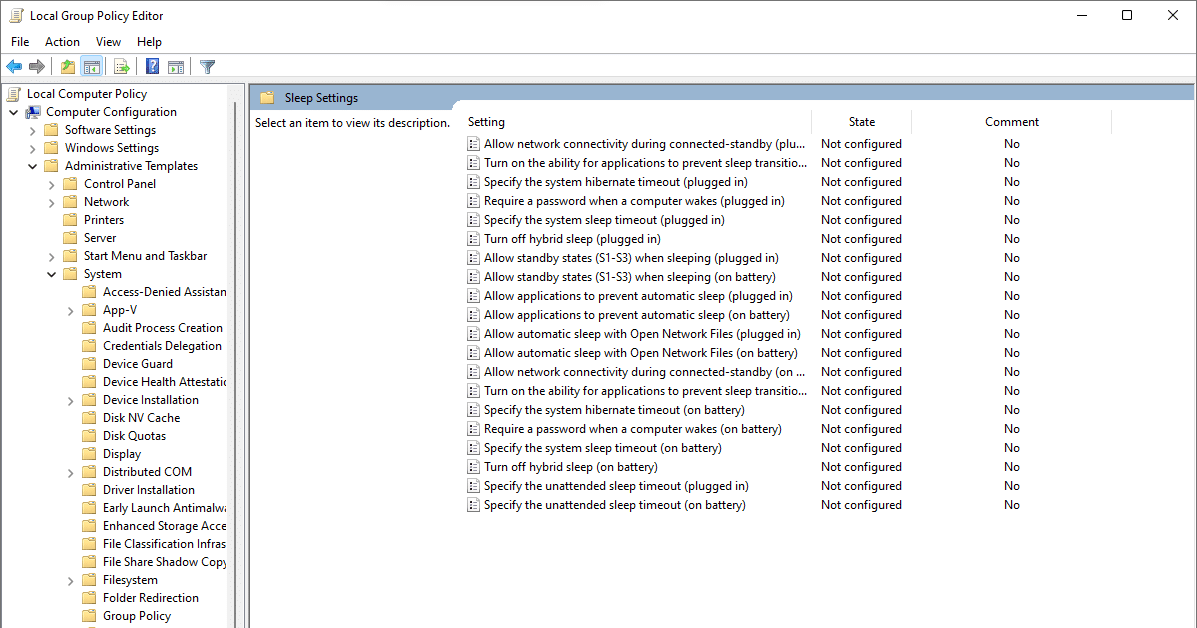
3. Sol bölmede bu klasörlerin her birine çift tıklayarak Bilgisayar yapılandırması > Yönetim Şablonları > Sistem > Güç yönetimi > Uyku ayarları'na gidin.

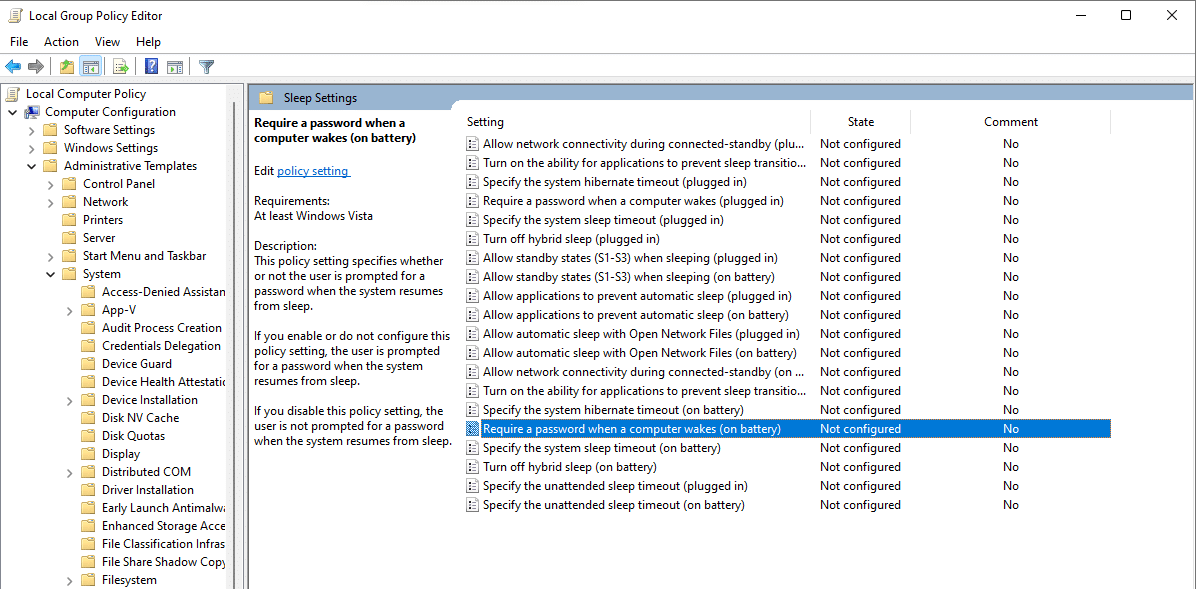
4. Bilgisayar uyandığında (pille) parola iste seçeneğini bulun ve üzerine çift tıklayın.
5. Şimdi, ayarı etkinleştirmek için Devre Dışı seçeneğini seçin.
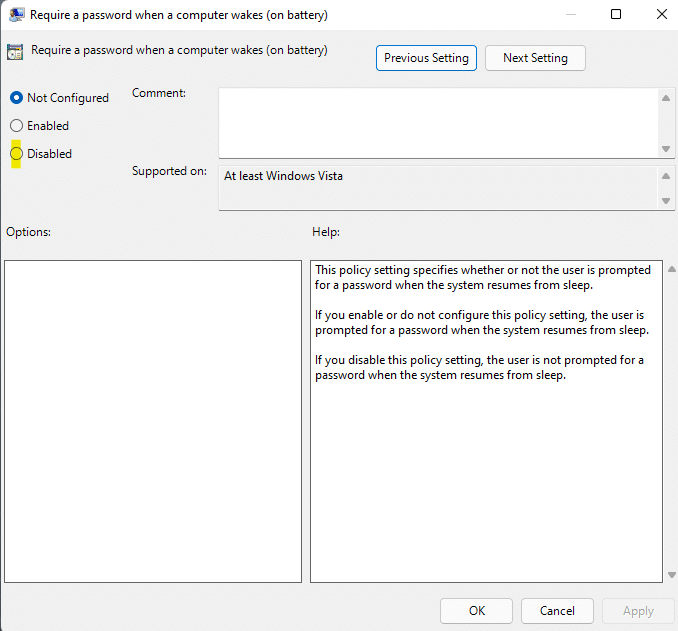
6. Bu ayarları uygulamak için Uygula > Tamam'a tıklayın.
7. 4-6 arasındaki adımları izleyerek, Bilgisayar da uyandığında (fiş takılıyken) parola iste için Devre Dışı seçeneğini seçin.
Not: Windows 11'de uyandırma parolasını yeniden etkinleştirmek için aşağıdaki ayarları Etkin olarak ayarlayın:
- Bilgisayar uyandığında parola iste (pil)
- Bilgisayar uyandığında (fiş takılıyken) parola iste
Ayrıca Okuyun: Windows 11'de Mobil Erişim Noktası Nasıl Etkinleştirilir veya Devre Dışı Bırakılır
Yöntem 4: Kayıt Defteri Ayarları aracılığıyla
Bu, uykudayken sistemde tekrar oturum açarken parola gereksinimini atlamak için bir güç seçenekleri istisnası oluşturarak Windows PC 11'de uykudan sonra uyanma parolasını kapatmanın başka bir yoludur. Windows 11'de Kayıt Defteri düzenleyicisi aracılığıyla uyandırma parolasını nasıl etkinleştireceğiniz veya devre dışı bırakacağınız aşağıda açıklanmıştır:
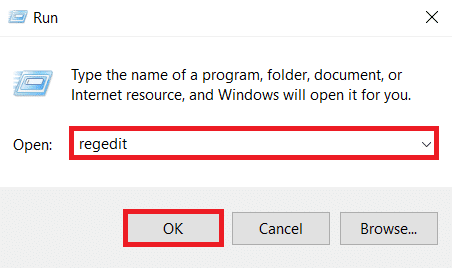
1. Çalıştır iletişim kutusunu başlatın, regedit yazın ve Kayıt Defteri Düzenleyicisi'ni başlatmak için Enter tuşuna basın.
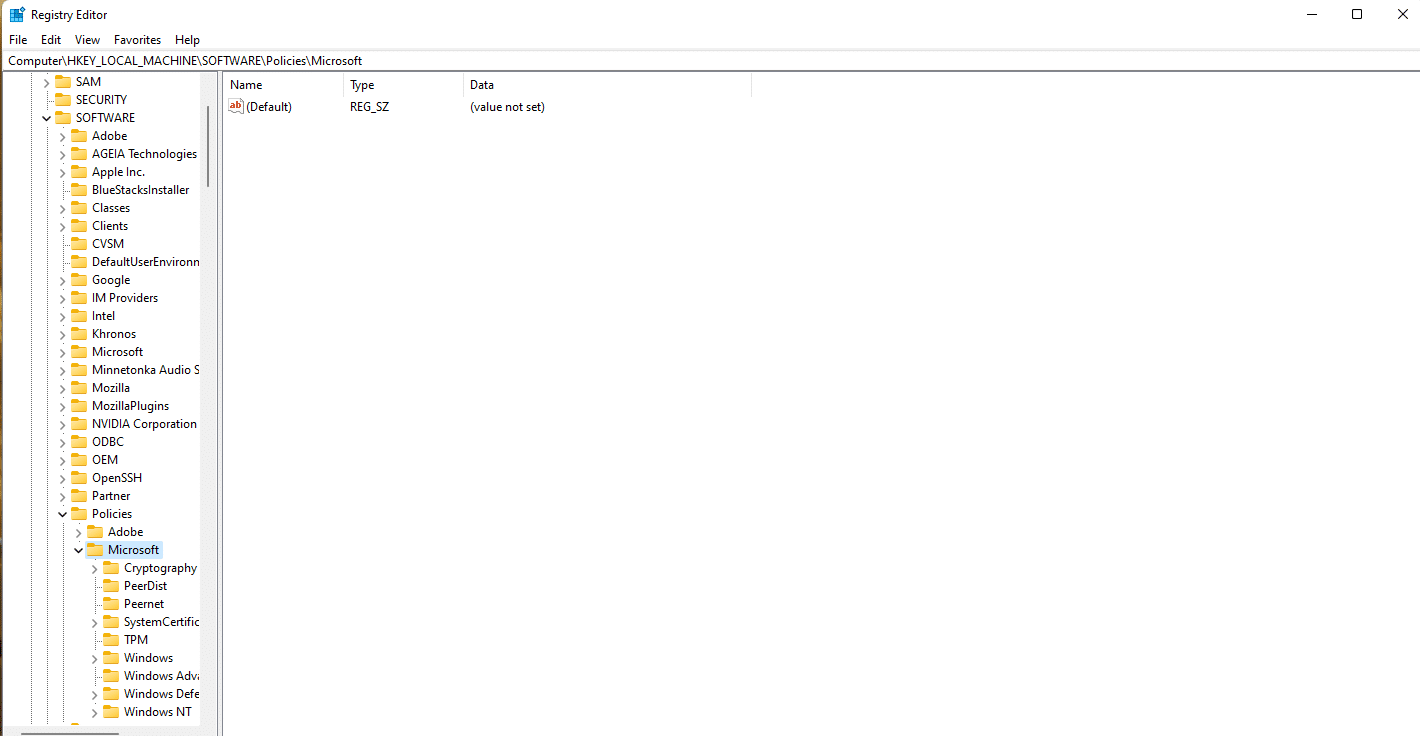
2. Adres çubuğundan aşağıdaki yola gidin:
Bilgisayar\HKEY_LOCAL_MACHINE\YAZILIM\İlkeler\Microsoft\
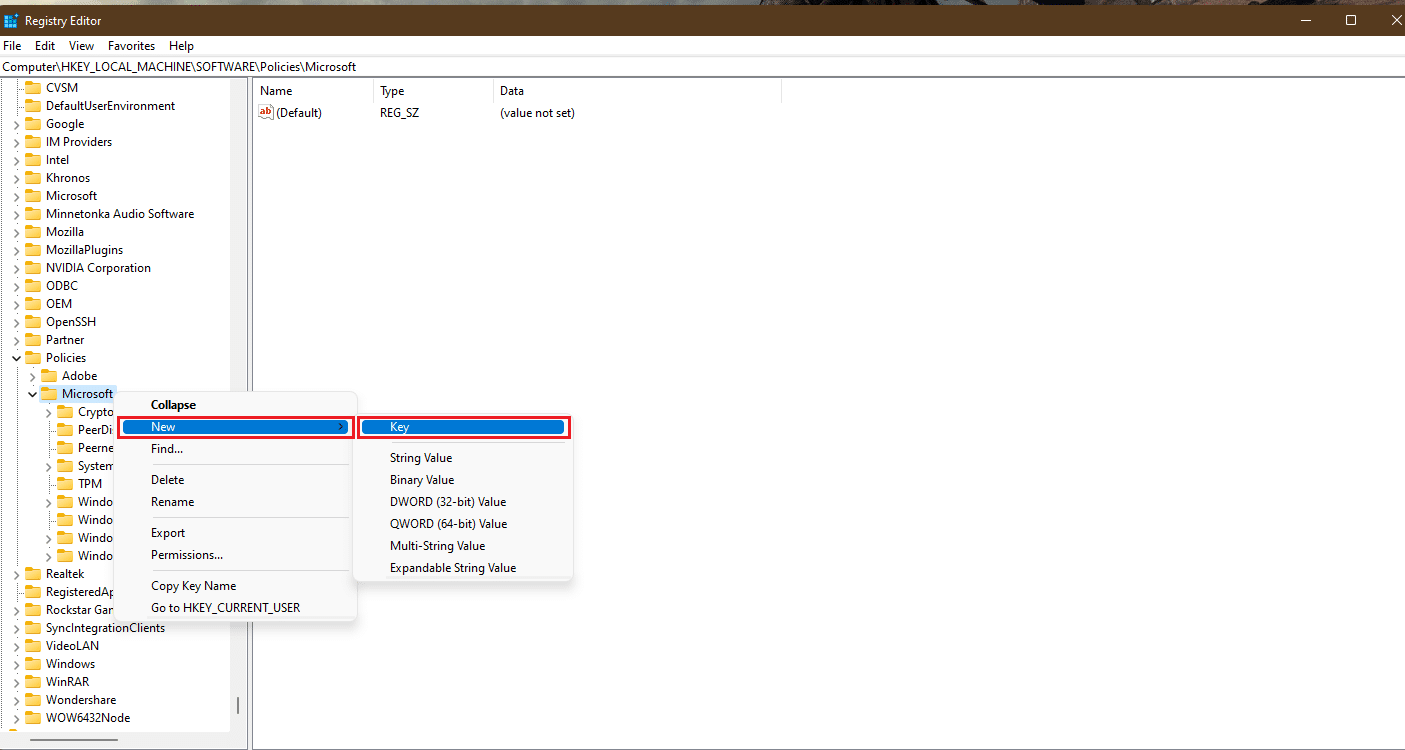
3. Microsoft klasörüne sağ tıklayın, aşağıda gösterildiği gibi Yeni > Anahtar'ı seçin.
4. Yeni bir klasör oluşturulacaktır. F2 tuşuna basarak Güç olarak yeniden adlandırın.
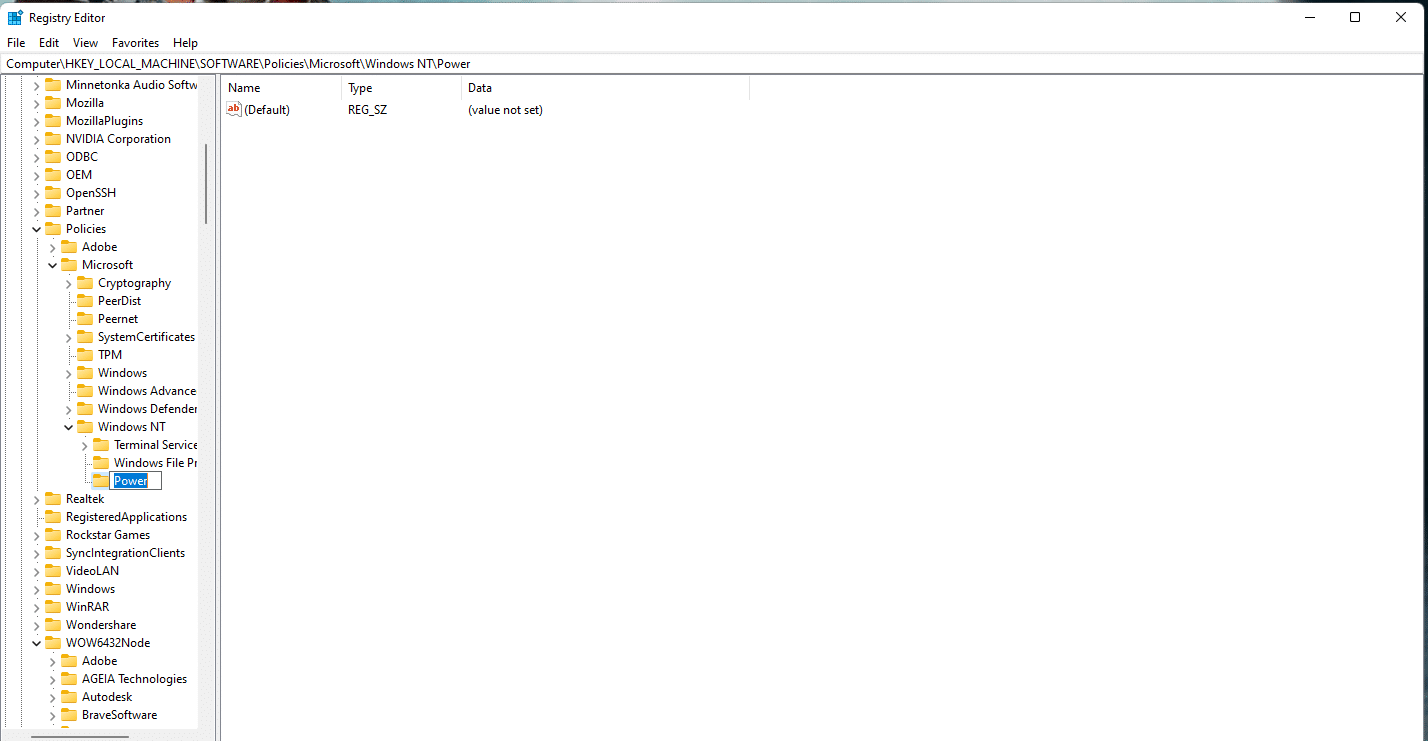
5. Yine, Güç tuşuna sağ tıklayın ve daha önce olduğu gibi Yeni > Anahtar'ı seçin. Bu anahtarı Güç ayarları olarak yeniden adlandırın.
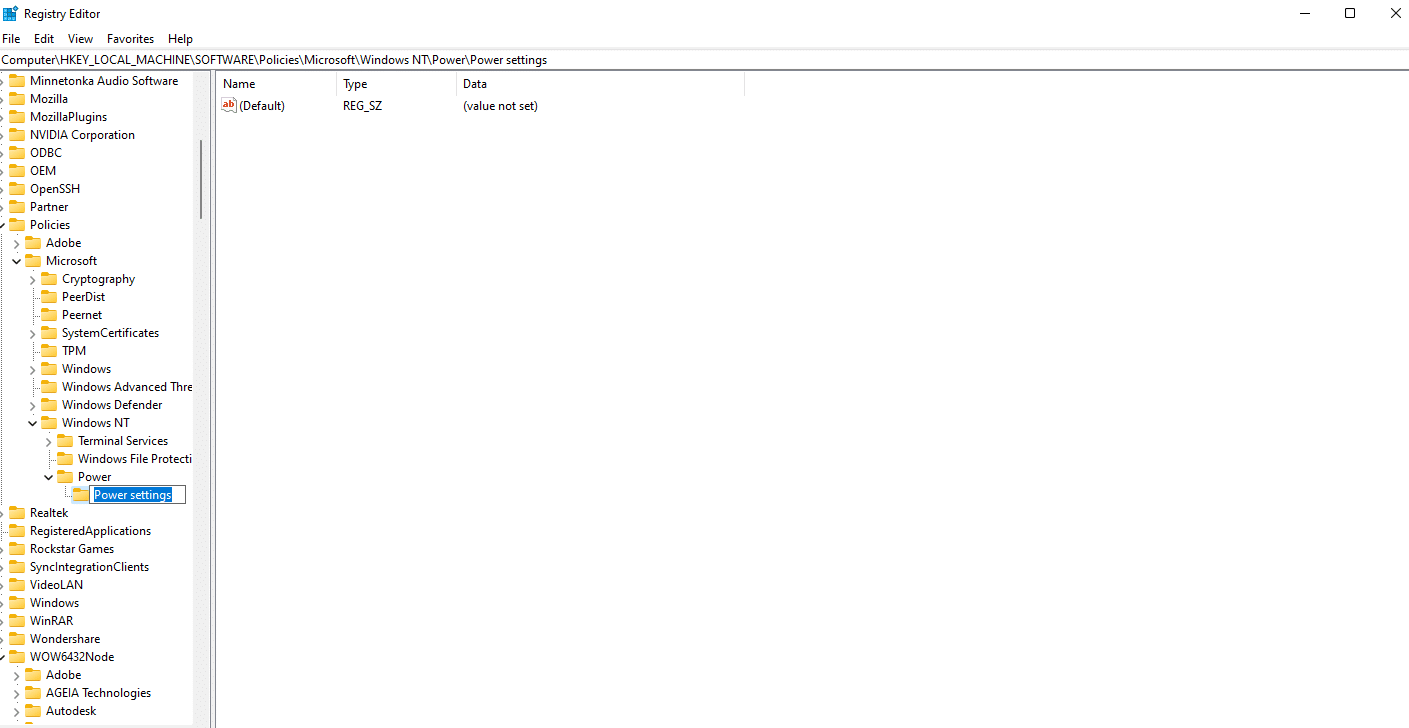
6. Boş alana sağ tıklayın, aşağıda gösterildiği gibi Yeni > DWORD (32-bit) Değeri'ni seçin.
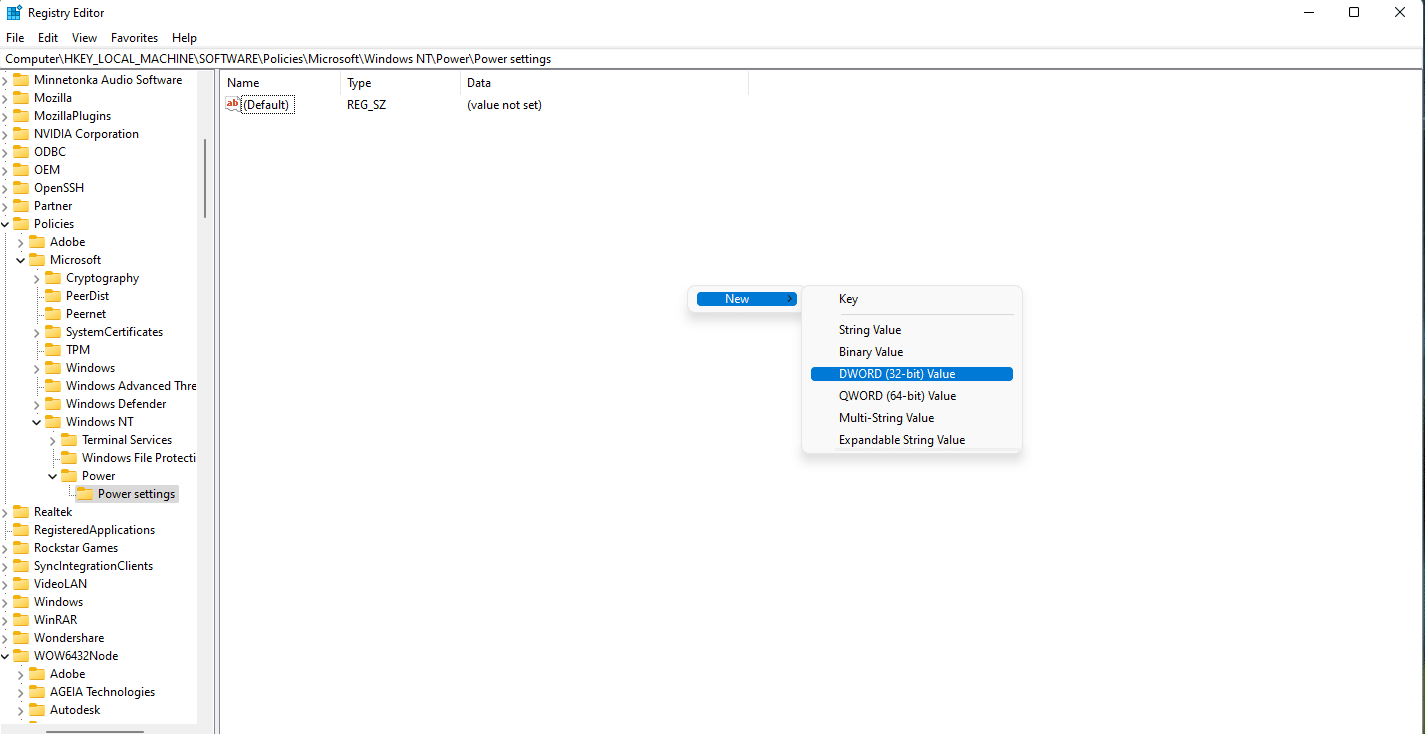
7. Yukarıda oluşturulan REG_DWORD'u DCSettingIndex olarak yeniden adlandırın.
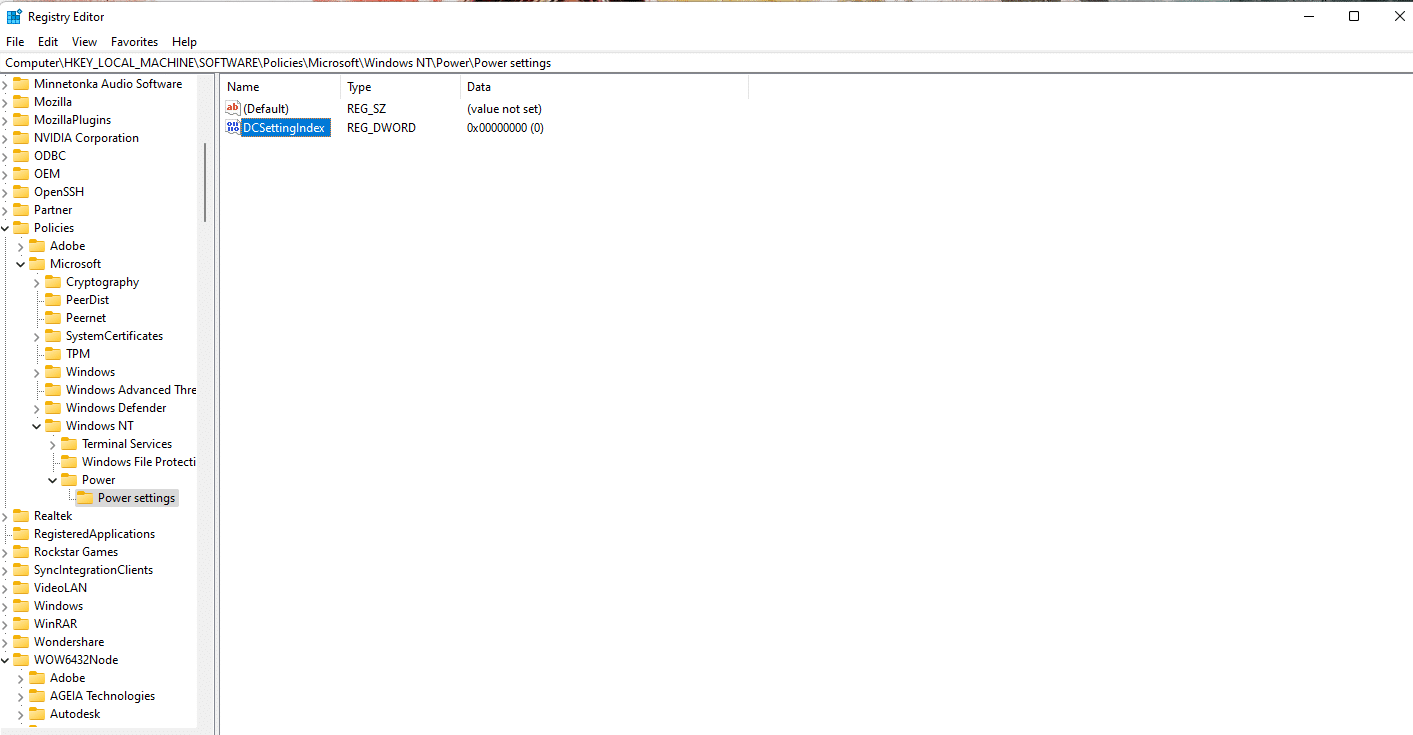
8. DCSettingIndex dosyasına çift tıklayın ve Değer verisini 0 olarak ayarlayın.
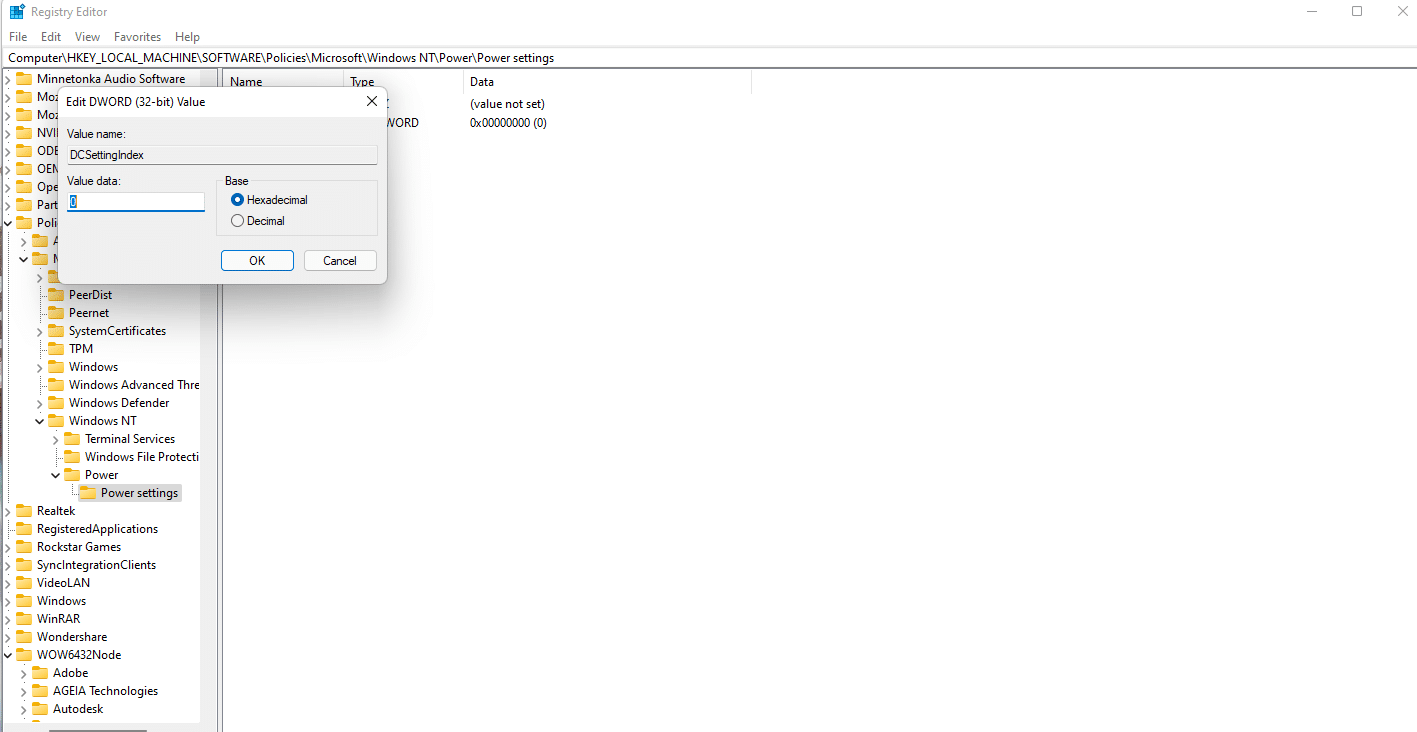
9. Yine, 8. adımı tekrarlayın ve yeni bir DWORD (32-bit) Değeri oluşturun. Yeni değeri gösterildiği gibi ACSettingIndex olarak yeniden adlandırın.
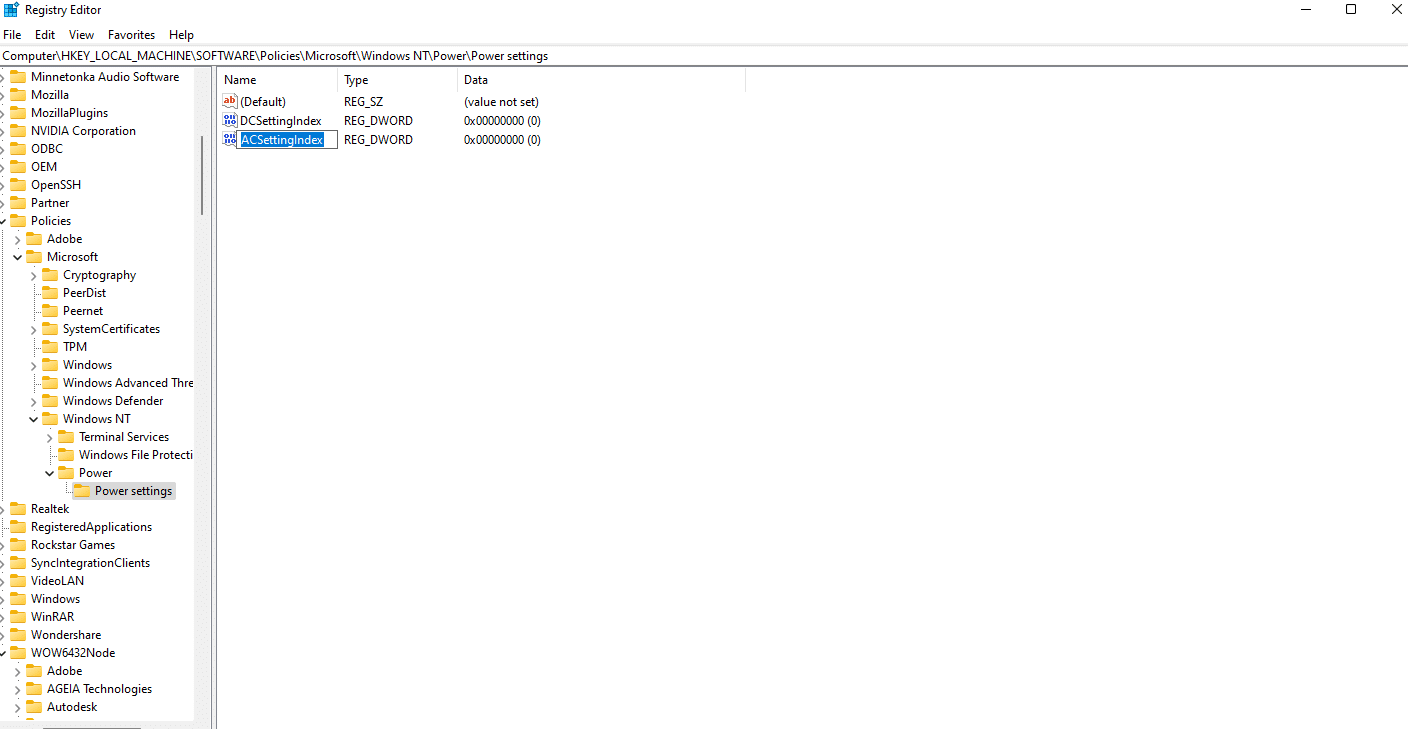
10. Çift tıklayın ve ayrıca ACSettingIndex değeri için Değer verisini 0'a ayarlayın.
11. Son olarak, söz konusu değişiklikleri uygulamak için Kayıt Defteri Düzenleyicisini kapatın ve bilgisayarınızı yeniden başlatın .
Not: Windows 11'de uyandırma parolasını etkinleştirmek istiyorsanız, hem DCSettingIndex hem de ACSettingIndex için Değer verilerini 1 olarak ayarlamalısınız.
Tavsiye edilen:
- Windows 10'u Çalıştırmayan Ses Hizmeti Nasıl Onarılır
- TF2 Başlatma Seçenekleri Çözünürlüğü Nasıl Ayarlanır
- Windows 11 Çalıştırma Komutlarının Tam Listesi
- Windows 11'de Veri Merkezlerimizde Halo Infinite No Ping Hatasını Düzeltin
Windows 11'de uyandırma parolasını etkinleştirmek veya devre dışı bırakmak için size yeterli yöntemleri sağladığımızı umuyoruz. Ayarları değiştirmek için en sevdiğiniz yöntemi ve bunu yaparken karşılaştığınız zorlukları yorum bölümünde bize bildirin.