
Как отключить пароль пробуждения в Windows 11
Опубликовано: 2022-01-27
Ноутбуки и компьютеры стали единым рабочим местом, особенно после сценария пандемии. Вы постоянно работаете над ними, преподаете и учитесь онлайн или используете их для игр и потоковой передачи. Следовательно, перевод вашего компьютера в спящий режим для постоянной работы или развлечений — лучший вариант, а не полное отключение. Компьютерные системы тоже стали личным пространством, и защита паролем с легкостью служит этой цели. Но повторяющиеся требования к паролю для простого пробуждения ПК из спящего режима, а именно для включения или выключения Windows 11 с помощью пароля для пробуждения, могут быть утомительным парадом. Мы предлагаем вам это руководство о том, как включить или отключить пароль пробуждения в Windows 11.
Содержание
- Как включить или отключить пароль пробуждения в Windows 11
- Способ 1: через настройки Windows
- Способ 2: через командную строку
- Способ 3: через редактор локальной групповой политики
- Способ 4: через настройки реестра
Как включить или отключить пароль пробуждения в Windows 11
Существует несколько способов настройки и установки требований к паролю в Windows 11 в зависимости от вашего удобства. От очень старых школьных параметров до новейших методов обновленного интерфейса существует несколько способов, с помощью которых можно отключить пароли и настроить условия после сна на ноутбуках / настольных компьютерах с Windows 11. Кроме того, они вполне обратимы и поддаются формованию. Прочитайте следующий раздел и выберите лучший метод, который подходит вам лучше всего.
Способ 1: через настройки Windows
Лучший способ включить или отключить пароль пробуждения в Windows 11 — использовать само приложение настроек Windows.
1. Откройте настройки Windows, одновременно нажав клавиши Windows + I.
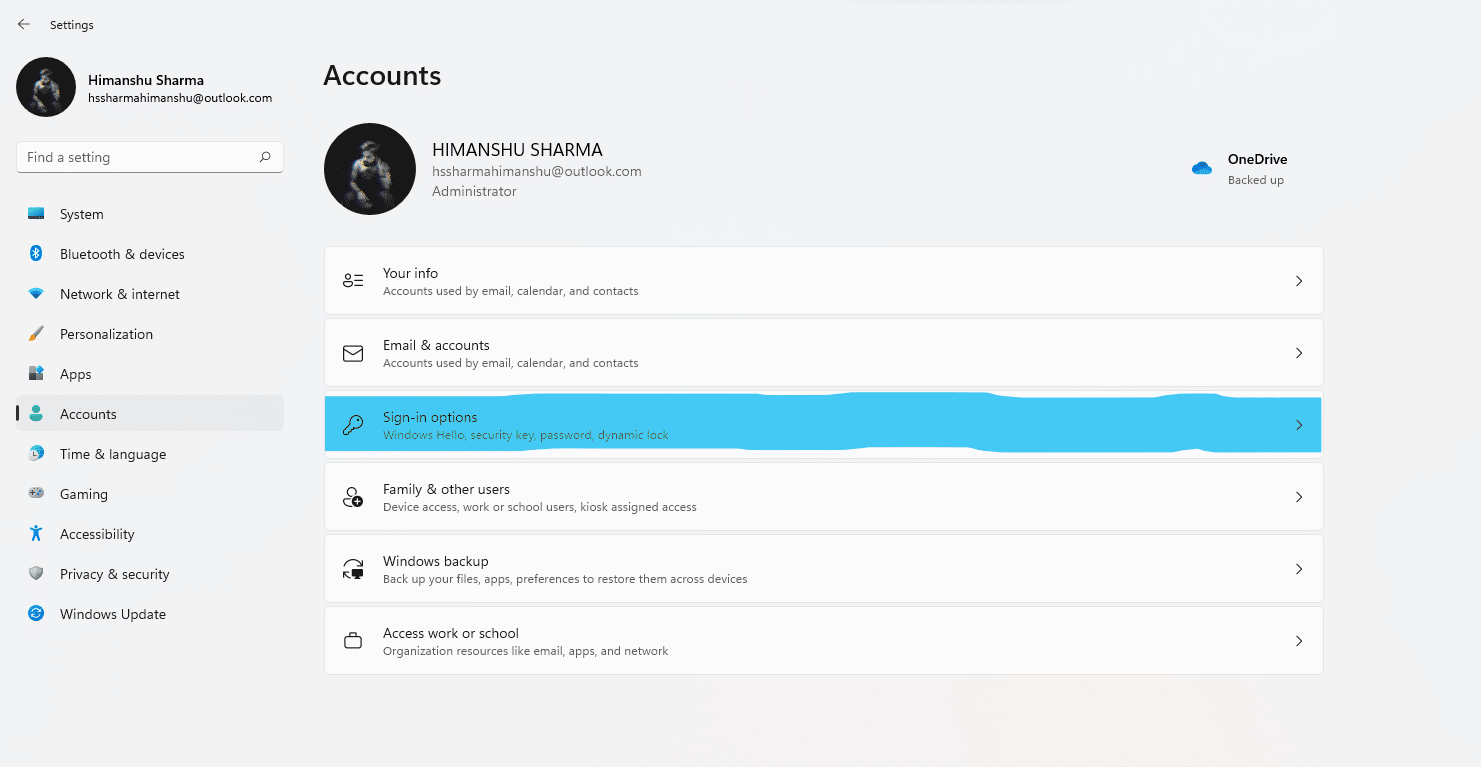
2. Перейдите в раздел « Учетные записи » на левой панели окна « Настройки » и нажмите «Параметры входа » на правой панели.
3. В разделе « Дополнительные параметры » найдите параметр « Если вас не было, когда Windows потребует от вас повторного входа в систему?» .
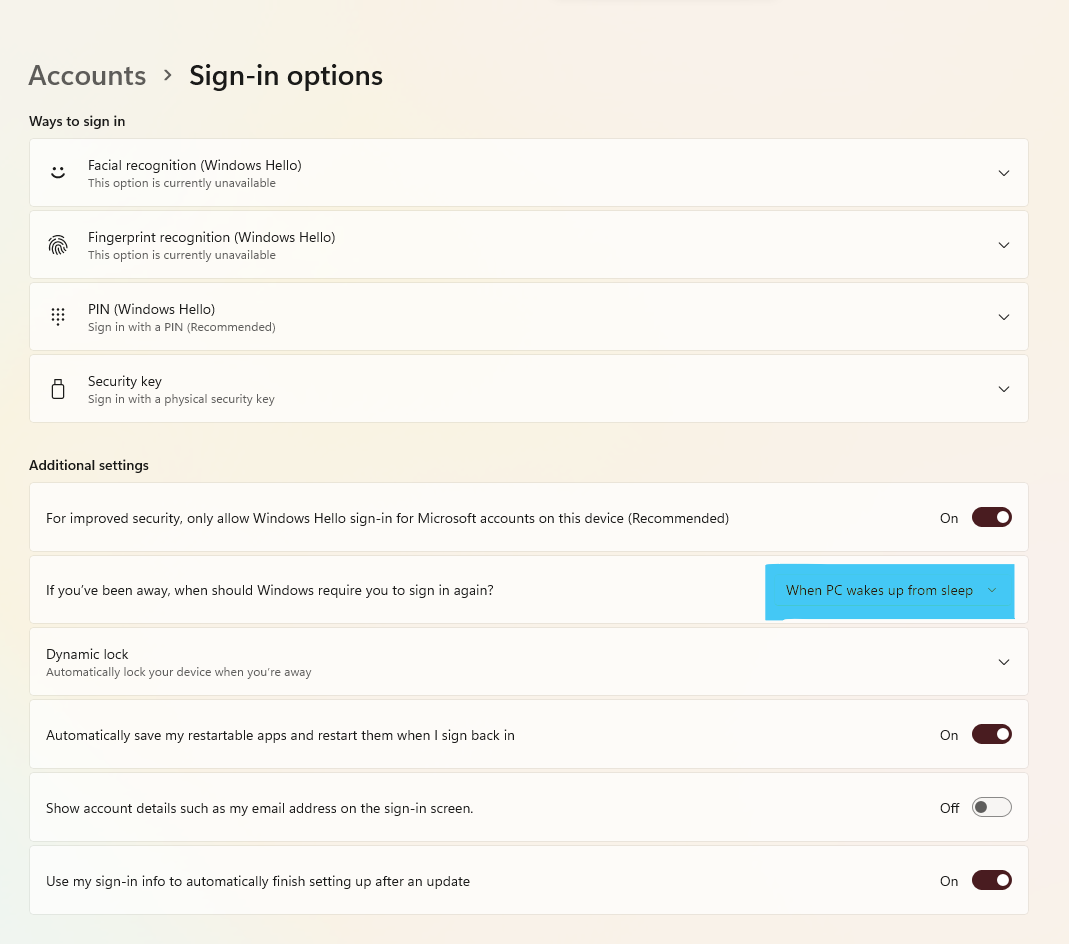
4. Здесь щелкните раскрывающееся меню и выберите вариант « Никогда », как показано ниже.
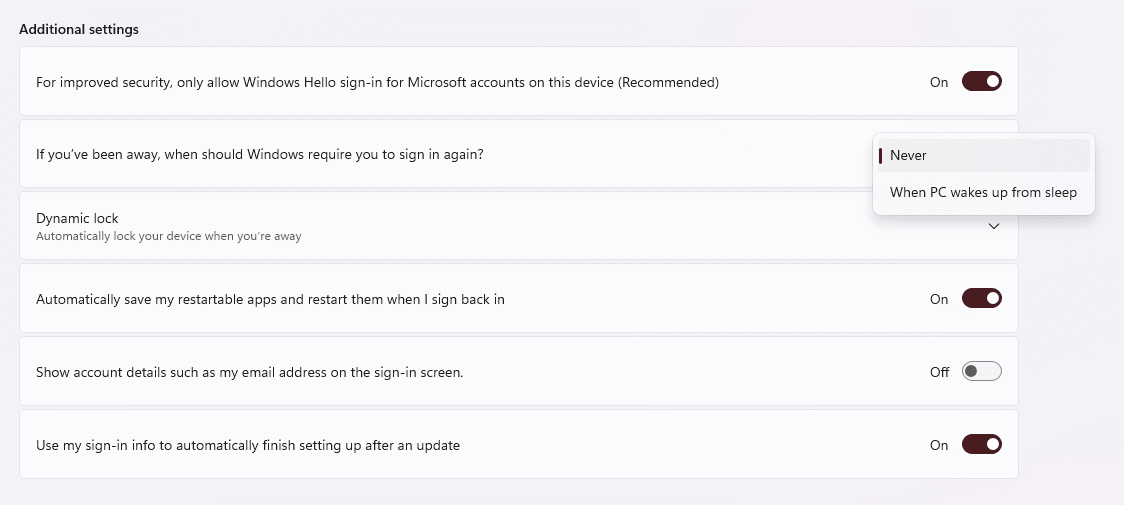
5. Наконец, перезагрузите компьютер .
Теперь вы настроили свою систему на отключение пароля при выходе ПК из спящего режима и можете эффективно работать в соответствии с вашими предпочтениями. Чтобы узнать о других альтернативных методах, продолжайте читать.
Читайте также: Как изменить действие открытия крышки в Windows 11
Способ 2: через командную строку
Другой способ включить или отключить пароль пробуждения в Windows 11 — использовать командную строку для внесения изменений в настройки сна ПК. Выполните следующие действия, чтобы включить или отключить пароль пробуждения Windows 11 с помощью CMD:
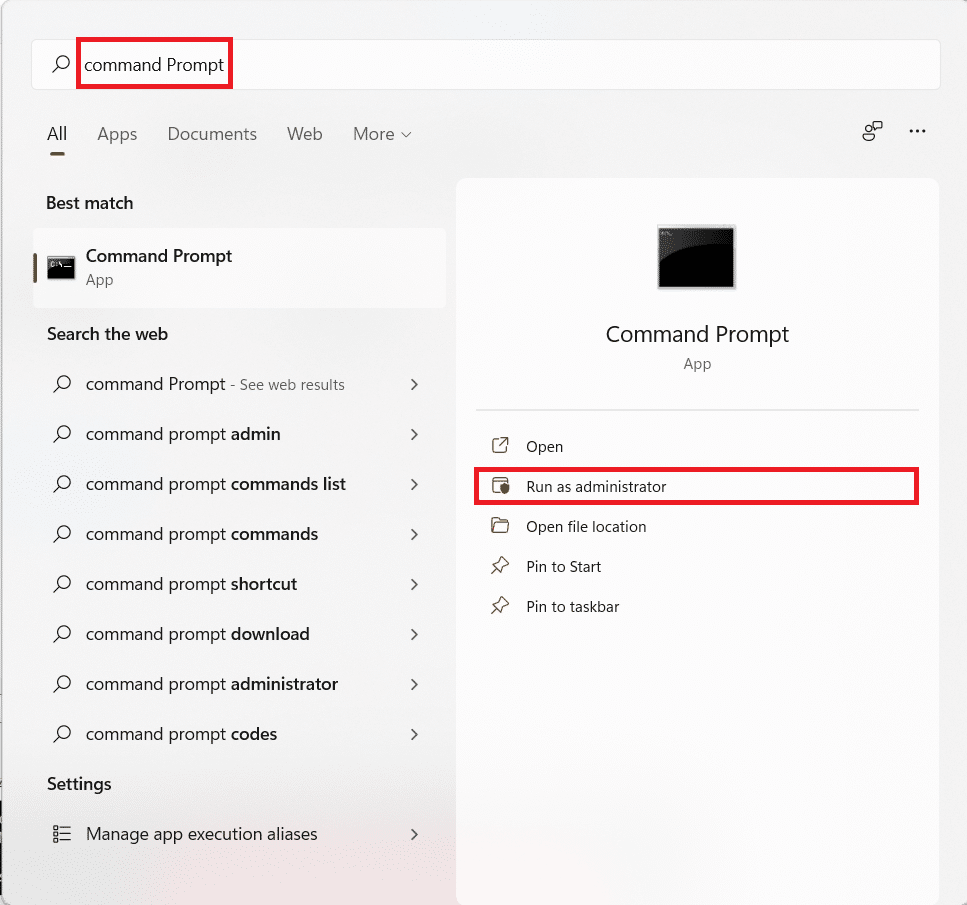
1. Щелкните значок поиска , введите командную строку и щелкните Запуск от имени администратора .
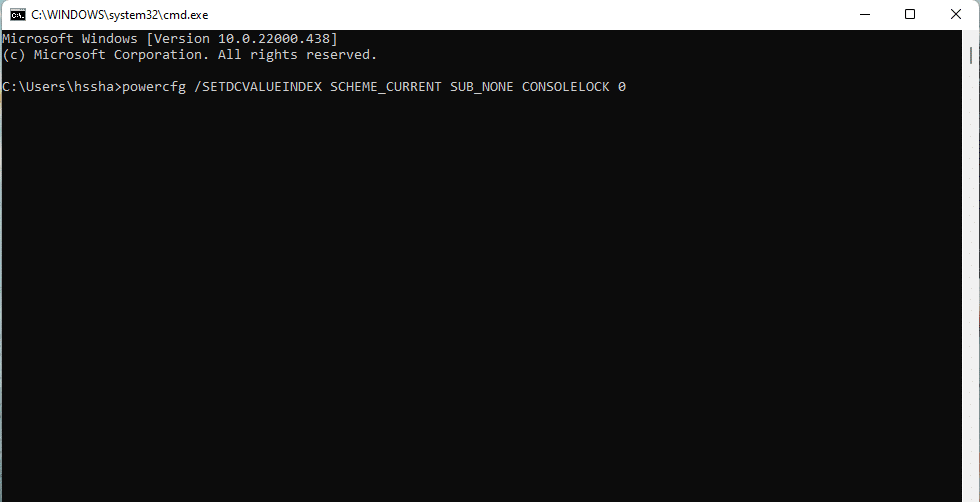
2. Здесь введите следующую команду и нажмите клавишу Enter для выполнения.
powercfg /SETDCVALUEINDEX SCHEME_CURRENT SUB_NONE CONSOLELOCK 0
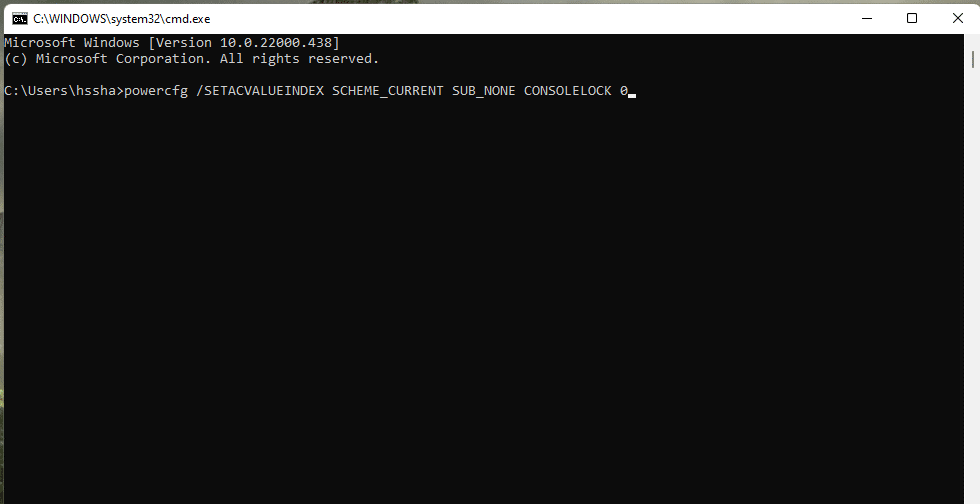
3. Снова введите команду , указанную ниже и нажмите клавишу Enter , чтобы выполнить его.
powercfg /SETACVALUEINDEX SCHEME_CURRENT SUB_NONE CONSOLELOCK 0
4. Перезагрузите компьютер после выполнения команд.
Вот как вы указываете своей конфигурации питания отключить пароль для пробуждения Windows 11.
Читайте также: Как проверить, поддерживается ли Modern Standby в Windows 11
Способ 3: через редактор локальной групповой политики
Другой способ включить или отключить пароль пробуждения в Windows 11 — через редактор локальной групповой политики. Сначала прочитайте наше руководство о том, как включить редактор групповой политики в Windows 11 Home Edition. Затем выполните указанные шаги:
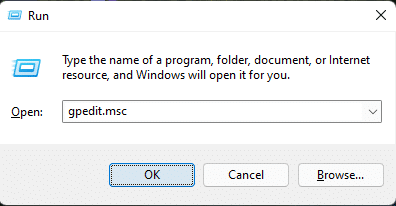
1. Нажмите одновременно клавиши Windows + R , чтобы открыть диалоговое окно « Выполнить ».
2. Введите gpedit.msc и нажмите OK , чтобы открыть Редактор локальной групповой политики .
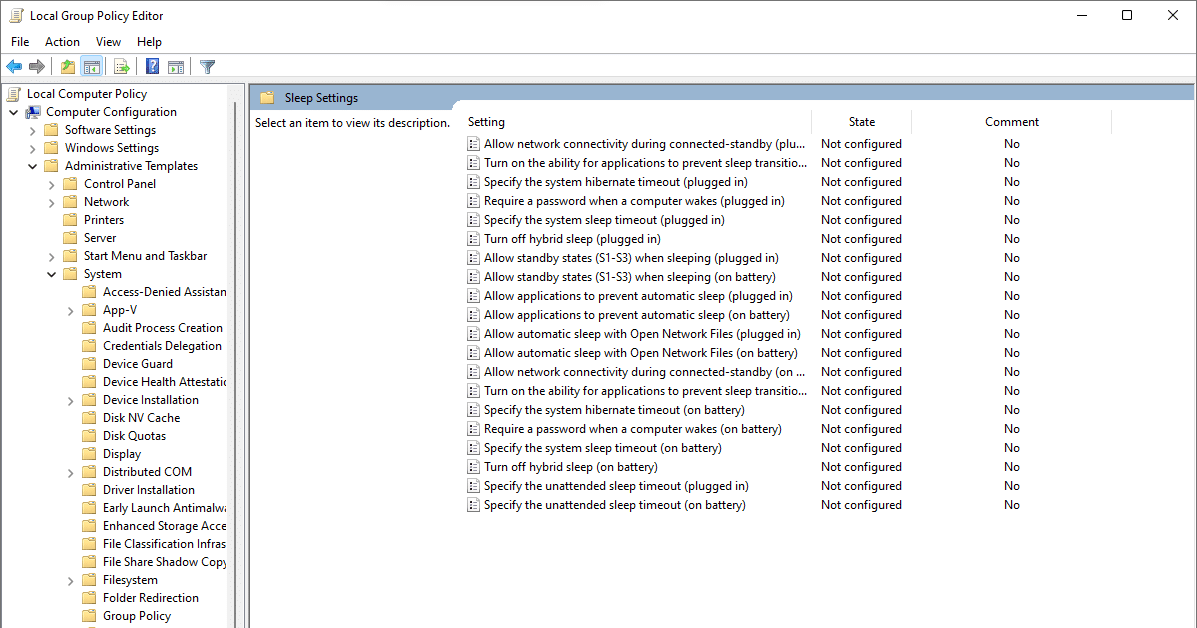
3. Перейдите к Конфигурация компьютера > Административные шаблоны > Система > Управление питанием > Параметры сна , дважды щелкнув каждую из этих папок на левой панели.

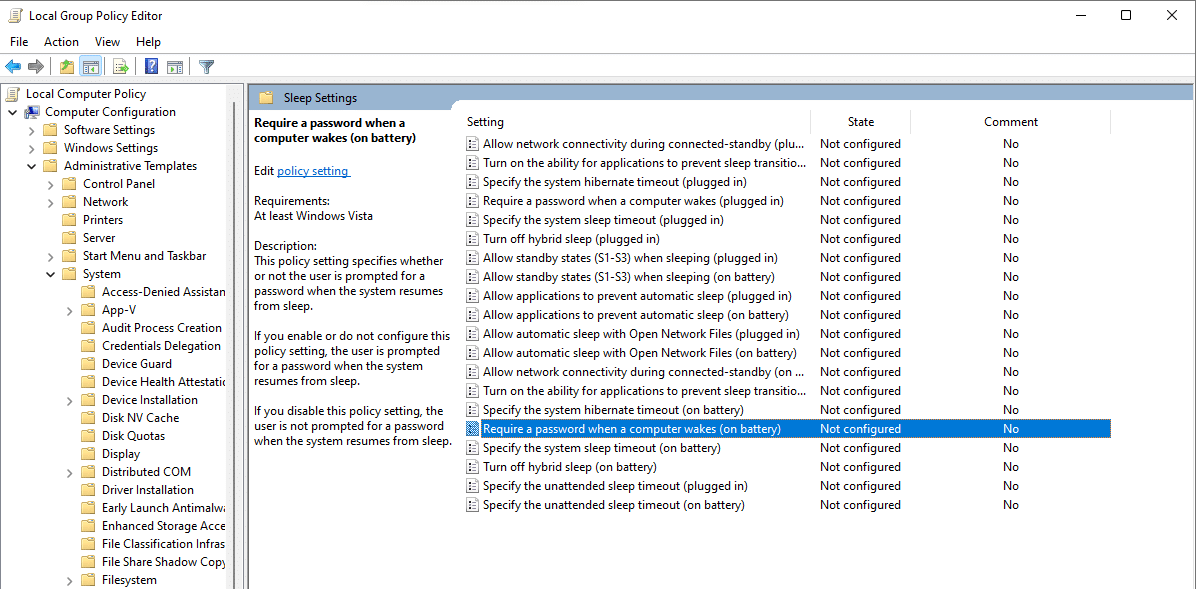
4. Найдите параметр Требовать пароль при выходе компьютера из спящего режима (при работе от батареи) и дважды щелкните его.
5. Теперь выберите параметр « Отключено », чтобы активировать настройку.
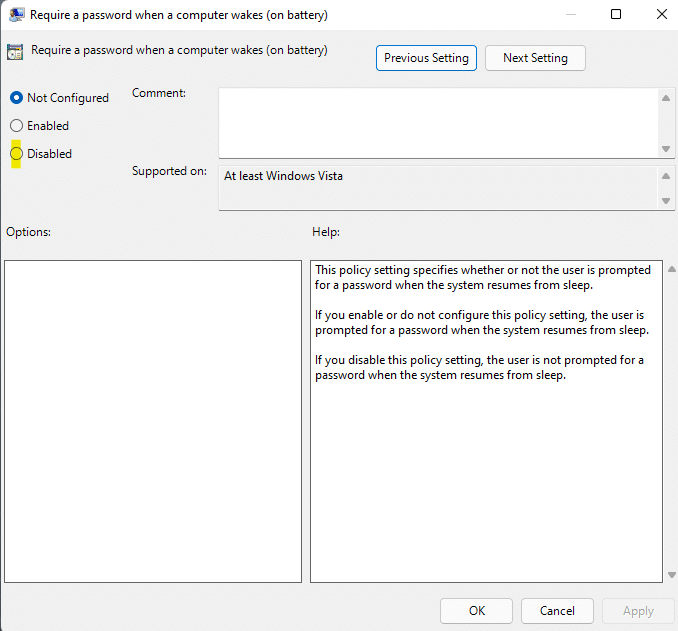
6. Нажмите «Применить» > «ОК », чтобы применить эти настройки.
7. Следуя шагам 4–6 , выберите параметр « Отключено » для параметра « Требовать пароль, когда компьютер выходит из спящего режима (подключен) ».
Примечание. Чтобы повторно включить пароль пробуждения в Windows 11, установите для следующих параметров значение « Включено »:
- Требовать пароль при выходе компьютера из спящего режима (аккумулятор)
- Требовать пароль, когда компьютер просыпается (подключен)
Читайте также: Как включить или отключить мобильную точку доступа в Windows 11
Способ 4: через настройки реестра
Это еще один способ отключить пароль пробуждения после сна на ПК с Windows 11, создав исключение параметров питания, чтобы обойти требование пароля при повторном входе в систему в спящем режиме. Вот как включить или отключить пароль пробуждения в Windows 11 через редактор реестра:
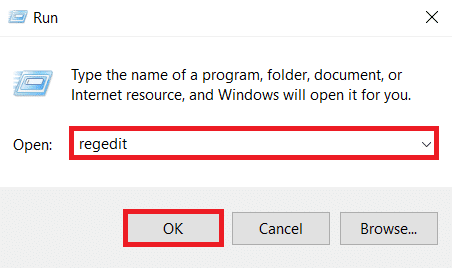
1. Запустите диалоговое окно «Выполнить», введите regedit и нажмите клавишу Enter , чтобы запустить редактор реестра .
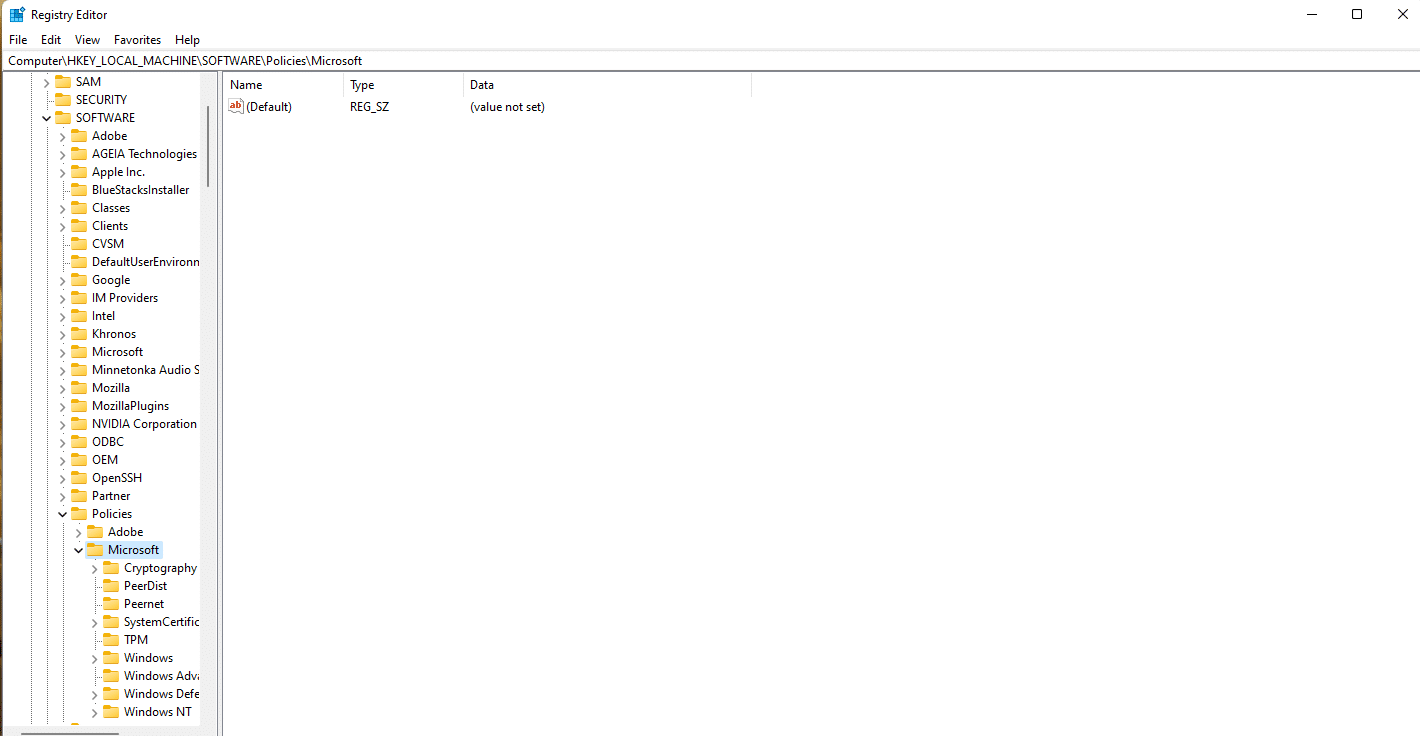
2. Перейдите по следующему пути из адресной строки:
Компьютер\HKEY_LOCAL_MACHINE\ПРОГРАММНОЕ ОБЕСПЕЧЕНИЕ\Политики\Майкрософт\
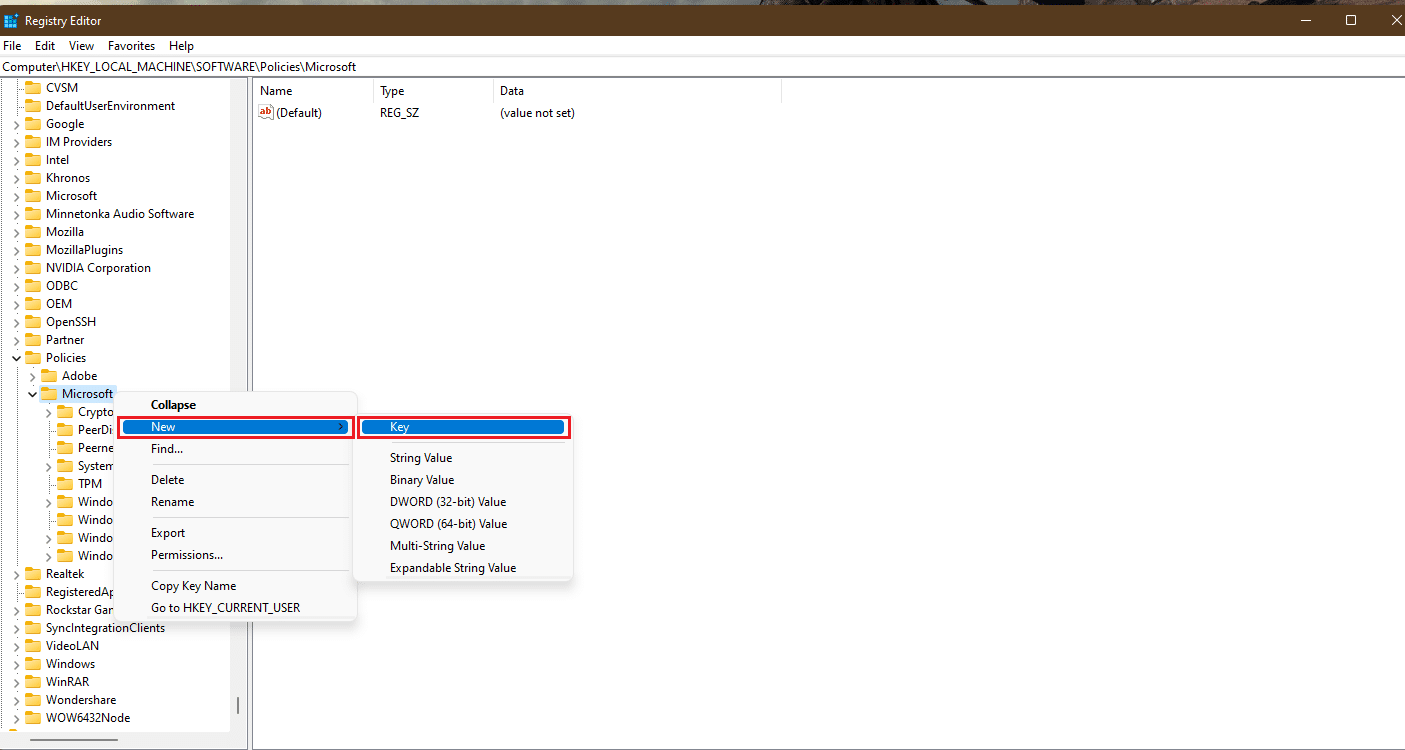
3. Щелкните правой кнопкой мыши папку Microsoft , выберите « Создать » > « Ключ », как показано ниже.
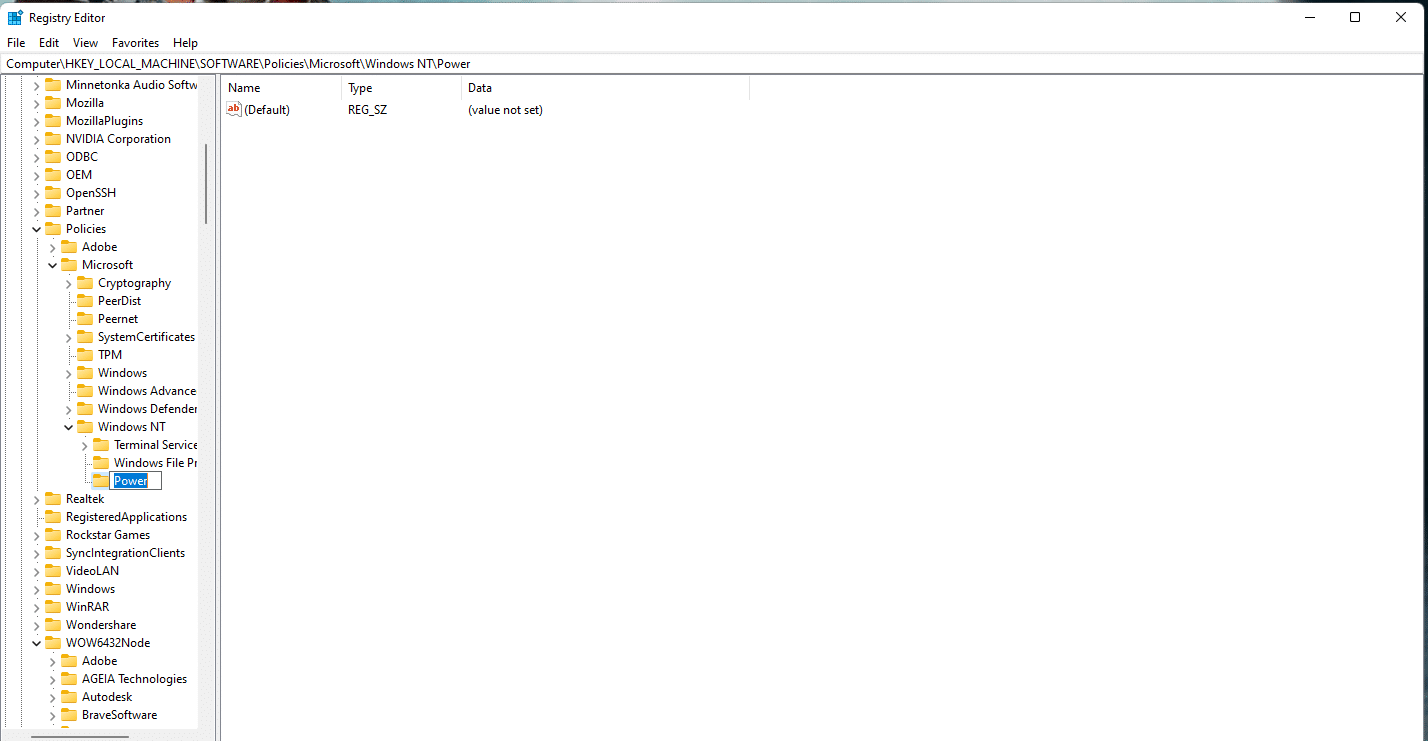
4. Будет создана новая папка. Переименуйте его в Power , нажав клавишу F2 .
5. Снова щелкните правой кнопкой мыши клавишу питания и выберите « Создать» > «Ключ» , как и раньше. Переименуйте этот ключ в «Параметры питания».
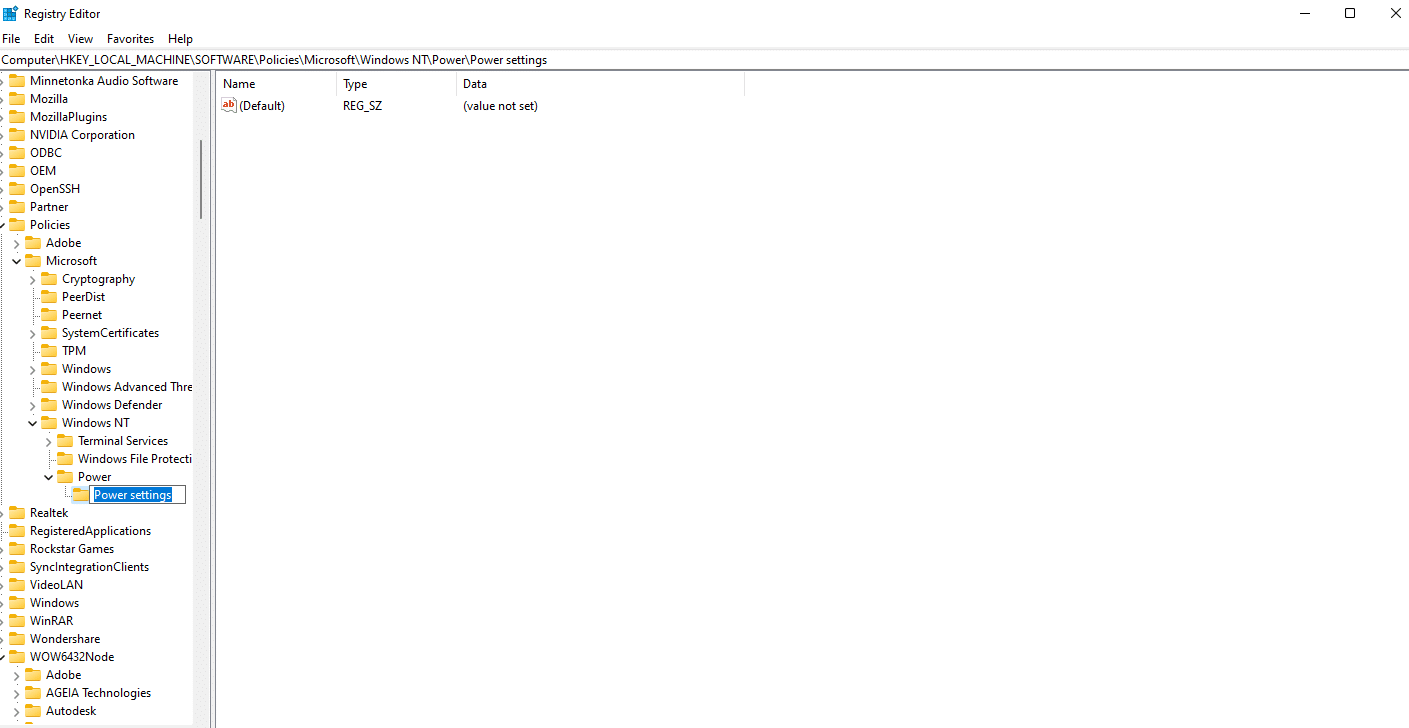
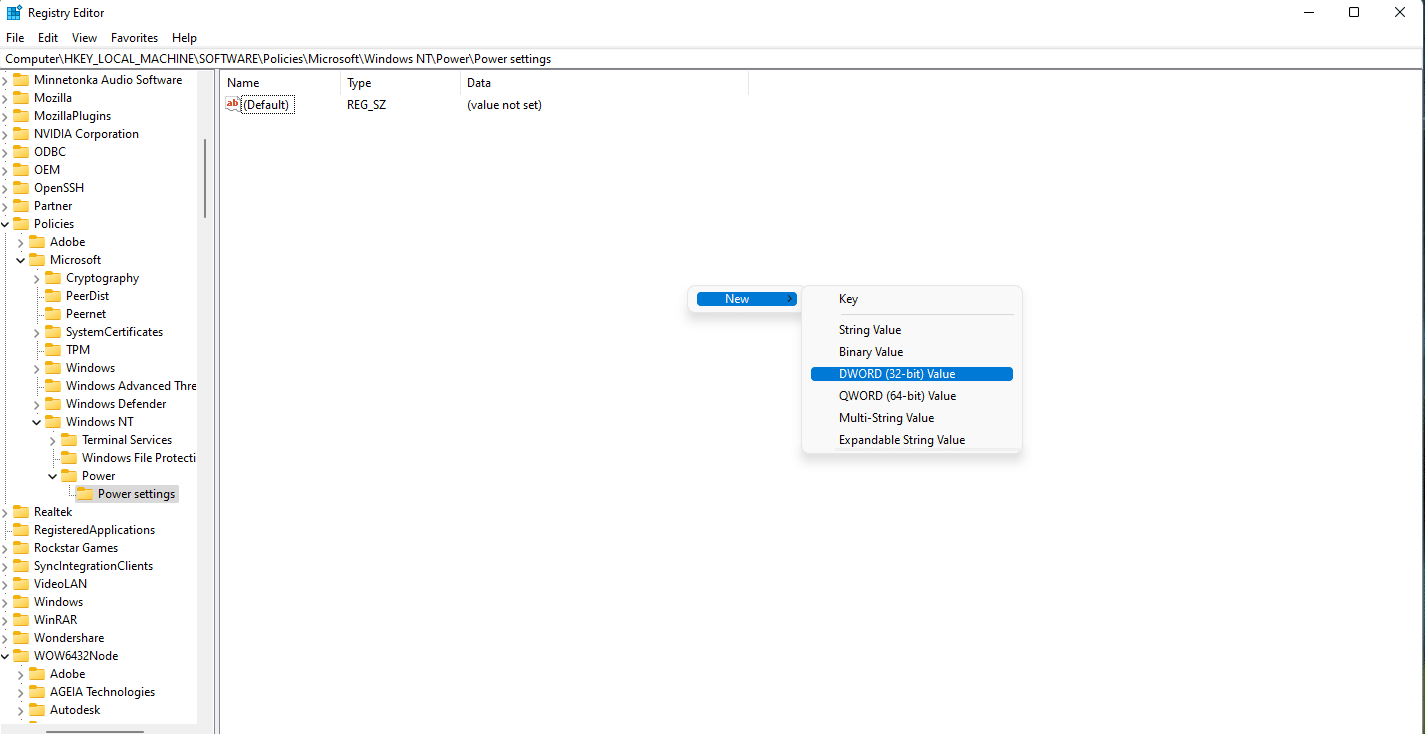
6. Щелкните правой кнопкой мыши пустое место и выберите « Создать» > « Значение DWORD (32-разрядное) », как показано ниже.
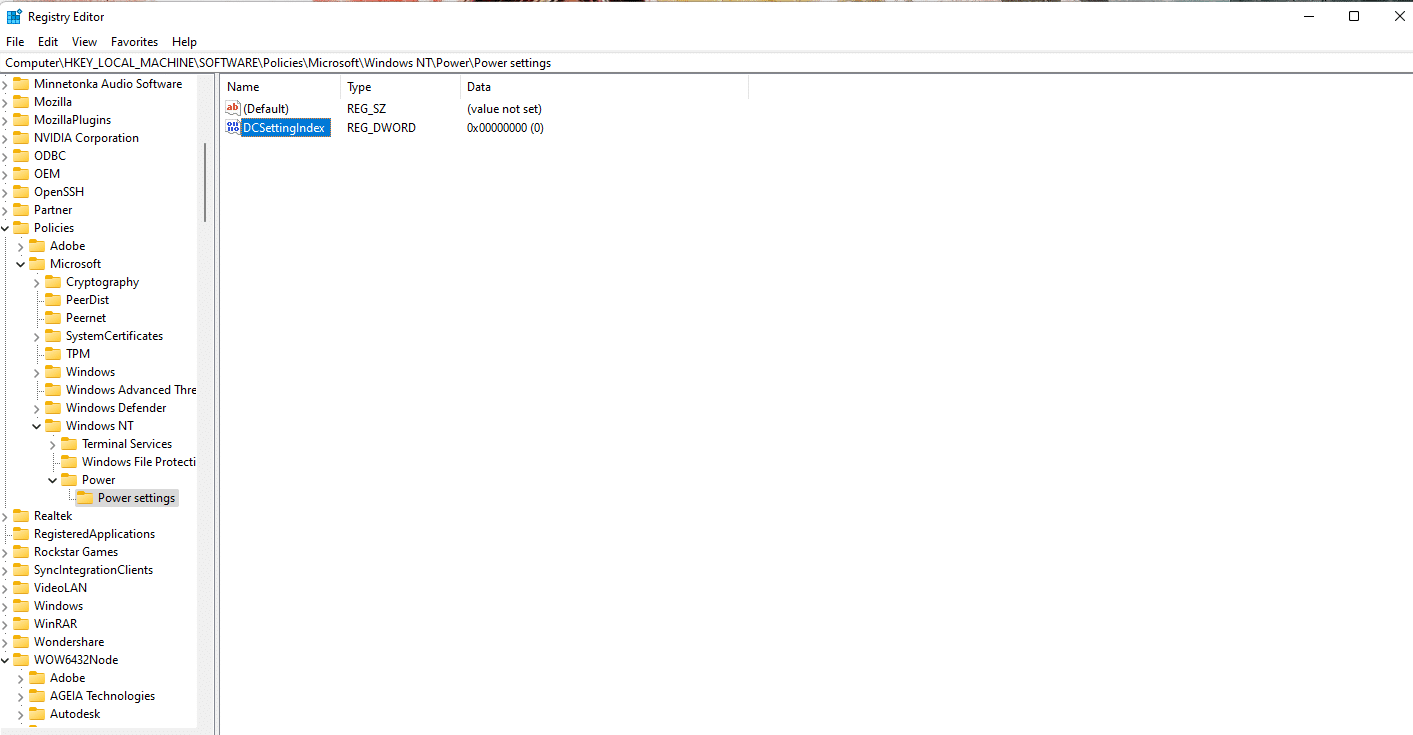
7. Переименуйте REG_DWORD , созданный ранее, как DCSettingIndex.
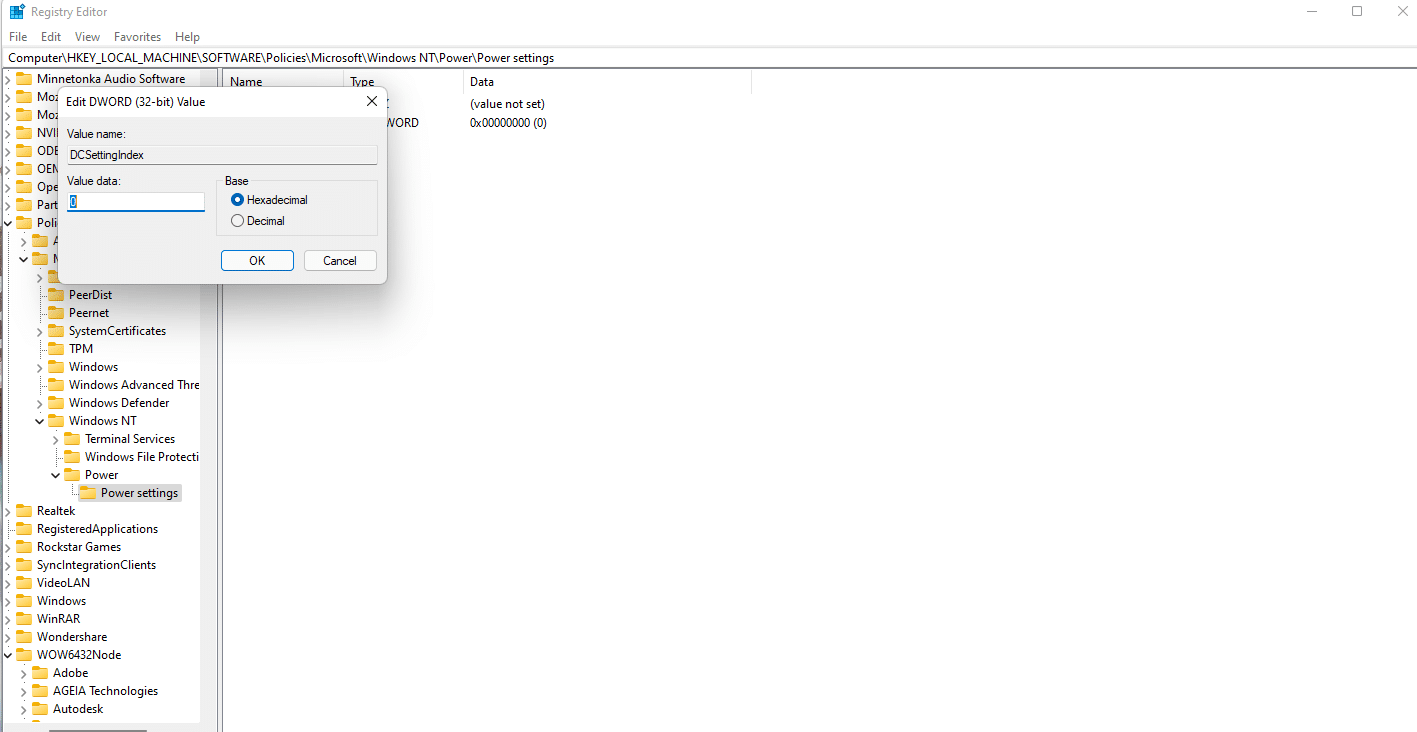
8. Дважды щелкните файл DCSettingIndex и установите для параметра Значение значение 0 .
9. Снова повторите шаг 8 и создайте новое значение DWORD (32-битное) . Переименуйте новое значение в ACSettingIndex , как показано.
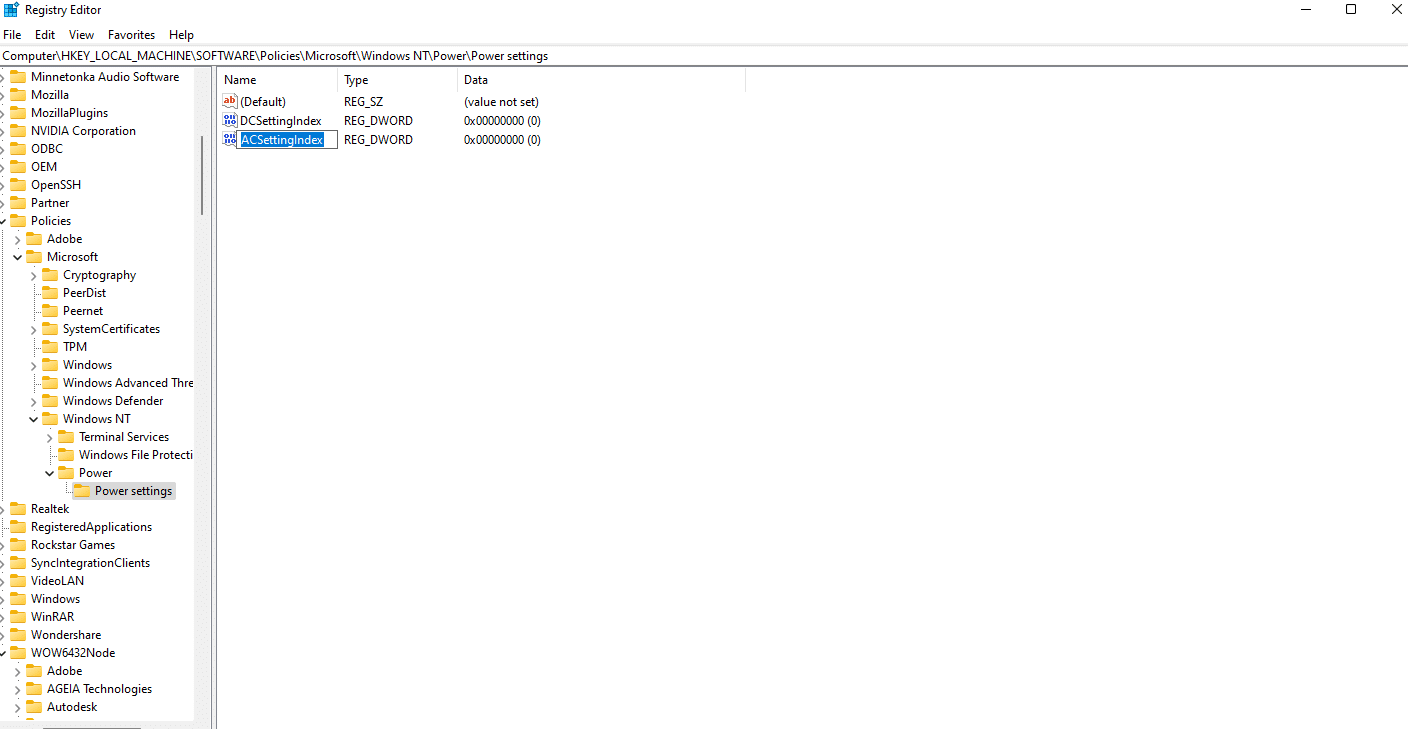
10. Дважды щелкните и установите для параметра « Значение » значение 0 также для значения ACSettingIndex .
11. Наконец, закройте редактор реестра и перезагрузите компьютер , чтобы изменения вступили в силу.
Примечание. Если вы хотите включить пароль пробуждения в Windows 11, вы должны установить значение 1 для DCSettingIndex и ACSettingIndex .
Рекомендуемые:
- Как исправить, что служба Audio не работает в Windows 10
- Как установить разрешение параметров запуска TF2
- Полный список команд запуска Windows 11
- Исправить ошибку Halo Infinite No Ping to our Data Centers в Windows 11
Мы надеемся, что предоставили вам достаточно способов включения или отключения пароля пробуждения в Windows 11 . Расскажите нам в разделе комментариев о своем любимом способе изменения настроек, а также о любых трудностях, с которыми вы столкнулись при этом.