
Comment désactiver le mot de passe de réveil dans Windows 11
Publié: 2022-01-27
Les ordinateurs portables et les ordinateurs sont devenus le poste de travail unique, surtout depuis le scénario de la pandémie. Vous travaillez constamment dessus, enseignez et étudiez en ligne, ou les utilisez pour les jeux et le streaming. Par conséquent, mettre votre PC en veille pour un changement constant de tâches ou de divertissement est la meilleure option au lieu d'un arrêt total. Les systèmes informatiques sont également devenus des espaces privés, et la protection par mot de passe remplit facilement cette fonction. Mais les exigences de mot de passe répétées pour le simple réveil des PC du sommeil, à savoir activer ou désactiver Windows 11 avec un mot de passe de réveil, peuvent être une parade fatigante. Nous vous apportons ce guide sur la façon d'activer ou de désactiver le mot de passe de réveil dans Windows 11.

Contenu
- Comment activer ou désactiver le mot de passe de réveil dans Windows 11
- Méthode 1 : via les paramètres Windows
- Méthode 2 : via l'invite de commande
- Méthode 3 : via l'éditeur de stratégie de groupe local
- Méthode 4 : via les paramètres du registre
Comment activer ou désactiver le mot de passe de réveil dans Windows 11
Il existe plusieurs façons de configurer et de définir les exigences de mot de passe dans Windows 11 selon votre convenance. Des options très anciennes de l'école aux dernières techniques de l'interface mise à jour, il existe plusieurs façons de désactiver les mots de passe et de configurer les conditions post-veille sur les ordinateurs portables/de bureau Windows 11. De plus, ceux-ci sont tout à fait réversibles et moulables. Lisez la section suivante et choisissez la meilleure méthode qui vous convient le mieux.
Méthode 1 : via les paramètres Windows
La meilleure façon d'activer ou de désactiver le mot de passe de réveil dans Windows 11 consiste à utiliser l'application de paramètres Windows elle-même.
1. Ouvrez les paramètres Windows en appuyant simultanément sur les touches Windows + I.
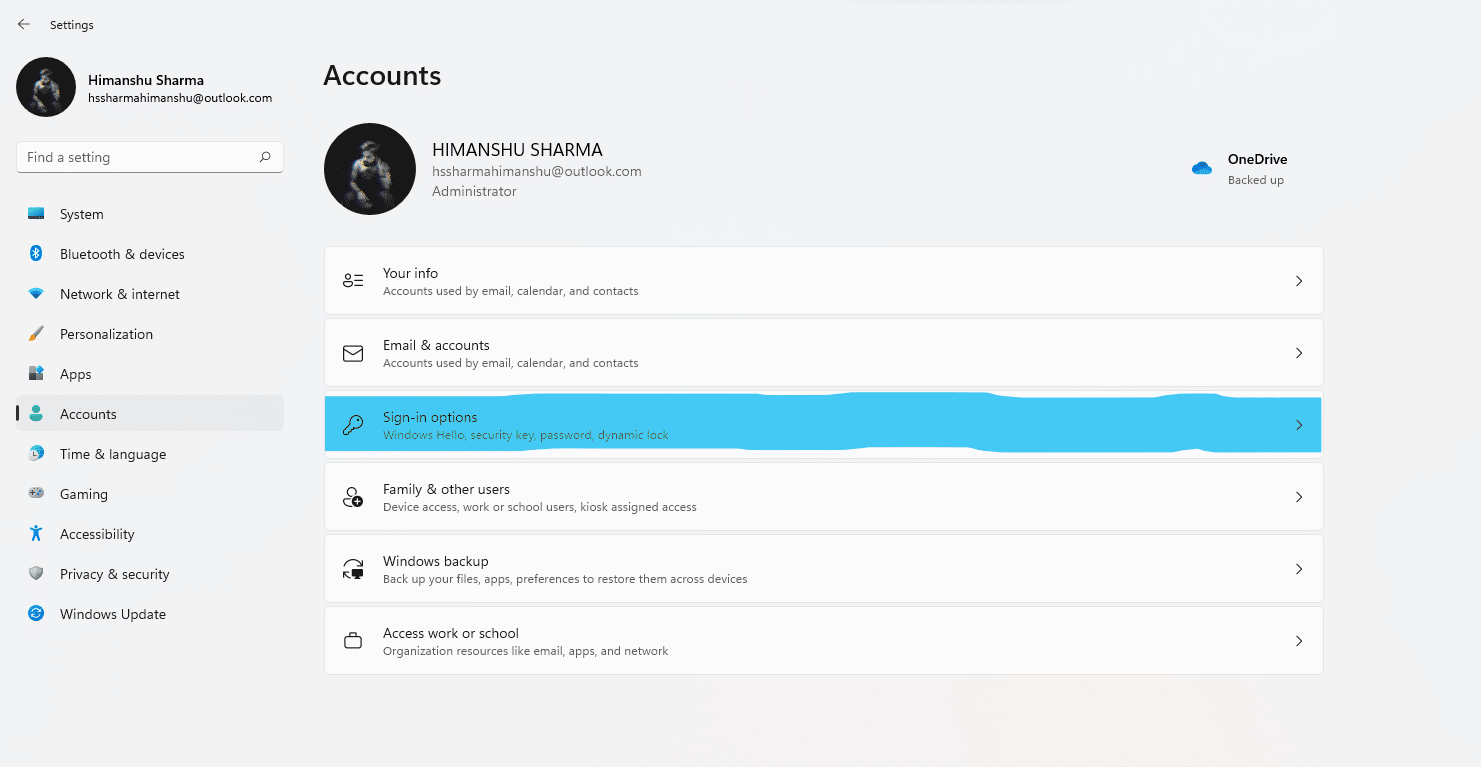
2. Accédez à la section Comptes dans le volet gauche de la fenêtre Paramètres , puis cliquez sur les options de connexion dans le volet droit.
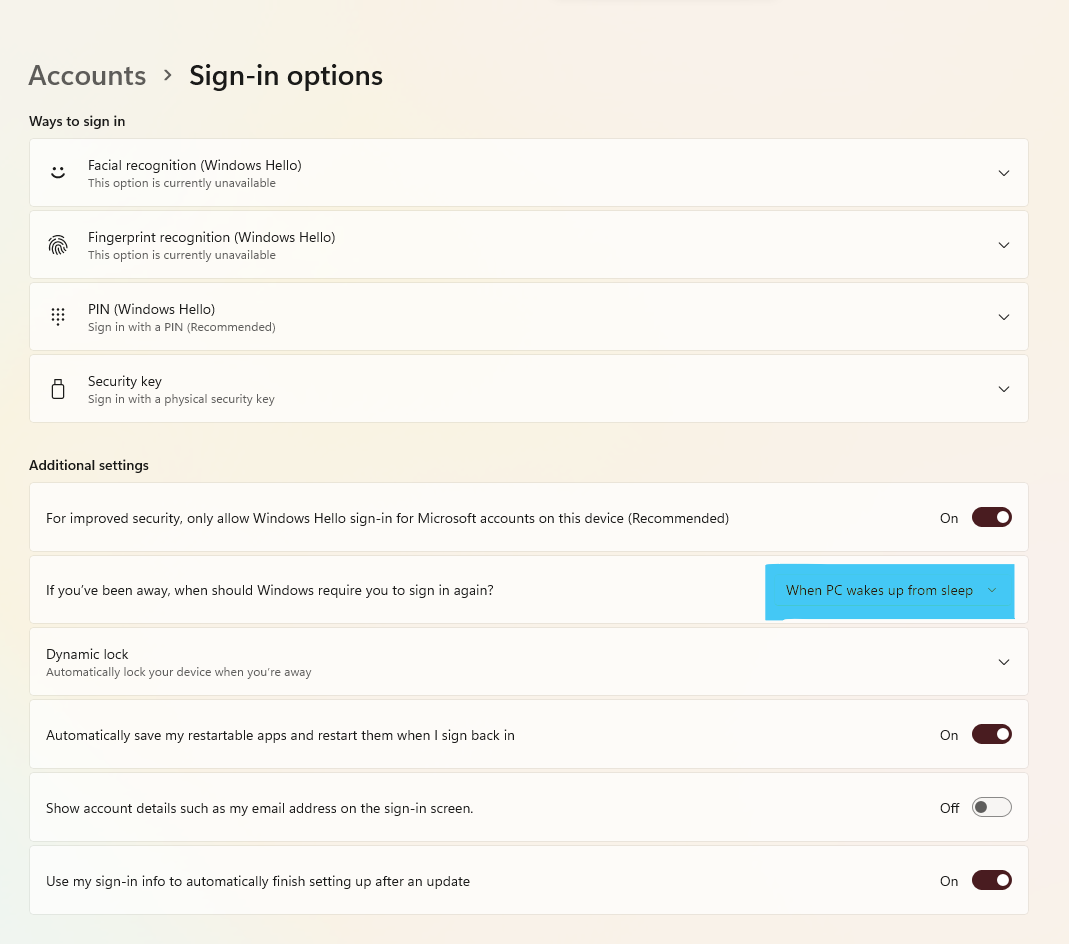
3. Sous Paramètres supplémentaires , recherchez l'option demandant si vous avez été absent, quand Windows devrait-il vous demander de vous reconnecter ?
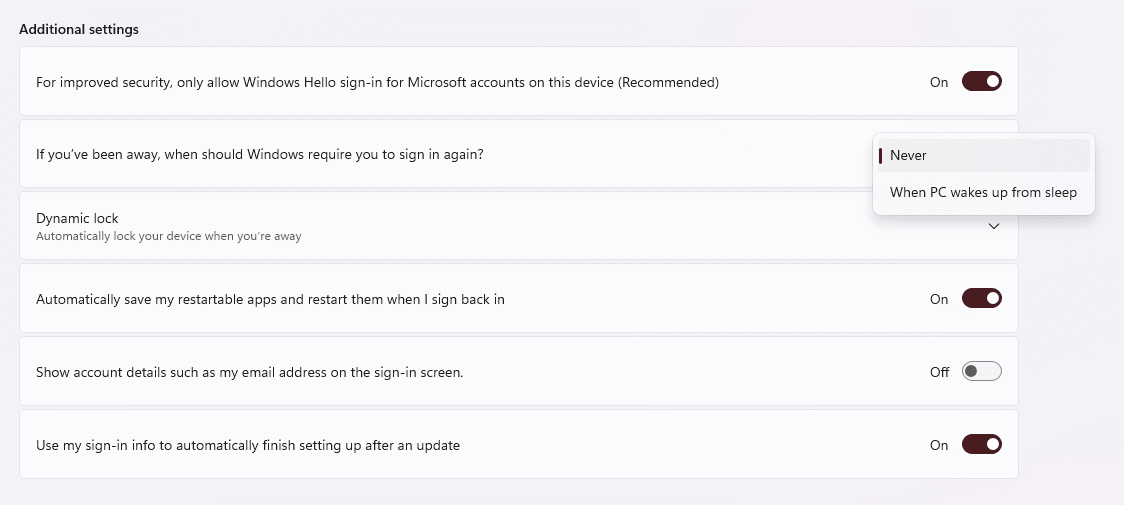
4. Ici, cliquez sur le menu déroulant et sélectionnez l'option Jamais , comme illustré ci-dessous.
5. Enfin, redémarrez votre PC .
Vous avez maintenant configuré votre système pour désactiver le mot de passe au réveil du PC et vous pouvez travailler efficacement selon votre manière. Pour apprendre d'autres méthodes alternatives, continuez à lire.
Lisez également: Comment modifier l'action d'ouverture du couvercle dans Windows 11
Méthode 2 : via l'invite de commande
Une autre façon d'activer ou de désactiver le mot de passe de réveil dans Windows 11 consiste à utiliser l'invite de commande pour modifier les paramètres de veille du PC. Suivez ces étapes pour activer ou désactiver le mot de passe de réveil Windows 11 via CMD :
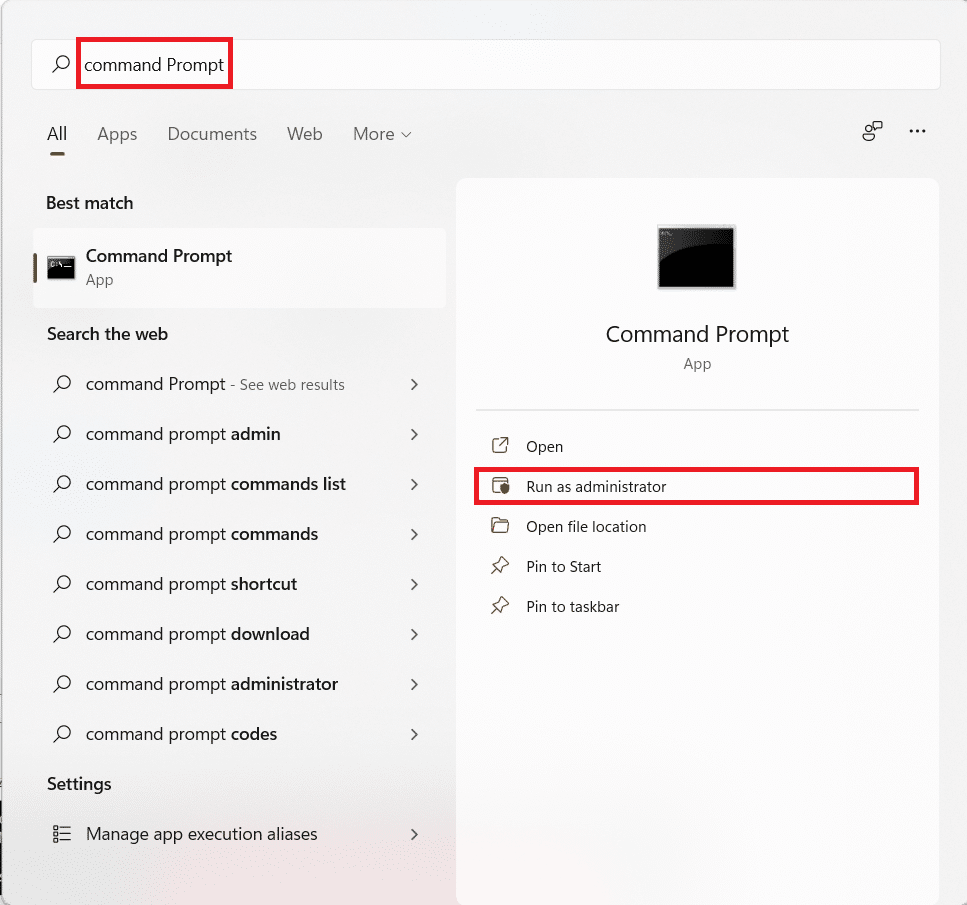
1. Cliquez sur l' icône Rechercher , tapez invite de commande et cliquez sur Exécuter en tant qu'administrateur .
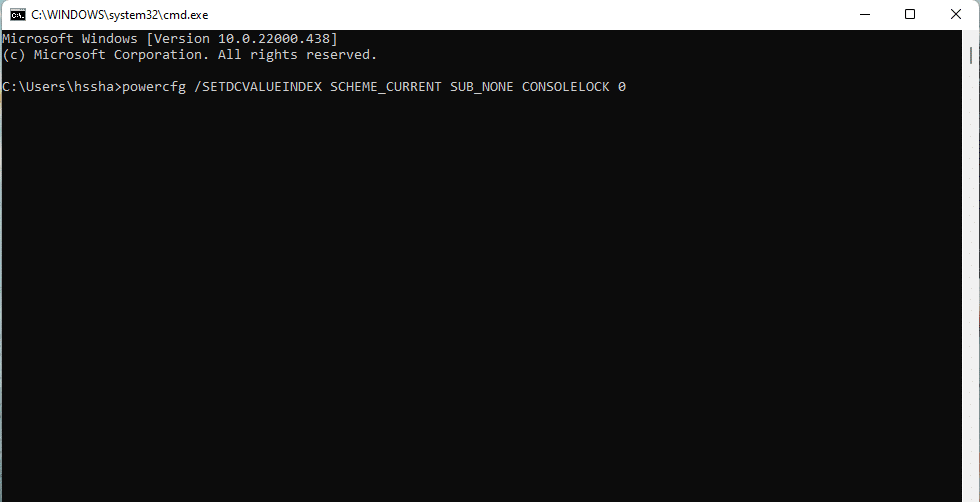
2. Ici, tapez la commande suivante et appuyez sur la touche Entrée pour exécuter.
powercfg /SETDCVALUEINDEX SCHEME_CURRENT SUB_NONE CONSOLELOCK 0
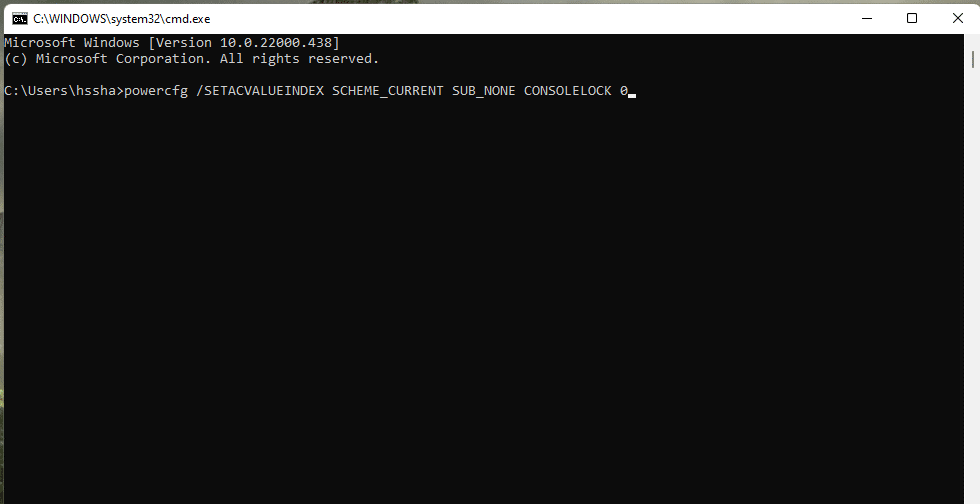
3. Encore une fois, tapez la commande ci-dessous et appuyez sur la touche Entrée pour l'exécuter.
powercfg /SETACVALUEINDEX SCHEME_CURRENT SUB_NONE CONSOLELOCK 0
4. Redémarrez votre PC après avoir exécuté les commandes.
C'est ainsi que vous commandez à votre configuration d'alimentation de désactiver le mot de passe pour réveiller Windows 11.
Lisez également: Comment vérifier si la veille moderne est prise en charge dans Windows 11
Méthode 3 : via l'éditeur de stratégie de groupe local
Une autre façon d'activer ou de désactiver le mot de passe de réveil dans Windows 11 consiste à utiliser l'éditeur de stratégie de groupe local. Tout d'abord, lisez notre guide sur Comment activer l'éditeur de stratégie de groupe dans Windows 11 Home Edition. Ensuite, suivez les étapes indiquées :
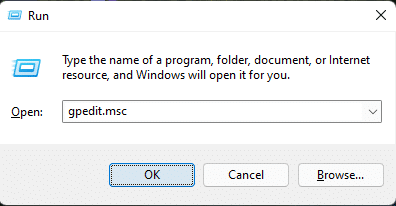
1. Appuyez simultanément sur les touches Windows + R pour ouvrir la boîte de dialogue Exécuter .
2. Tapez gpedit.msc et cliquez sur OK pour ouvrir l'éditeur de stratégie de groupe local .
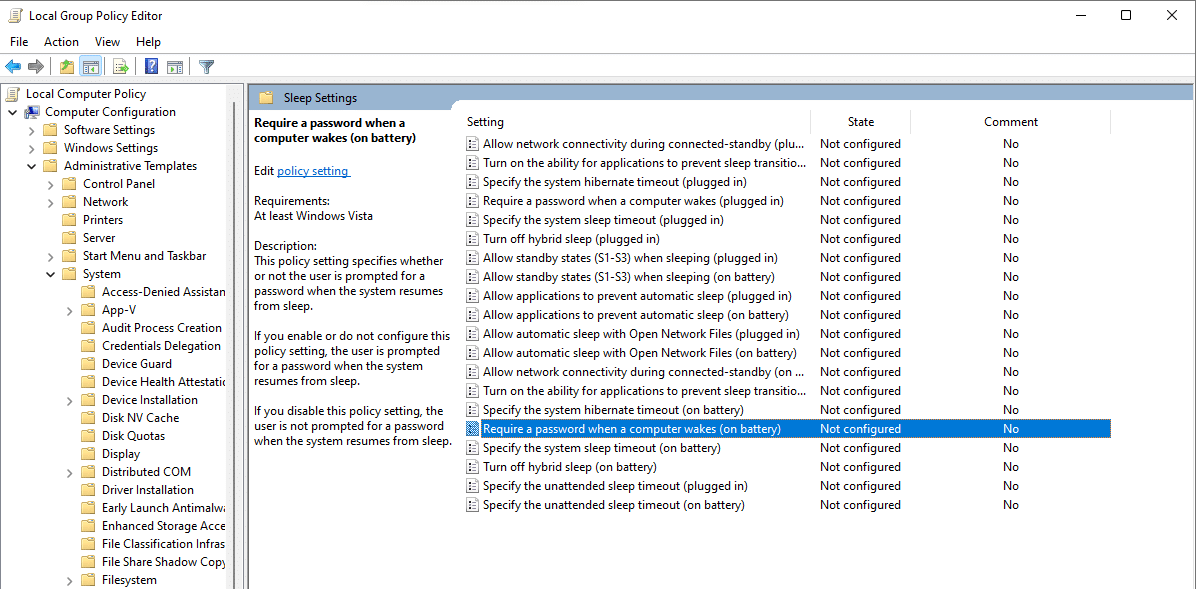
3. Accédez à Configuration ordinateur > Modèles d'administration > Système > Gestion de l'alimentation > Paramètres de veille en double-cliquant sur chacun de ces dossiers dans le volet de gauche.

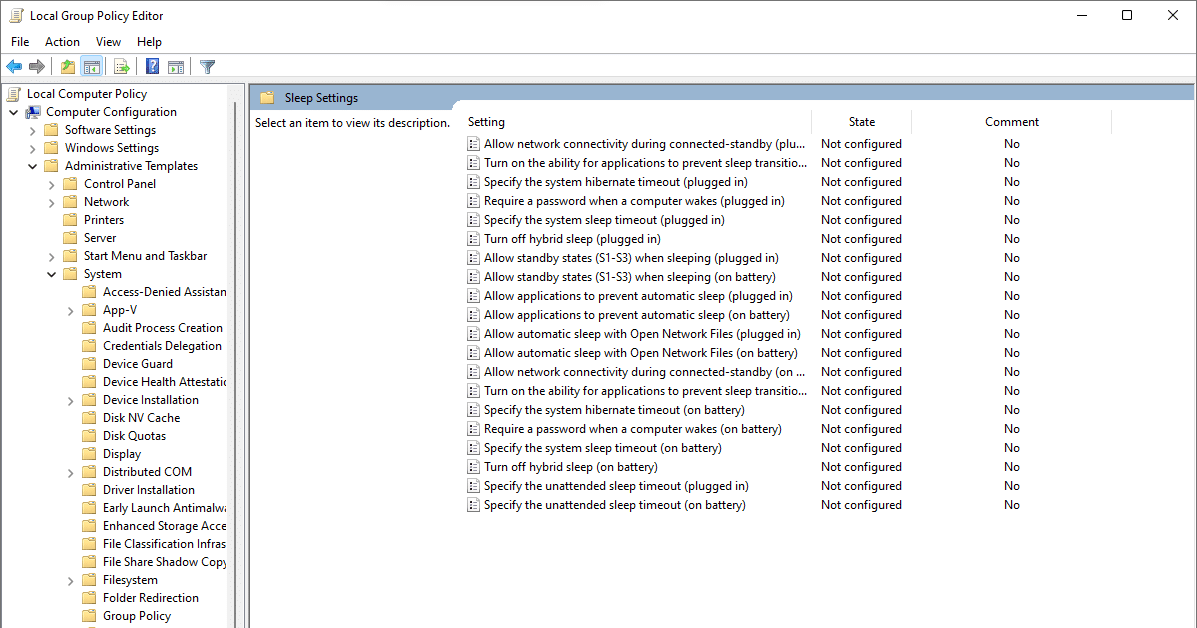
4. Localisez l'option Exiger un mot de passe lorsqu'un ordinateur se réveille (sur batterie) et double-cliquez dessus.
5. Maintenant, sélectionnez l'option Désactivé pour activer le paramètre.
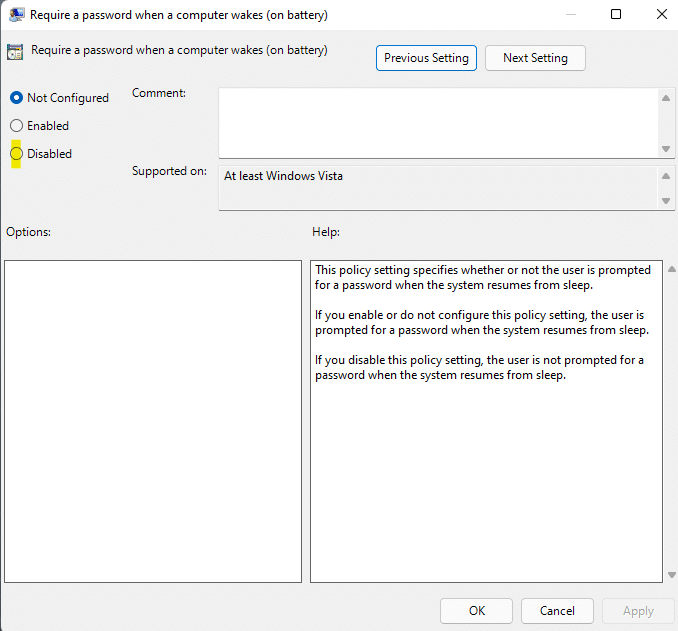
6. Cliquez sur Appliquer > OK pour appliquer ces paramètres.
7. En suivant les étapes 4 à 6 , choisissez l'option Désactivé pour Exiger un mot de passe lorsqu'un ordinateur se réveille (branché) également.
Remarque : Afin de réactiver le mot de passe de réveil dans Windows 11, définissez les paramètres suivants sur Activé :
- Exiger un mot de passe lorsqu'un ordinateur se réveille (batterie)
- Exiger un mot de passe lorsqu'un ordinateur se réveille (branché)
Lisez également : Comment activer ou désactiver le point d'accès mobile dans Windows 11
Méthode 4 : via les paramètres du registre
C'est encore une autre façon de désactiver le mot de passe de réveil après la mise en veille sur Windows PC 11 en créant une exception d'options d'alimentation pour contourner l'exigence de mot de passe lors de la reconnexion au système en veille. Voici comment activer ou désactiver le mot de passe de réveil sur Windows 11 via l'éditeur de registre :
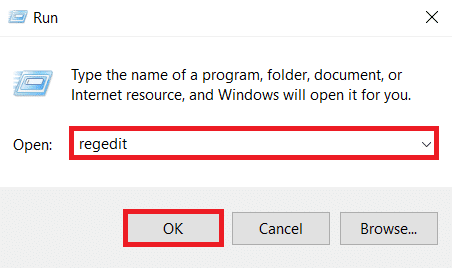
1. Lancez la boîte de dialogue Exécuter , tapez regedit et appuyez sur la touche Entrée pour lancer l' Éditeur du Registre .
2. Accédez au chemin suivant à partir de la barre d'adresse :
Ordinateur\HKEY_LOCAL_MACHINE\SOFTWARE\Policies\Microsoft\

3. Cliquez avec le bouton droit sur le dossier Microsoft , choisissez Nouveau > Clé comme illustré ci-dessous.
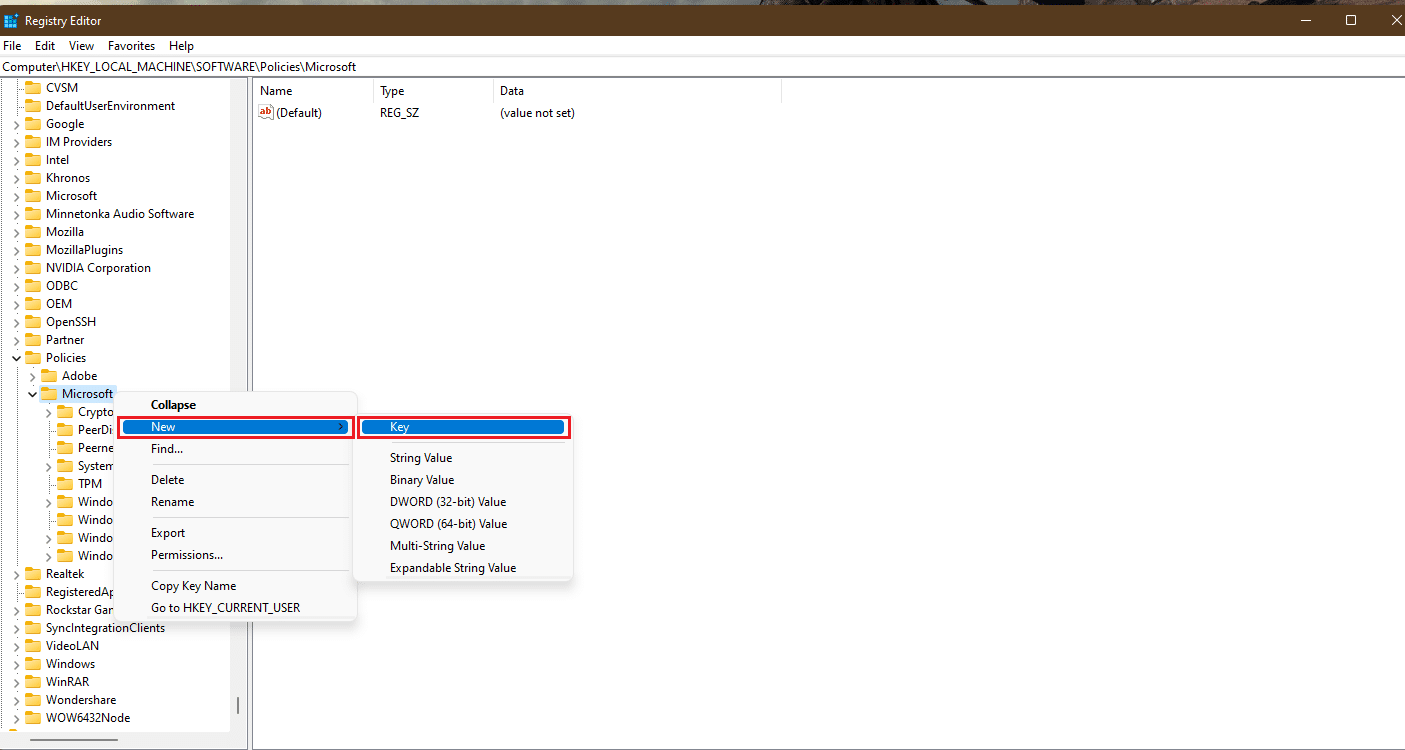
4. Un nouveau dossier sera créé. Renommez-le en Power en appuyant sur la touche F2 .
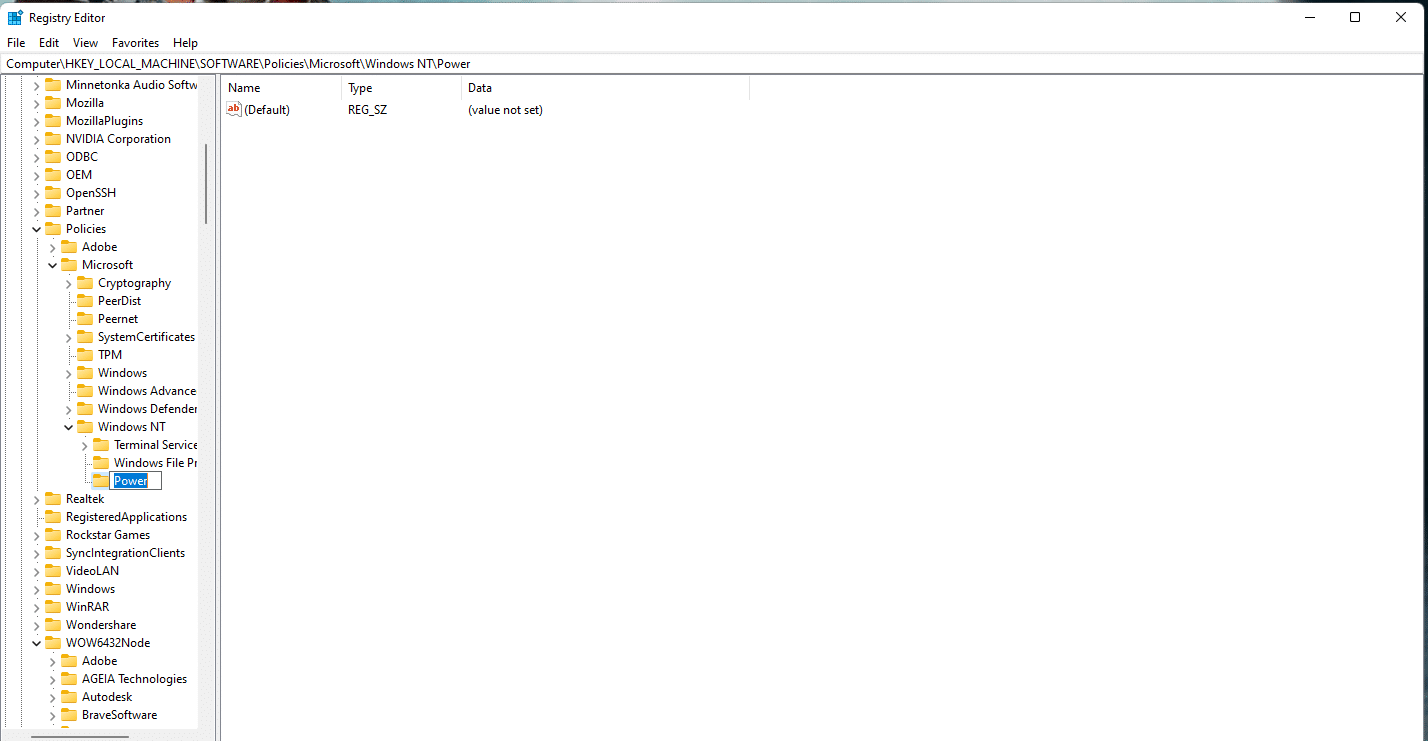
5. Encore une fois, cliquez avec le bouton droit sur la touche Marche / Arrêt et sélectionnez Nouveau> Clé comme précédemment. Renommez cette clé en paramètres d'alimentation.

6. Cliquez avec le bouton droit sur l' espace vide , sélectionnez Nouveau > Valeur DWORD (32 bits) comme illustré ci-dessous.
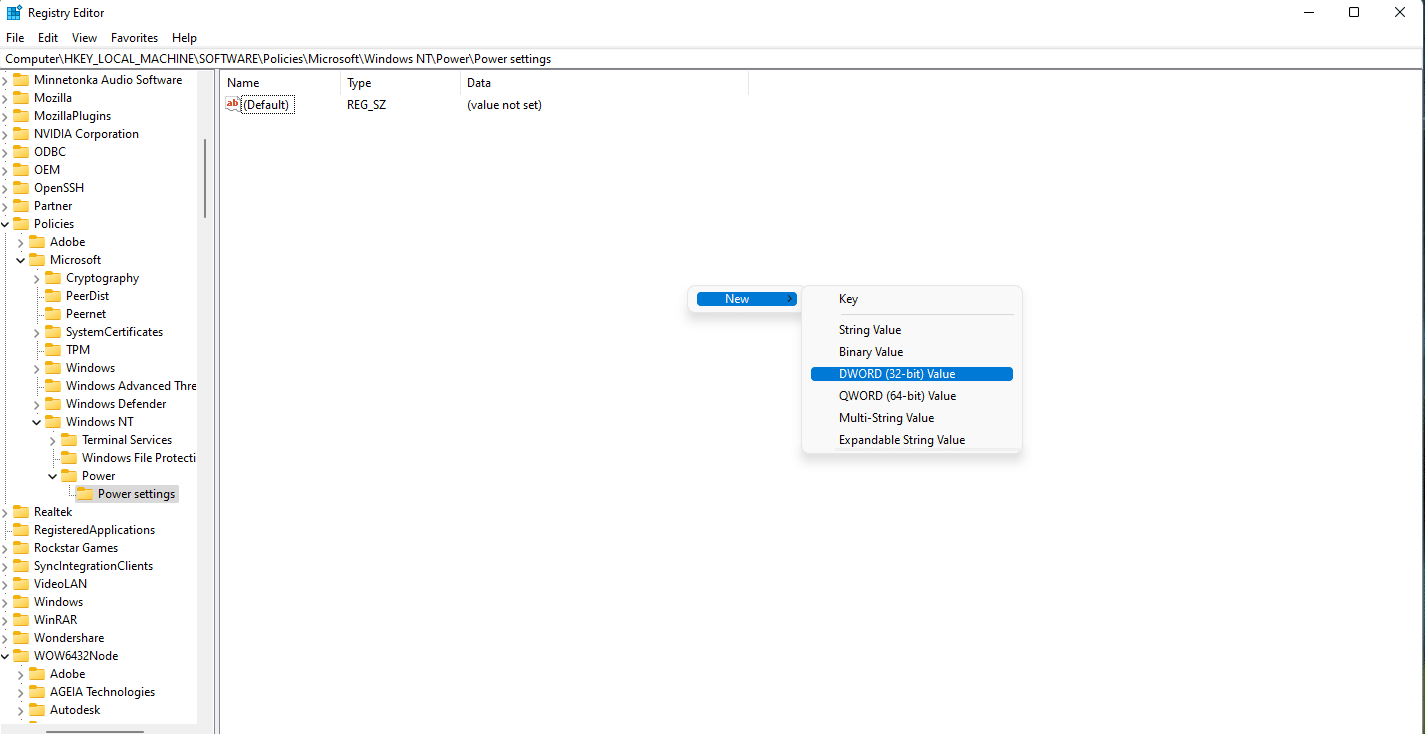
7. Renommez le REG_DWORD créé ci-dessus en tant que DCSettingIndex.

8. Double-cliquez sur le fichier DCSettingIndex et définissez les données de la valeur sur 0 .
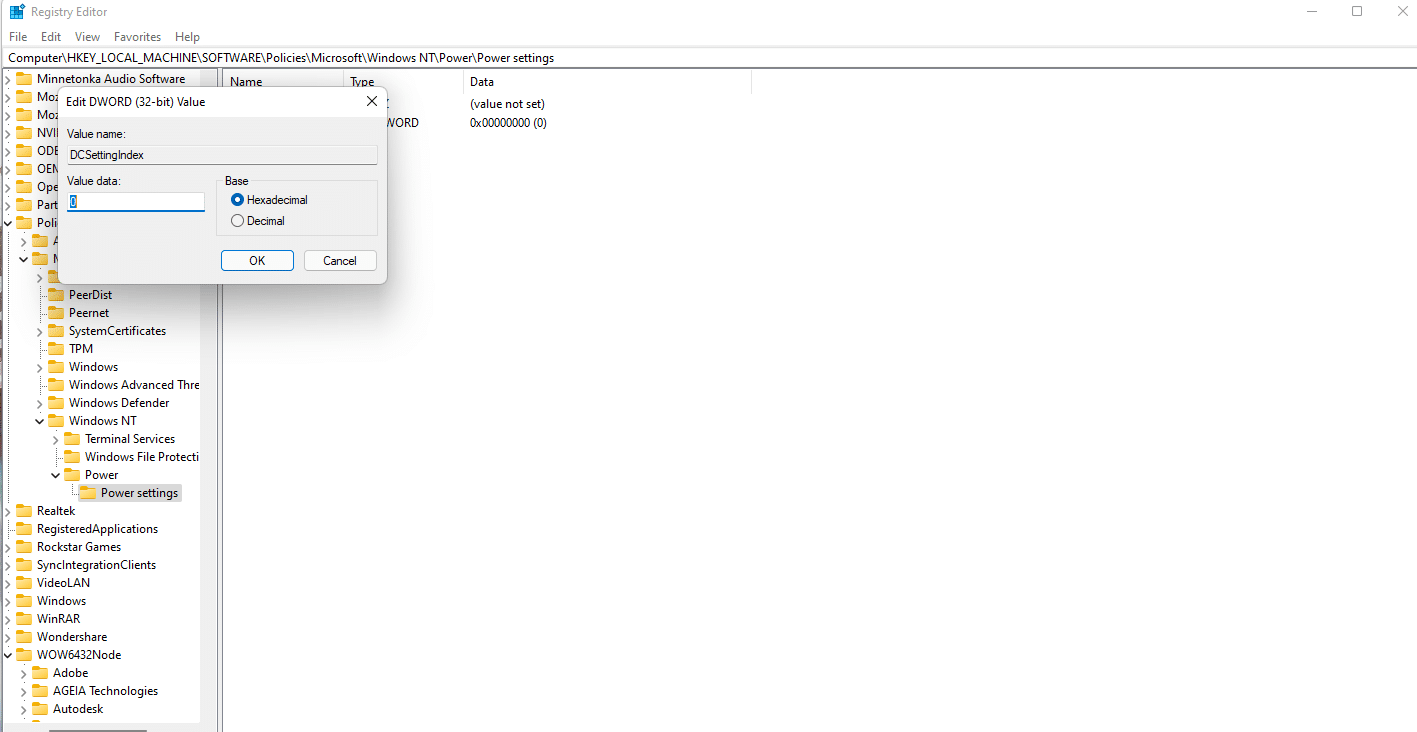
9. Encore une fois, répétez l'étape 8 et créez une nouvelle valeur DWORD (32 bits) . Renommez la nouvelle valeur en ACSettingIndex comme indiqué.

10. Double-cliquez et définissez également les données de la valeur sur 0 pour la valeur ACSettingIndex .
11. Enfin, fermez l' Éditeur du Registre et redémarrez votre PC pour mettre en œuvre ces modifications.
Remarque : Si vous souhaitez activer le mot de passe de réveil sur Windows 11, vous devez définir les données de valeur pour DCSettingIndex et ACSettingIndex sur 1 .
Conseillé:
- Comment réparer le service audio ne fonctionne pas sous Windows 10
- Comment définir la résolution des options de lancement de TF2
- Liste complète des commandes d'exécution de Windows 11
- Correction de l'erreur Halo Infinite No Ping to our Data Centers dans Windows 11
Nous espérons que nous vous avons fourni de nombreuses méthodes pour activer ou désactiver le mot de passe de réveil dans Windows 11 . Dites-nous dans la section des commentaires votre méthode préférée pour modifier les paramètres ainsi que les difficultés que vous avez rencontrées en le faisant.