
Como desativar a senha de ativação no Windows 11
Publicados: 2022-01-27
Laptops e computadores se tornaram a estação de trabalho de um lugar, especialmente desde o cenário de pandemia. Você está constantemente trabalhando neles, ensinando e estudando on-line ou usando-os para jogos e streaming. Portanto, colocar seu PC em repouso para mudanças constantes de tarefas ou entretenimento é a melhor opção em vez de desligar totalmente. Os sistemas de computadores também se tornaram espaços privados, e a proteção por senha atende a esse propósito com facilidade. Mas os requisitos repetidos de senha para o mero despertar de PCs do modo de suspensão, ou seja, ativar ou desativar o Windows 11 com senha de ativação pode ser um desfile cansativo. Trazemos a você este guia sobre como habilitar ou desabilitar a senha de ativação no Windows 11.

Conteúdo
- Como habilitar ou desabilitar a senha de ativação no Windows 11
- Método 1: Através das configurações do Windows
- Método 2: através do prompt de comando
- Método 3: Por meio do Editor de Diretiva de Grupo Local
- Método 4: por meio das configurações do registro
Como habilitar ou desabilitar a senha de ativação no Windows 11
Existem várias maneiras de configurar e definir os requisitos de senha no Windows 11 de acordo com sua conveniência. Desde as opções mais antigas até as técnicas mais recentes da interface atualizada, existem várias maneiras pelas quais as senhas podem ser desativadas e as condições pós-sono podem ser configuradas em laptops/desktops Windows 11. Além disso, estes são bastante reversíveis e moldáveis. Leia a seção a seguir e escolha o melhor método que melhor lhe convier.
Método 1: Através das configurações do Windows
A melhor maneira de habilitar ou desabilitar a senha de ativação no Windows 11 é usar o próprio aplicativo de configurações do Windows.
1. Abra as Configurações do Windows pressionando as teclas Windows + I simultaneamente.
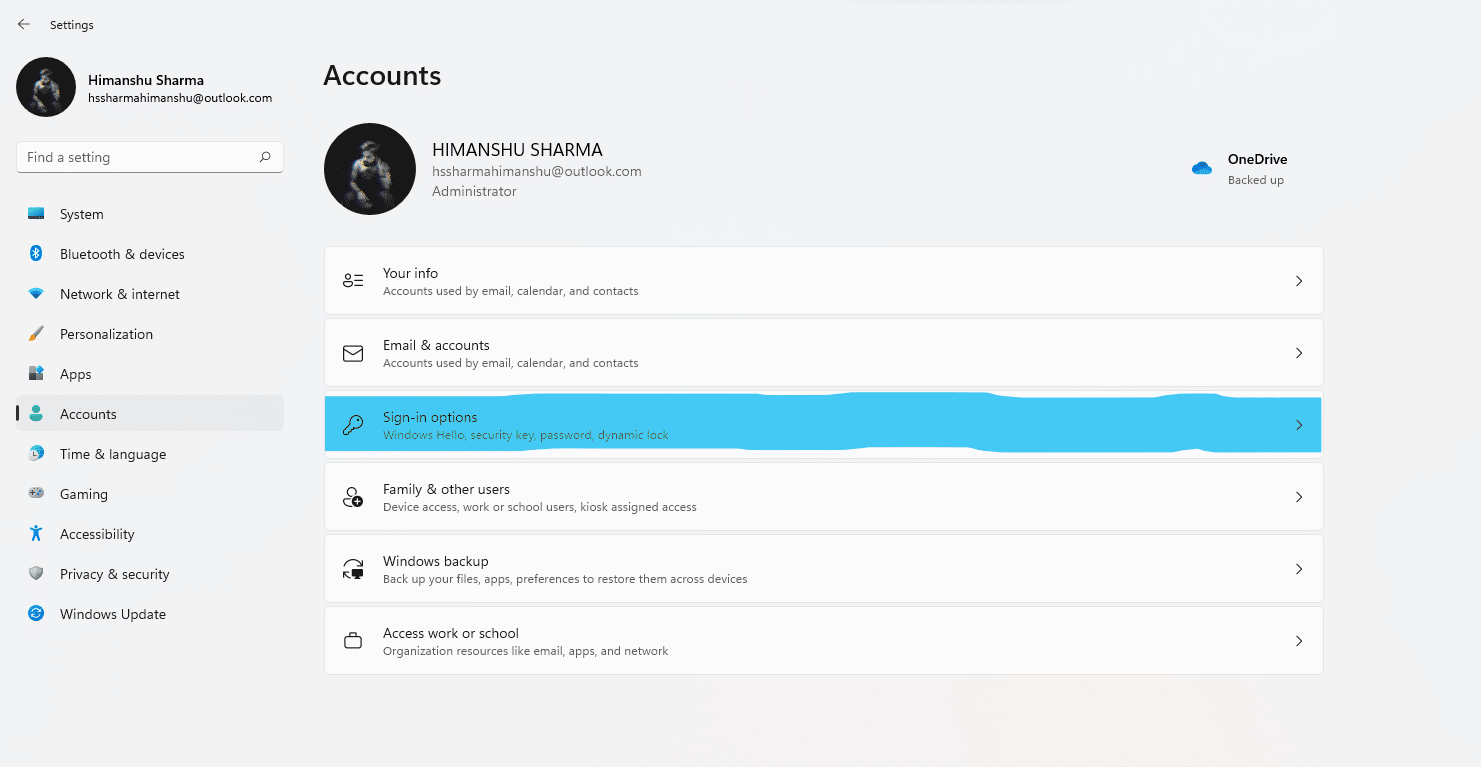
2. Vá para a seção Contas no painel esquerdo da janela Configurações e clique nas opções de login no painel direito.
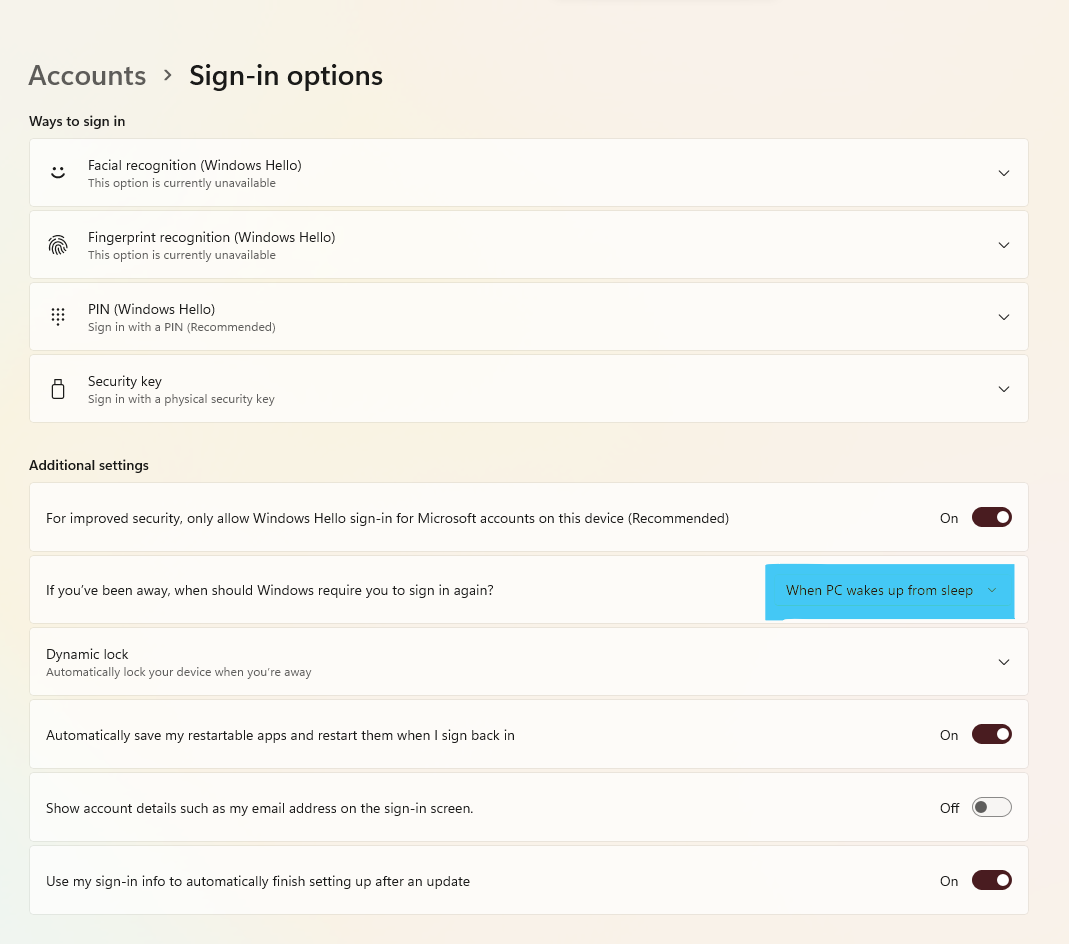
3. Em Configurações adicionais , localize a opção perguntando Se você esteve ausente, quando o Windows deve exigir que você entre novamente?
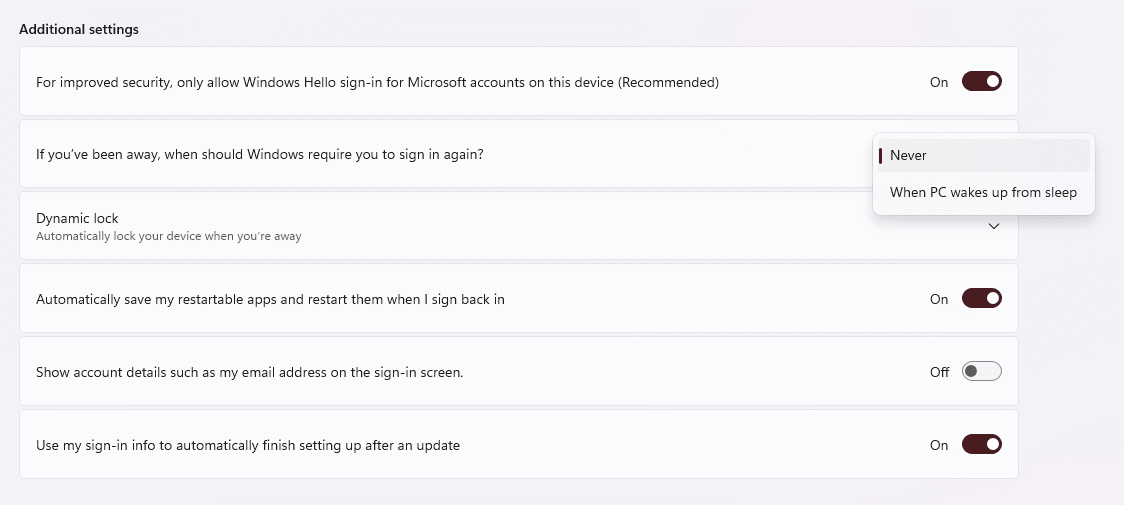
4. Aqui, clique no menu suspenso e selecione a opção Nunca , conforme ilustrado abaixo.
5. Finalmente, reinicie o seu PC .
Agora, você configurou seu sistema para desativar a senha no PC ao acordar do modo de suspensão e pode trabalhar com eficiência de acordo com o seu caminho. Para aprender outros métodos alternativos, continue lendo.
Leia também: Como alterar a ação de abertura da tampa no Windows 11
Método 2: através do prompt de comando
Outra maneira de habilitar ou desabilitar a senha de ativação no Windows 11 é usar o Prompt de Comando para fazer alterações nas configurações de suspensão do PC. Siga estas etapas para ativar ou desativar a senha de ativação do Windows 11 via CMD:
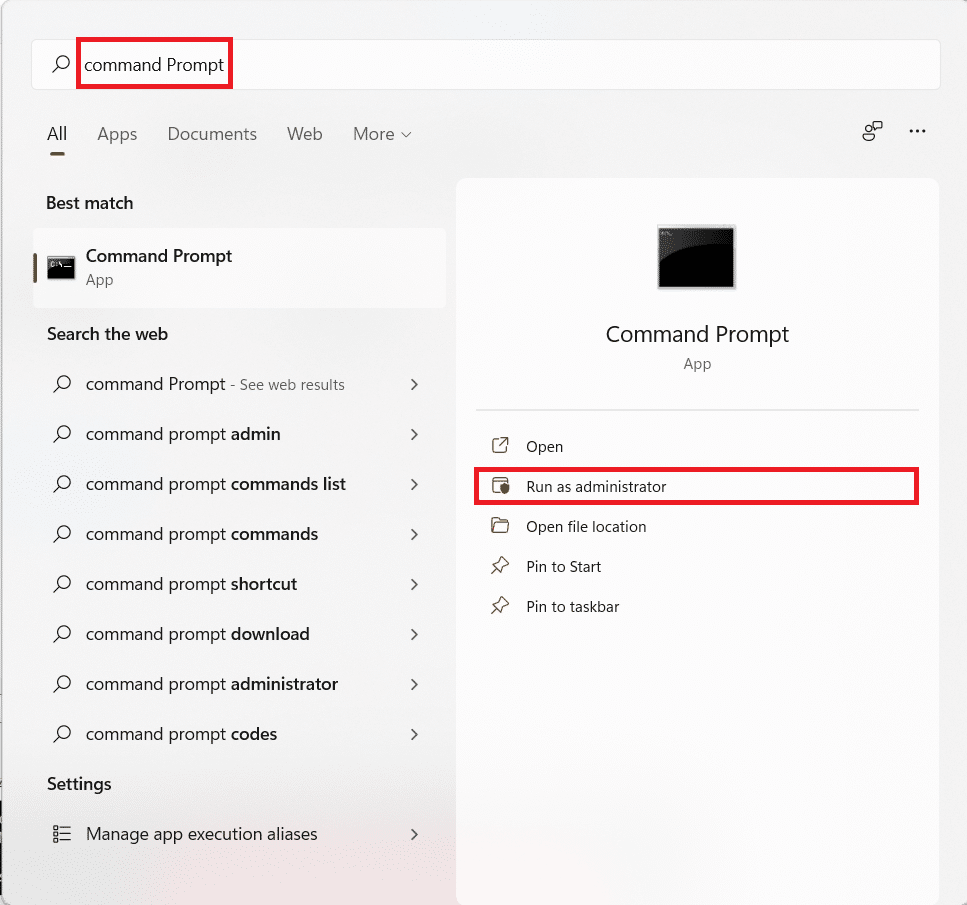
1. Clique no ícone Pesquisar , digite prompt de comando e clique em Executar como administrador .
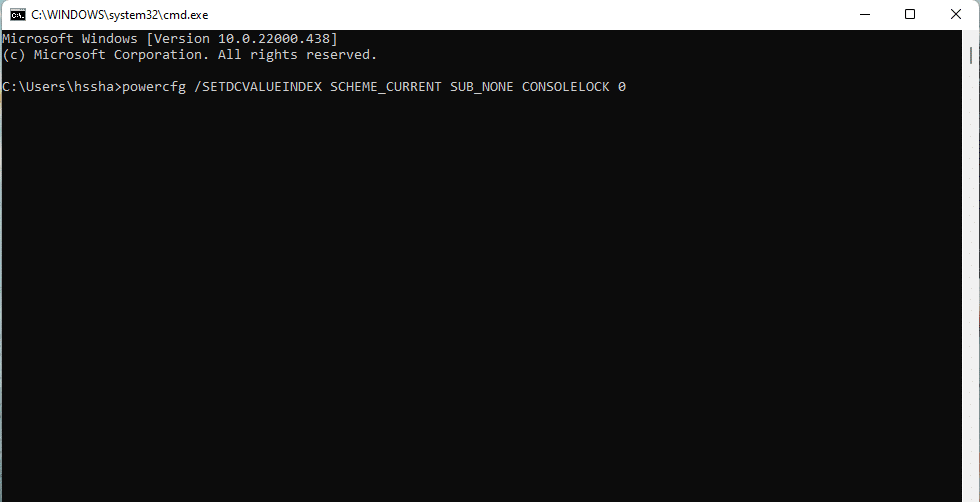
2. Aqui, digite o seguinte comando e pressione a tecla Enter para executar.
powercfg /SETDCVALUEINDEX SCHEME_CURRENT SUB_NONE CONSOLELOCK 0
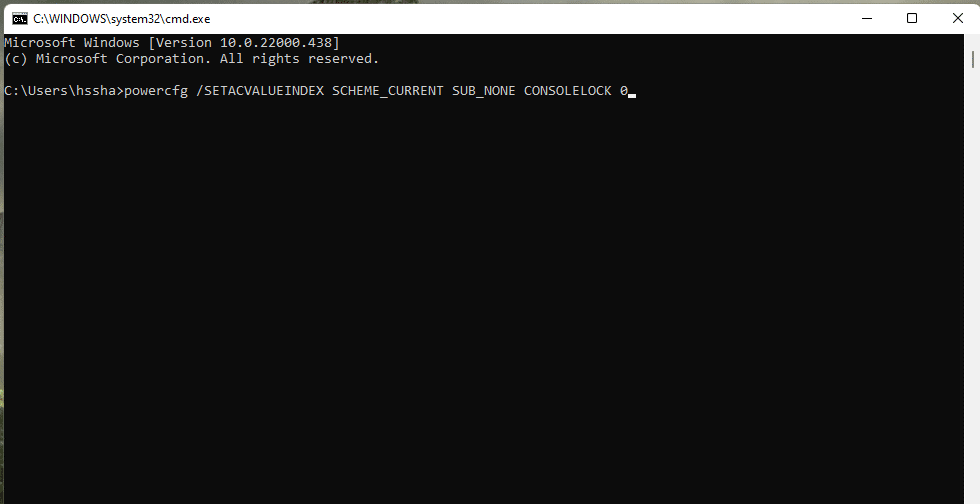
3. Novamente, digite o comando abaixo e pressione a tecla Enter para executá-lo.
powercfg /SETACVALUEINDEX SCHEME_CURRENT SUB_NONE CONSOLELOCK 0
4. Reinicie seu PC após executar os comandos.
É assim que você comanda sua configuração de energia para desativar a senha para ativar o Windows 11.
Leia também: Como verificar se o modo de espera moderno é compatível com o Windows 11
Método 3: Por meio do Editor de Diretiva de Grupo Local
Outra maneira de habilitar ou desabilitar a senha de ativação no Windows 11 é por meio do editor de política de grupo local. Primeiro, leia nosso guia sobre como habilitar o editor de política de grupo no Windows 11 Home Edition. Em seguida, siga os passos indicados:
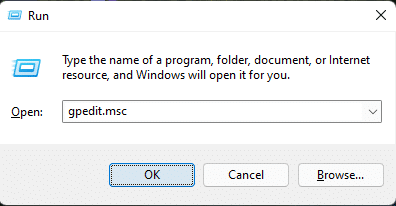
1. Pressione as teclas Windows + R juntas para abrir a caixa de diálogo Executar .
2. Digite gpedit.msc e clique em OK para abrir o Editor de Diretiva de Grupo Local .
3. Navegue até Configuração do computador > Modelos administrativos > Sistema > Gerenciamento de energia > Configurações de suspensão clicando duas vezes em cada uma dessas pastas no painel esquerdo.

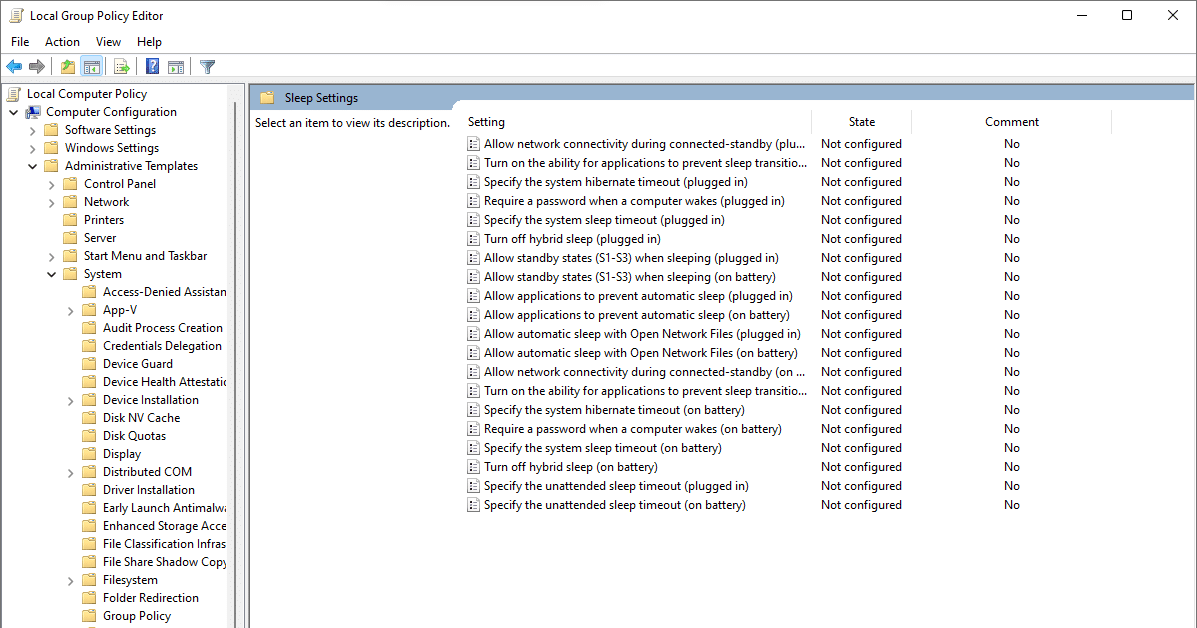
4. Localize a opção Exigir uma senha quando um computador acordar (na bateria) e clique duas vezes nela.
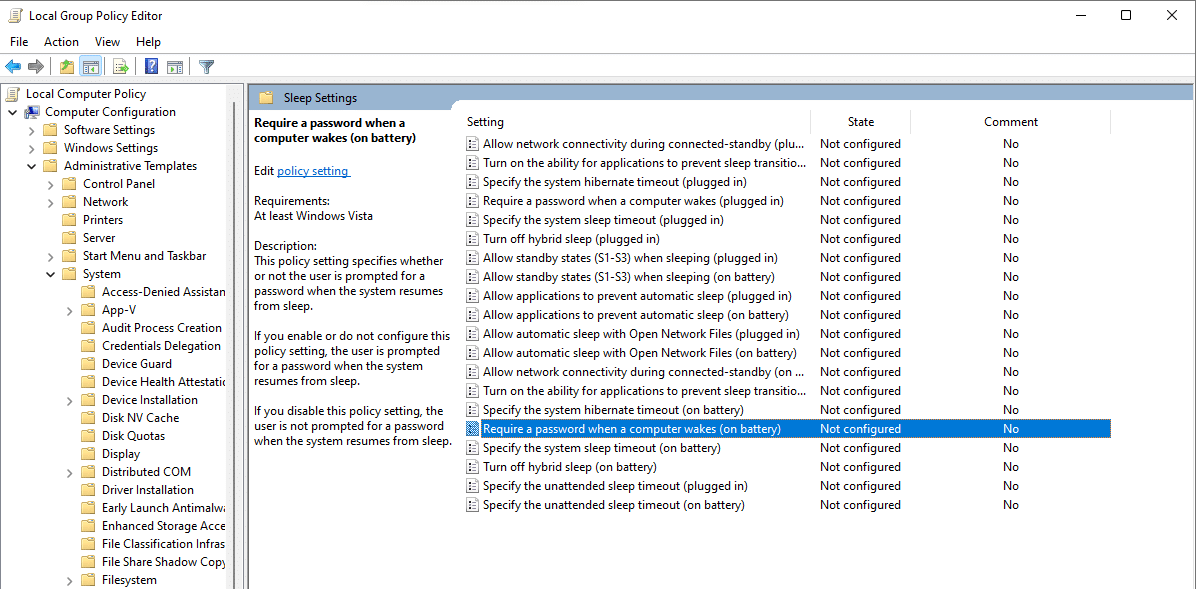
5. Agora, selecione a opção Desativado para ativar a configuração.
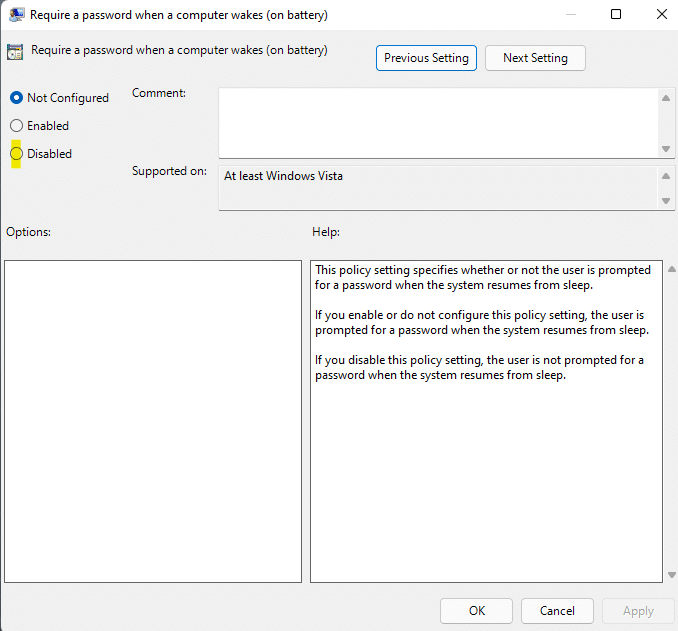
6. Clique em Aplicar > OK para aplicar essas configurações.
7. Seguindo os passos 4-6 , escolha a opção Desativado para Exigir uma senha quando um computador acordar (conectado) também.
Observação: para reativar a senha de ativação no Windows 11, defina as seguintes configurações como Ativado :
- Exigir uma senha quando um computador acordar (bateria)
- Exigir uma senha quando um computador for ativado (conectado)
Leia também: Como habilitar ou desabilitar o Mobile Hotspot no Windows 11
Método 4: por meio das configurações do registro
Essa é mais uma maneira de desativar a senha de ativação após suspensão no Windows PC 11, criando uma exceção de opções de energia para ignorar o requisito de senha ao fazer logon novamente no sistema em suspensão. Veja como habilitar ou desabilitar a senha de ativação no Windows 11 por meio do editor do Registro:
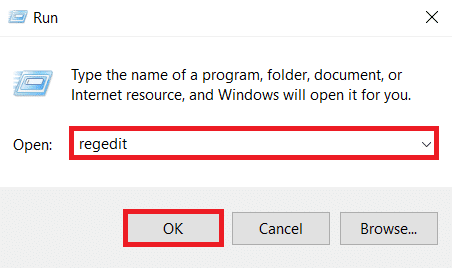
1. Inicie a caixa de diálogo Executar , digite regedit e pressione a tecla Enter para iniciar o Editor do Registro .
2. Navegue até o seguinte caminho na barra de endereços:
Computador\HKEY_LOCAL_MACHINE\SOFTWARE\Policies\Microsoft\

3. Clique com o botão direito do mouse na pasta Microsoft , escolha Novo > Chave conforme ilustrado abaixo.
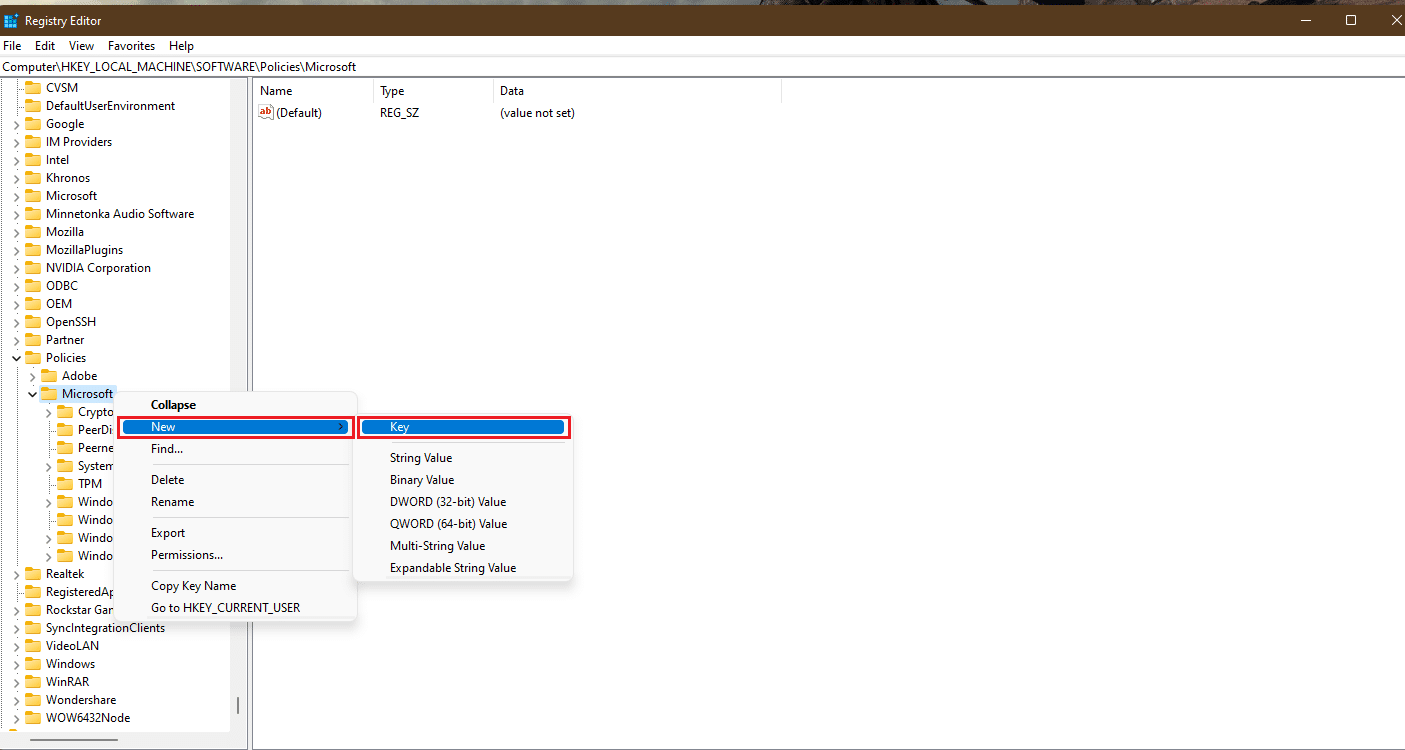
4. Uma nova pasta será criada. Renomeie-o para Power pressionando a tecla F2 .
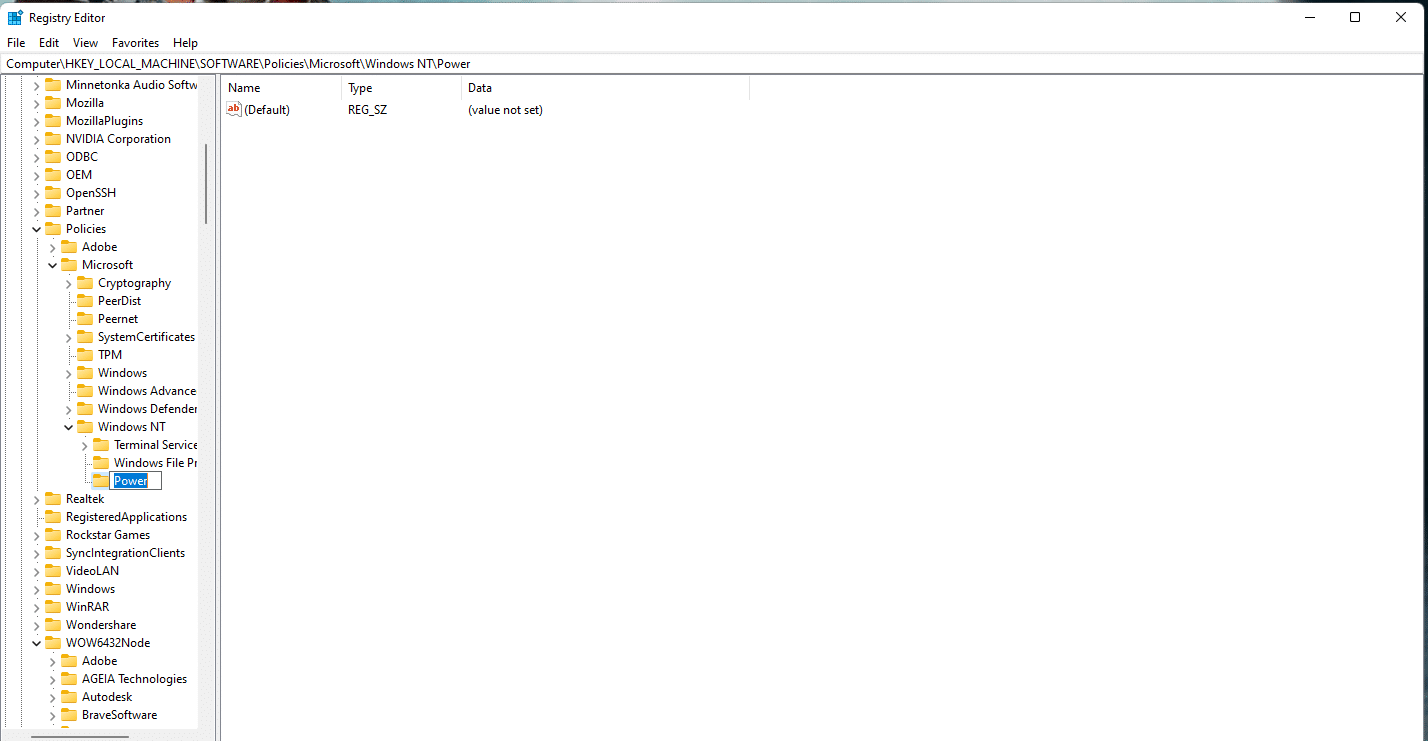
5. Novamente, clique com o botão direito do mouse na tecla Power e selecione New > Key como anteriormente. Renomeie esta chave como configurações de energia.
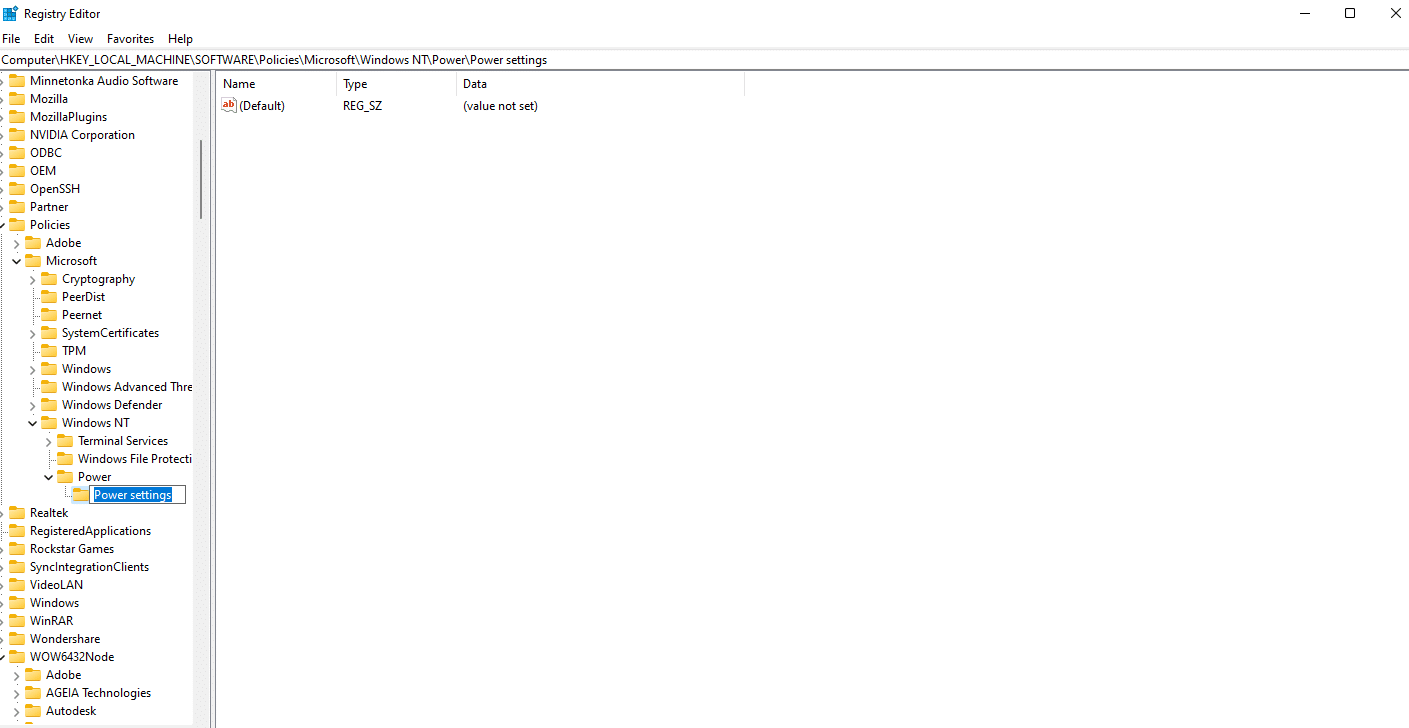
6. Clique com o botão direito do mouse no espaço vazio , selecione Novo > Valor DWORD (32 bits) conforme ilustrado abaixo.
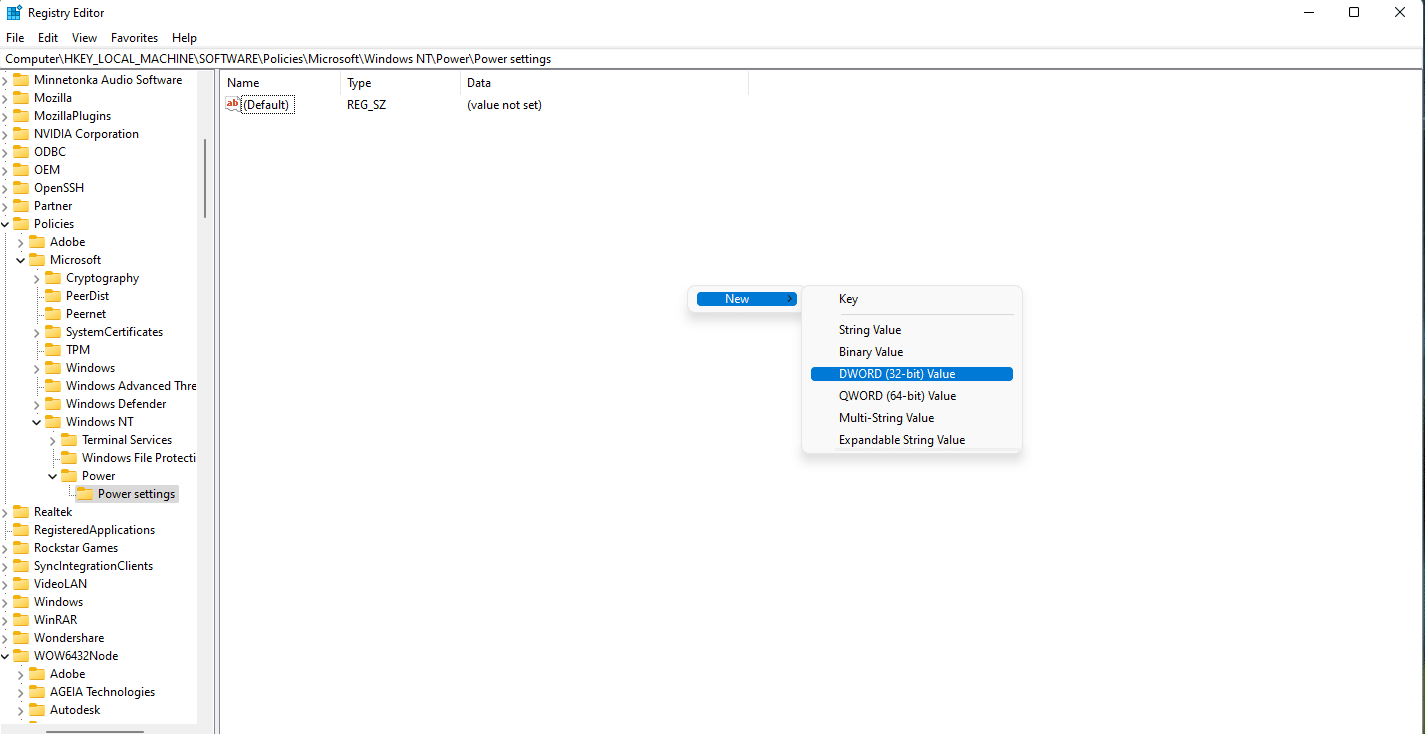
7. Renomeie o REG_DWORD criado acima como DCSettingIndex.
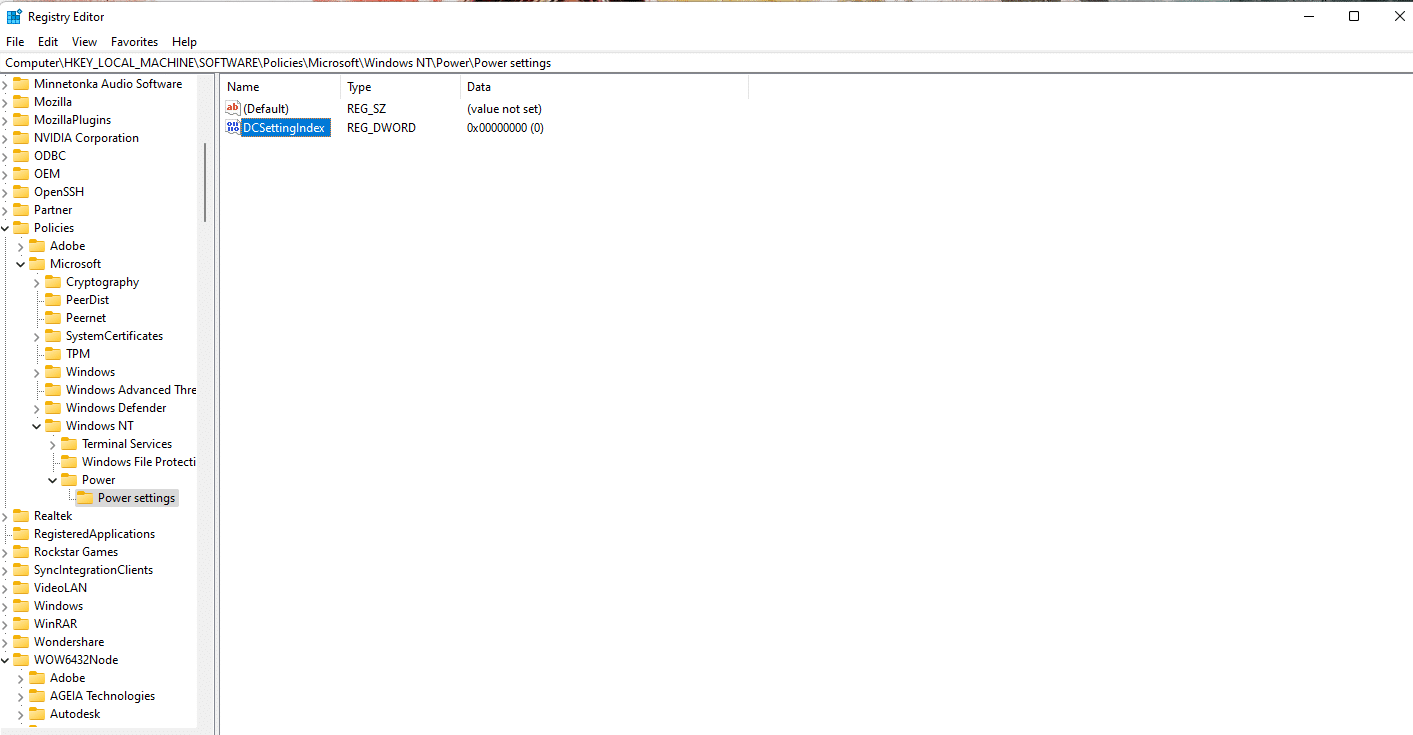
8. Clique duas vezes no arquivo DCSettingIndex e defina os dados do valor como 0 .
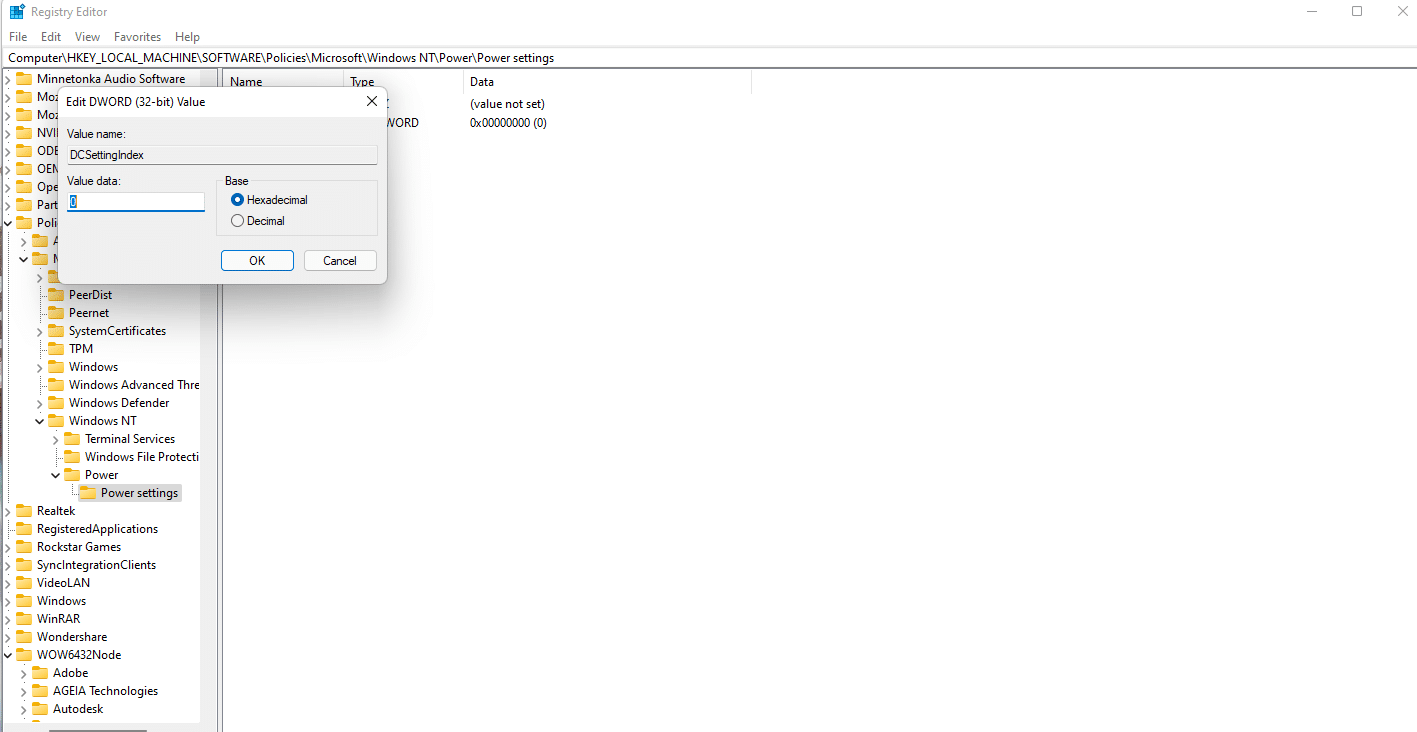
9. Novamente, repita a etapa 8 e crie um novo valor DWORD (32 bits) . Renomeie o novo valor como ACSettingIndex conforme mostrado.
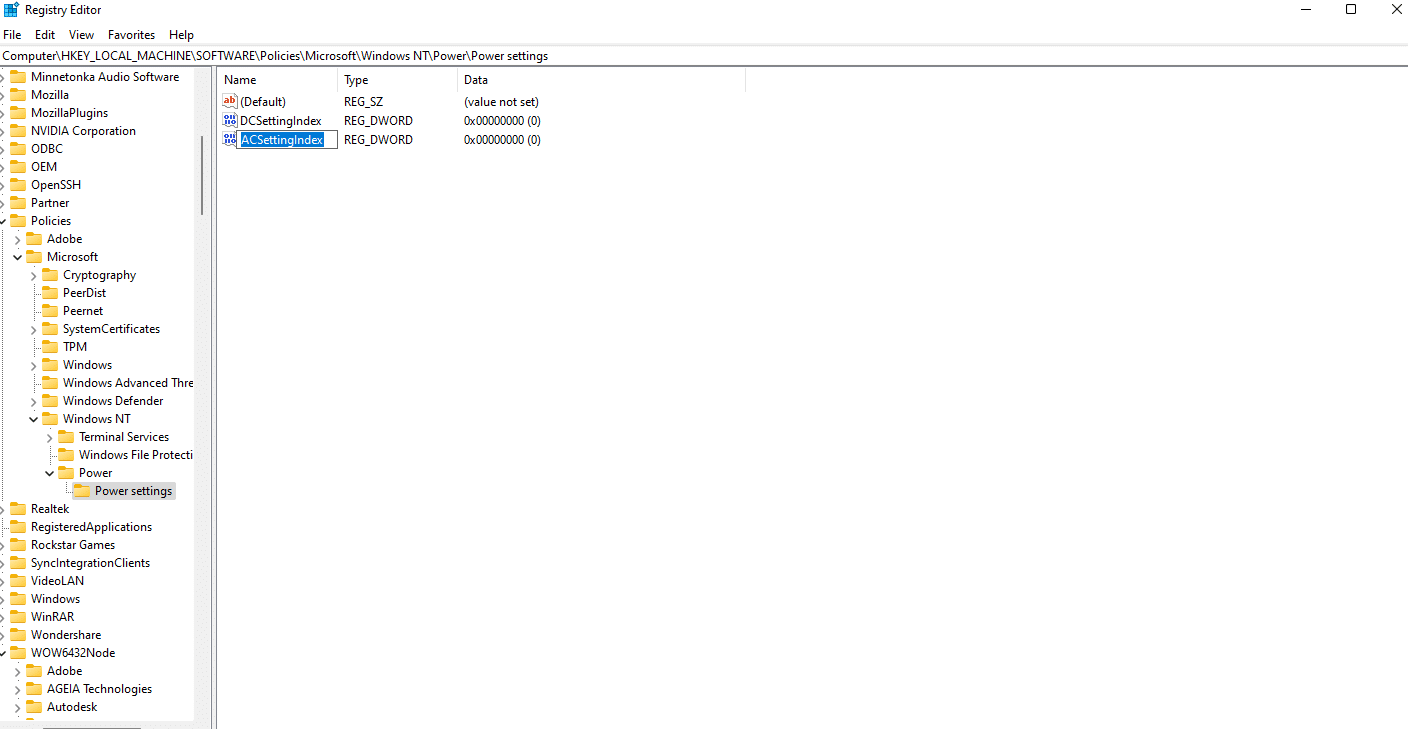
10. Clique duas vezes e defina os dados do valor como 0 para o valor ACSettingIndex também.
11. Por fim, feche o Editor do Registro e reinicie seu PC para implementar essas alterações.
Observação: se você deseja habilitar a senha de ativação no Windows 11, deve definir os dados do valor para DCSettingIndex e ACSettingIndex como 1 .
Recomendado:
- Como corrigir o serviço de áudio não está executando o Windows 10
- Como definir a resolução das opções de inicialização do TF2
- Lista completa de comandos de execução do Windows 11
- Corrigir o erro Halo Infinite No Ping para nossos Data Centers no Windows 11
Esperamos ter fornecido a você vários métodos para habilitar ou desabilitar a senha de ativação no Windows 11 . Conte-nos na seção de comentários seu método favorito para alterar as configurações e também quaisquer dificuldades que você enfrentou ao fazê-lo.