
Cómo descargar la herramienta de reparación Hextech
Publicado: 2021-12-17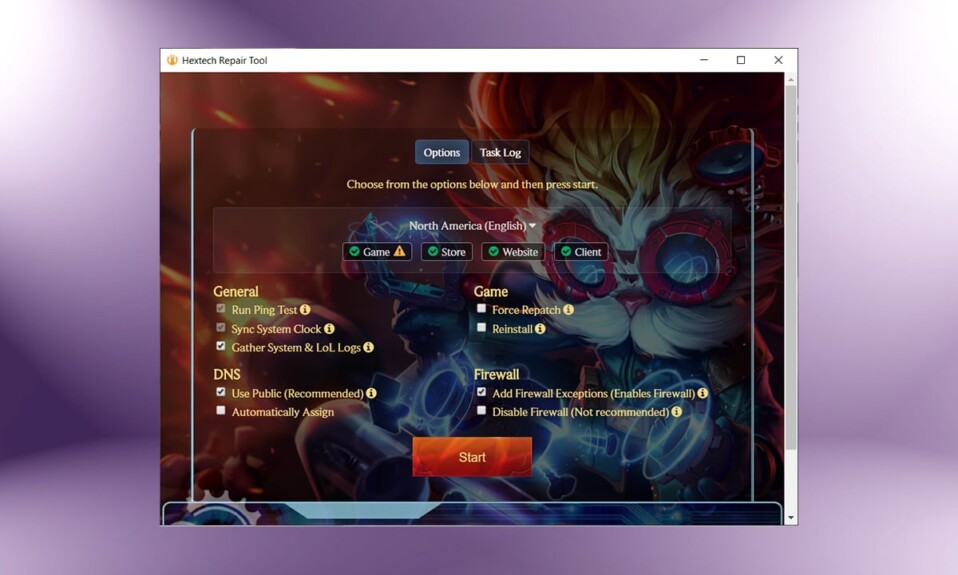
League of Legends (LoL) es uno de los mejores juegos multijugador en línea de la actualidad. Alrededor de 100 millones de jugadores disfrutan de League of Legends mensualmente, sin embargo, muchos usuarios enfrentan varios problemas como caídas de FPS, errores de conectividad, problemas de carga, errores, pérdida de paquetes, tráfico de red, tartamudeo y retraso en el juego. Por lo tanto, Riot Games introdujo la herramienta de reparación Hextech para resolver todos los errores del juego de League of Legends. Ofrece resolución de problemas automatizada al optimizar el juego y cambiar la configuración del juego. Todos los pasos de solución de problemas computarizados se llevan a cabo a nivel de software y ayudan a los jugadores a solucionar los problemas cuando surgen. Por lo tanto, continúe leyendo el artículo para conocer los pasos para descargar la herramienta de reparación Hextech y cómo usar la herramienta de reparación Hextech en Windows 10.
Contenido
- Cómo descargar la herramienta de reparación Hextech
- Ventajas
- Requisitos
- Funciones de la herramienta de reparación Hextech
- Pasos para ajustar la configuración de la herramienta
- Paso 1: Inicie siempre con privilegios administrativos
- Paso 2: agregar una excepción de herramienta en el programa de firewall/antivirus
- Cómo usar la herramienta de reparación Hextech
- Método 1: Usar Hextech RepairTool fuera de LoL
- Método 2: Use Hextech RepairTool dentro de LoL
- Cómo desinstalar la herramienta de reparación Hextech
Cómo descargar la herramienta de reparación Hextech
Reparación Hextech es un servicio de controlador que funciona en segundo plano y recopila toda la información del sistema y los registros de League of Legends. Luego los une en una carpeta .zip.
Nota: La herramienta es segura de usar solo cuando se descarga de su sitio web oficial.
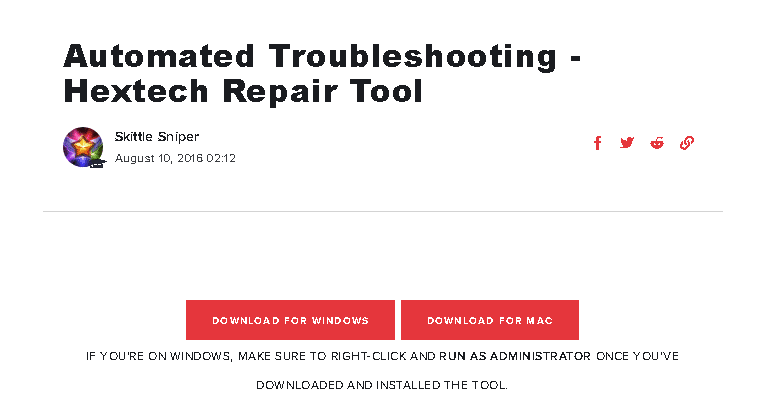
1. Vaya a la página de descarga de la herramienta de reparación Hextech.
2. Haga clic en el botón DESCARGAR PARA WINDOWS . Espere a que se complete el proceso de descarga.
3. Luego, navegue a la carpeta Descargas en el Explorador de archivos y ejecute el archivo .exe .
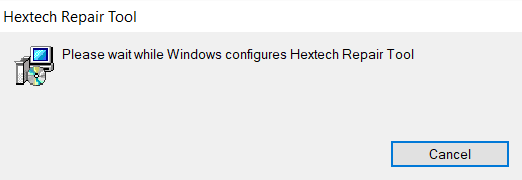
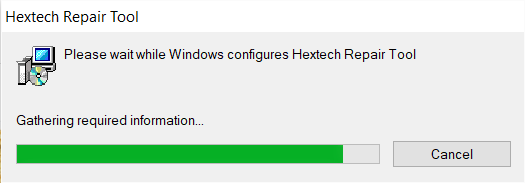
5. Haga clic en Sí para otorgar permisos en el aviso de Control de cuentas de usuario para instalar la herramienta. Comenzará el proceso de instalación de la herramienta de reparación Hextech , como se muestra a continuación.
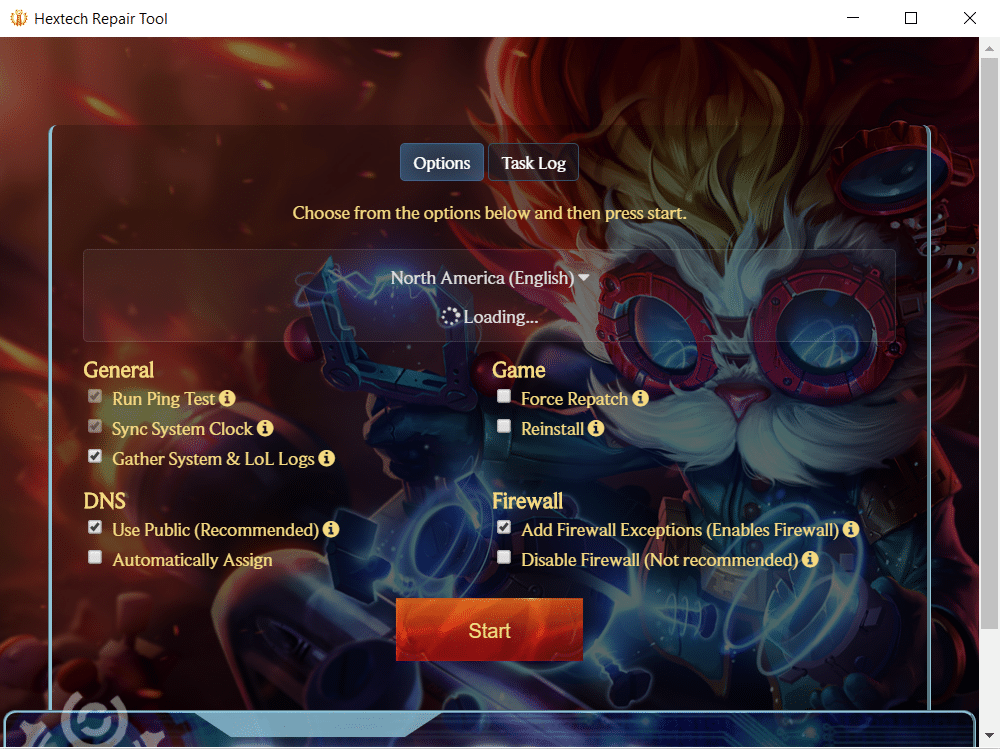
7. Haga clic en Sí en el mensaje Control de cuentas de usuario para ejecutar la herramienta.
Lea también: 14 formas de reducir su ping y mejorar los juegos en línea
Ventajas
- No hay configuraciones complejas asociadas con la herramienta.
- La interfaz de usuario es sencilla y puede ser utilizada por cualquier persona.
- Puede funcionar de forma independiente .
- Todos los problemas relacionados con la región pueden abordarse con esta herramienta y todos los problemas complejos pueden reducirse.
- Además, puedes subir tickets al Soporte de Riot Games.
- Es fácil de reinstalar y restaurar .
- Es compatible con macOS y PC con Windows .
Requisitos
- Debe tener una conexión de red estable .
- Necesita derechos administrativos para acceder a la herramienta para la resolución automática de problemas.
Funciones de la herramienta de reparación Hextech
- Gestiona el Firewall para que no te bloqueen al acceder a él.
- La herramienta ejecuta pruebas de ping para evaluar la estabilidad de la conexión.
- Además, elige automáticamente una opción entre servidores DNS públicos y automáticos para una mejor conectividad.
- También obliga a tu juego a volver a parchearse en condiciones anormales.
- Ayuda en la sincronización del reloj de la PC con los servidores de Riot.
Lea también: Cómo solucionar el problema del túnel de Hamachi
Pasos para ajustar la configuración de la herramienta
Para que esta herramienta sea útil, debe ajustar algunas configuraciones en su PC, como se explica a continuación.
Nota: Sin embargo, recibirá opciones para cambiar la configuración al iniciar la herramienta de reparación. Pero, es recomendable cambiar manualmente la configuración en Windows.
Paso 1: Inicie siempre con privilegios administrativos
Necesita privilegios administrativos para acceder a todos los archivos y servicios, sin problemas técnicos. Siga los pasos mencionados a continuación para abrir la herramienta como administrador:
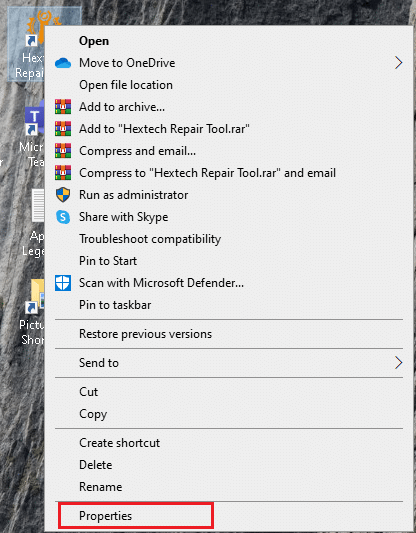
1. Haga clic derecho en el acceso directo de la herramienta de reparación Hextech en el escritorio.
2. Ahora, haga clic en Propiedades , como se muestra.
3. En la ventana Propiedades , cambie a la pestaña Compatibilidad .
4. Ahora, marca la casilla Ejecutar este programa como administrador .
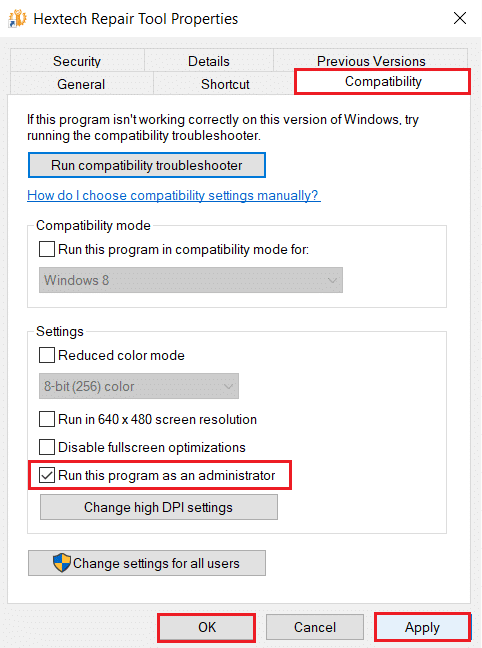
5. Finalmente, haga clic en Aplicar, luego en Aceptar para guardar los cambios.
Lea también: Eliminar la pestaña de compatibilidad de las propiedades del archivo en Windows 10
Paso 2: agregar una excepción de herramienta en el programa de firewall/antivirus
A veces, para obtener acceso completo a la herramienta, debe restringir algunas funciones de protección de su dispositivo. Un cortafuegos o un programa antivirus puede generar conflictos con él. Por lo tanto, agregar excepciones para esta herramienta ayudará.
Opción 1: Agregar exclusión en el Firewall de Windows Defender
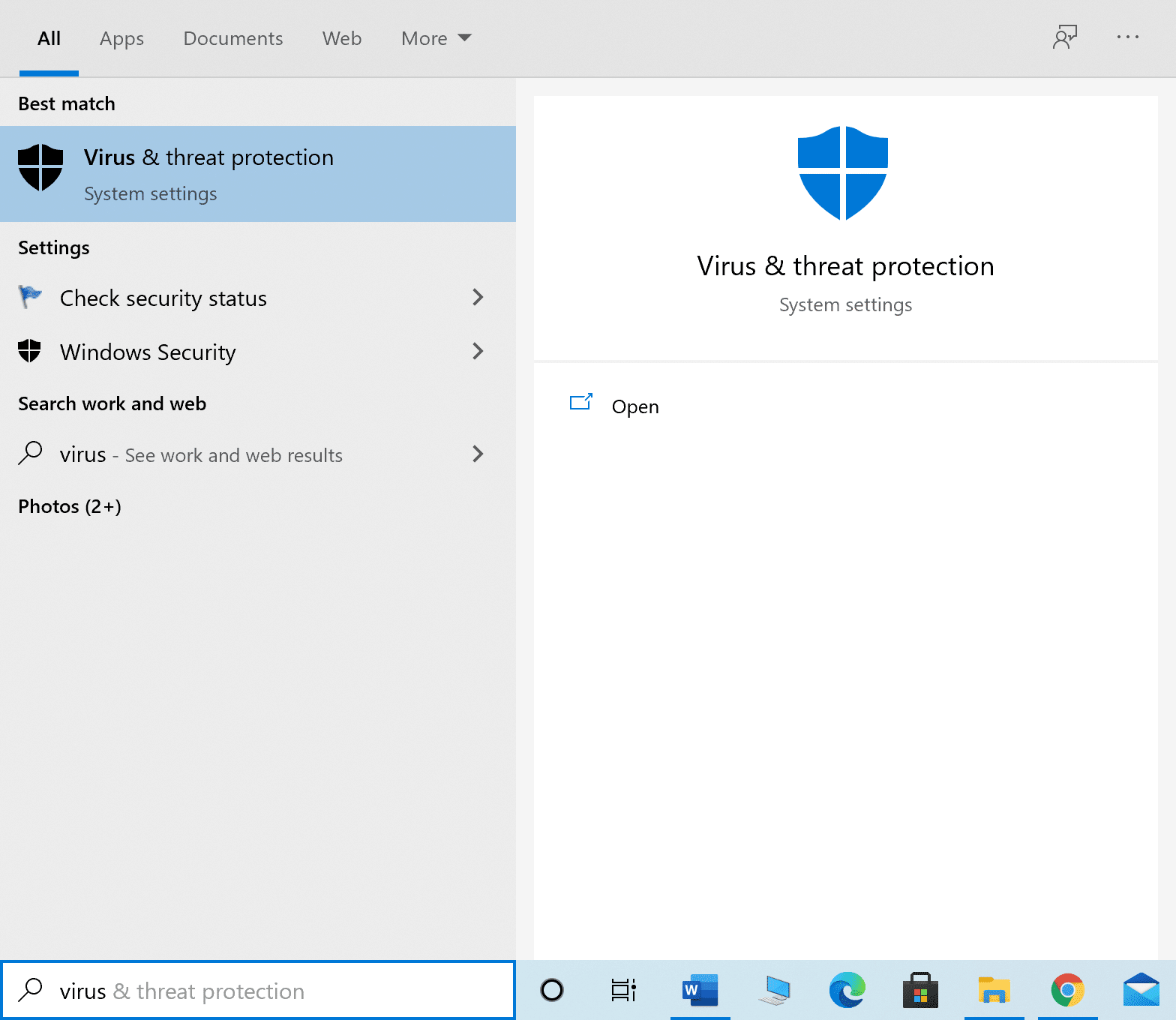
1. Presione la tecla de Windows , escriba protección contra virus y amenazas y presione la tecla Intro .
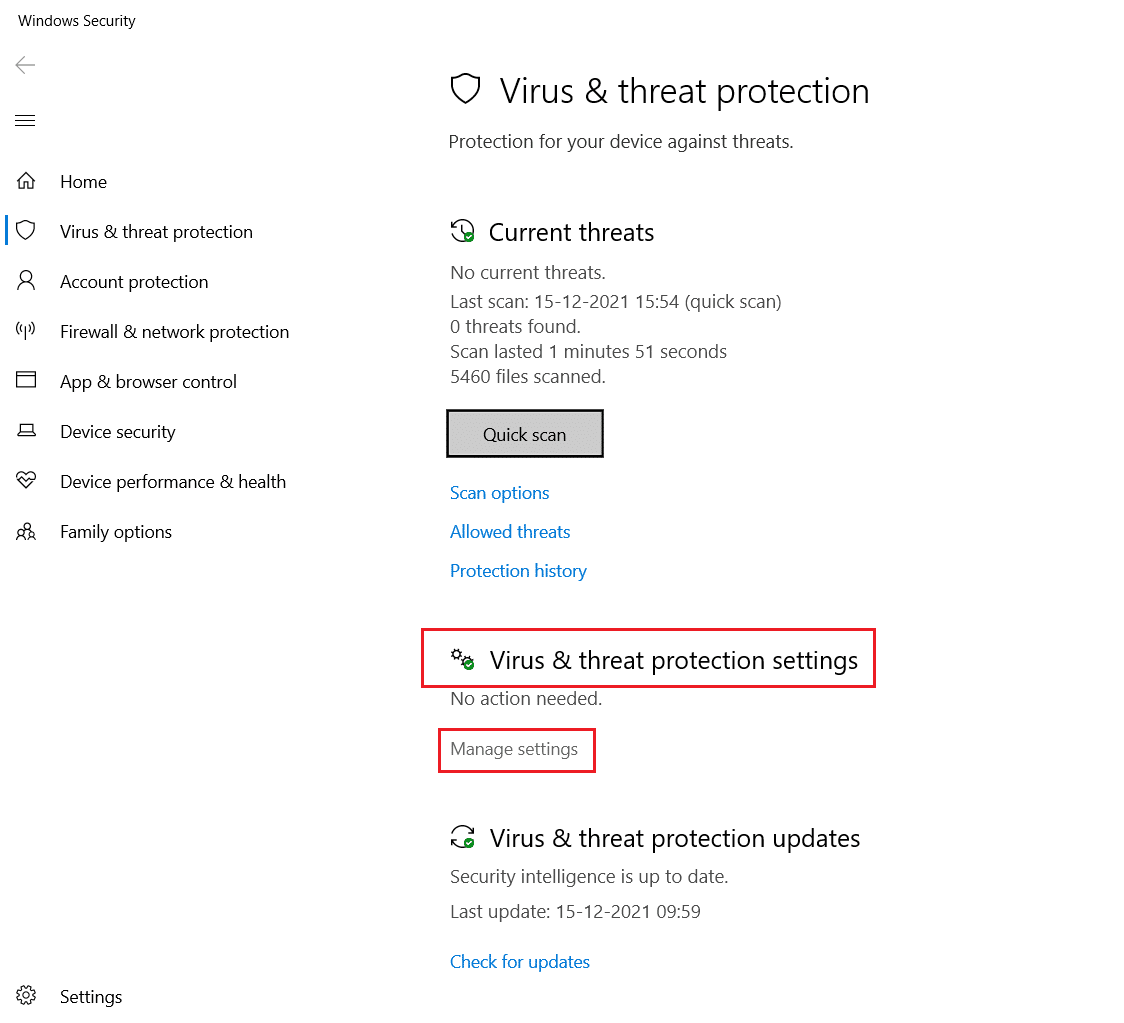
2. Ahora, haz clic en Administrar configuración .

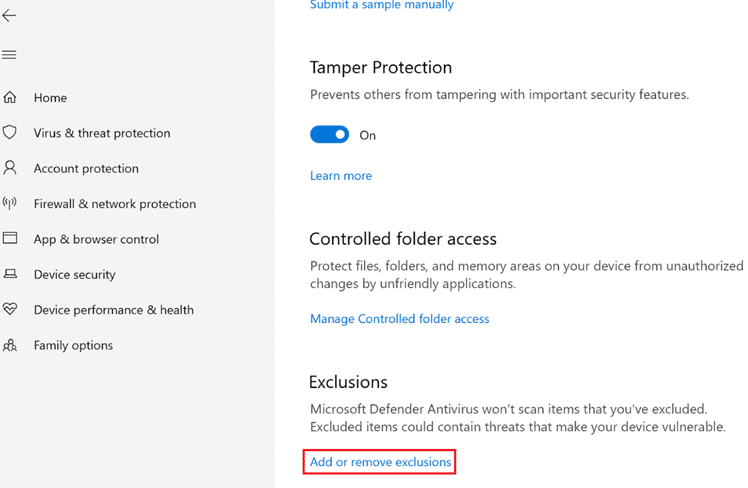
3. Desplácese hacia abajo y haga clic en Agregar o eliminar exclusiones como se muestra a continuación.
4. En la pestaña Exclusiones , seleccione la opción Agregar una exclusión y haga clic en Archivo como se muestra.
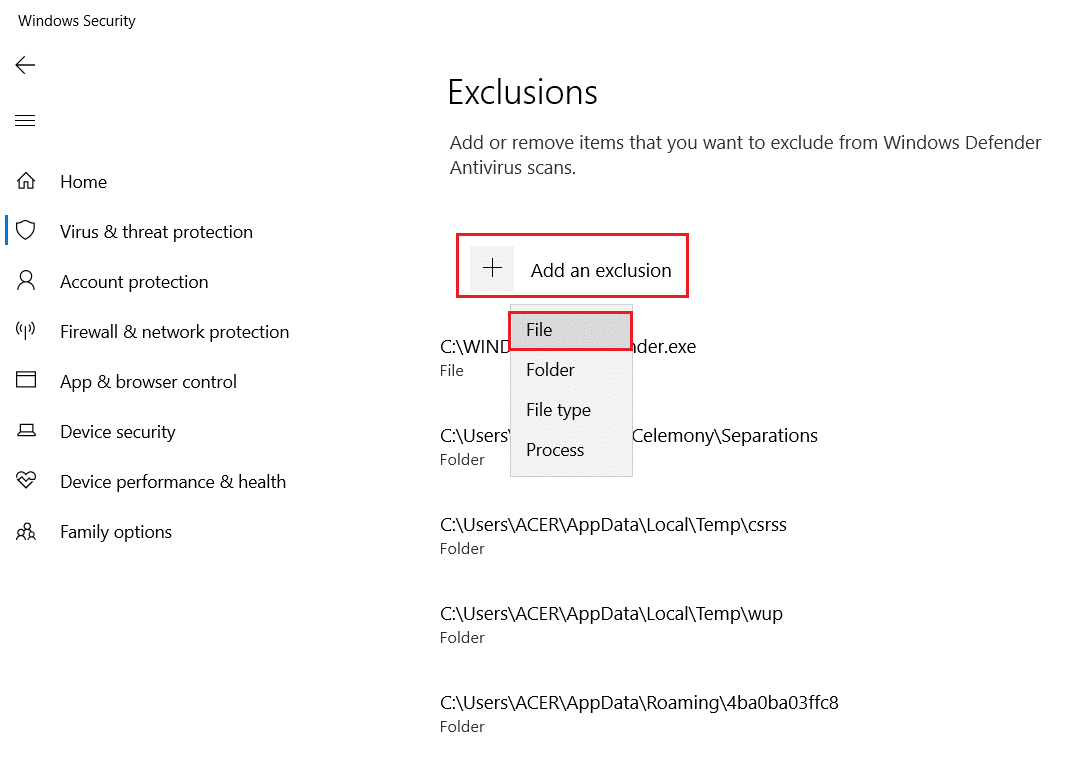
5. Ahora, navegue hasta el directorio de archivos y seleccione Hextech Repair Tool .
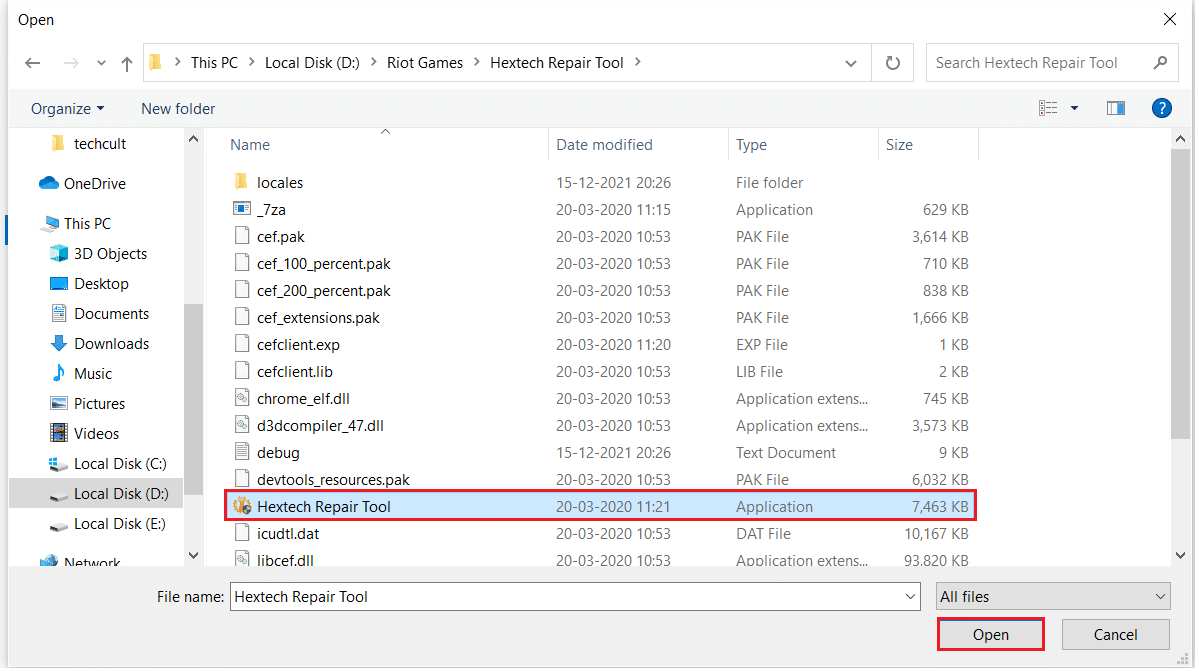
6. Espere a que la herramienta se agregue a la suite de seguridad y estará listo para comenzar.
Lea también: Arreglar caídas de cuadros de League of Legends
Opción 2: agregar exclusión en la configuración del antivirus (si corresponde)
Nota: Aquí, hemos utilizado Avast Free Antivirus como ejemplo.
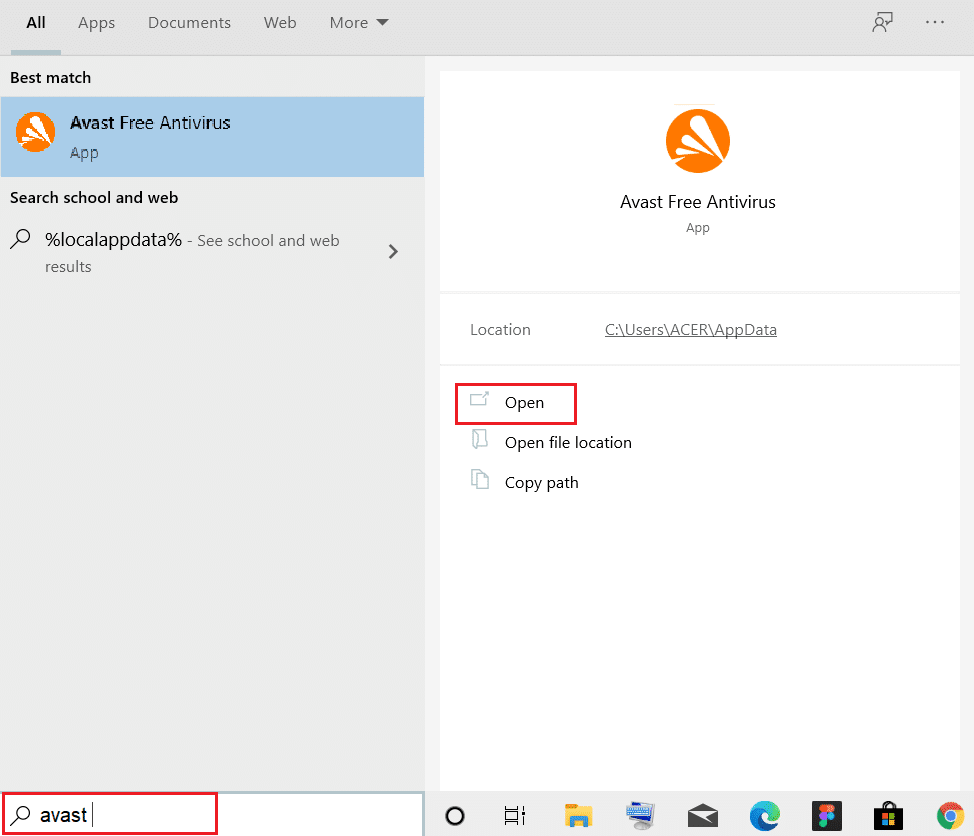
1. Navegue hasta el Menú de búsqueda, escriba Avast y haga clic en Abrir , como se muestra.
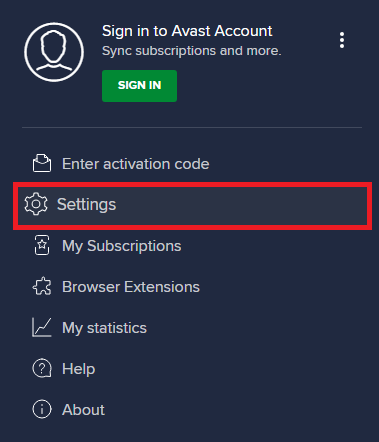
2. Haga clic en la opción Menú en la esquina superior derecha.

3. A continuación, haga clic en Configuración en la lista desplegable.
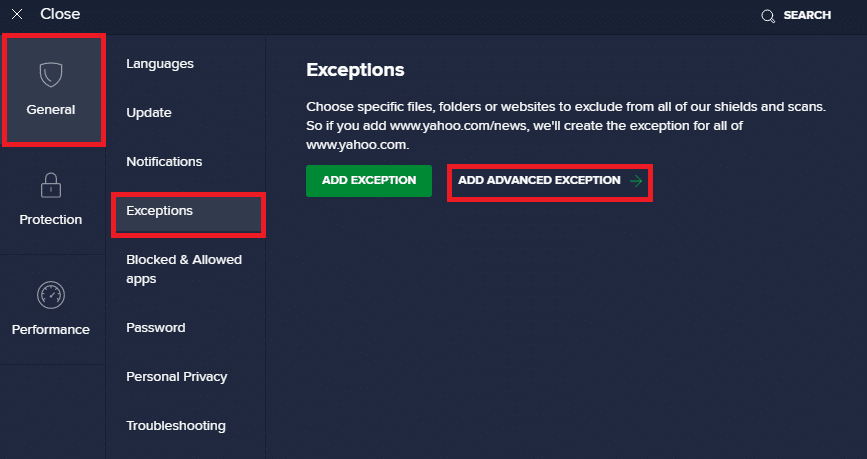
4. En la pestaña General, cambie a la pestaña Excepciones y haga clic en AGREGAR EXCEPCIÓN AVANZADA como se ilustra a continuación.
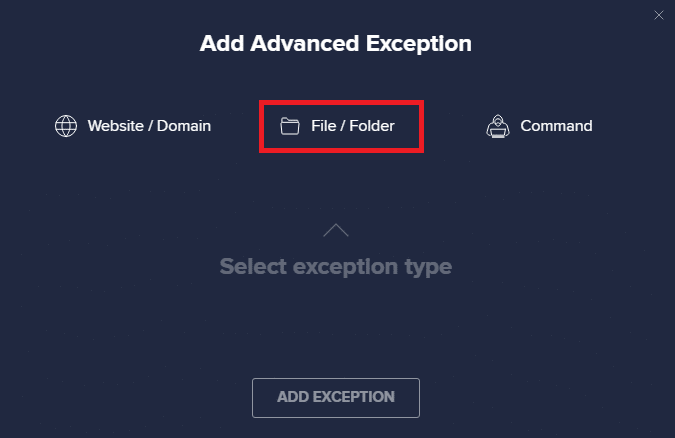
5. En la pantalla Agregar excepción avanzada , haga clic en Archivo/Carpeta como se muestra.
6. Ahora, pegue la ruta del archivo/carpeta de la herramienta de reparación Hextech en Escriba la ruta del archivo o carpeta .
Nota: También puede buscar rutas de archivos/carpetas con el botón EXAMINAR .
7. A continuación, haga clic en la opción AÑADIR EXCEPCIÓN .
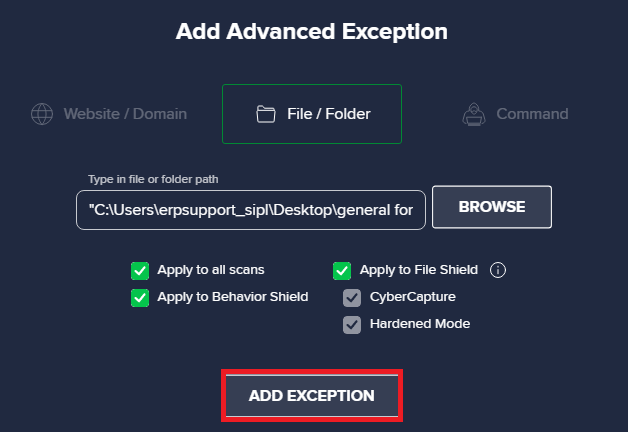
Esto agregará archivos/carpetas de esta herramienta a la lista blanca de Avast.
Lea también: Arreglar Avast Blocking League of Legends (LOL)
Opción 3: deshabilitar el cortafuegos temporalmente (no recomendado)
Aunque la herramienta administra el Firewall, algunos usuarios informaron que las fallas técnicas al abrir la herramienta desaparecieron cuando se apagó el Firewall de Windows Defender. Lea nuestra guía sobre cómo deshabilitar el Firewall de Windows 10 aquí.
Nota: Deshabilitar el firewall hace que su sistema sea más vulnerable a los ataques de malware o virus. Por lo tanto, si elige hacerlo, asegúrese de habilitarlo poco después de que haya terminado de solucionar el problema.
Cómo usar la herramienta de reparación Hextech
Aquí hay dos métodos simples para usar esta herramienta para abordar todos los problemas relacionados con League of Legends (LoL) en su dispositivo.
Método 1: Usar Hextech RepairTool fuera de LoL
Implemente los pasos mencionados a continuación para usar esta herramienta sin iniciar el juego LoL:
1. Cierre League of Legends y salga de todas sus tareas en segundo plano.
2. Inicie la herramienta de reparación Hextech como administrador , como se indica en el paso 1 .
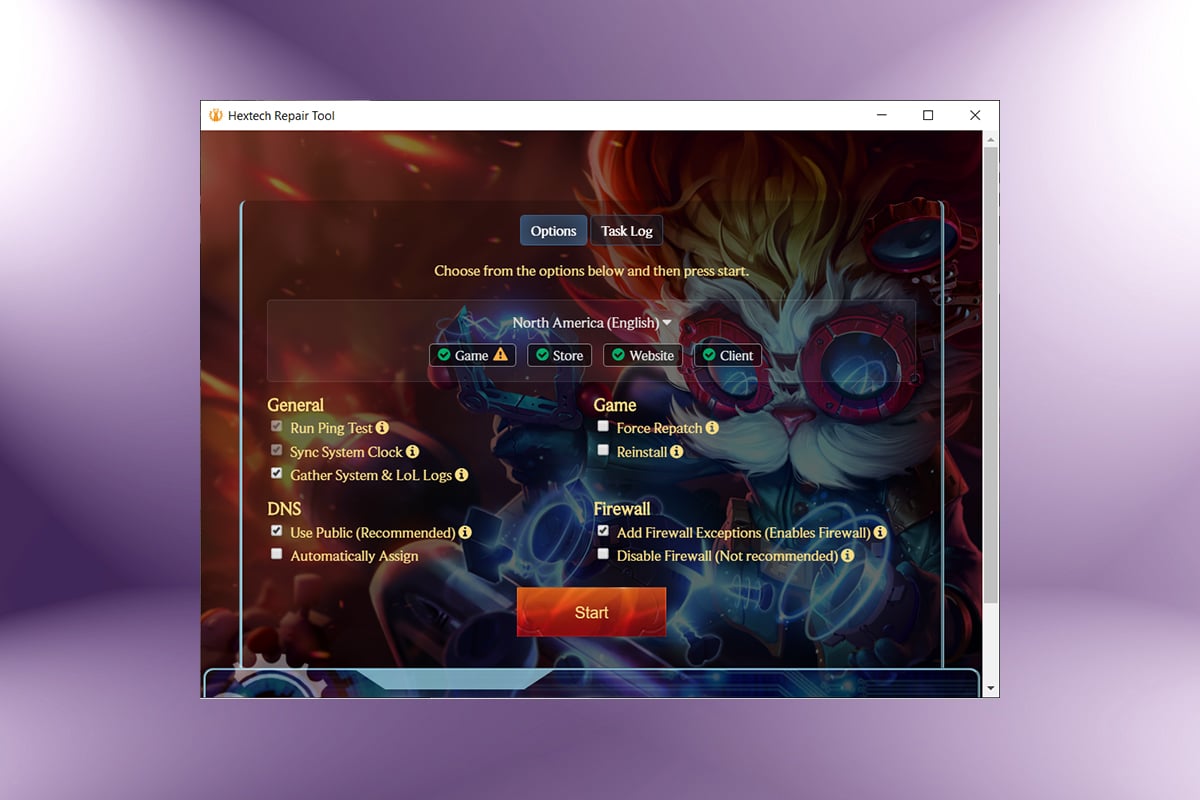
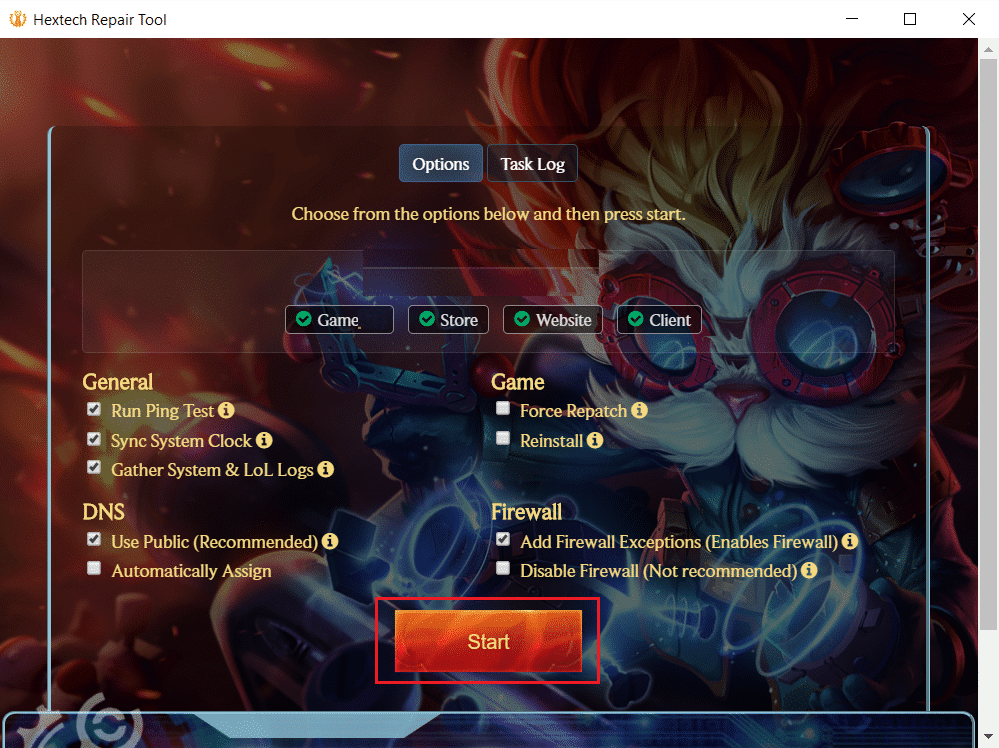
3. Elija la región de su servidor de juegos.
4. Aquí, cambie la configuración según sus preferencias:
- General
- Juego
- DNS
- cortafuegos
5. Por último, haga clic en el botón Inicio , que se muestra resaltado.
Lea también: Cómo hacer una copia de seguridad de los juegos de Steam
Método 2: Use Hextech RepairTool dentro de LoL
Aquí se explica cómo usar la herramienta de reparación Hextech dentro de LoL:
1. En primer lugar, abre League of Legends Launcher .
2. Seleccione el icono de engranaje para abrir el menú Configuración .
3. Finalmente, haz clic en Reparar .
La duración para solucionar los problemas de LoL con esta herramienta de reparación a menudo depende de los problemas que maneja. Si tiene varios problemas que solucionar, entonces podría tomar más tiempo, y para problemas simples como ping alto, problemas de DNS, tomaría solo unos segundos.
Lea también: Arreglar la pantalla negra de League of Legends en Windows 10
Cómo desinstalar la herramienta de reparación Hextech
Si solucionó los problemas asociados con League of Legends y ya no necesita la herramienta, puede desinstalarla de la siguiente manera:
1. Haga clic en Inicio , escriba aplicaciones y funciones y haga clic en Abrir .
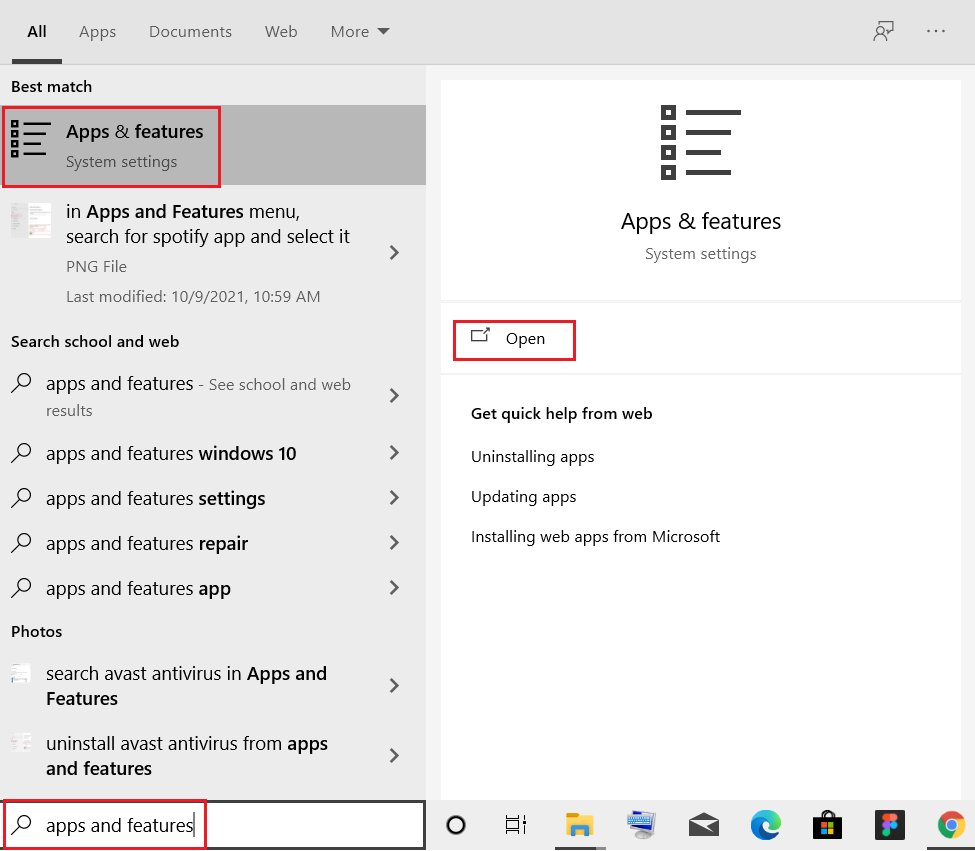
2. Busque la herramienta de reparación Hextech en la lista y selecciónela.
3. Haga clic en Desinstalar , como se muestra.
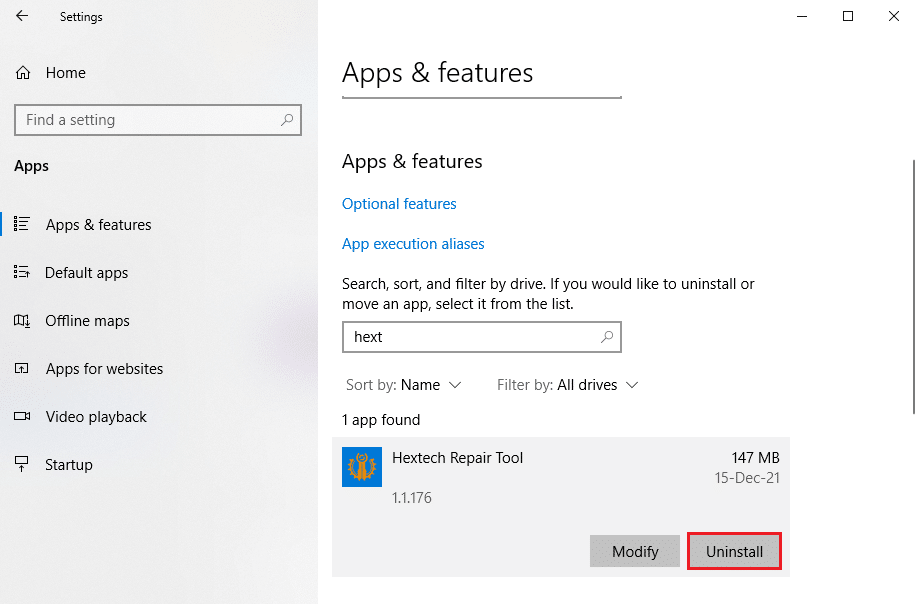
4. Nuevamente, haga clic en Desinstalar para confirmar la desinstalación.
Recomendado:
- Cómo quitar Bing de Chrome
- Cómo deshabilitar la barra de juegos de Xbox en Windows 11
- Arreglar Apex Legends que no puede conectarse a los servidores de EA
- Cómo descargar juegos de Steam en un disco duro externo
Esperamos que esta guía haya sido útil y que haya aprendido cómo descargar y usar la herramienta de reparación Hextech en su computadora de escritorio/portátil con Windows. Además, explicamos los pasos para desinstalarlo, si es necesario, en una etapa posterior. Si tiene alguna consulta/sugerencia con respecto a este artículo, no dude en dejarla en la sección de comentarios.