
如何下載海克斯修復工具
已發表: 2021-12-17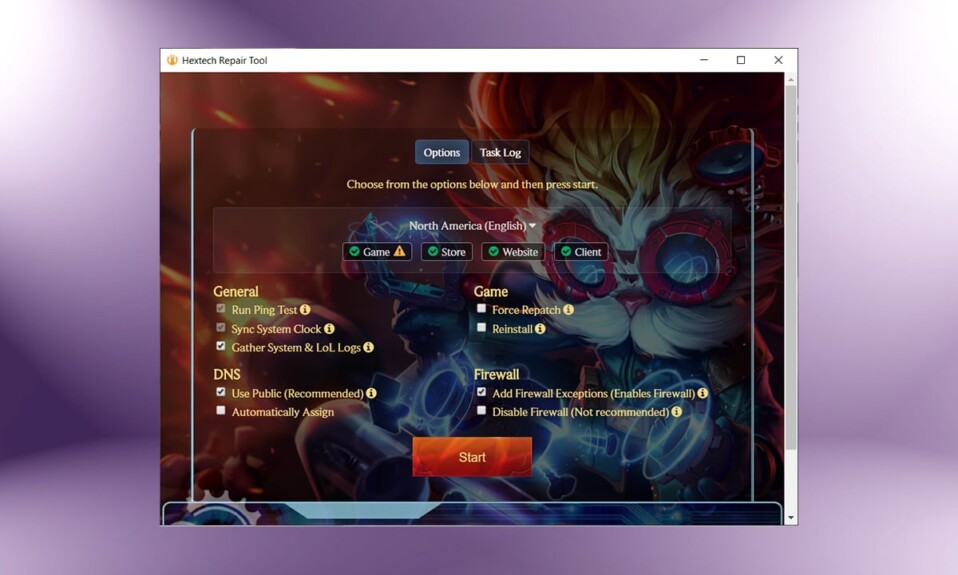
英雄聯盟 (LoL) 是當今最火爆的在線多人遊戲之一。 每月約有 1 億玩家享受《英雄聯盟》,但許多用戶面臨著諸如 FPS 掉線、連接錯誤、加載問題、錯誤、丟包、網絡流量、卡頓和遊戲延遲等問題。 因此,Riot 遊戲引入了 Hextech 修復工具來解決英雄聯盟的所有遊戲內錯誤。 它通過優化遊戲和更改遊戲設置來提供自動故障排除。 所有計算機化故障排除步驟都在軟件級別執行,並幫助遊戲玩家在問題出現時解決問題。 因此,請繼續閱讀本文以了解 Hextech 修復工具下載的步驟以及如何在 Windows 10 中使用 Hextech 修復工具。
內容
- 如何下載海克斯修復工具
- 好處
- 要求
- 海克斯修復工具的功能
- 調整工具設置的步驟
- 第 1 步:始終以管理權限啟動
- 步驟 2:在防火牆/防病毒程序中添加工具例外
- 如何使用海克斯修復工具
- 方法一:在LoL之外使用Hextech RepairTool
- 方法 2:在 LoL 中使用 Hextech RepairTool
- 如何卸載 Hextech 修復工具
如何下載海克斯修復工具
Hextech Repair是一項控制器服務,在後台運行並收集您的所有系統信息和英雄聯盟日誌。 然後將它們捆綁在一個 .zip 文件夾中。
注意:該工具僅在從其官方網站下載後才能安全使用。
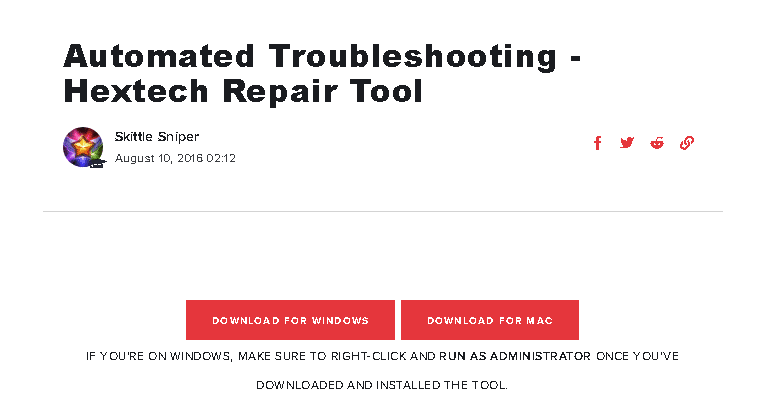
1.導航到海克斯修復工具下載頁面。
2. 單擊WINDOWS 下載按鈕。 等待下載過程完成。
3. 然後,導航到文件資源管理器中的下載文件夾並運行.exe 文件。
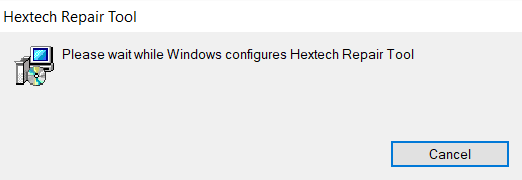
5. 單擊是,在用戶帳戶控制提示中授予權限以安裝該工具。 Hextech 修復工具安裝過程將開始,如下圖所示。
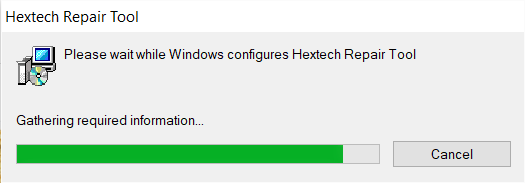
7. 在“用戶帳戶控制”提示中單擊“是”以運行該工具。
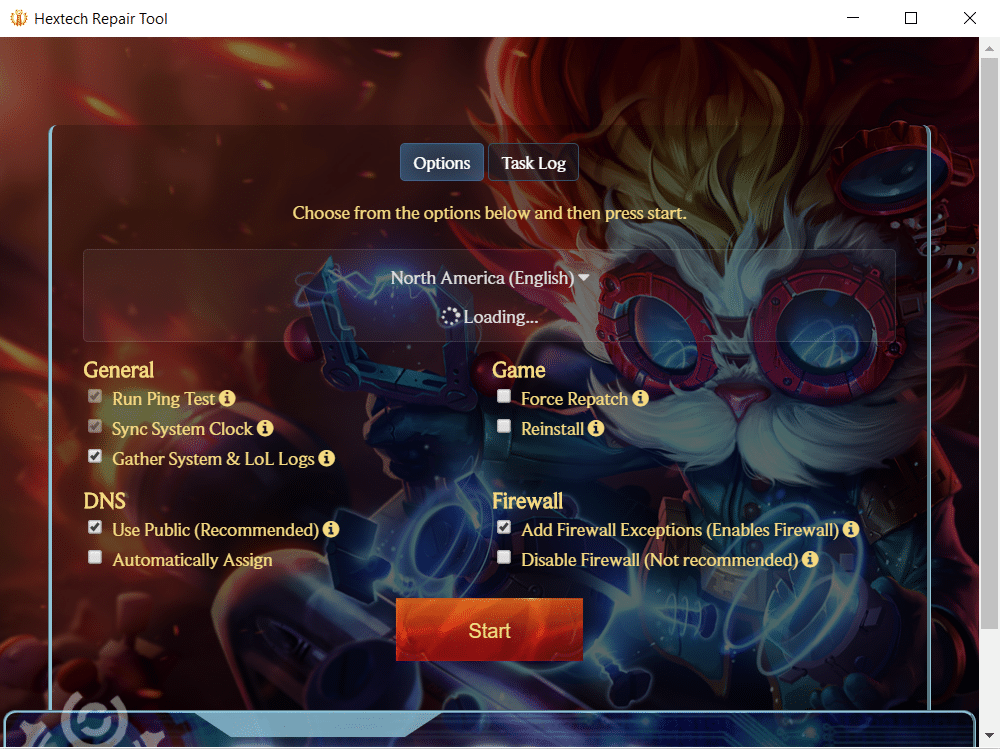
另請閱讀:降低 Ping 和改善在線遊戲的 14 種方法
好處
- 沒有與該工具相關的複雜配置。
- 用戶界面簡單明了,任何人都可以使用。
- 它可以獨立運行。
- 該工具可以解決所有與區域相關的問題,並且可以縮小所有復雜問題的範圍。
- 此外,您還可以向 Riot Games Support提出申請。
- 很容易重新安裝和恢復。
- 它同時支持macOS 和 Windows PC。
要求
- 您必須有穩定的網絡連接。
- 您需要管理權限才能訪問該工具以進行自動故障排除。
海克斯修復工具的功能
- 它管理防火牆,因此您在訪問它時不會被阻止。
- 該工具運行 ping 測試以評估連接的穩定性。
- 此外,它會自動在自動和公共 DNS 服務器之間選擇一個選項,以實現更好的連接。
- 它還會迫使您的遊戲在異常情況下重新修補自身。
- 它有助於 PC 時鐘與 Riot 的服務器同步。
另請閱讀:如何解決 Hamachi 隧道問題
調整工具設置的步驟
要使此工具有用,您必須調整 PC 中的一些設置,如下所述。
注意:雖然,您會在啟動修復工具時收到更改設置的選項。 但是,建議手動更改 Windows 中的設置。
第 1 步:始終以管理權限啟動
您需要管理權限才能訪問所有文件和服務,而不會出現任何故障。 按照以下步驟以管理員身份打開該工具:
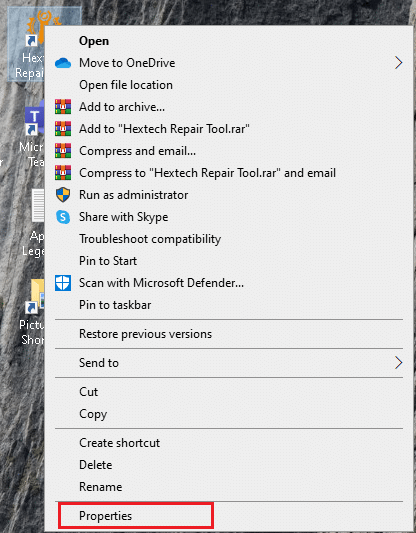
1. 右鍵單擊桌面上的Hextech 修復工具快捷方式。
2. 現在,單擊Properties ,如圖所示。
3. 在“屬性”窗口中,切換到“兼容性”選項卡。
4. 現在,選中以管理員身份運行此程序複選框。
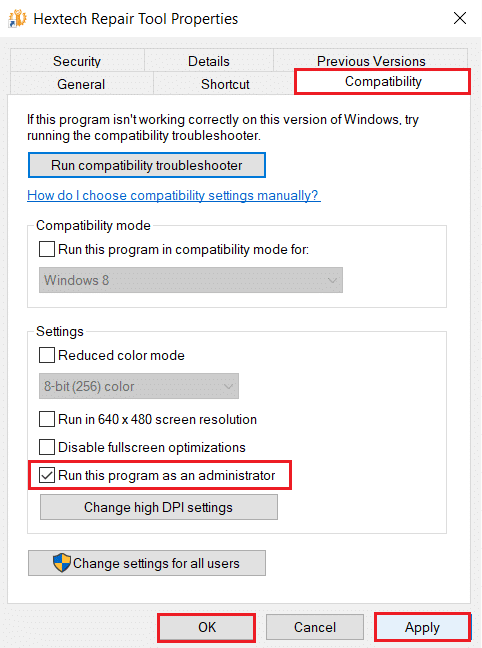
5.最後,點擊應用,然後點擊確定保存更改
另請閱讀:從 Windows 10 的文件屬性中刪除兼容性選項卡
步驟 2:在防火牆/防病毒程序中添加工具例外
有時,要獲得對該工具的完全訪問權限,您必須限制設備的某些保護功能。 防火牆或防病毒程序可能會與它發生衝突。 因此,為此工具添加例外會有所幫助。
選項 1:在 Windows Defender 防火牆中添加排除項
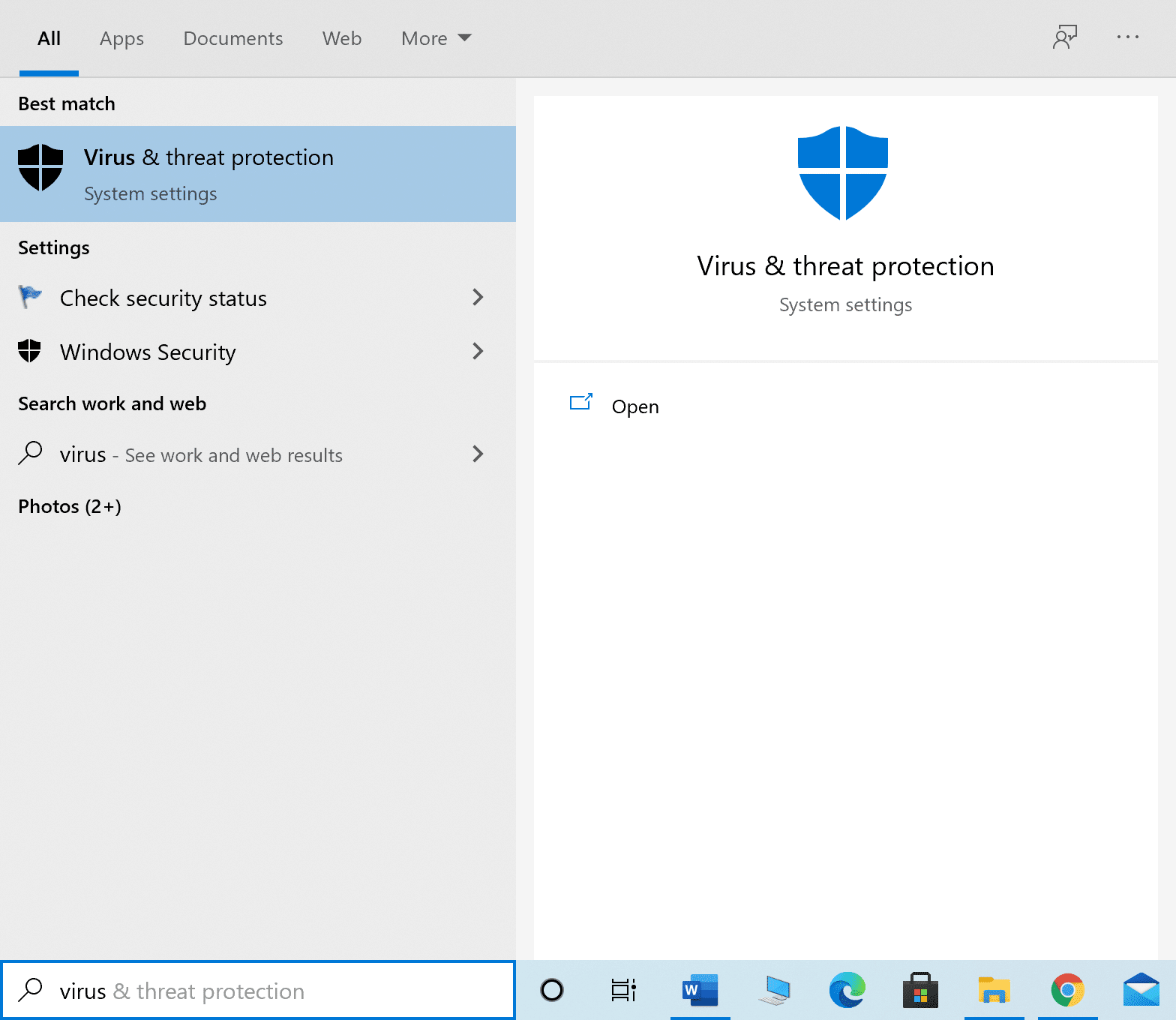
1. 按Windows 鍵,鍵入病毒和威脅防護,然後按Enter 鍵。
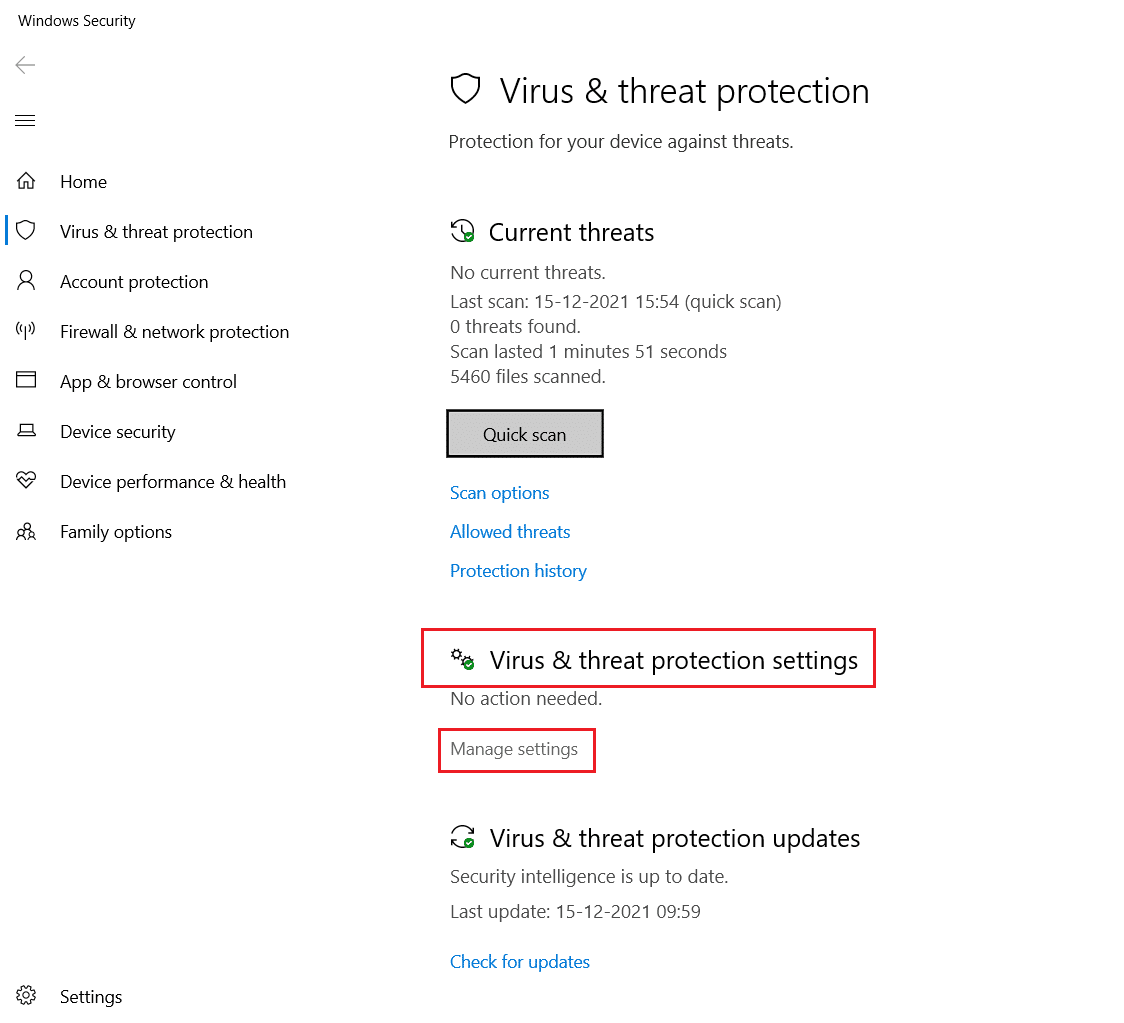
2. 現在,點擊管理設置。
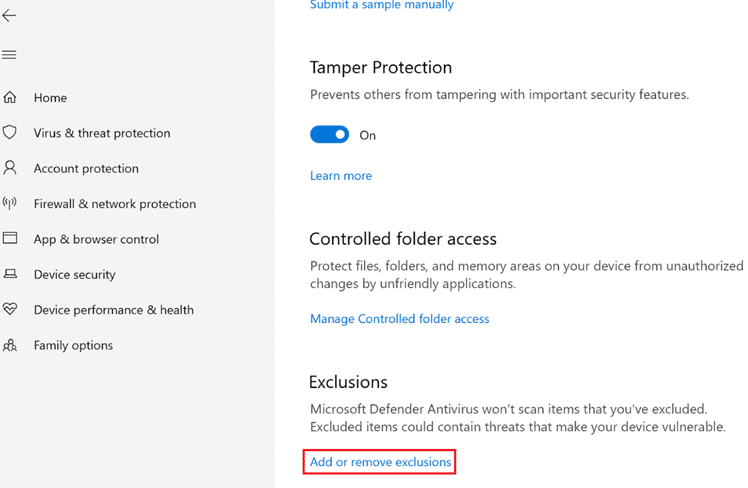
3. 向下滾動並單擊添加或刪除排除項,如下所示。

4. 在排除選項卡中,選擇添加排除選項並單擊文件,如圖所示。
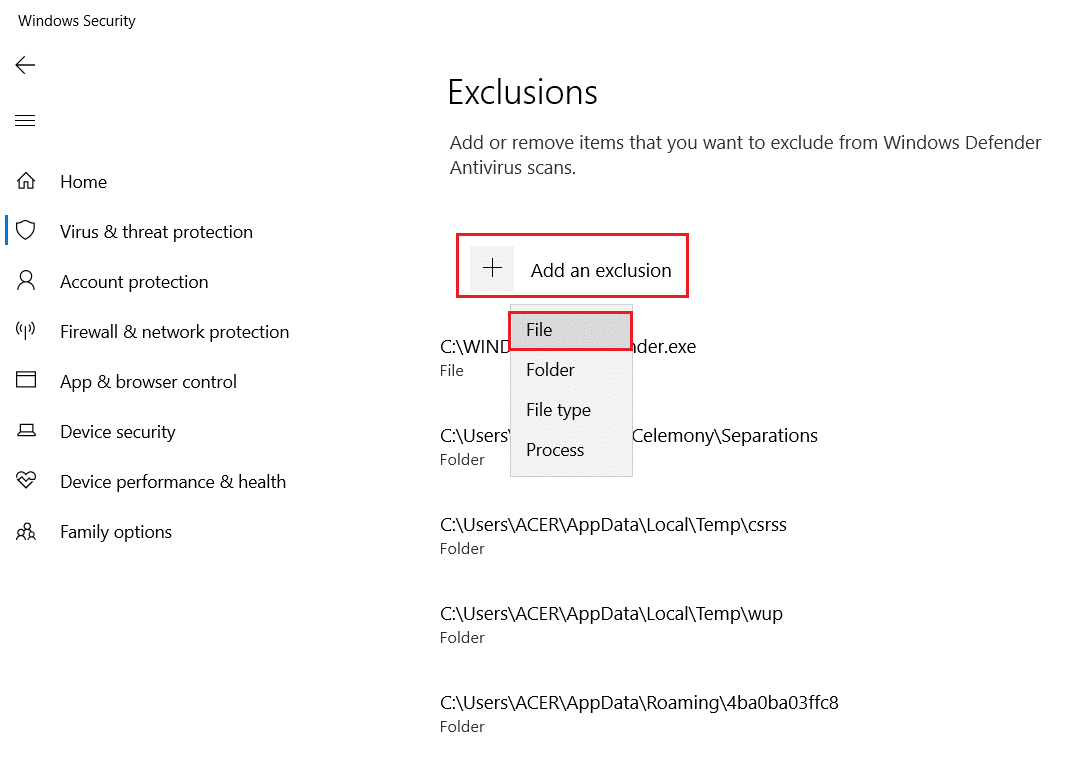
5. 現在,導航到文件目錄並選擇Hextech Repair Tool 。
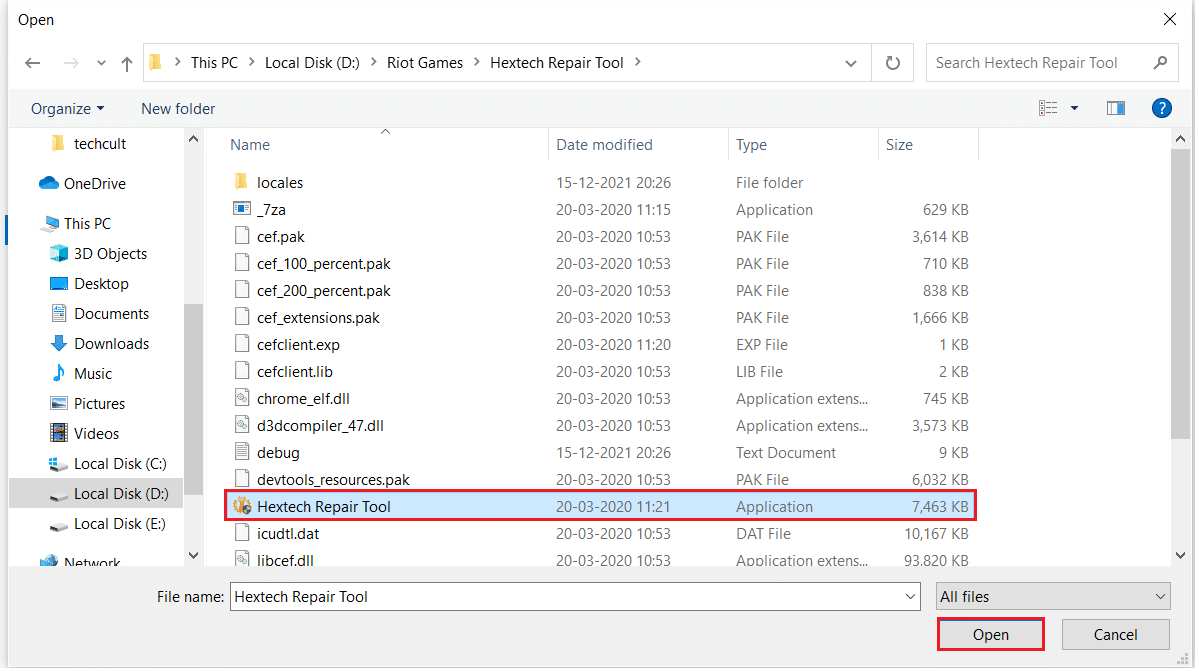
6.等待工具添加到安全套件中,您就可以開始使用了。
另請閱讀:修復英雄聯盟丟幀問題
選項 2:在防病毒設置中添加排除項(如果適用)
注意:在這裡,我們以Avast Free Antivirus為例。
1. 導航到Search Menu ,鍵入Avast並單擊Open ,如圖所示。
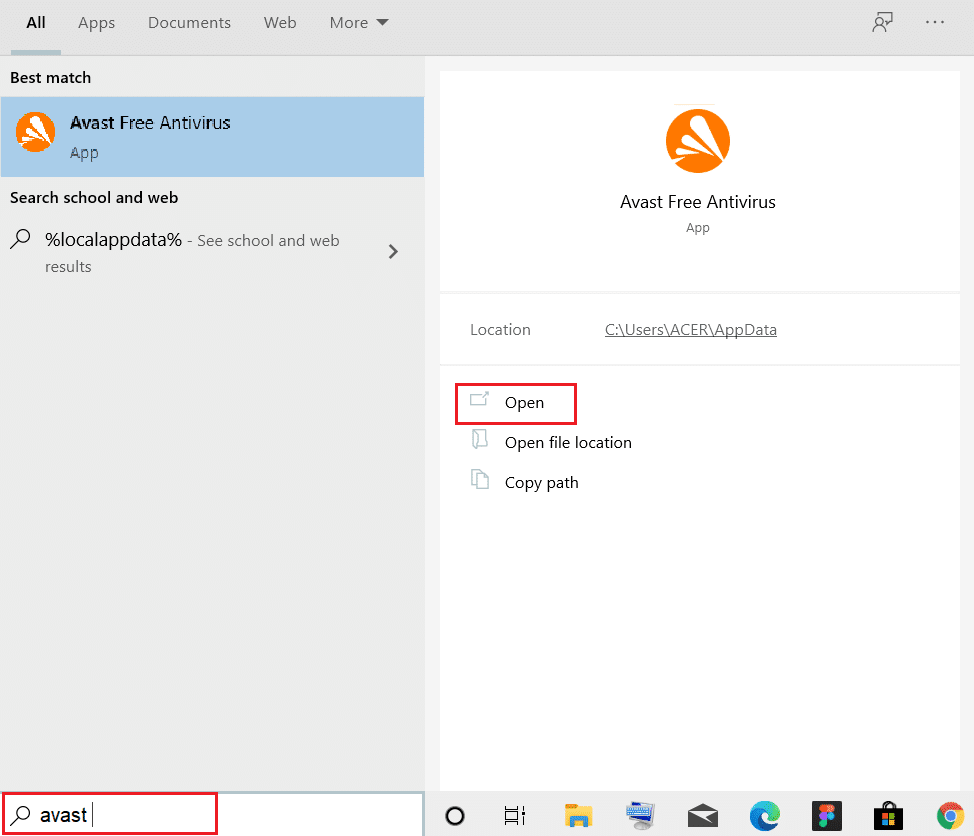
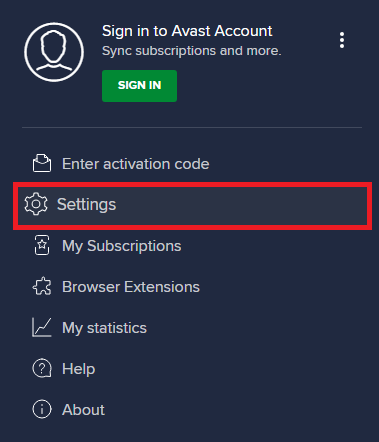
2. 點擊右上角的菜單選項。

3. 接下來,從下拉列表中單擊設置。
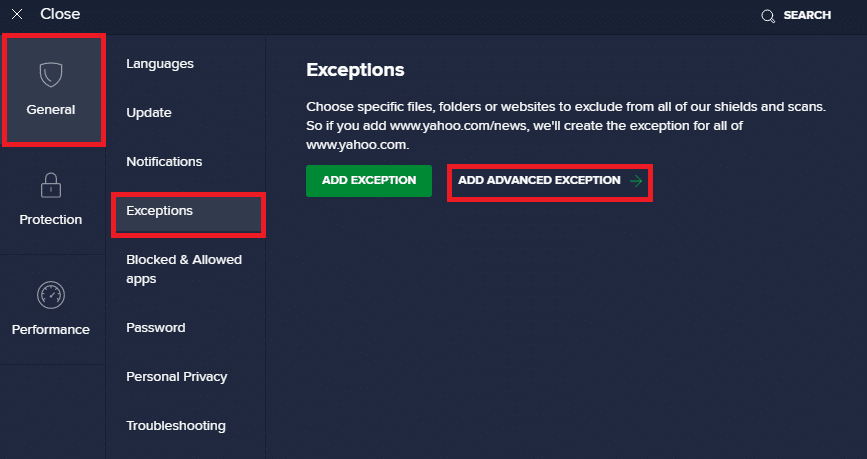
4. 在General 選項卡中,切換到Exceptions選項卡並單擊ADD ADVANCED EXCEPTION ,如下圖所示。
5. 在添加高級例外屏幕上,單擊文件/文件夾,如圖所示。
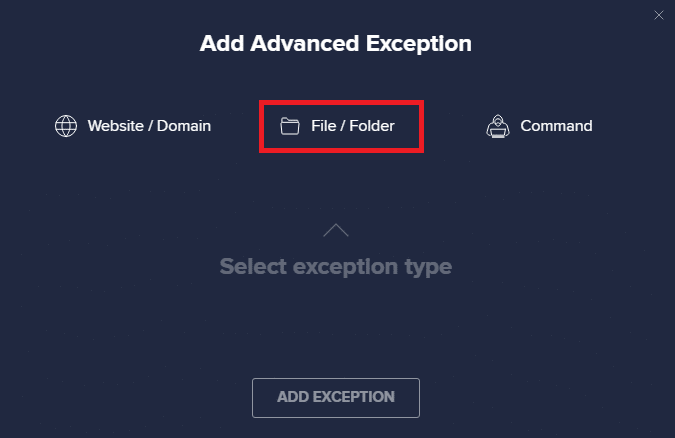
6. 現在,將 Hextech 修復工具的文件/文件夾路徑粘貼到Type in file or folder path中。
注意:您還可以使用BROWSE按鈕瀏覽文件/文件夾路徑。
7.接下來,單擊添加例外選項。
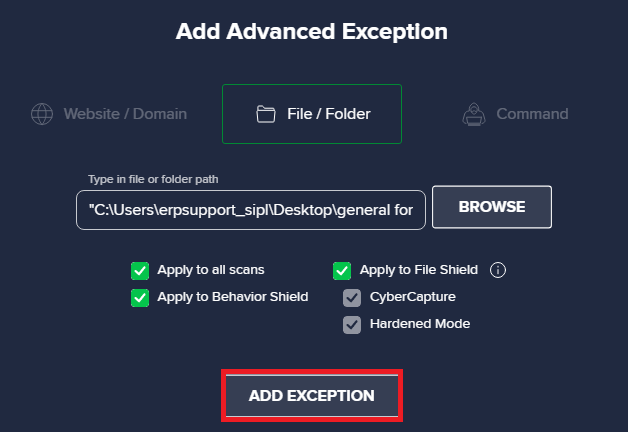
這會將這個工具的文件/文件夾添加到 Avast 的白名單中。
另請閱讀:修復 Avast 阻止英雄聯盟 (LOL)
選項 3:暫時禁用防火牆(不推薦)
儘管該工具管理防火牆,但一些用戶報告說,當 Windows Defender 防火牆關閉時,打開該工具的技術故障消失了。 在此處閱讀有關如何禁用 Windows 10 防火牆的指南。
注意:禁用防火牆會使您的系統更容易受到惡意軟件或病毒攻擊。 因此,如果您選擇這樣做,請確保在解決問題後儘快啟用它。
如何使用海克斯修復工具
以下是使用此工具解決設備上有關英雄聯盟 (LoL) 的所有問題的兩種簡單方法。
方法一:在LoL之外使用Hextech RepairTool
執行以下步驟以在不啟動 LoL 遊戲的情況下使用此工具:
1. 關閉英雄聯盟並退出所有後台任務。
2. 按照步驟 1中的說明以管理員身份啟動 Hextech 修復工具。
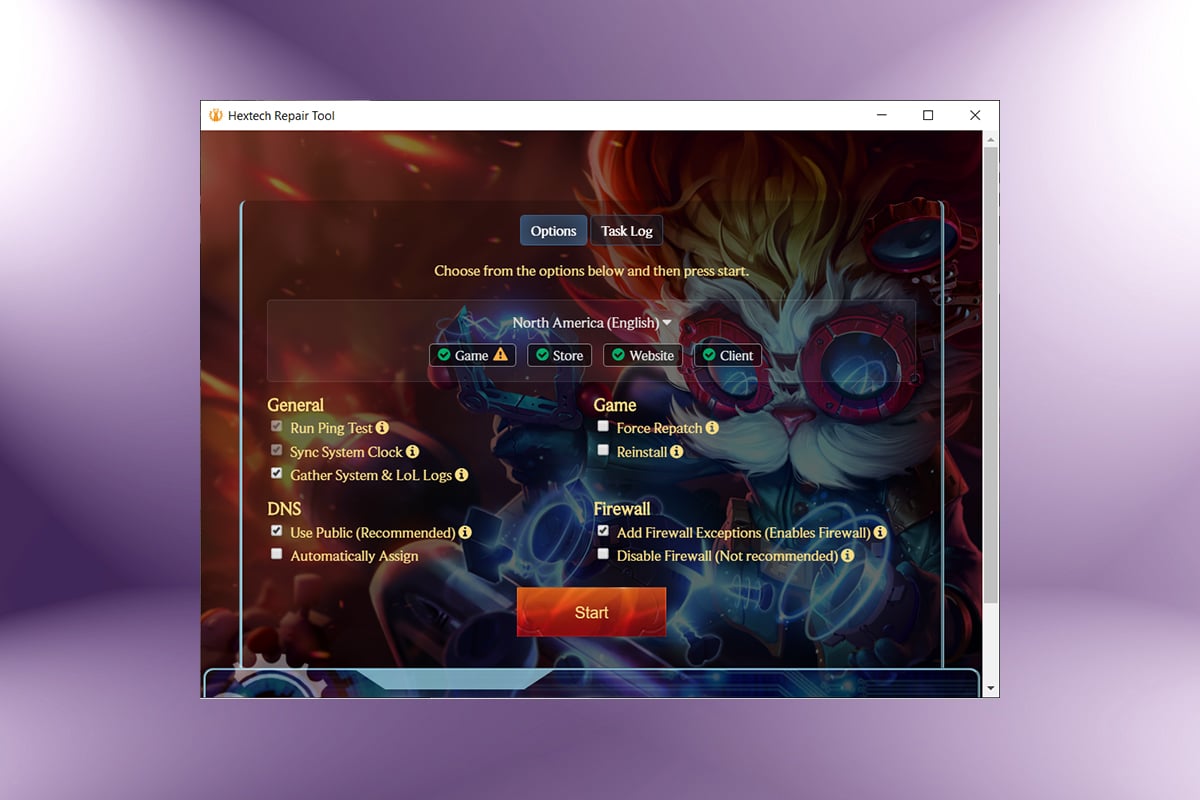
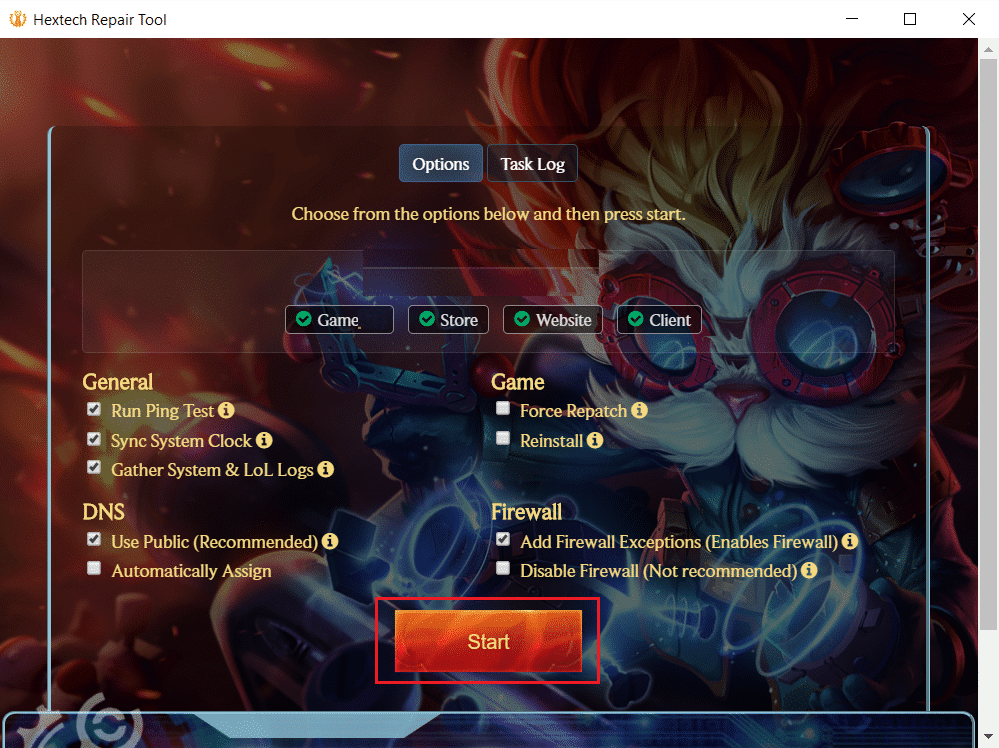
3. 選擇您的遊戲服務器的區域。
4. 在這裡,根據您的喜好更改設置:
- 一般的
- 遊戲
- 域名系統
- 防火牆
5. 最後,點擊開始按鈕,高亮顯示。
另請閱讀:如何備份 Steam 遊戲
方法 2:在 LoL 中使用 Hextech RepairTool
以下是在 LoL 中使用 Hextech 修復工具的方法:
1.首先,打開英雄聯盟啟動器。
2. 選擇齒輪圖標打開設置菜單。
3. 最後,點擊修復。
使用此修復工具修復 LoL 問題的持續時間通常取決於它處理的問題。 如果您有多個問題需要修復,則可能需要更多時間,而對於高 ping、DNS 問題等簡單問題,只需幾秒鐘。
另請閱讀:修復 Windows 10 中的英雄聯盟黑屏
如何卸載 Hextech 修復工具
如果您已修復與英雄聯盟相關的問題並且不再需要該工具,您可以按如下方式卸載它:
1. 點擊開始,輸入應用程序和功能,然後點擊打開。
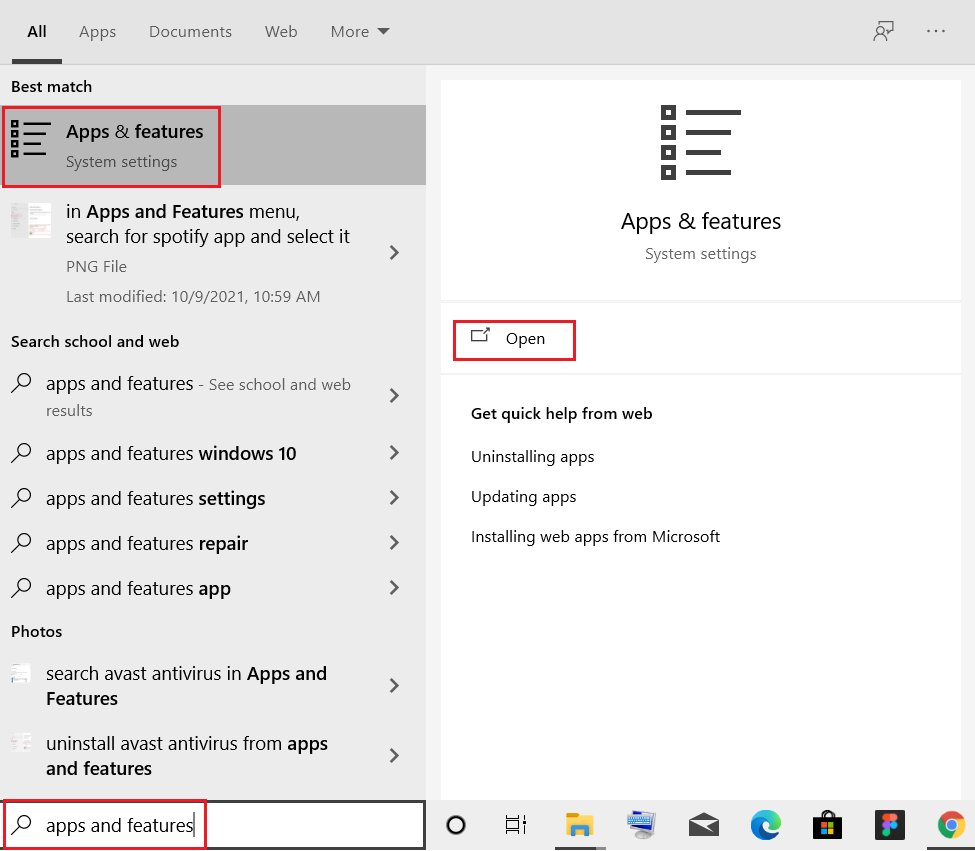
2. 在列表中搜索Hextech Repair tool並選擇它。
3. 點擊卸載,如圖所示。
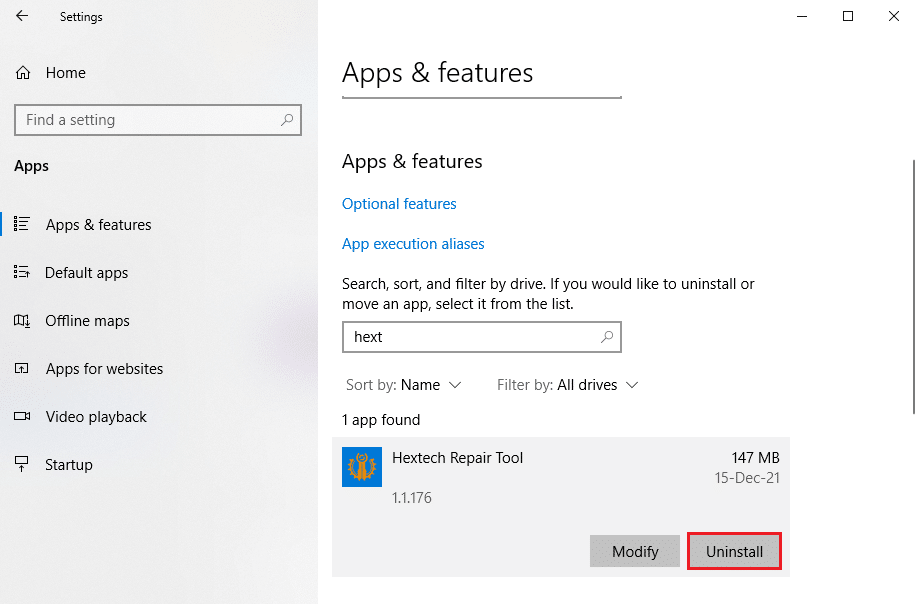
4. 再次單擊卸載以確認卸載。
受到推崇的:
- 如何從 Chrome 中刪除必應
- 如何在 Windows 11 中禁用 Xbox 遊戲欄
- 修復 Apex Legends 無法連接到 EA 服務器
- 如何在外置硬盤上下載 Steam 遊戲
我們希望本指南對您有所幫助,並且您已經學會瞭如何在 Windows 台式機/筆記本電腦上下載和使用 Hextech 修復工具。 此外,如果需要,我們會在稍後階段解釋卸載它的步驟。 如果您對本文有任何疑問/建議,請隨時將它們放在評論部分。