
Как скачать Hextech Repair Tool
Опубликовано: 2021-12-17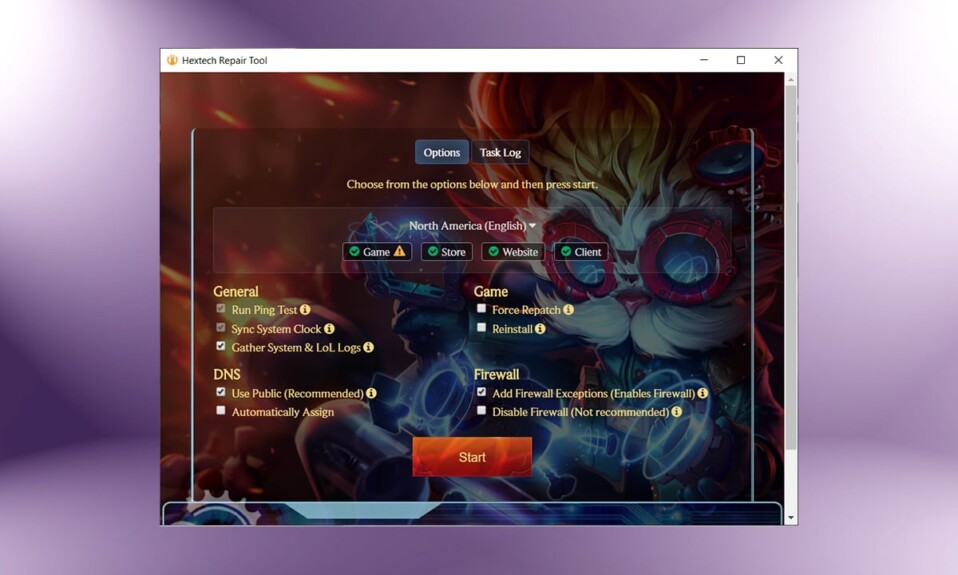
League of Legends (LoL) — одна из самых популярных многопользовательских онлайн-игр на сегодняшний день. Ежемесячно в League of Legends играют около 100 миллионов игроков, но многие пользователи сталкиваются с рядом проблем, таких как падение FPS, ошибки подключения, проблемы с загрузкой, ошибки, потеря пакетов, сетевой трафик, зависание и зависание игры. Таким образом, Riot Games представили Hextech Repair Tool для устранения всех внутриигровых ошибок League of Legends. Он предлагает автоматическое устранение неполадок путем оптимизации игры и изменения настроек игры. Все компьютеризированные шаги по устранению неполадок выполняются на уровне программного обеспечения и помогают игрокам устранять проблемы по мере их возникновения. Таким образом, продолжайте читать статью, чтобы узнать, как загрузить Hextech Repair Tool и как использовать Hextech Repair Tool в Windows 10.
Содержание
- Как скачать Hextech Repair Tool
- Преимущества
- Требования
- Функции Hextech Repair Tool
- Шаги по настройке параметров инструмента
- Шаг 1. Всегда запускайте с правами администратора
- Шаг 2. Добавьте инструментальное исключение в брандмауэр/антивирусную программу
- Как использовать ремонтный инструмент Hextech
- Способ 1: Используйте Hextech RepairTool вне LoL
- Способ 2: Используйте Hextech RepairTool в LoL
- Как удалить Hextech Repair Tool
Как скачать Hextech Repair Tool
Hextech Repair — это служба контроллера , которая работает в фоновом режиме и собирает всю информацию о вашей системе и журналы League of Legends. Затем он связывает их вместе в папке .zip.
Примечание . Инструмент можно безопасно использовать только при загрузке с официального сайта.
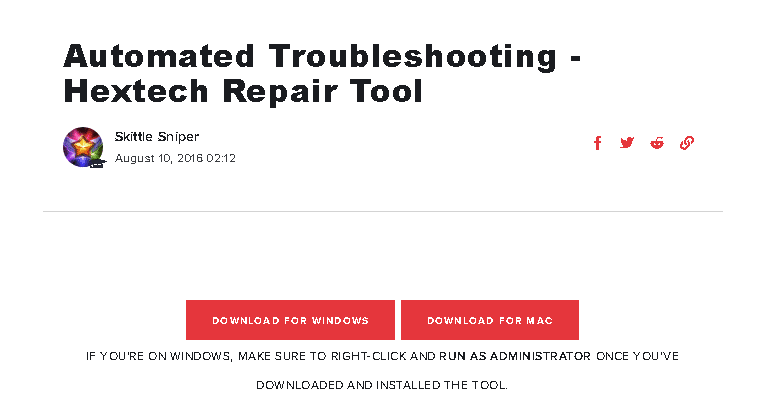
1. Перейдите на страницу загрузки Hextech Repair Tool.
2. Нажмите кнопку ЗАГРУЗИТЬ ДЛЯ WINDOWS . Дождитесь завершения процесса загрузки.
3. Затем перейдите в папку « Загрузки » в проводнике и запустите файл .exe .
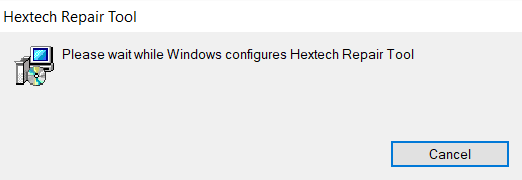
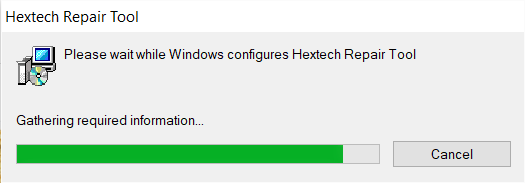
5. Нажмите « Да », чтобы дать разрешение на установку инструмента в окне контроля учетных записей пользователей . Начнется процесс установки Hextech Repair Tool , как показано ниже.
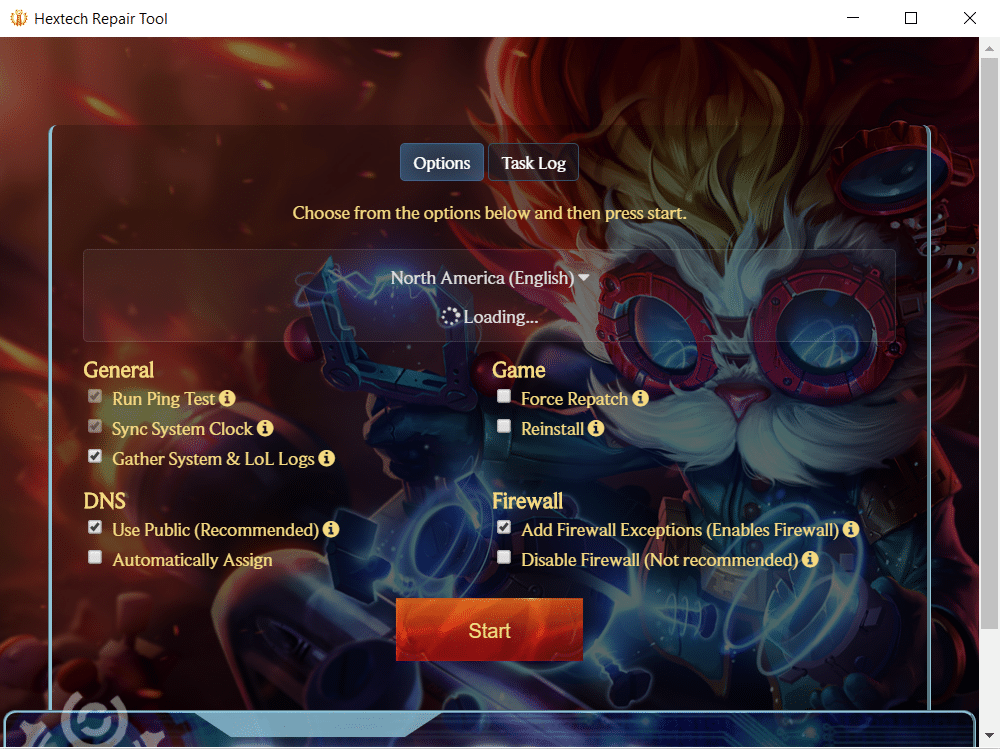
7. Нажмите « Да » в окне «Управление учетными записями пользователей» , чтобы запустить инструмент.
Читайте также: 14 способов снизить пинг и улучшить онлайн-игры
Преимущества
- Никаких сложных конфигураций, связанных с инструментом.
- Пользовательский интерфейс прост и может использоваться кем угодно.
- Он может работать независимо .
- С помощью этого инструмента можно решать все вопросы, связанные с регионом, и решать все сложные проблемы.
- Также вы можете поднять тикеты в службу поддержки Riot Games.
- Его легко переустановить и восстановить .
- Он поддерживает как MacOS, так и ПК с Windows .
Требования
- У вас должно быть стабильное сетевое соединение .
- Вам нужны права администратора для доступа к инструменту для автоматического устранения неполадок.
Функции Hextech Repair Tool
- Он управляет брандмауэром , чтобы вы не были заблокированы при доступе к нему.
- Инструмент запускает ping-тесты для оценки стабильности соединения.
- Кроме того, он автоматически выбирает вариант между автоматическим и общедоступным DNS-серверами для лучшего подключения.
- Это также заставляет вашу игру повторно обновлять себя в ненормальных условиях.
- Это помогает синхронизировать часы ПК с серверами Riot.
Читайте также: Как решить проблему с туннелем Hamachi
Шаги по настройке параметров инструмента
Чтобы сделать этот инструмент полезным, вы должны настроить некоторые параметры на своем ПК, как описано ниже.
Примечание. Тем не менее, вы получите возможность изменить настройки при запуске инструмента восстановления. Но желательно вручную изменить настройки в Windows.
Шаг 1. Всегда запускайте с правами администратора
Вам нужны права администратора для доступа ко всем файлам и службам без каких-либо сбоев. Выполните следующие шаги, чтобы открыть инструмент от имени администратора:
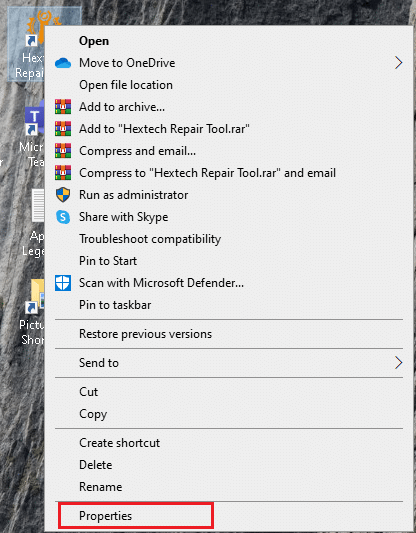
1. Щелкните правой кнопкой мыши ярлык Hextech Repair Tool на рабочем столе.
2. Теперь нажмите «Свойства », как показано на рисунке.
3. В окне « Свойства » перейдите на вкладку « Совместимость ».
4. Теперь установите флажок Запустить эту программу от имени администратора .
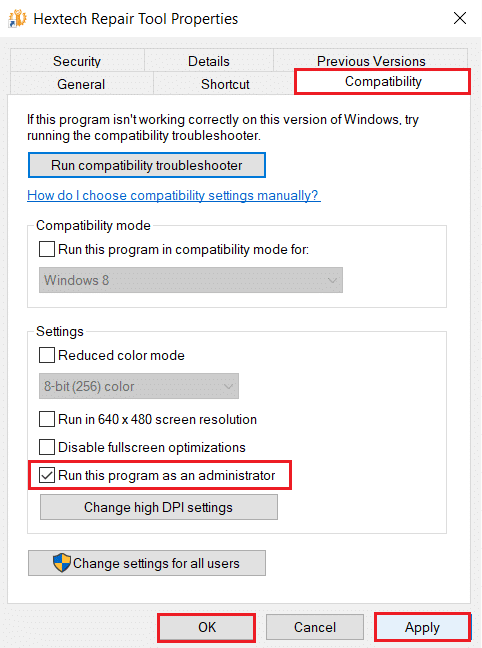
5. Наконец, нажмите « Применить», затем « ОК », чтобы сохранить изменения.
Читайте также: Удаление вкладки «Совместимость» из свойств файла в Windows 10
Шаг 2. Добавьте инструментальное исключение в брандмауэр/антивирусную программу
Иногда, чтобы получить полный доступ к инструменту, вам нужно ограничить некоторые защитные функции вашего устройства. Брандмауэр или антивирусная программа могут конфликтовать с ним. Следовательно, добавление исключений для этого инструмента поможет.
Вариант 1. Добавьте исключение в брандмауэр Защитника Windows.
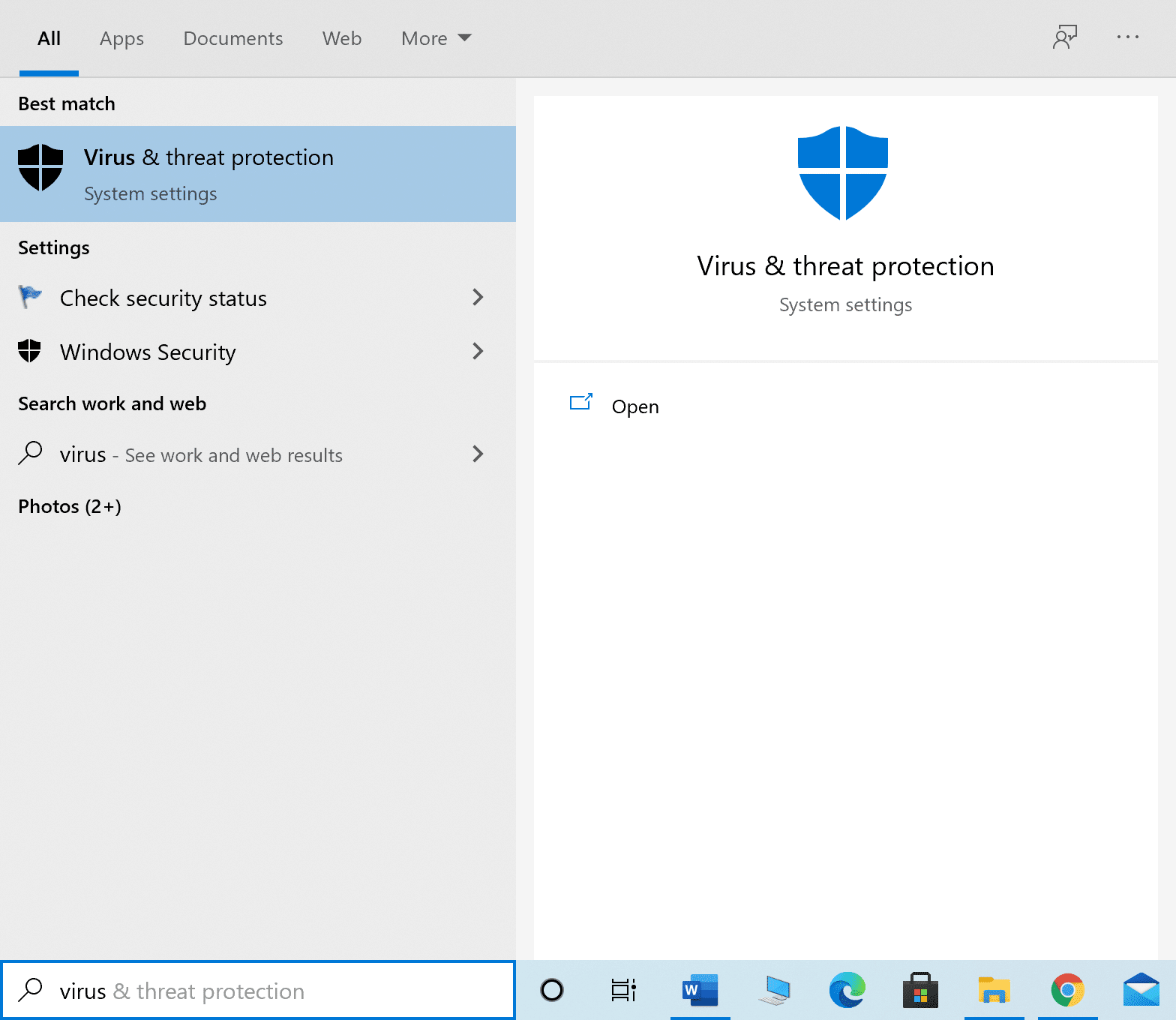
1. Нажмите клавишу Windows , введите защиту от вирусов и угроз и нажмите клавишу Enter .
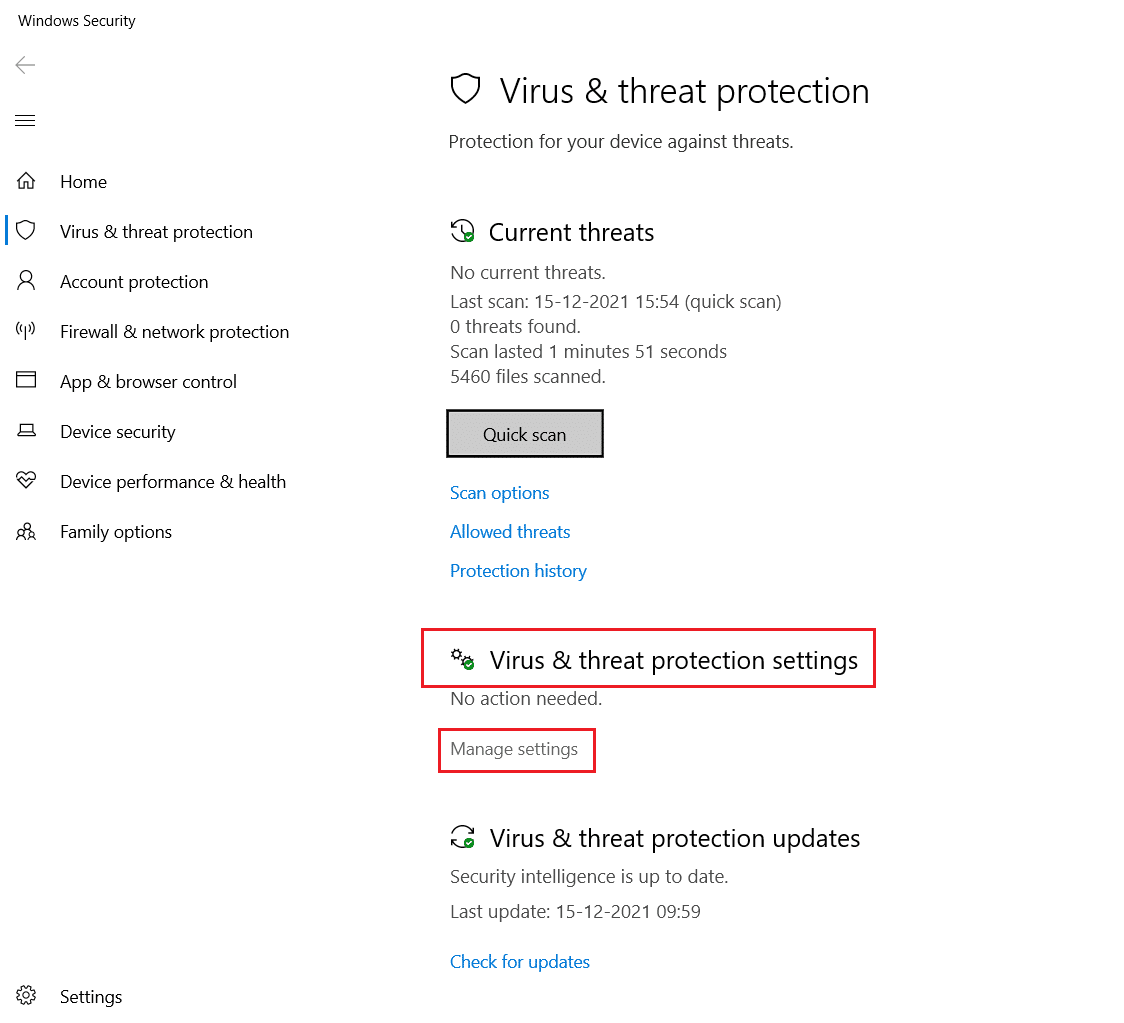
2. Теперь нажмите «Управление настройками ».

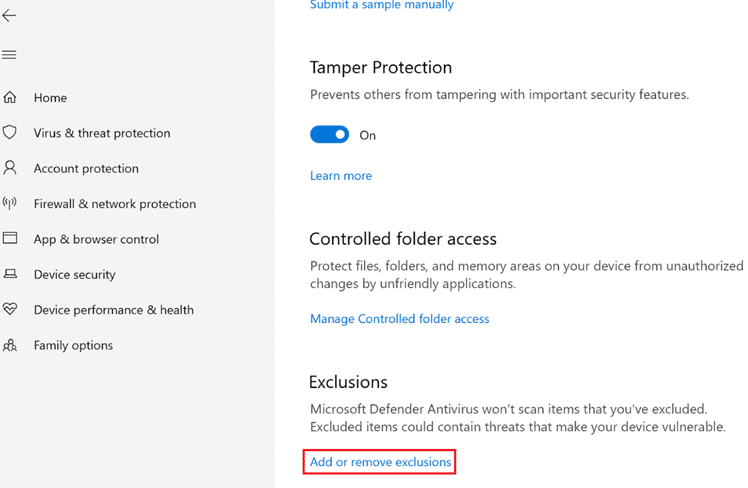
3. Прокрутите вниз и щелкните Добавить или удалить исключения , как показано ниже.
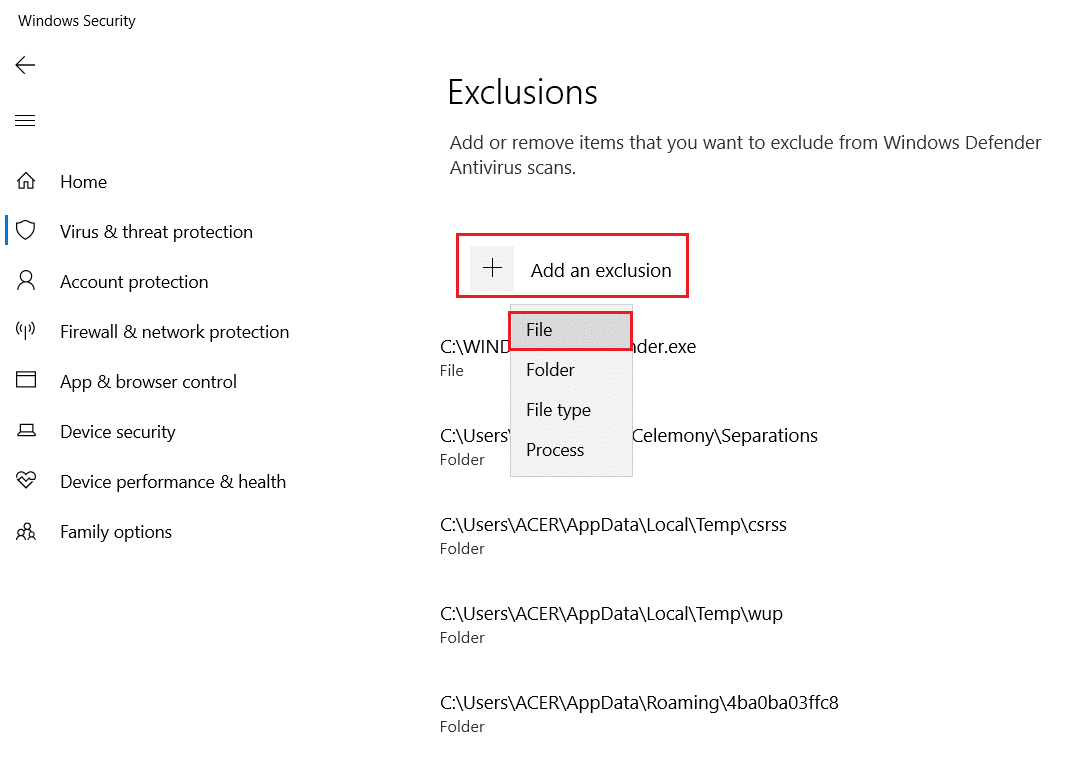
4. На вкладке « Исключения » выберите параметр « Добавить исключение » и нажмите « Файл» , как показано.
5. Теперь перейдите в каталог файлов и выберите Hextech Repair Tool .
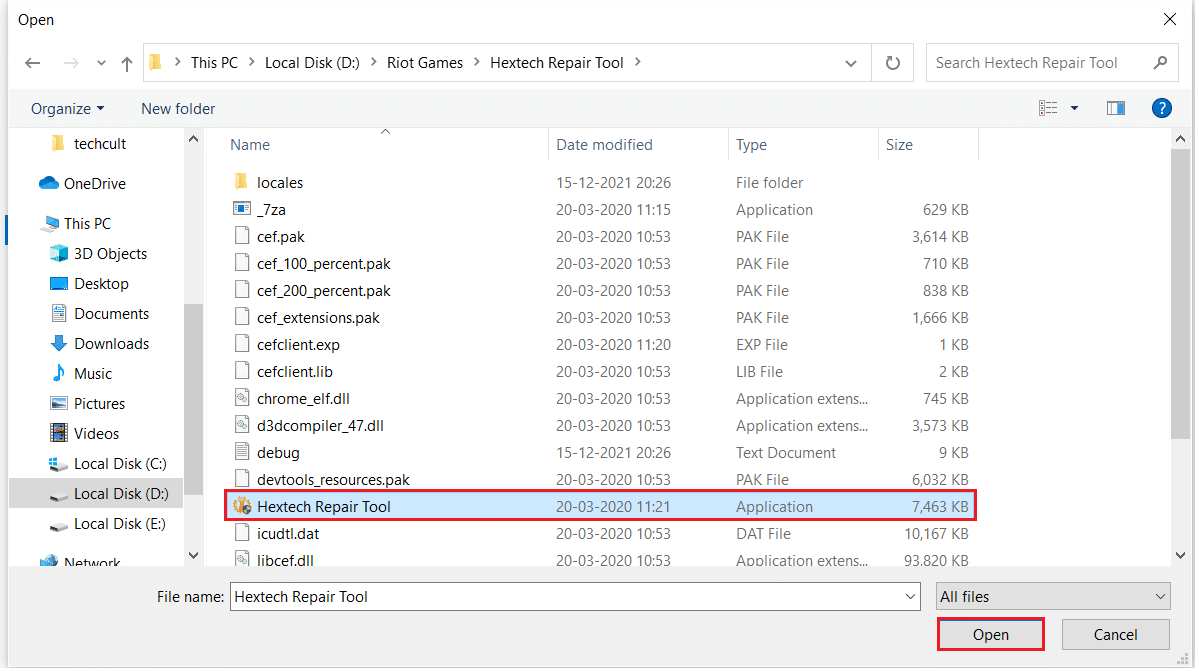
6. Подождите , пока инструмент будет добавлен в пакет безопасности, и вы готовы к работе.
Также читайте: исправлено падение кадров в League of Legends
Вариант 2. Добавьте исключение в настройки антивируса (если применимо)
Примечание. Здесь мы использовали Avast Free Antivirus в качестве примера.
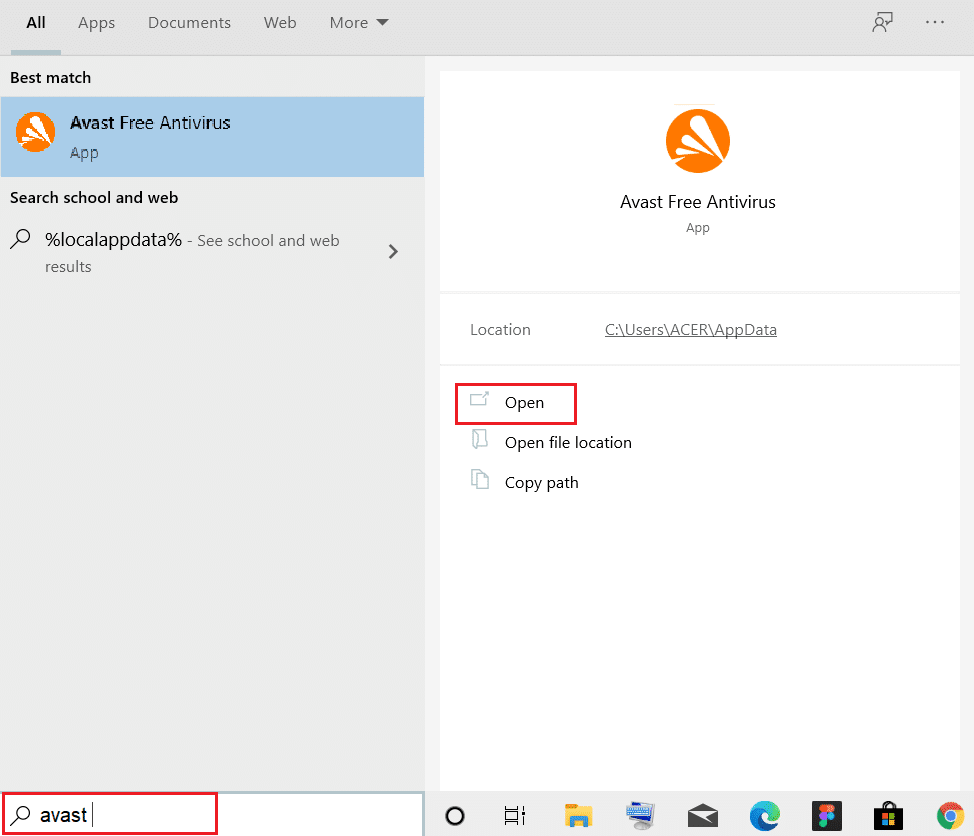
1. Перейдите в меню поиска , введите Avast и нажмите « Открыть », как показано на рисунке.
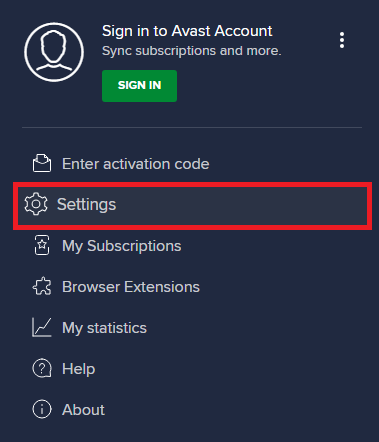
2. Щелкните пункт меню в правом верхнем углу.

3. Затем нажмите « Настройки » в раскрывающемся списке.
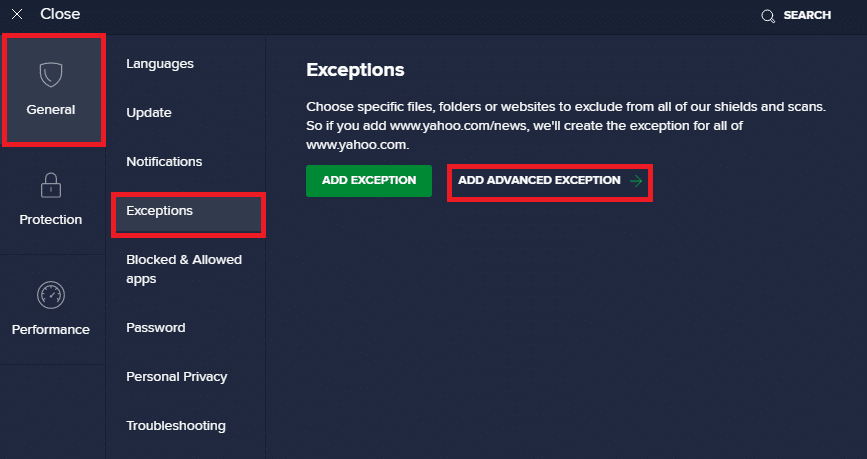
4. На вкладке «Общие» перейдите на вкладку « Исключения » и нажмите « ДОБАВИТЬ РАСШИРЕННОЕ ИСКЛЮЧЕНИЕ », как показано ниже.
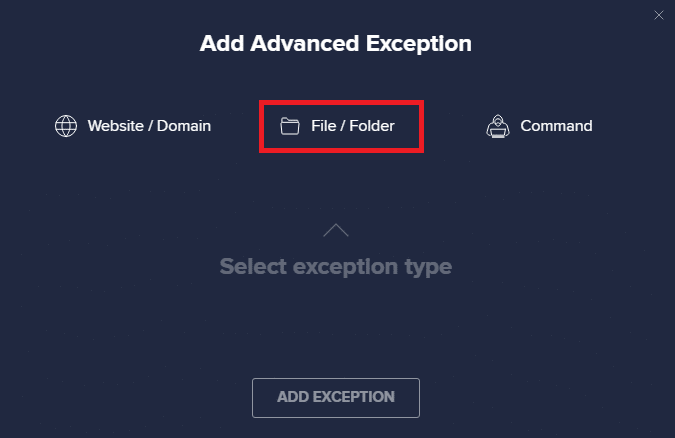
5. На экране « Добавить расширенное исключение » щелкните « Файл/Папка» , как показано на рисунке.
6. Теперь вставьте путь к файлу/папке инструмента Hextech Repair в поле Введите путь к файлу или папке .
Примечание. Вы также можете просматривать пути к файлам/папкам с помощью кнопки BROWSE .
7. Затем нажмите «ДОБАВИТЬ ИСКЛЮЧЕНИЕ ».
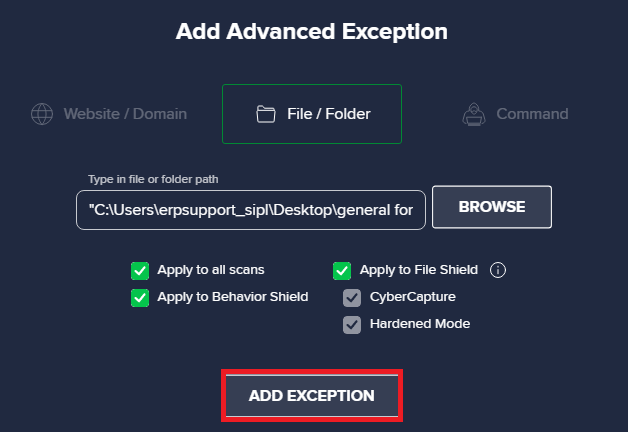
Это добавит файлы/папки этого инструмента в белый список Avast.
Читайте также: Исправьте Avast, блокирующий League of Legends (LOL)
Вариант 3: временно отключить брандмауэр (не рекомендуется)
Хотя инструмент управляет брандмауэром, некоторые пользователи сообщают, что технические сбои при открытии инструмента исчезли, когда брандмауэр Защитника Windows был выключен. Прочтите наше руководство о том, как отключить брандмауэр Windows 10 здесь.
Примечание. Отключение брандмауэра делает вашу систему более уязвимой для вредоносных программ или вирусных атак. Следовательно, если вы решите это сделать, обязательно включите его вскоре после устранения проблемы.
Как использовать ремонтный инструмент Hextech
Вот два простых способа использовать этот инструмент для решения всех проблем, связанных с League of Legends (LoL) на вашем устройстве.
Способ 1: Используйте Hextech RepairTool вне LoL
Выполните следующие шаги, чтобы использовать этот инструмент, не запуская игру LoL:
1. Закройте League of Legends и выйдите из всех фоновых задач.
2. Запустите Hextech Repair Tool от имени администратора , как указано в шаге 1 .
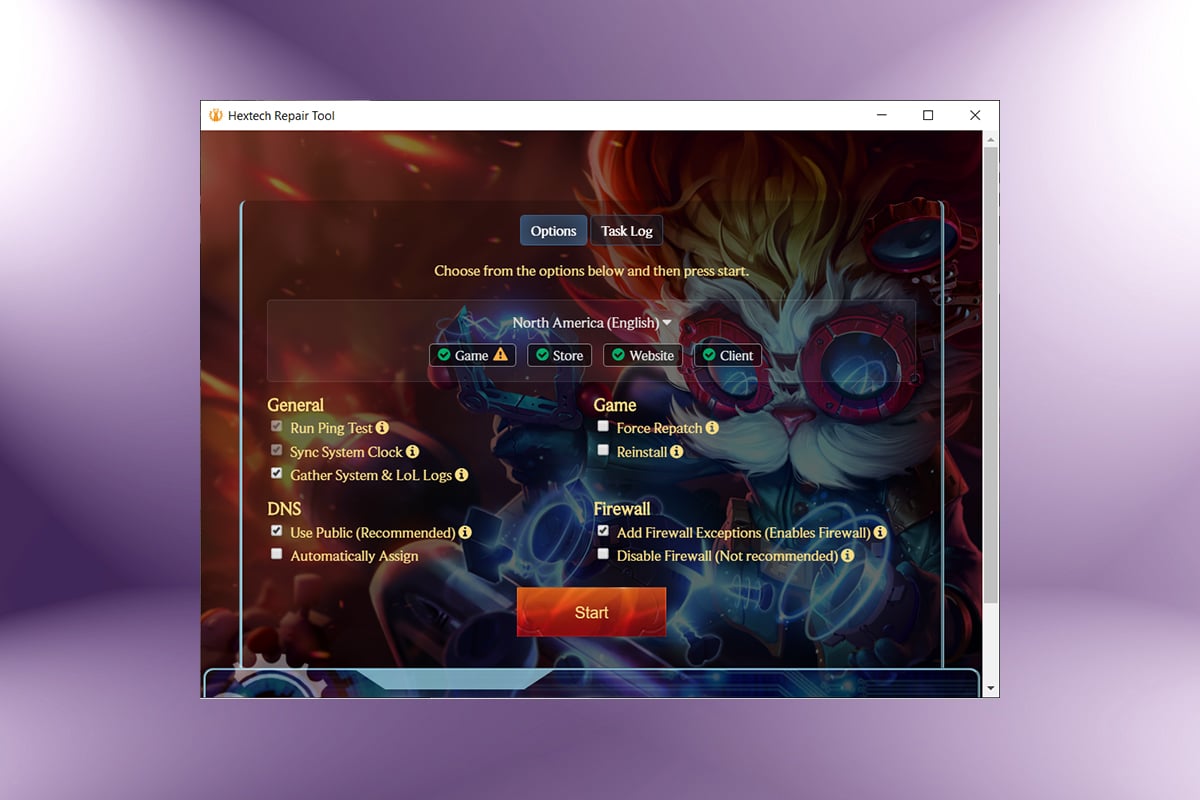
3. Выберите регион вашего игрового сервера.
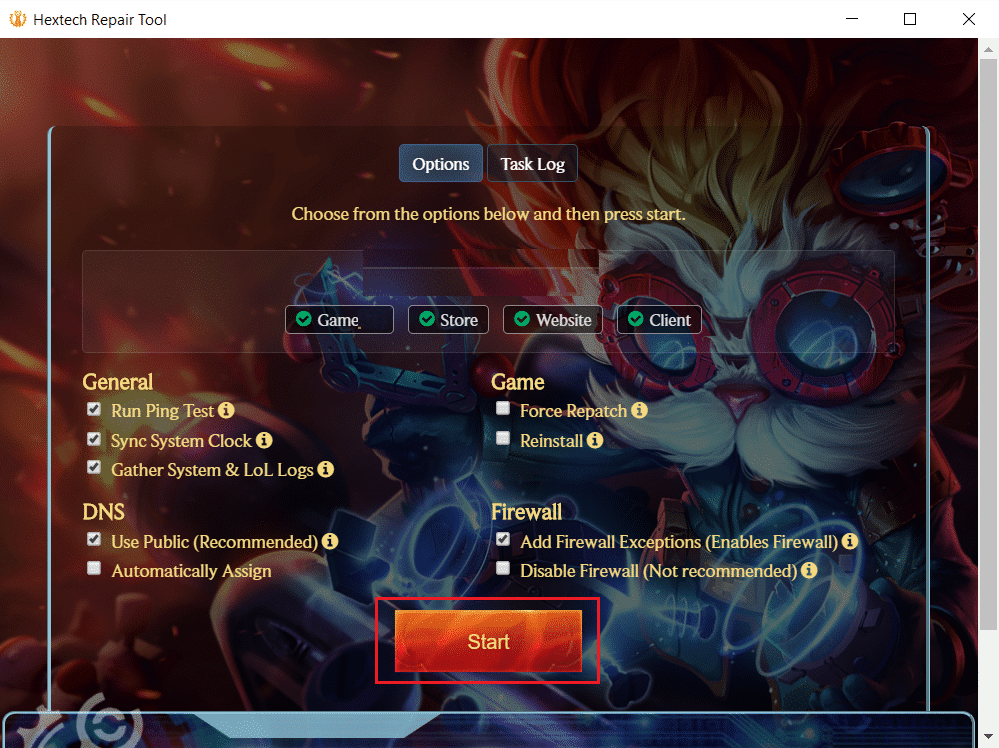
4. Здесь измените настройки в соответствии с вашими предпочтениями:
- Общий
- Игра
- DNS
- Брандмауэр
5. Наконец, нажмите кнопку « Пуск », которая выделена.
Читайте также: Как сделать резервную копию игр Steam
Способ 2: Используйте Hextech RepairTool в LoL
Вот как использовать инструмент Hextech Repair в LoL:
1. Во-первых, откройте программу запуска League of Legends .
2. Выберите значок шестеренки , чтобы открыть меню настроек .
3. Наконец, нажмите «Восстановить ».
Продолжительность устранения проблем LoL с помощью этого инструмента восстановления часто зависит от проблем, с которыми он справляется. Если у вас есть несколько проблем, которые нужно исправить, это может занять больше времени, а для простых проблем, таких как высокий пинг, проблемы с DNS, это займет всего несколько секунд.
Читайте также: Исправление черного экрана League of Legends в Windows 10
Как удалить Hextech Repair Tool
Если вы исправили проблемы, связанные с League of Legends, и инструмент больше не нужен, вы можете удалить его следующим образом:
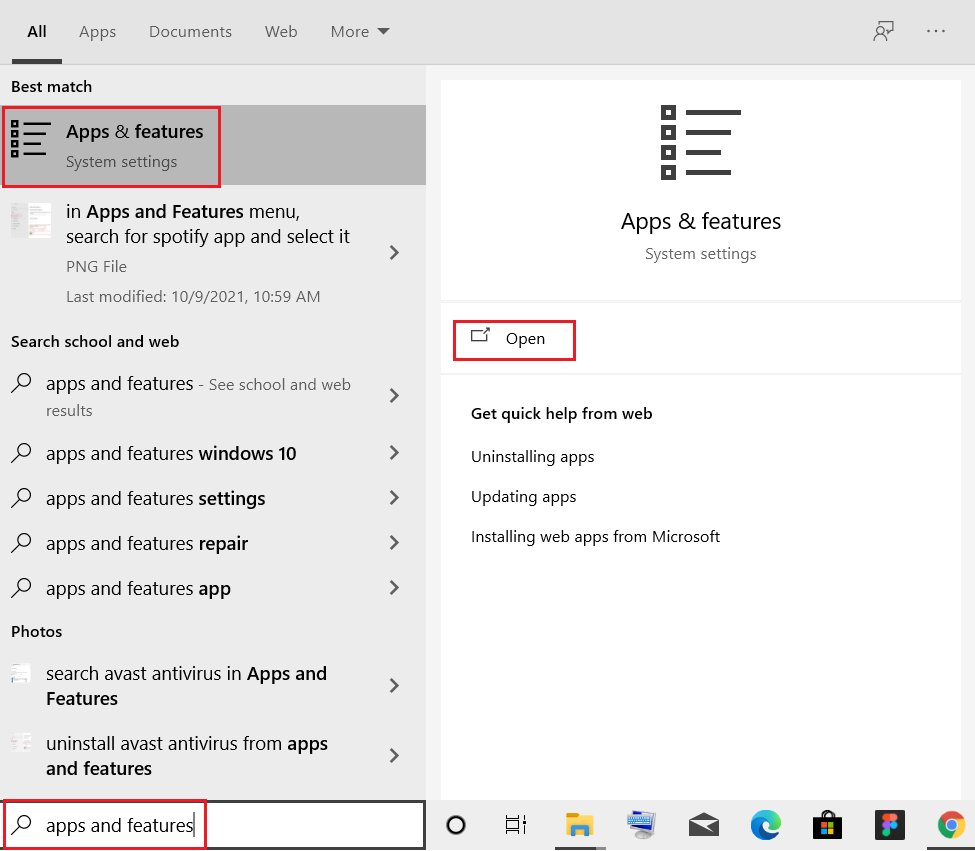
1. Нажмите «Пуск », введите «Приложения и функции » и нажмите « Открыть ».
2. Найдите в списке Hextech Repair tool и выберите его.
3. Нажмите «Удалить », как показано на рисунке.
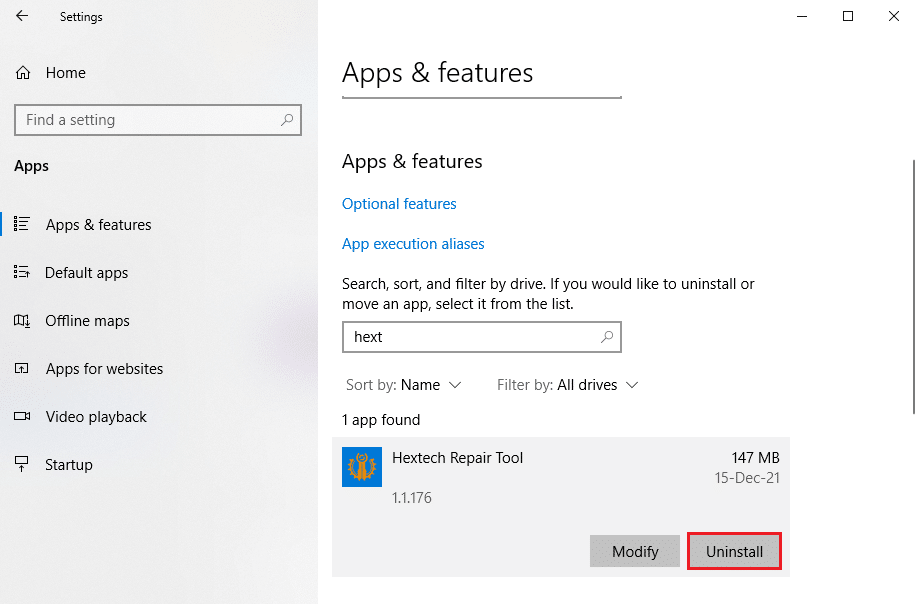
4. Снова нажмите Удалить , чтобы подтвердить удаление.
Рекомендуемые:
- Как удалить Bing из Chrome
- Как отключить игровую панель Xbox в Windows 11
- Исправление Apex Legends, неспособного подключиться к серверам EA
- Как скачать игры Steam на внешний жесткий диск
Мы надеемся, что это руководство было полезным, и вы узнали, как загрузить и использовать Hextech Repair Tool на своем рабочем столе/ноутбуке Windows. Кроме того, мы объяснили шаги по его удалению, если это необходимо, на более позднем этапе. Если у вас есть какие-либо вопросы/предложения относительно этой статьи, не стесняйтесь оставлять их в разделе комментариев.