
วิธีดาวน์โหลด Hextech Repair Tool
เผยแพร่แล้ว: 2021-12-17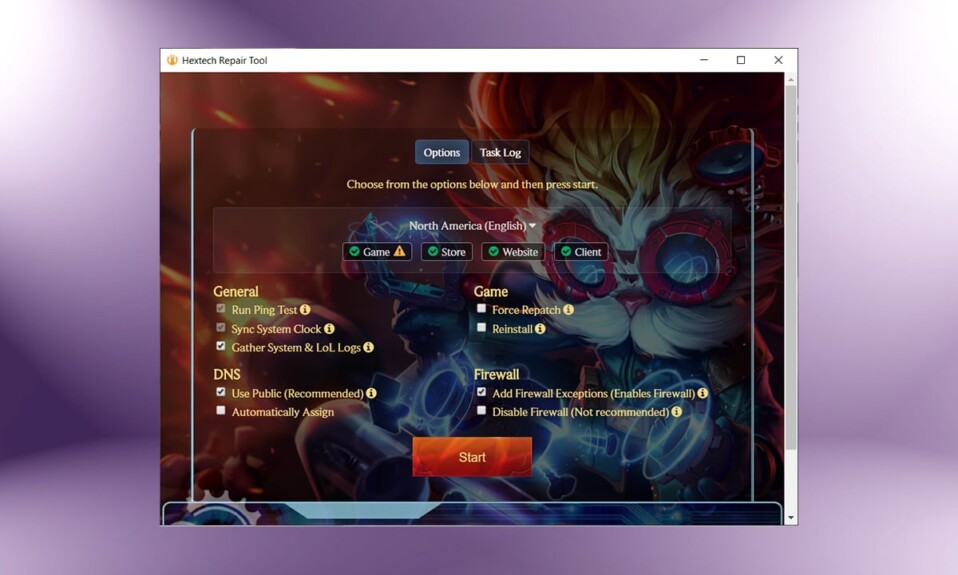
League of Legends (LoL) เป็นหนึ่งในเกมออนไลน์ที่มีผู้เล่นหลายคนที่ดีที่สุดในปัจจุบัน ผู้เล่นประมาณ 100 ล้านคนเพลิดเพลินกับ League of Legends ทุกเดือน แต่ผู้ใช้จำนวนมากต้องเผชิญกับปัญหาหลายอย่าง เช่น การตกของ FPS, ข้อผิดพลาดในการเชื่อมต่อ, ปัญหาการโหลด, บั๊ก, การสูญหายของแพ็กเก็ต, ปริมาณการใช้เครือข่าย, การพูดติดอ่าง และเกมล่าช้า ดังนั้นเกม Riot จึงแนะนำ Hextech Repair Tool เพื่อแก้ไขข้อผิดพลาดในเกมทั้งหมดของ League of Legends เสนอการแก้ไขปัญหาอัตโนมัติโดยปรับเกมให้เหมาะสมและเปลี่ยนการตั้งค่าเกม ขั้นตอนการแก้ไขปัญหาด้วยคอมพิวเตอร์ทั้งหมดดำเนินการในระดับซอฟต์แวร์และช่วยให้นักเล่นเกมแก้ไขปัญหาที่เกิดขึ้นและเมื่อใด ดังนั้น โปรดอ่านบทความต่อเพื่อเรียนรู้ขั้นตอนสำหรับการดาวน์โหลด Hextech Repair Tool และวิธีใช้ Hextech Repair Tool ใน Windows 10
สารบัญ
- วิธีดาวน์โหลด Hextech Repair Tool
- ข้อดี
- ความต้องการ
- หน้าที่ของเครื่องมือซ่อมแซม Hextech
- ขั้นตอนในการปรับแต่งการตั้งค่าเครื่องมือ
- ขั้นตอนที่ 1: เปิดตัวด้วยสิทธิ์การดูแลระบบเสมอ
- ขั้นตอนที่ 2: เพิ่มข้อยกเว้นเครื่องมือในไฟร์วอลล์/โปรแกรมป้องกันไวรัส
- วิธีใช้เครื่องมือซ่อมแซม Hextech
- วิธีที่ 1: ใช้ Hextech RepairTool นอก LoL
- วิธีที่ 2: ใช้ Hextech RepairTool ภายใน LoL
- วิธีถอนการติดตั้ง Hextech Repair Tool
วิธีดาวน์โหลด Hextech Repair Tool
Hextech Repair เป็น บริการคอนโทรลเลอร์ ที่ทำงานอยู่เบื้องหลังและรวบรวมข้อมูลระบบทั้งหมดของคุณและบันทึก League of Legends จากนั้นจะเชื่อมโยงเข้าด้วยกันในโฟลเดอร์ .zip
หมายเหตุ: เครื่องมือนี้ปลอดภัยที่จะใช้เมื่อดาวน์โหลดจากเว็บไซต์อย่างเป็นทางการเท่านั้น
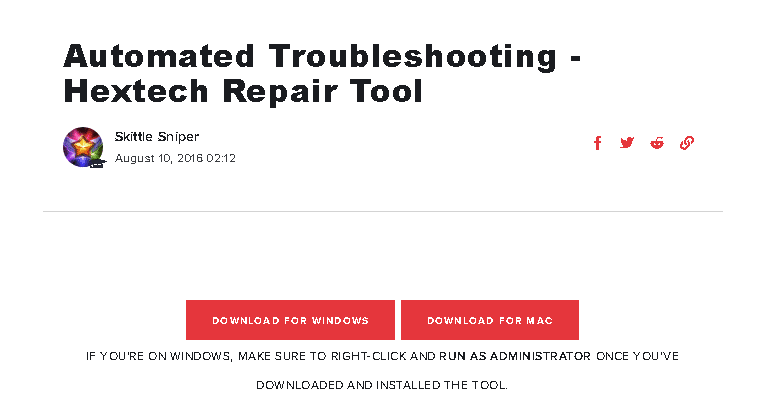
1. ไปที่หน้าดาวน์โหลด Hextech Repair Tool
2. คลิกปุ่ม ดาวน์โหลดสำหรับ WINDOWS รอให้กระบวนการดาวน์โหลดเสร็จสิ้น
3. จากนั้นไปที่โฟลเดอร์ Downloads ใน File Explorer และเรียกใช้ ไฟล์ .exe
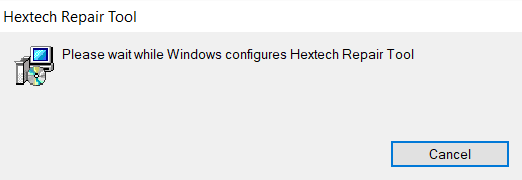
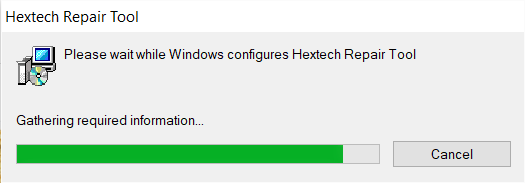
5. คลิกที่ ใช่ เพื่อให้สิทธิ์ในพรอมต์ การควบคุมบัญชีผู้ใช้ เพื่อติดตั้งเครื่องมือ กระบวนการ ติดตั้ง Hextech Repair Tool จะเริ่มต้นดังที่แสดงด้านล่าง
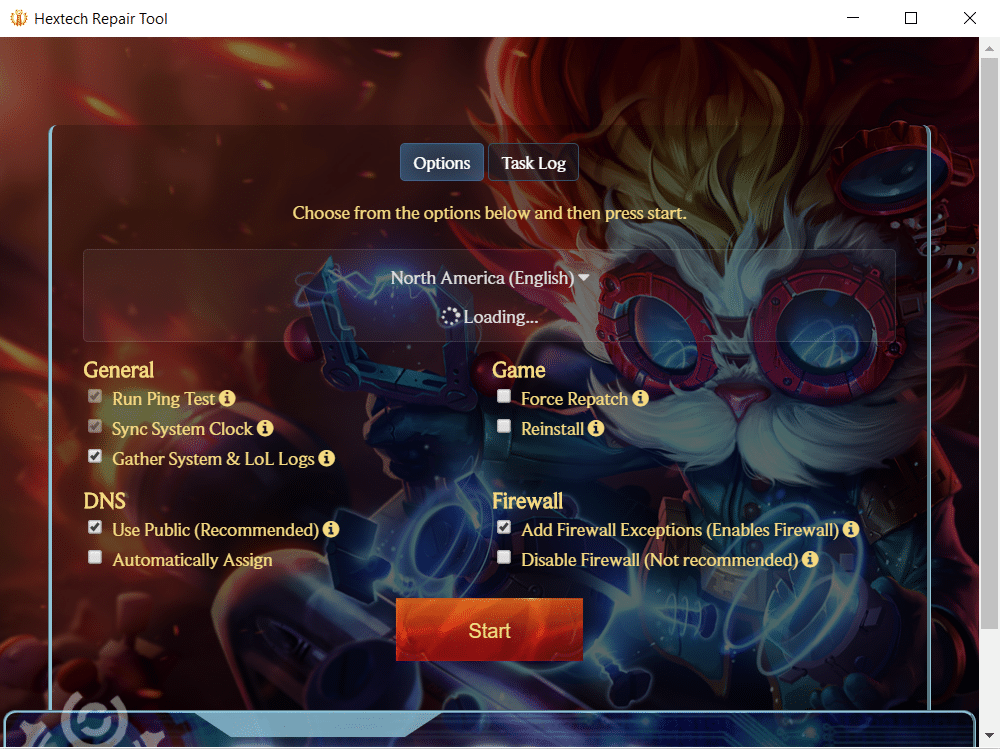
7. คลิกที่ ใช่ ใน User Account Contro l พร้อมท์เพื่อเรียกใช้เครื่องมือ
อ่านเพิ่มเติม: 14 วิธีในการลด Ping และปรับปรุงการเล่นเกมออนไลน์
ข้อดี
- ไม่มีการกำหนดค่าที่ซับซ้อนที่ เกี่ยวข้องกับเครื่องมือ
- ส่วนต่อประสานกับผู้ใช้นั้น ตรงไปตรงมา และทุกคนสามารถใช้ได้
- สามารถ ทำงานได้อย่างอิสระ
- เครื่องมือนี้ แก้ไขปัญหาที่เกี่ยวข้องกับภูมิภาค ทั้งหมด และปัญหาที่ซับซ้อนทั้งหมดสามารถจำกัดให้แคบลงได้
- นอกจากนี้คุณยังสามารถ เพิ่มตั๋ว ไปที่ Riot Games Support ได้อีกด้วย
- ติดตั้งใหม่และกู้คืน ได้ง่าย
- รองรับทั้งพีซี macOS และ Windows
ความต้องการ
- คุณต้องมีการ เชื่อมต่อเครือข่ายที่เสถียร
- คุณต้องมี สิทธิ์ของผู้ดูแลระบบใน การเข้าถึงเครื่องมือสำหรับการแก้ไขปัญหาอัตโนมัติ
หน้าที่ของเครื่องมือซ่อมแซม Hextech
- มัน จัดการไฟร์วอลล์ เพื่อไม่ให้คุณถูกบล็อกขณะเข้าถึง
- เครื่องมือ รันการทดสอบ ping เพื่อประเมินความเสถียรของการเชื่อมต่อ
- นอกจากนี้ยัง เลือก ตัวเลือกระหว่างเซิร์ฟเวอร์ DNS อัตโนมัติและสาธารณะเพื่อการเชื่อมต่อที่ดียิ่งขึ้น
- นอกจากนี้ยังบังคับให้เกมของคุณต้อง แก้ไขตัวเองใหม่ ภายใต้สภาวะที่ไม่ปกติ
- ช่วยในการ ซิงโครไนซ์ นาฬิกา PC กับเซิร์ฟเวอร์ที่ Riot
อ่านเพิ่มเติม: วิธีแก้ไขปัญหาอุโมงค์ฮามาจิ
ขั้นตอนในการปรับแต่งการตั้งค่าเครื่องมือ
เพื่อให้เครื่องมือนี้มีประโยชน์ คุณต้องปรับแต่งการตั้งค่าบางอย่างในพีซีของคุณ ตามที่อธิบายด้านล่าง
หมายเหตุ: แม้ว่าคุณจะได้รับตัวเลือกในการเปลี่ยนแปลงการตั้งค่าในขณะที่เริ่มเครื่องมือซ่อมแซม แต่ขอแนะนำให้เปลี่ยนการตั้งค่าใน Windows ด้วยตนเอง
ขั้นตอนที่ 1: เปิดตัวด้วยสิทธิ์การดูแลระบบเสมอ
คุณต้องมีสิทธิ์ของผู้ดูแลระบบเพื่อเข้าถึงไฟล์และบริการทั้งหมดโดยไม่มีข้อผิดพลาด ทำตามขั้นตอนที่กล่าวถึงด้านล่างเพื่อเปิดเครื่องมือในฐานะผู้ดูแลระบบ:
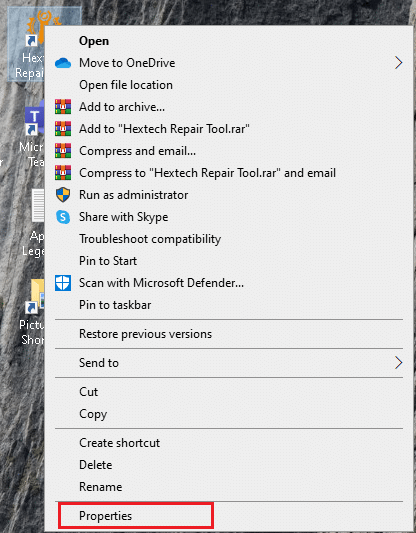
1. คลิกขวาที่ ทางลัด Hextech Repair Tool บนเดสก์ท็อป
2. ตอนนี้ คลิกที่ Properties ดังที่แสดง
3. ในหน้าต่าง Properties ให้สลับไปที่แท็บ Compatibility
4. ตอนนี้ ทำเครื่องหมายที่ช่อง Run this program as an administrator
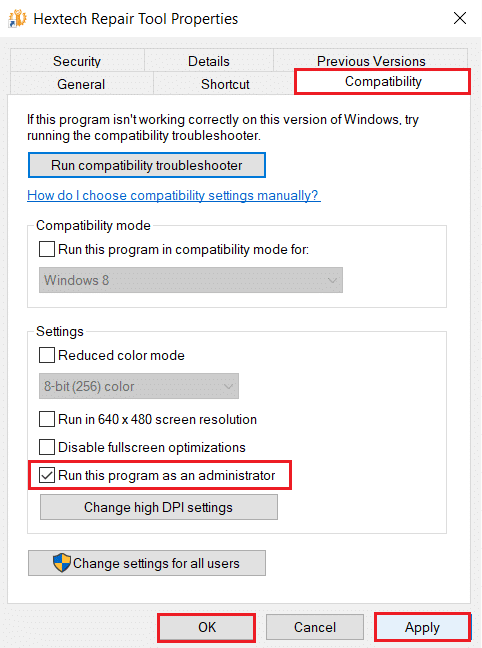
5. สุดท้าย คลิกที่ Apply จากนั้น OK เพื่อบันทึกการเปลี่ยนแปลง
อ่านเพิ่มเติม: ลบแท็บความเข้ากันได้ออกจากคุณสมบัติไฟล์ใน Windows 10
ขั้นตอนที่ 2: เพิ่มข้อยกเว้นเครื่องมือในไฟร์วอลล์/โปรแกรมป้องกันไวรัส
บางครั้ง ในการเข้าถึงเครื่องมือทั้งหมด คุณต้องจำกัดคุณสมบัติการป้องกันบางอย่างของอุปกรณ์ของคุณ ไฟร์วอลล์หรือโปรแกรมป้องกันไวรัสอาจทำให้เกิดข้อขัดแย้งได้ ดังนั้นการเพิ่มข้อยกเว้นสำหรับเครื่องมือนี้จะช่วยได้
ตัวเลือกที่ 1: เพิ่มการยกเว้นในไฟร์วอลล์ Windows Defender
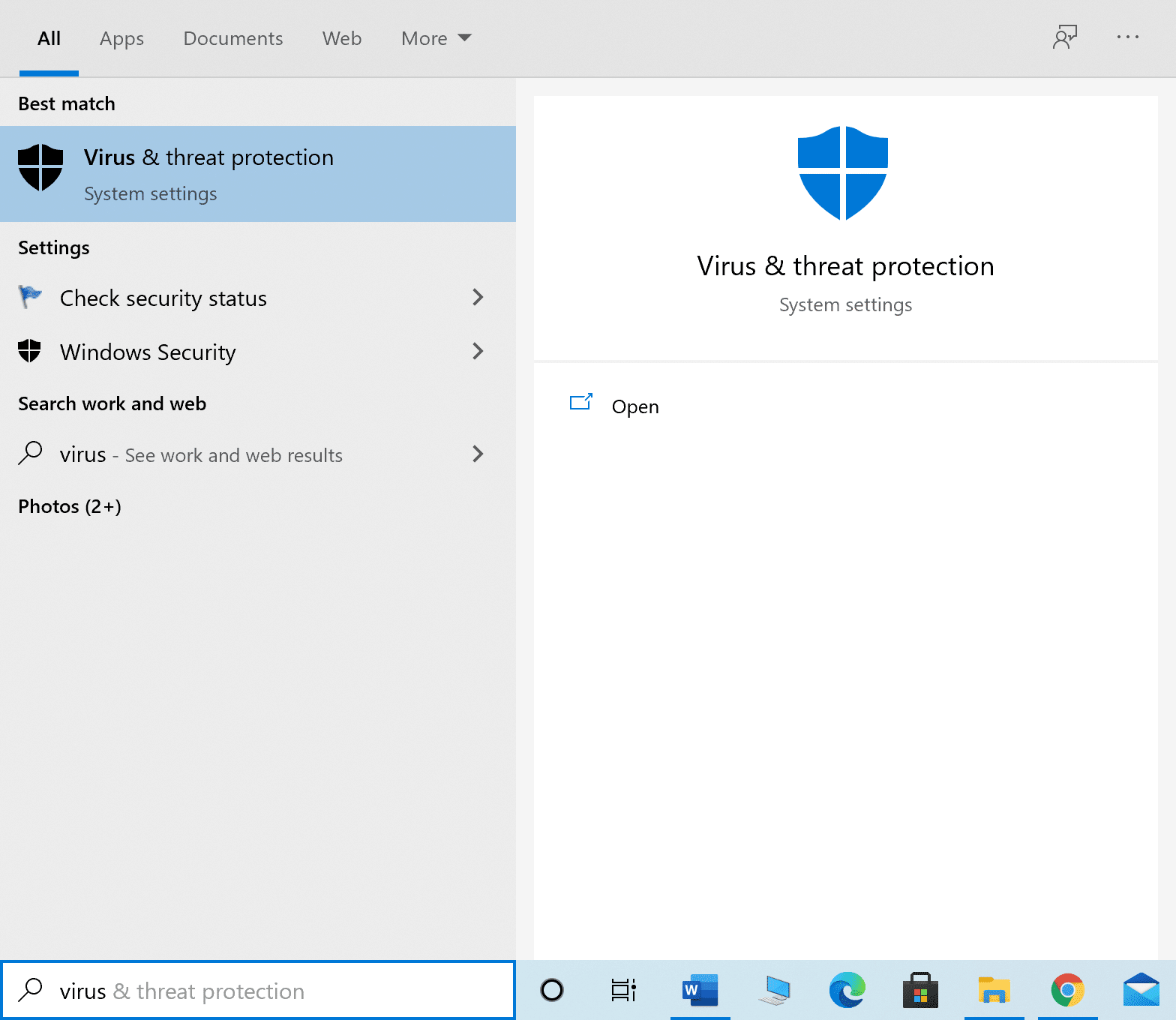
1. กด ปุ่ม Windows พิมพ์ การป้องกันไวรัสและภัยคุกคาม แล้วกดปุ่ม Enter
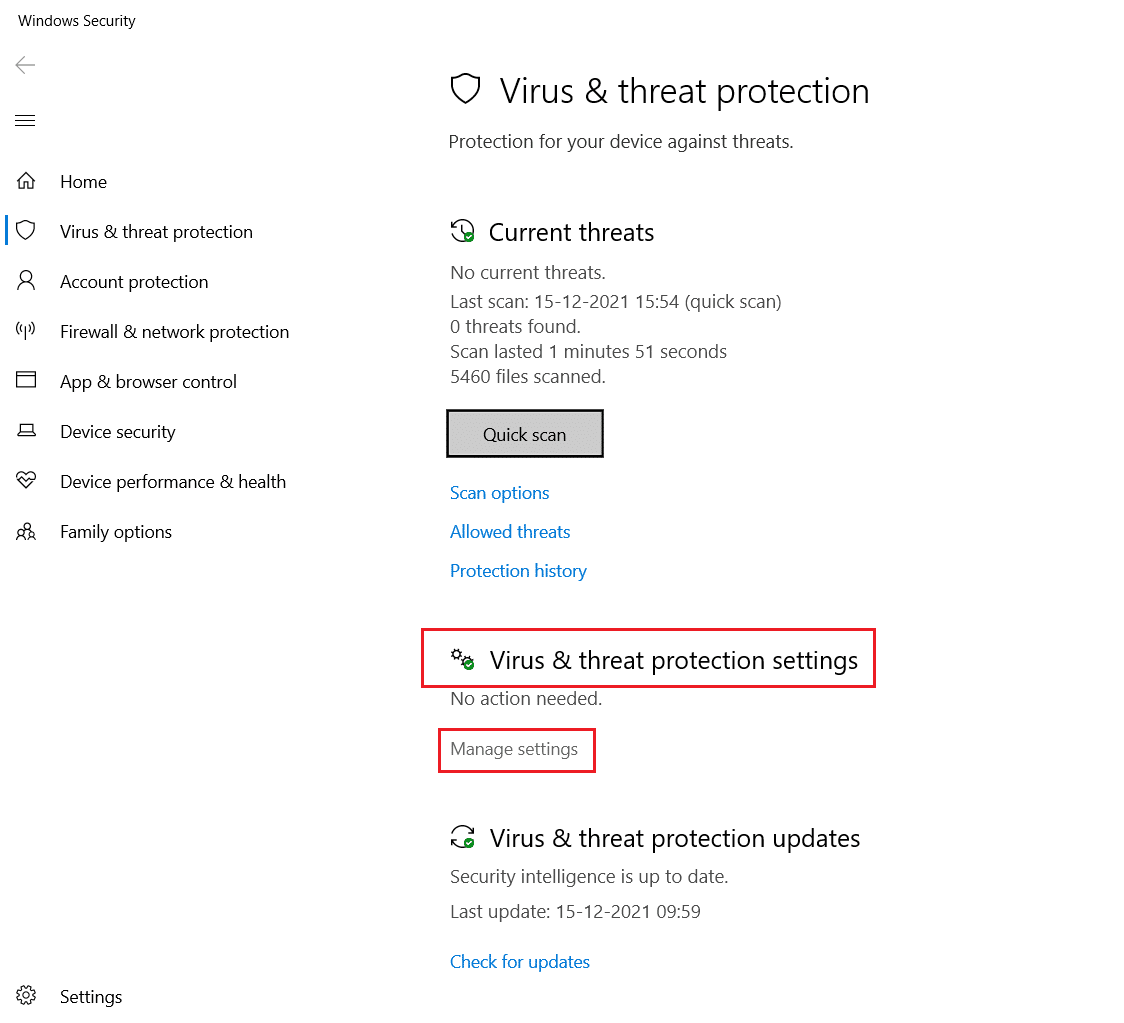
2. ตอนนี้ คลิกที่ จัดการการตั้งค่า

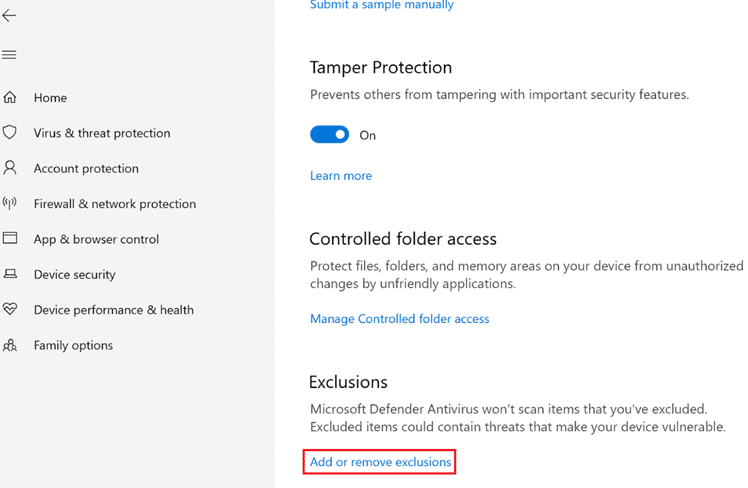
3. เลื่อนลงแล้วคลิก เพิ่มหรือลบการยกเว้น ดังที่แสดงด้านล่าง
4. ในแท็บ Exclusions ให้เลือกตัวเลือก Add an exclusion แล้วคลิก File ตามที่แสดง
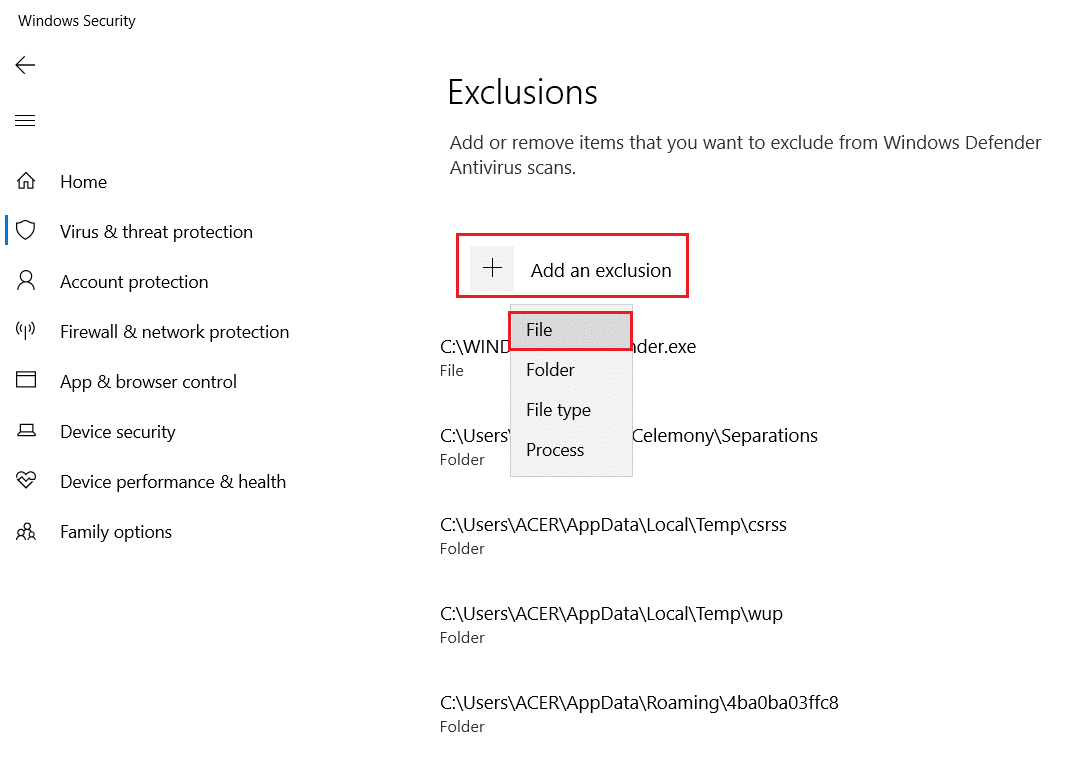
5. ตอนนี้ ไปที่ ไดเร็กทอรีไฟล์ และเลือก Hextech Repair Tool
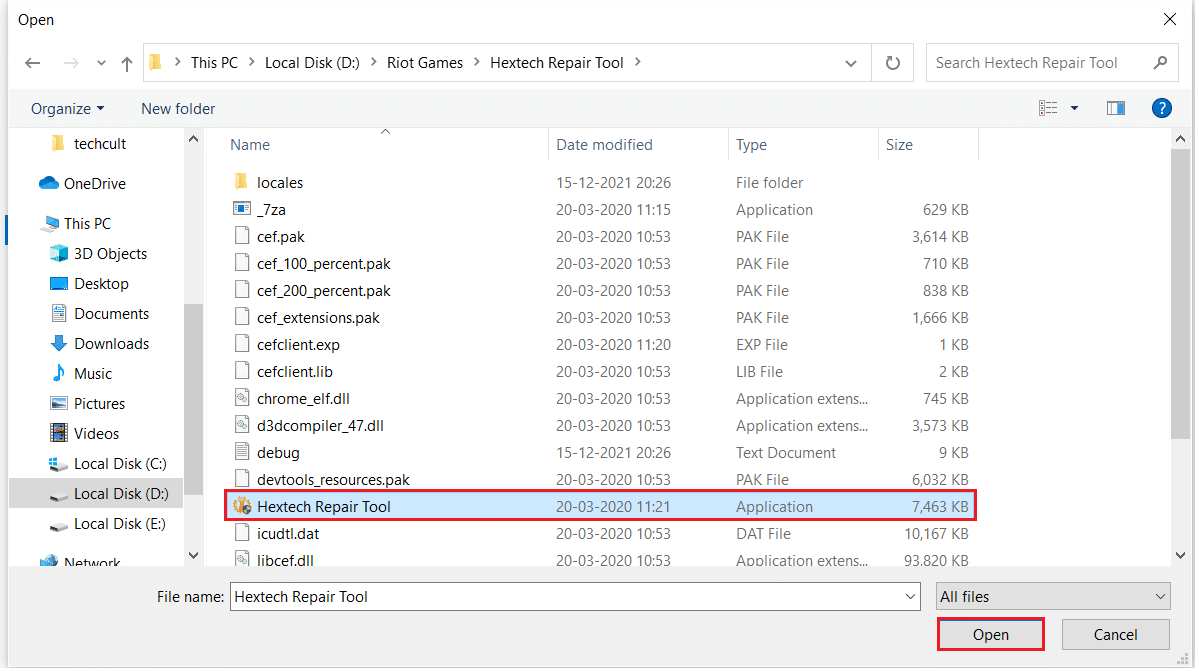
6. รอ ให้เครื่องมือถูกเพิ่มเข้าไปในชุดความปลอดภัย และคุณพร้อมที่จะไป
อ่านเพิ่มเติม: แก้ไข League of Legends Frame Drops
ตัวเลือกที่ 2: เพิ่มการยกเว้นในการตั้งค่าโปรแกรมป้องกันไวรัส (หากมี)
หมายเหตุ: ในที่นี้ เราได้ใช้ Avast Free Antivirus เป็นตัวอย่าง
1. ไปที่ Search Menu พิมพ์ Avast แล้วคลิก Open ดังที่แสดง
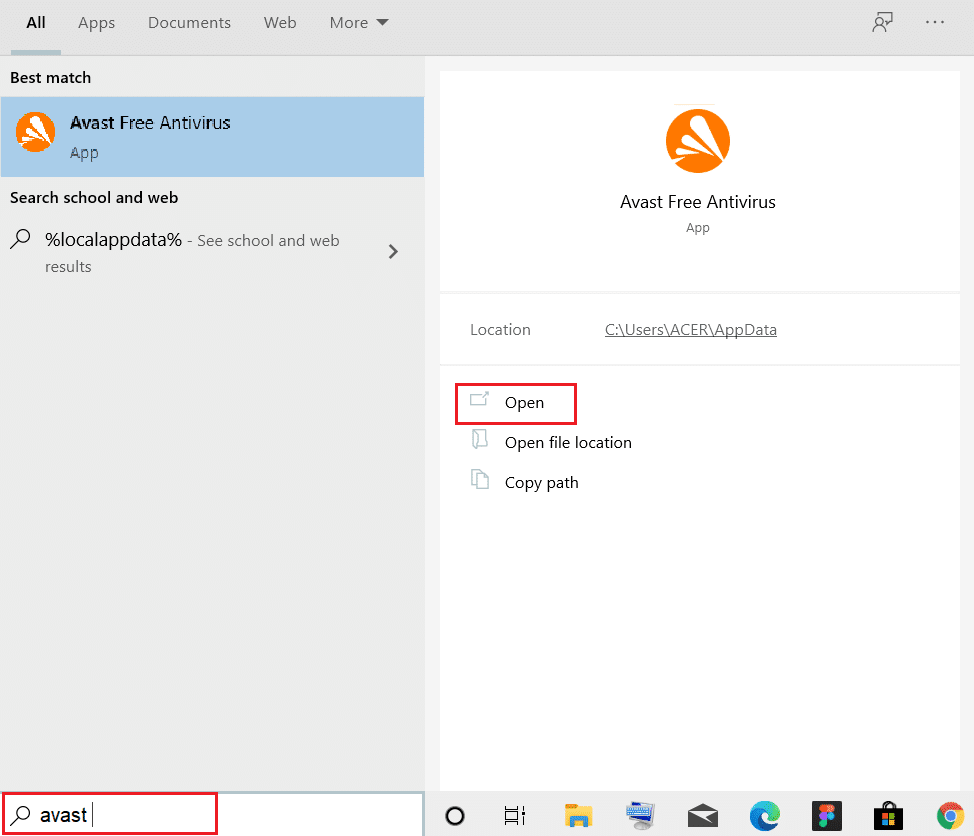
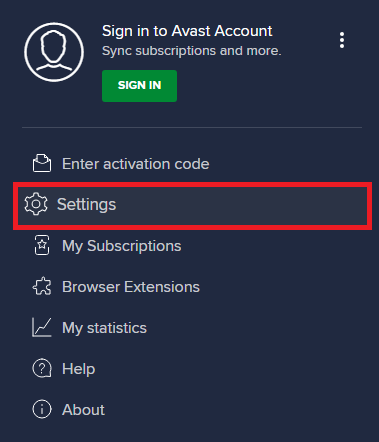
2. คลิกที่ตัวเลือก เมนู ที่มุมบนขวา

3. จากนั้น คลิกที่ การตั้งค่า จากรายการดรอปดาวน์
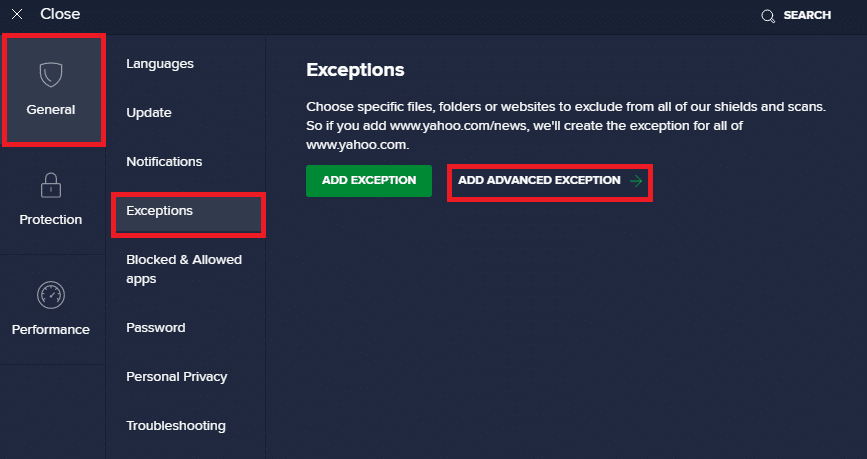
4. ใน แท็บ ทั่วไป ให้ สลับไปที่แท็บ ข้อยกเว้น และคลิกที่ เพิ่มข้อยกเว้นขั้นสูง ดังที่แสดงด้านล่าง
5. ในหน้าจอ Add Advanced Exception ให้คลิกที่ File/Folder ตามที่แสดง
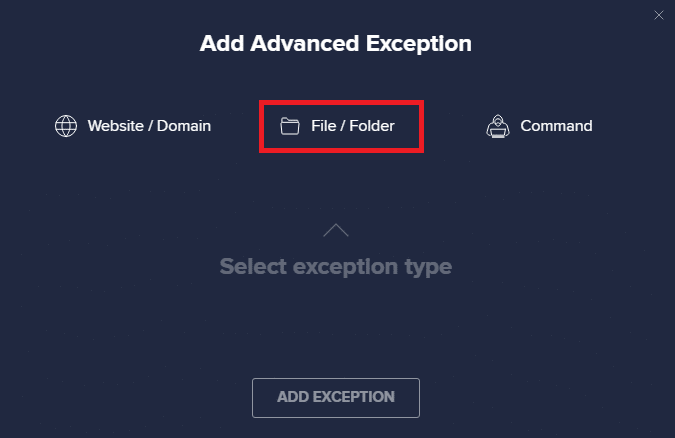
6. ตอนนี้ วางพาธของ ไฟล์/โฟลเดอร์ ของเครื่องมือ Hextech Repair ใน Type in file or folder path
หมายเหตุ: คุณยังสามารถเรียกดูเส้นทางของไฟล์/โฟลเดอร์ได้โดยใช้ปุ่ม BROWSE
7. จากนั้น คลิกที่ตัวเลือก ADD EXCEPTION
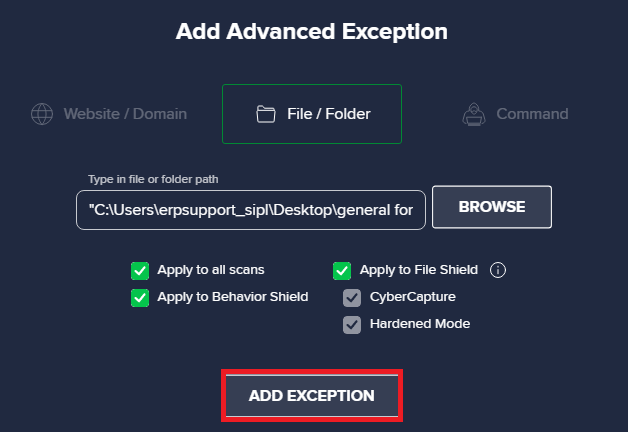
การดำเนินการนี้จะเพิ่มไฟล์/โฟลเดอร์ของเครื่องมือนี้ไปยังรายการที่อนุญาตพิเศษของ Avast
อ่านเพิ่มเติม: แก้ไข Avast Blocking League of Legends (LOL)
ตัวเลือก 3: ปิดใช้งานไฟร์วอลล์ชั่วคราว (ไม่แนะนำ)
แม้ว่าเครื่องมือนี้จะจัดการไฟร์วอลล์ ผู้ใช้บางคนรายงานว่าข้อบกพร่องทางเทคนิคในการเปิดเครื่องมือหายไปเมื่อปิดไฟร์วอลล์ Windows Defender อ่านคำแนะนำเกี่ยวกับวิธีปิดใช้งานไฟร์วอลล์ Windows 10 ที่นี่
หมายเหตุ: การปิดใช้งานไฟร์วอลล์ทำให้ระบบของคุณเสี่ยงต่อการโจมตีของมัลแวร์หรือไวรัส ดังนั้น หากคุณเลือกที่จะทำเช่นนั้น ตรวจสอบให้แน่ใจว่าได้เปิดใช้งานทันทีหลังจากที่คุณแก้ไขปัญหาเสร็จแล้ว
วิธีใช้เครื่องมือซ่อมแซม Hextech
ต่อไปนี้เป็นวิธีง่ายๆ สองวิธีในการใช้เครื่องมือนี้เพื่อแก้ไขปัญหาทั้งหมดที่เกี่ยวข้องกับ League of Legends (LoL) บนอุปกรณ์ของคุณ
วิธีที่ 1: ใช้ Hextech RepairTool นอก LoL
ใช้ขั้นตอนที่กล่าวถึงด้านล่างเพื่อใช้เครื่องมือนี้โดยไม่ต้องเปิดเกม LoL:
1. ปิด League of Legends และ ออก จากงานเบื้องหลังทั้งหมด
2. เปิด Hextech Repair Tool ในฐานะผู้ดูแลระบบ ตามคำแนะนำใน ขั้นตอนที่ 1
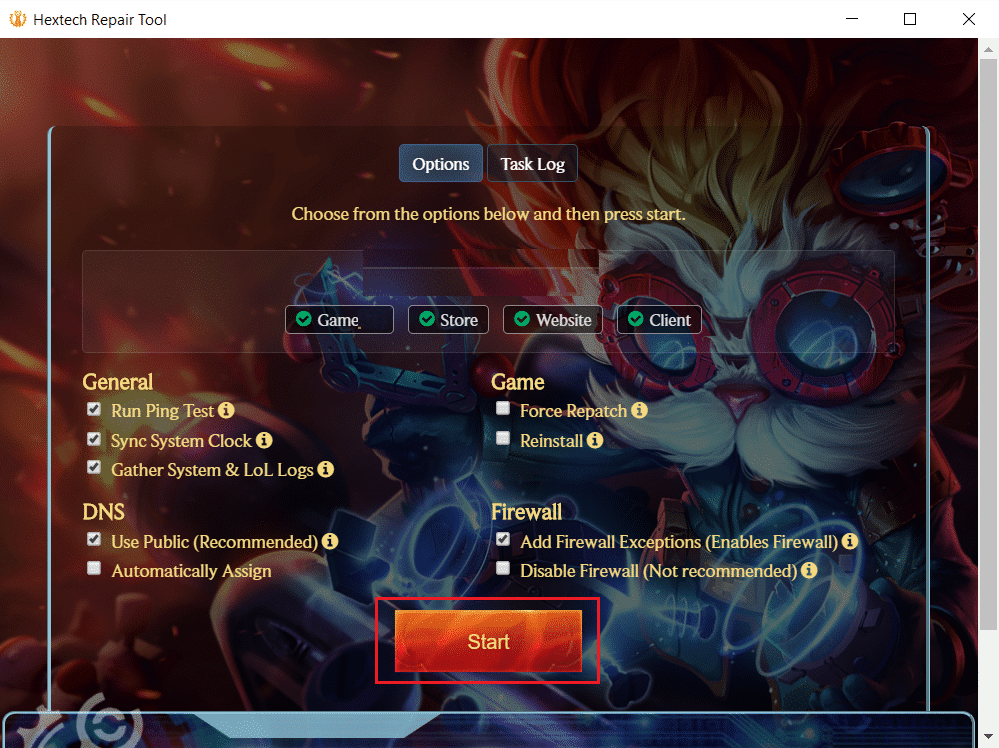
3. เลือก ภูมิภาค ของเซิร์ฟเวอร์เกมของคุณ
4. ที่นี่ เปลี่ยนการตั้งค่าตามความต้องการของคุณ:
- ทั่วไป
- เกม
- DNS
- ไฟร์วอลล์
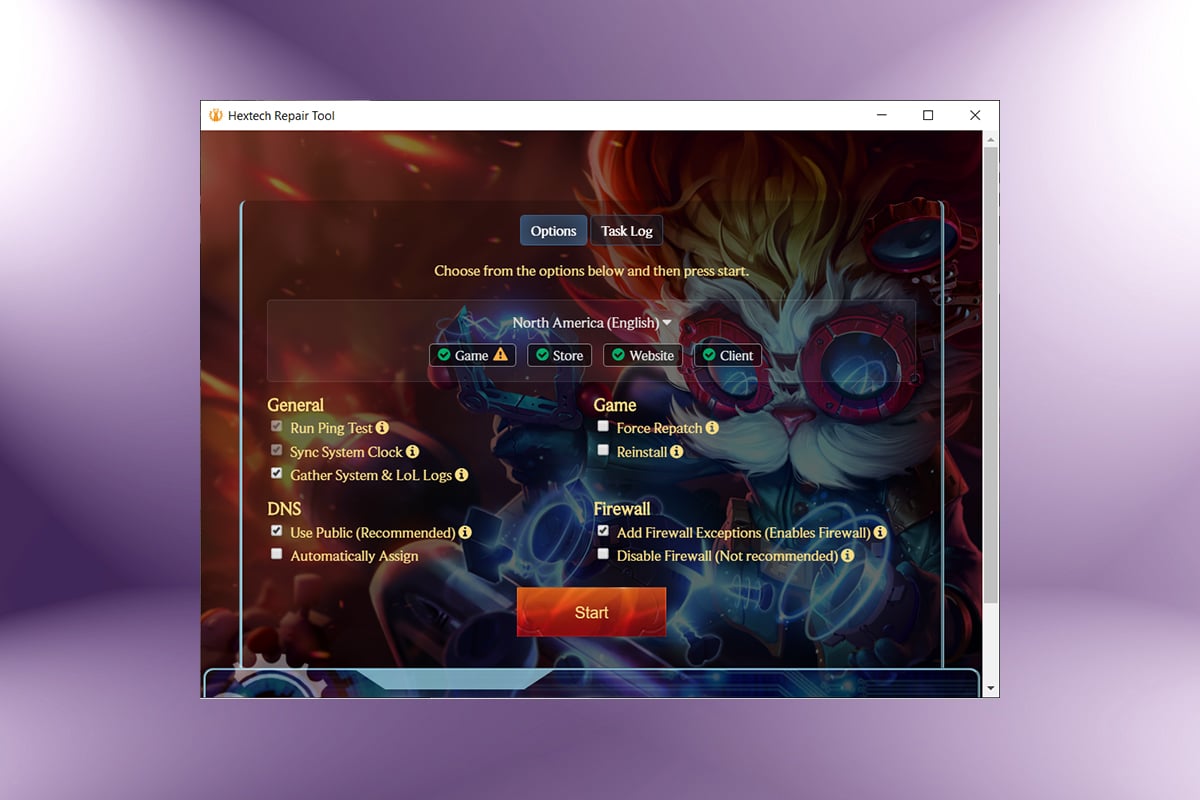
5. สุดท้าย ให้คลิกปุ่ม Start ที่ไฮไลท์ไว้
อ่านเพิ่มเติม: วิธีสำรองข้อมูล Steam Games
วิธีที่ 2: ใช้ Hextech RepairTool ภายใน LoL
ต่อไปนี้เป็นวิธีใช้เครื่องมือ Hextech Repair ภายใน LoL:
1. ขั้นแรก เปิด League of Legends Launcher
2. เลือก ไอคอนรูปเฟือง เพื่อเปิดเมนู การตั้งค่า
3. สุดท้าย ให้คลิกที่ Repair
ระยะเวลาในการแก้ไขปัญหา LoL ด้วยเครื่องมือซ่อมแซมนี้มักขึ้นอยู่กับปัญหาที่จัดการ หากคุณมีปัญหาหลายอย่างที่ต้องแก้ไข อาจต้องใช้เวลามากกว่านี้ และสำหรับปัญหาง่ายๆ เช่น ping สูง ปัญหา DNS อาจใช้เวลาเพียงไม่กี่วินาที
อ่านเพิ่มเติม: แก้ไข League of Legends Black Screen ใน Windows 10
วิธีถอนการติดตั้ง Hextech Repair Tool
หากคุณได้แก้ไขปัญหาที่เกี่ยวข้องกับ League of Legends และไม่ต้องการเครื่องมืออีกต่อไป คุณสามารถถอนการติดตั้งได้ดังนี้:
1. คลิกที่ Start พิมพ์ apps and features และคลิก Open
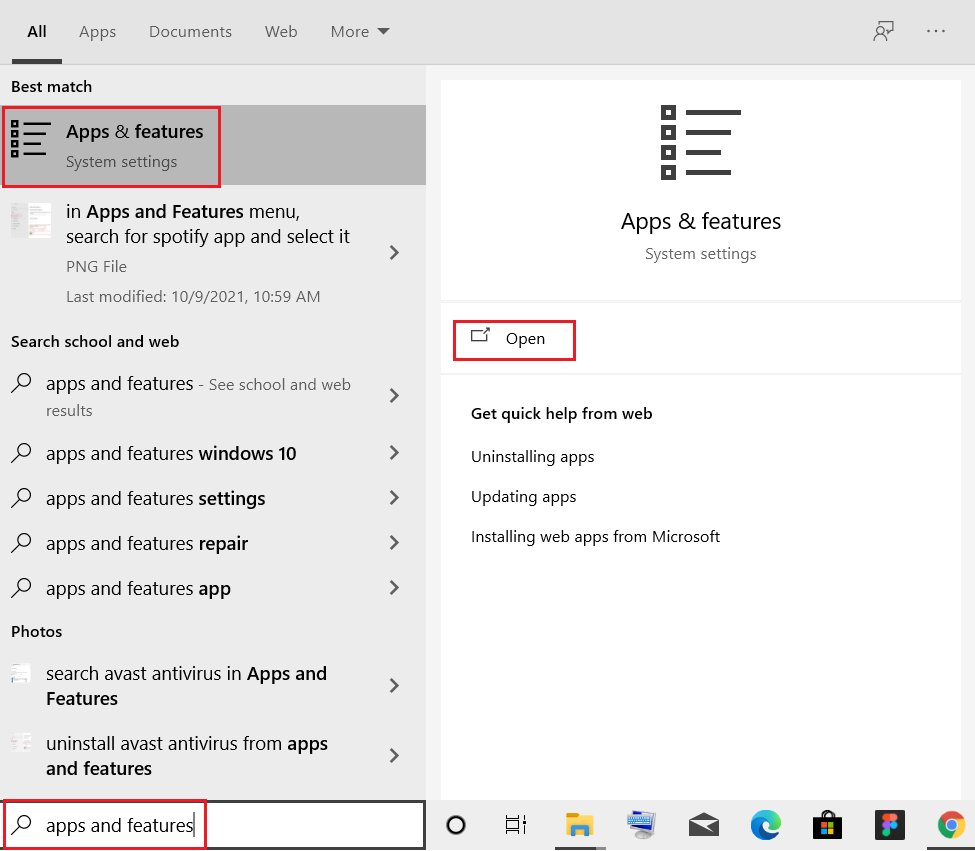
2. ค้นหา เครื่องมือ Hextech Repair ในรายการและเลือก
3. คลิกที่ ถอนการติดตั้ง ดังที่แสดง
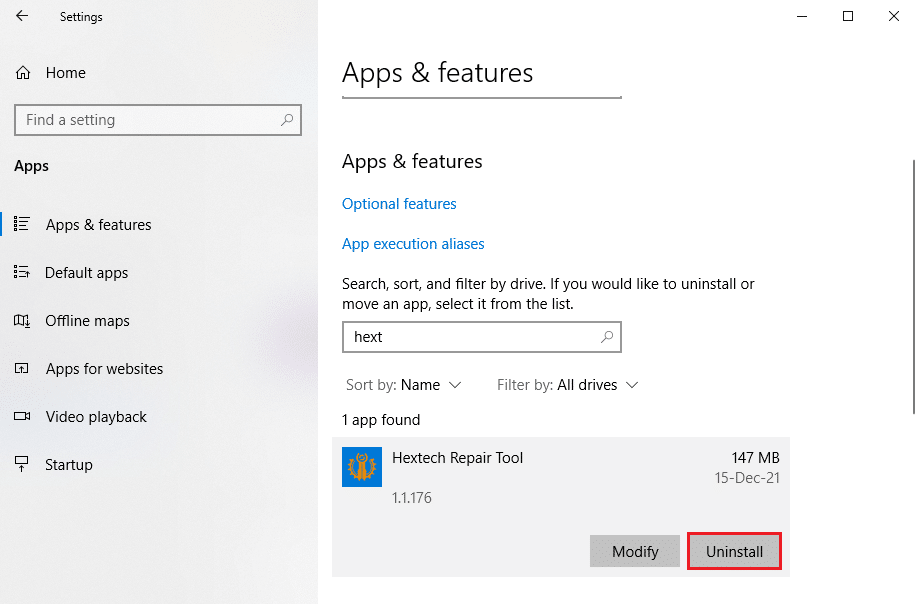
4. คลิก ถอนการติดตั้ง เพื่อยืนยันการถอนการติดตั้งอีกครั้ง
ที่แนะนำ:
- วิธีลบ Bing ออกจาก Chrome
- วิธีปิดการใช้งาน Xbox Game Bar ใน Windows 11
- แก้ไข Apex Legends ไม่สามารถเชื่อมต่อกับเซิร์ฟเวอร์ EA ได้
- วิธีดาวน์โหลดเกม Steam บนฮาร์ดไดรฟ์ภายนอก
เราหวังว่าคู่มือนี้จะเป็นประโยชน์ และคุณได้เรียนรู้ วิธีดาวน์โหลดและใช้งาน Hextech Repair Tool บนเดสก์ท็อป/แล็ปท็อป Windows ของคุณแล้ว นอกจากนี้ เราได้อธิบายขั้นตอนในการถอนการติดตั้ง หากจำเป็น ในภายหลัง หากคุณมีคำถาม/ข้อเสนอแนะเกี่ยวกับบทความนี้ โปรดทิ้งคำถามไว้ในส่วนความคิดเห็น