
Cómo reparar el error 0x80070002 Windows 10
Publicado: 2022-01-24
¿Encontró algún error al descargar la actualización de Windows 10? Este es un problema bastante común en Windows 7 también. Hoy corregiremos el error de actualización 0x80070002 en Windows 10 con la ayuda de métodos probados. El código de error 0x80070002 Windows 7 y 10 ocurre especialmente cuando el archivo de actualización de Windows desaparece de la base de datos o dicho archivo en el dispositivo no coincide con las instrucciones de la base de datos. Los siguientes mensajes pueden aparecer en su pantalla si se encuentra con este error:
- Windows no pudo buscar nuevas actualizaciones.
- Ocurrió un error al buscar nuevas actualizaciones para su PC.
- Error(es) encontrado(s): código 80070002.
- Windows Update encontró un error desconocido. Código de error 0x80070002
Contenido
- Cómo reparar el error 0x80070002 Windows 10
- Método 1: Ejecute el Solucionador de problemas de actualización de Windows
- Método 2: sincronizar la configuración de fecha y hora
- Método 3: Modificar el Editor del Registro
- Método 4: deshabilite el Firewall de Windows Defender (no recomendado)
- Método 5: revertir la actualización de Windows
- Método 6: ejecutar escaneos SFC y DISM
- Método 7: modificar el servicio de actualización de Windows
- Método 8: restablecer el catálogo de Winsock
Cómo reparar el error 0x80070002 Windows 10
Estas son las causas fundamentales del error 0x80070002:
- Controladores defectuosos
- Faltan archivos de actualización de Windows
- Problemas con la actualización de Windows
- Aplicaciones corruptas
Hay otros códigos de error como 80244001, 80244022 y algunos más, que indican un problema de actualización de Windows. Dicho código puede variar, pero las soluciones para resolverlo son casi idénticas. Siga cualquiera de los métodos enumerados a continuación para solucionar este problema.
Método 1: Ejecute el Solucionador de problemas de actualización de Windows
Windows ofrece un solucionador de problemas incorporado para corregir problemas menores. Es recomendable ejecutar primero el solucionador de problemas de Windows para corregir el código de error de actualización de Windows 10 0x80070002 de la siguiente manera:
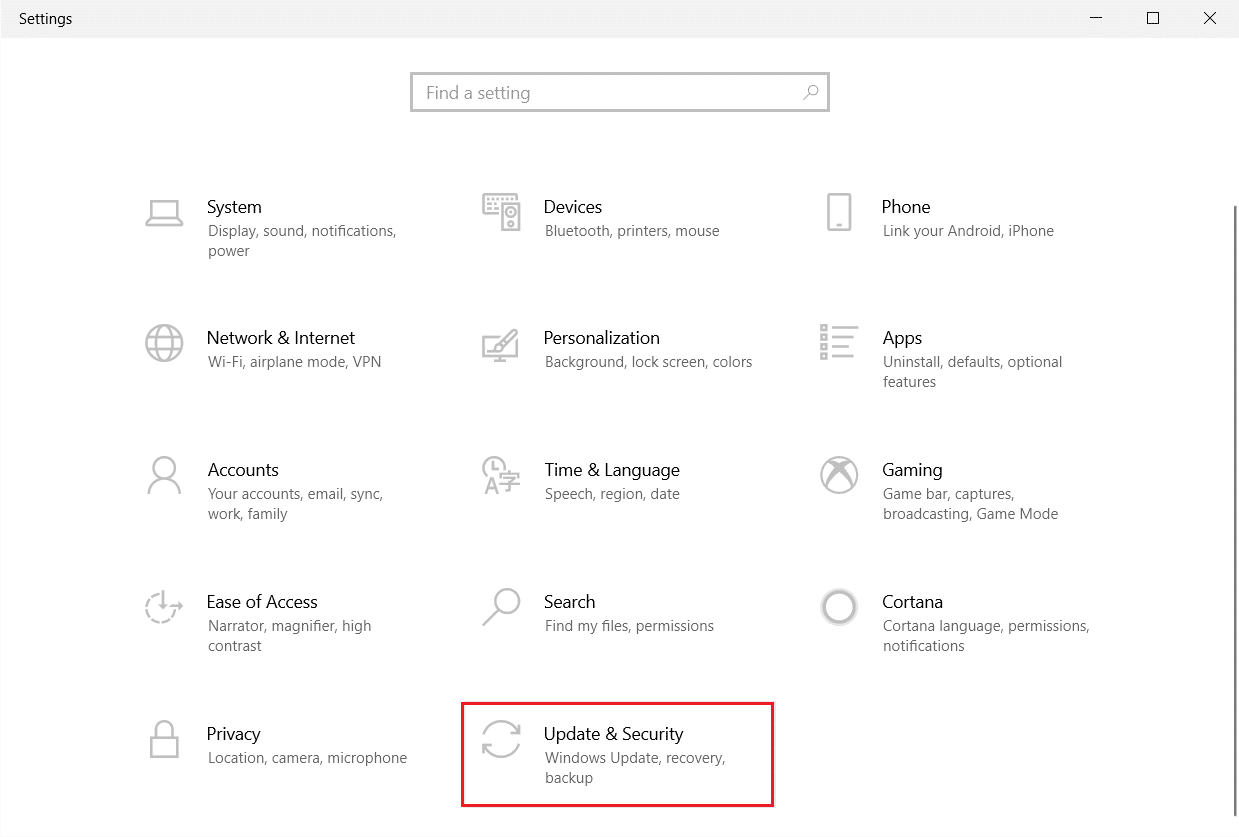
1. Presione las teclas Windows + I simultáneamente para iniciar Configuración .
2. Haga clic en el mosaico Actualización y seguridad , como se muestra.
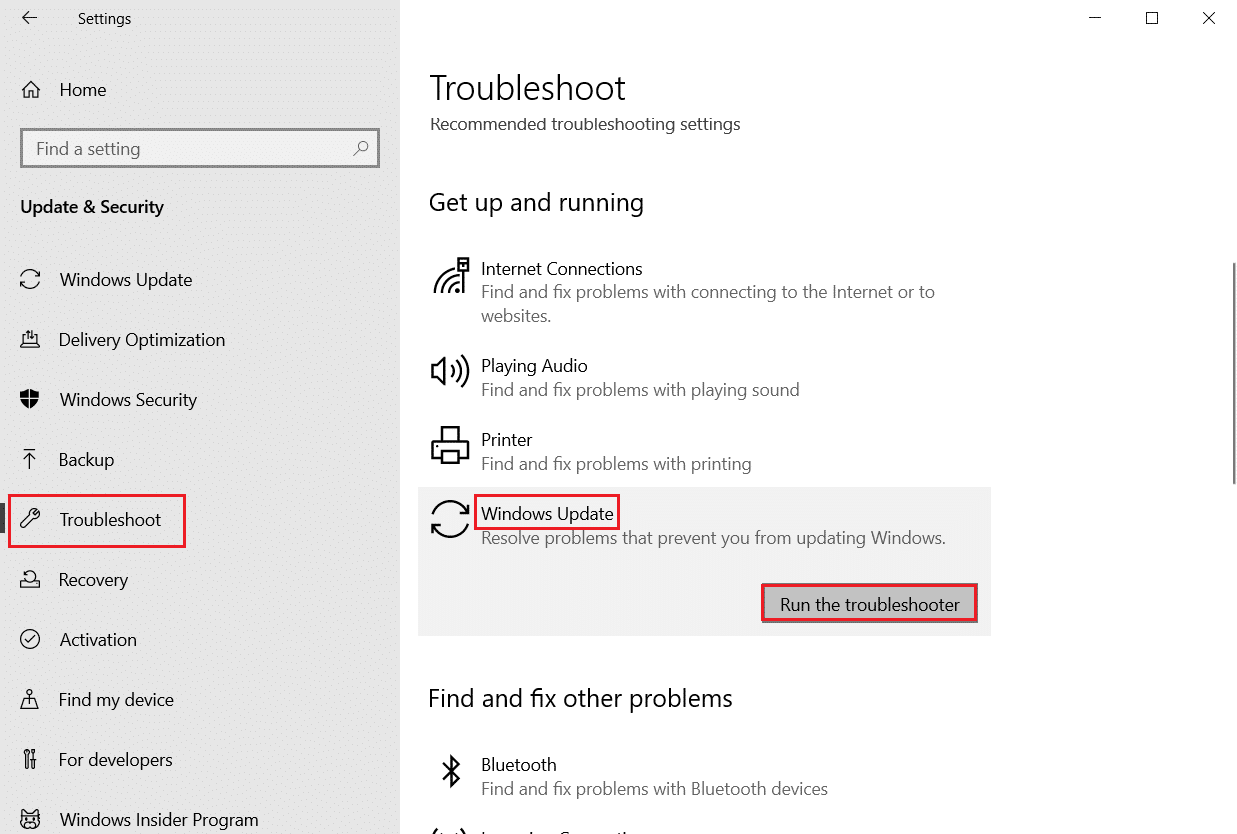
3. Vaya al menú Solucionar problemas en el panel izquierdo.
4. Seleccione el solucionador de problemas de Windows Update y haga clic en Ejecutar el botón del solucionador de problemas que se muestra resaltado a continuación.
5. Espere a que el solucionador de problemas detecte y solucione el problema. Una vez que se complete el proceso, reinicie su PC .
Lea también: Cómo configurar alarmas en Windows 10
Método 2: sincronizar la configuración de fecha y hora
Quizás se pregunte por qué debemos sincronizar la hora y la fecha para este problema. Pero muchos usuarios dijeron que esta solución funcionó y, por lo tanto, se recomienda hacer lo mismo.
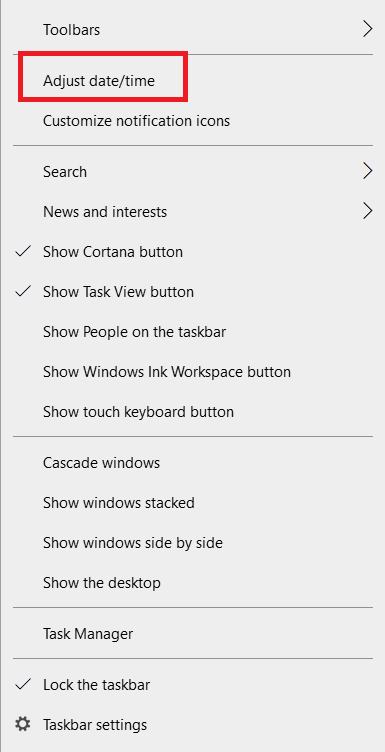
1. Haga clic con el botón derecho en la hora y la fecha en el extremo derecho de la barra de tareas .

2. Seleccione la opción Ajustar fecha/hora de la lista.
3. Encienda la palanca para las opciones dadas:
- Establecer hora automáticamente
- Establecer zona horaria automáticamente
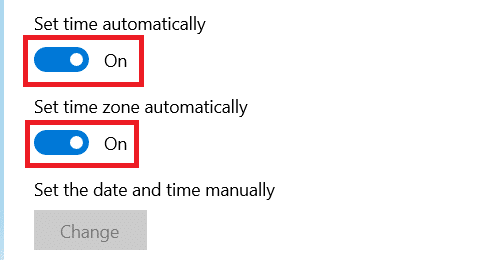
Ahora, intente actualizar Windows nuevamente.
Lea también: Solucionar el error de actualización de Windows 0x800704c7
Método 3: Modificar el Editor del Registro
Siga las instrucciones dadas cuidadosamente ya que cualquier cambio realizado al modificar el Editor del Registro será permanente.
Nota: antes de procesar el método, asegúrese de que el idioma del dispositivo esté configurado en inglés (Estados Unidos) .
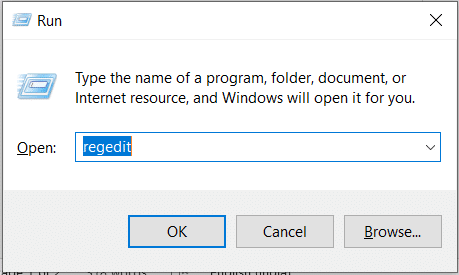
1. Presione las teclas Windows + R simultáneamente para iniciar el cuadro de diálogo Ejecutar .
2. Escriba regedit y presione la tecla Intro para abrir el Editor del Registro .
3. Haga clic en Sí para confirmar la indicación de Control de cuentas de usuario .
4. Navegue a la siguiente ruta .
HKEY_LOCAL_MACHINE\SOFTWARE\Microsoft\Windows\CurrentVersion\WindowsUpdate\OSUpgrade .
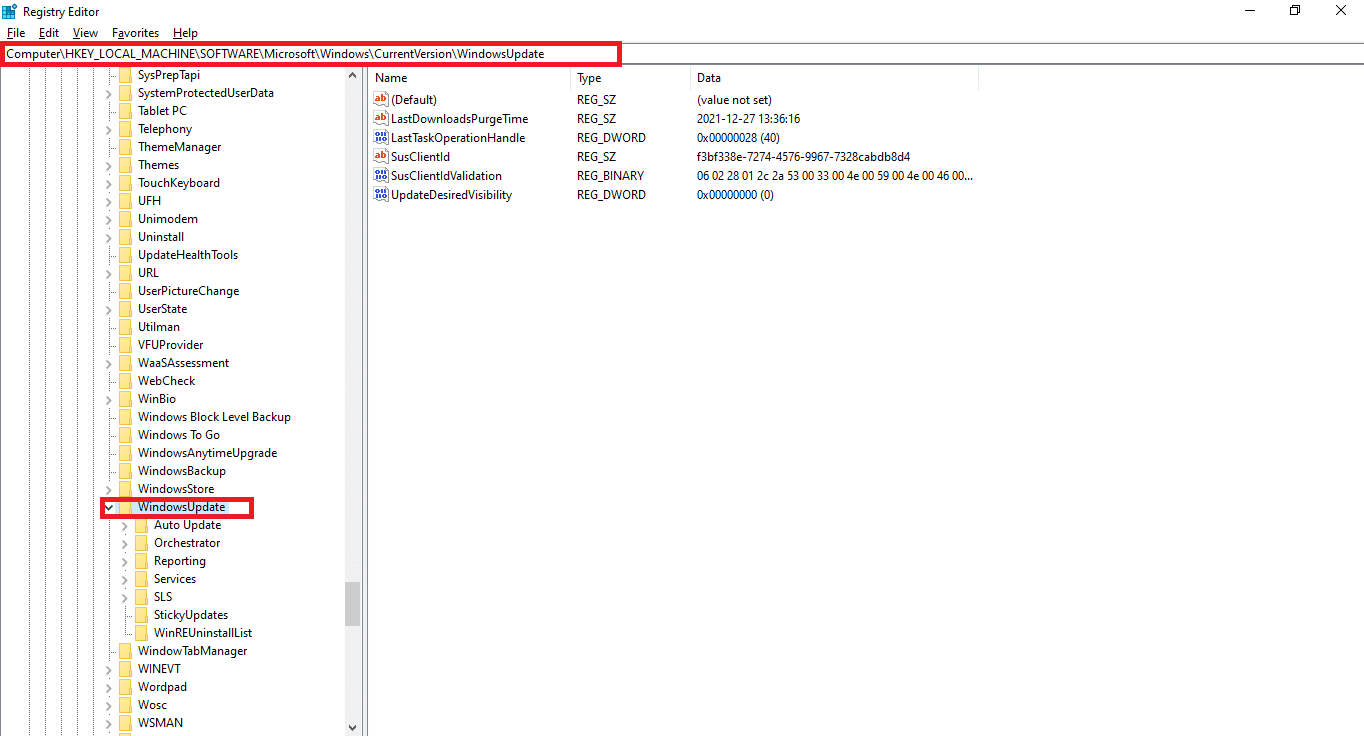
Nota: Si la carpeta OSUpgrade no está presente, siga los pasos indicados. De lo contrario, puede saltar al paso 5 para editar la clave OSUpgrade .
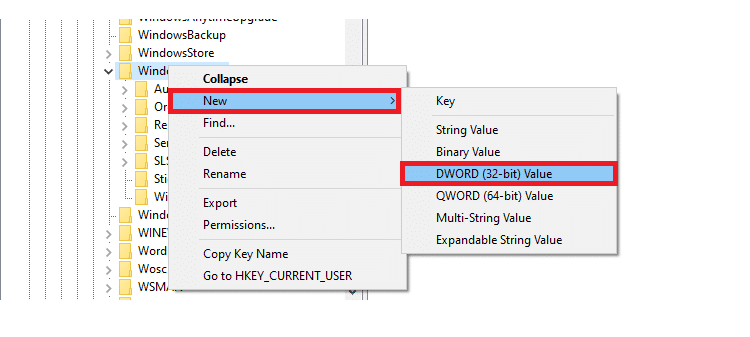
4A. Haz clic derecho en Windows Update . Elija Nuevo > valor DWORD (32 bits) como se muestra a continuación.
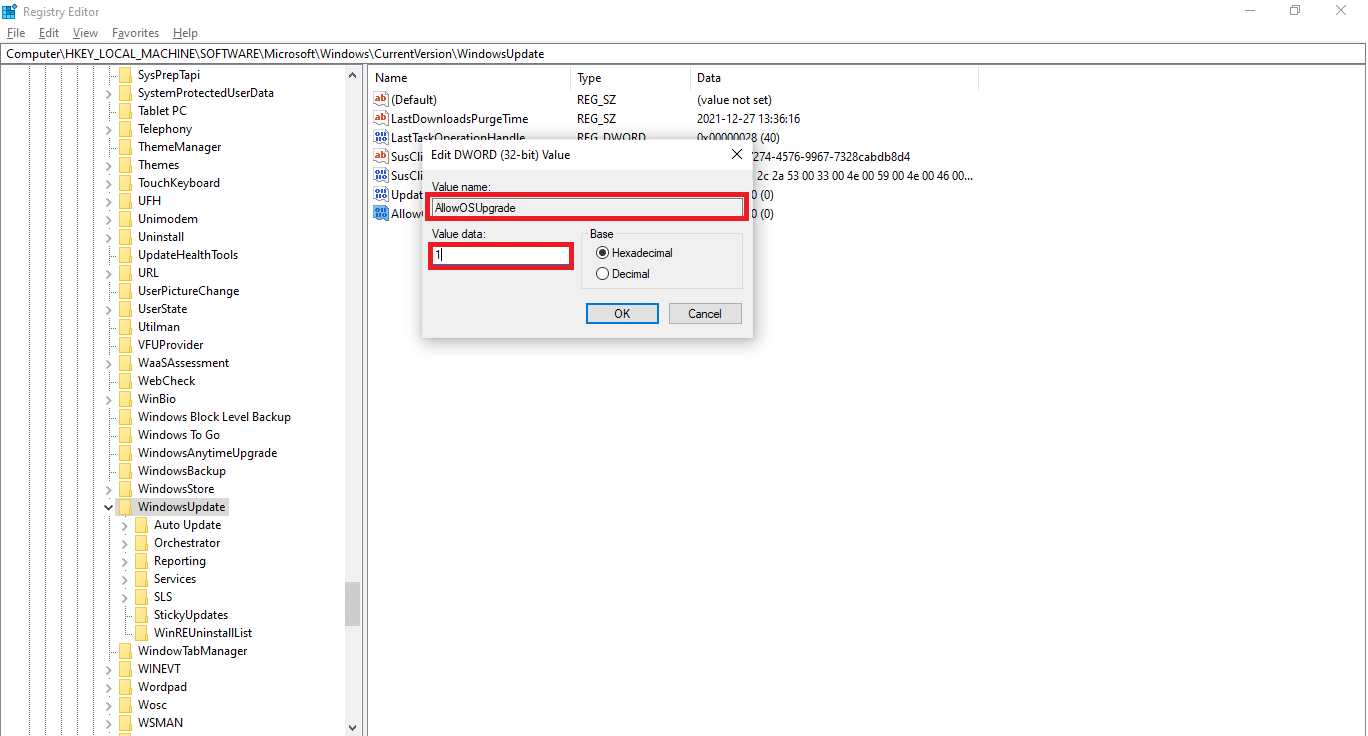
4B. Escriba los valores con Nombre del valor: como AllowOSUpgrade y establezca Información del valor: como 1 .
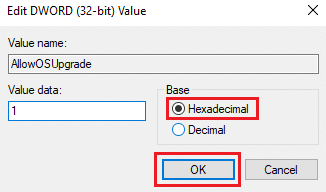
4C. Elija Hexadecimal en Base y haga clic en Aceptar
5. O bien, elija la clave OSUpgrade .
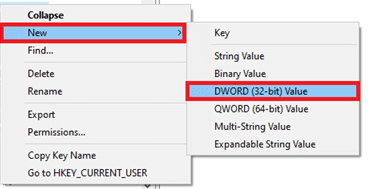
6. Haga clic con el botón derecho en el área vacía y haga clic en Nuevo > Valor DWORD (32 bits) como se ilustra a continuación.
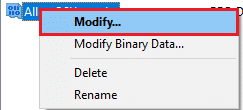
7. Haga clic con el botón derecho en el valor recién creado y elija la opción Modificar… , como se muestra.
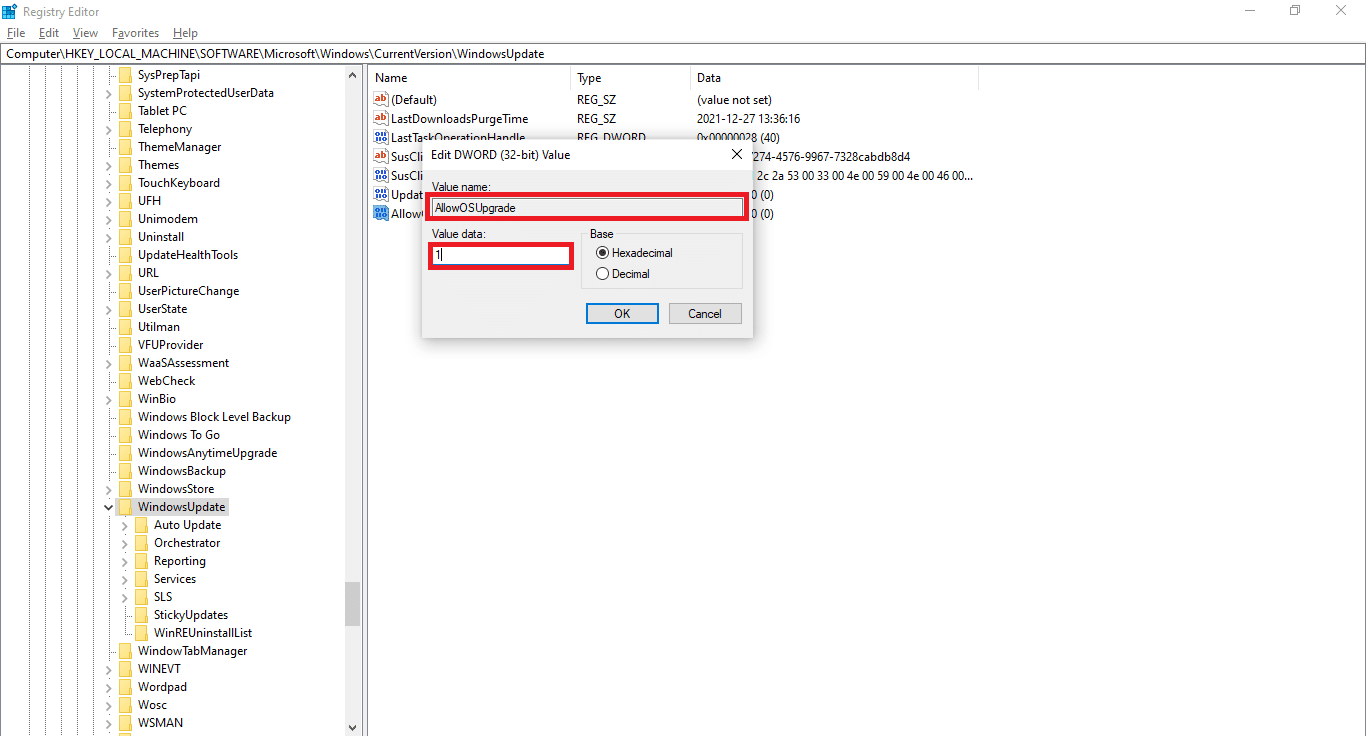
8. Establezca el nombre del valor como AllowOSUpgrade y los datos del valor como 1 .
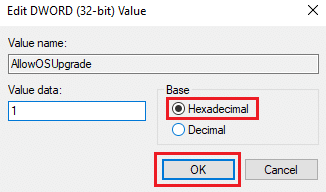
9. Elija Hexadecimal en base y haga clic en Aceptar .
10. Por último, reinicie su PC .
Método 4: deshabilite el Firewall de Windows Defender (no recomendado)
Windows Defender o el software antivirus de terceros que se ejecutan en segundo plano también pueden causar este problema. Siga los pasos a continuación para corregir la desactivación temporal de Windows Defender y corregir el código de error 0x80070002 en Windows 7 y 10:
1. Vaya a Configuración > Actualización y seguridad como se muestra en el Método 1 .
2. Seleccione Seguridad de Windows en el panel izquierdo y Protección contra virus y amenazas en el panel derecho.
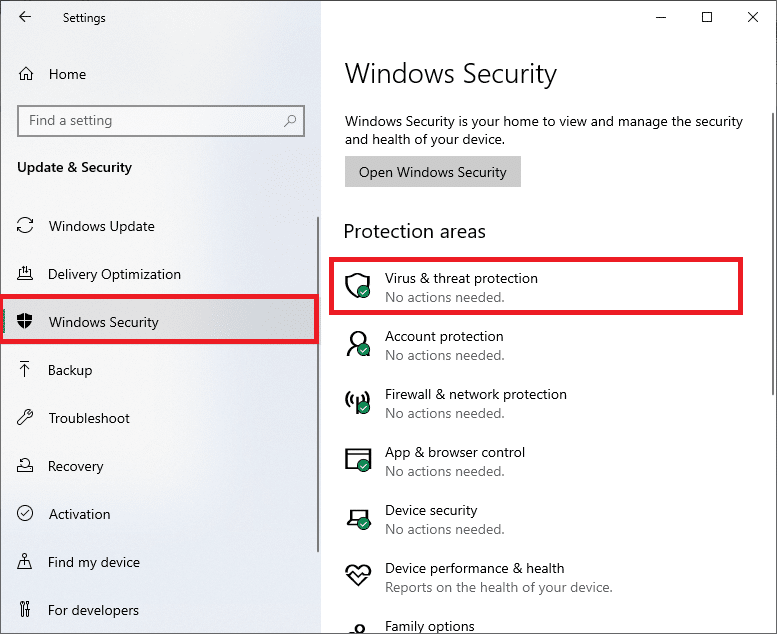
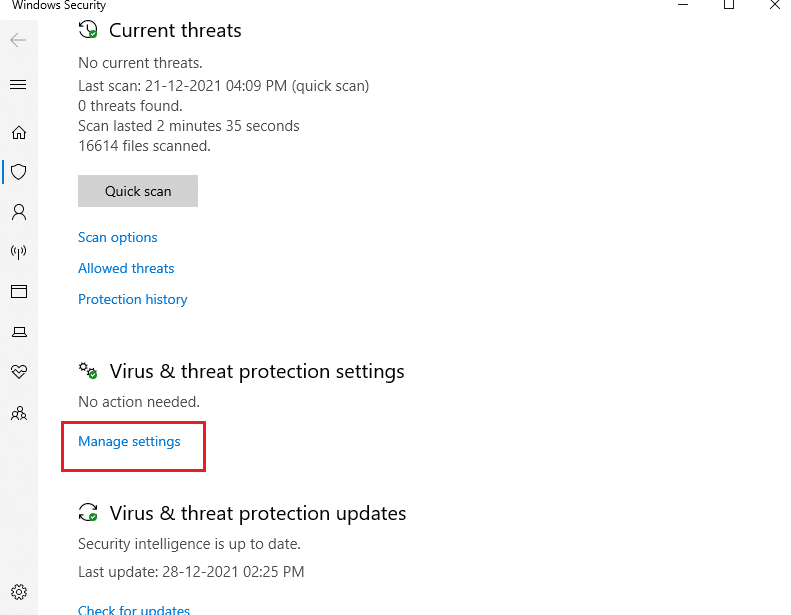
3. En la ventana Seguridad de Windows , haga clic en Administrar configuración en Configuración de protección contra virus y amenazas
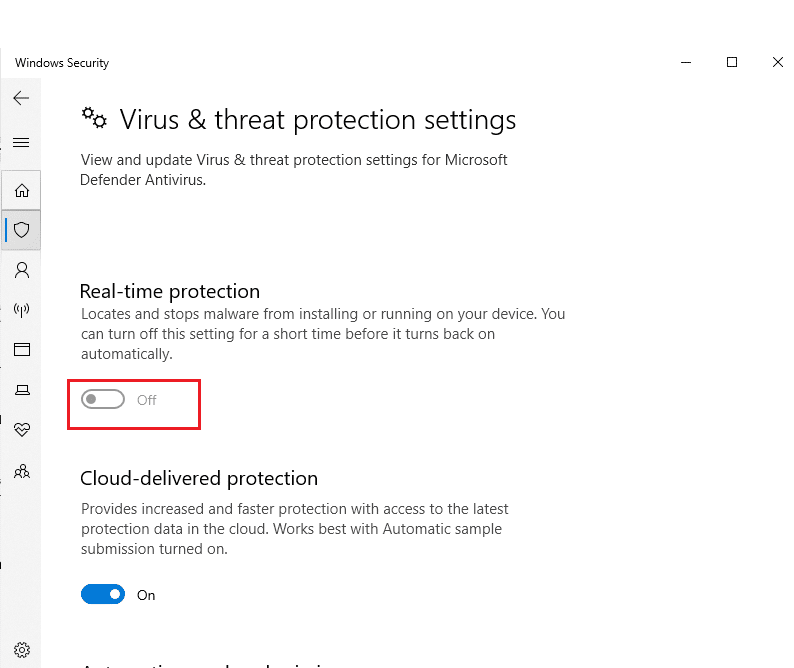
4. Desactive la barra de alternancia para la protección en tiempo real .
5. Haga clic en Sí para confirmar.
Lea también: Cómo bloquear o desbloquear programas en el Firewall de Windows Defender
Método 5: revertir la actualización de Windows
A veces, Windows puede fallar al extraer los archivos actualizados con éxito. Para corregir el error de actualización 0x80070002 Windows 10, se recomienda revertir la actualización de Windows de la siguiente manera:

1. Navegue a Configuración > Actualización y seguridad como se muestra anteriormente.
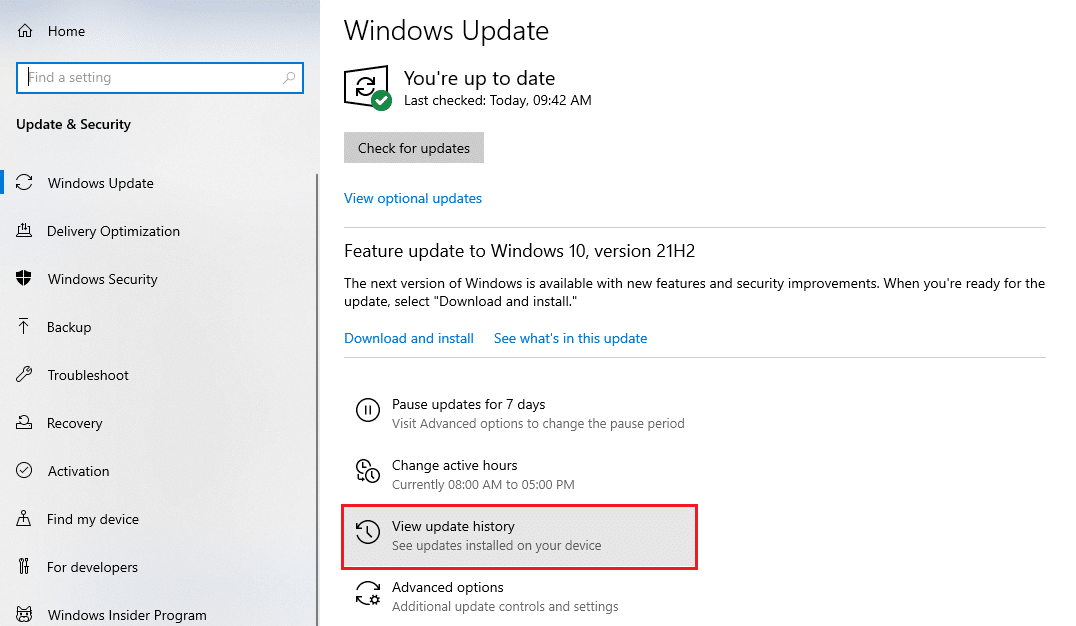
2. En Windows Update , haga clic en Ver historial de actualizaciones , como se muestra a continuación.
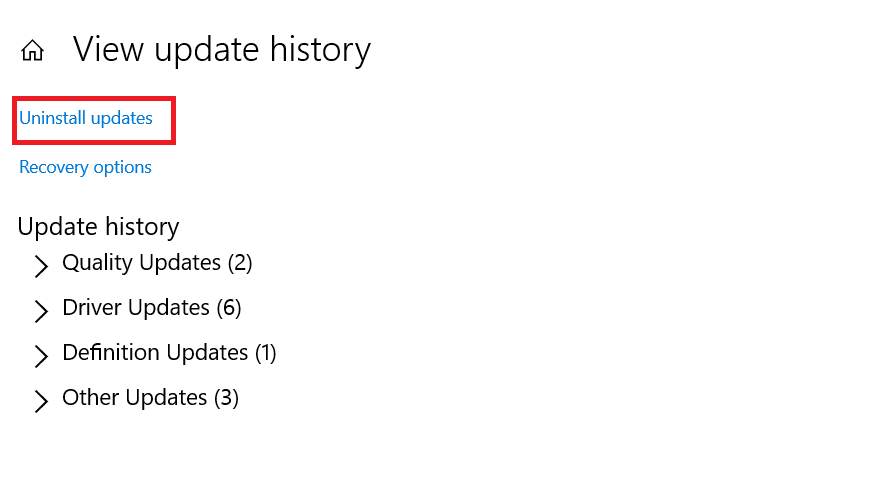
3. Haga clic en la opción Desinstalar actualizaciones como se muestra.
4. Elija la última actualización de Microsoft Windows (por ejemplo, KB5007289 ) y haga clic en el botón Desinstalar que se muestra resaltado.
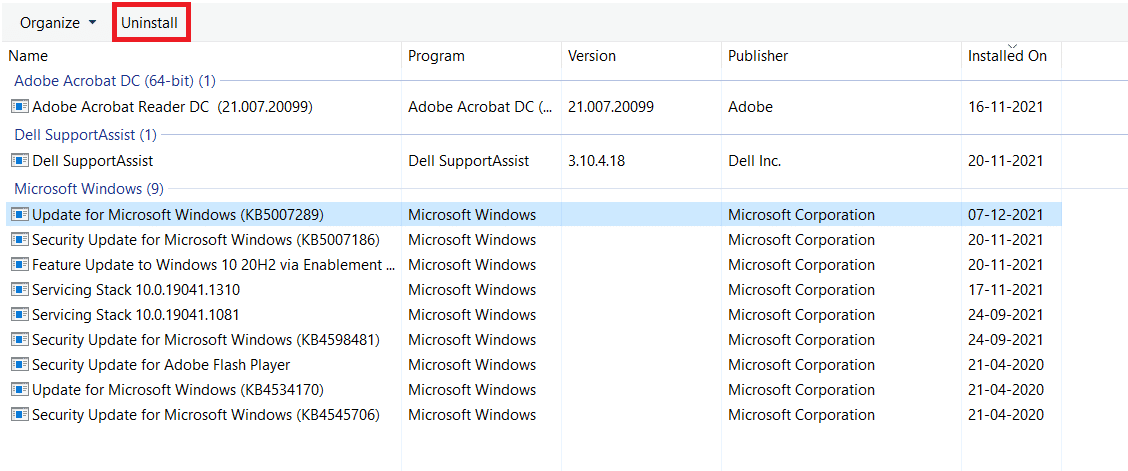
5. Finalmente, reinicie su PC con Windows .
Método 6: ejecutar escaneos SFC y DISM
Los archivos del sistema dañados también pueden afectar la actualización de Windows en su computadora de escritorio o portátil con Windows 7 o 10. Siga los pasos a continuación para detectar, reparar y restaurar archivos del sistema y resolver el error de actualización 0x80070002 Windows 10 usando herramientas de reparación integradas:
1. Presione la tecla de Windows , escriba Símbolo del sistema y haga clic en Ejecutar como administrador .

2. Haga clic en Sí en el indicador de Control de cuentas de usuario .
3. Escriba sfc /scannow y presione la tecla Intro para ejecutar el análisis del Comprobador de archivos del sistema .

Nota: Se iniciará un análisis del sistema y tardará un par de minutos en finalizar. Mientras tanto, puede continuar realizando otras actividades, pero tenga cuidado de no cerrar la ventana accidentalmente.
Después de completar el escaneo, mostrará cualquiera de estos mensajes:
- Protección de recursos de Windows no encontró ninguna infracción de integridad.
- La protección de recursos de Windows no pudo realizar la operación solicitada.
- La Protección de recursos de Windows encontró archivos corruptos y los reparó con éxito.
- La Protección de recursos de Windows encontró archivos corruptos, pero no pudo reparar algunos de ellos.
4. Una vez que finalice el escaneo, reinicie su PC .
5. Nuevamente, inicie el símbolo del sistema como administrador y ejecute los comandos dados uno tras otro:
 dism.exe /Online /cleanup-image /scanhealth
dism.exe /Online /cleanup-image /restorehealth
dism.exe /En línea /imagen de limpieza /startcomponentcleanup
Nota: Debe tener una conexión a Internet que funcione para ejecutar los comandos DISM correctamente.

Lea también: Cómo reparar el error de actualización de Windows 80072ee2
Método 7: modificar el servicio de actualización de Windows
A menudo, la actualización puede fallar y perder algunos archivos. En tales escenarios, debe eliminar o cambiar el nombre de estos archivos de instalación para resolver el error de actualización de Windows 10 0x80070002.
Nota: El servicio de actualización debe estar deshabilitado para que no se ejecute en segundo plano para modificar estos archivos.
Paso I: deshabilite el servicio de actualización de Windows
1. Inicie el cuadro de diálogo Ejecutar presionando las teclas Windows + R.
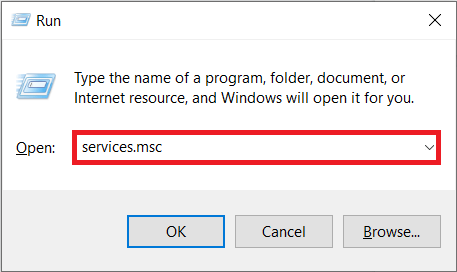
2. Escriba services.msc y presione Enter para iniciar la ventana Servicios .
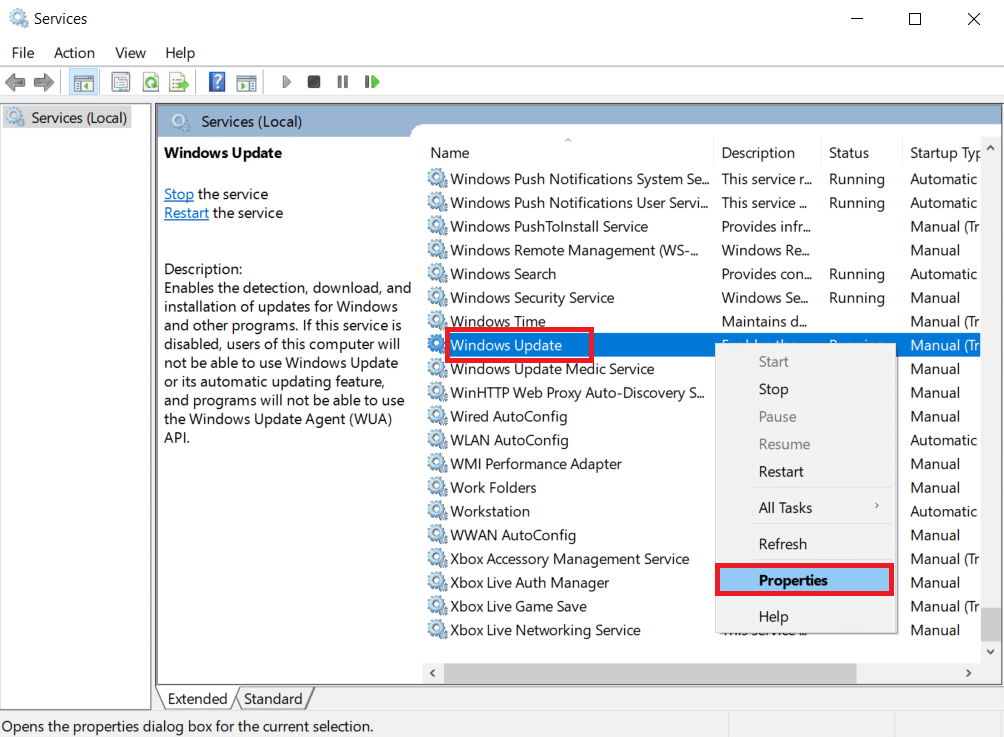
3. Desplácese hacia abajo para ubicar el servicio de actualización de Windows . Haga clic con el botón derecho en él y elija Propiedades en el menú contextual, como se muestra a continuación.
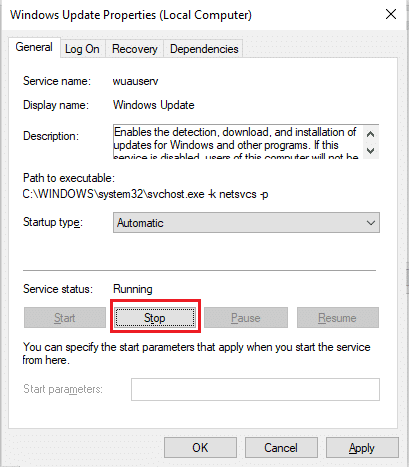
4. En la pestaña General, seleccione Tipo de inicio: a Automático .
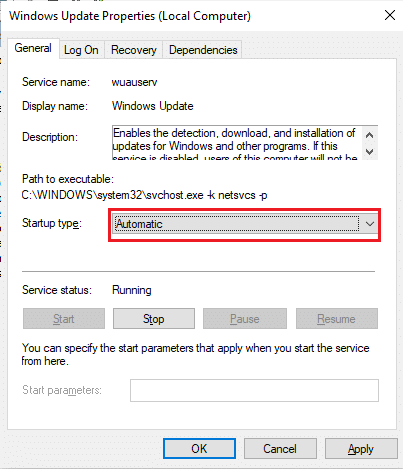
5. Haga clic en Detener si el estado del servicio es En ejecución .
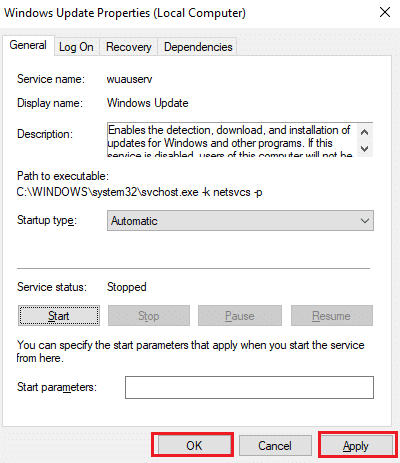
6. Haga clic en Aplicar para guardar los cambios y luego en Aceptar para salir.
Paso II: eliminar la carpeta de distribución de software
1. Presione las teclas Windows + E simultáneamente para abrir el Explorador de archivos.
2. Vaya al directorio C:\Windows viz donde está instalado el sistema operativo Windows.
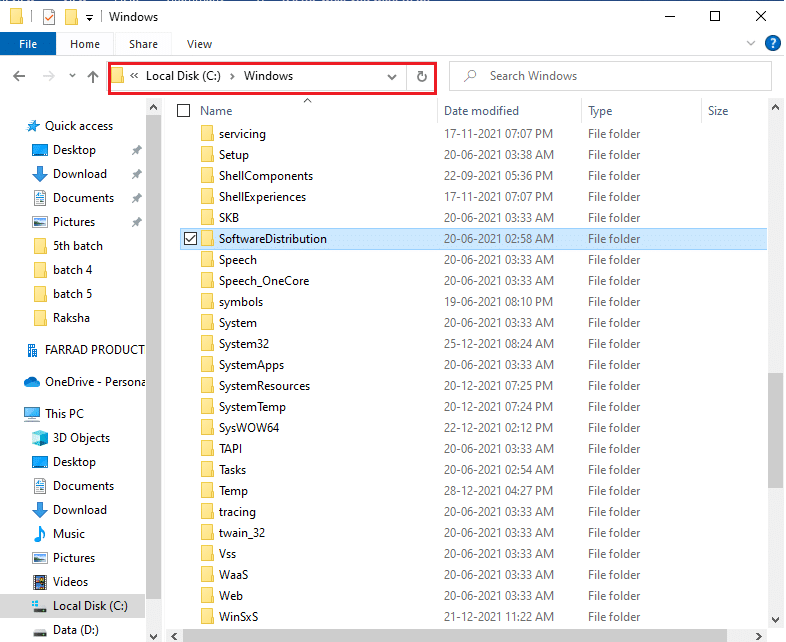
3A. Elija la carpeta SoftwareDistribution y presione la tecla Supr para eliminar la carpeta.
Nota: Si se le solicita que edite como administrador , ingrese la contraseña y presione Enter .
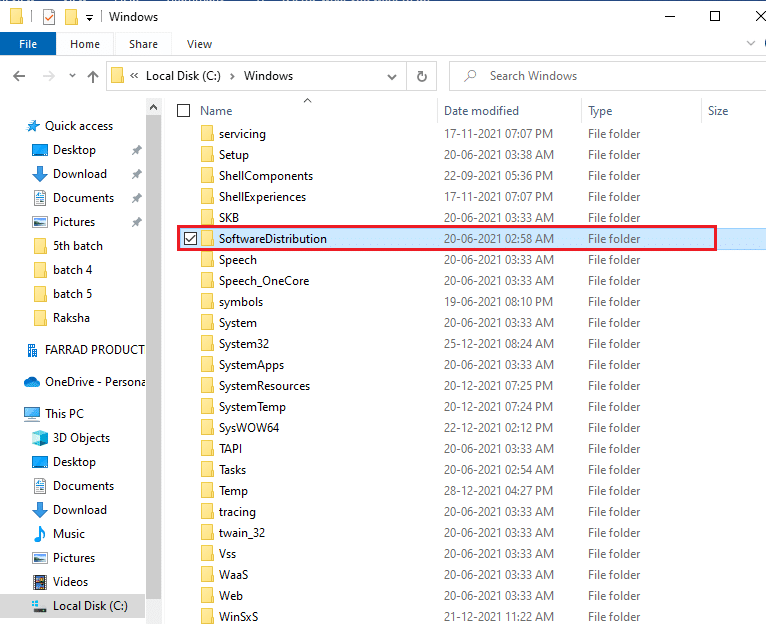
3B. Alternativamente, cámbiele el nombre presionando la tecla F2 y continúe.
Paso III: Vuelva a habilitar el servicio de actualización de Windows
1. Abra la ventana Servicios como se indica en el Paso I.
2. Haga clic con el botón derecho en el servicio de actualización de Windows y elija Iniciar como se ilustra a continuación.
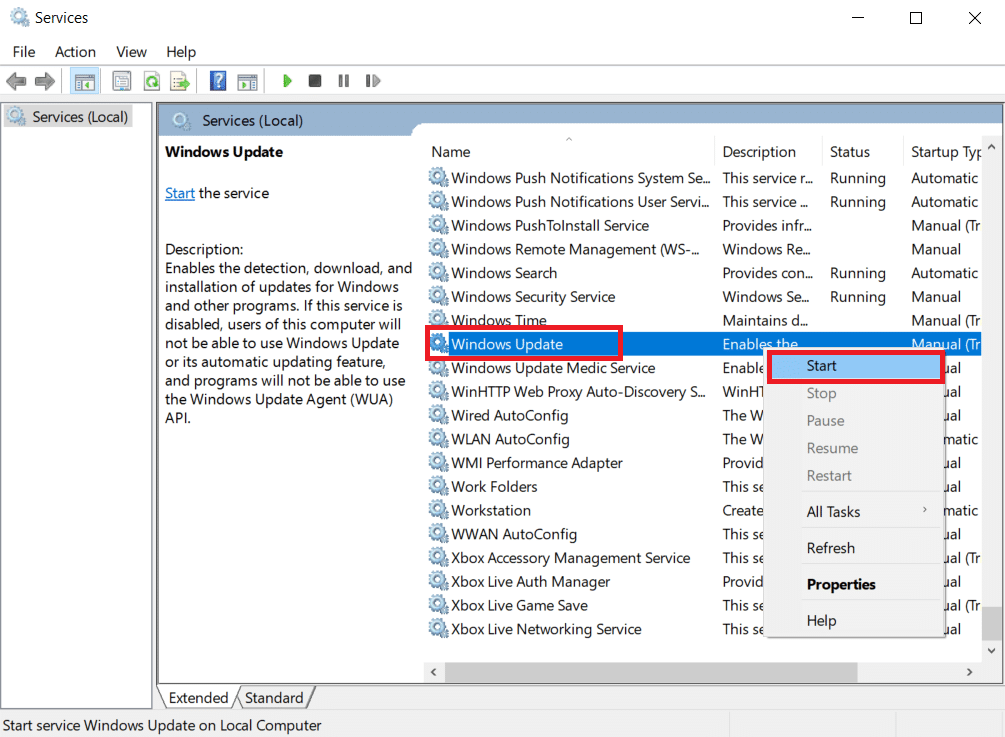
3. Reinicie su dispositivo e intente actualizar Windows nuevamente.
Lea también: Cómo arreglar el acceso denegado Windows 10
Método 8: restablecer el catálogo de Winsock
Winsock Catalog es una interfaz para la comunicación entre el software de red de Windows y los servicios de red. Restablecer esta interfaz ayudaría a corregir el código de error de actualización 0x80070002 en Windows 7 y 10.
1. Inicie el símbolo del sistema como administrador como antes.
2. Escriba netsh winsock reset y presione la tecla Intro para ejecutar y restablecer el catálogo de Windows Sockets.
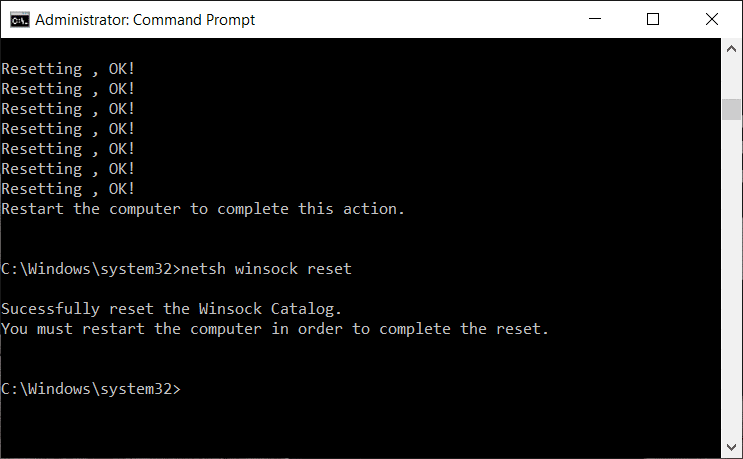
3. Reinicie su PC una vez que se complete el proceso.
Preguntas frecuentes (FAQ)
Q1. ¿La actualización del controlador de mi dispositivo ayudará a resolver el problema de actualización?
Respuesta Sí , actualizar los controladores de su dispositivo podría ayudar a resolver el problema del error de actualización 0x80070002 en Windows 10. Lea nuestra guía sobre cómo actualizar los controladores de dispositivo en Windows 10 para hacerlo.
Q2. ¿El ciclo de encendido de mi PC resolverá el problema de actualización?
Respuesta Sí, el ciclo de encendido puede resolver el código de error de actualización 0x80070002 en Windows 7 y 10. Puede reiniciar su computadora siguiendo estos sencillos pasos:
- Apague la PC y el enrutador.
- Desconecte la fuente de alimentación desenchufándola.
- Durante unos minutos, mantenga presionado el botón de encendido .
- Vuelva a conectar la fuente de alimentación.
- Encienda la computadora después de 5-6 minutos.
Recomendado:
- Arreglar la computadora no se resincronizó porque no había datos de tiempo disponibles
- Cómo expulsar el disco duro externo en Windows 10
- ¿Está Divergente en Netflix?
- Cómo arreglar la pantalla táctil de Windows 10 que no funciona
Esperamos que esta guía lo haya ayudado a corregir el código de error de actualización de Windows 10 0x80070002 de manera efectiva. No dude en comunicarse con nosotros con sus consultas y sugerencias a través de la sección de comentarios a continuación.