
Arreglar la computadora no se resincronizó porque no había datos de tiempo disponibles
Publicado: 2022-01-24
Para actualizar la hora del sistema correctamente a intervalos regulares, es posible que prefiera sincronizarla con un servidor de protocolo de hora de red (NTP) externo. Pero a veces, puede encontrar un error que indica que la computadora no se volvió a sincronizar porque no había datos de tiempo disponibles. Este error es bastante común al intentar sincronizar la hora con otras fuentes de tiempo. Por lo tanto, continúe leyendo para corregir que la computadora no se resincronizó porque no había datos de tiempo disponibles en su PC con Windows.

Contenido
- Cómo arreglar la computadora no se resincronizó porque no había datos de tiempo disponibles Error en Windows 10
- Método 1: modificar claves de registro
- Método 2: modificar el editor de políticas de grupo local
- Método 3: ejecutar el comando de servicio de hora de Windows
- Método 4: reiniciar el servicio de hora de Windows
- Método 5: deshabilite el Firewall de Windows Defender (no recomendado)
Cómo arreglar la computadora no se resincronizó porque no había datos de tiempo disponibles Error en Windows 10
Es posible que tenga un problema al ejecutar el comando w32tm/resync para sincronizar la fecha y la hora en Windows. Si la hora no está sincronizada correctamente, esto puede generar problemas como archivos dañados, marcas de tiempo incorrectas, problemas de red y algunos otros. Para sincronizar la hora con el servidor NTP, debe estar conectado a Internet. Estas son algunas de las razones por las que se produce este error:
- Política de grupo configurada incorrectamente
- Configuración incorrecta del parámetro del servicio de hora de Windows
- Problema general con el servicio de hora de Windows
Método 1: modificar claves de registro
La modificación de las claves de registro podría ayudar a resolver que la computadora no se resincronizó debido a la ausencia de un problema de datos de tiempo .
Nota: Siempre tenga cuidado cuando modifique las claves de registro, ya que los cambios pueden ser permanentes y cualquier cambio incorrecto puede provocar problemas graves.
Siga los pasos dados para hacerlo:
1. Presione las teclas Windows + R simultáneamente para abrir el cuadro de diálogo Ejecutar .
2. Escriba regedit y haga clic en Aceptar para iniciar el Editor del registro .
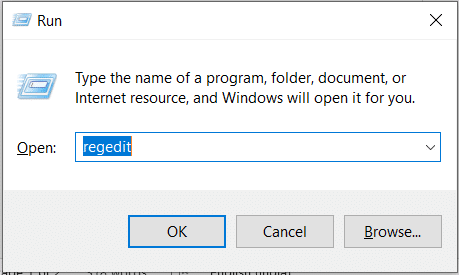
3. Haga clic en Sí en el indicador de Control de cuentas de usuario .
4. Navegue a la siguiente ubicación :
HKEY_LOCAL_MACHINE\SYSTEM\CurrentControlSet\Services\W32Time\Parameters
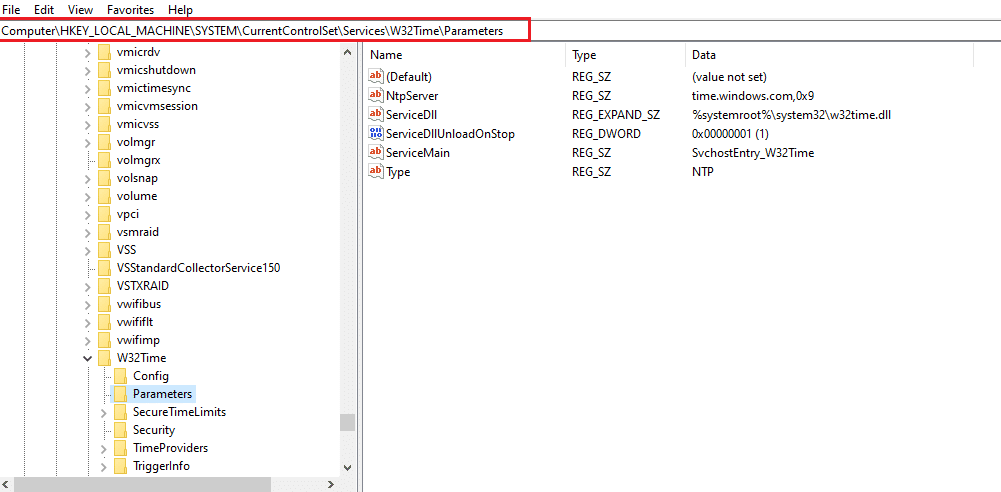
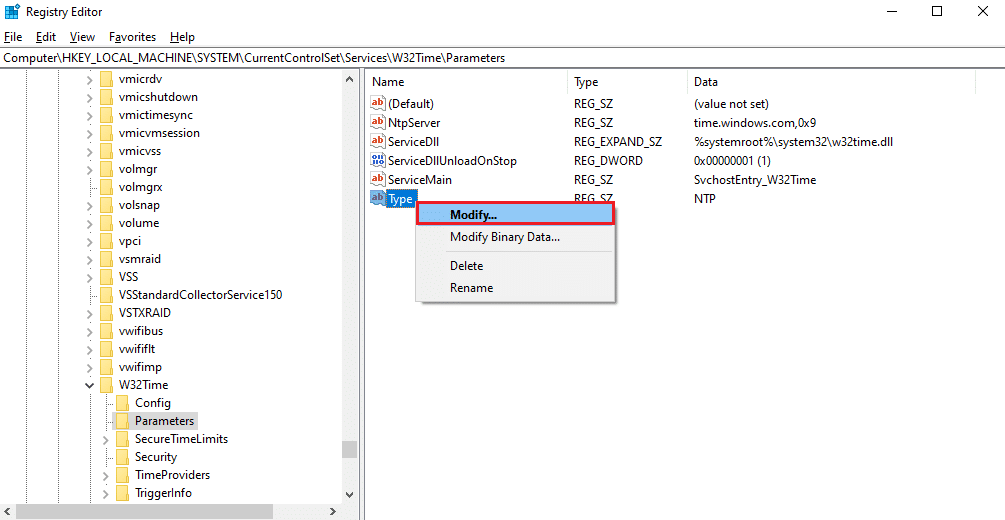
5. Haga clic con el botón derecho en la cadena Tipo y elija Modificar... como se ilustra a continuación.
Nota: Si no hay una cadena Tipo, cree una cadena con el nombre Tipo . Haga clic con el botón derecho en el área vacía y elija Nuevo > Valor de cadena .
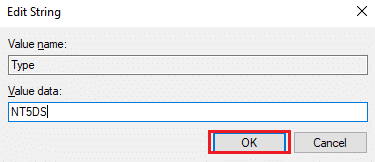
6. Escriba NT5DS en el campo Información del valor: como se muestra.
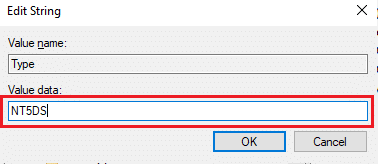
7. Haga clic en Aceptar para guardar estos cambios.
Lea también: Cómo abrir el Editor del Registro en Windows 11
Método 2: modificar el editor de políticas de grupo local
De manera similar a la modificación de las claves de registro, los cambios realizados en la política de grupo también serán permanentes y, posiblemente, arreglarán que la computadora no se volvió a sincronizar porque no había datos de tiempo disponibles .
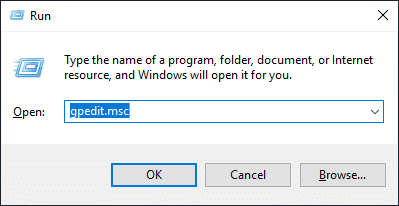
1. Presione las teclas Windows + R simultáneamente para abrir el cuadro de diálogo Ejecutar .
2. Escriba gpedit.msc y presione la tecla Intro para abrir el Editor de políticas de grupo local.
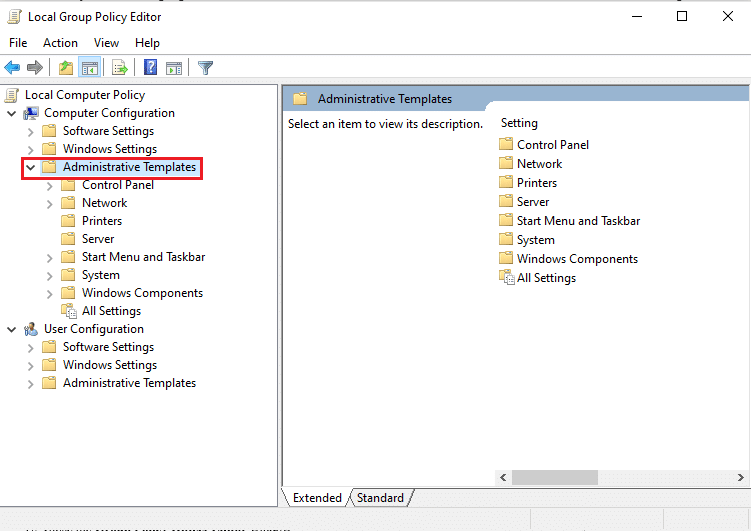
3. Haga doble clic en Configuración del equipo > Plantillas administrativas para expandirlo.
4. Ahora, haga doble clic en Sistema para ver el contenido de la carpeta, como se muestra.
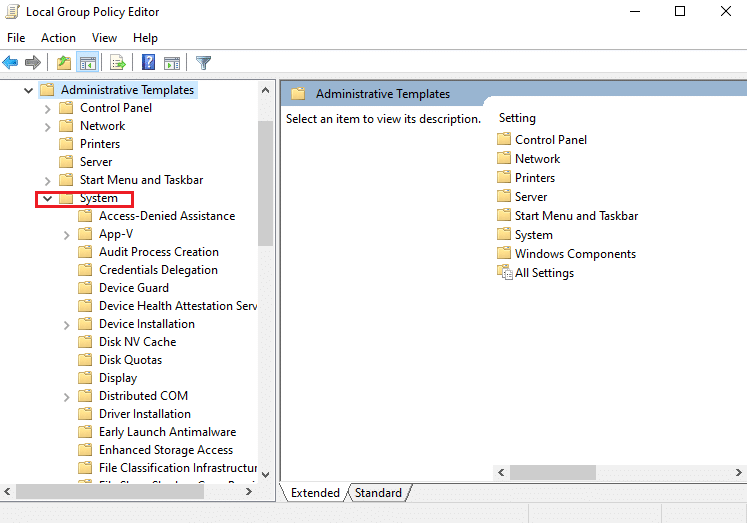
5. Haga clic en Servicio de hora de Windows .
6. En el panel derecho, haga doble clic en Ajustes de configuración global que se muestran resaltados.
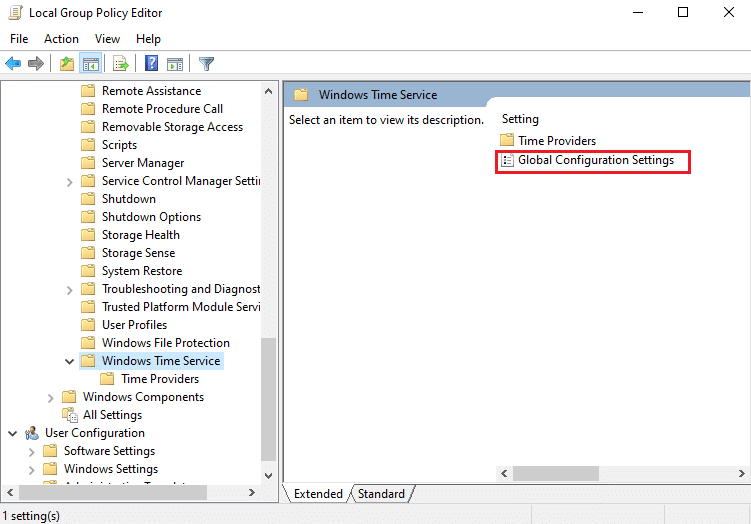
7. Haga clic en la opción No configurado y haga clic en Aplicar y Aceptar para guardar la modificación.
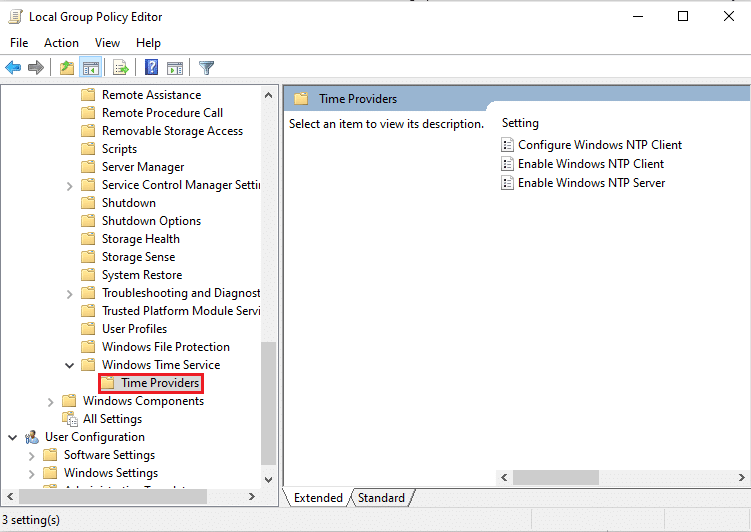
8. Ahora, haga doble clic en la carpeta Proveedores de tiempo en el panel izquierdo.
9. Elija la opción No configurado para los tres objetos en el panel derecho:
- Habilitar cliente NTP de Windows
- Configurar el cliente NTP de Windows
- Habilitar el servidor NTP de Windows
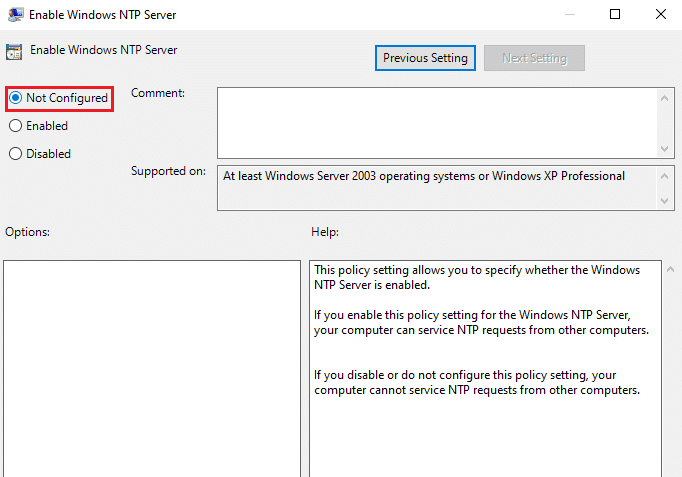

10. Haga clic en Aplicar > Aceptar para guardar dichos cambios.
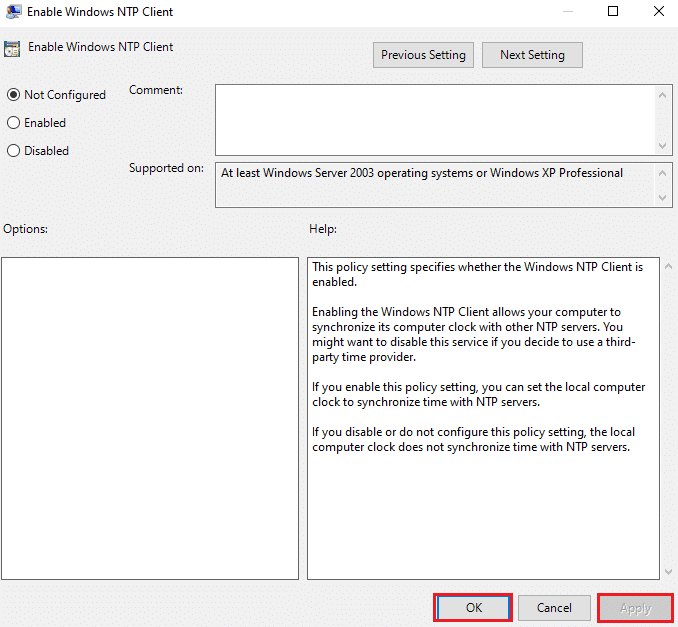
11. Finalmente, reinicie su PC y verifique si el problema se solucionó o no.
Lea también: Instale el Editor de directivas de grupo (gpedit.msc) en Windows 10 Home
Método 3: ejecutar el comando de servicio de hora de Windows
Es una de las mejores soluciones para resolver la computadora que no se resincronizó porque no había datos de tiempo disponibles .
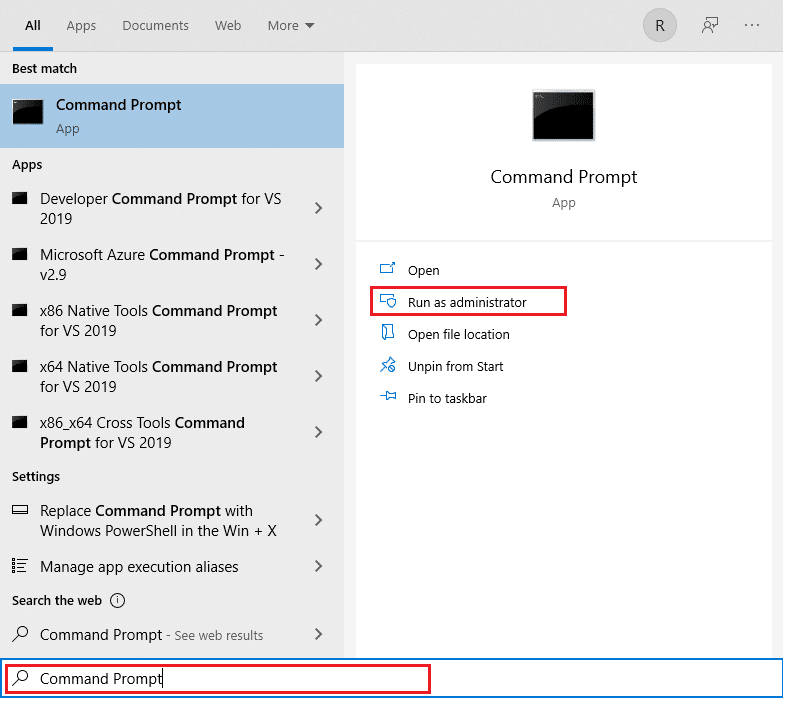
1. Presione la tecla de Windows , escriba Símbolo del sistema y haga clic en Ejecutar como administrador .
2. En el indicador de Control de cuentas de usuario , haga clic en Sí.
3. Escriba el siguiente comando y presione la tecla Intro para ejecutarlo:
w32tm /config /manualpeerlist:time.windows.com,0x1 /syncfromflags:manual /confiable:sí /actualizar
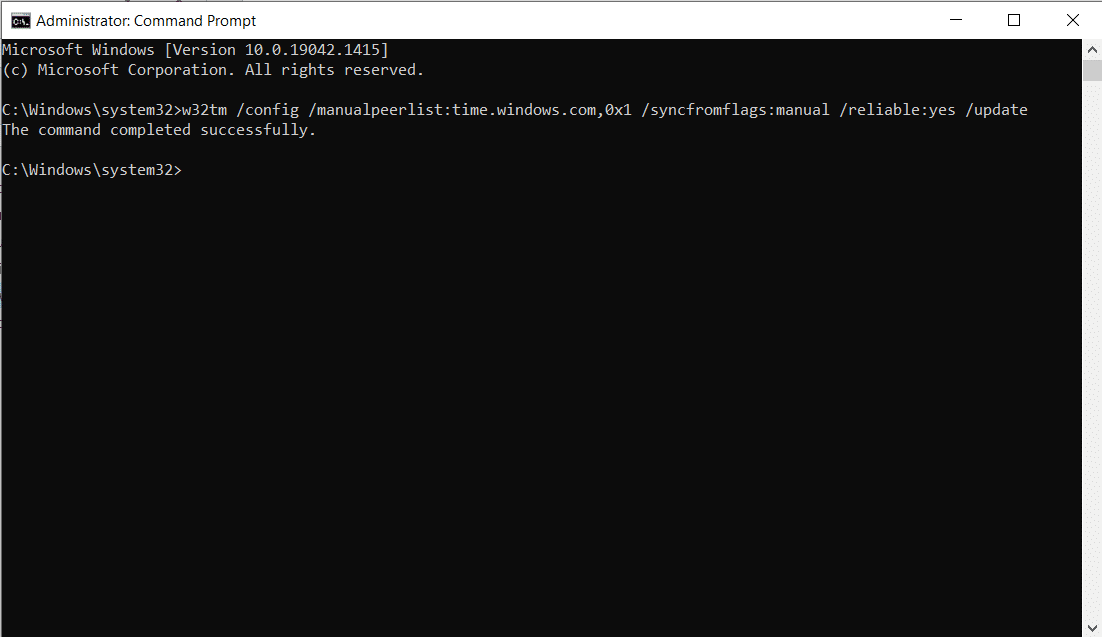
Ahora verifique y vea si el error persiste. Si es así, siga cualquiera de los métodos siguientes.
Método 4: reiniciar el servicio de hora de Windows
Cualquier problema se puede resolver si se reinicia el servicio de tiempo. Reiniciar un servicio reiniciará todo el proceso y eliminará todos los errores que causan tales problemas, de la siguiente manera:
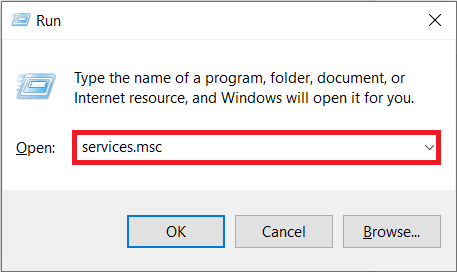
1. Inicie el cuadro de diálogo Ejecutar , escriba services.msc y presione la tecla Intro para iniciar la ventana Servicios .
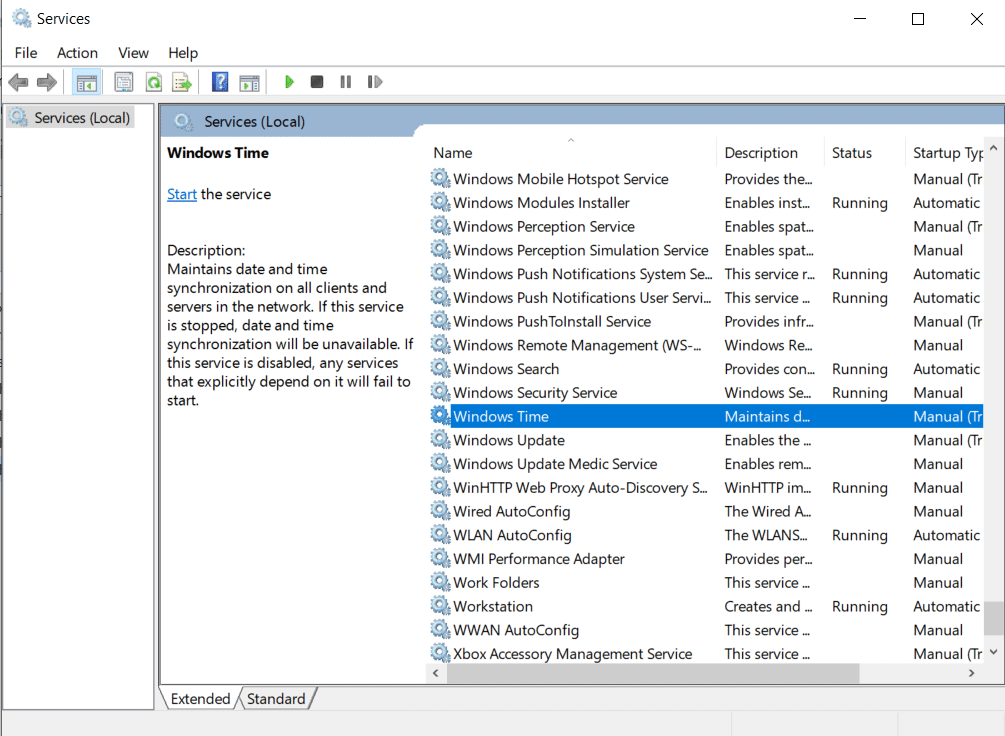
2. Desplácese hacia abajo y haga doble clic en el servicio de hora de Windows para abrir sus Propiedades
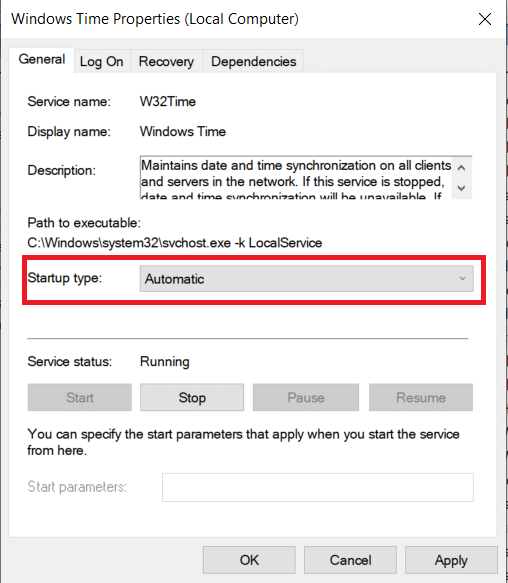
3. Seleccione Tipo de inicio: a Automático , como se muestra a continuación.
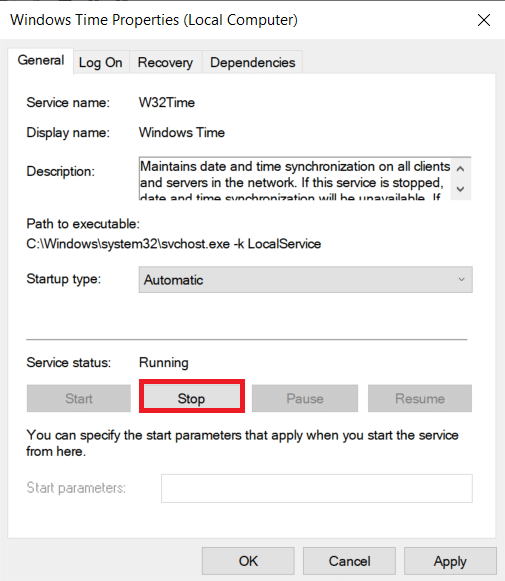
4. Haga clic en Detener si el estado del servicio es En ejecución .
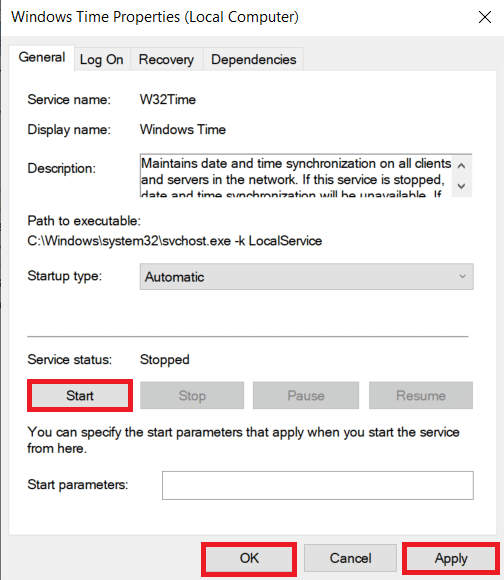
5. Haga clic en el botón Inicio para cambiar el estado del Servicio: a En ejecución nuevamente y haga clic en Aplicar y luego en Aceptar para guardar los cambios.
Lea también: ¿La hora del reloj de Windows 10 es incorrecta? ¡Aquí está cómo solucionarlo!
Método 5: deshabilite el Firewall de Windows Defender (no recomendado)
Cualquier cambio en la configuración del Firewall de Windows Defender también puede causar este problema.
Nota: No recomendamos deshabilitar Windows Defender ya que protege la PC del malware. Solo debe deshabilitar Windows Defender temporalmente y luego reactivarlo una vez más.
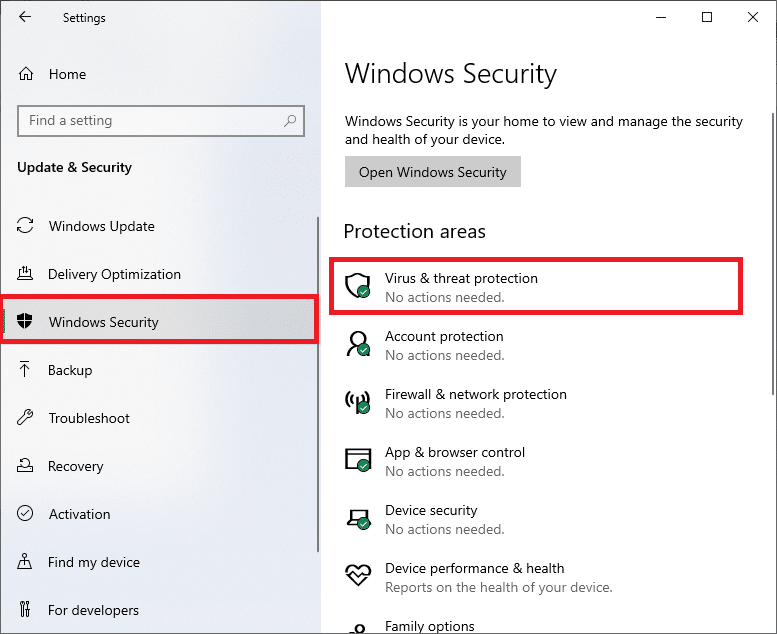
1. Presione las teclas Windows + I simultáneamente para iniciar Configuración .
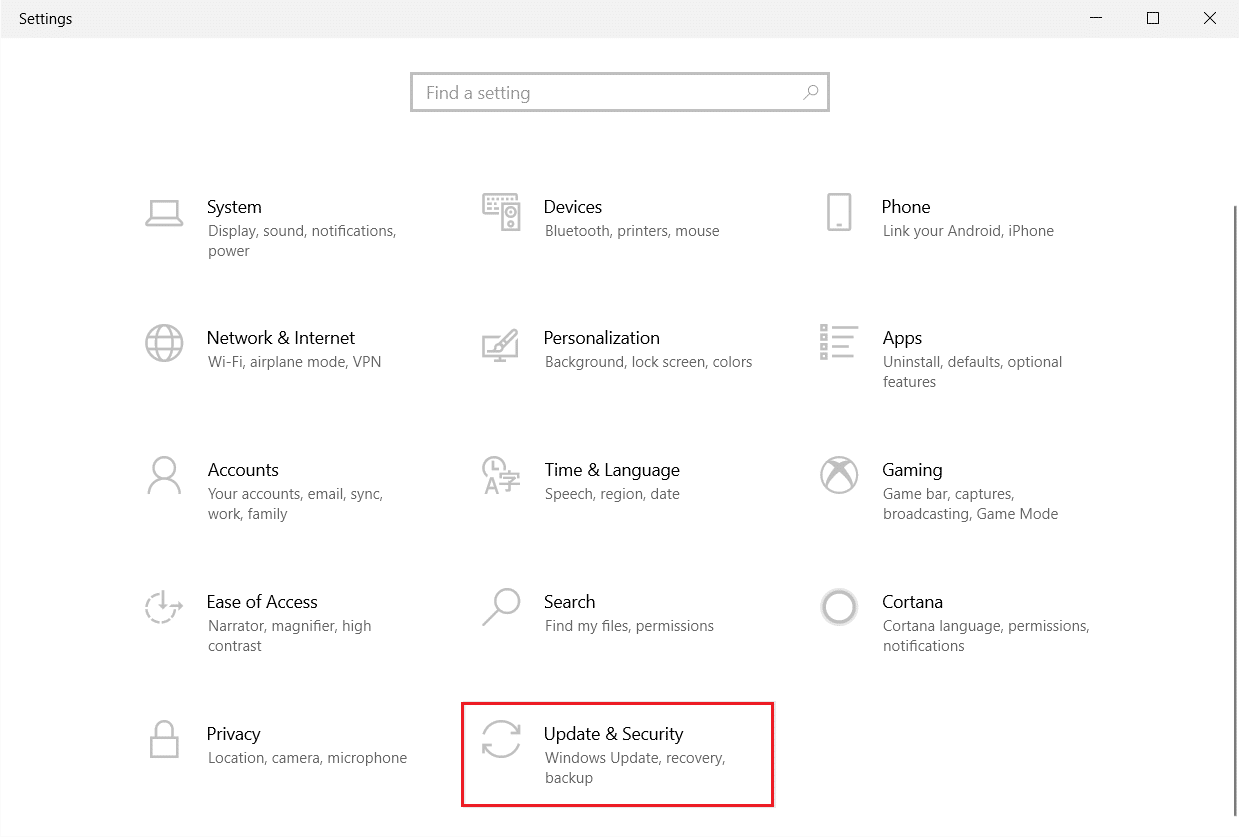
2. Haga clic en el mosaico Actualización y seguridad , como se muestra.
3. Seleccione Seguridad de Windows en el panel izquierdo.
4. Ahora, haga clic en Protección contra virus y amenazas en el panel derecho.
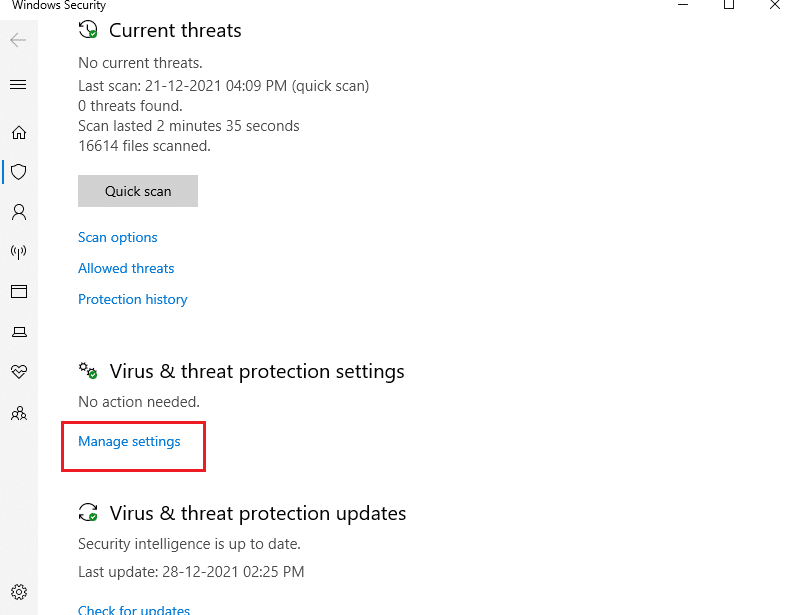
5. En la ventana Seguridad de Windows , haga clic en Administrar la configuración que se muestra resaltada.
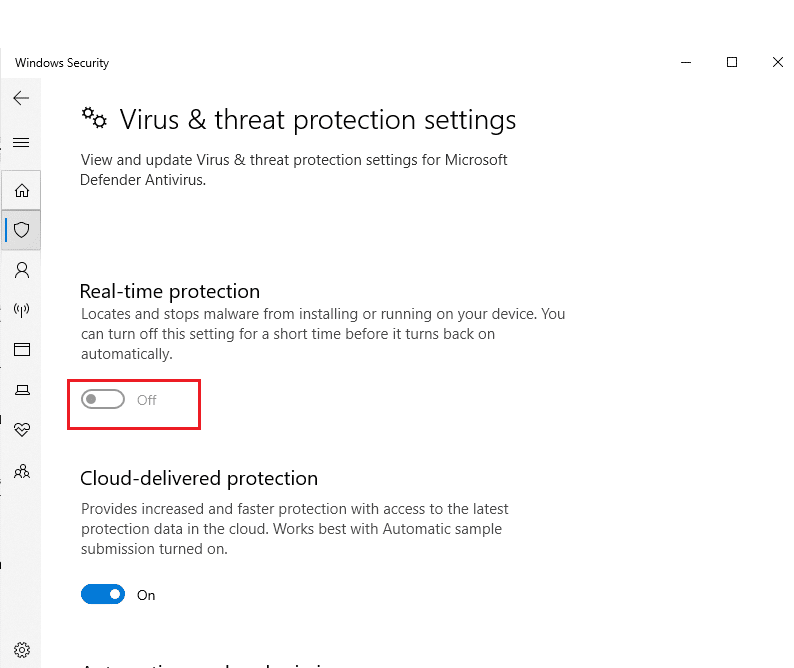
6. Desactive la barra de alternancia para la protección en tiempo real y haga clic en Sí para confirmar.
Preguntas frecuentes (FAQ)
Q1. ¿Cuál es la razón principal del problema con respecto a que la computadora no se volvió a sincronizar debido a la ausencia de datos de tiempo?
Respuesta La causa principal de este error se debe a una falla de sincronización del sistema con el servidor NTP.
Q2. ¿Está bien deshabilitar o desinstalar para solucionar el problema de la hora que no se sincroniza?
Respuesta Sí , está bien deshabilitarlo temporalmente, ya que Windows Defender podría bloquear la sincronización con el servidor NTP.
Recomendado:
- Cómo configurar la resolución de las opciones de lanzamiento de TF2
- Cómo expulsar el disco duro externo en Windows 10
- Arreglar el alto uso de CPU del Servicio de optimización de tiempo de ejecución de .NET
- Cómo dejar de estar baneado en Omegle
Esperamos que esta guía le haya ayudado a solucionar el error de que la computadora no se resincronizó porque no había datos de tiempo disponibles . Háganos saber qué método funcionó para usted. No dude en comunicarse con nosotros con sus consultas y sugerencias a través de la sección de comentarios a continuación.