
Windows 10에서 Outlook 앱이 열리지 않는 문제 수정
게시 됨: 2021-12-31
수년에 걸쳐 Microsoft의 고유한 메일 서비스인 Outlook은 Gmail이 지배적인 이 이메일 시장에서 틈새 사용자 기반을 개척해 왔습니다. 다른 모든 기술과 마찬가지로 고유한 문제가 있습니다. 대부분의 사용자가 직면하는 가장 일반적인 문제 중 하나는 Windows 10에서 Outlook 앱이 열리지 않는 문제입니다. 대부분의 경우 해당 인스턴스가 이미 활성화되어 있거나 이전 세션이 제대로 종료되지 않은 경우 애플리케이션이 시작되지 않을 수 있습니다. Outlook 앱이 Windows 시스템에서 문제를 열지 않는 문제를 해결하는 방법을 알려드리겠습니다.
내용물
- Windows 10 PC에서 Outlook 앱이 열리지 않는 문제를 해결하는 방법
- Outlook이 열리지 않는 이유
- 방법 1: MS Outlook 작업 종료
- 방법 2: 안전 모드에서 Outlook 시작 및 추가 기능 비활성화
- 방법 3: 프로그램 호환성 문제 해결사 실행
- 방법 4: LocalAppData 폴더 삭제
- 방법 5: Outlook 탐색 창 재설정
- 방법 6: MS Outlook 복구
- 방법 7: Outlook 프로필 복구
- 방법 8: .pst 및 .ost 파일 복구
- 방법 9: 새 Outlook 계정 만들기(Windows 7)
- 전문가 팁: Windows 10에서 SCANPST.EXE를 찾는 방법
Windows 10 PC에서 Outlook 앱이 열리지 않는 문제를 해결하는 방법
원래 Hotmail이라고 불렸던 Outlook 메일 서비스는 내부 커뮤니케이션을 위해 많은 조직에 어필하여 약 4억 명의 사용자 를 자랑합니다. 이 방대한 사용자 기반은 다음과 같은 사실에 기인할 수 있습니다.
- Outlook이 제공하는 캘린더, 인터넷 검색, 메모 작성, 작업 관리 등과 같은 추가 기능 을 제공합니다.
- 여러 플랫폼의 MS Office 제품군에 포함된 웹 클라이언트 및 앱 으로 모두 사용할 수 있습니다.
때로는 응용 프로그램 바로 가기 아이콘을 두 번 클릭해도 아무 작업도 수행하지 않고 대신 다양한 오류 메시지가 표시됩니다. 이 기사에서는 질문에 대한 답을 알게 될 것입니다 . Outlook이 열리지 않는 문제를 어떻게 해결합니까?
Outlook이 열리지 않는 이유
Outlook 앱이 열리지 않는 이유는 다음과 같습니다.
- 손상되거나 손상된 로컬 AppData 및 .pst 파일 때문일 수 있습니다.
- Outlook 응용 프로그램 또는 Outlook 계정을 수정해야 할 수 있습니다.
- 특정 문제가 있는 추가 기능으로 인해 Outlook이 실행되지 않을 수 있습니다.
- PC에 호환 모드 등을 실행하는 데 문제가 있을 수 있습니다.
방법 1: MS Outlook 작업 종료
질문이 열리지 않는 Outlook을 수정하는 방법에 대한 간단한 대답이 있을 수 있습니다. 특정 솔루션을 진행하기 전에 Outlook 인스턴스가 백그라운드에서 이미 활성화되어 있지 않은지 확인합니다. 그렇다면 간단히 종료하고 문제가 해결되는지 확인하십시오.
1. Ctrl + Shift + Esc 키를 함께 눌러 작업 관리자 를 엽니다.
2. 앱 에서 Microsoft Outlook 프로세스를 찾습니다.
3. 그림과 같이 마우스 오른쪽 버튼으로 클릭하고 메뉴에서 작업 끝내기 를 선택합니다.
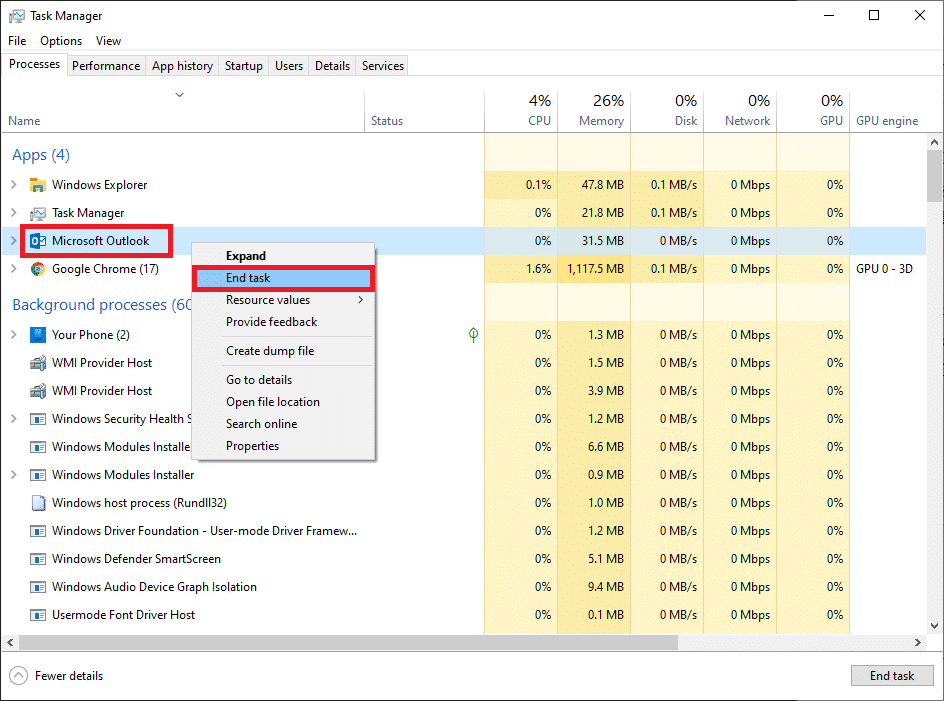
4. 지금 Outlook을 실행 해 보십시오. 아무 문제 없이 응용 프로그램 창이 열리길 바랍니다.
또한 읽기: Outlook 암호 프롬프트가 다시 나타나는 문제 수정
방법 2: 안전 모드에서 Outlook 시작 및 추가 기능 비활성화
Microsoft는 사용자가 여러 가지 유용한 추가 기능을 설치하여 Outlook 기능을 확장할 수 있도록 합니다. 이러한 추가 기능은 웹 브라우저의 확장 기능과 유사한 방식으로 작동하며 이미 놀라운 사용자 경험을 보완합니다. 그러나 때때로 이러한 추가 기능으로 인해 앱 자체가 몰락할 수 있습니다. 오래되거나 손상된 추가 기능으로 인해 Windows 10에서 Outlook이 열리지 않는 문제를 비롯한 여러 문제가 발생할 수 있습니다.
추가 기능 제거를 계속하기 전에 그 중 하나가 실제로 범인인지 확인하겠습니다. 추가 기능이 로드되지 않고 읽기 창이 비활성화되며 사용자 지정 도구 모음 설정이 적용되지 않는 모드인 안전 모드에서 Outlook을 실행하면 됩니다. 방법은 다음과 같습니다.
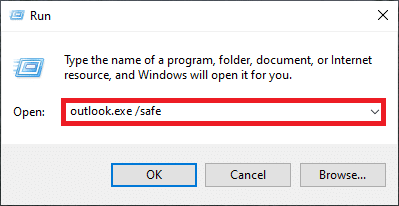
1. Windows 키 + R 키를 동시에 눌러 실행 대화 상자를 엽니다.
2. Outlook.exe /safe 를 입력하고 Enter 키 를 눌러 Outlook 을 안전 모드 로 시작합니다.
3. 프로필을 선택하라는 팝업이 나타납니다. 드롭다운 목록을 열고 Outlook 옵션을 선택하고 Enter 키 를 누르십시오.
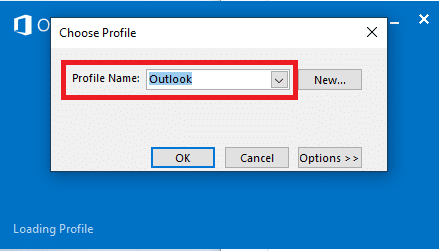
참고: 일부 사용자는 위의 방법을 사용하여 안전 모드에서 Outlook을 시작하지 못할 수 있습니다. 이 경우 안전 모드에서 Outlook을 시작하는 방법에 대한 가이드를 읽으십시오.
안전 모드에서 Outlook을 성공적으로 시작한 경우 문제가 실제로 추가 기능 중 하나에 있다는 것을 확신하십시오. 따라서 다음과 같이 제거하거나 비활성화하십시오.
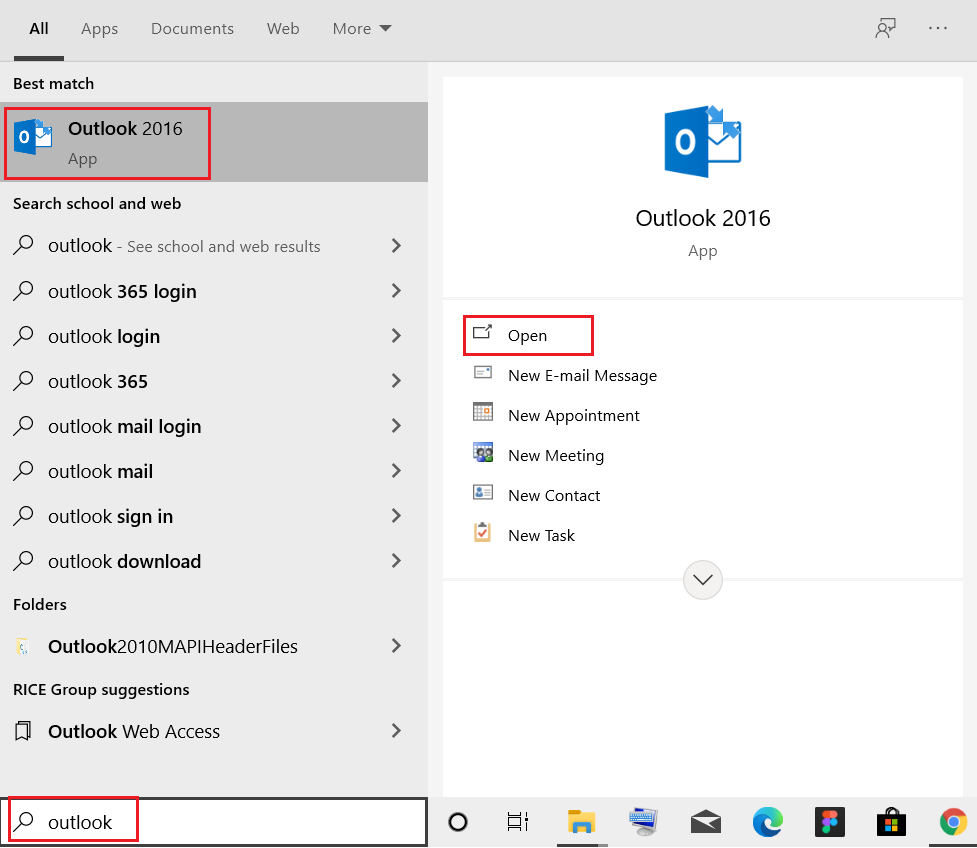
4. 아래 그림과 같이 Windows 검색 창 에서 Outlook 을 실행합니다.
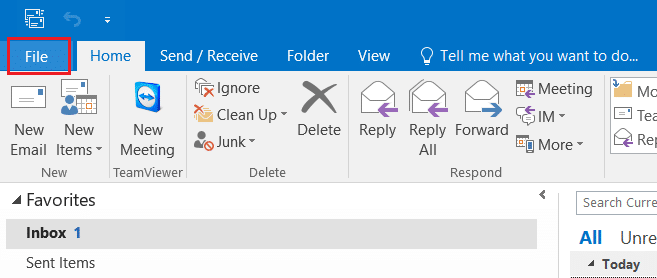
5. 그림과 같이 파일 탭을 클릭합니다.
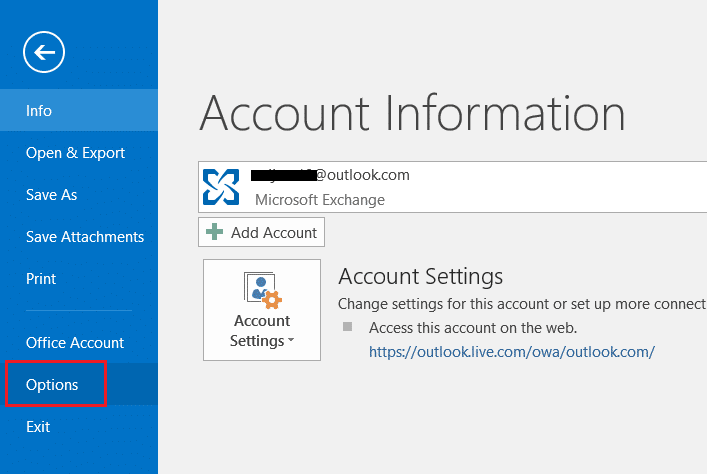
6. 아래에 강조 표시된 대로 옵션 을 선택합니다.
7. 왼쪽의 추가 기능 탭으로 이동한 다음 그림과 같이 관리: COM 추가 기능 옆에 있는 이동 … 버튼을 클릭합니다.
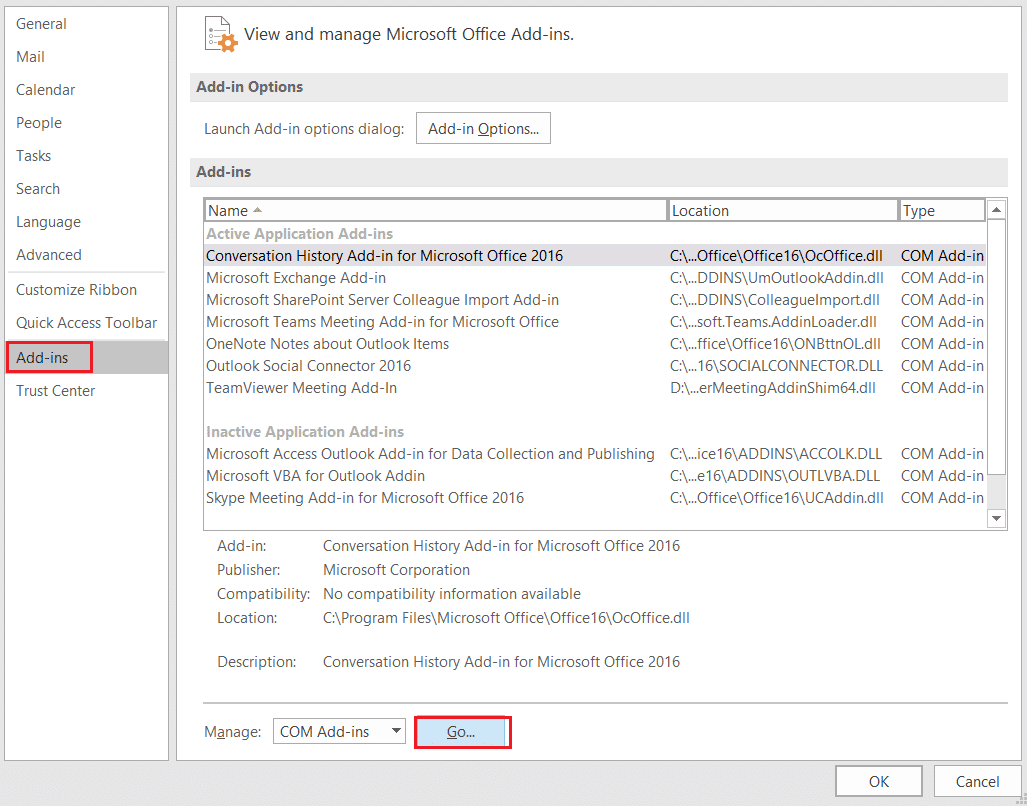
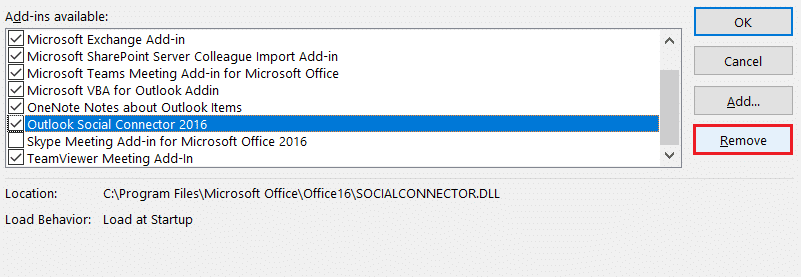
8A. 여기에서 제거 버튼을 클릭하여 원하는 추가 기능을 제거합니다.
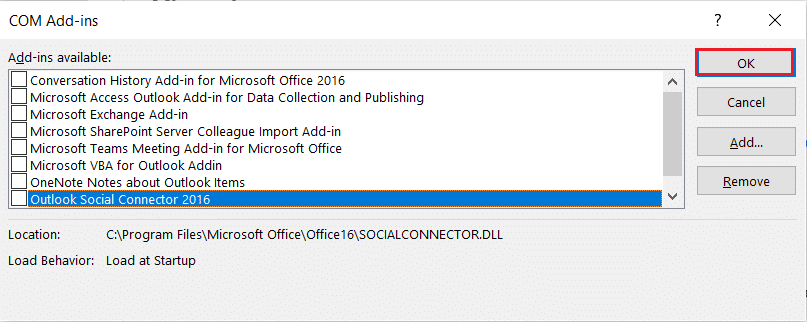
8B. 또는 원하는 추가 기능 확인란을 선택하고 확인 을 클릭하여 비활성화합니다.
또한 읽기: Outlook 암호를 복구하는 방법
방법 3: 프로그램 호환성 문제 해결사 실행
Outlook 응용 프로그램은 주로 Microsoft Windows 10에서 실행되도록 만들어졌으며 그에 따라 최적화되었습니다. PC가 이전 Windows 버전(예: Windows 8 또는 7)에 있는 경우 보다 원활한 경험을 위해 호환 모드에서 응용 프로그램을 실행해야 합니다. Outlook 호환 모드를 변경하고 Outlook이 열리지 않는 문제를 해결하려면 다음 단계를 따르세요.
1. Outlook 바로 가기 를 마우스 오른쪽 버튼으로 클릭하고 아래와 같이 속성 옵션을 선택합니다.
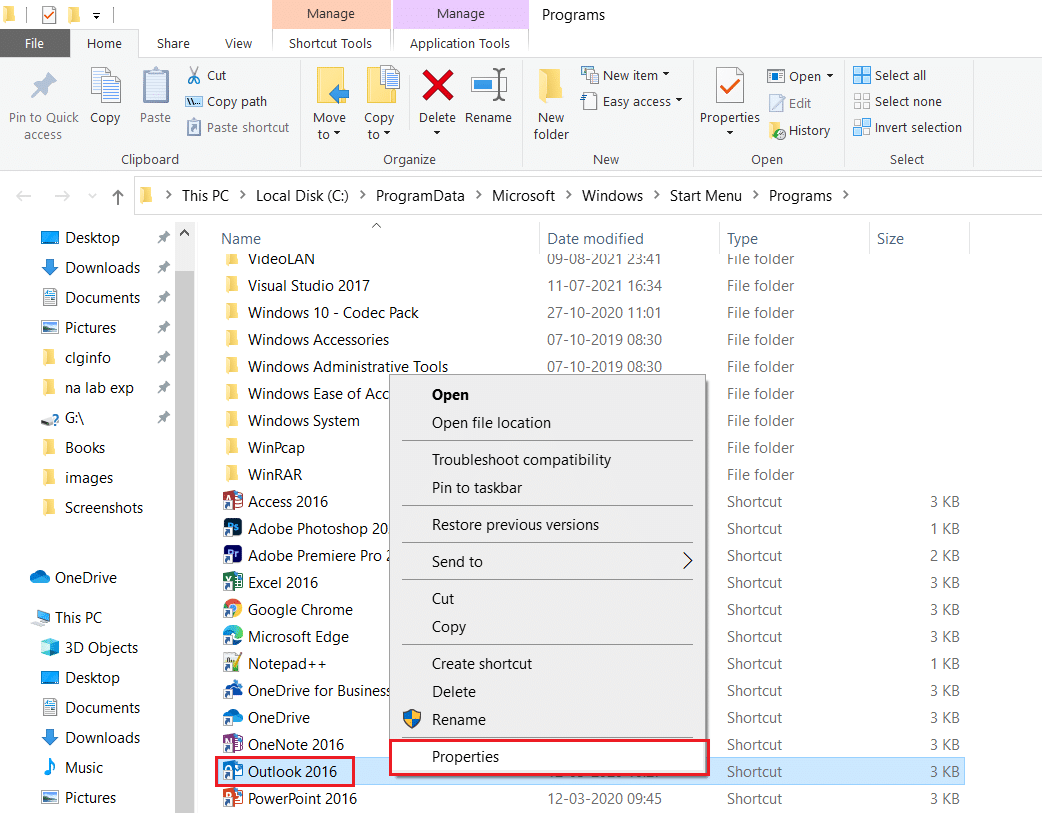
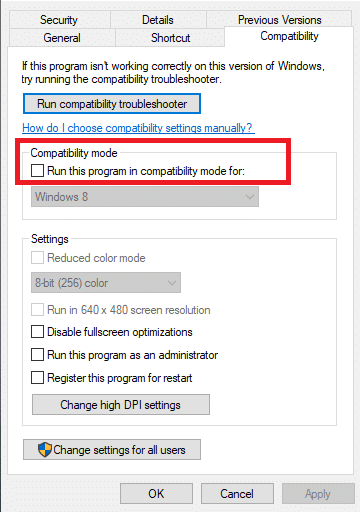
2. Outlook 속성 창에서 호환성 탭으로 전환합니다.
3. 다음에 대해 호환 모드에서 이 프로그램 실행 옵션의 선택을 취소하고 적용 > 확인 을 클릭합니다.
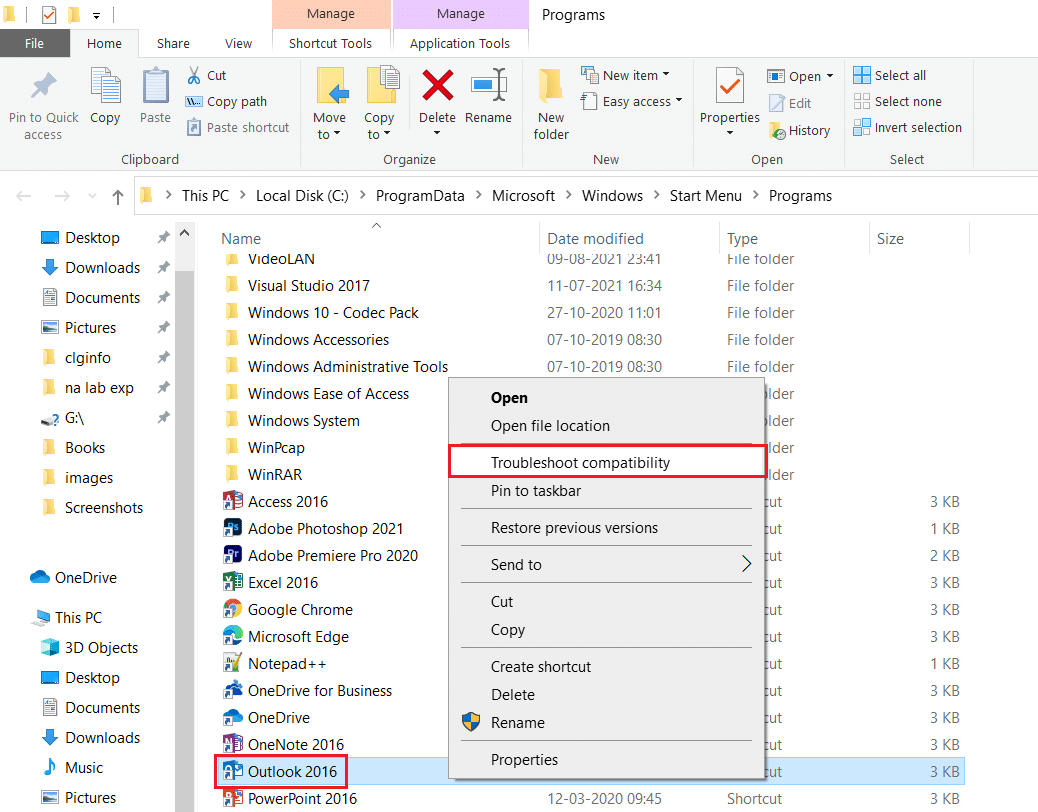
4. Outlook 앱 을 마우스 오른쪽 버튼으로 클릭하고 그림과 같이 호환성 문제 해결 을 선택합니다.
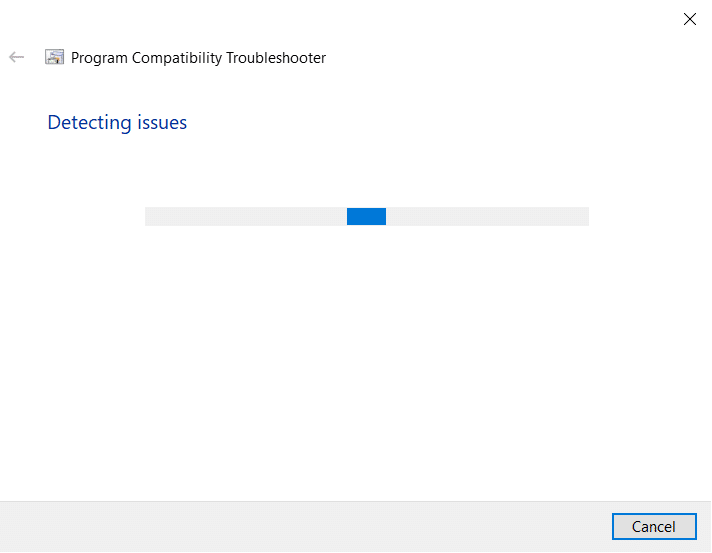
5. 이제 프로그램 호환성 문제 해결사 가 잠재적인 문제를 감지하려고 시도합니다.
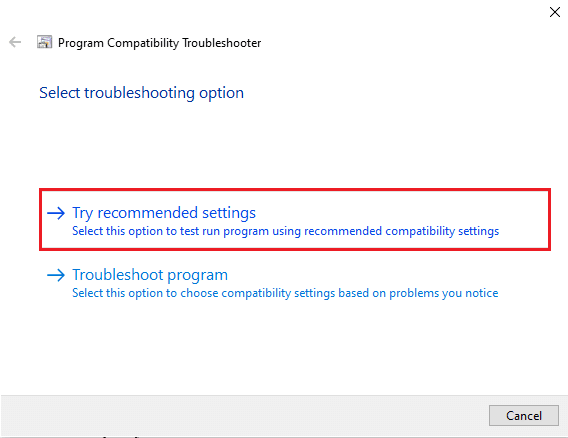
6. 권장 설정 시도 를 클릭합니다.
방법 4: LocalAppData 폴더 삭제
일부 사용자에게 효과가 있었던 또 다른 솔루션은 Outlook 앱 데이터 폴더를 삭제하는 것입니다. 앱은 기본적으로 숨겨진 AppData 폴더에 사용자 정의 설정과 임시 파일을 저장합니다. 이 데이터가 손상되면 Windows 10에서 Outlook이 열리지 않는 것과 같은 많은 문제가 발생할 수 있습니다.

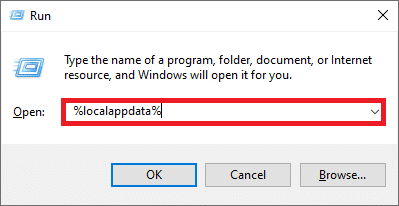
1. 이전과 같이 실행 대화 상자를 엽니다.
2. %localappdata% 를 입력하고 Enter 키를 눌러 필요한 폴더를 엽니다.
참고: 또는 파일 탐색기에서 폴더 경로 C:\Users\username\AppData\Local 을 따르십시오.
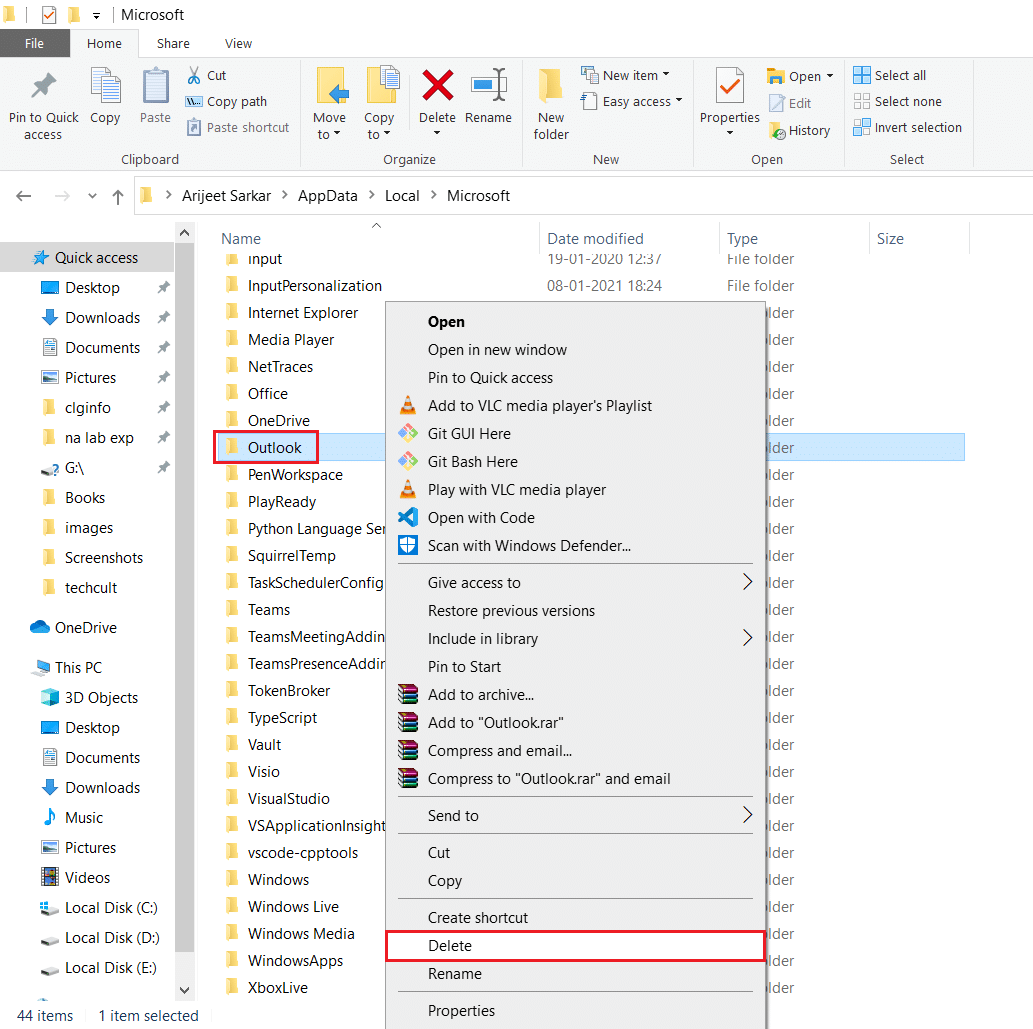
3. Microsoft 폴더로 이동합니다. 아래 그림과 같이 Outlook 폴더를 마우스 오른쪽 버튼으로 클릭하고 삭제 를 선택합니다.
4. PC 를 한 번 다시 시작한 다음 Outlook을 열어 봅니다.
또한 읽기: Outlook 이메일 수신 확인을 해제하는 방법
방법 5: Outlook 탐색 창 재설정
많은 보고서에 따르면 Outlook이 열리지 않음 문제는 응용 프로그램 탐색 창을 사용자 정의한 사용자에게 더 많이 발생합니다. 애플리케이션이 사용자 정의된 탐색 창을 로드하는 데 문제가 있는 경우 시작 문제가 발생하게 됩니다. 이 문제를 해결하려면 다음과 같이 Outlook 탐색 창을 기본 상태로 되돌리기만 하면 됩니다.
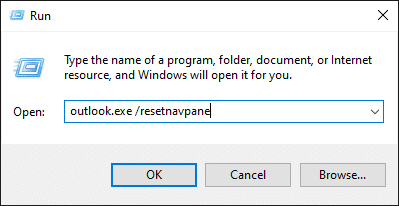
1. 이전과 같이 실행 대화 상자를 시작합니다.
2. Outlook.exe /resetnavpane 을 입력하고 Enter 키 를 눌러 Outlook 탐색 창을 재설정합니다.
방법 6: MS Outlook 복구
계속해서 Outlook 응용 프로그램 자체가 손상되었을 가능성이 큽니다. 이는 여러 가지 이유, 맬웨어/바이러스의 존재 또는 새로운 Windows 업데이트로 인한 것일 수 있습니다. 다행히 Windows의 대부분의 응용 프로그램에서 기본 제공 복구 도구를 사용할 수 있습니다. 이 도구를 사용하여 Outlook을 복구하고 Outlook이 열리지 않는 문제가 해결되는지 확인하십시오.
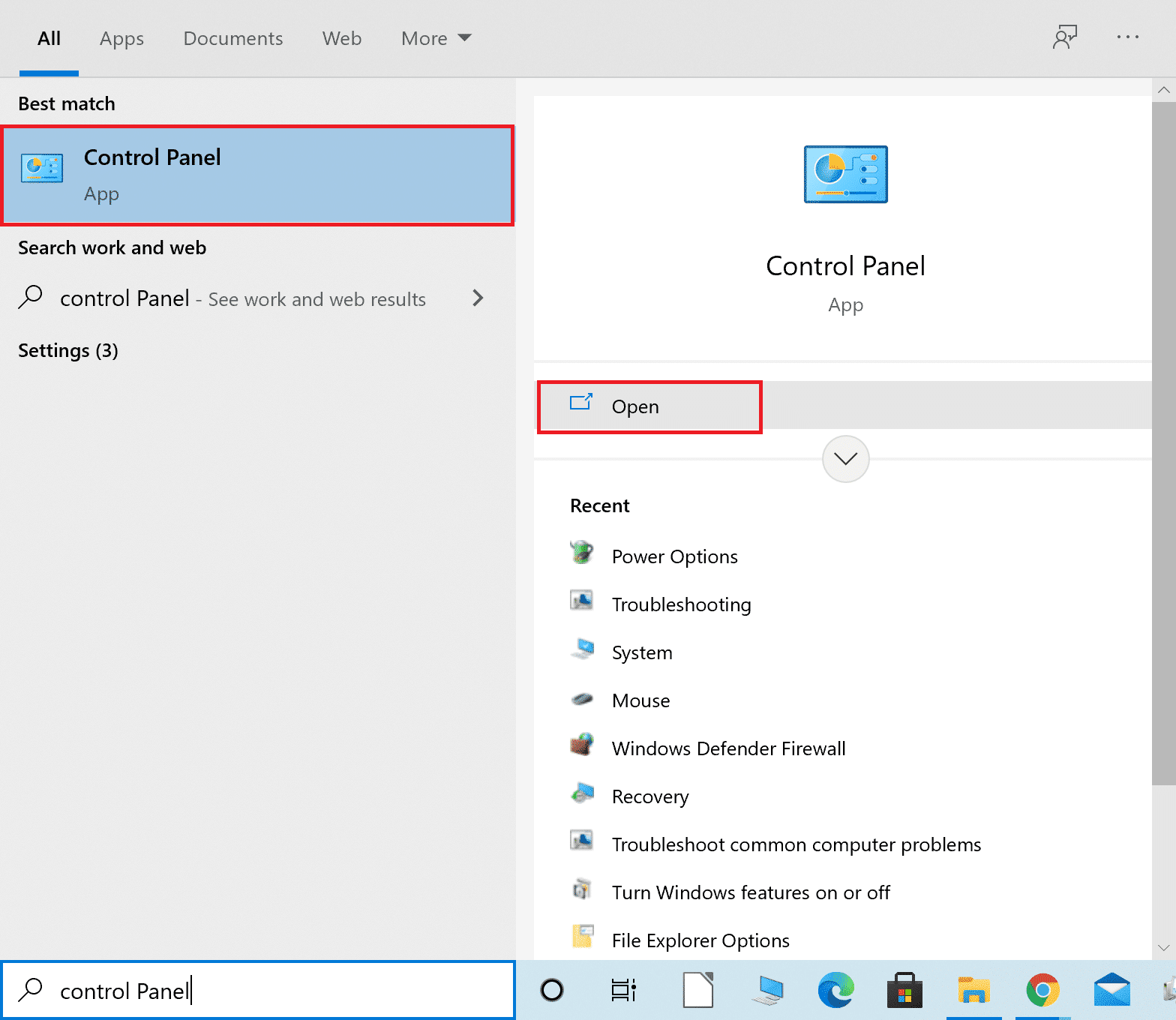
1. Windows 키 를 누르고 제어판 을 입력한 다음 열기 를 클릭합니다.
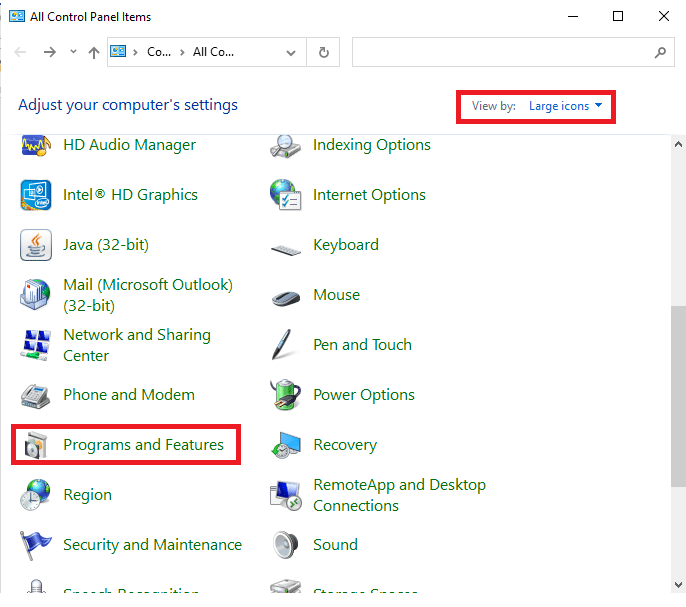
2. 보기 기준 > 큰 아이콘 을 설정하고 주어진 옵션에서 프로그램 및 기능 을 클릭합니다.
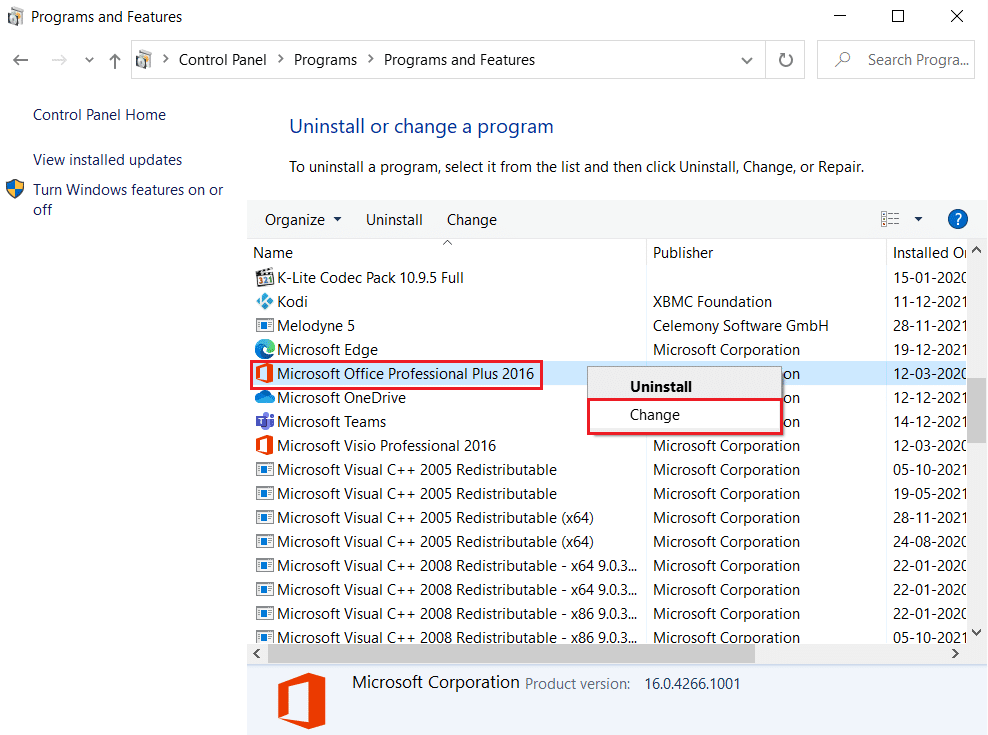
3. PC에 설치된 MS Office Suite 를 찾아 마우스 오른쪽 버튼으로 클릭한 다음 그림과 같이 변경 을 클릭합니다.
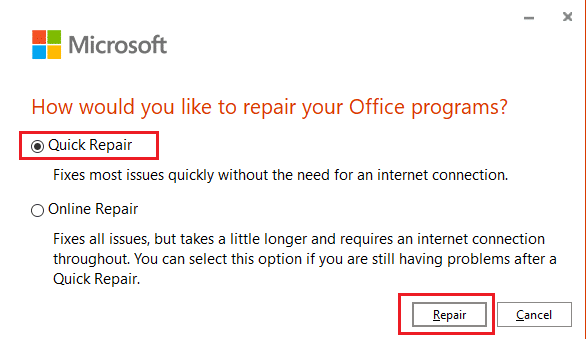
4. 강조 표시된 대로 빠른 복구 를 선택하고 복구 버튼을 클릭하여 계속합니다.
5. 나타나는 사용자 계정 컨트롤 팝업에서 예 를 클릭합니다.
6. 화면의 지시 에 따라 수리 과정을 마칩니다.
7. 지금 Outlook을 실행해 보십시오. Outlook 앱이 열리지 않는 문제가 지속되면 4단계 의 Office 프로그램을 복구하시겠습니까? 창에서 온라인 복구 를 선택합니다.
또한 읽기: Google 캘린더를 Outlook과 동기화하는 방법
방법 7: Outlook 프로필 복구
손상된 추가 기능과 함께 손상된 프로필로 인해 Outlook에서 문제가 열리지 않을 가능성이 상당히 높습니다. 손상된 Outlook 계정과 관련된 몇 가지 일반적인 문제는 아래 설명된 대로 기본 복구 옵션을 사용하여 수정할 수 있습니다.
1. 방법 2 의 지침에 따라 안전 모드에서 Outlook을 시작합니다.
참고: 여러 계정에 로그인한 경우 먼저 드롭다운 목록에서 문제가 있는 계정을 선택하십시오.
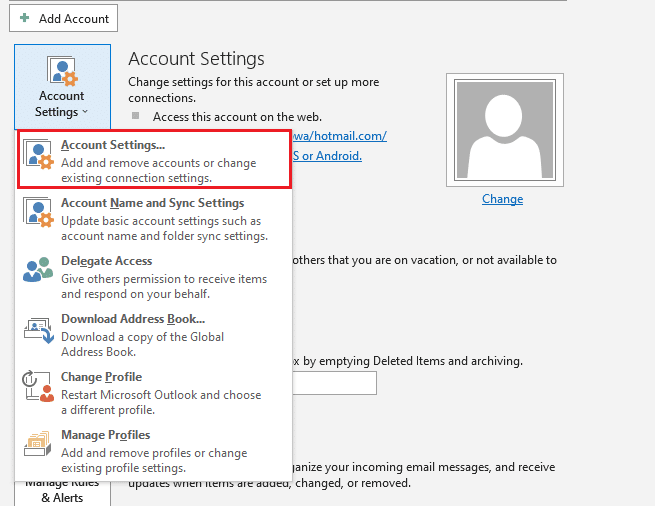
2. 파일 > 계정 설정 으로 이동하여 그림과 같이 메뉴에서 계정 설정... 을 선택합니다.
3. 그런 다음 이메일 탭에서 그림과 같이 복구... 옵션을 클릭합니다.
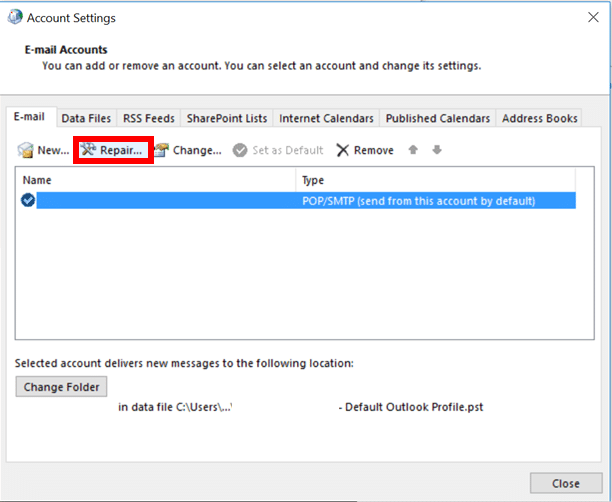
4. 복구 창이 나타납니다. 화면의 지시에 따라 계정을 수정하십시오.
방법 8: .pst 및 .ost 파일 복구
기본 복구 기능으로 프로필을 수정할 수 없는 경우 프로필과 연결된 .pst 파일 또는 Personal Storage Table 및 .ost 파일이 손상되었을 수 있습니다. 동일한 작업을 수행하려면 손상된 Outlook .ost 및 .pst 데이터 파일을 수정하는 방법에 대한 독점 가이드를 읽으십시오. 이것은 확실히 Outlook이 열리지 않는 문제를 수정해야 합니다. 그렇지 않은 경우 다음 해결 방법을 시도하십시오.
방법 9: 새 Outlook 계정 만들기(Windows 7)
또한 완전히 새로운 프로필을 만들고 이를 사용하여 Outlook을 실행하여 모든 유형의 문제를 모두 방지할 수 있습니다. 방법은 다음과 같습니다.
참고: 주어진 단계는 Windows 7 및 Outlook 2007 에서 확인되었습니다.
1. 시작 메뉴 에서 제어판 을 엽니다.
2. 보기 기준 > 큰 아이콘 을 설정하고 메일 (Microsoft Outlook) 을 클릭합니다.
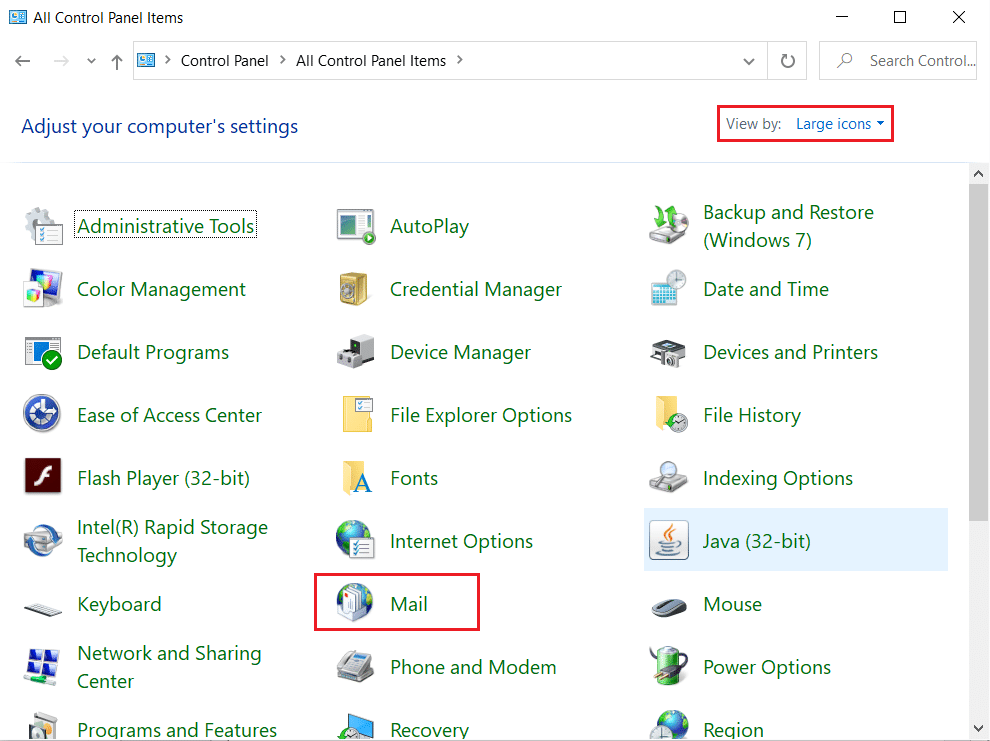
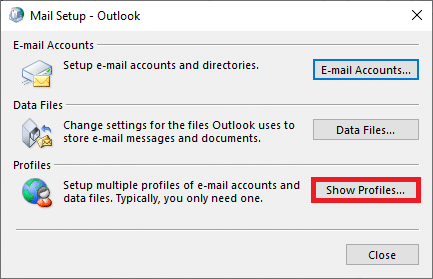
3. 이제 프로필 표시… 옵션이 강조 표시된 것을 클릭합니다.
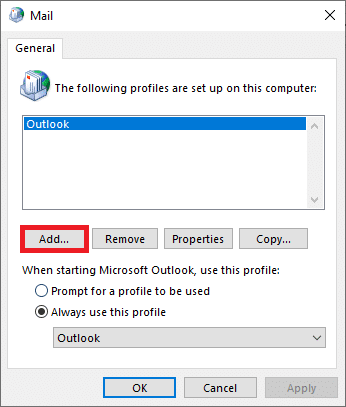
4. 그런 다음 일반 탭에서 추가 버튼을 클릭합니다.
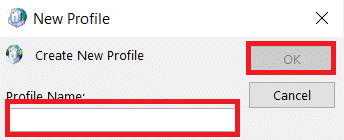
5. 그런 다음 프로필 이름 을 입력하고 확인 을 클릭합니다.
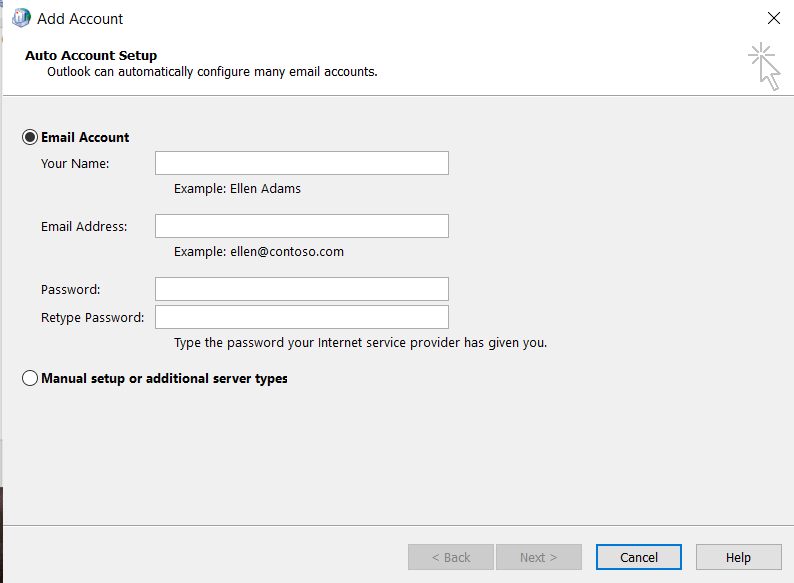
6. 그런 다음 이메일 계정 섹션에 원하는 세부 정보( 이름, 이메일 주소, 비밀번호 및 비밀번호 재입력)를 입력합니다. 그런 다음 다음 > 마침 을 클릭합니다.
7. 다시 1-4단계 를 반복하고 목록에서 새 계정 을 클릭합니다.
8. 그런 다음 항상 이 프로필 사용 옵션을 선택합니다.
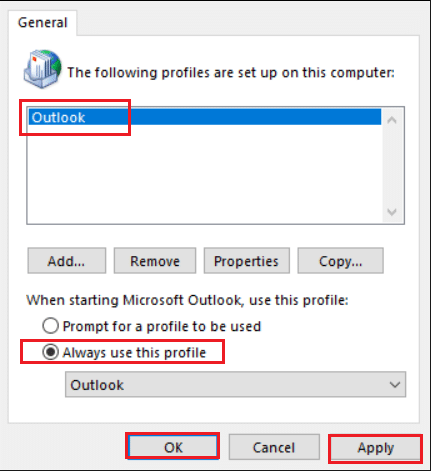
9. 적용 > 확인 을 클릭하여 이러한 변경 사항을 저장합니다.
또한 읽기: Windows 10에서 BitLocker를 비활성화하는 방법
전문가 팁: Windows 10에서 SCANPST.EXE를 찾는 방법
참고: 일부의 경우 필요한 Microsoft Office 폴더가 Program Files(x86) 대신 Program Files에 있습니다.
| 버전 | 길 |
| 2019년 전망 | C:\Program Files (x86)\Microsoft Office\root\Office16 |
| 아웃룩 2016 | C:\Program Files (x86)\Microsoft Office\root\Office16 |
| 아웃룩 2013 | C:\프로그램 파일(x86)\Microsoft Office\Office15 |
| 아웃룩 2010 | C:\프로그램 파일(x86)\Microsoft Office\Office14 |
| 아웃룩 2007 | C:\프로그램 파일(x86)\Microsoft Office\Office12 |
자주 묻는 질문(FAQS)
Q1. Windows 10에서 Outlook 앱이 열리지 않는 문제를 해결하려면 어떻게 해야 합니까?
앤. 정확한 범인에 따라 모든 추가 기능을 비활성화하고, 프로필 및 Outlook 응용 프로그램을 복구하고, 응용 프로그램 탐색 창을 재설정하고, 호환성 모드를 비활성화하고, PST/OST 파일을 수정하여 Outlook이 열리지 않는 문제를 해결할 수 있습니다.
Q2. Outlook이 열리지 않는 문제를 해결하려면 어떻게 합니까?
앤. 추가 기능 중 하나에 문제가 있거나 프로필과 연결된 .pst 파일이 손상되었거나 프로필 자체가 손상된 경우 Outlook 응용 프로그램이 열리지 않을 수 있습니다. 이 가이드에 나열된 솔루션에 따라 동일한 문제를 해결하십시오.
추천:
- VLC를 사용하여 Windows 10에서 비디오를 자르는 방법
- Windows 11에서 PDF 파일을 만드는 방법
- Outlook 암호 프롬프트가 다시 나타나는 문제 수정
- 이미지에서 글꼴을 식별하는 방법
Outlook 앱이 열리지 않기를 바랍니다. 위의 솔루션 중 하나를 구현하여 문제가 해결되었습니다. 기타 일반 수정 사항에는 Windows 및 Microsoft Office 업데이트, 시스템 파일 검사기를 실행하여 시스템 파일 복구, 바이러스 백신 및 맬웨어 파일 확인, Microsoft 지원 문의 등이 있습니다. 아래의 댓글 섹션을 통해 귀하의 제안과 질문을 듣고 싶습니다.