
Reparar la aplicación de Outlook no se abre en Windows 10
Publicado: 2021-12-31
A lo largo de los años, el propio servicio de correo de Microsoft, Outlook, ha logrado hacerse un hueco en la base de usuarios de este mercado de correo electrónico dominado por Gmail. Aunque, como cualquier otra pieza de tecnología, tiene sus propios problemas. Uno de los problemas más comunes que enfrentan la mayoría de los usuarios es que la aplicación de Outlook no abre el problema en Windows 10. En la mayoría de los casos, es posible que una aplicación no se inicie si una instancia de la misma ya está activa o si la sesión anterior no finalizó correctamente. Le enseñaremos cómo reparar la aplicación de Outlook no abre problemas en los sistemas Windows.
Contenido
- Cómo arreglar la aplicación de Outlook no se abre en una PC con Windows 10
- Razones por las que Outlook no abre el problema
- Método 1: eliminar la tarea de MS Outlook
- Método 2: inicie Outlook en modo seguro y deshabilite los complementos
- Método 3: Ejecute el Solucionador de problemas de compatibilidad de programas
- Método 4: eliminar la carpeta LocalAppData
- Método 5: restablecer el panel de navegación de Outlook
- Método 6: reparar MS Outlook
- Método 7: reparar el perfil de Outlook
- Método 8: reparar archivos .pst y .ost
- Método 9: crear una nueva cuenta de Outlook (Windows 7)
- Consejo profesional: Cómo localizar SCANPST.EXE en Windows 10
Cómo arreglar la aplicación de Outlook no se abre en una PC con Windows 10
Originalmente llamado Hotmail , Outlook Mail Service atrae a muchas organizaciones para la comunicación interna y, por lo tanto, cuenta con alrededor de 400 millones de usuarios . Esta enorme base de usuarios se puede atribuir al hecho de que:
- Ofrece funciones adicionales como calendarios, navegación por Internet, toma de notas, gestión de tareas, etc. que ofrece Outlook.
- Está disponible como cliente web y como aplicación incluida en la suite MS Office en múltiples plataformas.
A veces, hacer doble clic en el ícono de acceso directo de la aplicación no hace absolutamente nada por usted y, en su lugar, encuentra varios mensajes de error. En este artículo, sabrá la respuesta a su consulta: ¿cómo soluciono el problema de Outlook que no abre?
Razones por las que Outlook no abre el problema
Las razones que impiden que se abra la aplicación de Outlook son
- Puede ser debido a sus archivos AppData y .pst locales dañados/rotos.
- La aplicación de Outlook o su cuenta de Outlook pueden necesitar reparación,
- Un complemento problemático en particular podría estar impidiendo que Outlook se inicie,
- Su PC puede tener problemas para ejecutarse en modo de compatibilidad, etc.
Método 1: eliminar la tarea de MS Outlook
Puede haber una respuesta simple a cómo soluciono Outlook que no abre la pregunta. Antes de continuar con soluciones específicas, asegurémonos de que una instancia de Outlook no esté activa en segundo plano. Si es así, simplemente termínelo y verifique si esto resuelve el problema o no.
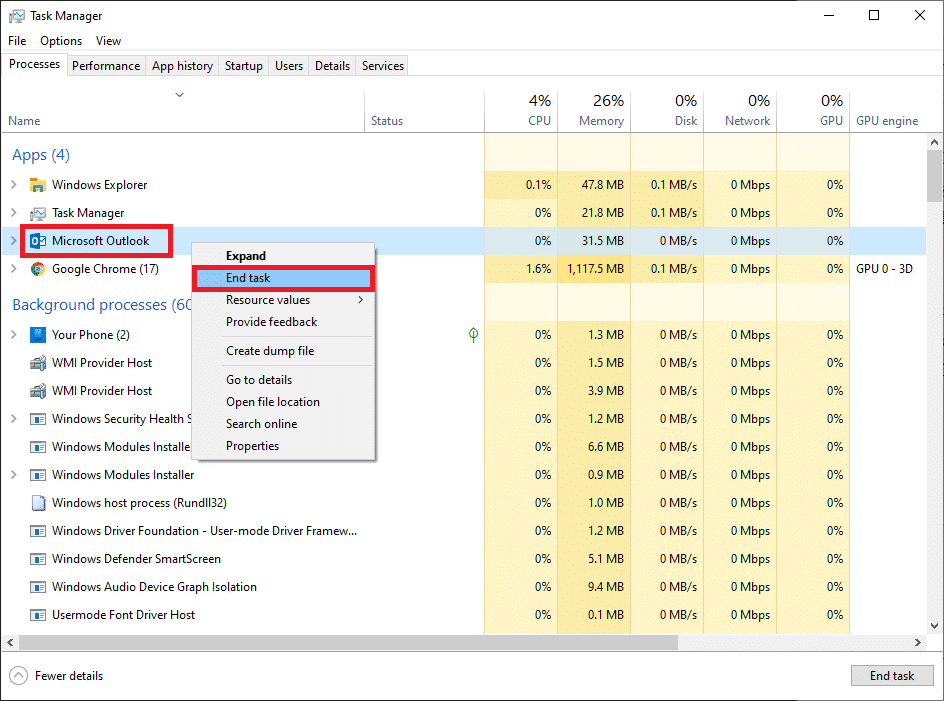
1. Presione las teclas Ctrl + Shift + Esc juntas para abrir el Administrador de tareas .
2. Localice el proceso de Microsoft Outlook en Aplicaciones .
3. Haga clic con el botón derecho en él y elija Finalizar tarea en el menú, como se muestra.
4. Intente iniciar Outlook ahora, con suerte, la ventana de la aplicación se abrirá sin problemas.
Lea también: Arreglar la reaparición del mensaje de contraseña de Outlook
Método 2: inicie Outlook en modo seguro y deshabilite los complementos
Microsoft permite a los usuarios ampliar la funcionalidad de Outlook mediante la instalación de una serie de complementos útiles. Estos complementos funcionan de manera similar a las extensiones en un navegador web y complementan la ya increíble experiencia del usuario. Aunque, a veces, estos mismos complementos pueden provocar la caída de la aplicación en sí. Un complemento desactualizado o corrupto puede provocar una serie de problemas, incluido el problema de que Outlook no abre en Windows 10.
Aunque, antes de emprender una juerga de desinstalación de complementos, confirmemos que uno de ellos es el culpable. Esto se puede hacer iniciando Outlook en modo seguro, un modo en el que no se cargan complementos, el panel de lectura está deshabilitado y no se aplica la configuración personalizada de la barra de herramientas. He aquí cómo hacerlo:
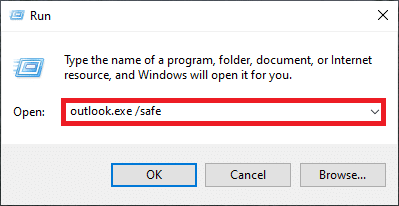
1. Presione la tecla de Windows + las teclas R simultáneamente para abrir el cuadro de diálogo Ejecutar .
2. Escriba Outlook.exe /safe y presione la tecla Intro para iniciar Outlook en modo seguro .
3. Aparecerá una ventana emergente que le solicitará que elija un perfil. Abra la lista desplegable y elija la opción de Outlook y presione la tecla Intro .
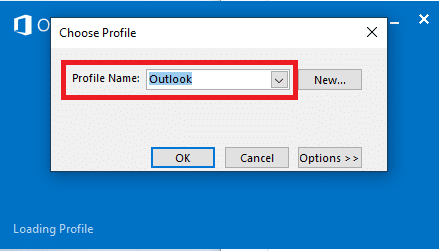
Nota: es posible que algunos usuarios no puedan iniciar Outlook en modo seguro con el método anterior. En este caso, lea nuestra guía sobre cómo iniciar Outlook en modo seguro.
Si tuvo éxito al iniciar Outlook en modo seguro, tenga la seguridad de que el problema radica en uno de los complementos. Por lo tanto, desinstálelos o deshabilítelos de la siguiente manera:
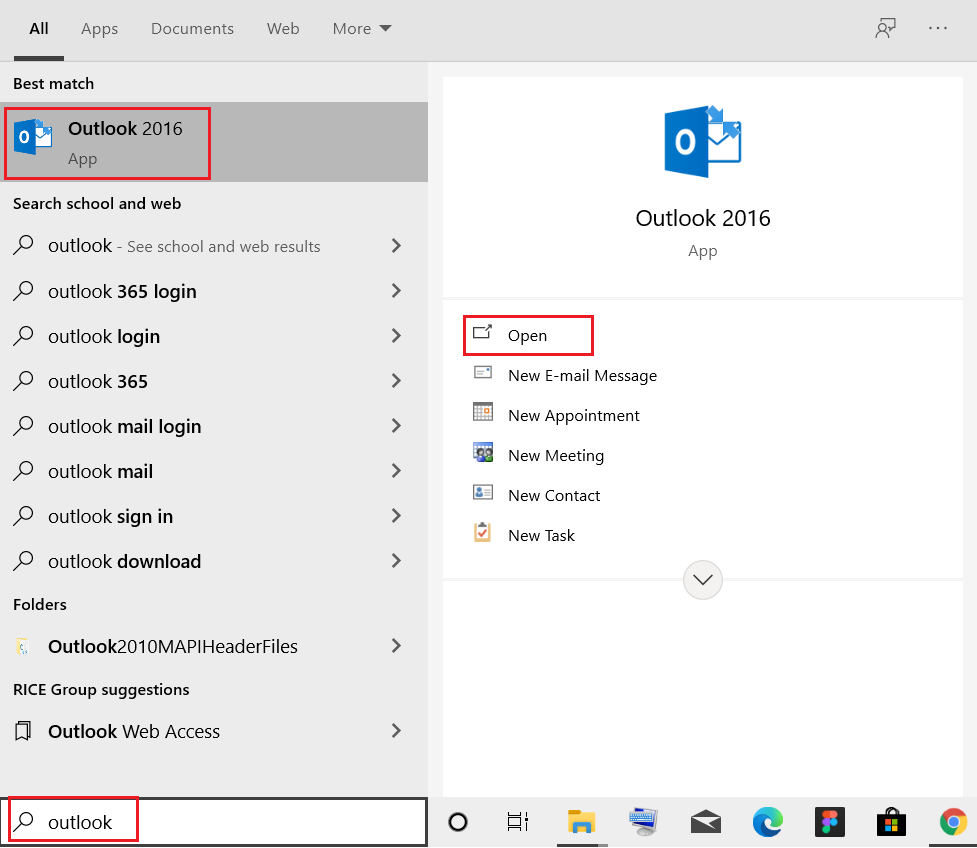
4. Inicie Outlook desde la barra de búsqueda de Windows como se ilustra a continuación.
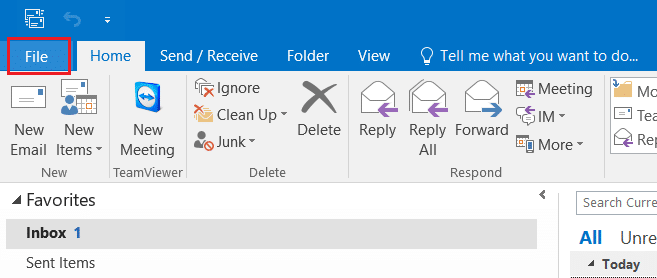
5. Haga clic en la pestaña Archivo como se muestra.
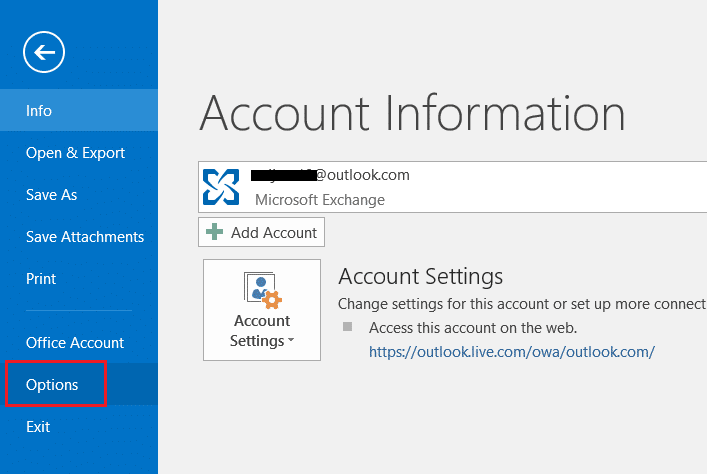
6. Seleccione Opciones como se destaca a continuación.
7. Vaya a la pestaña Complementos a la izquierda y luego haga clic en el botón IR... al lado de Administrar: Complementos COM , como se muestra.
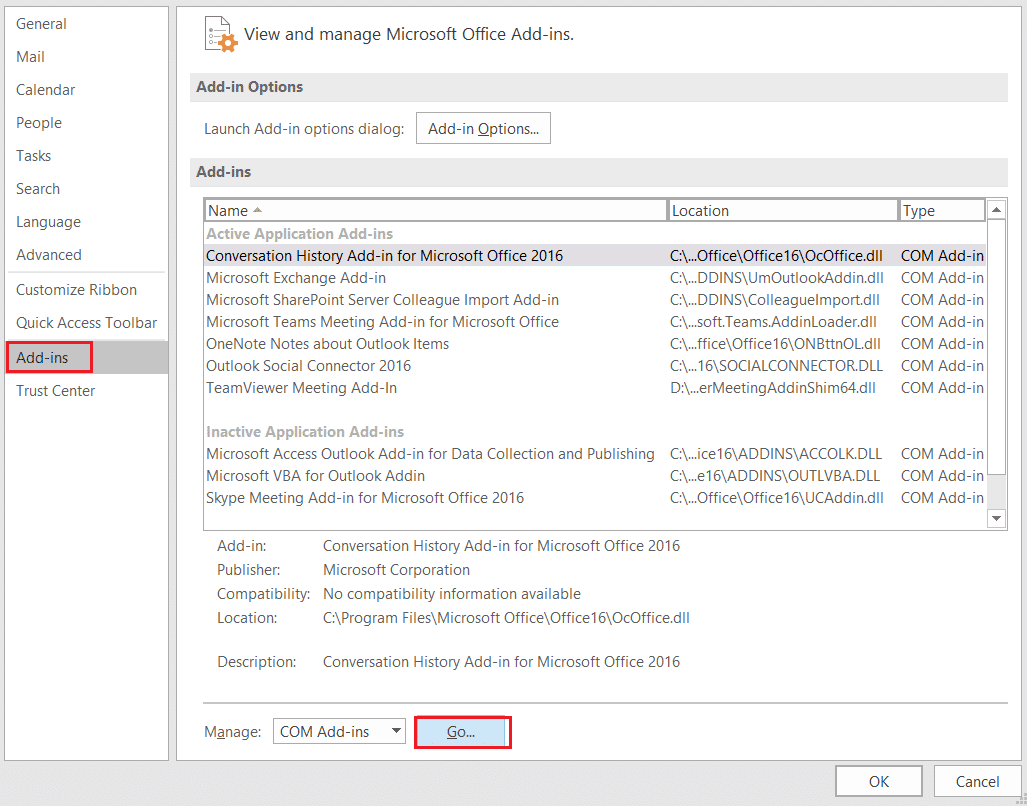
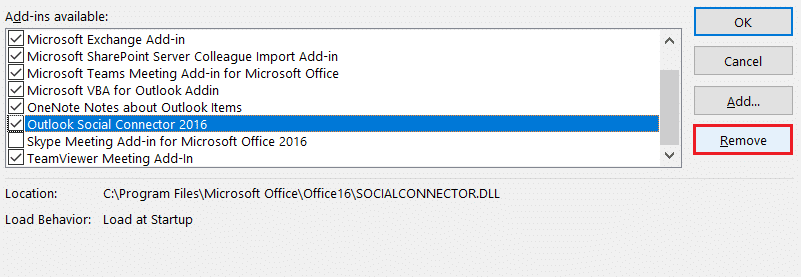
8A. Aquí, haga clic en el botón Eliminar para eliminar los complementos deseados.
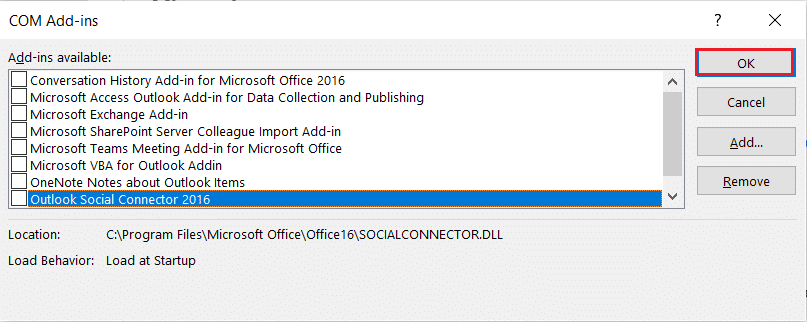
8B. O bien, marque la casilla del complemento deseado y haga clic en Aceptar para desactivarlo.
Lea también: Cómo recuperar la contraseña de Outlook
Método 3: Ejecute el Solucionador de problemas de compatibilidad de programas
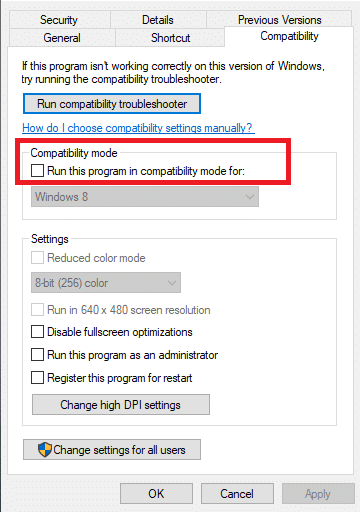
La aplicación de Outlook está diseñada principalmente para ejecutarse en Microsoft Windows 10 y está optimizada en consecuencia. Si su PC tiene una versión anterior de Windows, por ejemplo, Windows 8 o 7, debe ejecutar la aplicación en modo de compatibilidad para una experiencia más fluida. Para cambiar el modo de compatibilidad de Outlook y solucionar el problema de que Outlook no abre, siga estos pasos:
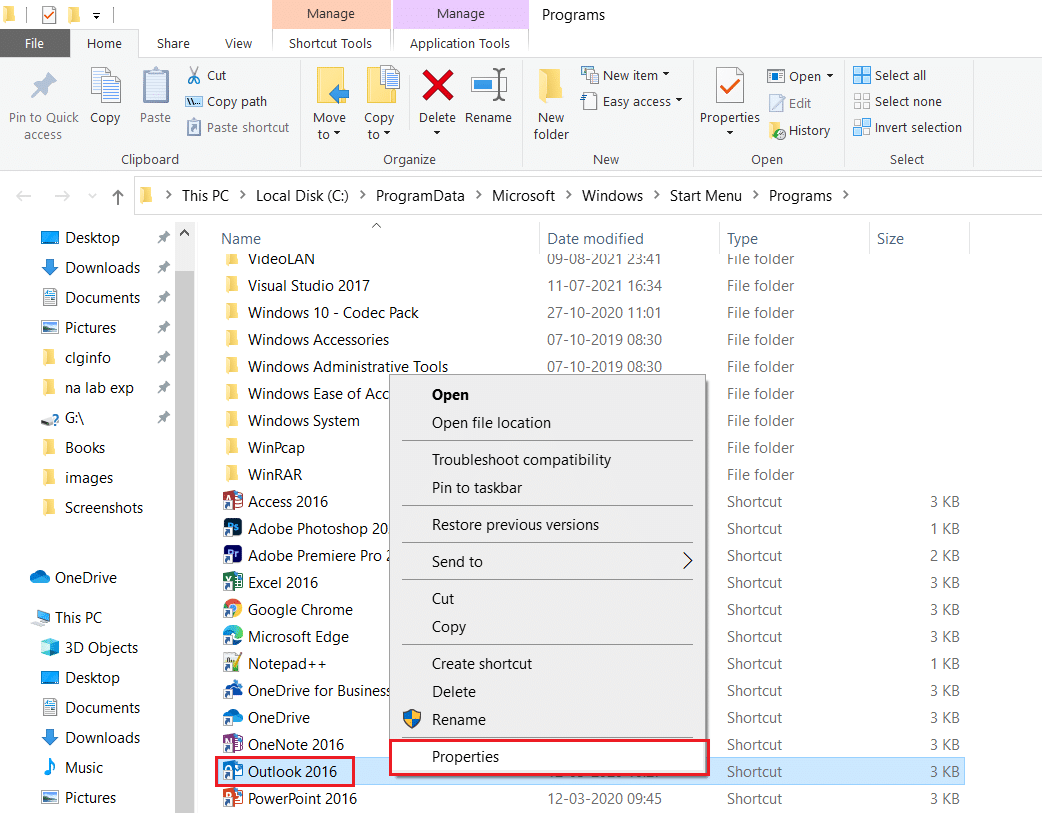
1. Haga clic derecho en el acceso directo de Outlook y seleccione la opción Propiedades , como se muestra a continuación.
2. Cambie a la pestaña Compatibilidad en la ventana Propiedades de Outlook .
3. Desmarque la opción Ejecutar este programa en modo de compatibilidad y haga clic en Aplicar > Aceptar .
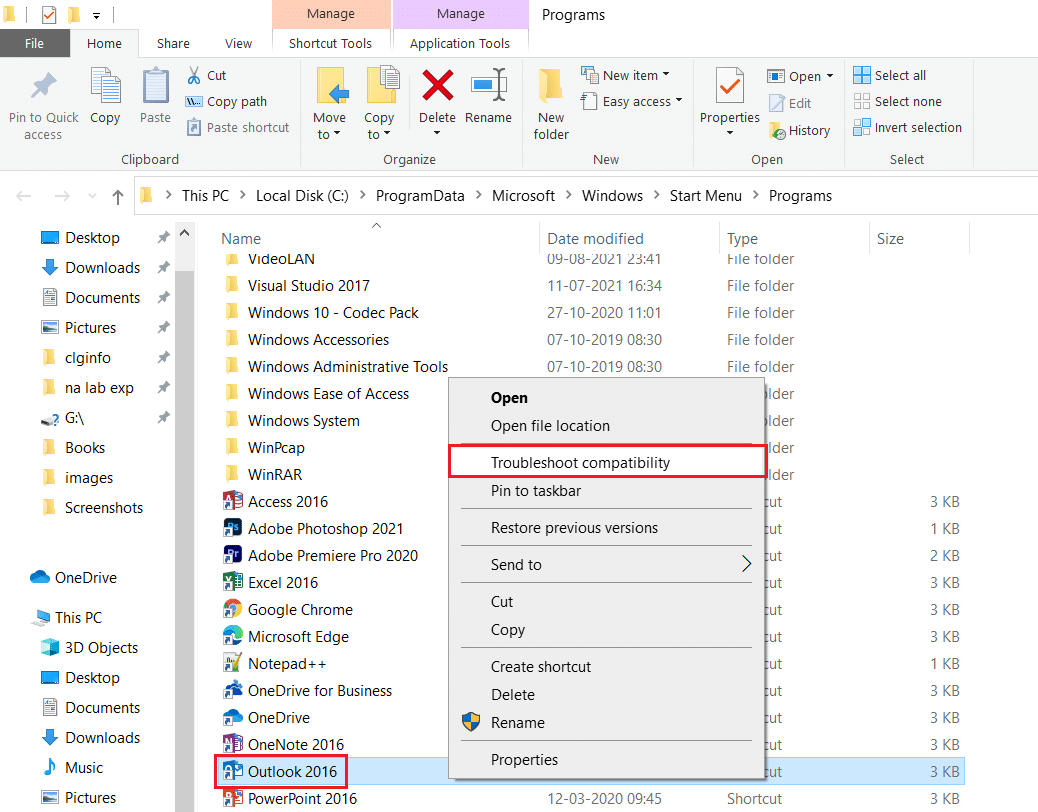
4. Haga clic con el botón derecho en la aplicación de Outlook y elija Solucionar problemas de compatibilidad , como se muestra.
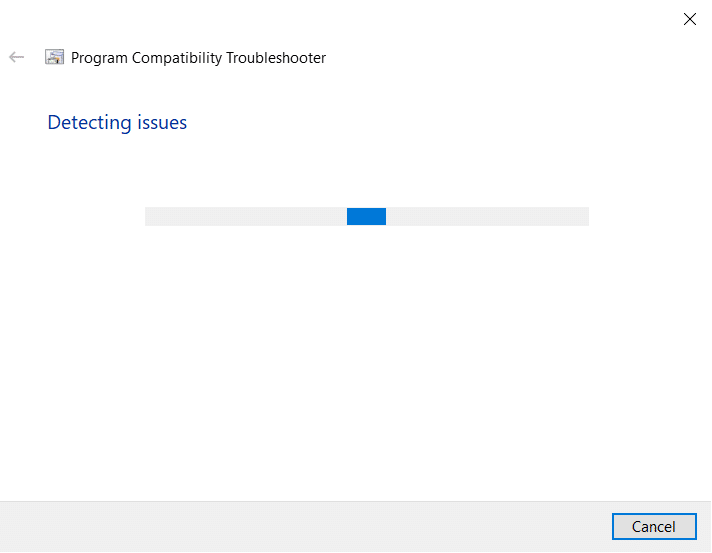
5. Ahora, el Solucionador de problemas de compatibilidad de programas intentará detectar cualquier problema potencial.
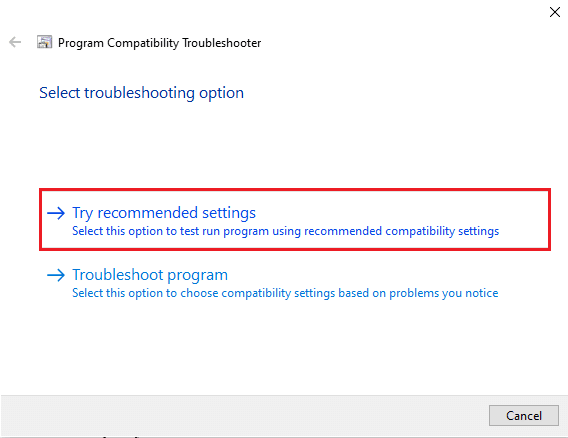
6. Haga clic en Probar la configuración recomendada
Método 4: eliminar la carpeta LocalAppData
Otra solución que ha funcionado para algunos usuarios es eliminar la carpeta de datos de la aplicación Outlook. Las aplicaciones almacenan configuraciones personalizadas y archivos temporales en una carpeta AppData que está oculta de forma predeterminada. Estos datos, si se corrompen, pueden causar muchos problemas, como que Outlook no se abra en Windows 10.

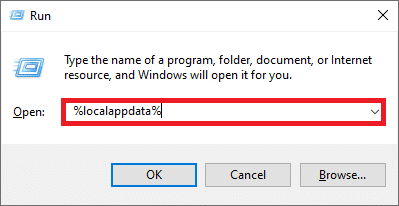
1. Abra el cuadro de diálogo Ejecutar como antes.
2. Escriba %localappdata% y presione Enter para abrir la carpeta requerida.
Nota: Como alternativa, siga la ruta de la carpeta C:\Users\username\AppData\Local en el Explorador de archivos.
3. Vaya a la carpeta de Microsoft . Haga clic con el botón derecho en la carpeta de Outlook y elija Eliminar , como se muestra a continuación.
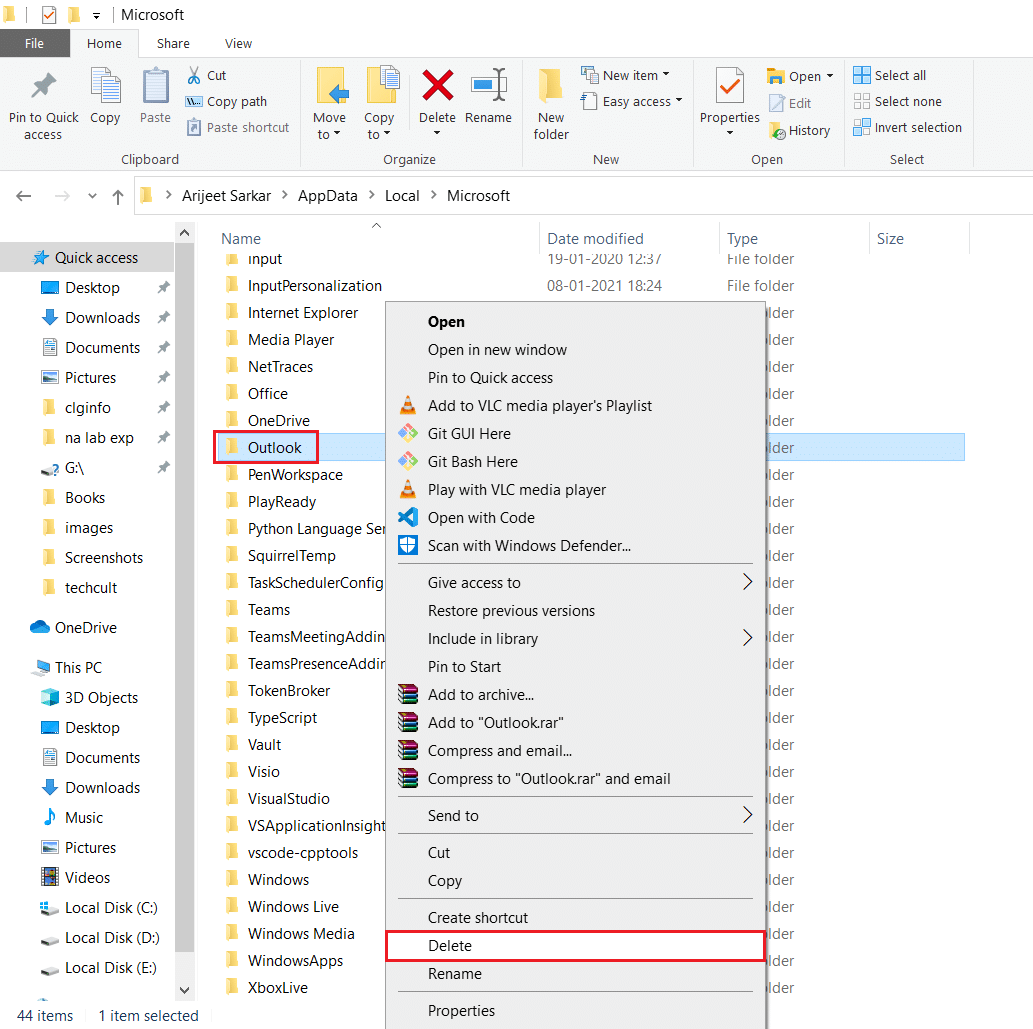
4. Reinicie su PC una vez y luego intente abrir Outlook.
Lea también: Cómo activar el recibo de lectura de correo electrónico de Outlook en Off
Método 5: restablecer el panel de navegación de Outlook
Varios informes sugieren que el problema de Outlook no abre es más frecuente entre los usuarios que han personalizado el panel de navegación de la aplicación. Si su aplicación tiene problemas para cargar el panel de navegación personalizado, seguramente se encontrarán con problemas de inicio. Para solucionar esto, simplemente debe revertir el panel de navegación de Outlook a su estado predeterminado, de la siguiente manera:
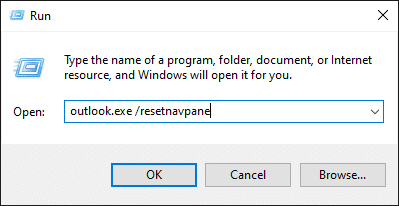
1. Inicie el cuadro de diálogo Ejecutar como antes.
2. Escriba Outlook.exe /resetnavpane y presione la tecla Intro para restablecer el panel de navegación de Outlook.
Método 6: reparar MS Outlook
Continuando, es muy posible que la aplicación de Outlook esté dañada. Esto puede deberse a varios motivos, la presencia de malware/virus o incluso una nueva actualización de Windows. Afortunadamente, una herramienta de reparación integrada está disponible para la mayoría de las aplicaciones en Windows. Intente reparar Outlook con esta herramienta y verifique si se resuelve el problema de Outlook que no abre.
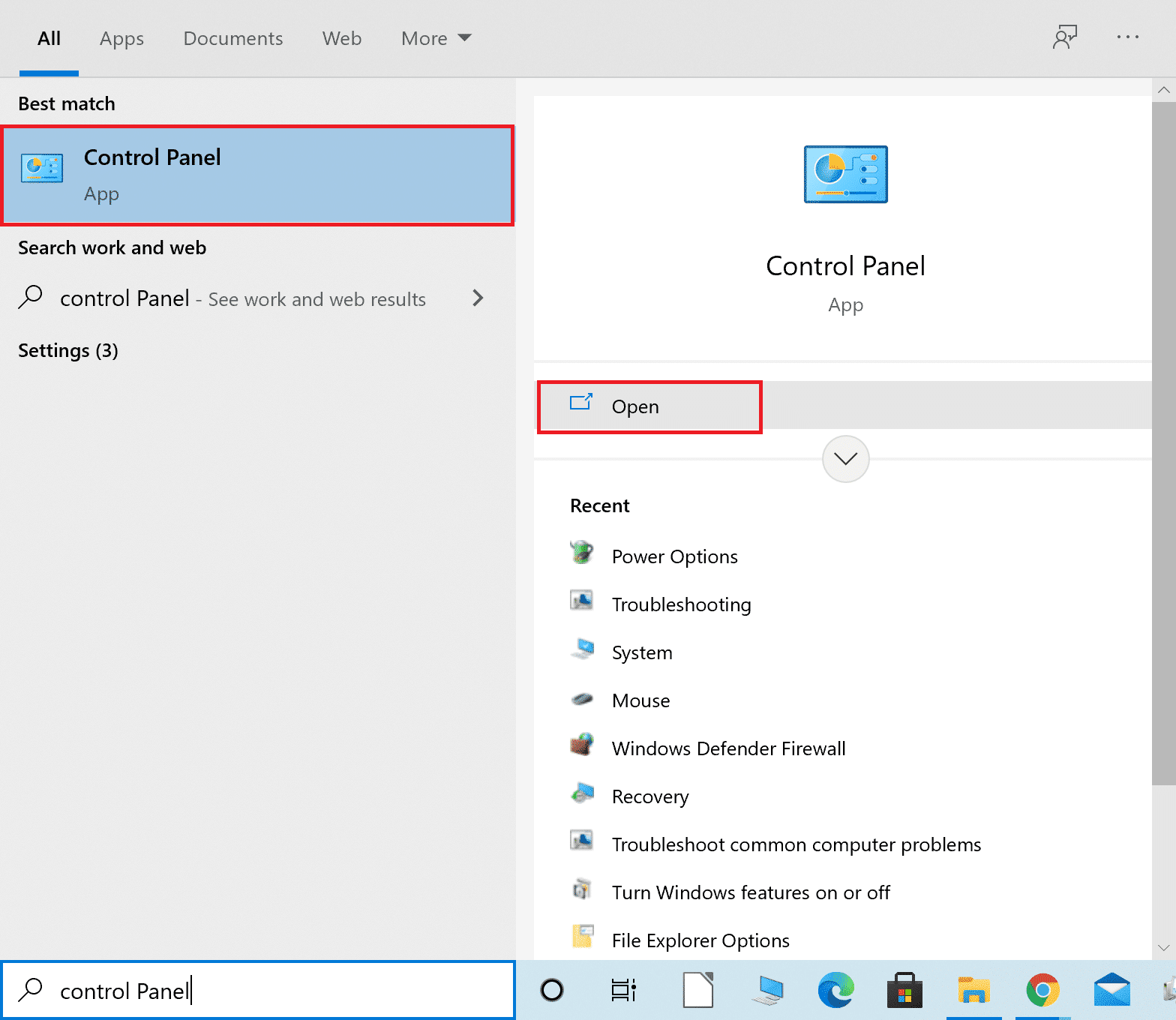
1. Pulse la tecla de Windows , escriba Panel de control y haga clic en Abrir .
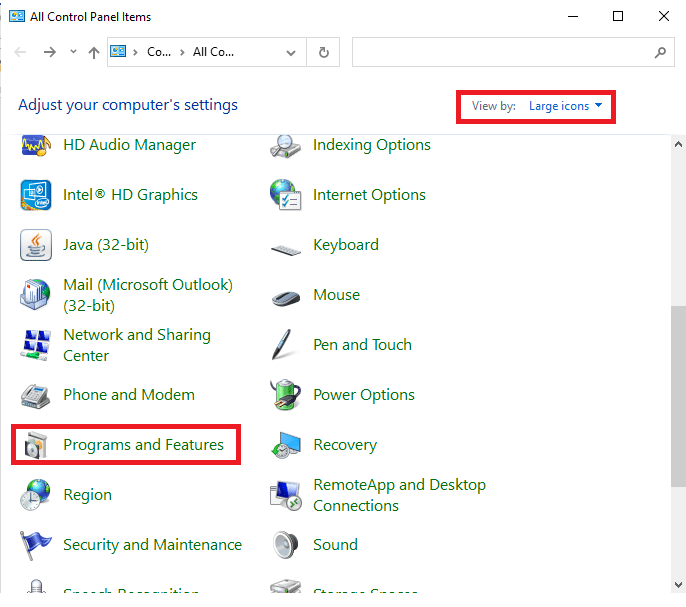
2. Establezca Ver por > Iconos grandes y haga clic en Programas y características de las opciones dadas.
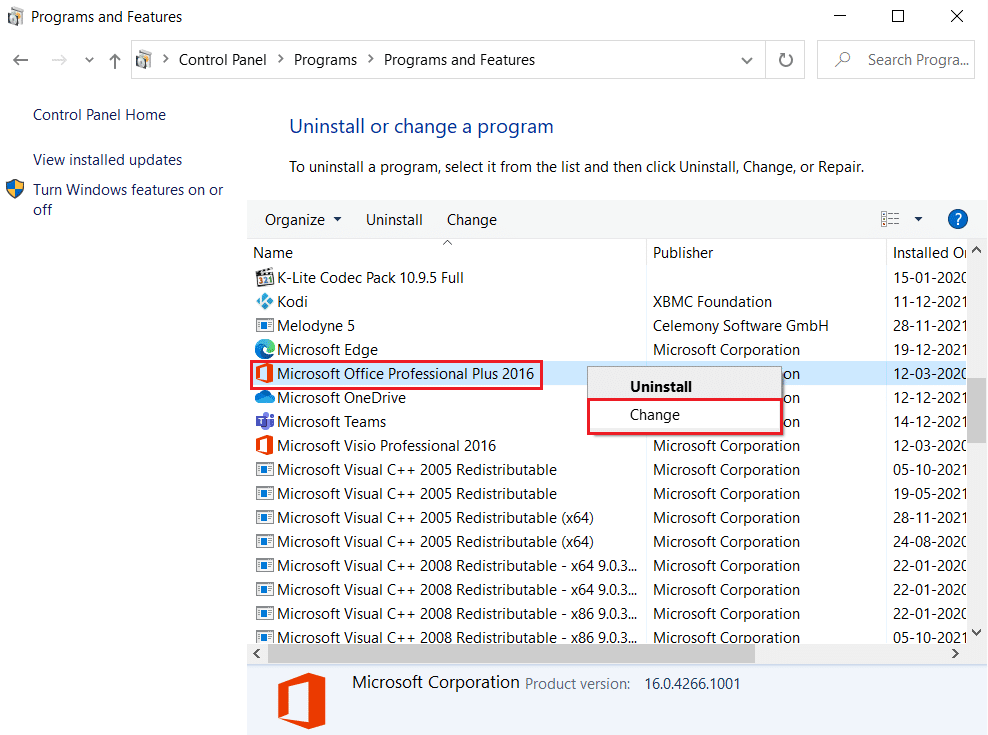
3. Localice el MS Office Suite instalado en su PC, haga clic derecho sobre él y haga clic en Cambiar , como se muestra.
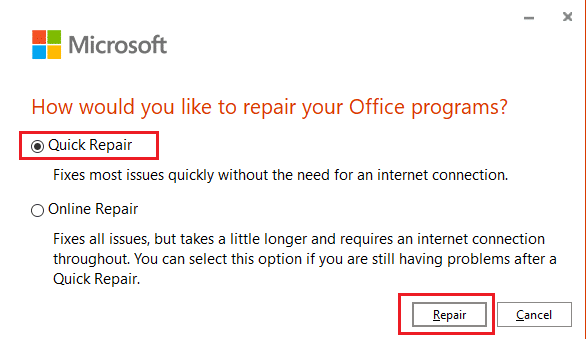
4. Elija Reparación rápida y haga clic en el botón Reparar para continuar, como se muestra resaltado.
5. Haga clic en Sí en la ventana emergente Control de cuentas de usuario que aparece.
6. Siga las instrucciones en pantalla para finalizar el proceso de reparación.
7. Intente iniciar Outlook ahora. Si la aplicación de Outlook no abre el problema persiste, elija Reparación en línea en la ventana ¿Cómo le gustaría reparar sus programas de Office ? en el Paso 4 .
Lea también: Cómo sincronizar Google Calendar con Outlook
Método 7: reparar el perfil de Outlook
Junto con los complementos corruptos, las posibilidades de que un perfil corrupto provoque que Outlook no abra problemas son bastante altas. Algunos problemas generales con una cuenta de Outlook corrupta se pueden solucionar mediante la opción de reparación nativa, como se explica a continuación:
1. Inicie Outlook en Modo seguro como se indica en el Método 2 .
Nota: Si ha iniciado sesión en varias cuentas, elija primero la cuenta problemática de la lista desplegable.
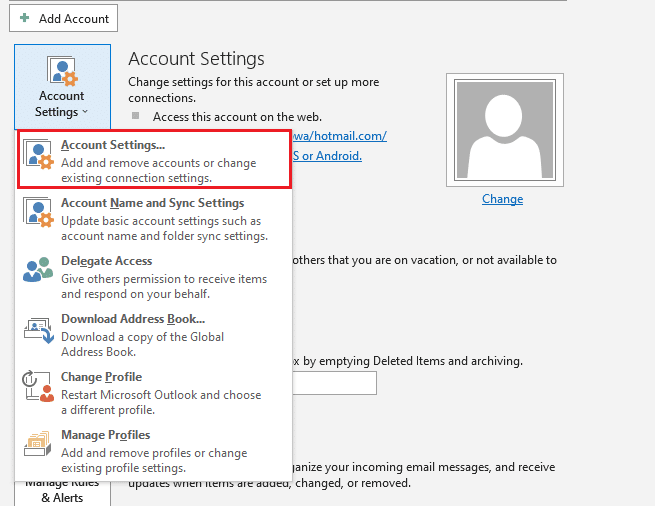
2. Vaya a Archivo > Configuración de la cuenta y seleccione Configuración de la cuenta... en el menú, como se muestra.
3. Luego, en la pestaña Correo electrónico , haga clic en la opción Reparar… , como se muestra.
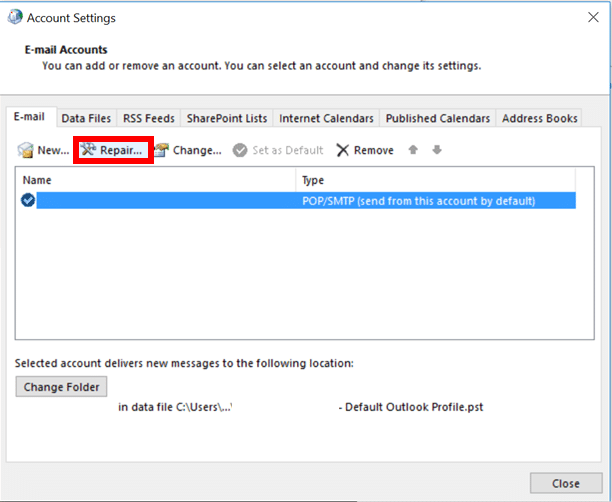
4. Aparecerá una ventana de reparación. Siga las instrucciones en pantalla para arreglar su cuenta.
Método 8: reparar archivos .pst y .ost
Si la función de reparación nativa no pudo reparar su perfil, es probable que el archivo .pst o la tabla de almacenamiento personal y el archivo .ost asociados con el perfil se hayan dañado. Lea nuestra guía exclusiva sobre cómo reparar archivos de datos corruptos .ost y .pst de Outlook para hacer lo mismo. Esto ciertamente debería solucionar el problema de que Outlook no abre. Si no, pruebe la siguiente solución.
Método 9: crear una nueva cuenta de Outlook (Windows 7)
Además, puede crear un perfil completamente nuevo e iniciar Outlook usándolo para evitar todo tipo de problemas por completo. He aquí cómo hacerlo:
Nota: Los pasos dados se han verificado en Windows 7 y Outlook 2007 .
1. Abra el Panel de control desde el menú Inicio .
2. Establezca Ver por > Iconos grandes y haga clic en Correo (Microsoft Outlook) .
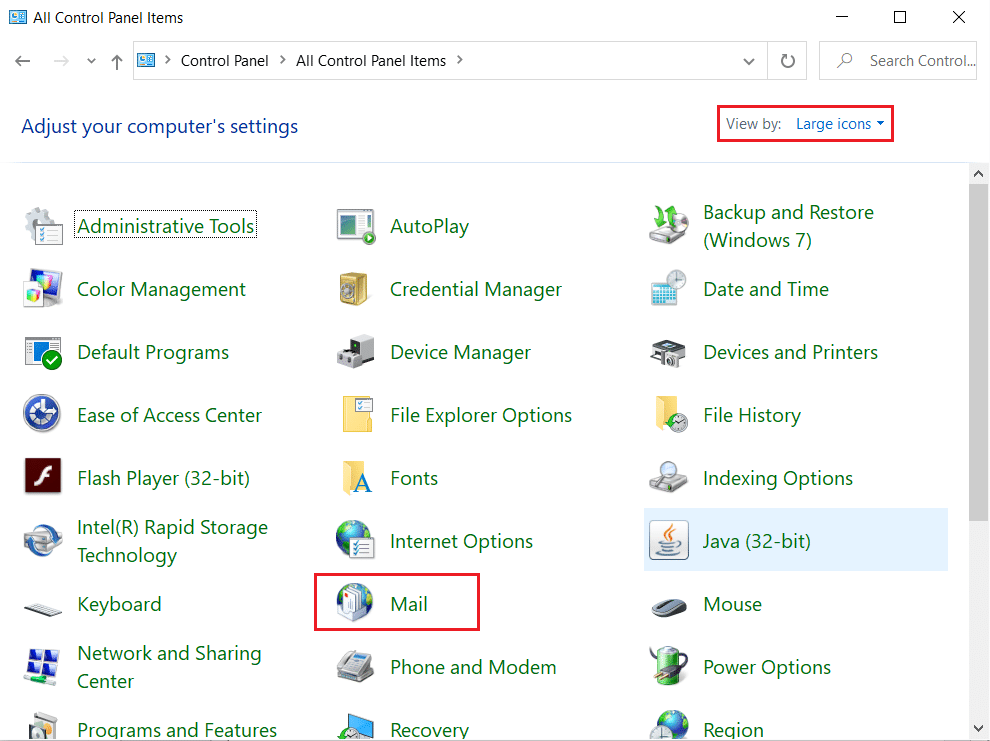
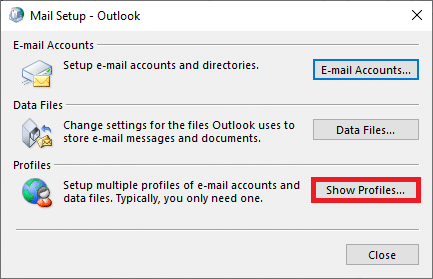
3. Ahora, haga clic en la opción Mostrar perfiles... que se muestra resaltada.
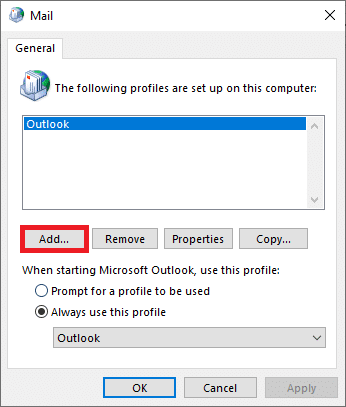
4. Luego, haga clic en el botón Agregar en la pestaña General .
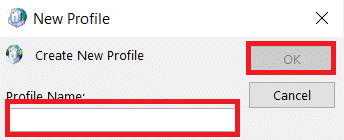
5. A continuación, escriba el nombre del perfil y haga clic en Aceptar .
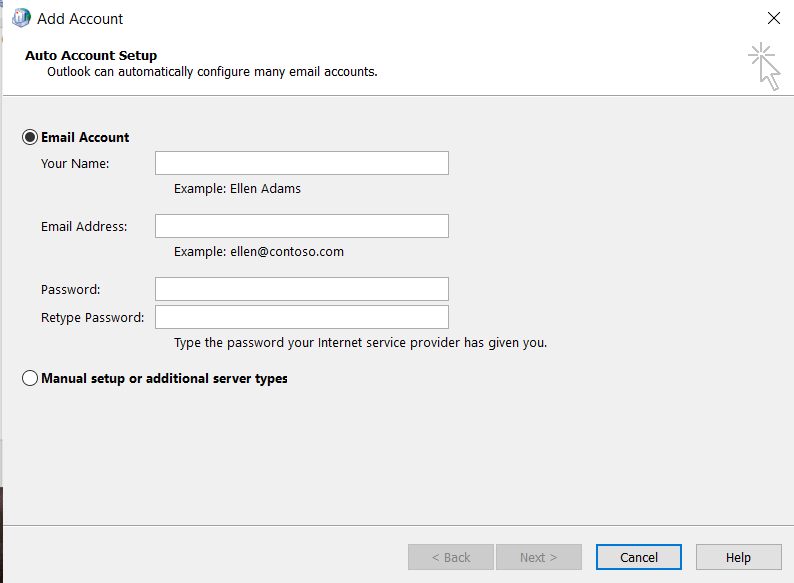
6. Luego, ingrese los detalles deseados ( su nombre, dirección de correo electrónico, contraseña y vuelva a escribir la contraseña ) en la sección Cuenta de correo electrónico . Luego, haz clic en Siguiente > Finalizar .
7. Nuevamente, repita los pasos 1 a 4 y haga clic en su Nueva cuenta de la lista.
8. Luego, marque Usar siempre esta opción de perfil .
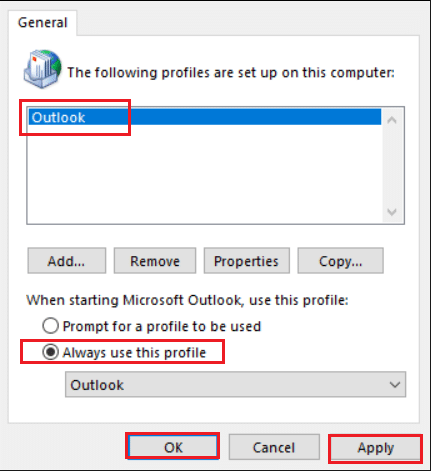
9. Haga clic en Aplicar > Aceptar para guardar estos cambios.
Lea también: Cómo deshabilitar BitLocker en Windows 10
Consejo profesional: Cómo localizar SCANPST.EXE en Windows 10
Nota: Para algunos, la carpeta de Microsoft Office requerida estará presente en Archivos de programa en lugar de Archivos de programa (x86).
| Versión | Sendero |
| Perspectivas 2019 | C:\Archivos de programa (x86)\Microsoft Office\raíz\Office16 |
| Perspectivas 2016 | C:\Archivos de programa (x86)\Microsoft Office\raíz\Office16 |
| Perspectivas 2013 | C:\Archivos de programa (x86)\Microsoft Office\Office15 |
| perspectiva 2010 | C:\Archivos de programa (x86)\Microsoft Office\Office14 |
| perspectiva 2007 | C:\Archivos de programa (x86)\Microsoft Office\Office12 |
Preguntas frecuentes (FAQS)
Q1. ¿Cómo soluciono el problema de que mi aplicación de Outlook no abre en Windows 10?
Respuesta Dependiendo del culpable exacto, puede solucionar los problemas de Outlook que no abren deshabilitando todos los complementos, reparando su perfil y la aplicación de Outlook, restableciendo el panel de navegación de la aplicación, deshabilitando el modo de compatibilidad y arreglando los archivos PST/OST.
Q2. ¿Cómo soluciono el problema de Outlook que no abre?
Respuesta Es posible que la aplicación de Outlook no se abra si uno de los complementos es problemático, el archivo .pst asociado con su perfil está dañado o el perfil mismo se ha dañado. Siga las soluciones enumeradas en esta guía para resolver el mismo.
Recomendado:
- Cómo cortar video en Windows 10 usando VLC
- Cómo crear un archivo PDF en Windows 11
- Arreglar la reaparición de la solicitud de contraseña de Outlook
- Cómo identificar una fuente a partir de una imagen
Esperamos que su aplicación de Outlook no se abra. El problema se resolvió implementando una de las soluciones anteriores. Otras correcciones generales incluyen la actualización de Windows y Microsoft Office, la ejecución de un análisis de comprobación de archivos del sistema para reparar los archivos del sistema, la comprobación de archivos antivirus y de malware y el contacto con el soporte de Microsoft. Nos encantaría escuchar sus sugerencias y preguntas a través de la sección de comentarios a continuación.