
Jak naprawić niedziałający ekran dotykowy systemu Windows 10
Opublikowany: 2022-01-20
Ponieważ ludzie przyzwyczaili się do maleńkich ekranów dotykowych w swoich smartfonach, świat musiał zawładnąć większymi ekranami w postaci laptopów i tabletów. Microsoft przewodził opłatom i wprowadził ekran dotykowy we wszystkich swoich katalogach urządzeń, od laptopów po tablety. Chociaż dzisiaj Microsoft Surface jest flagowym urządzeniem hybrydowym z systemem Windows 10, nie jest jedynym w świecie urządzeń z technologią wprowadzania dotykowego. Te problemy z ekranem dotykowym spychają użytkowników do obsługi tradycyjnej i nudnej kombinacji klawiatury i myszy. Jeśli masz laptopa z ekranem dotykowym i zastanawiasz się , dlaczego mój ekran dotykowy nie działa wtedy, nie martw się! Przedstawiamy pomocny przewodnik, który nauczy Cię, jak naprawić problem z niedziałającym ekranem dotykowym systemu Windows 10.

Zawartość
- Jak naprawić niedziałający ekran dotykowy systemu Windows 10
- Dlaczego mój ekran dotykowy nie działa?
- Metoda 1: Wyczyść ekran laptopa
- Metoda 2: Kalibracja ekranu dotykowego
- Metoda 3: Uruchom narzędzie do rozwiązywania problemów ze sprzętem i urządzeniami
- Metoda 4: Zmodyfikuj ustawienia zarządzania energią
- Metoda 5: Ponownie włącz sterownik ekranu dotykowego
- Metoda 6: Zaktualizuj sterownik urządzenia
- Metoda 7: Przywróć aktualizacje sterowników
- Metoda 8: Zainstaluj ponownie sterownik ekranu dotykowego
- Metoda 9: Uruchom skanowanie antywirusowe
- Metoda 10: Odinstaluj źle działające aplikacje
- Metoda 11: Zaktualizuj system Windows
- Metoda 12: Skontaktuj się z producentem urządzenia
Jak naprawić niedziałający ekran dotykowy systemu Windows 10
Korzystanie z urządzeń dotykowych gwałtownie wzrosło w ciągu ostatniego roku, ponieważ laptopy z ekranem dotykowym stały się bardziej przystępne cenowo niż kiedykolwiek . Dzięki wygodzie korzystania z opuszków palców w połączeniu z mocą laptopa nie jest zaskoczeniem, że zapotrzebowanie na tę technologię jest stale obecne.
Jednak minusem jest to, że te ekrany dotykowe okryły je hańbą, ponieważ zyskały rozgłos z powodu nieprawidłowego działania . Często zdarza się, że napotykasz problemy z ekranem dotykowym, od sporadycznie przestającego reagować na ekran po całkowity brak działania w systemie Windows 10.
Dlaczego mój ekran dotykowy nie działa?
Jeśli Ty też zastanawiasz się, dlaczego mój ekran dotykowy nie działa wtedy, może to być spowodowane:
- Drobne błędy systemowe
- Problemy ze sterownikami systemowymi
- Awarie systemu operacyjnego
- Wadliwa kalibracja dotyku
- Problemy sprzętowe
- Obecność złośliwego oprogramowania lub wirusów
- Błąd rejestru itp.
Ponieważ istnieje wiele powodów, dla których ekran dotykowy systemu Windows 10 nie działa, istnieje również kilka unikalnych rozwiązań, od rozwiązań z dwoma kliknięciami po nawigację w głąb ustawień, jak wyjaśniono w następnym segmencie.
Metoda 1: Wyczyść ekran laptopa
Tłuszcz i brud, które nagromadziły się na ekranie laptopa, mogą negatywnie wpłynąć na działanie czujników dotykowych. Mniej reagujący czujnik może utrudnić prawidłowe działanie urządzenia. Postępuj zgodnie z podanymi środkami, aby wyczyścić ekran laptopa.
- Wystarczy zwykłe przetarcie ściereczką z mikrofibry .
- Jeśli Twój ekran ma skazy, możesz użyć specjalistycznych środków czyszczących , które są przeznaczone do ekranów laptopów i są uważane za bezpieczne.
Przeczytaj także : Jak naprawić linie na ekranie laptopa
Metoda 2: Kalibracja ekranu dotykowego
Ta szczególna metoda jest przeznaczona dla użytkowników, których ekran dotykowy reaguje na ich gesty powoli lub nieprawidłowo. Niewłaściwa kalibracja może spowodować, że dane wejściowe dotykowe, takie jak stuknięcia i przeciągnięcia, nie będą poprawnie rejestrowane. Ponowna kalibracja ekranu dotykowego może wystarczyć, aby radykalnie poprawić szybkość i responsywność urządzenia. Oto prosty sposób na ponowną kalibrację ekranu dotykowego systemu Windows 10:
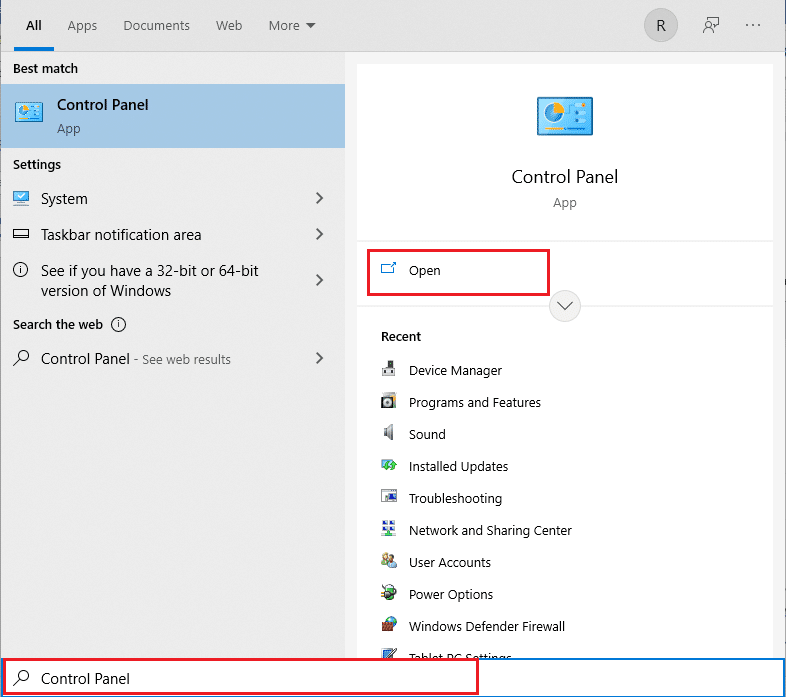
1. Naciśnij klawisz Windows , wpisz Panel sterowania i kliknij Otwórz , jak pokazano.
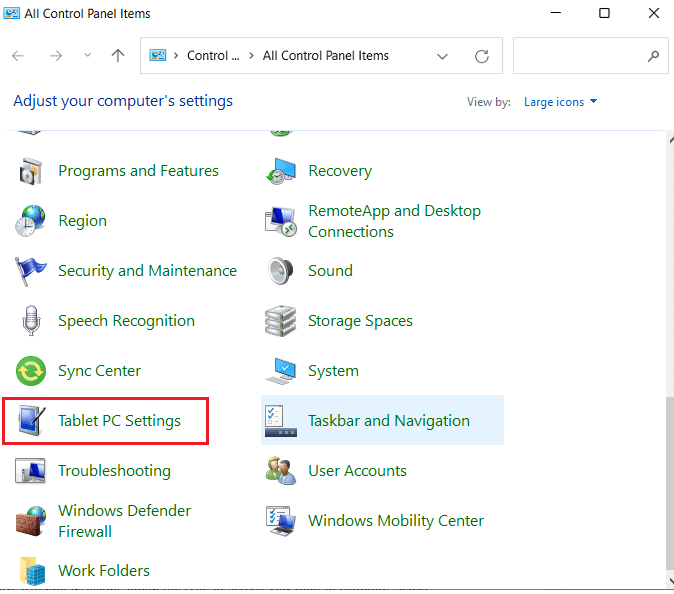
2. Ustaw Widok według > Duże ikony i kliknij Ustawienia komputera typu Tablet.
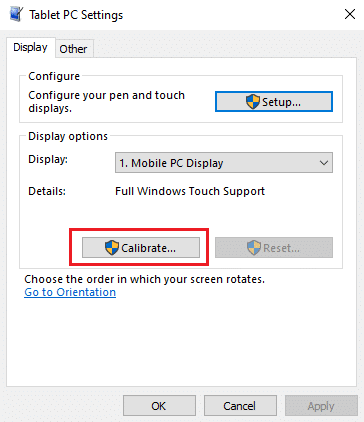
3. Na karcie Ekran kliknij przycisk Kalibruj… , który jest podświetlony.
4. Pojawi się okienko potwierdzające Twoje działanie. Kliknij Tak , aby kontynuować
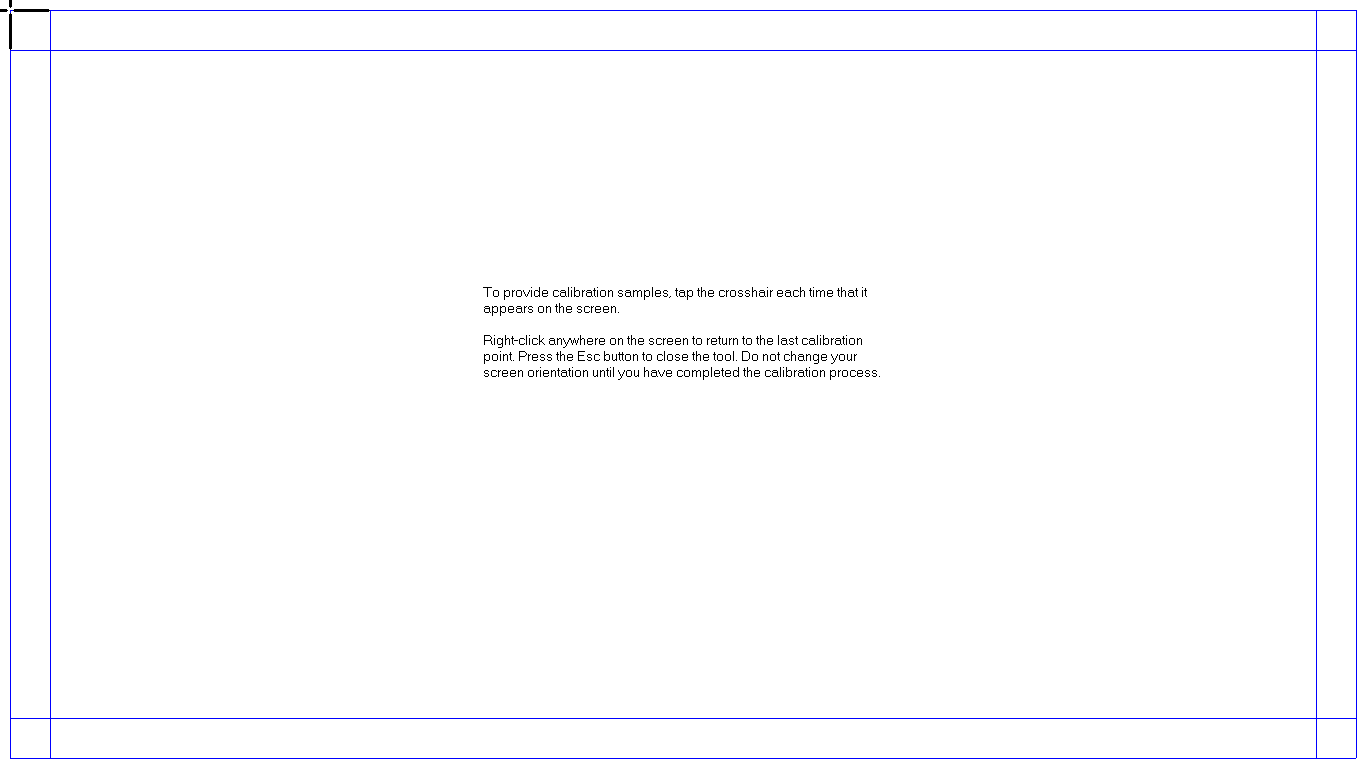
5. Zostanie wyświetlony biały ekran, dotknij celownika za każdym razem, gdy pojawi się on na ekranie.
Uwaga: Pamiętaj, aby podczas tego procesu nie zmieniać rozdzielczości ekranu .
6. Po zakończeniu procesu kalibracji pojawi się możliwość zachowania danych. Dlatego kliknij Zapisz .
Teraz Twoje urządzenie obsługujące dotyk powinno być w stanie dokładniej rejestrować wprowadzane dane.
Uwaga: jeśli nadal napotykasz problem z niedziałającym ekranem dotykowym systemu Windows 10, rozważ zresetowanie kalibracji do ustawień domyślnych .
Metoda 3: Uruchom narzędzie do rozwiązywania problemów ze sprzętem i urządzeniami
Łatwym rozwiązaniem wielu problemów z systemem Windows 10 jest po prostu uruchomienie zintegrowanych narzędzi do rozwiązywania problemów. Narzędzie do rozwiązywania problemów z systemem Windows to narzędzie diagnostyczne i naprawcze, które zawsze powinno być częścią Twojego arsenału. Można go uruchomić, aby naprawić problem z niedziałającym ekranem dotykowym systemu Windows 10 w następujący sposób:
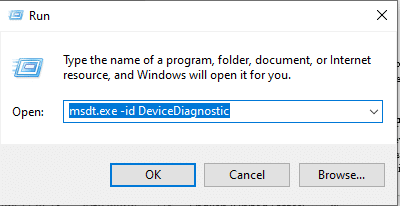
1. Naciśnij jednocześnie klawisze Windows + R, aby otworzyć okno dialogowe Uruchom .
2. Wpisz msdt.exe -id DeviceDiagnostic i kliknij OK .
3. W narzędziu do rozwiązywania problemów ze sprzętem i urządzeniami kliknij opcję Zaawansowane .
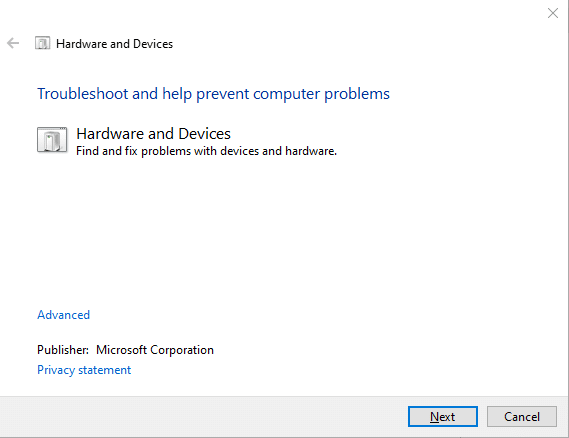
4. Zaznacz pole oznaczone Zastosuj naprawy automatycznie i kliknij Dalej , jak pokazano poniżej.

5. Narzędzie do rozwiązywania problemów automatycznie rozpocznie wykrywanie problemów . Czekaj cierpliwie, aż system zidentyfikuje problemy.
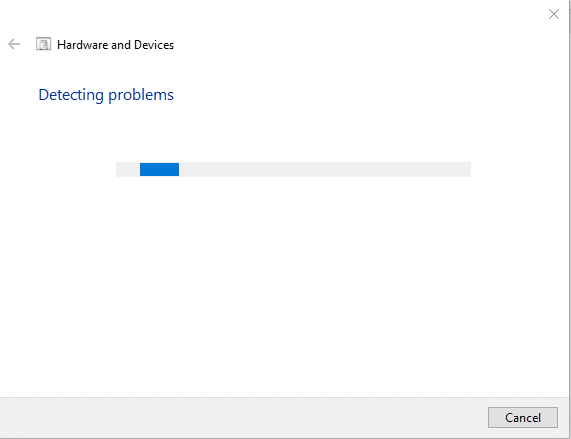
6. Jeśli problem zostanie wykryty, wybierz odpowiedni sposób postępowania, aby go naprawić.
Przeczytaj także: Jak zmienić ekran na czarno-biały na komputerze?
Metoda 4: Zmodyfikuj ustawienia zarządzania energią
Windows 10 zawsze będzie się optymalizować, aby oszczędzać energię, co jest świetne. Wiadomo jednak, że staje się nadgorliwy i całkowicie wyłącza ekran dotykowy po okresie bezczynności. Teoretycznie ekran dotykowy powinien się włączyć, gdy wykryje wejście dotykowe, ale może działać nieprawidłowo. Wyłączenie trybu oszczędzania energii ekranu dotykowego może rozwiązać problem z niedziałającym ekranem dotykowym systemu Windows 10 w następujący sposób:
1. Kliknij Start , wpisz menedżer urządzeń i naciśnij Enter .
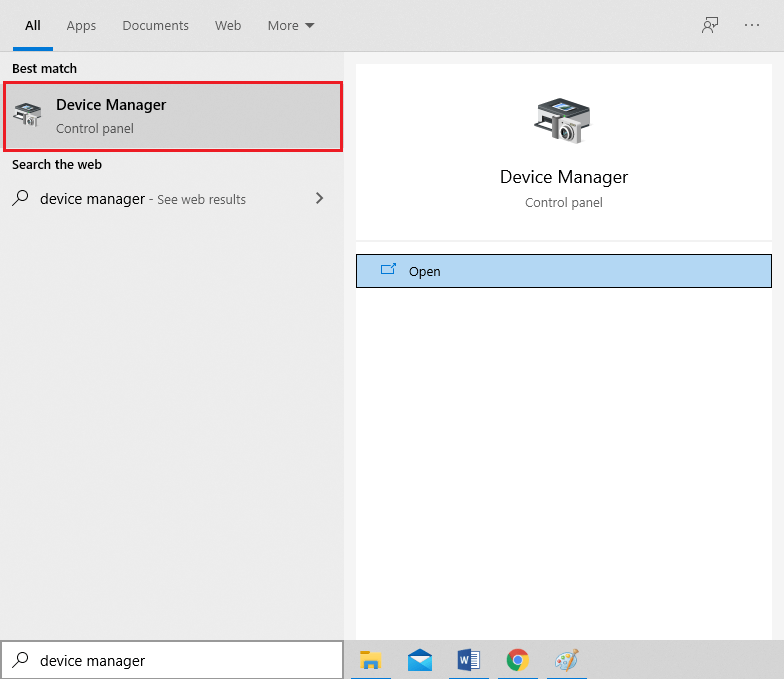
2. Kliknij dwukrotnie Urządzenia interfejsu ludzkiego , aby je rozwinąć.
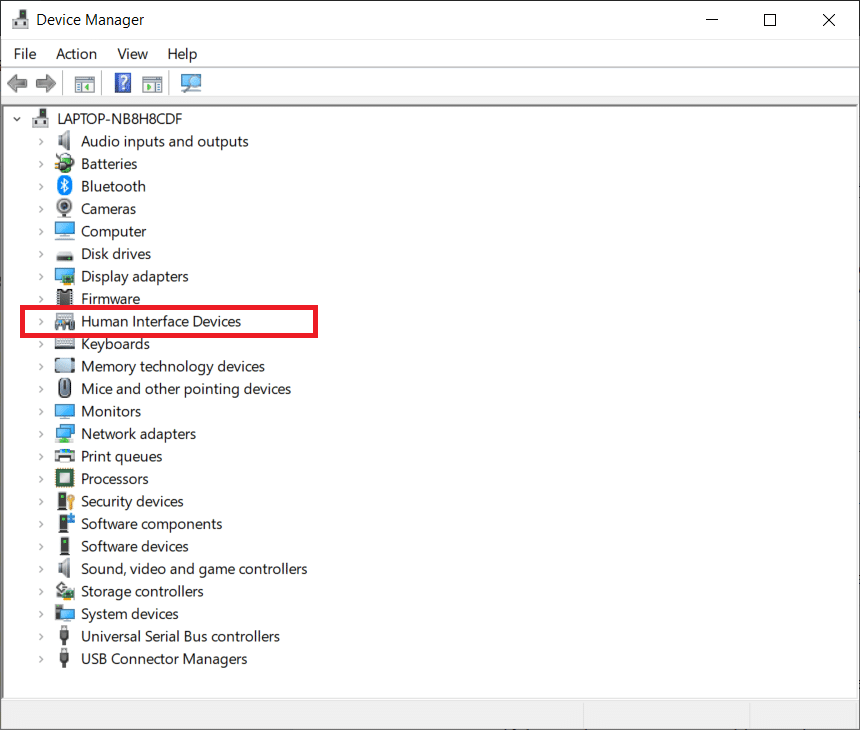
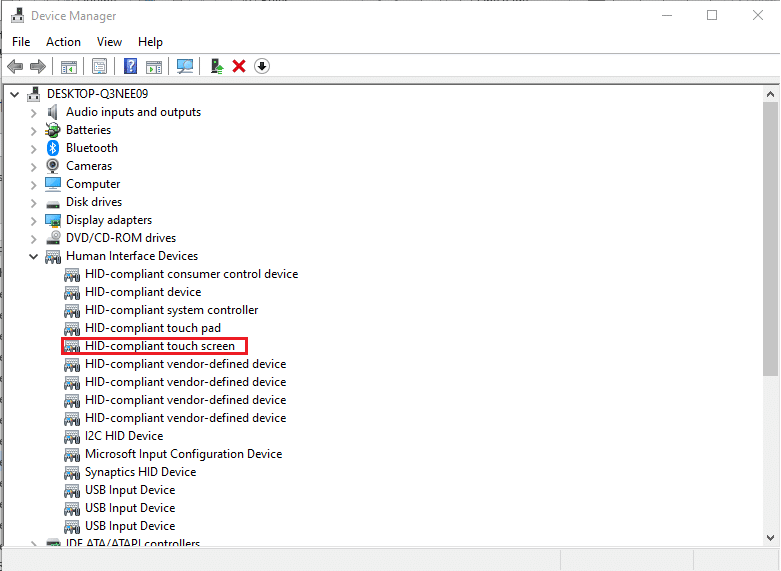
3. Teraz kliknij dwukrotnie sterownik ekranu dotykowego zgodny z HID , aby otworzyć jego właściwości.
4. W oknie Driver Properties (Właściwości sterownika) przejdź do zakładki Power Management i usuń zaznaczenie pola obok opcji Pozwól komputerowi na wyłączenie tego urządzenia w celu oszczędzania energii , jak pokazano poniżej.

5. Na koniec kliknij OK , aby zapisać zmiany i przejdź do ponownego uruchomienia komputera .
Metoda 5: Ponownie włącz sterownik ekranu dotykowego
Czasami wyłączenie i włączenie nieodpowiadającego ekranu dotykowego może położyć kres wszystkim powiązanym problemom. Wykonaj podane czynności, aby ponownie włączyć sterownik ekranu dotykowego na laptopie z systemem Windows 10:
1. Przejdź do Menedżera urządzeń > Urządzenia interfejsu HID, jak pokazano w metodzie 4 .
2. Kliknij prawym przyciskiem myszy ekran dotykowy zgodny z HID i wybierz opcję Wyłącz urządzenie z menu kontekstowego.
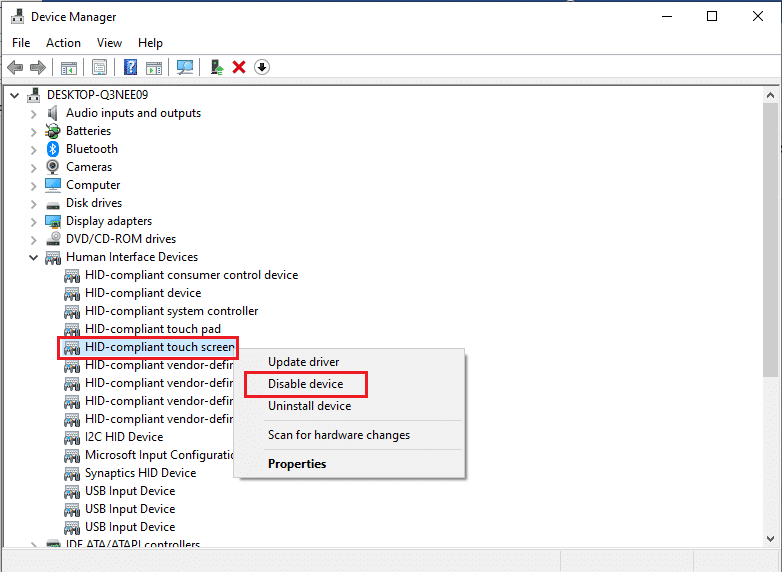
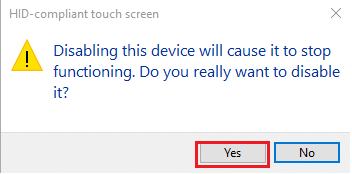
3. Zostaniesz powitany wyskakującym komunikatem. Kliknij Tak , aby potwierdzić, jak pokazano.
4. Ponownie przejdź do Menedżera urządzeń > Urządzenia interfejsu HID .
5. Kliknij prawym przyciskiem myszy sterownik ekranu dotykowego zgodny z HID i wybierz opcję Włącz urządzenie .
6. Sprawdź, czy ekran dotykowy zaczyna działać. Możesz powtórzyć ten proces jeszcze raz, jeśli problem będzie się powtarzał.

Przeczytaj także: Wyłącz ekran dotykowy w systemie Windows 10 [PRZEWODNIK]
Metoda 6: Zaktualizuj sterownik urządzenia
Jeśli ponowne włączenie sterownika nie wystarczy, spróbuj zaktualizować sterownik ekranu dotykowego na komputerze i sprawdź, czy działa.
1. Uruchom Menedżera urządzeń i przejdź do Urządzeń interfejsu HID jak wcześniej.
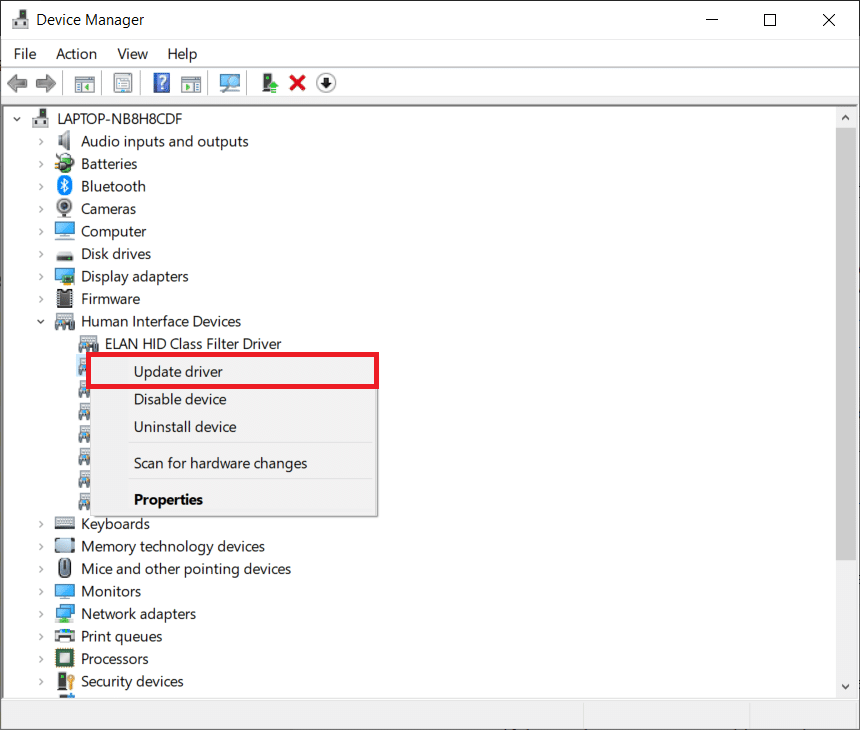
2. Kliknij prawym przyciskiem myszy ekran dotykowy zgodny z HID i wybierz opcję Aktualizuj sterownik , jak pokazano poniżej.
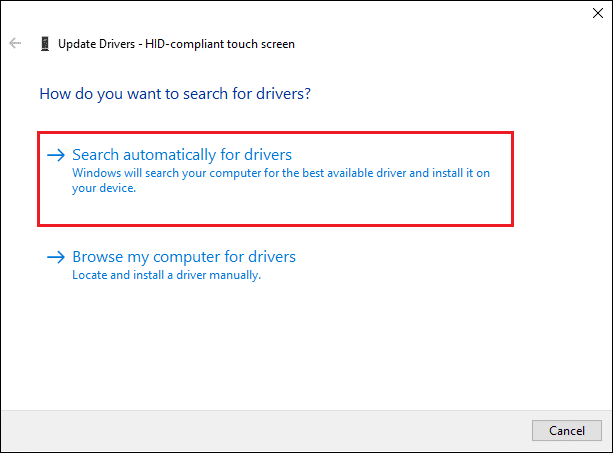
3. Teraz wybierz opcję Wyszukaj sterowniki automatycznie .
Uwaga: dzięki temu system Windows będzie mógł przejrzeć swoją bazę danych w poszukiwaniu dostępnych aktualizacji.
4. Postępuj zgodnie z instrukcjami kreatora na ekranie, aby go zainstalować i ponownie uruchomić urządzenie.
Metoda 7: Przywróć aktualizacje sterowników
Jest to przeciwieństwo metody naprawy wspomnianej powyżej, ale może to być właściwe rozwiązanie dla Ciebie. W systemie Windows 10 podczas aktualizacji systemu operacyjnego aktualizujesz również sterowniki sprzętu. Niestety czasami aktualizacja sterownika może być główną przyczyną problemu, a przywrócenie ustawień domyślnych może być idealnym rozwiązaniem problemu z niedziałającym ekranem dotykowym systemu Windows 10.
1. Przejdź do Menedżera urządzeń > Urządzenia interfejsu HID zgodnie z instrukcjami podanymi w Metodzie 4 .
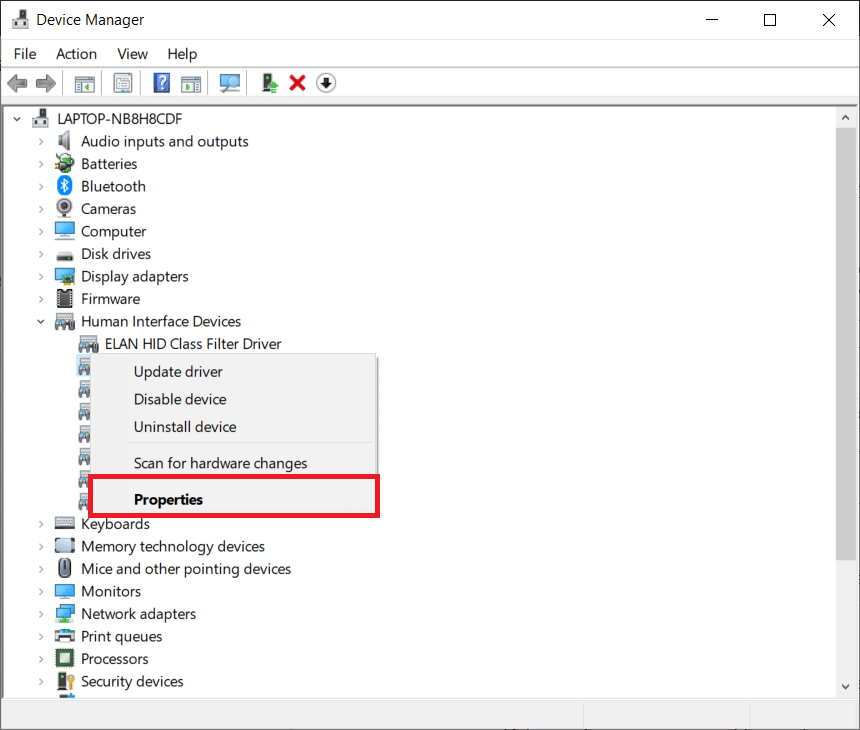
2. Kliknij prawym przyciskiem myszy sterownik ekranu dotykowego zgodny z HID i wybierz Właściwości .
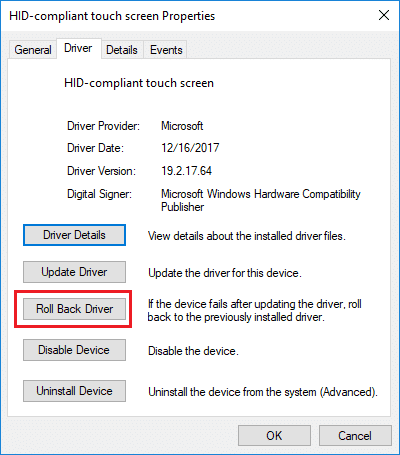
3. Przejdź do zakładki Sterownik i kliknij przycisk Przywróć sterownik
Uwaga: ta opcja jest dostępna tylko wtedy, gdy oryginalne pliki sterownika są nadal obecne w systemie. W przeciwnym razie wspomniana opcja będzie wyszarzona. W takich przypadkach wypróbuj kolejne rozwiązania wymienione w tym artykule.
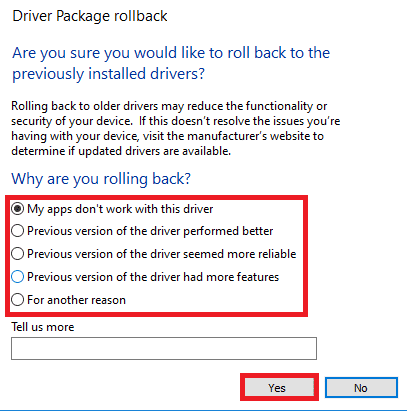
4. W oknie wycofywania pakietu sterowników wybierz powód dlaczego wycofujesz? i kliknij Tak .
Przeczytaj także: Napraw żółty ekran śmierci systemu Windows 10
Metoda 8: Zainstaluj ponownie sterownik ekranu dotykowego
Jeśli nie możesz przywrócić sterowników lub poprzednia wersja jest uszkodzona, możesz ponownie zainstalować sterownik ekranu dotykowego w następujący sposób:
1. Uruchom Menedżera urządzeń i przejdź do Urządzenia interfejsu HID > Ekran dotykowy zgodny z HID, jak pokazano.
2. Kliknij prawym przyciskiem myszy ekran dotykowy zgodny z HID i wybierz Właściwości.
3. Kliknij przycisk Odinstaluj urządzenie , który jest podświetlony.
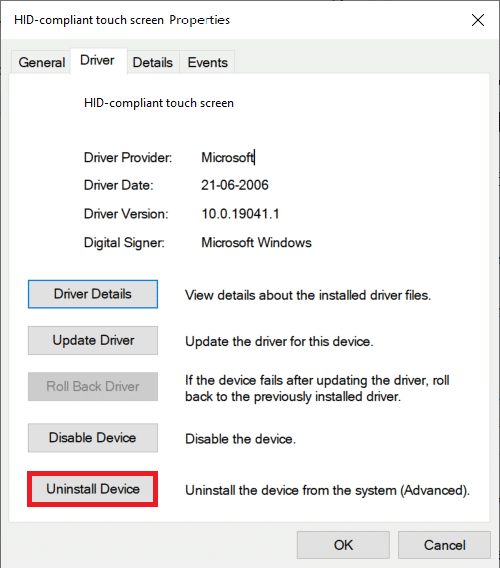
4. Potwierdź, klikając Odinstaluj w wyskakującym okienku.
Uwaga: upewnij się, że opcja Usuń oprogramowanie sterownika dla tego urządzenia nie jest zaznaczona.
5. Na koniec uruchom ponownie komputer z systemem Windows 10. Gdy to zrobisz, sterownik urządzenia zostanie automatycznie zainstalowany.
Przeczytaj także: Jak obracać ekran w systemie Windows 11
Metoda 9: Uruchom skanowanie antywirusowe
Wirusy mogą być nieprzewidywalne pod względem sposobu, w jaki wpływają na twój system. Wirus może całkowicie uniemożliwić działanie ekranu dotykowego i spowodować awarię urządzenia. Przeprowadzanie skanowania antywirusowego w systemie nigdy nie zaszkodzi, ponieważ może nie tylko rozwiązać problem, ale także poprawić ogólną wydajność komputera. Poniższe kroki pomogą Ci przeskanować laptopa za pomocą wbudowanych funkcji zabezpieczeń systemu Windows:
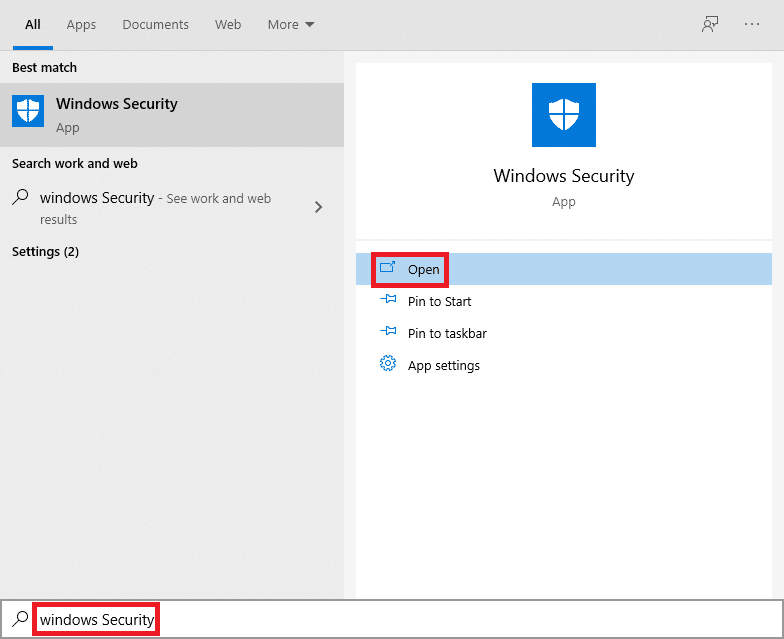
1. Naciśnij klawisz Windows , wpisz Zabezpieczenia systemu Windows i kliknij Otwórz , jak pokazano.
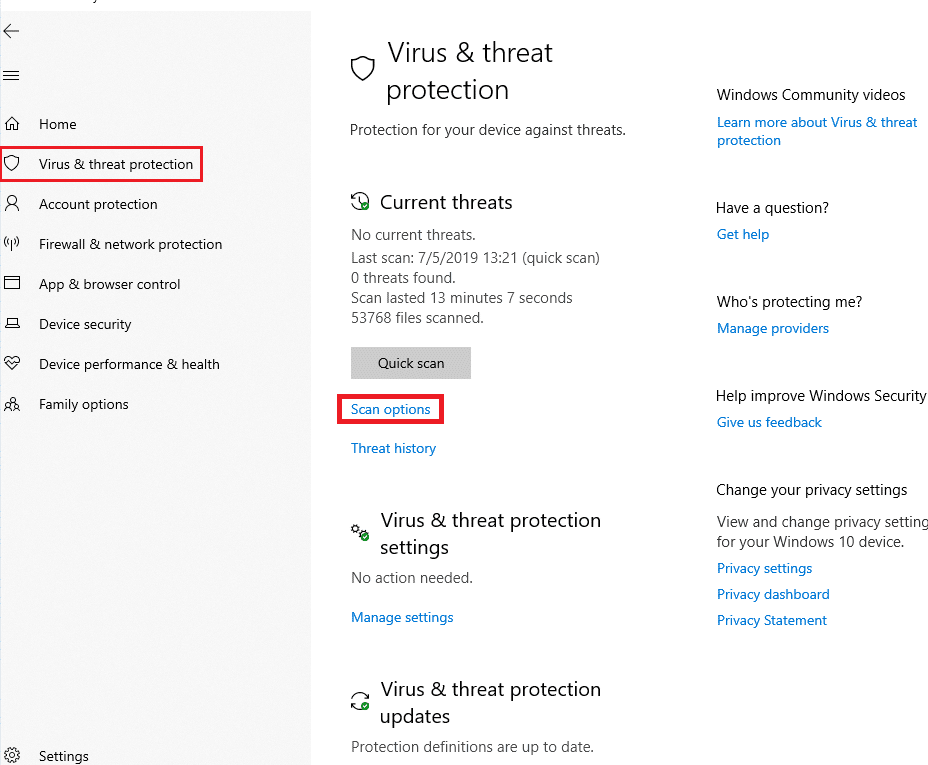
2. W zakładce Ochrona przed wirusami i zagrożeniami kliknij Opcje skanowania w prawym okienku.
3. Wybierz opcję Pełne skanowanie i kliknij przycisk Skanuj teraz , aby rozpocząć proces.
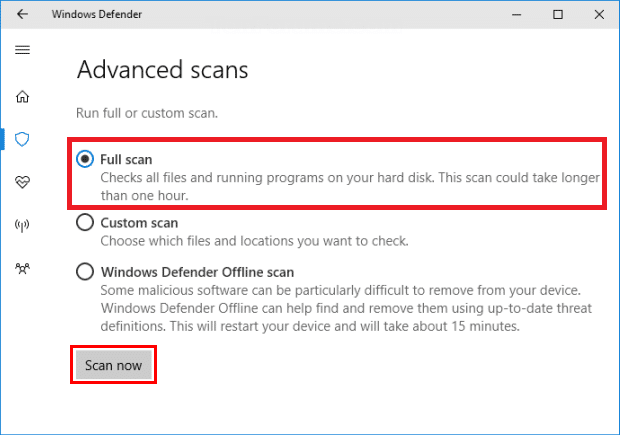
Uwaga: pełne skanowanie zajmie co najmniej kilka godzin. Zostanie wyświetlony pasek postępu pokazujący szacowany pozostały czas oraz liczbę przeskanowanych do tej pory plików. W międzyczasie możesz nadal korzystać z komputera.
4. Po zakończeniu skanowania zostaną wyświetlone wszystkie znalezione zagrożenia. Natychmiast je rozwiąż, klikając przycisk Rozpocznij działania .
Uwaga: jeśli korzystasz z oprogramowania antywirusowego innej firmy, uruchom skanowanie i poczekaj na wyniki. Po zakończeniu wyeliminuj zagrożenia, uruchom ponownie urządzenie i sprawdź, czy Twój ekran dotykowy znów działa idealnie. Jeśli go nie masz, rozważ zainwestowanie w taki, aby zwiększyć ochronę swojego systemu.
Przeczytaj także: Jak zmienić jasność ekranu w systemie Windows 11
Metoda 10: Odinstaluj źle działające aplikacje
Jeśli niedawno pobrałeś kilka nowych aplikacji, problem z którąkolwiek z nich może prowadzić do awarii systemu. Aby wykluczyć tę możliwość, odinstaluj ostatnio pobrane oprogramowanie innych firm.
Uwaga: Pamiętaj, że zawsze możesz zainstalować je ponownie lub znaleźć alternatywę, jeśli sama aplikacja jest uszkodzona.
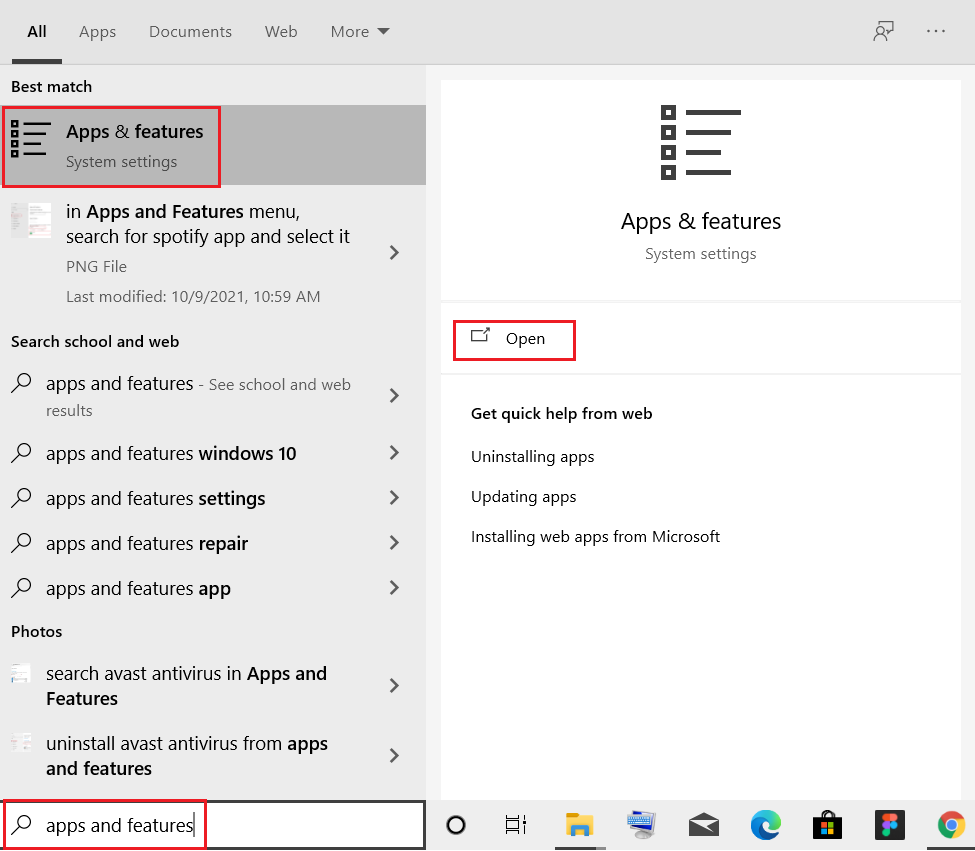
1. Naciśnij klawisz Windows , wpisz aplikacje i funkcje , a następnie kliknij Otwórz .
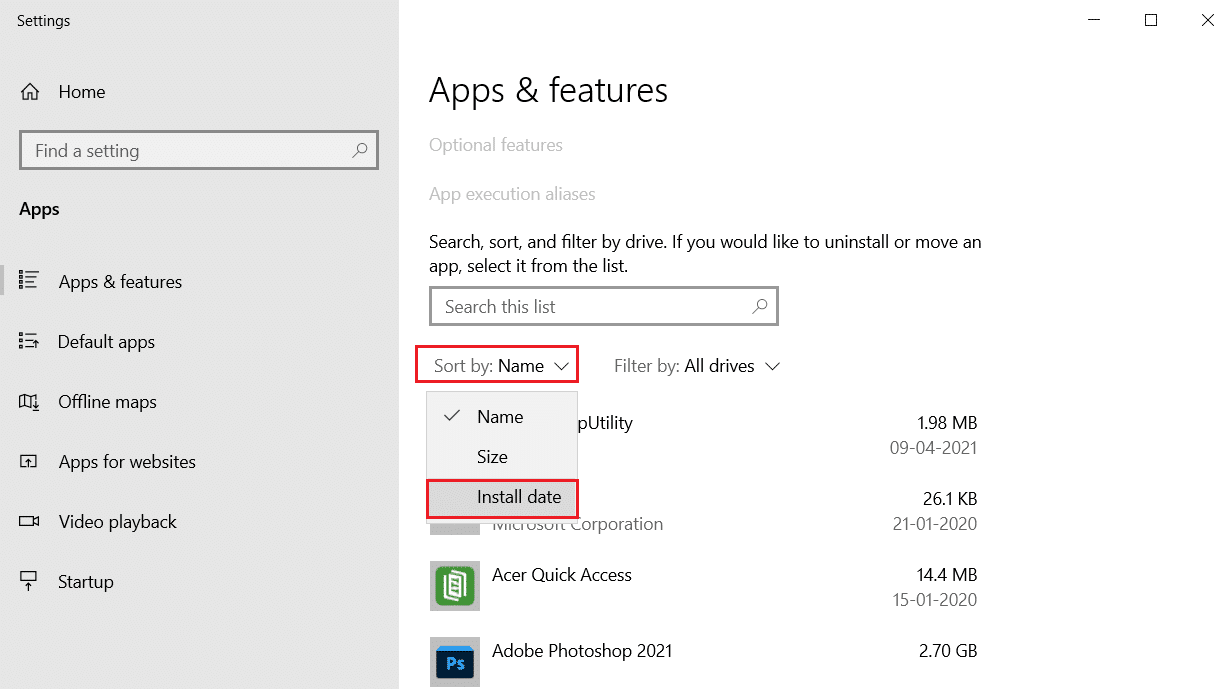
2. Tutaj kliknij Sortuj według i wybierz Data instalacji , jak pokazano poniżej.
3. Wybierz aplikację (np. Crunchyroll ) zainstalowaną w momencie, gdy ekran dotykowy zaczął działać nieprawidłowo i kliknij przycisk Odinstaluj , który jest podświetlony.
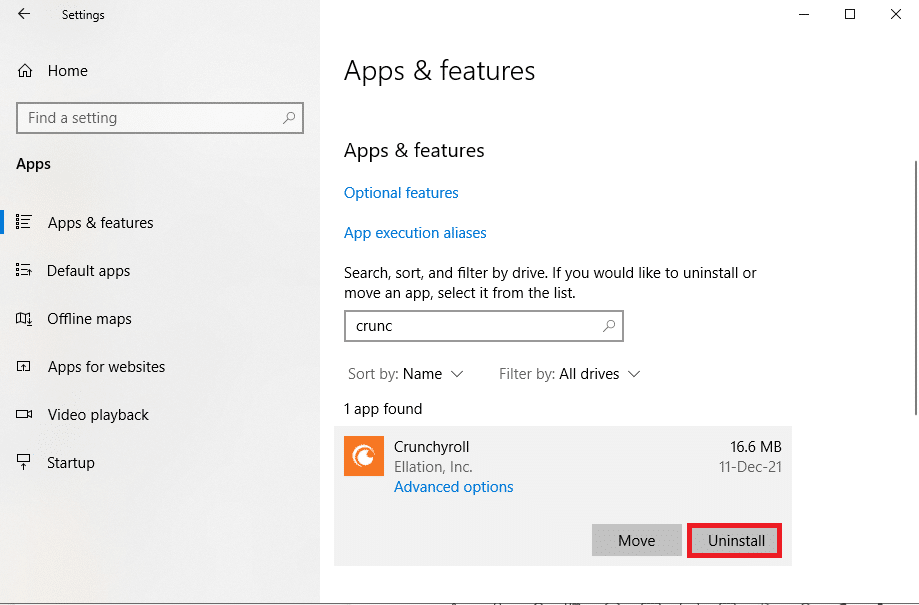
4. Ponownie kliknij Odinstaluj , aby potwierdzić.
5. Uruchom ponownie komputer po odinstalowaniu każdej takiej aplikacji.
Metoda 11: Zaktualizuj system Windows
Z każdą nową aktualizacją Microsoft dąży do rozwiązania problemów napotykanych przez użytkowników systemu Windows, z których jednym mogą być problemy z ekranem dotykowym. Aktualizacje mogą naprawiać błędy, wprowadzać dodatkowe funkcje, łatać problemy z bezpieczeństwem i wiele więcej. Aktualizacja systemu do najnowszej wersji może być kluczem do naprawy i uniknięcia problemów z niedziałającym ekranem dotykowym systemu Windows 10.
1. Naciśnij jednocześnie klawisze Windows + I, aby otworzyć Ustawienia .
2. Wybierz Ustawienia aktualizacji i zabezpieczeń .
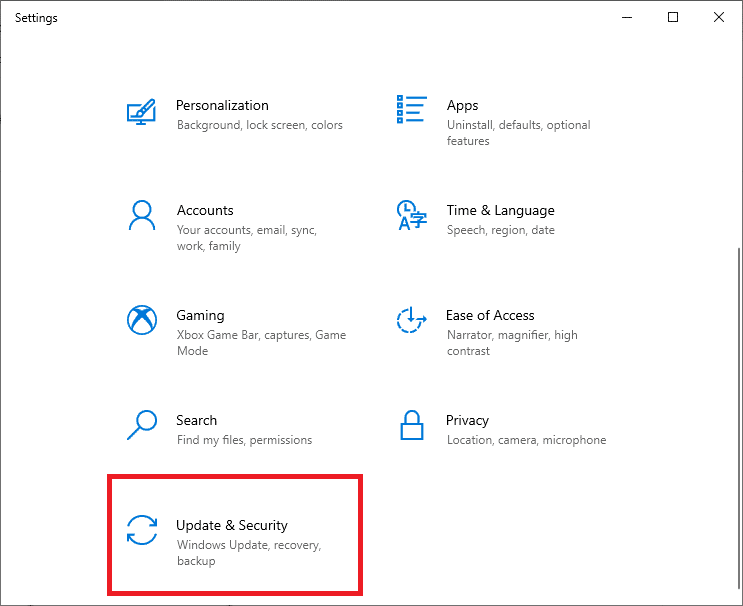
3. Przejdź do zakładki Windows Update , kliknij przycisk Sprawdź aktualizacje .
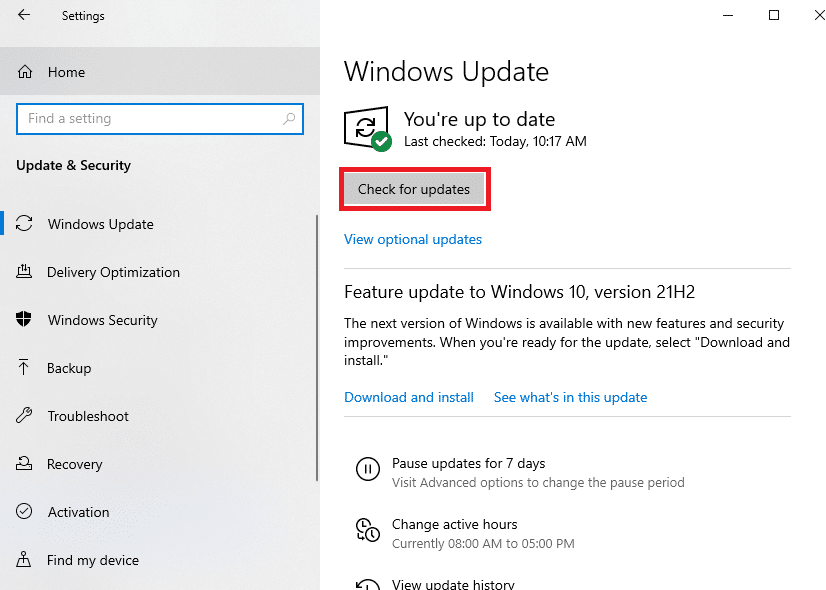
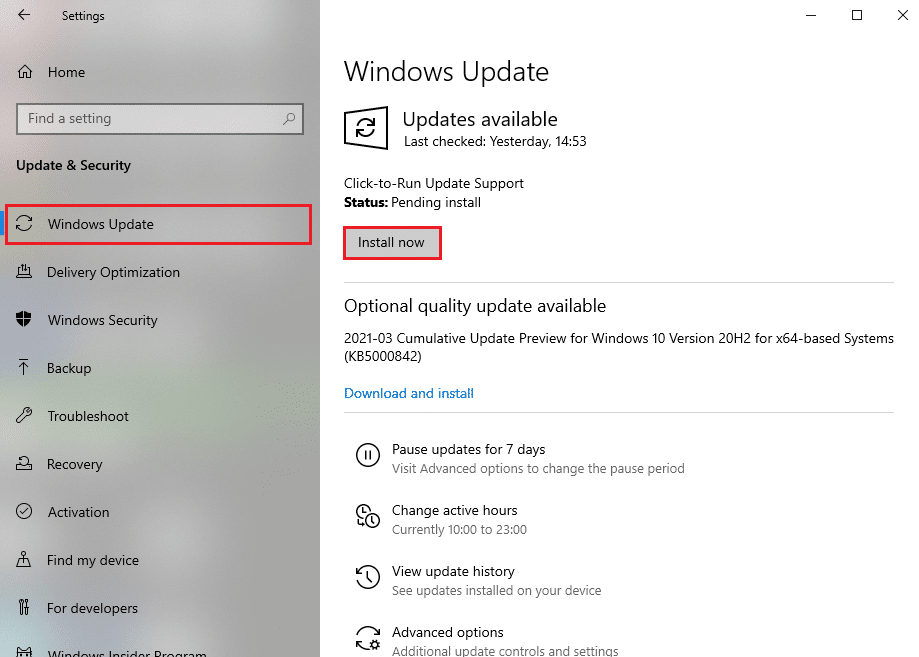
4A. Jeśli zostanie znaleziona aktualizacja, po prostu kliknij Zainstaluj teraz .
Uwaga: poczekaj, aż system to zrobi i uruchom ponownie urządzenie.
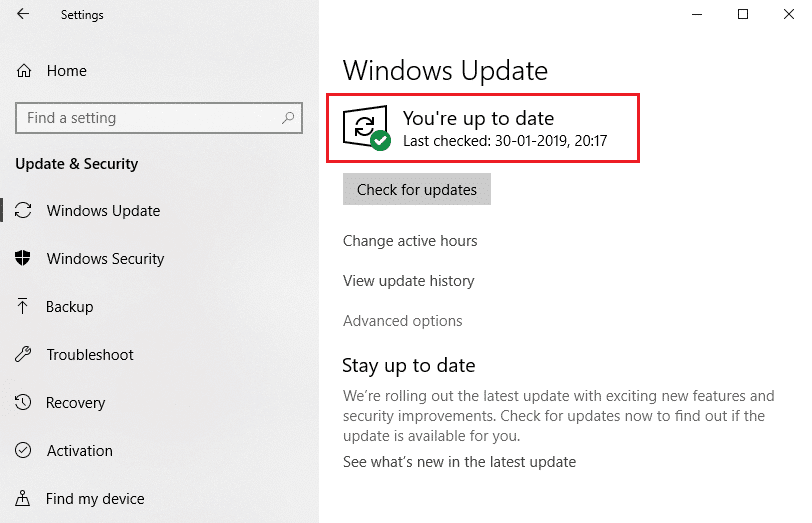
4B. Jeśli Twój system jest już zaktualizowany, otrzymasz komunikat Jesteś na bieżąco .
Przeczytaj także: Jak zrobić zrzut ekranu spotkania Zoom
Metoda 12: Skontaktuj się z producentem urządzenia
Jeśli mój ekran dotykowy nie działa , problem nadal występuje, skontaktuj się z producentem urządzenia, aby go zbadać. W najgorszym przypadku jest to problem ze sprzętem, a zwrócenie się do eksperta o pomoc jest jedynym rozwiązaniem. Zalecamy odwiedzenie autoryzowanego centrum serwisowego w celu uzyskania dalszych informacji.
Często zadawane pytania (FAQ)
Q1. Dlaczego mój ekran dotykowy nie działa w systemie Windows 10?
Odp. Przyczyny, dla których mój ekran dotykowy nie działa, mogą być różne, od problemów ze sterownikami, błędnej kalibracji po ustawienia lub problemy związane ze sprzętem. Znajdź całą listę sprawców powyżej.
Q2. Jak sprawić, by mój ekran dotykowy znów działał?
Odp. W zależności od dokładnego powodu, dla którego ekran dotykowy przestał działać, dostępne są różne rozwiązania. Na przykład: wyczyść ekran dotykowy, odinstaluj uszkodzone sterowniki i zaktualizuj do najnowszej wersji lub rozwiąż problemy z urządzeniem. Szczegółowe przewodniki dla każdego z nich można znaleźć powyżej.
Zalecana:
- Jak naprawić brakujący błąd StartupCheckLibrary.dll?
- Jak zmienić przypisanie przycisków myszy w systemie Windows 10?
- Jak naprawić niedziałającą kamerę internetową systemu Windows 11?
- Jak wyłączyć ekran blokady w systemie Windows 11?
Mam nadzieję, że powyższe metody pomogły ci w rozwiązaniu problemu z niedziałającym ekranem dotykowym systemu Windows 10 . Upuść swoje zapytania lub sugestie w sekcji komentarzy. Daj nam znać, o czym chcesz się dowiedzieć w następnej kolejności.