
Как исправить неработающую веб-камеру Windows 11
Опубликовано: 2021-12-01
С ростом популярности онлайн-конференций в последние годы наличие работающей камеры стало обязательным требованием. Будь то для работы или учебы, вам почти наверняка потребуется его использовать. Но что, если веб-камера перестанет работать? Это может происходить как со встроенными, так и с внешними камерами. Починить встроенные веб-камеры сложнее, чем починить внешние веб-камеры, из-за большого количества конкретных средств, доступных для последних. Мы предлагаем вам идеальное руководство, которое научит вас, как исправить проблему с неработающей веб-камерой в Windows 11.
Содержание
- Как исправить неработающую камеру или веб-камеру Windows 11
- Способ 1. Устранение неполадок подключения веб-камеры (внешние камеры)
- Способ 2: убедитесь, что веб-камера не закрыта
- Способ 3: включить физический переключатель (если применимо)
- Способ 4: перезагрузить ПК с Windows 11
- Способ 5: используйте средство устранения неполадок Windows
- Способ 6: разрешить доступ к камере в настройках конфиденциальности
- Способ 7: повторно включить веб-камеру
- Способ 8: обновить драйверы камеры через диспетчер устройств
- Способ 9: обновить драйвер через настройки Центра обновления Windows
- Способ 10: обновить Windows
Как исправить неработающую камеру или веб - камеру Windows 11
Сначала мы обсудим устранение неполадок оборудования, а затем перейдем к устранению неполадок программного обеспечения, чтобы устранить указанную проблему.
Способ 1. Устранение неполадок подключения веб-камеры (внешние камеры)
Со встроенными веб-камерами мало что можно сделать, потому что все соединения скрыты. Когда ваша веб-камера перестает работать, первое, что нужно сделать, это проверить соединения.
Для камер Bluetooth
- Установите Bluetooth-соединение между ПК и веб-камерой, если оно еще не установлено.
- Включите режим полета на несколько секунд, прежде чем выключить его. Подключитесь к веб-камере сейчас и посмотрите, начнет ли она работать.
- Также рекомендуется удалить веб-камеру из настроек Bluetooth и снова подключиться к ней.
Для USB-камер
- Проверьте, не повреждены ли кабели USB . Замените их и проверьте еще раз.
- Часто виноват сам порт USB , который может быть поврежден или мертв. В этом случае подключите его к другому USB-порту и посмотрите, решит ли это проблему.
Способ 2: убедитесь, что веб-камера не закрыта
Многие пользователи предпочитают закрывать свои веб-камеры наклейкой или лентой из соображений конфиденциальности. Тем не менее, они часто не могут удалить их в последнюю минуту. Когда веб-камера закрыта, подача сменяется черным экраном , создается впечатление, что веб-камера не работает. С первого взгляда вы сможете определить, прикрыта линза или нет.
Способ 3: включить физический переключатель (если применимо)
Аппаратный переключатель для включения или отключения веб-камеры можно найти на многих ПК. Проверьте, есть ли он на вашей камере. Если есть переключатель, убедитесь, что он включен, чтобы веб-камера не работала в Windows 11.
Дополнительную информацию об этом можно найти в руководстве или руководстве , прилагаемом к нему, или на веб- сайте производителя .
Читайте также: 8 лучших веб-камер для потоковой передачи в Индии (2021 г.)
Способ 4: перезагрузить ПК с Windows 11
Это, пожалуй, самое проверенное решение для большинства мелких проблем, потому что оно работает как шарм. Проблемы с вашей веб-камерой можно решить, просто перезагрузив компьютер. Операционная система обновляется, удаляя все ошибки, которые могли привести к сбоям в работе веб-камеры. Это решение применимо как к встроенным, так и к внешним веб-камерам.
Способ 5: используйте средство устранения неполадок Windows
Windows предоставляет различные встроенные средства устранения неполадок для многих устройств, и веб-камера является одним из них. Вот как исправить проблему с неработающей веб-камерой в Windows 11, запустив средство устранения неполадок камеры:
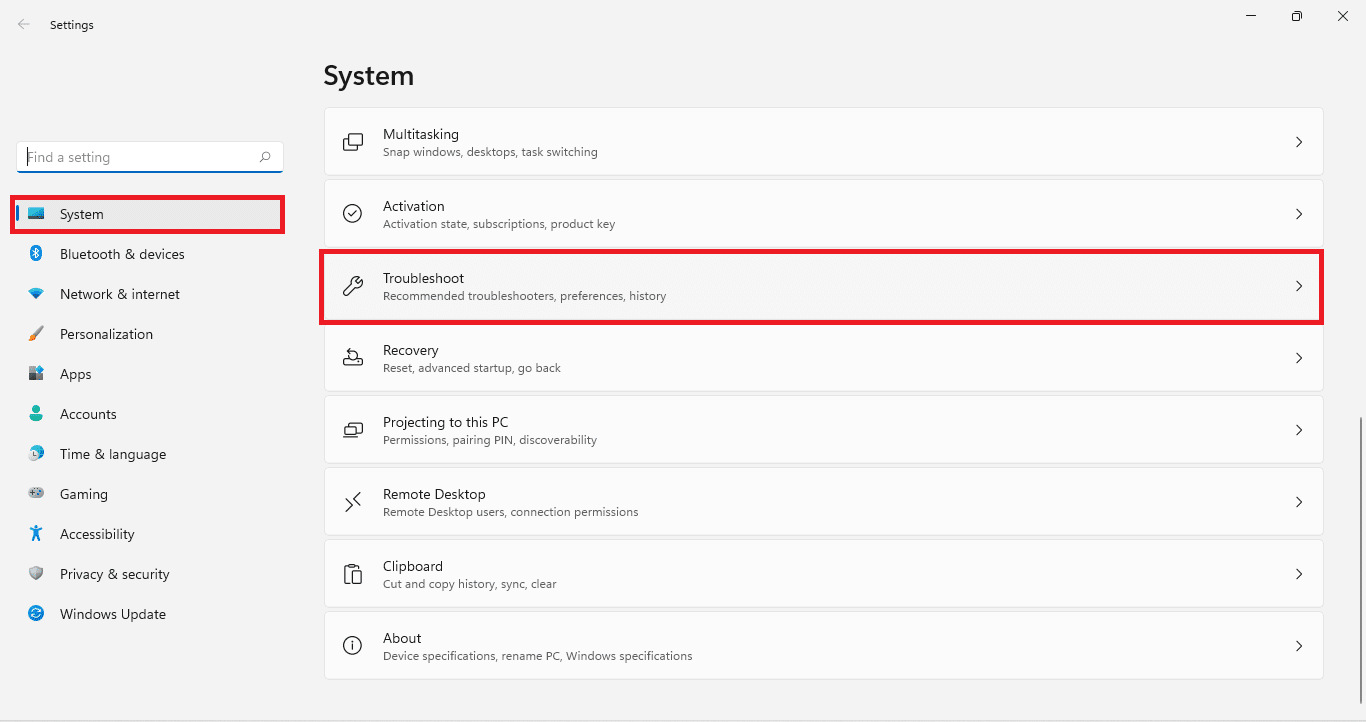
1. Нажмите клавиши Windows + I , чтобы открыть настройки Windows.
2. На вкладке « Система » прокрутите вниз и нажмите « Устранение неполадок », как показано на рисунке.
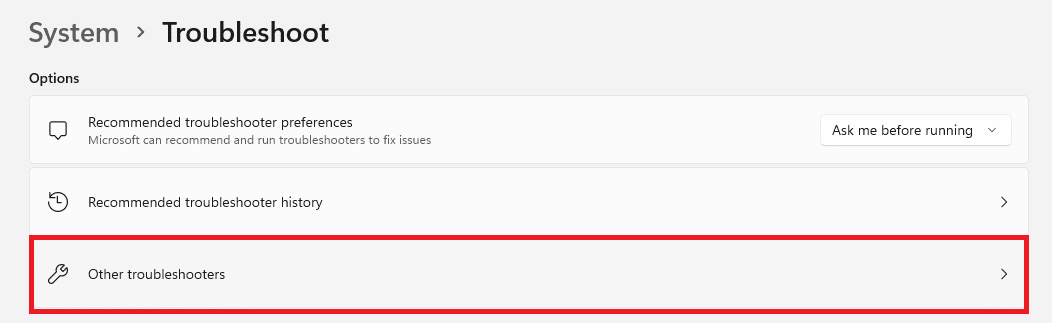
3. Нажмите «Другие средства устранения неполадок » в разделе «Параметры ».
4. Нажмите « Запустить средство устранения неполадок камеры ».

5. Нажмите « Да » в окне « Контроль учетных записей пользователей» и разрешите запуск средства устранения неполадок.
6А. Либо вам будет предложено применить исправления, как предложено средством устранения неполадок.
6Б. Или будет отображаться сообщение «Никаких изменений или обновлений не требуется/проблем не обнаружено».
Читайте также: Исправьте черный экран Windows 11 с проблемой курсора
Способ 6: разрешить доступ к камере в настройках конфиденциальности
Еще одна распространенная причина проблем с веб-камерой — неправильно настроенные параметры. Возможно, вы сознательно или неосознанно отключили веб-камеру в настройках конфиденциальности в какой-то момент. Следовательно, рекомендуется обеспечить правильные настройки конфиденциальности камеры, чтобы устранить проблему с неработающей веб-камерой на ПК с Windows 10:
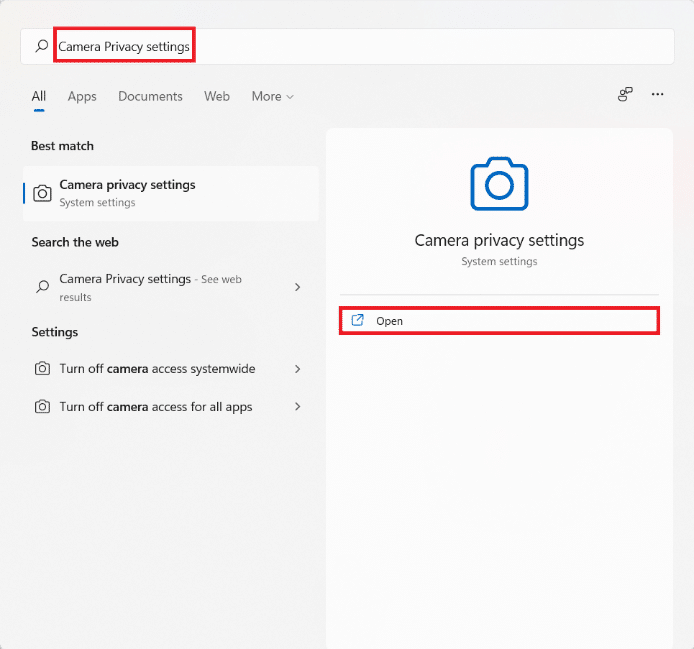
1. Щелкните значок поиска и введите Настройки конфиденциальности камеры .
2. Нажмите Открыть , как показано.
3. Включите переключатель, помеченный как доступ к камере , и разрешите приложениям получать доступ к вашей камере , как показано на рисунке.
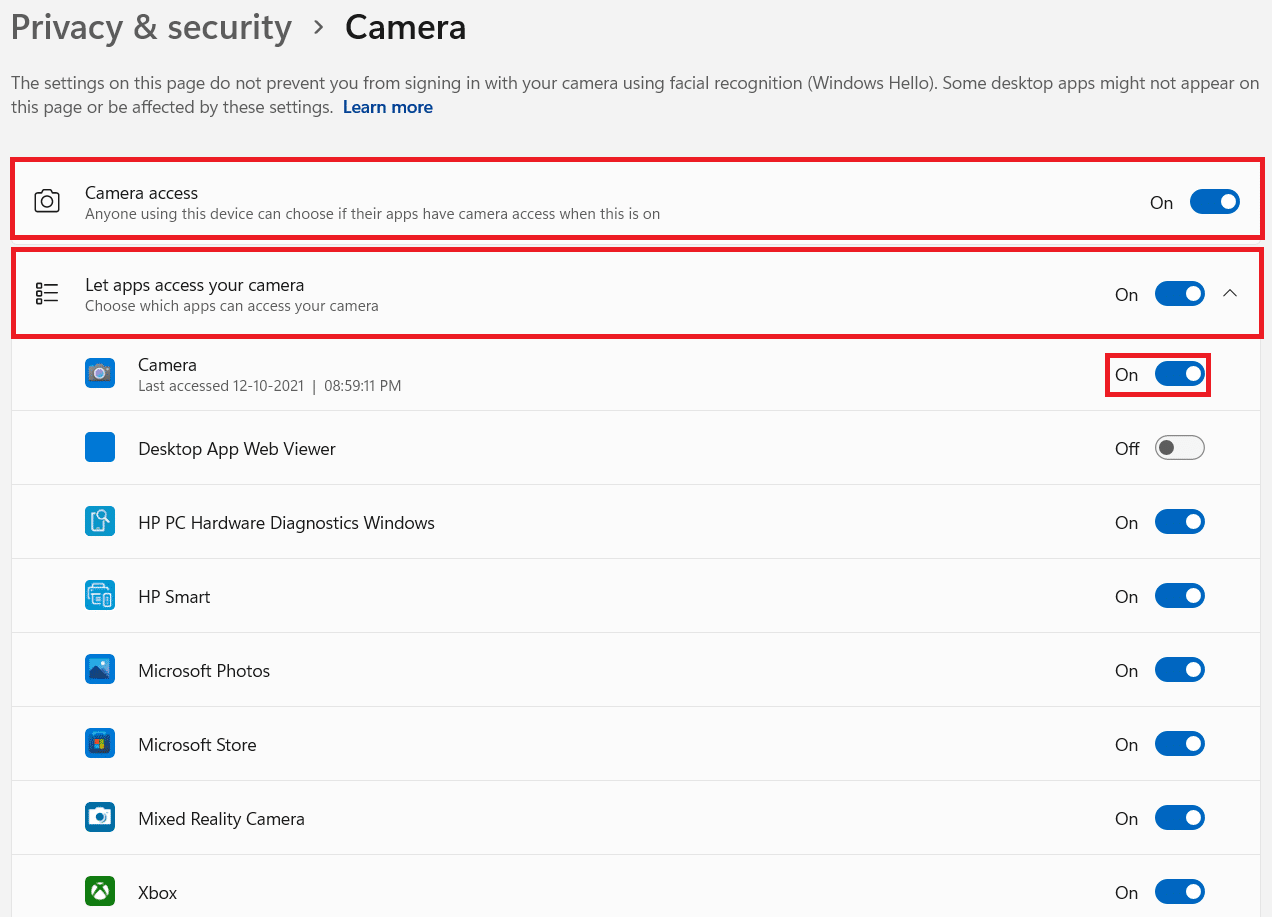
4. Прокрутите вниз до списка установленных приложений и найдите то, с которым у вас возникли проблемы. Обязательно включите его для приложения.
Способ 7: повторно включить веб-камеру
Повторное включение веб-камеры — еще одно эффективное решение для устранения проблем с неработающей веб-камерой на ПК с Windows 11. Он устраняет многие основные проблемы, которые мешают работе веб-камеры. Вы можете выключить камеру или снова включить ее через Диспетчер устройств следующим образом:

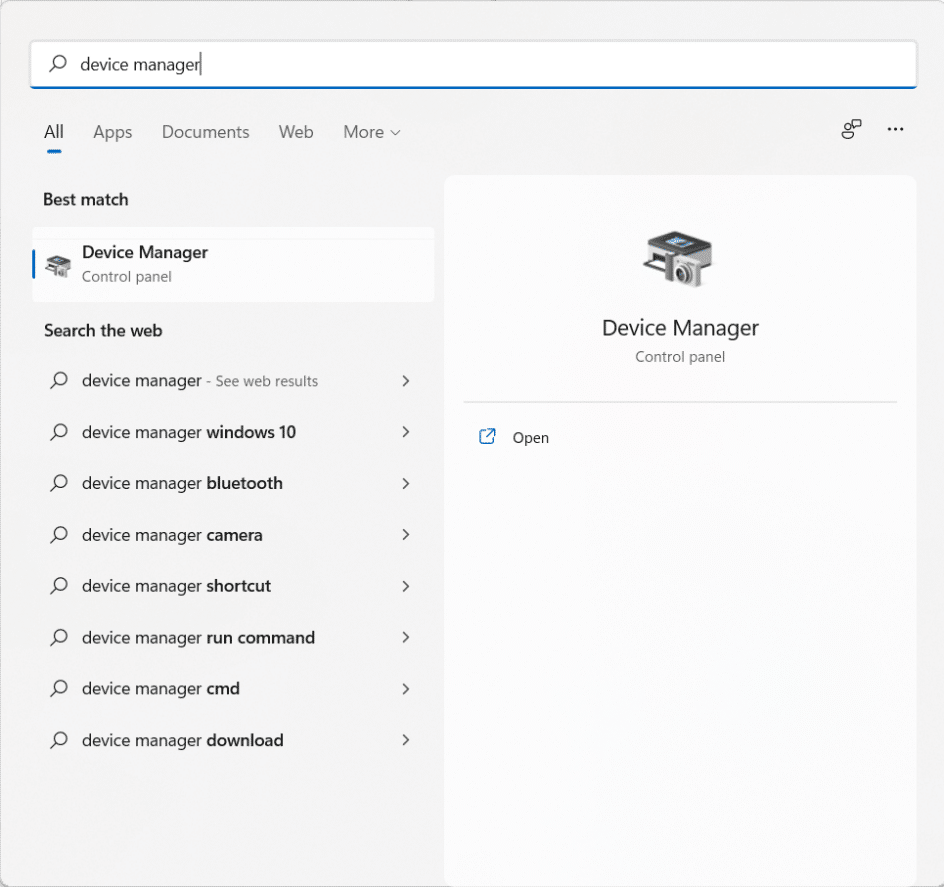
1. Введите, найдите и запустите Диспетчер устройств из меню «Пуск », как показано ниже.
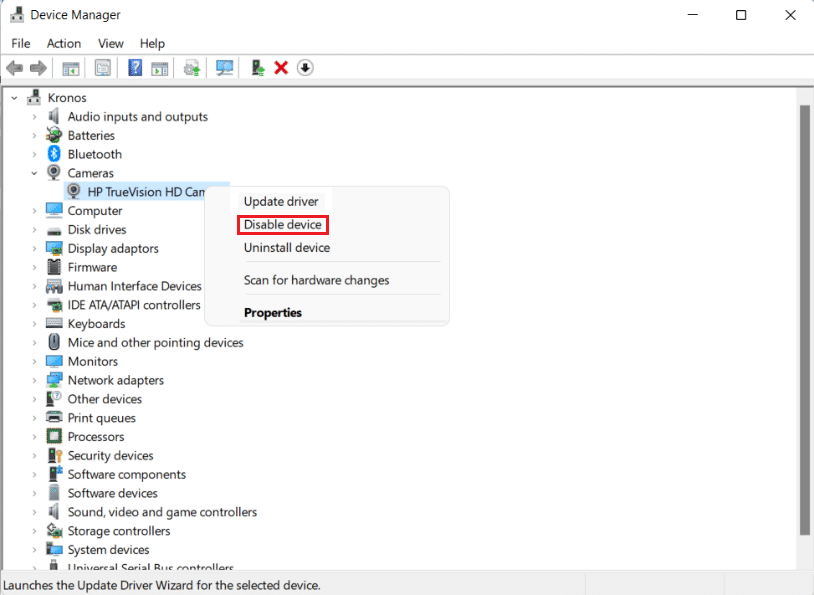
2. Здесь прокрутите список установленных устройств и дважды щелкните Камеры .
3. Щелкните правой кнопкой мыши драйвер веб -камеры (например, HP TrueVision HD Camera ) и выберите « Отключить устройство » в контекстном меню.
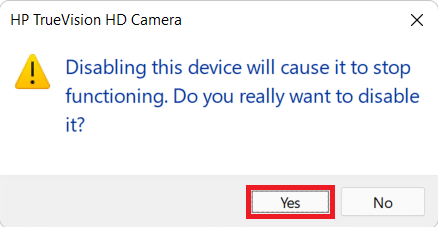
4. Нажмите Да в диалоговом окне подтверждения, чтобы отключить его.
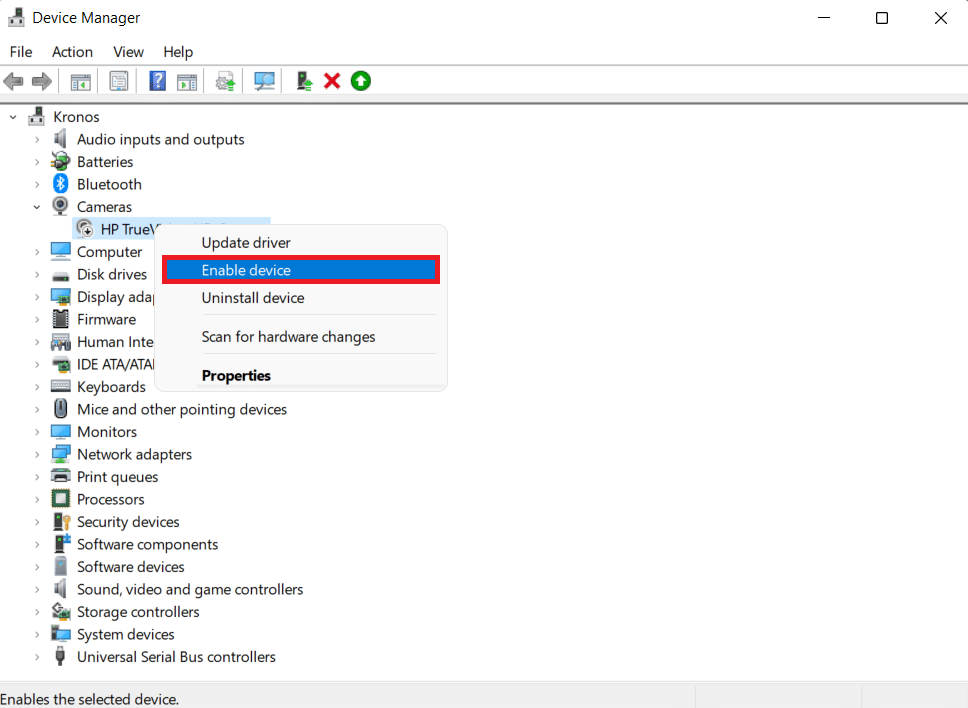
5. Еще раз щелкните правой кнопкой мыши драйвер камеры и выберите Включить устройство , как показано ниже.
Читайте также: Исправление ошибки обновления Windows 11 0x800f0988
Способ 8: обновить драйверы камеры через диспетчер устройств
Производители устройств регулярно выпускают обновления драйверов, чтобы обеспечить правильную работу устройства и эффективную передачу команд между операционной системой и установленным устройством. ОС Windows обычно ищет и устанавливает обновления драйверов без вмешательства пользователя. Хотя, это может быть не всегда так. Чтобы устранить проблему, из-за которой веб-камера не работает в Windows 11, обновите драйвер веб-камеры, как описано ниже.
Способ 8А: автоматическое обновление
1. Перейдите в Диспетчер устройств > Камеры , как и раньше.
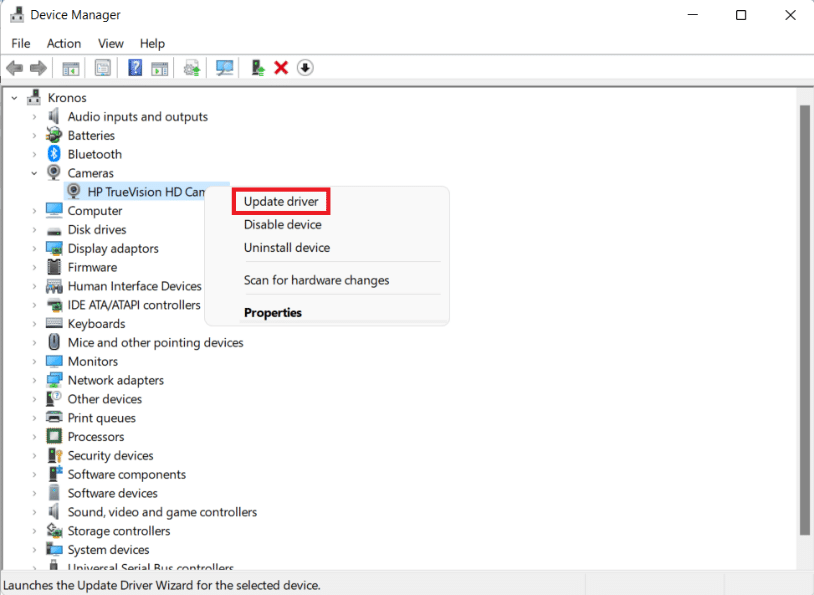
2. Щелкните правой кнопкой мыши драйвер камеры (например, HP TrueVision HD Camera ) и выберите Обновить драйвер , как показано на рисунке.
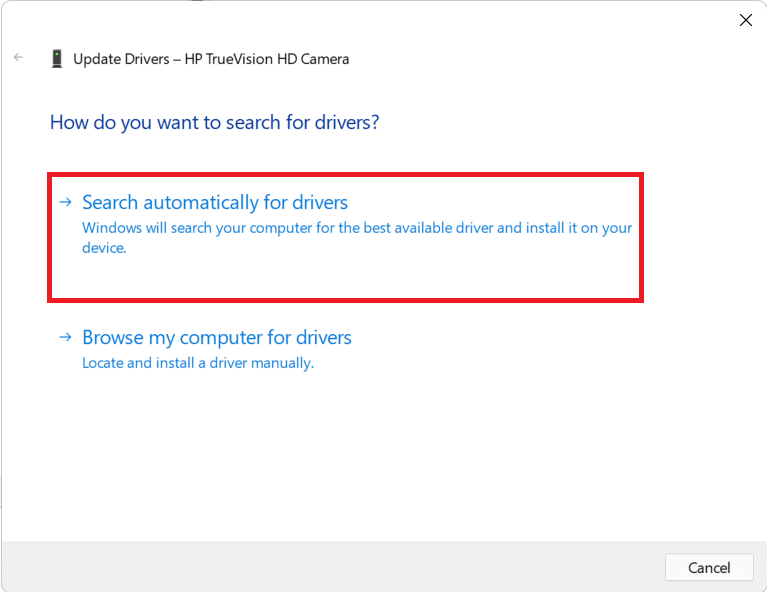
3. Нажмите «Автоматический поиск драйверов » в окне « Обновить драйверы ». Позвольте мастеру обновлений найти все доступные обновления драйверов для вашей веб-камеры.
4А. Если мастер найдет какие-либо обновления , он установит их автоматически.
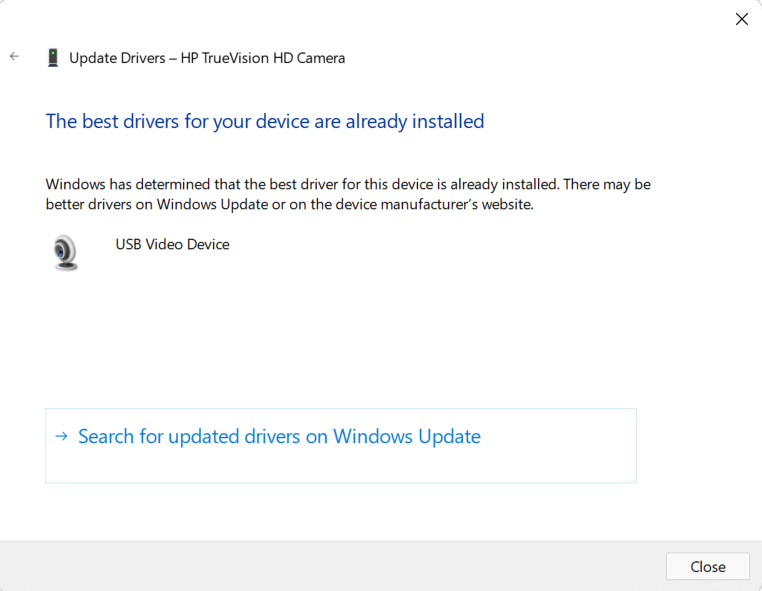
4Б. Кроме того, вы получите уведомление о том, что лучшие драйверы для вашего устройства уже установлены . Нажмите Закрыть .
Метод 8B: ручное обновление
Производители устройств иногда загружают обновления драйверов на свой официальный веб-сайт, а не отправляют их в Microsoft. Если это так, вы не сможете загрузить его через автоматическое обновление диспетчера устройств. Вместо этого вам придется искать его вручную, а затем загружать и устанавливать, чтобы устранить проблему с неработающей веб-камерой в Windows 11 или 10.
1. Загрузите обновления драйверов , выполнив поиск по имени драйвера и версии Windows на веб-сайте производителя устройства .
Примечание. Несколько распространенных драйверов — это драйверы камеры для ноутбуков Lenovo, Dell, Acer и HP.
2. Перейдите в « Диспетчер устройств» > «Камеры» > «HP TrueVision HD Camera » > «Мастер обновления драйвера », выполнив шаги 1–3 предыдущего метода.
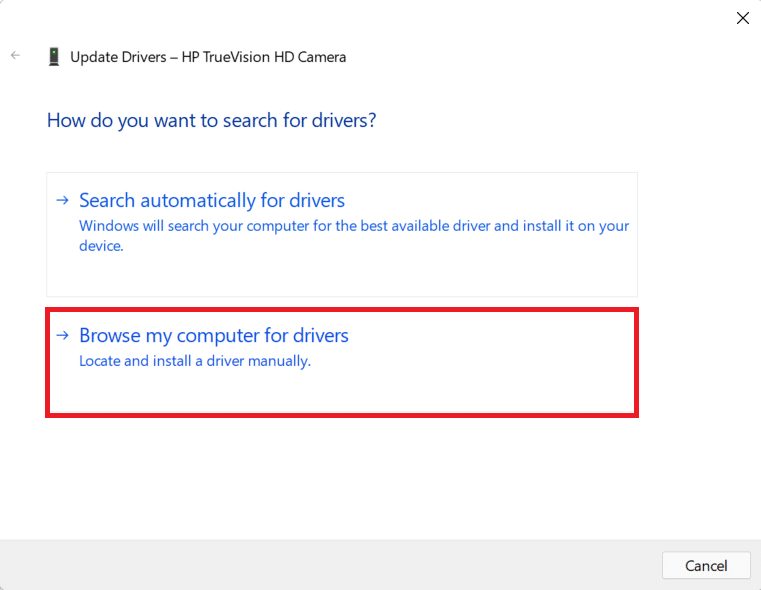
3. Нажмите «Выполнить поиск драйверов на моем компьютере » в окне « Обновить драйверы », как показано на рисунке.
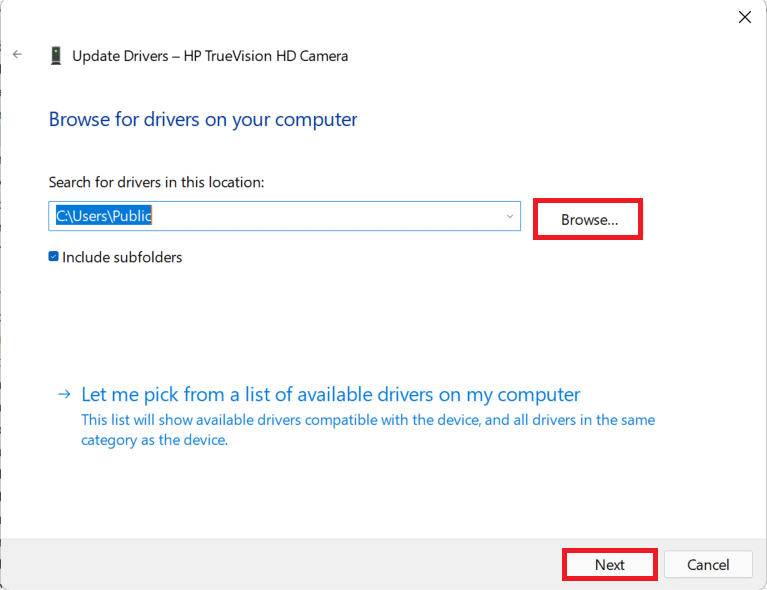
4. Нажмите « Обзор » и найдите загруженные драйверы. Затем нажмите « Далее », как показано на рисунке.
5. Позвольте мастеру установить файлы драйвера и после установки нажмите « Закрыть ».
Читайте также: Как исправить iCUE, не обнаруживающий устройства
Способ 9: обновить драйвер через настройки Центра обновления Windows
Вот как исправить неработающую веб-камеру в Windows 11, обновив драйверы через настройки Центра обновления Windows:
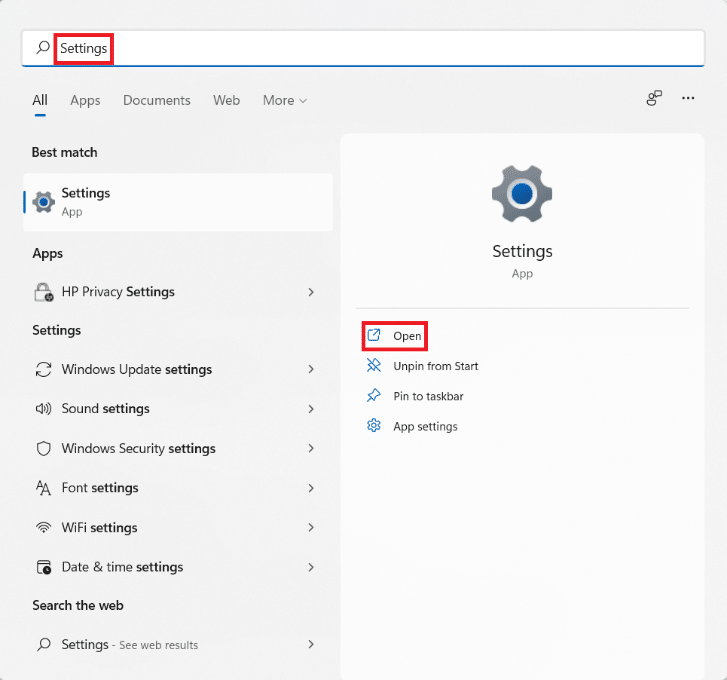
1. Щелкните значок поиска и введите Настройки .
2. Затем нажмите Открыть .
3. Щелкните Центр обновления Windows на левой панели.
4. Нажмите « Дополнительные параметры » на правой панели, которая будет выделена.
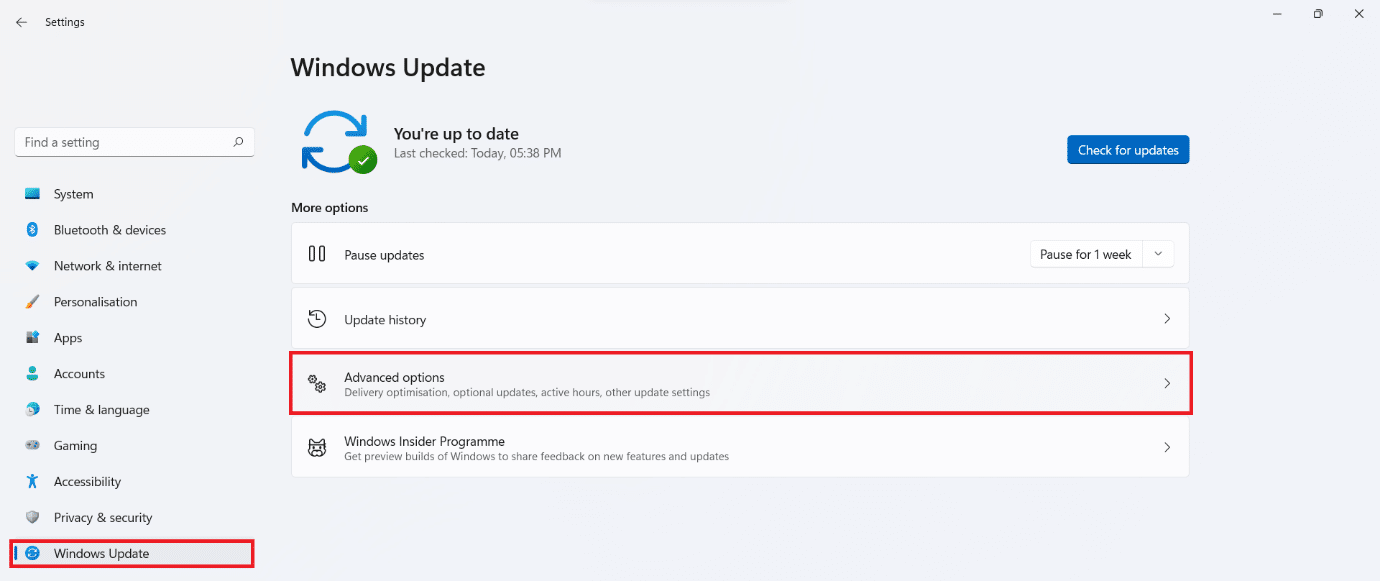
5. Нажмите «Необязательные обновления » в разделе «Дополнительные параметры », как показано на рисунке.

6. Установите флажки для доступных драйверов и нажмите « Загрузить и установить ».
7. Нажмите «Перезагрузить сейчас », чтобы перезагрузить компьютер, если будет предложено.
Читайте также: Исправление ошибки обновления Windows 11
Способ 10: обновить Windows
Обновление Windows всегда является хорошим вариантом для устранения проблем с веб-камерой, поскольку во многих случаях проблема связана с ошибками и ошибками. Выполните указанные шаги, чтобы исправить неработающую веб-камеру Windows 11, обновив операционную систему Windows:
1. Нажмите одновременно клавиши Windows + I , чтобы открыть меню быстрой ссылки .
2. Щелкните Центр обновления Windows на левой панели.
3. Нажмите синюю кнопку Проверить наличие обновлений .
4. Если доступно какое-либо обновление, щелкните выделенный параметр «Загрузить и установить ».
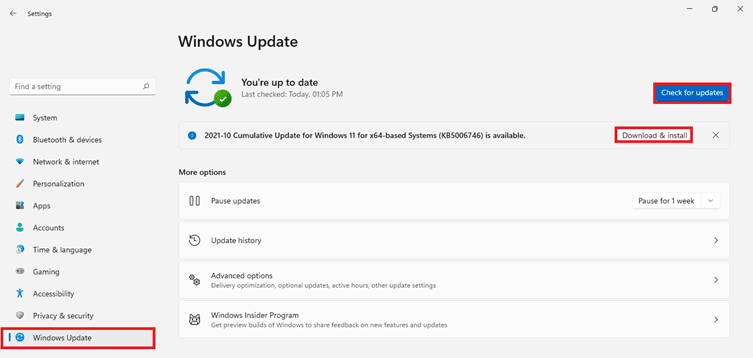
5. Дайте обновлению загрузиться и установиться. Перезагрузите компьютер с Windows 11 и повторите попытку.
Рекомендуемые:
- Исправление Apex Legends, неспособного подключиться к серверам EA
- Как установить кодеки HEVC в Windows 11
- Как повернуть экран в Windows 11
- Как запретить Microsoft Teams автоматически открываться в Windows 11
Мы надеемся, что вы нашли эту статью интересной и полезной о том, как исправить неработающую веб-камеру в Windows 11 . Вы можете отправить свои предложения и вопросы в разделе комментариев ниже. Мы хотели бы знать, какую тему вы хотите, чтобы мы исследовали дальше.