
如何修复音频服务未运行 Windows 10
已发表: 2022-01-27
与 Windows 10 一样出色,它肯定会遇到大量问题,例如音频服务未运行。 此问题会阻止您的 PC 通过内置扬声器甚至通过连接的耳机提供任何声音输出。 它由任务栏中扬声器图标右下角的一个小红叉图标标记。 将鼠标指针悬停在此十字上会显示 Windows 10 上的错误消息:音频服务未运行。 它可能会影响您在 YouTube 上疯狂观看您最喜欢的创作者的新视频的计划。 我们为您提供了一份完美的指南,可帮助您修复 Windows 10 PC 上的 Windows 音频服务不响应错误。
内容
- 如何修复音频服务未在 Windows 10 上运行
- 初步检查
- 方法 1:运行播放音频疑难解答
- 方法二:手动启动音频服务
- 方法三:修改服务登录设置
- 方法 4:修复本地帐户配置
- 方法 5:编辑注册表
- 方法 6:更新音频驱动程序
- 方法 7:回滚驱动程序更新
如何修复音频服务未在 Windows 10 上运行
Windows 10 用户经常遇到音频服务错误,因此已经找到了几种解决方案。 您可以在 Microsoft 文档中阅读有关 Windows 音频架构的信息。 以下是可能导致此问题的一些原因:
- 此问题源于非活动的 Windows 音频服务。
- 该服务可能已意外停止,或者它可能无法在启动时启动。
- 在其他一些情况下,音频驱动程序或硬件本身可能有问题。
本文介绍了解决有关音频服务未运行 Windows 10 的问题的所有方法。
初步检查
- 在继续之前,我们建议您重新启动 PC并检查音频服务问题是否存在。 如果出现临时故障或系统重启不完善,则很有可能发生错误。
- 您还可以尝试将 Windows 10 启动到安全模式,以确保音频问题不是由第三方应用程序引起的。 如果是,则卸载此类应用程序。
- 虽然,解决上述错误的最简单方法之一是简单地增加或减少音量。 这个巧妙的技巧如何解决这个问题仍然令人着迷且未知,但许多用户确实使用它解决了他们的音频问题。 要调节电脑音量,
1. 单击任务栏中的扬声器图标。

2. 向任一方向拖动随后的音量滑块。
注意:向左拖动滑块将减小音量,而向右拖动滑块将增大音量。
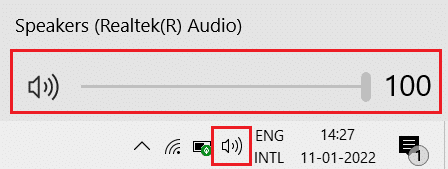
如果是你的幸运日,电脑大神和你一样,红叉会消失,音频输出会恢复。 如果没有,请依次执行以下解决方案,直到可怕的红十字不复存在。
方法 1:运行播放音频疑难解答
当遇到音频服务未运行等常见问题时,Windows 操作系统内置的本机故障排除工具可以派上用场。 这些工具扫描 PC 并确保正确配置所有相关设置以及运行一些预定义的故障排除操作。 要运行音频疑难解答,
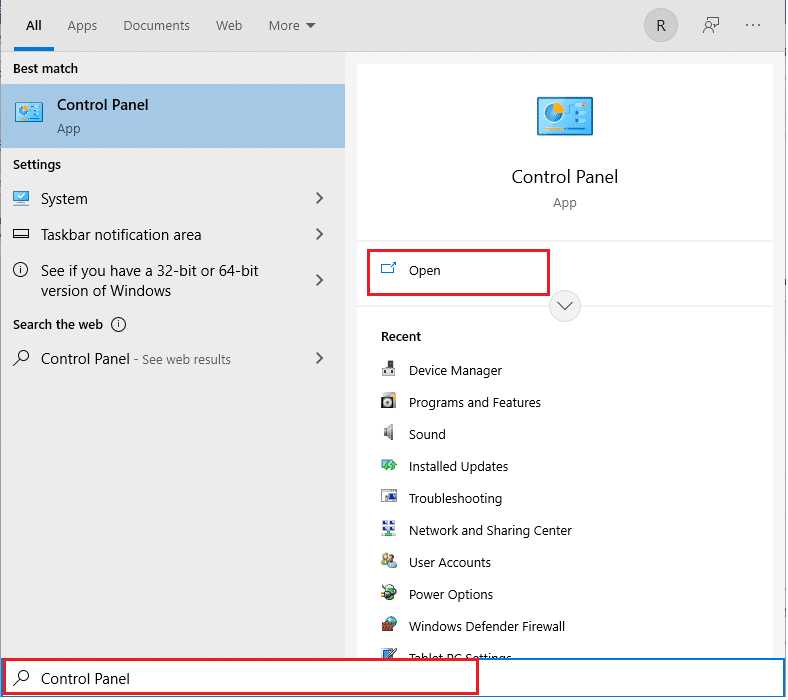
1. 按Windows 键,键入控制面板,然后单击打开。
2. 设置查看方式 > 大图标,然后单击故障排除选项。
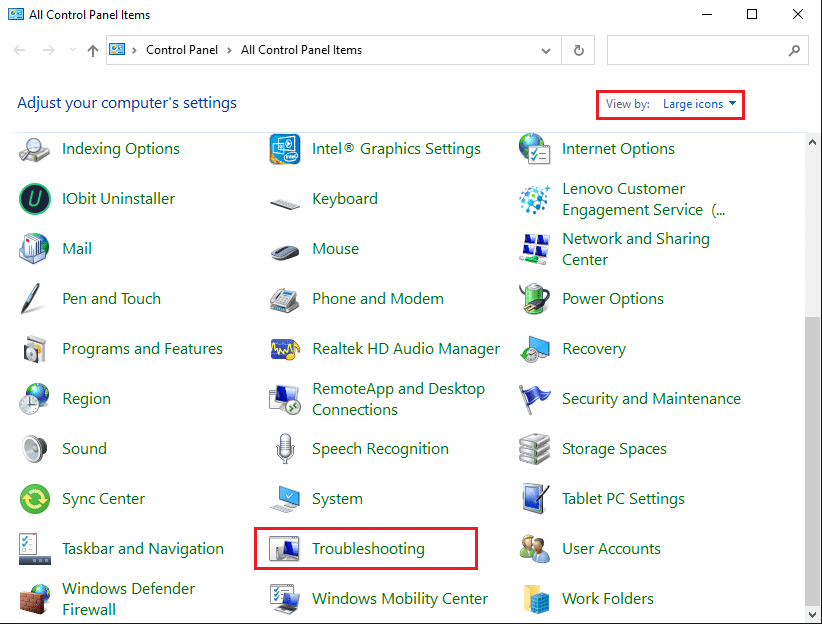
3. 单击左侧窗格中的查看全部选项。
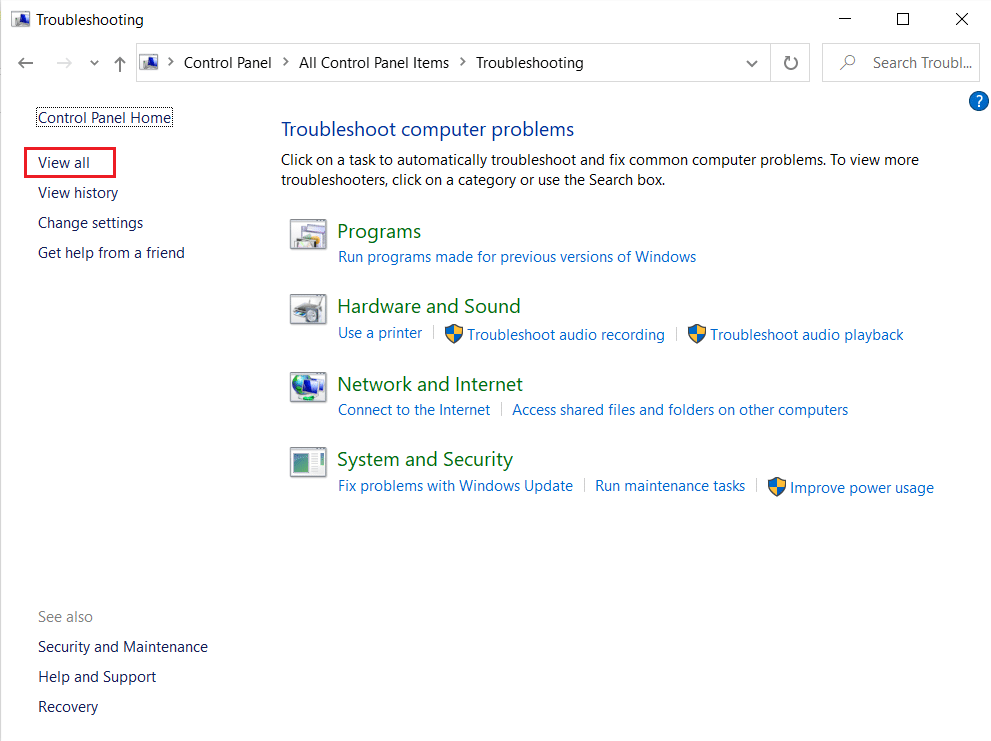
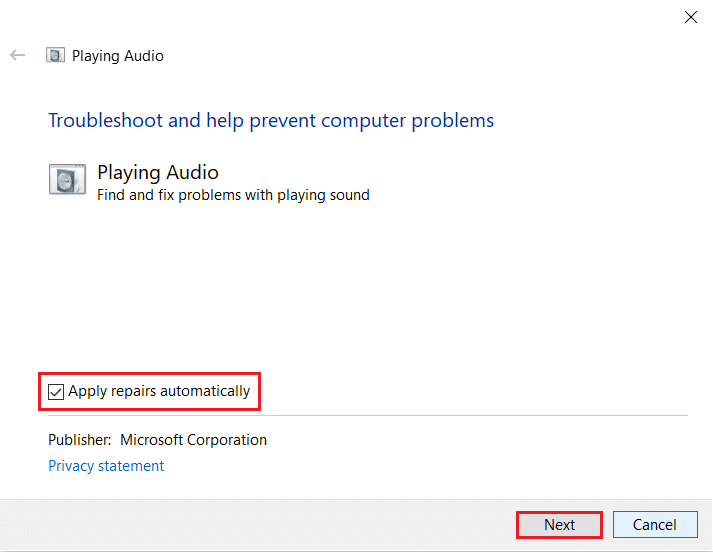
4.单击播放音频疑难解答选项以查找并修复播放声音的问题。
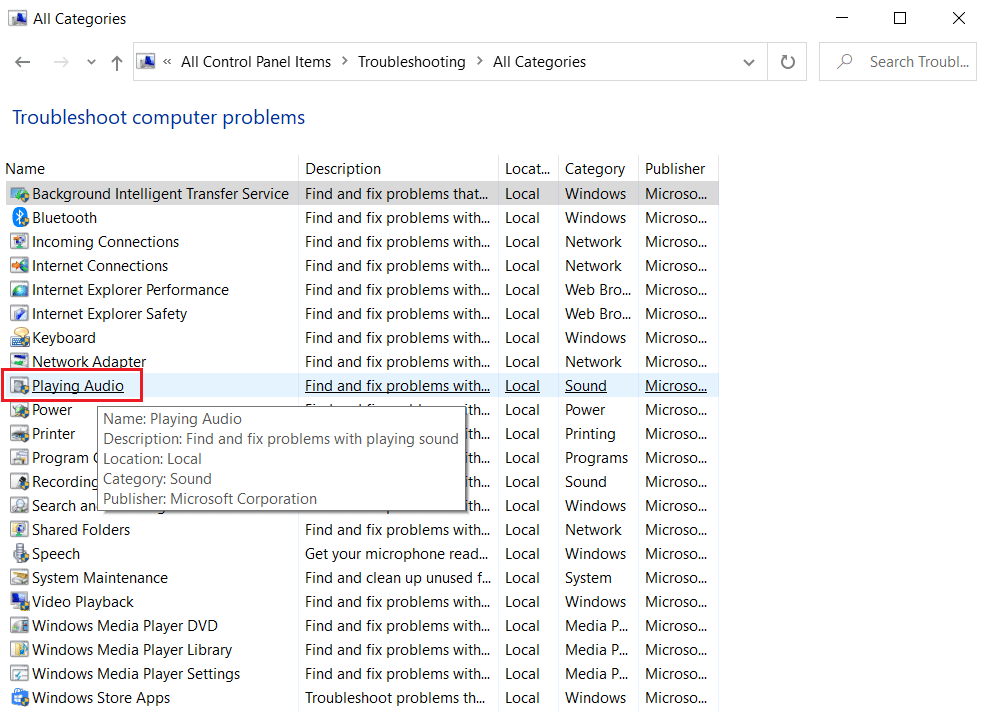
5. 单击播放音频疑难解答中的高级选项。
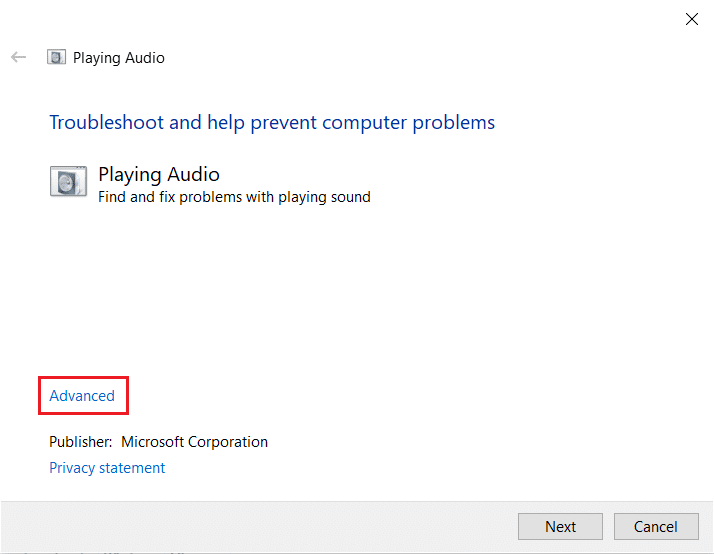
6. 然后,选中自动应用修复选项并单击下一步。
7.疑难解答将开始检测问题。
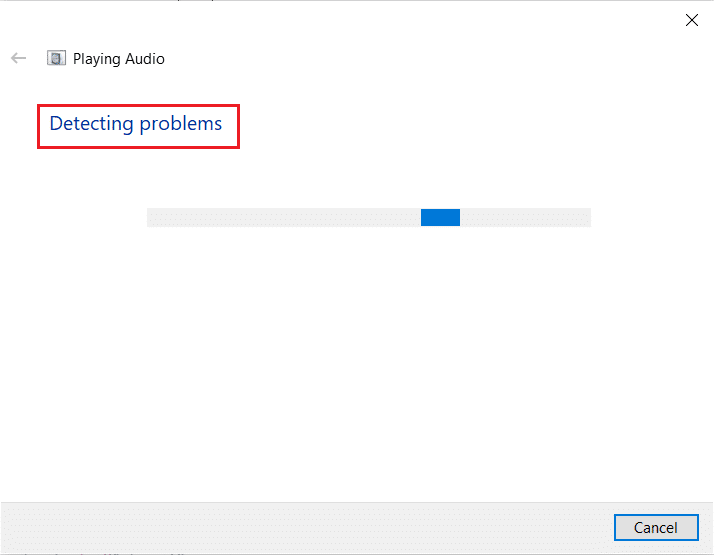
8. 按照屏幕上的说明解决问题。
另请阅读:修复 Windows 10 未安装音频设备
方法二:手动启动音频服务
消除任何错误的第一步是执行错误消息本身中提到的操作。 关于音频服务未在 Windows 10 中运行错误消息,重新打开所述服务很可能会解决该问题。 该服务可能因第三方应用程序或病毒的干扰、音频输出设备的突然更改或电脑启动时无法启动而停止运行。 要解决此问题,您需要更改音频服务启动类型并重新启动它,如下所述:
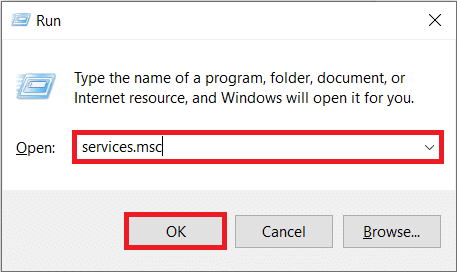
1. 同时按下Windows + R 键打开运行对话框。
2. 输入services.msc并点击OK启动服务管理器。
注意:如果您想通过其他方法打开服务应用程序,请查看我们关于在 Windows 10 中打开 Windows 服务管理器的 8 种方法的文章。
3. 单击名称列标题以按字母顺序对服务进行排序。
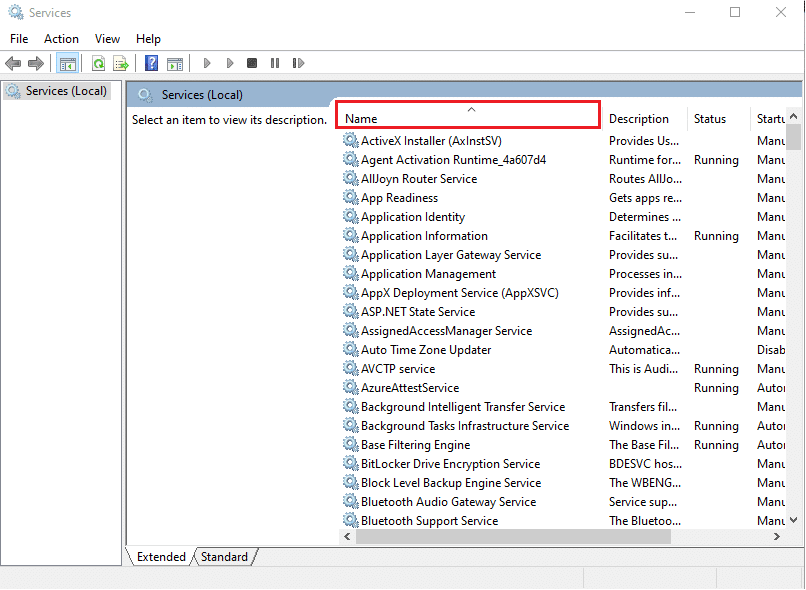
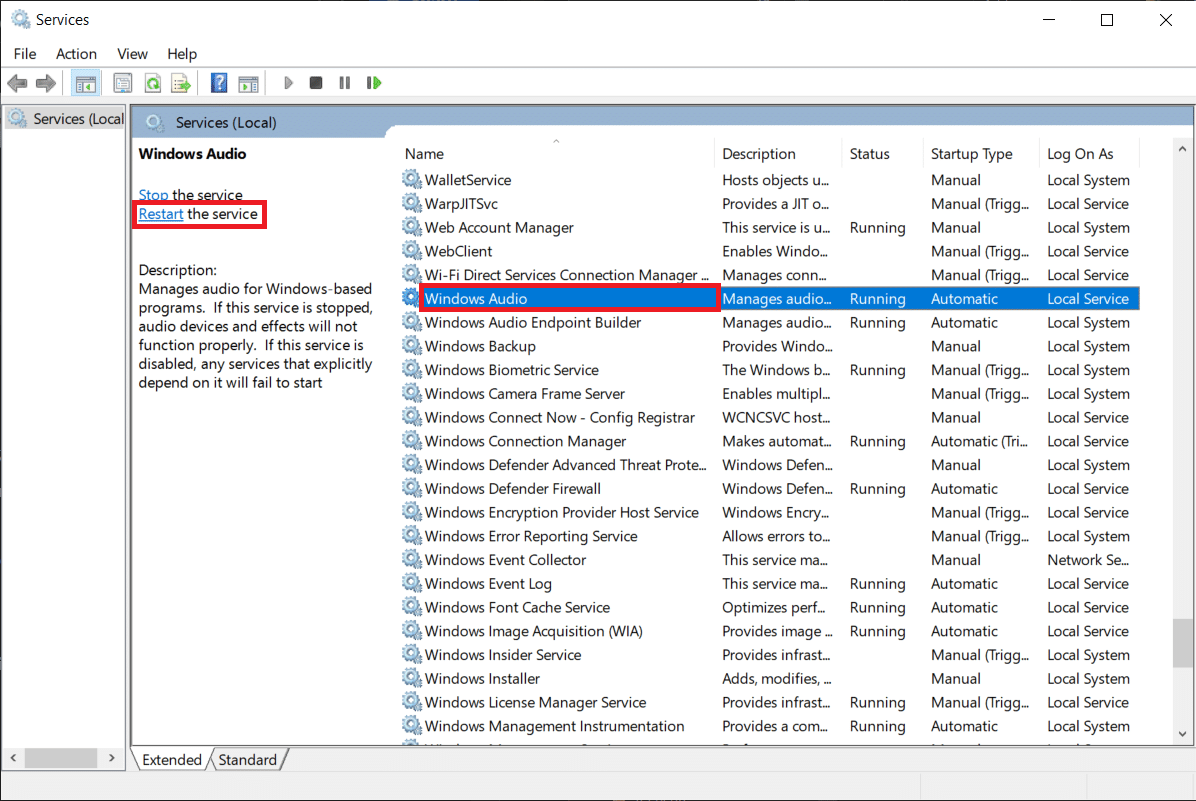
4. 单击Windows 音频服务,然后单击左窗格中显示的重新启动服务选项。
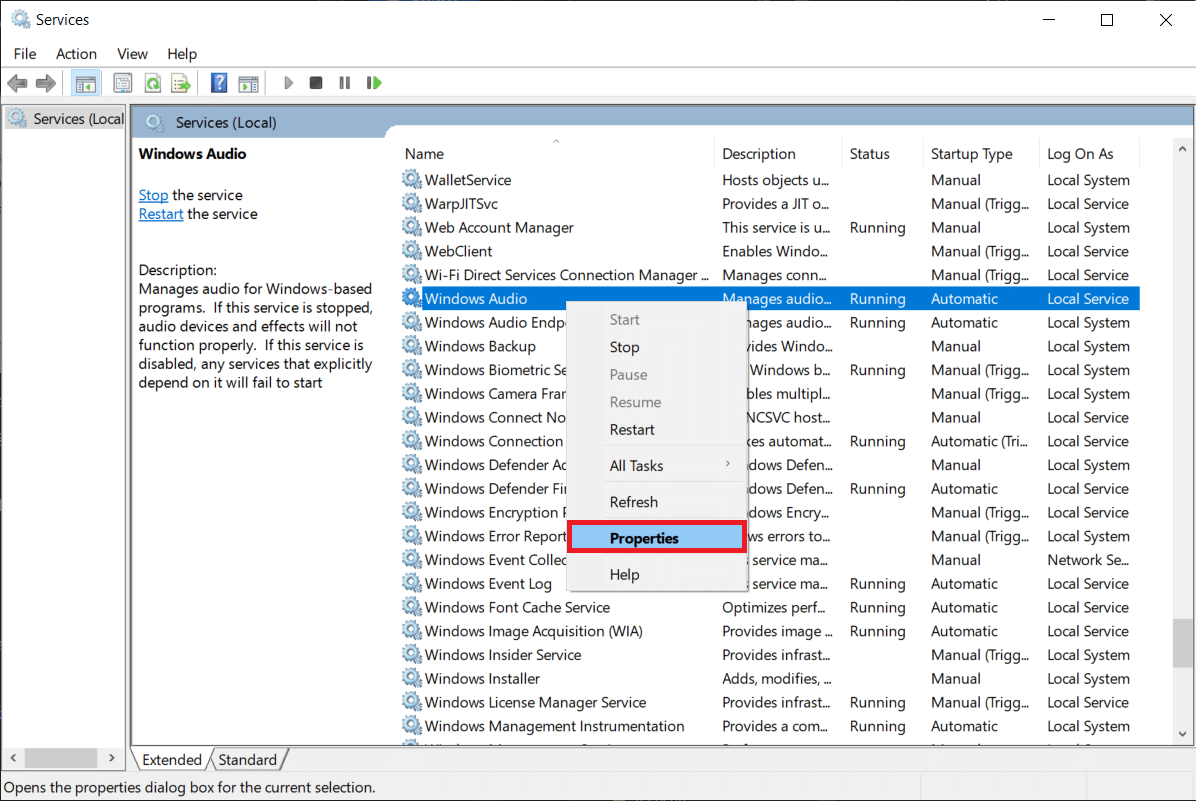
5. 接下来,右键单击Windows 音频服务并选择属性,如图所示。
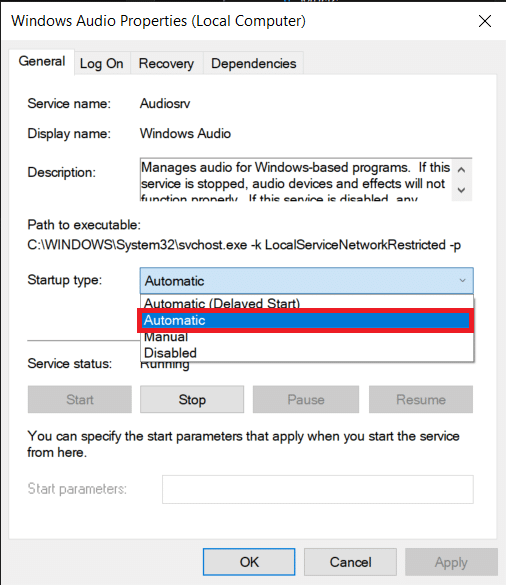
6. 在常规选项卡中,从给定的下拉菜单中选择启动类型为自动。
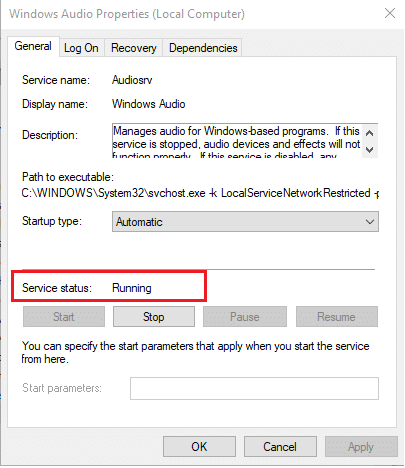
7A。 另外,检查服务状态,如果它显示为Stopped ,单击Start按钮将服务状态更改为Running 。
7B。 如果状态为Running ,则转到下一步。
8. 单击应用保存修改,然后单击确定按钮退出。
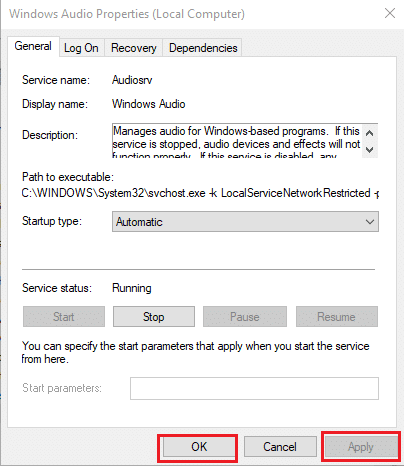
9. 同样,对所有Windows 音频相关服务重复步骤 4 到 7 ,即
- Windows 音频终结点生成器服务
- 多媒体课程安排服务(如果有)
方法三:修改服务登录设置
如果您的计算机有多个帐户,这些帐户很可能没有相同的访问权限或没有正确的配置。 如果不允许音频服务登录到特定帐户,则会遇到Windows 音频服务无响应的问题。 以下是解决此问题的方法:
1. 启动 Windows服务应用程序并按照方法 2的步骤 1-5中的说明转到Windows 音频属性。

2. 在这里,切换到登录选项卡。
3.检查本地系统帐户并单击应用以保存更改
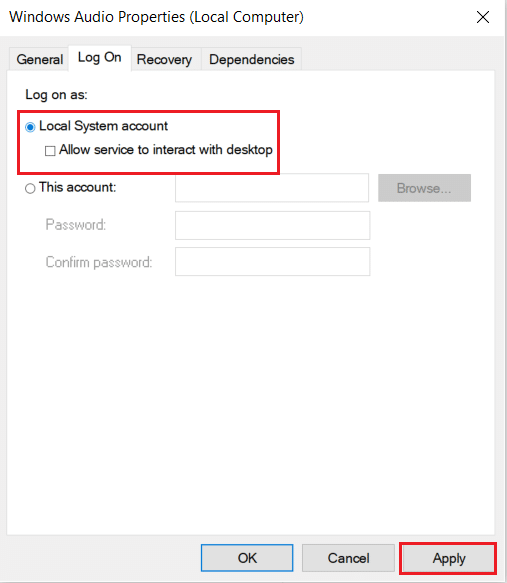
检查音频服务是否未运行 Windows 10 错误仍然存在。 如果是的话,那么
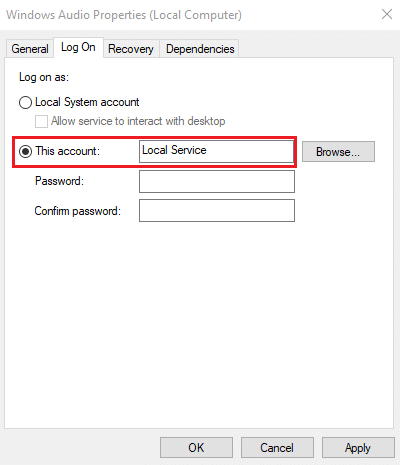
4. 在登录选项卡中,选择此帐户:并在相邻文本框中键入本地服务,如下图所示。
5. 填写密码和确认密码字段。
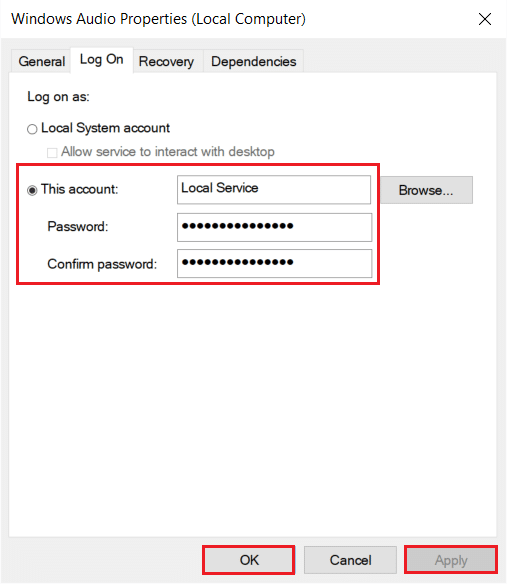
6. 单击应用 > 确定以保存更改。
另请阅读:如何修复 Windows 10 中的音频卡顿
方法 4:修复本地帐户配置
除了音频服务的问题和本地账户配置不当也会提示音频服务没有运行错误。 这些错误配置可以从命令提示符中纠正,如下所示:
1. 按Windows 键,键入命令提示符并单击以管理员身份运行。
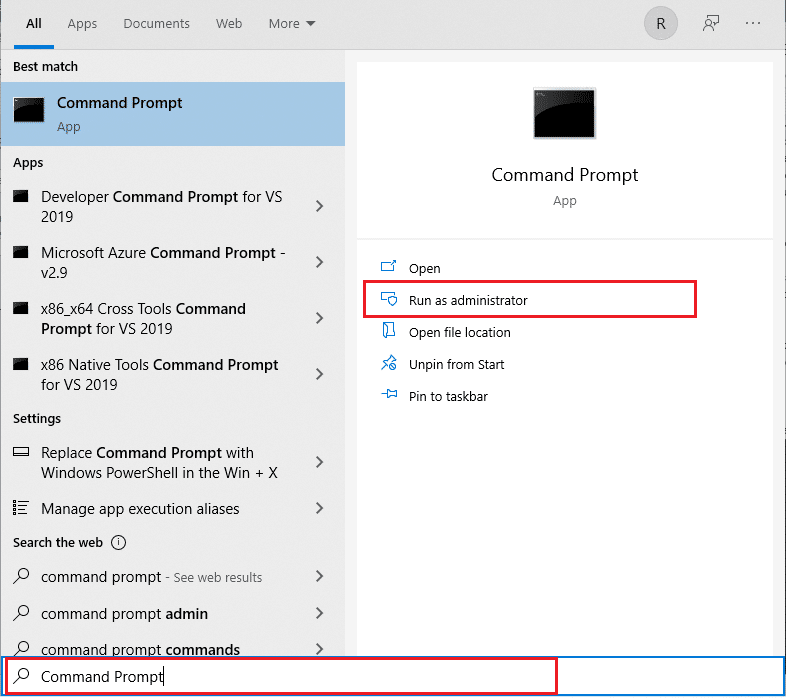
2.键入并点击输入以下命令一个接一个,看看它是否解决了问题。
 网络本地组管理员/添加网络服务
网络本地组管理员/添加本地服务
SC 配置 Audiosrv 开始 = 自动
REG ADD "HKLM\SYSTEM\CurrentControlSet\Services\Audiosrv" /V start /T REG_DWORD /D 2 /F secedit /configure /cfg %windir%\inf\defltbase.inf /db defltbase.sdb /verbose

方法 5:编辑注册表
与配置错误的本地帐户类似,配置错误的 Windows 注册表项也可能导致音频服务错误。
注意:修改注册表时要格外小心,因为意外可能会引发更多问题。
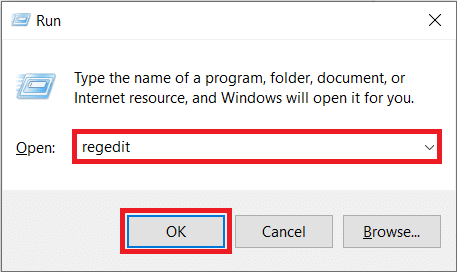
1. 按Windows 键 + R 键打开运行对话框。
2. 键入regedit,然后按 Enter键启动注册表编辑器应用程序。
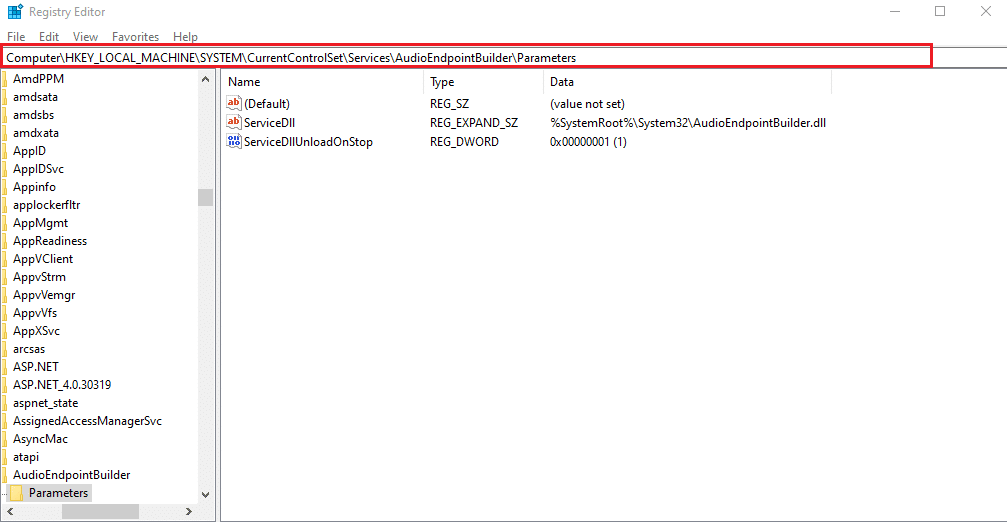
3. 导航以下路径:
HKEY_Local_Machine\System\CurrentControlSet\Services\AudioEndPointBuilder\Parameter
4A。 此处, ServiceDll的数据列应为:
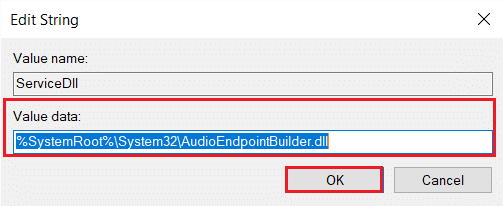
%SystemRoot%\System32\AudioEndPointBuilder.dll
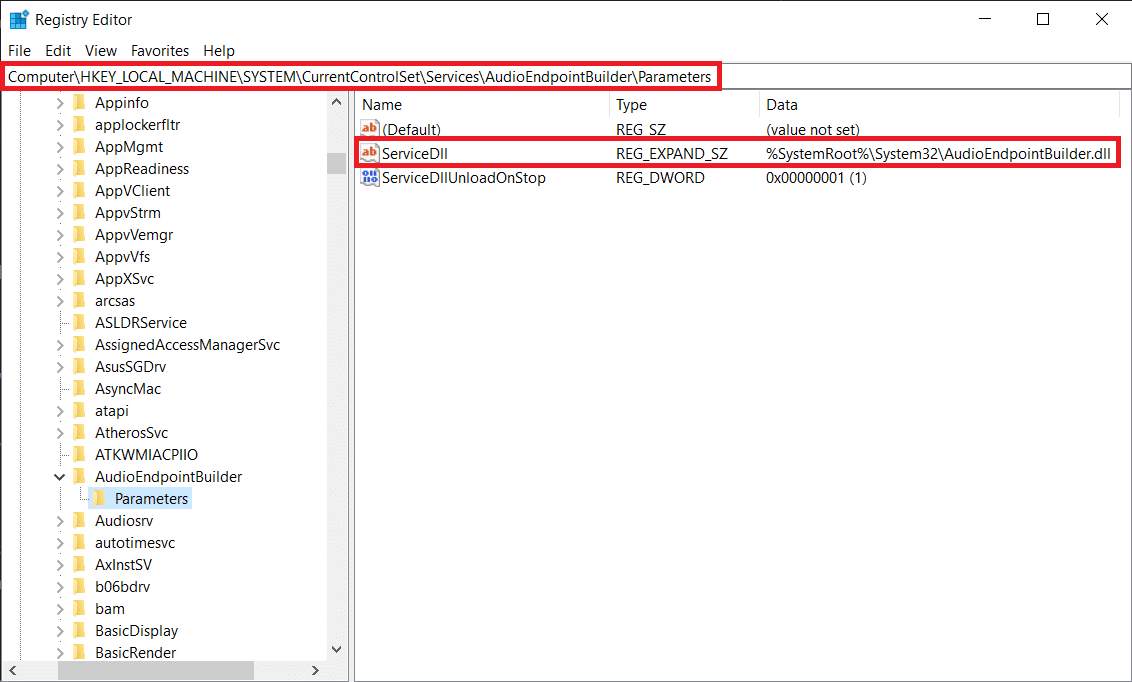
4B。 如果没有,您需要通过执行步骤 5-7手动修改数据值。
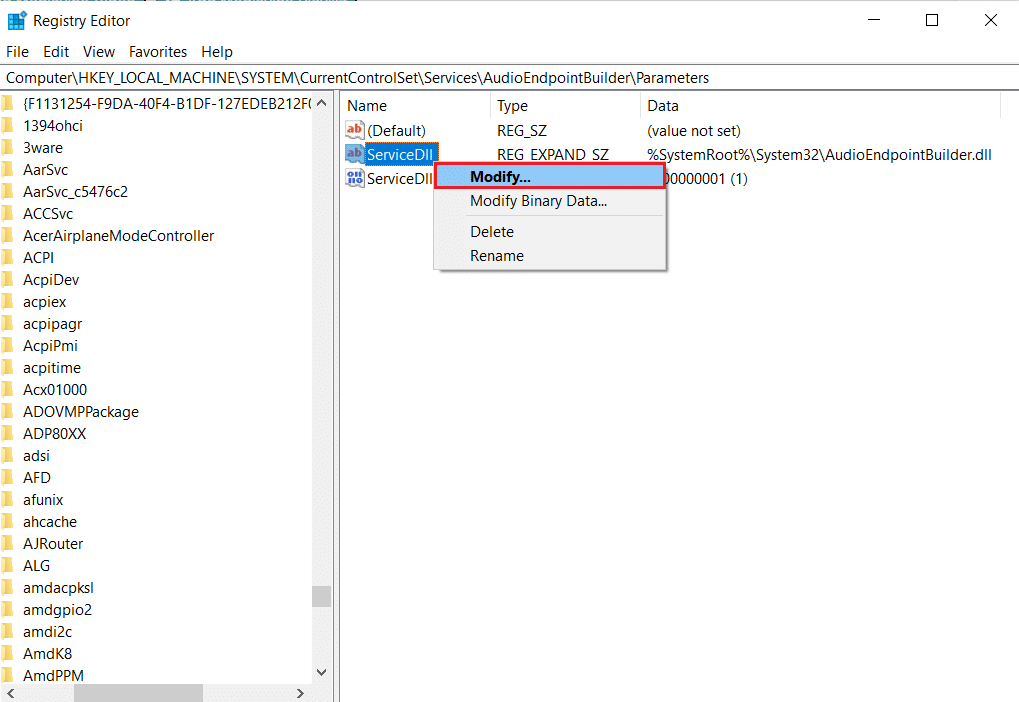
5. 右键单击ServiceDll并选择修改,如下图所示。
6. 仔细输入%SystemRoot%\System32\AudioEndPointBuilder.dll并点击OK 。
7.重新启动您的 PC以使这些更改生效。
另请阅读:修复 Windows 10 音量控制不起作用
方法 6:更新音频驱动程序
通常,过时的驱动程序可能是导致此问题的驱动程序。 如果错误与驱动程序相关,则更新您的音频驱动程序并查看 Windows音频服务无响应问题是否已修复。
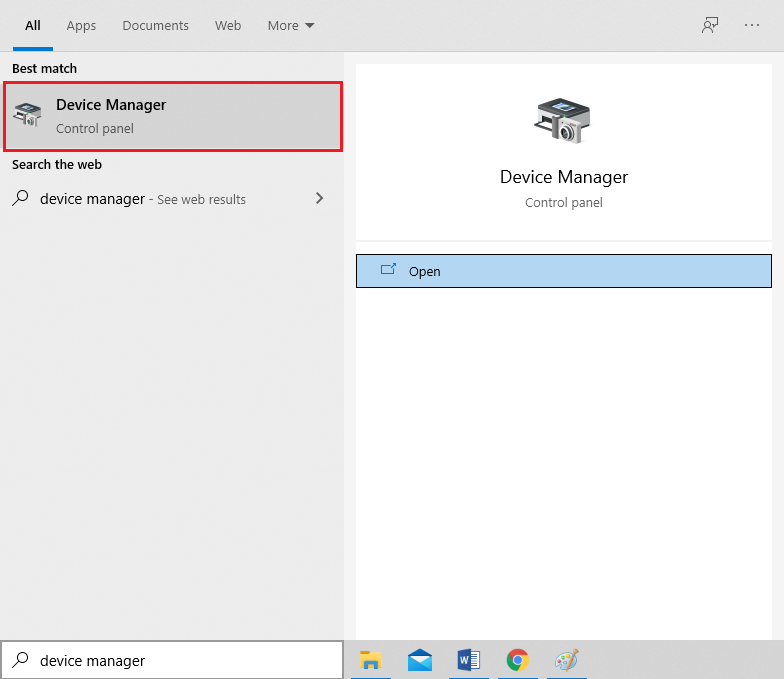
1. 单击开始,键入设备管理器,然后按Enter 键。
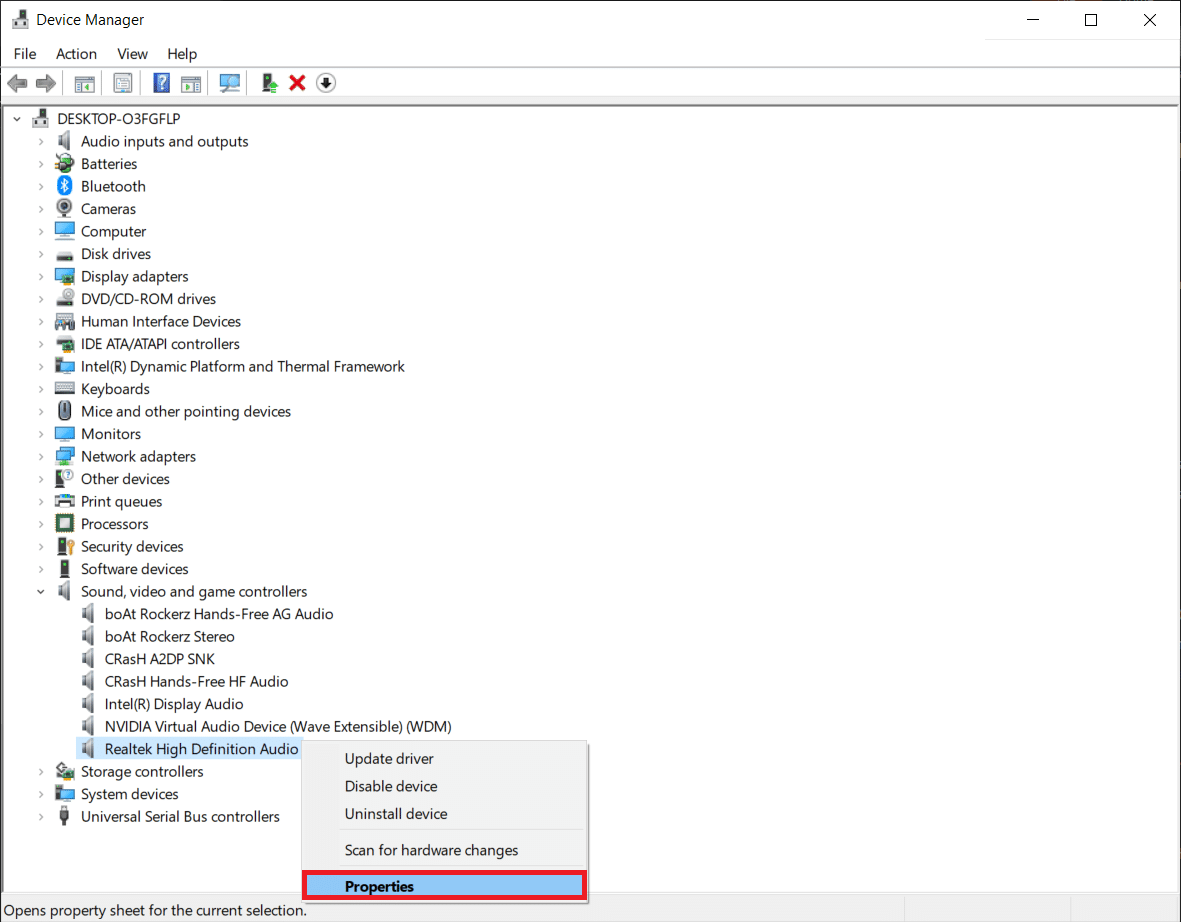
2. 双击声音、视频和游戏控制器展开。
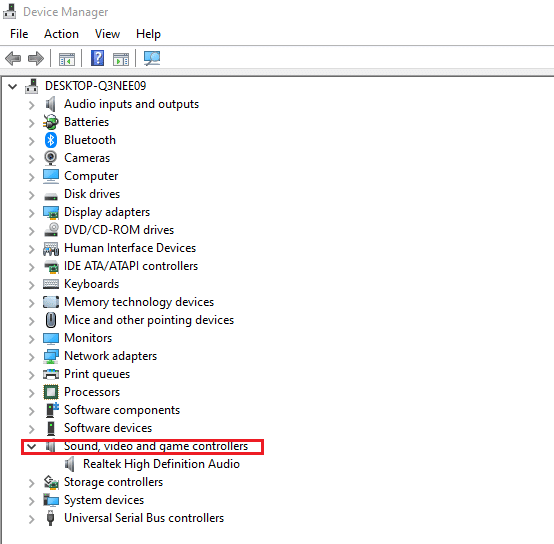
3. 右键单击您的音频驱动程序(例如Realtek High Definition Audio )并选择属性。
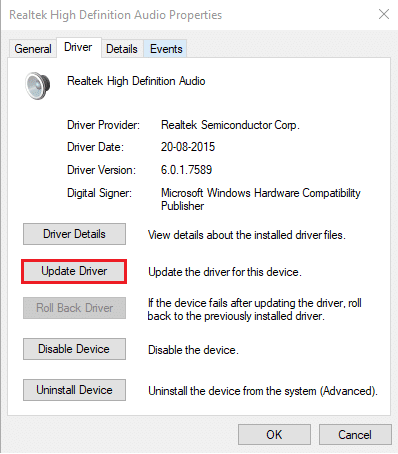
4. 转到驱动程序选项卡,然后单击更新驱动程序
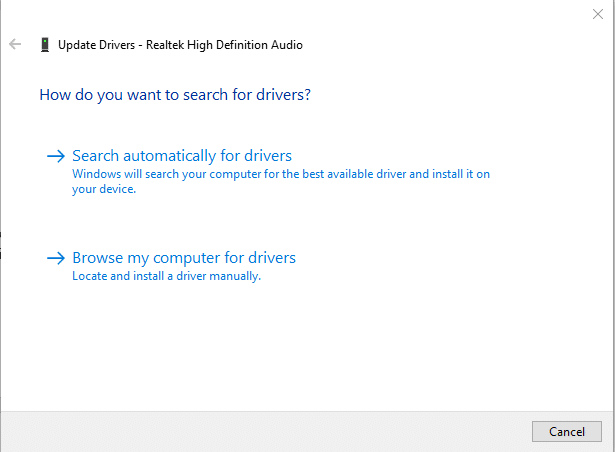
5. 选择自动搜索驱动程序。 Windows 将自动搜索您的 PC 所需的驱动程序并进行安装。
6.完成该过程后单击关闭,完成后重新启动PC 。
注意:您也可以单击“在 Windows 更新上搜索更新的驱动程序”,这将带您进入“设置” ,并在最近的 Windows 更新中搜索驱动程序。

方法 7:回滚驱动程序更新
如果您在安装新的系统更新后开始遇到音频问题,则很可能更新会导致音频驱动程序损坏或与声卡不兼容。 用一组新的驱动程序文件替换这些故障驱动程序应该可以解决音频服务未运行 Windows 10 的问题。
1. 导航到设备管理器 > 声音、视频和游戏控制器 > 音频驱动程序属性,如方法 6所示。
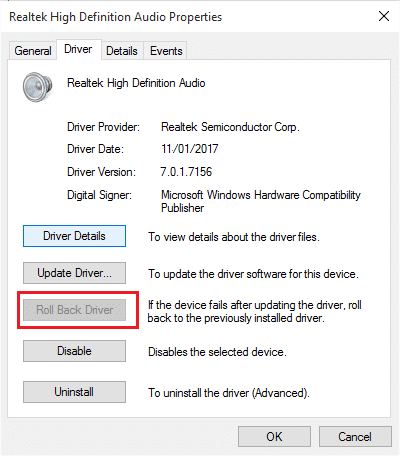
2. 转到驱动程序选项卡,然后单击回滚驱动程序按钮。
注意:如果按钮显示为灰色或不可用,这意味着您没有为相应的驱动程序安装任何更新。
3. 在Driver Package rollback中,给出为什么要回滚的原因? 并单击是以回滚驱动程序更新。
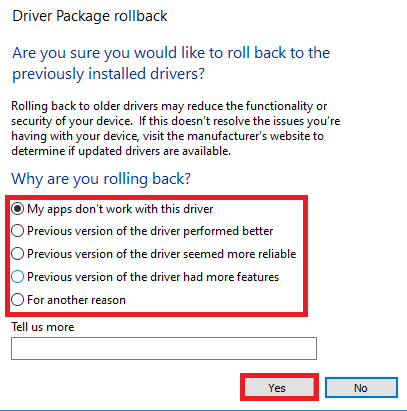
4.重新启动您的 Windows 10 PC以在系统启动后自动安装相应的驱动程序。
受到推崇的:
- 如何修复 Xbox One 不断让我退出
- 修复 Windows 11 中的低麦克风音量
- 什么是 NVIDIA 虚拟音频设备 Wave 可扩展?
- 修复一个比另一个更响的 AirPod
希望上述解决方案之一解决了音频服务未运行 Windows 10问题。 如需有关此问题的更多帮助,请通过下面的评论部分联系。