
So beheben Sie, dass der Audiodienst nicht unter Windows 10 ausgeführt wird
Veröffentlicht: 2022-01-27
So großartig Windows 10 auch ist, es stößt sicherlich auf eine große Anzahl von Problemen, wie z. B. dass der Audiodienst nicht läuft. Dieses Problem verhindert, dass Ihr PC Ton über die eingebauten Lautsprecher und sogar über angeschlossene Kopfhörer ausgibt. Es ist durch ein kleines rotes Kreuzsymbol in der unteren rechten Ecke des Lautsprechersymbols in der Taskleiste gekennzeichnet. Fährt man mit dem Mauszeiger über dieses Kreuz, erscheint unter Windows 10 die Fehlermeldung: Der Audiodienst läuft nicht. Es kann Ihren Plänen, das neue Video Ihres Lieblingserstellers auf YouTube zu sehen, einen Strich durch die Rechnung machen. Wir bringen Ihnen eine perfekte Anleitung, die Ihnen hilft, Windows-Audiodienste, die auf Windows 10-PCs nicht reagieren, zu beheben.
Inhalt
- So beheben Sie, dass der Audiodienst unter Windows 10 nicht ausgeführt wird
- Vorabprüfungen
- Methode 1: Führen Sie die Problembehandlung für die Wiedergabe von Audio aus
- Methode 2: Audiodienste manuell starten
- Methode 3: Ändern Sie die Anmeldeeinstellungen von Diensten
- Methode 4: Korrigieren Sie lokale Kontokonfigurationen
- Methode 5: Registrierung bearbeiten
- Methode 6: Aktualisieren Sie den Audiotreiber
- Methode 7: Rollback von Treiberaktualisierungen
So beheben Sie, dass der Audiodienst unter Windows 10 nicht ausgeführt wird
Der Audiodienstfehler tritt sehr häufig bei Windows 10-Benutzern auf, und daher wurden bereits mehrere Lösungen gefunden. Informationen zur Windows-Audioarchitektur finden Sie in der Microsoft-Dokumentation. Im Folgenden sind einige Gründe aufgeführt, die dieses Problem verursachen können:
- Dieses Problem rührt von einem inaktiven Windows - Audiodienst her .
- Der Dienst wurde möglicherweise unerwartet beendet oder konnte beim Booten nicht gestartet werden.
- In einigen anderen Fällen können die Audiotreiber oder die Hardware selbst schuld sein.
Dieser Artikel erklärt alle Methoden, um Probleme mit dem Audiodienst zu beseitigen, wenn Windows 10 nicht ausgeführt wird.
Vorabprüfungen
- Bevor Sie fortfahren, empfehlen wir Ihnen, Ihren PC neu zu starten und zu prüfen, ob das Problem mit dem Audiodienst weiterhin besteht. Es ist durchaus möglich, dass der Fehler auftritt, wenn ein vorübergehender Fehler oder ein fehlerhafter Systemneustart vorliegt.
- Sie können auch versuchen, Windows 10 im abgesicherten Modus zu starten, um sicherzustellen, dass das Audioproblem nicht durch Anwendungen von Drittanbietern verursacht wird. Wenn dies der Fall ist, deinstallieren Sie solche Apps.
- Eine der einfachsten Lösungen für den genannten Fehler besteht jedoch darin, einfach die Lautstärke zu erhöhen oder zu verringern . Es ist immer noch faszinierend und unbekannt, wie dieser raffinierte Trick dieses Problem behebt, aber viele Benutzer haben tatsächlich ihre Audioprobleme damit gelöst. Um die Lautstärke Ihres Computers anzupassen,
1. Klicken Sie auf das Lautsprechersymbol in der Taskleiste.

2. Ziehen Sie den folgenden Lautstärkeregler in eine der beiden Richtungen.
Hinweis: Durch Ziehen des Schiebereglers nach links wird die Lautstärke verringert, durch Ziehen des Schiebereglers nach rechts wird sie erhöht.
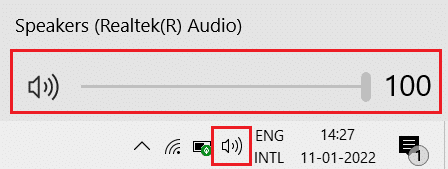
Wenn es Ihr Glückstag ist und die Computergötter Sie mögen, verschwindet das rote Kreuz und die Audioausgabe ist wieder da. Wenn nicht, führen Sie die folgenden Lösungen nacheinander aus, bis das schreckliche rote Kreuz aufhört zu existieren.
Methode 1: Führen Sie die Problembehandlung für die Wiedergabe von Audio aus
Die in das Windows-Betriebssystem integrierten nativen Tools zur Fehlerbehebung können sich als nützlich erweisen, wenn häufige Probleme auftreten, z. B. wenn der Audiodienst nicht ausgeführt wird . Diese Tools scannen den PC und stellen sicher, dass alle zugehörigen Einstellungen ordnungsgemäß konfiguriert sind, und führen einige vordefinierte Fehlerbehebungsmaßnahmen aus. Um die Audio-Fehlerbehebung auszuführen,
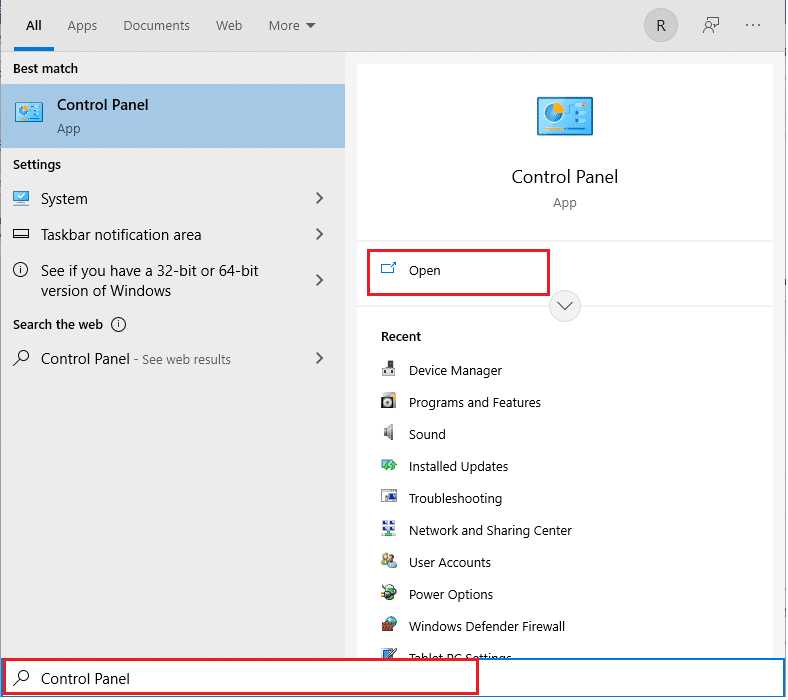
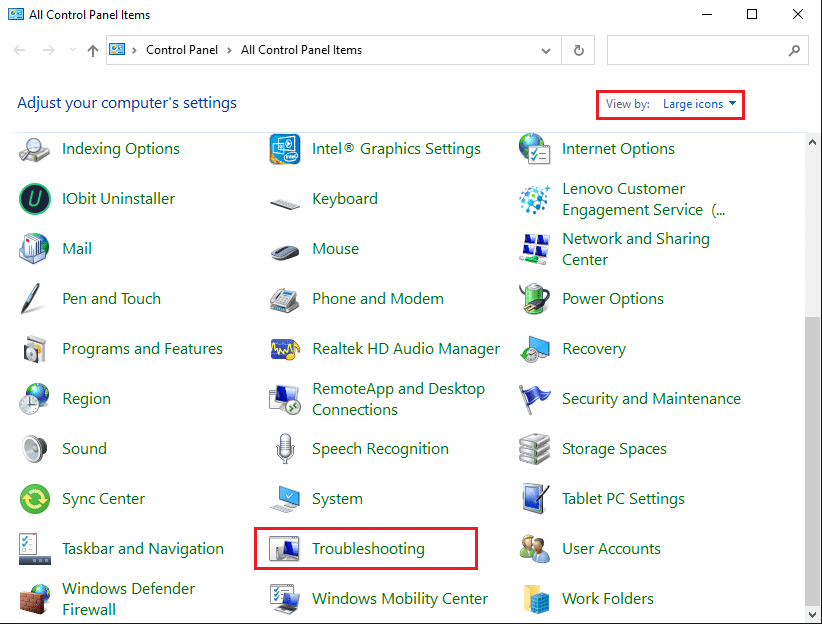
1. Drücken Sie die Windows-Taste , geben Sie Systemsteuerung ein und klicken Sie auf Öffnen .
2. Stellen Sie Ansicht nach > Große Symbole ein und klicken Sie dann auf die Option Fehlerbehebung .
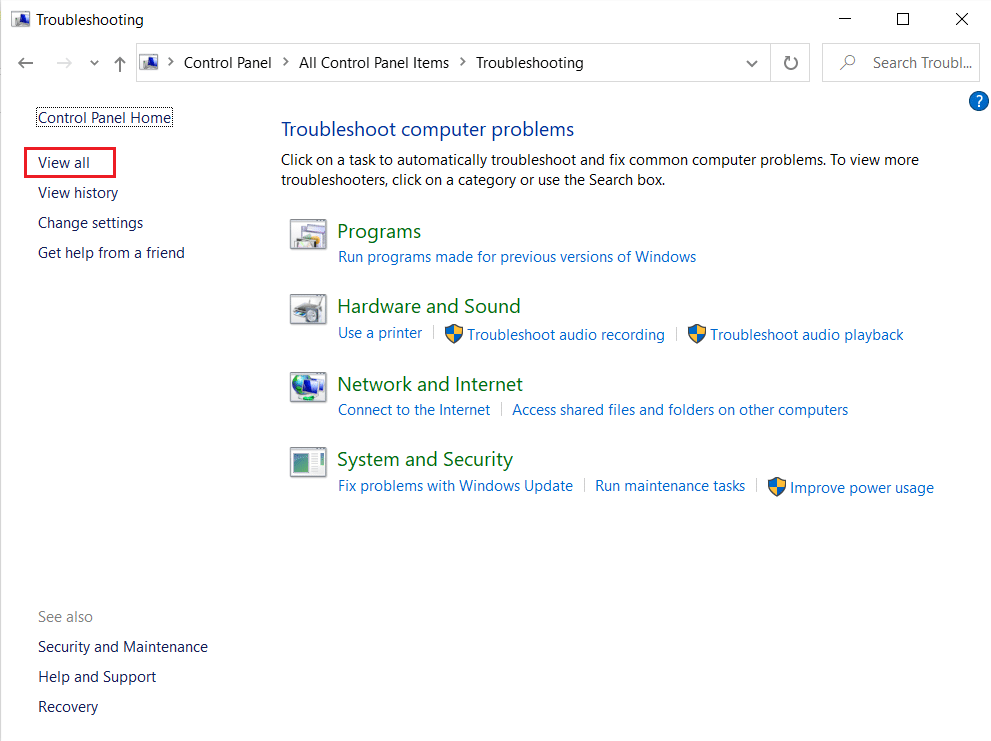
3. Klicken Sie im linken Bereich auf die Option Alle anzeigen.
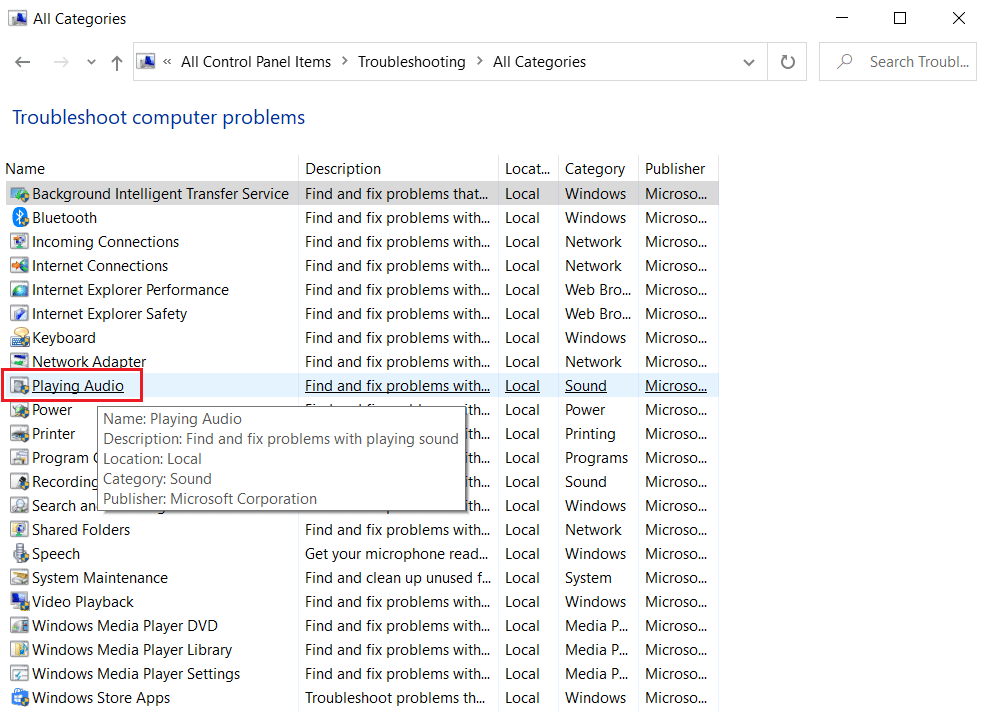
4. Klicken Sie auf die Problembehandlungsoption Audio abspielen, um Probleme mit der Tonwiedergabe zu finden und zu beheben .
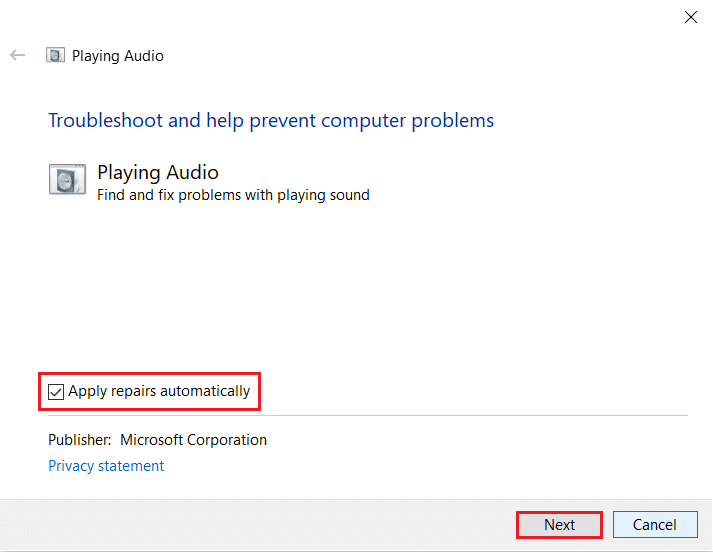
5. Klicken Sie in der Problembehandlung für die Audiowiedergabe auf die Option Erweitert .
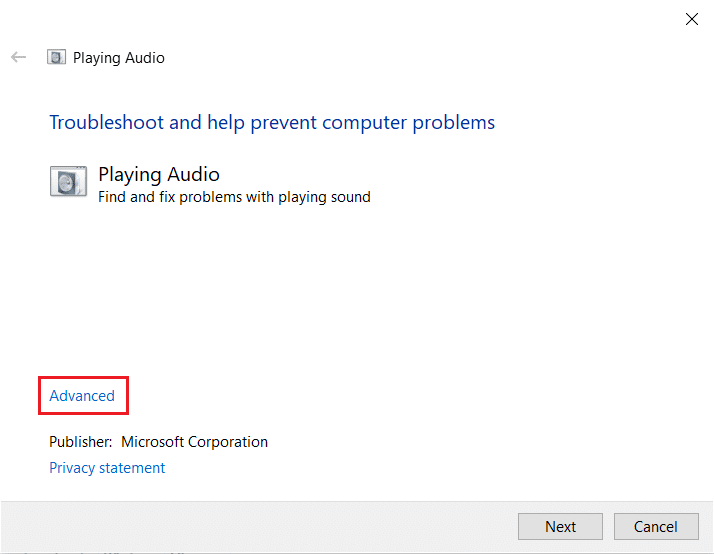
6. Aktivieren Sie dann die Option Reparaturen automatisch anwenden und klicken Sie auf Weiter .
7. Der Troubleshooter beginnt mit der Erkennung von Problemen.
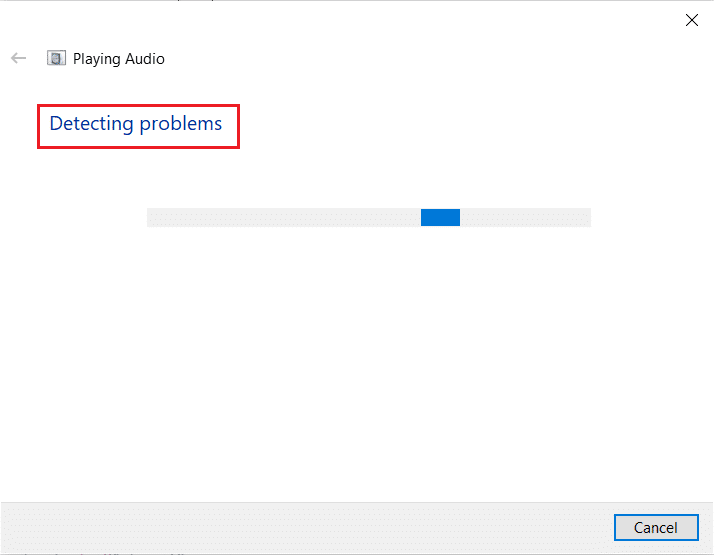
8. Befolgen Sie die Anweisungen auf dem Bildschirm , um das Problem zu beheben.
Lesen Sie auch: Windows 10 reparieren, es sind keine Audiogeräte installiert
Methode 2: Audiodienste manuell starten
Der erste Schritt, um einen Fehler zu beseitigen, besteht darin, die in der Fehlermeldung selbst genannten Aktionen durchzuführen. In Bezug auf die Fehlermeldung, dass der Audiodienst in Windows 10 nicht ausgeführt wird, sollte das erneute Einschalten des Dienstes das Problem höchstwahrscheinlich beheben. Der Dienst wurde möglicherweise aufgrund von Interferenzen durch Anwendungen von Drittanbietern oder Viren, plötzlicher Änderung der Audioausgabegeräte oder Startfehler beim Hochfahren des PCs nicht mehr ausgeführt. Um dies zu beheben, müssen Sie den Starttyp des Audiodienstes ändern und wie unten beschrieben neu starten:
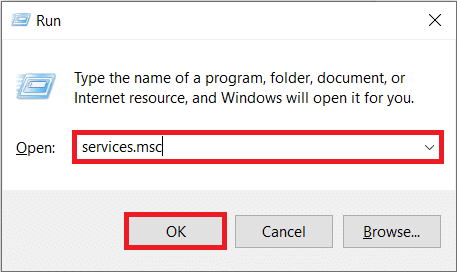
1. Drücken Sie gleichzeitig die Tasten Windows + R , um das Dialogfeld Ausführen zu öffnen.
2. Geben Sie services.msc ein und klicken Sie auf OK , um Services Manager zu starten.
Hinweis: Wenn Sie die Anwendung „Dienste“ mit einer alternativen Methode öffnen möchten, lesen Sie unseren Artikel „8 Möglichkeiten zum Öffnen des Windows-Dienste-Managers in Windows 10“.
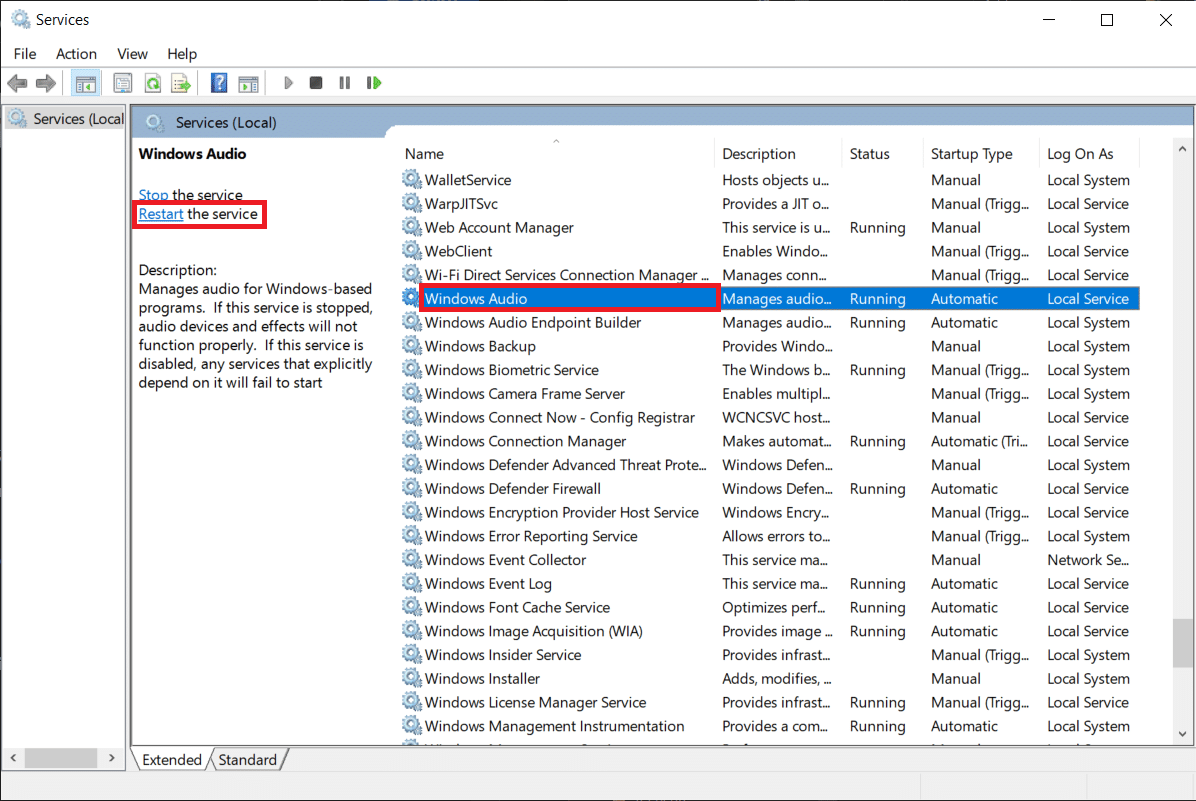
3. Klicken Sie auf die Spaltenüberschrift Name , um die Dienste alphabetisch zu sortieren.
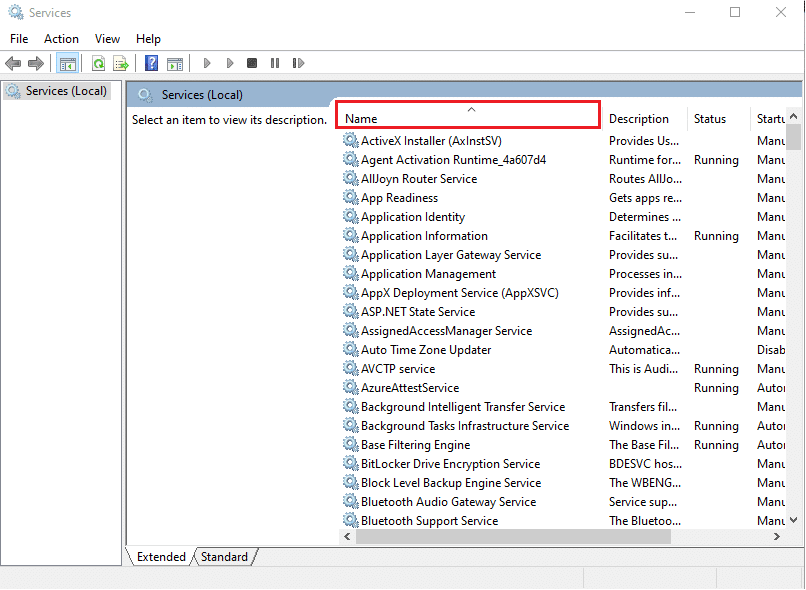
4. Klicken Sie auf Windows-Audiodienst und dann auf die Option Dienst neu starten, die im linken Bereich angezeigt wird.
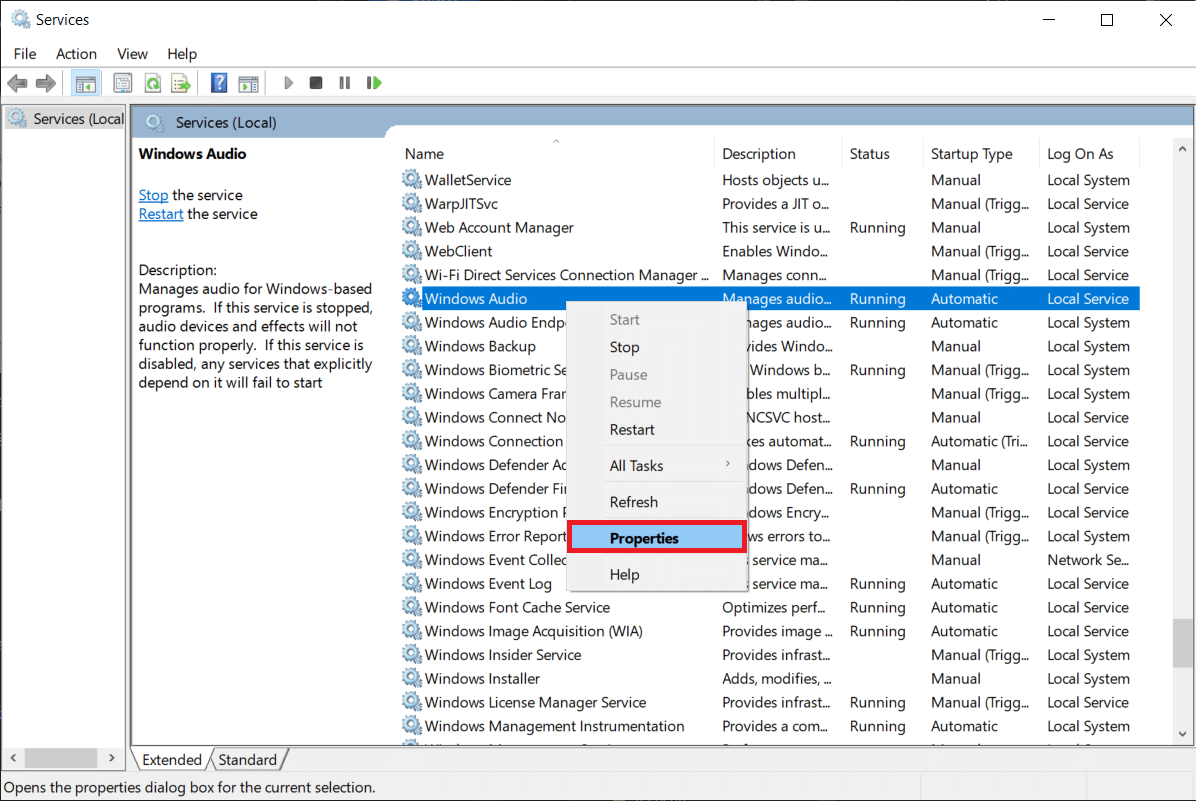
5. Klicken Sie als Nächstes mit der rechten Maustaste auf den Windows-Audiodienst und wählen Sie wie gezeigt Eigenschaften aus.
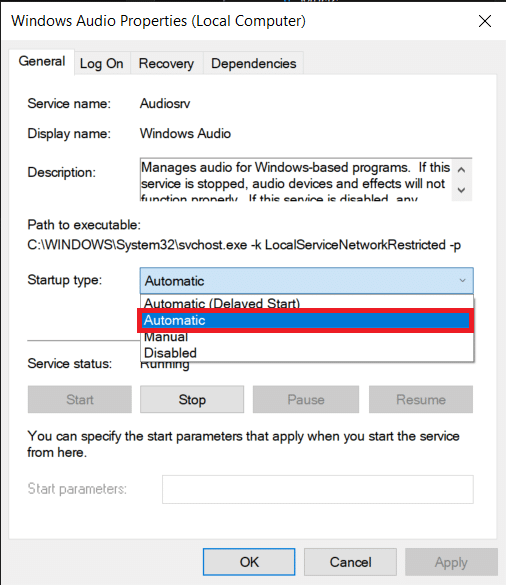
6. Wählen Sie auf der Registerkarte Allgemein den Starttyp als Automatisch aus dem angegebenen Dropdown-Menü aus.
7A. Überprüfen Sie auch den Dienststatus, wenn er Stopped lautet, klicken Sie auf die Schaltfläche Start , um den Dienststatus in Running zu ändern.
7B. Wenn der Status Running lautet, fahren Sie mit dem nächsten Schritt fort.
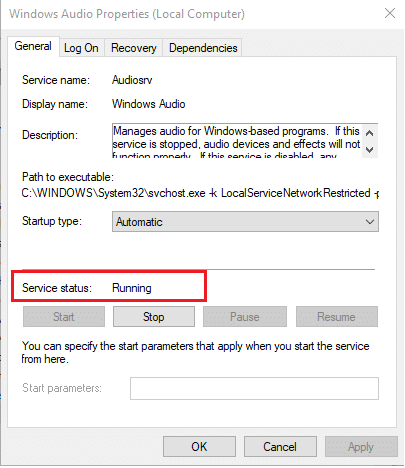
8. Klicken Sie auf Übernehmen , um die Änderung zu speichern, und klicken Sie dann auf die Schaltfläche OK , um den Vorgang zu beenden.
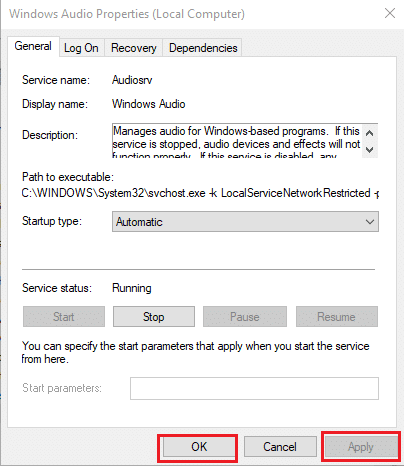
9. Wiederholen Sie ebenso die Schritte 4 bis 7 für alle Windows Audio-bezogenen Dienste , d. h.

- Windows Audio Endpoint Builder-Dienst
- Multimedia Class Scheduler Service (falls vorhanden)
Methode 3: Ändern Sie die Anmeldeeinstellungen von Diensten
Wenn Ihr Computer über mehrere Konten verfügt, ist es durchaus möglich, dass diese Konten nicht denselben Zugriff haben oder nicht die richtige Konfiguration haben. Wenn sich der Audiodienst nicht bei einem bestimmten Konto anmelden darf, tritt das Problem auf, dass die Windows-Audiodienste nicht reagieren . So lösen Sie dieses Problem:
1. Starten Sie die Windows -Dienste- App und gehen Sie zu den Windows-Audioeigenschaften , wie in den Schritten 1-5 von Methode 2 beschrieben .
2. Wechseln Sie hier auf die Registerkarte Anmelden .
3. Aktivieren Sie das lokale Systemkonto und klicken Sie auf Übernehmen , um die Änderungen zu speichern
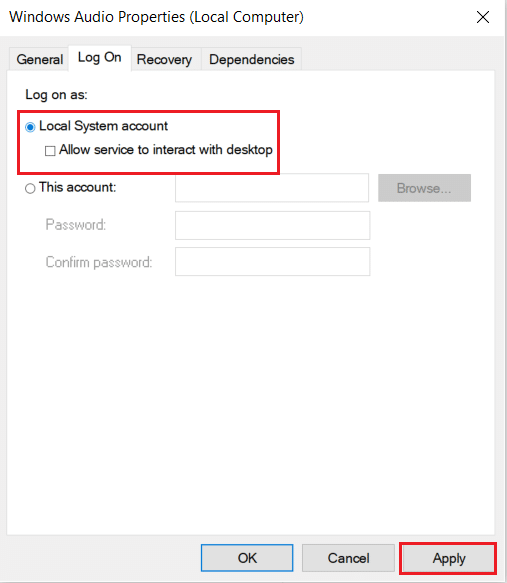
Überprüfen Sie, ob der Audiodienst nicht ausgeführt wird. Der Windows 10-Fehler bleibt bestehen. Wenn ja, dann
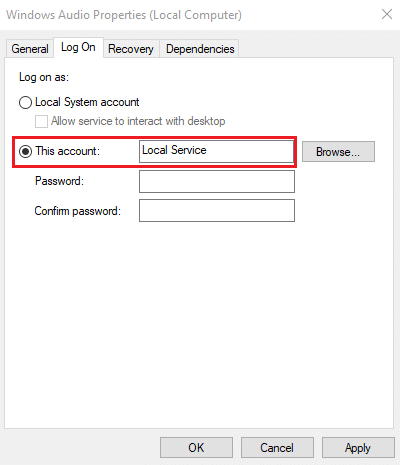
4. Wählen Sie auf der Registerkarte „Anmelden “ die Option „ Dieses Konto: “ und geben Sie „ Lokaler Dienst “ in das angrenzende Textfeld ein, wie unten dargestellt.
5. Füllen Sie die Felder Passwort und Passwort bestätigen aus.
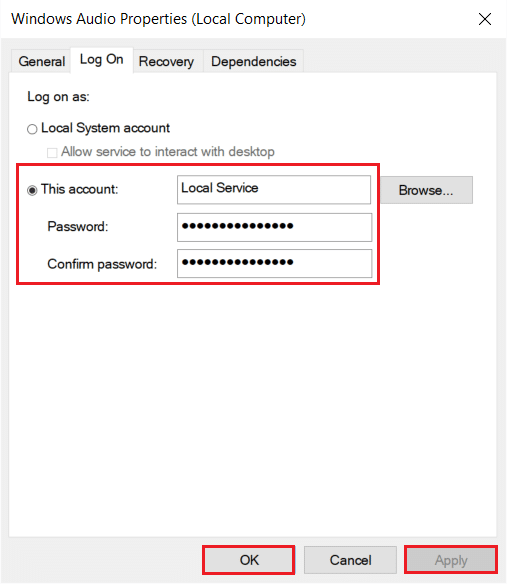
6. Klicken Sie auf Übernehmen > OK , um die Änderungen zu speichern.
Lesen Sie auch: So beheben Sie Audiostottern in Windows 10
Methode 4: Korrigieren Sie lokale Kontokonfigurationen
Abgesehen von Problemen mit dem Audiodienst und einer fehlerhaften Konfiguration des lokalen Kontos kann auch der Fehler „ Der Audiodienst läuft nicht“ angezeigt werden. Diese Fehlkonfigurationen können über die Eingabeaufforderung wie folgt korrigiert werden:
1. Drücken Sie die Windows-Taste , geben Sie Eingabeaufforderung ein und klicken Sie auf Als Administrator ausführen.
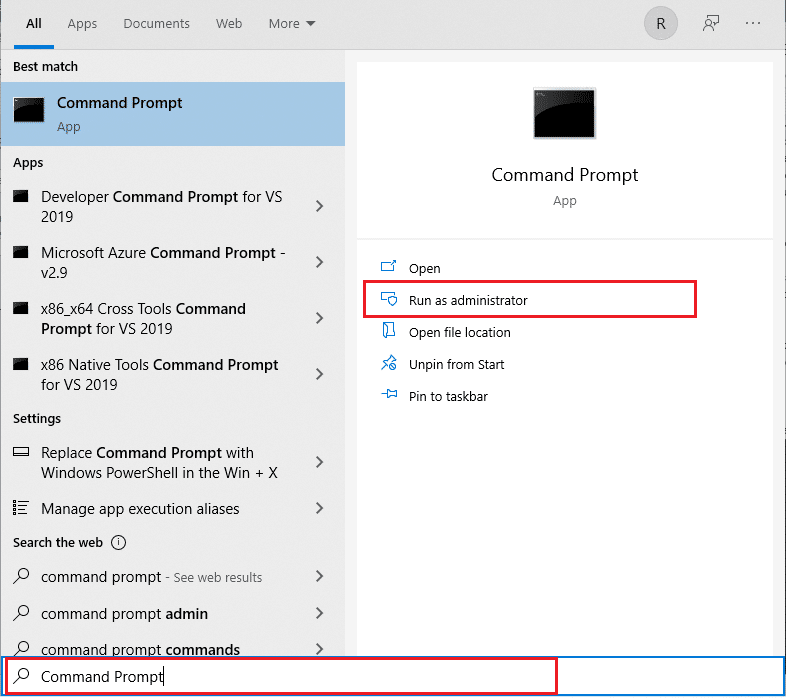
2. Geben Sie die folgenden Befehle nacheinander ein und drücken Sie die Taste Geben Sie die folgenden Befehle ein und prüfen Sie, ob das Problem dadurch behoben wird.
 net localgroup Administratoren /add networkservice
net localgroup Administratoren /add localservice
SC-Konfiguration Audiosrv start= auto
REG ADD "HKLM\SYSTEM\CurrentControlSet\Services\Audiosrv" /V start /T REG_DWORD /D 2 /F secedit /configure /cfg %windir%\inf\defltbase.inf /db defltbase.sdb /verbose

Methode 5: Registrierung bearbeiten
Ähnlich wie bei einem falsch konfigurierten lokalen Konto kann auch ein falsch konfigurierter Windows-Registrierungseintrag den Audiodienstfehler verursachen.
Hinweis: Seien Sie äußerst vorsichtig, wenn Sie die Registrierung ändern, da ein Missgeschick zu einer größeren Anzahl von Problemen führen kann.
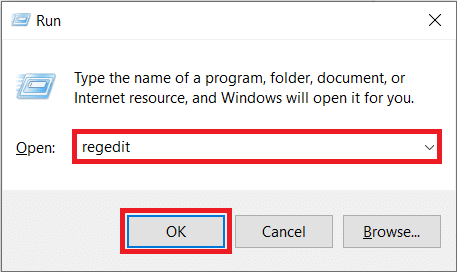
1. Drücken Sie die Tasten Windows + R , um das Dialogfeld Ausführen zu öffnen.
2. Geben Sie regedit ein und drücken Sie die Eingabetaste , um die Registrierungseditor -Anwendung zu starten.
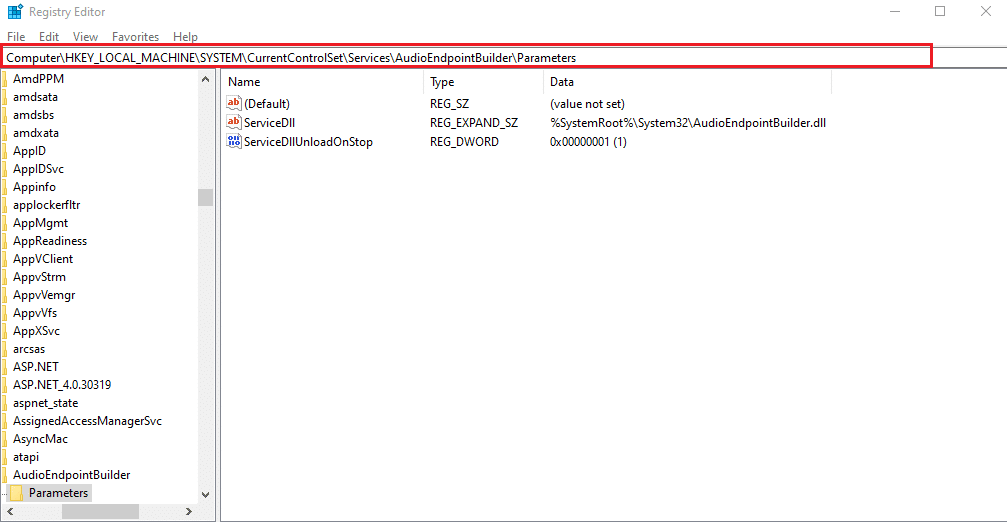
3. Navigieren Sie zum folgenden Pfad:
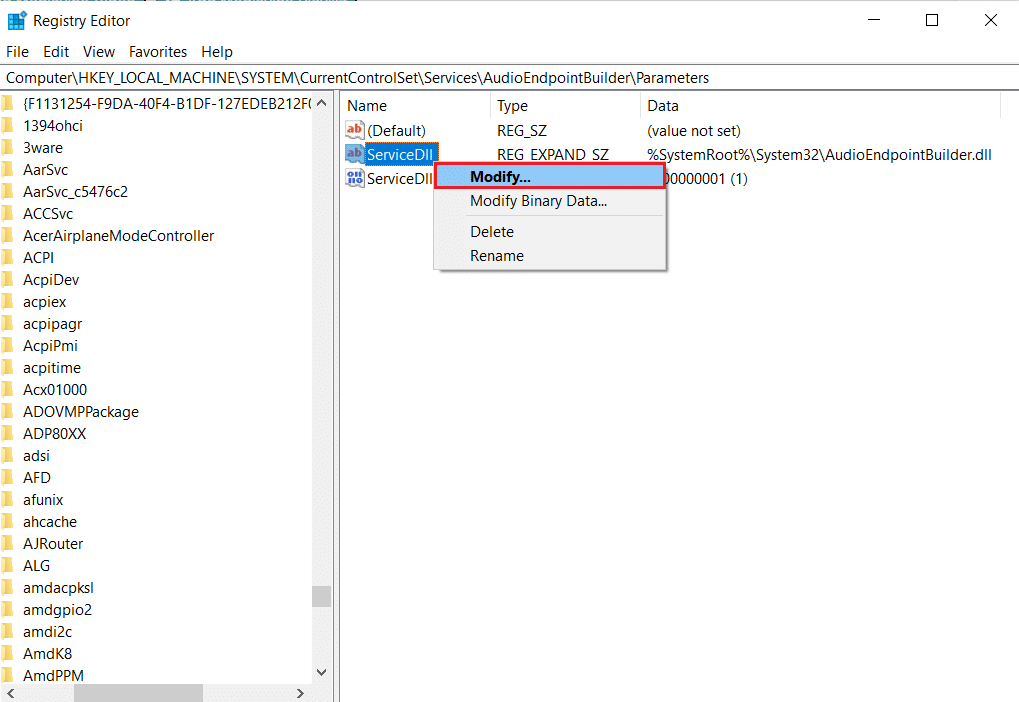
HKEY_Local_Machine\System\CurrentControlSet\Services\AudioEndPointBuilder\Parameter
4A. Hier sollte die Datenspalte von ServiceDll wie folgt lauten:
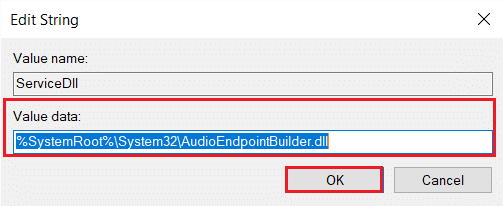
%SystemRoot%\System32\AudioEndPointBuilder.dll
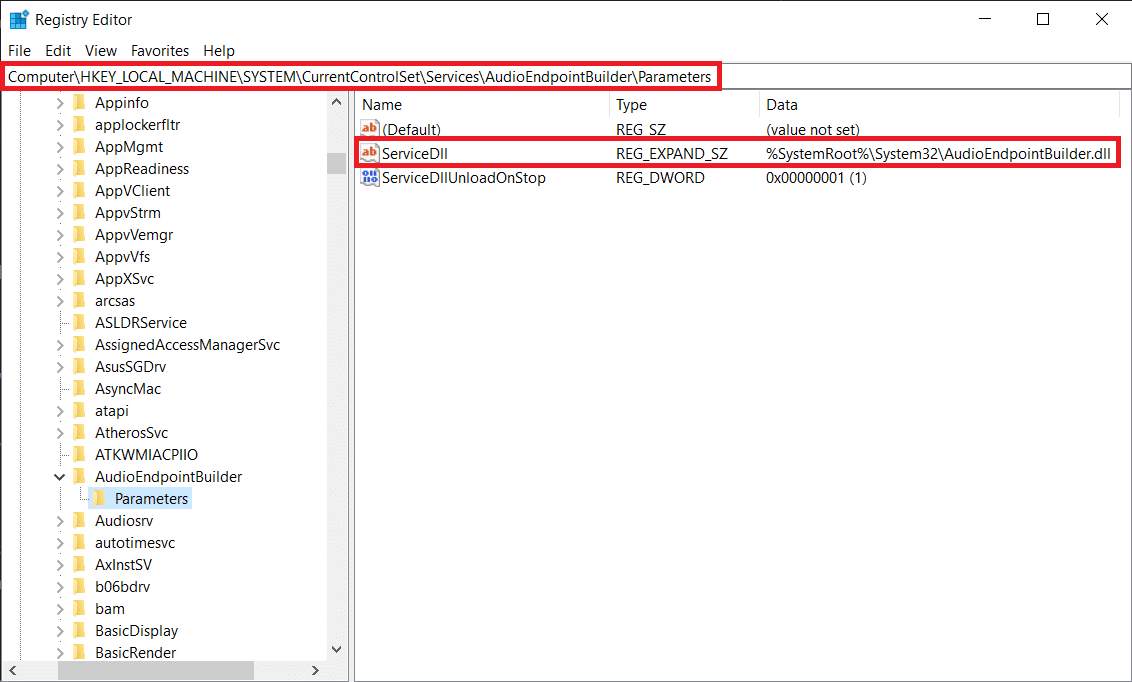
4B. Wenn dies nicht der Fall ist, müssen Sie den Datenwert manuell ändern, indem Sie die Schritte 5-7 implementieren.
5. Klicken Sie mit der rechten Maustaste auf ServiceDll und wählen Sie Modify , wie unten dargestellt.
6. Geben Sie sorgfältig %SystemRoot%\System32\AudioEndPointBuilder.dll ein und klicken Sie auf OK .
7. Starten Sie Ihren PC neu, um diese Änderungen zu übernehmen.
Lesen Sie auch: Beheben Sie, dass die Windows 10-Lautstärkeregelung nicht funktioniert
Methode 6: Aktualisieren Sie den Audiotreiber
Oft sind veraltete Treiber die Ursache für dieses Problem. Wenn der Fehler treiberbezogen ist, aktualisieren Sie Ihren Audiotreiber und prüfen Sie, ob das Problem, dass die Windows -Audiodienste nicht reagieren , behoben ist oder nicht.
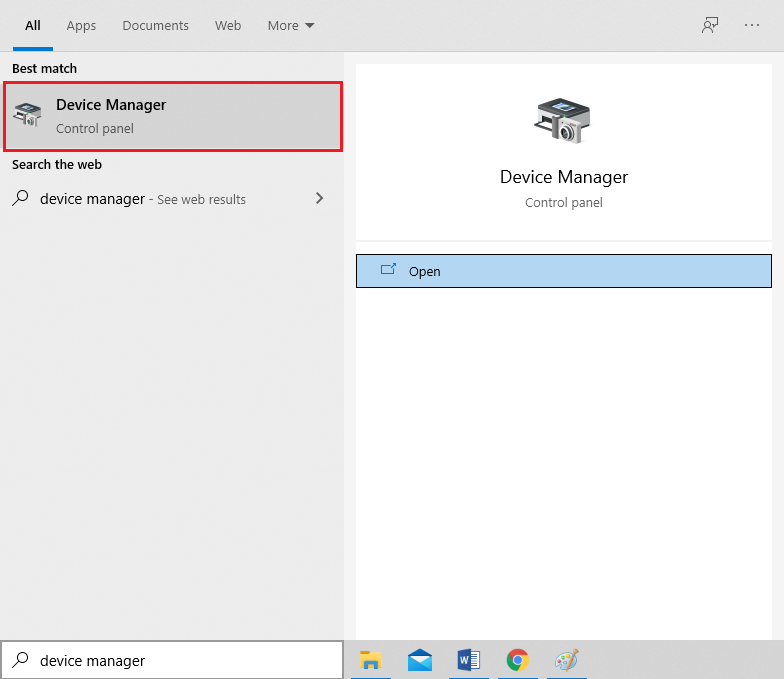
1. Klicken Sie auf Start , geben Sie Geräte-Manager ein und drücken Sie die Eingabetaste .
2. Doppelklicken Sie zum Erweitern auf Sound, Video und Gamecontroller .
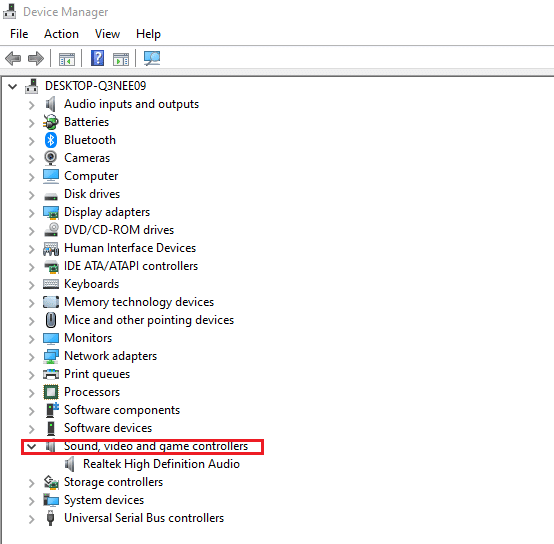
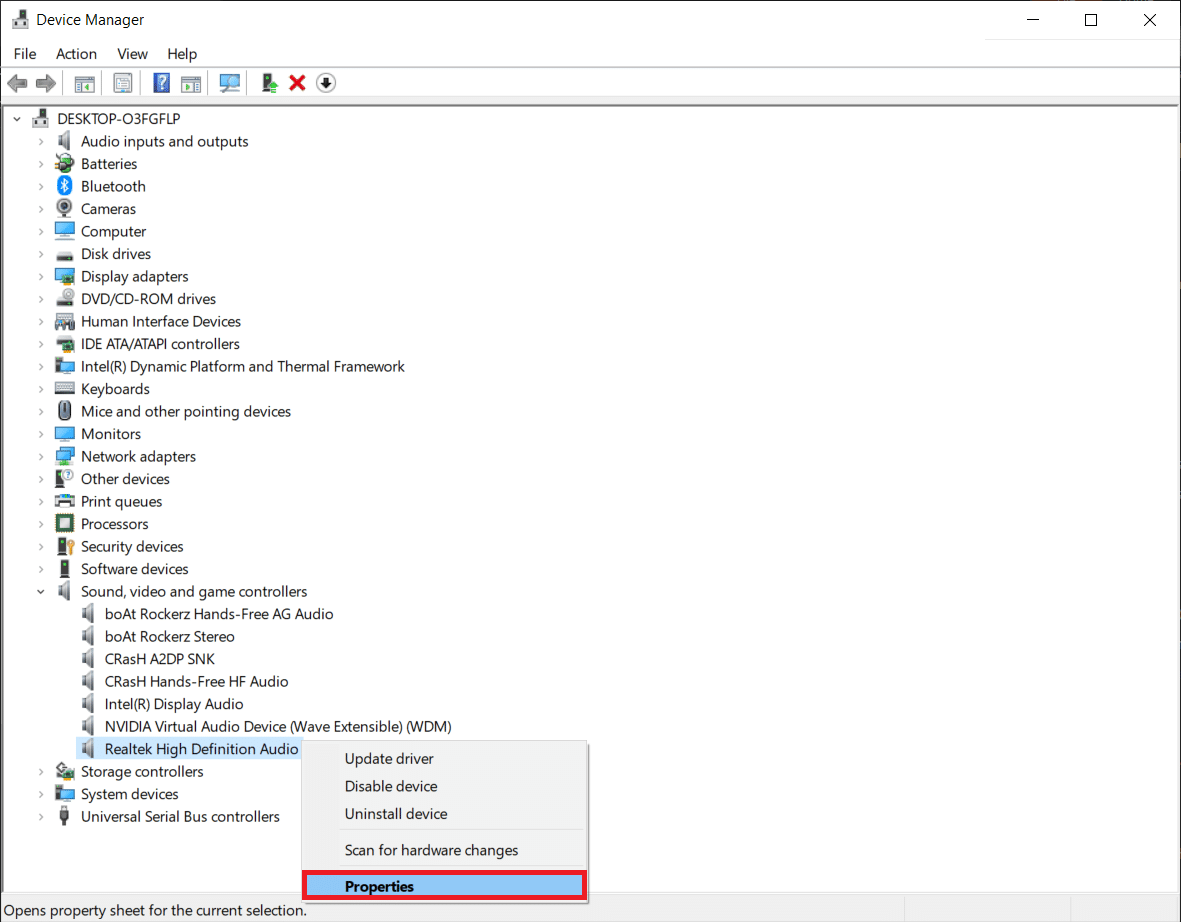
3. Klicken Sie mit der rechten Maustaste auf Ihren Audiotreiber (z. B. Realtek High Definition Audio ) und wählen Sie Eigenschaften .
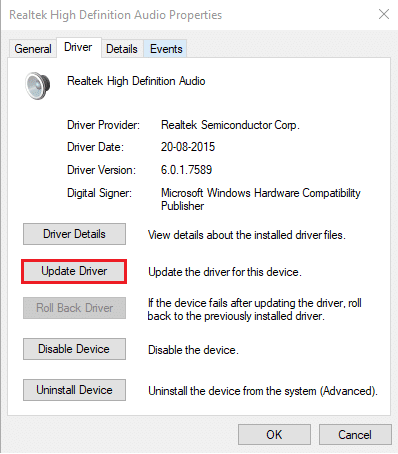
4. Gehen Sie zur Registerkarte Treiber und klicken Sie auf Treiber aktualisieren
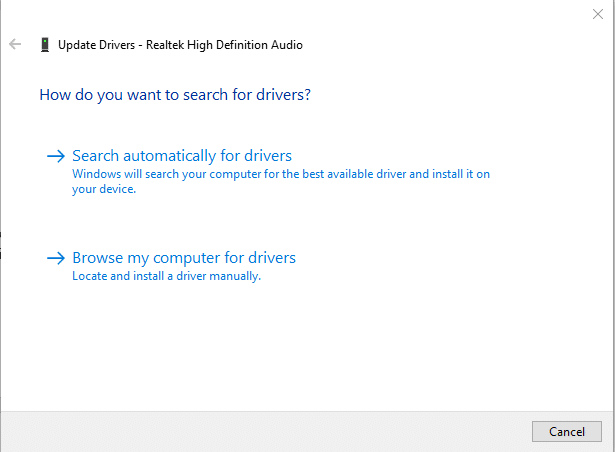
5. Wählen Sie Automatisch nach Treibern suchen . Windows sucht automatisch nach den für Ihren PC erforderlichen Treibern und installiert sie.
6. Klicken Sie nach Abschluss des Vorgangs auf Schließen und starten Sie den PC neu , sobald Sie fertig sind.
Hinweis: Sie können auch auf „ Nach aktualisierten Treibern in Windows Update suchen“ klicken, was Sie zu den Einstellungen führt und nach Treibern für aktuelle Windows-Updates sucht.

Methode 7: Rollback von Treiberaktualisierungen
Wenn Sie nach der Installation eines neuen Systemupdates auf das Audioproblem gestoßen sind, hat das Update wahrscheinlich die Audiotreiber gerendert und sie beschädigt oder mit der Audiokarte nicht kompatibel gemacht. Das Ersetzen dieser fehlerhaften Treiber durch einen neuen Satz von Treiberdateien sollte das Problem „Audiodienst läuft nicht unter Windows 10“ lösen.
1. Navigieren Sie zu Geräte-Manager > Sound-, Video- und Gamecontroller > Eigenschaften des Audiotreibers , wie in Methode 6 gezeigt.
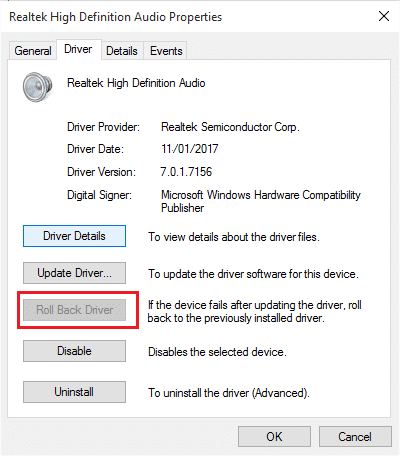
2. Gehen Sie zur Registerkarte Treiber und klicken Sie auf die Schaltfläche Treiber zurücksetzen.
Hinweis: Wenn die Schaltfläche ausgegraut oder nicht verfügbar ist, bedeutet dies, dass Sie keine Updates für den jeweiligen Treiber installiert haben.
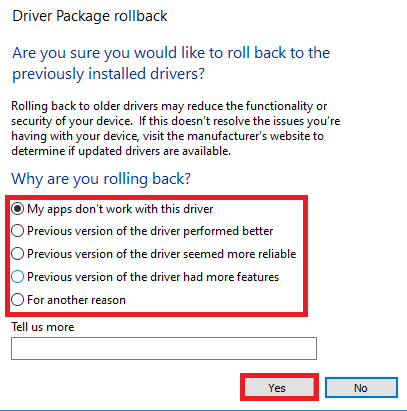
3. Geben Sie im Rollback des Treiberpakets einen Grund für Warum führen Sie ein Rollback durch? und klicken Sie auf Ja , um Treiberaktualisierungen rückgängig zu machen.
4. Starten Sie Ihren Windows 10-PC neu, damit die entsprechenden Treiber nach dem Systemstart automatisch installiert werden.
Empfohlen:
- So beheben Sie, dass Xbox One mich immer wieder abmeldet
- Niedrige Mikrofonlautstärke in Windows 11 beheben
- Was ist NVIDIA Virtual Audio Device Wave Extensible?
- Reparieren Sie einen AirPod lauter als den anderen
Hoffentlich hat eine der oben erläuterten Lösungen das Problem behoben, dass der Audiodienst Windows 10 nicht ausführt. Wenn Sie weitere Unterstützung zu diesem Thema benötigen, wenden Sie sich über den Kommentarbereich unten an uns.