
كيفية إصلاح برنامج Elara الذي يمنع إيقاف التشغيل
نشرت: 2022-01-05
هناك عدد قليل من التقارير عن عملية غير معروفة ، يتم تشغيل ApntEX.exe في إدارة المهام ، بينما يمنع البعض الآخر من برنامج Elara Windows من إيقاف التشغيل . إذا كنت تواجه هذه المشكلة أيضًا ، فقد تفترض أنه من المحتمل أن يكون فيروسًا لأن العملية قد خرجت من العدم. على الرغم من أن تطبيق Elara الأصلي الذي يعمل بنظام التشغيل Windows 10 ليس ضارًا ، إلا أن عملية الخلفية الخاصة به قد تكون تالفة أو يتم استبدالها ببرامج ضارة. أول مؤشر على الإصابة هو أنها تبطئ جهاز الكمبيوتر الخاص بك وتدمر الجهاز في النهاية. نتيجة لذلك ، من الأهمية بمكان معرفة ما إذا كانت البرامج الضارة قد أصابت عملية تطبيق Elara. في هذا المنشور ، سنتعرف على كيفية عمل برنامج Elara ، ولماذا يمنع إيقاف تشغيل Windows ، وكيفية إصلاحه.
محتويات
- كيفية إصلاح برنامج Elara لمنع إيقاف التشغيل على نظام التشغيل Windows 10
- لماذا يمنع تطبيق Elara Windows من إيقاف التشغيل؟
- الطريقة الأولى: إنهاء Apntex.exe عبر إدارة المهام
- الطريقة 2: إنشاء مفتاح التسجيل AutoEndTasks
- الطريقة الثالثة: تحديث برامج تشغيل الجهاز
- الطريقة الرابعة: تحديث نظام التشغيل Windows
كيفية إصلاح برنامج Elara لمنع إيقاف التشغيل على نظام التشغيل Windows 10
يتم استخدام مئات المكونات الصغيرة من مئات الشركات المصنعة الصغيرة المختلفة من قبل جميع مصنعي أجهزة الكمبيوتر في أنظمتهم. نظرًا لأن العديد من الشركات المصنعة تستخدم هذه المكونات في منتجاتها ، فإنها توجد في مجموعة متنوعة من العلامات التجارية المختلفة ، بما في ذلك HP و Samsung و Dell. يستخدم برنامج Elara للتحكم في أحد هذه المكونات ، والمرتبط بلوحة اللمس على جهاز كمبيوتر محمول.
- نظرًا لأن الغرض الأساسي منه هو تسهيل تشغيل لوحة اللمس ، فهو متاح فقط على أجهزة الكمبيوتر المحمولة .
- إنه تطبيق يأتي مثبتًا مسبقًا على أجهزة كمبيوتر Dell و Toshiba و Sony.
- يتم تثبيت هذا البرنامج في مجلد Program Files مع برنامج تشغيل لوحة اللمس بجهاز الكمبيوتر. قد يتم دمجها كجزء من برنامج تشغيل لوحة اللمس بجهاز الكمبيوتر الخاص بك بدلاً من أن تكون برنامج تشغيل أو برنامج منفصل.
- ApntEX.exe هي العملية التي يمكن العثور عليها في إدارة المهام.
عند محاولة إيقاف التشغيل أو تسجيل الخروج بعد تثبيت برنامج Elara على جهاز الكمبيوتر الخاص بك ، قد تواجه الأخطاء التالية:
- يعمل تطبيق Elara على إيقاف تشغيل Windows 10.
- البرنامج يمنع Windows من الاستئناف.
- تم منع Windows من تسجيل الخروج بواسطة برنامج Elara.
عادةً ما تتبع هذه الأخطاء مشكلات الكمبيوتر الأخرى ، مثل عدم القدرة على تنفيذ برامج شرعية ، وبطء أجهزة الكمبيوتر العامة ، وتثبيت تطبيقات غير مألوفة ، واتصال الإنترنت البطيء ، وما إلى ذلك.
لماذا يمنع تطبيق Elara Windows من إيقاف التشغيل؟
تطبيق Elara App Windows 10 ، الذي يعمل باستمرار في الخلفية ، قد يمنع Windows من إيقاف التشغيل. عندما يتم إيقاف تشغيل نظام التشغيل Windows ، فإنه ينهي جميع عمليات الخلفية. ومع ذلك ، إذا قرر نظام التشغيل أن العملية حساسة ، فإنه يلغي إيقاف التشغيل ويعلمك بوجود مهمة حساسة في الخلفية. في حالة عدم إصابة عملية Apntex.exe ، لا يوصى بإزالة برنامج Elara. من الممكن أن تتسبب إزالة Elara في حدوث خلل في لوحة اللمس. بدلاً من ذلك ، يمكنك استخدام إصلاح سجل Windows الذي ناقشناه في هذا الدليل.
الطريقة الأولى: إنهاء Apntex.exe عبر إدارة المهام
تطبيق Elara غالبًا ما يبدأ Windows عملية في الخلفية تسمى Apntex.exe. هذا الإجراء ليس له علاقة بتجنب إيقاف التشغيل. ومع ذلك ، فمن المتصور أنه تم استبدال التطبيق ببرامج ضارة. قد يحدث هذا لأي برنامج يتم تنفيذه على جهاز الكمبيوتر الخاص بك. إنها لفكرة جيدة أن تبدأ الفحص باستخدام برنامج مكافحة فيروسات أو برنامج مكافحة برامج ضارة.
ومع ذلك ، إذا كنت تريد فقط حل هذه المشكلة مؤقتًا ، فاستخدم إدارة المهام لإنهاء هذه العملية.
ملاحظة: قد يتسبب هذا في تعطل لوحة اللمس ، لذا تأكد من توفر الماوس كنسخة احتياطية.
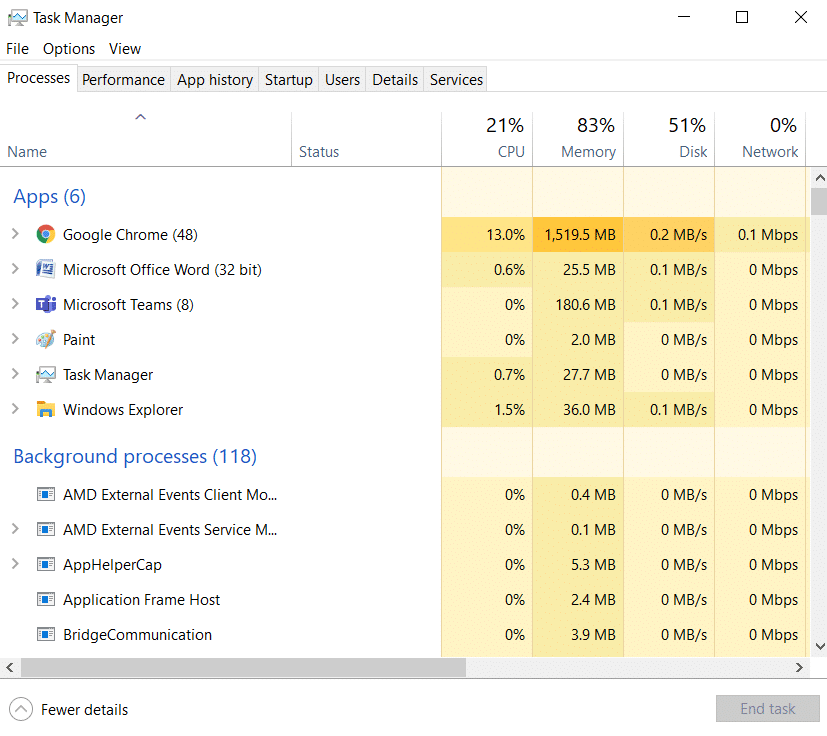
1. اضغط على مفتاحي Ctrl + Shift + Esc معًا لفتح إدارة المهام
2. انتقل إلى علامة التبويب " التفاصيل " ، وقم بالتمرير لأسفل وحدد موقع عملية Apntex.exe من القائمة
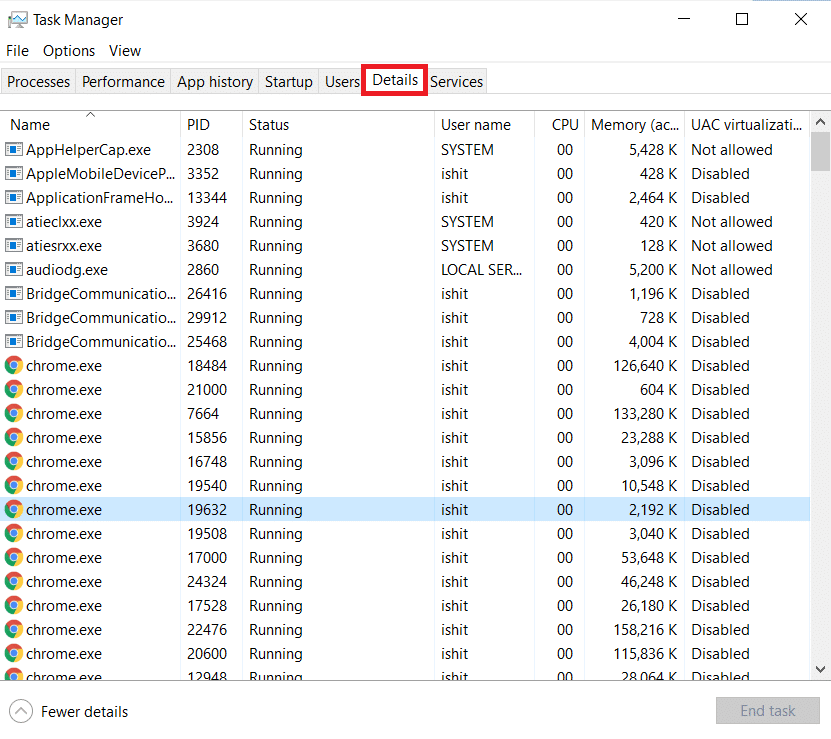
3. انقر بزر الماوس الأيمن فوق عملية Apntex.exe واختر إنهاء المهمة ، كما هو موضح أدناه.
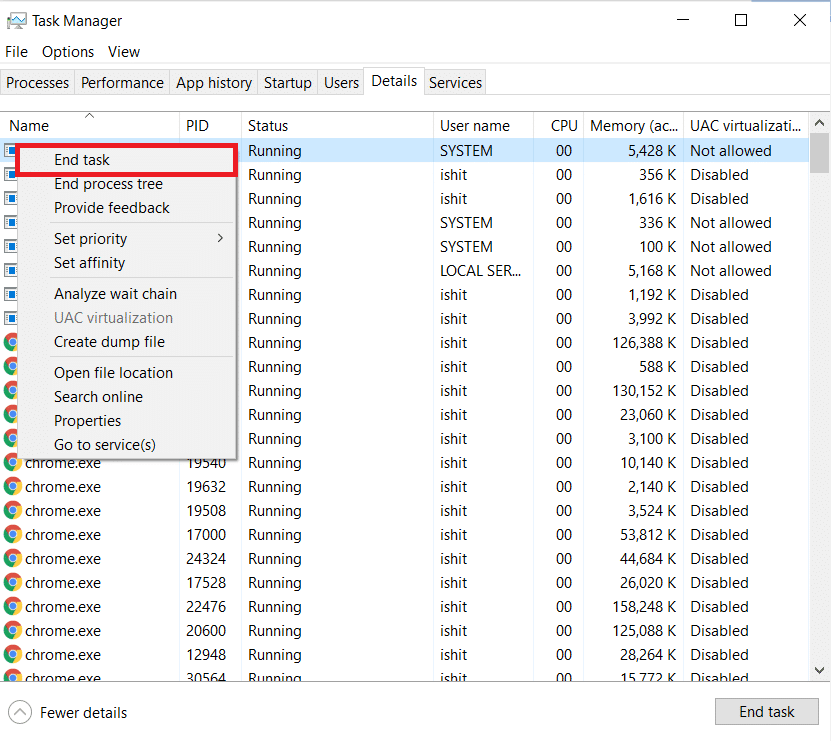
سيتم إغلاق العملية لفترة وجيزة ، تحقق مما إذا كان برنامج Elara يمنع مشكلة الإغلاق قد تم تصحيحه أم لا.
اقرأ أيضًا: كيفية إنهاء المهمة في نظام التشغيل Windows 10
الطريقة 2: إنشاء مفتاح التسجيل AutoEndTasks
في بعض الأحيان عند إيقاف التشغيل ، سيطالبك نظام التشغيل Windows الخاص بك بإغلاق جميع التطبيقات للمضي قدمًا. سيعرض زر F orce Shut down لطلب الإذن منك للقيام بذلك. إذا قمنا بتمكين AutoEndTasks ، فسيتم إغلاق جميع تطبيقاتك تلقائيًا دون مطالبة النافذة بطلب إذنك. سيؤدي هذا إلى إغلاق وإنهاء برنامج Elara أيضًا. فيما يلي كيفية إنشاء مفتاح تسجيل AutoEndTask لإصلاح هذه المشكلة:
1. اضغط على مفتاحي Windows + R في نفس الوقت لفتح مربع الحوار " تشغيل ".
2. اكتب regedit وانقر فوق " موافق " ، كما هو موضح ، لبدء تشغيل محرر التسجيل .
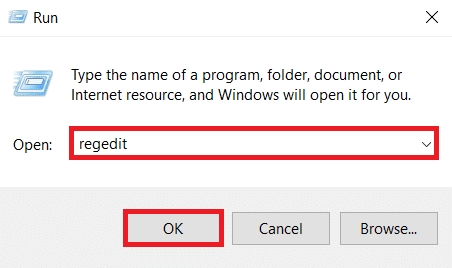
3. انقر فوق نعم ، في موجه التحكم في حساب المستخدم .
ملاحظة: قم بعمل نسخة احتياطية من السجل الخاص بك أولاً بحيث يمكنك استعادته بسهولة إذا حدث خطأ ما.
4. انقر فوق ملف واختر تصدير لإنشاء نسخة احتياطية ، كما هو موضح أدناه.
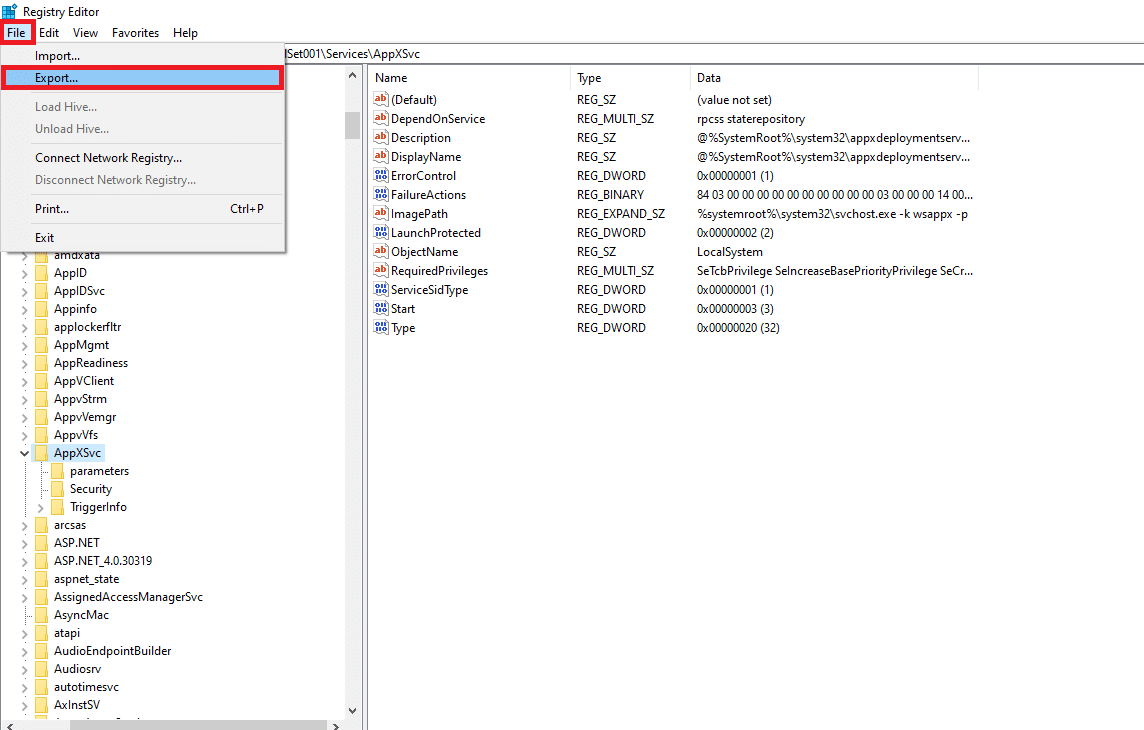
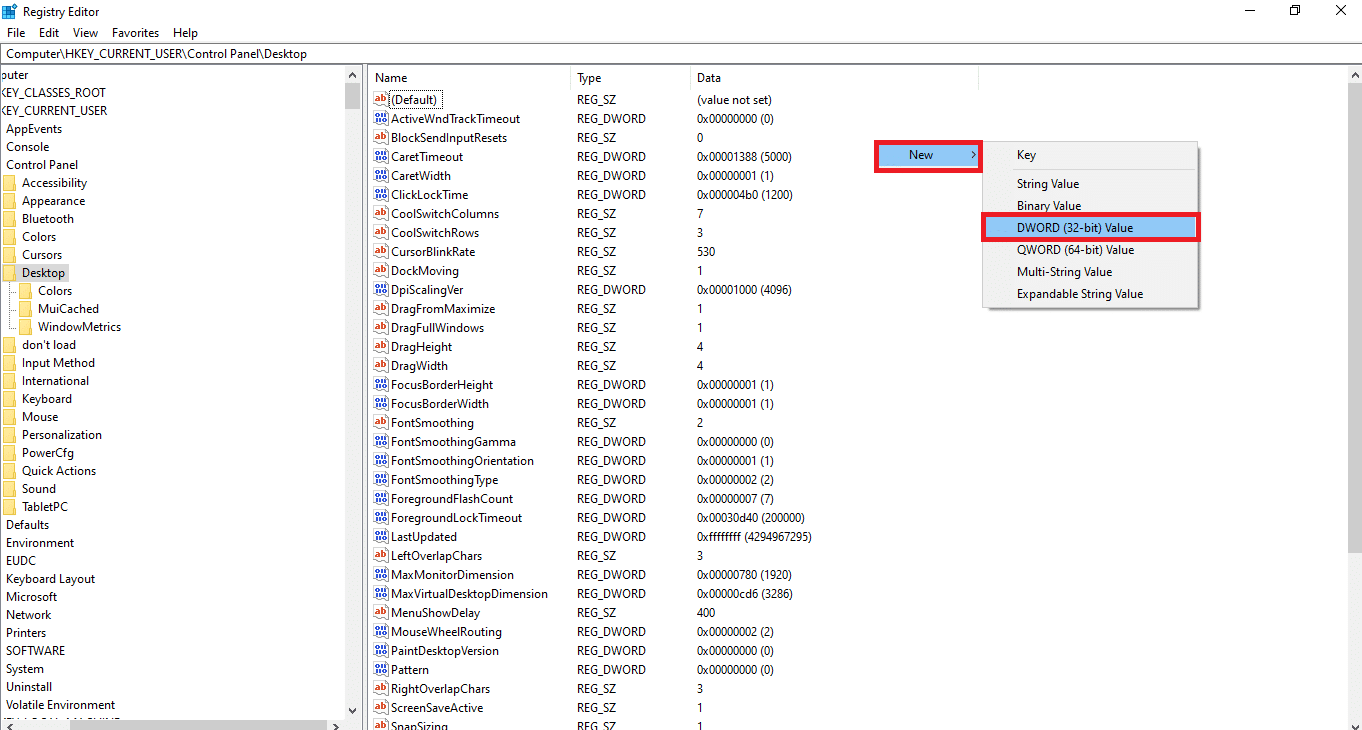
5. الآن ، انتقل إلى HKEY_CURRENT_USER \ لوحة التحكم \ سطح المكتب في محرر التسجيل .
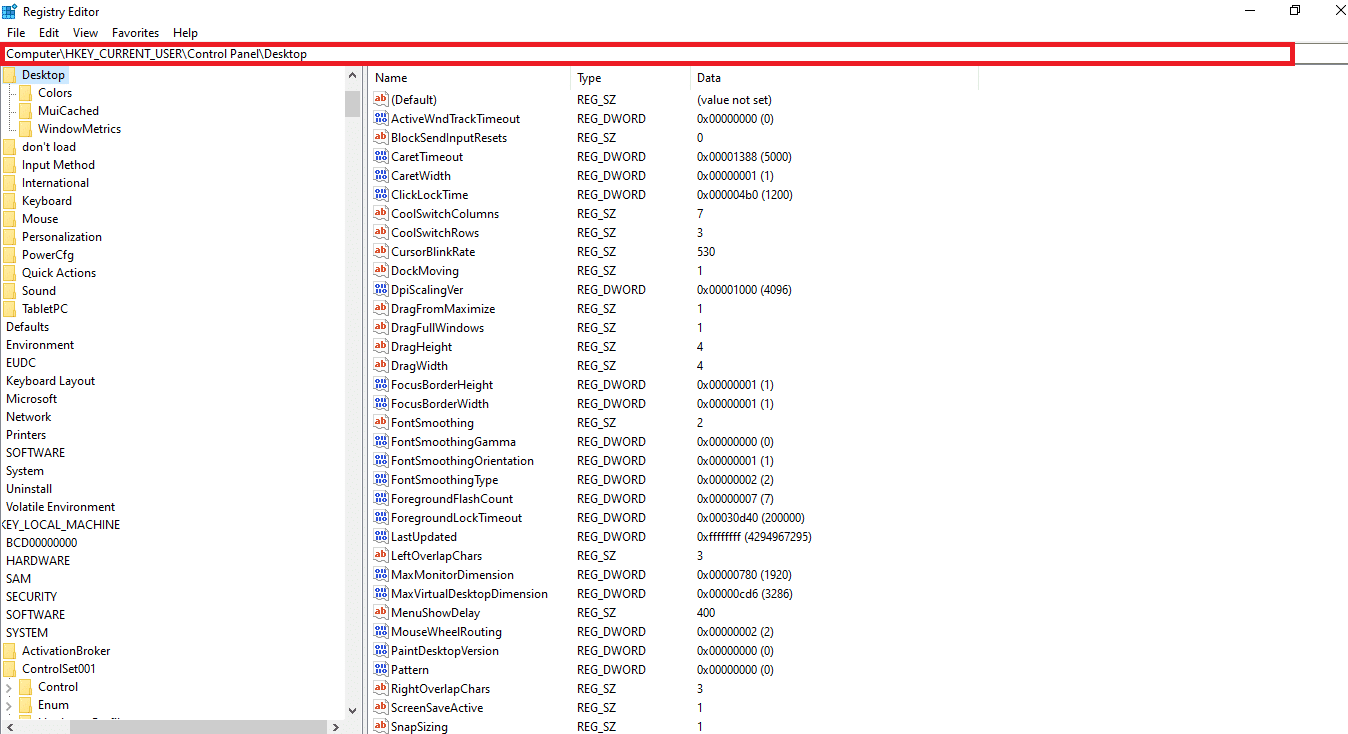
6. هنا ، انقر بزر الماوس الأيمن على المساحة الفارغة في الجزء الأيمن وحدد قيمة جديدة> DWORD (32 بت) كما هو موضح أدناه.

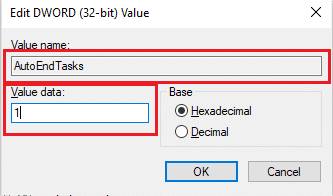
7. قم بتعيين بيانات القيمة: إلى 1 واكتب اسم القيمة: مثل AutoEndTasks .
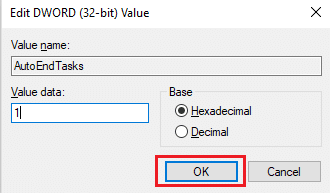
8. لحفظ التغييرات ، انقر فوق " موافق " وأعد تشغيل الكمبيوتر.
اقرأ أيضًا: إصلاح توقف محرر التسجيل عن العمل
الطريقة الثالثة: تحديث برامج تشغيل الجهاز
إذا لم تنجح الطريقة المذكورة أعلاه من أجلك ، فحاول تحديث برامج تشغيل جهازك وتحقق من أن برنامج Elara الذي يمنع مشكلة إيقاف التشغيل قد تم إصلاحه أم لا. اتبع الخطوات الموضحة لتحديث برامج تشغيل محول الشبكة:
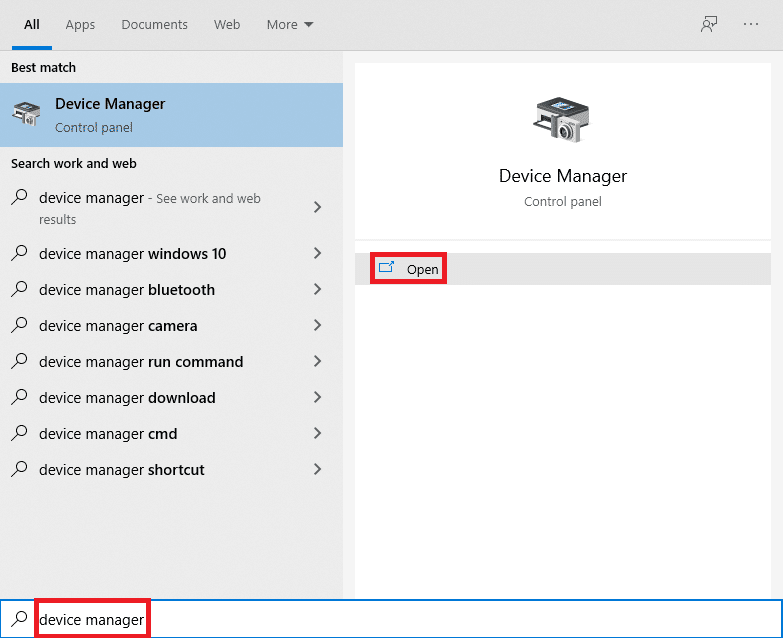
1. اضغط على مفتاح Windows ، واكتب مدير الجهاز ، وانقر فوق فتح .
2. انقر نقرًا مزدوجًا فوق قسم الجهاز (مثل محول الشبكة ) لتوسيعه.
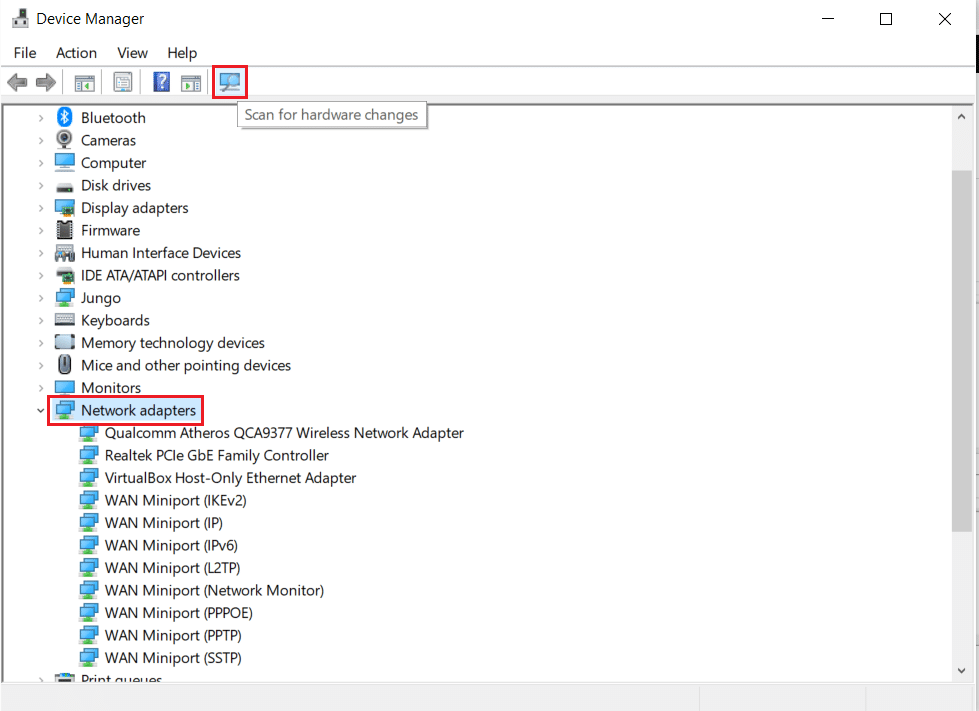
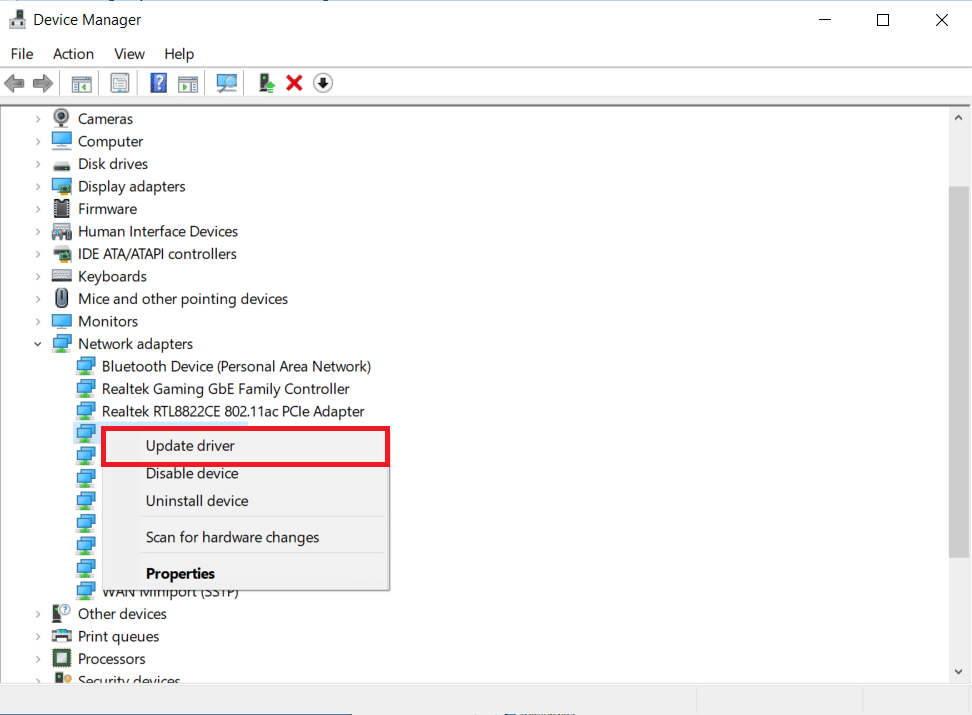
3. انقر بزر الماوس الأيمن فوق برنامج تشغيل الجهاز (مثل منفذ WAN المصغر (IKEv2) ) واختر تحديث برنامج التشغيل من القائمة.
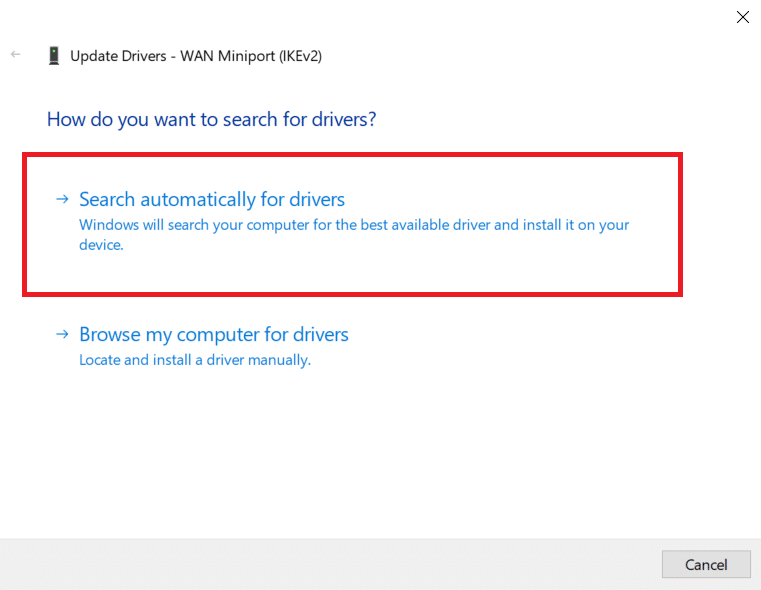
4. حدد البحث تلقائيًا عن برامج التشغيل لتحديث برنامج التشغيل تلقائيًا.
5 أ. إذا تم العثور على برنامج تشغيل جديد ، فسيقوم النظام تلقائيًا بتثبيته ويطالبك بإعادة تشغيل جهاز الكمبيوتر الخاص بك.
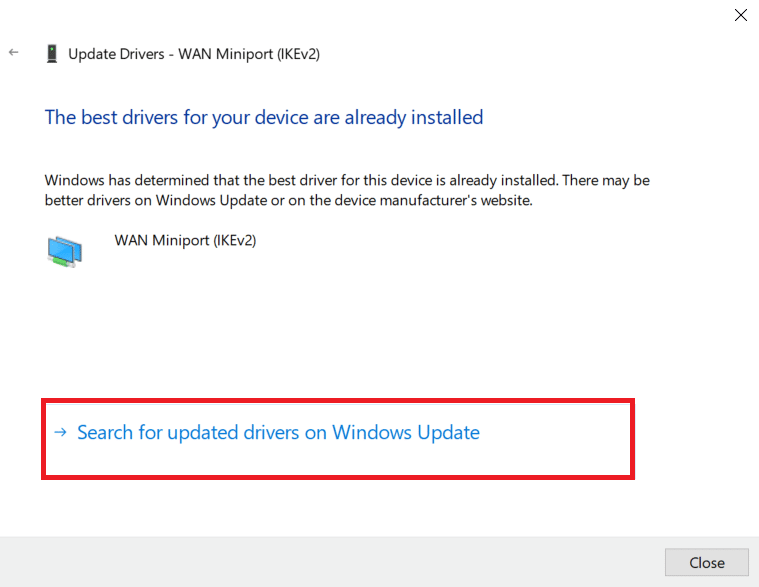
5 ب. إذا تم عرض إشعار يفيد بأن أفضل برامج التشغيل لجهازك مثبت بالفعل ، فانقر فوق البحث عن برامج التشغيل المحدثة على خيار Windows Update .
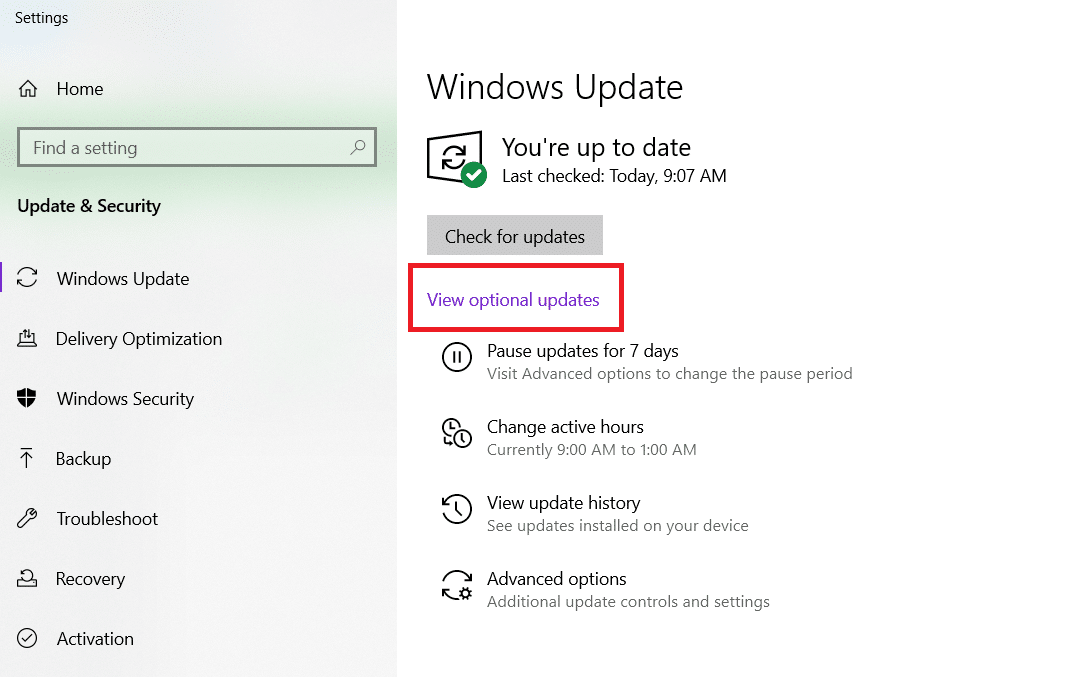
6. في نافذة Windows Update ، انقر فوق عرض التحديثات الاختيارية في الجزء الأيسر.
7. حدد المربعات الموجودة بجوار برامج التشغيل التي تريد تثبيتها ، ثم انقر فوق الزر تنزيل وتثبيت الموضح المميز.
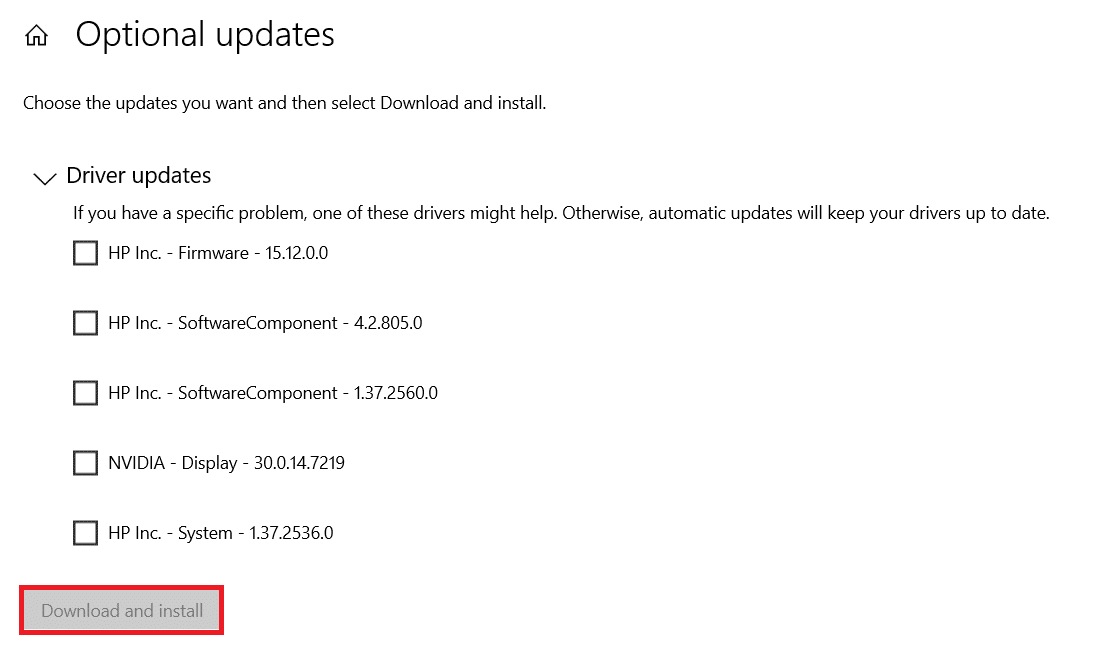
8. كرر نفس الشيء مع برامج تشغيل الرسومات أيضًا.
اقرأ أيضًا: إصلاح محول Wi-Fi لا يعمل في نظام التشغيل Windows 10
الطريقة الرابعة: تحديث نظام التشغيل Windows
تأكد من تثبيت أحدث ترقيات نظام التشغيل Windows على جهاز الكمبيوتر الخاص بك. للتذكير ، تقوم Microsoft بإصدار تحديثات Windows بانتظام لتحسين موثوقية النظام وحل الأخطاء الأخرى.
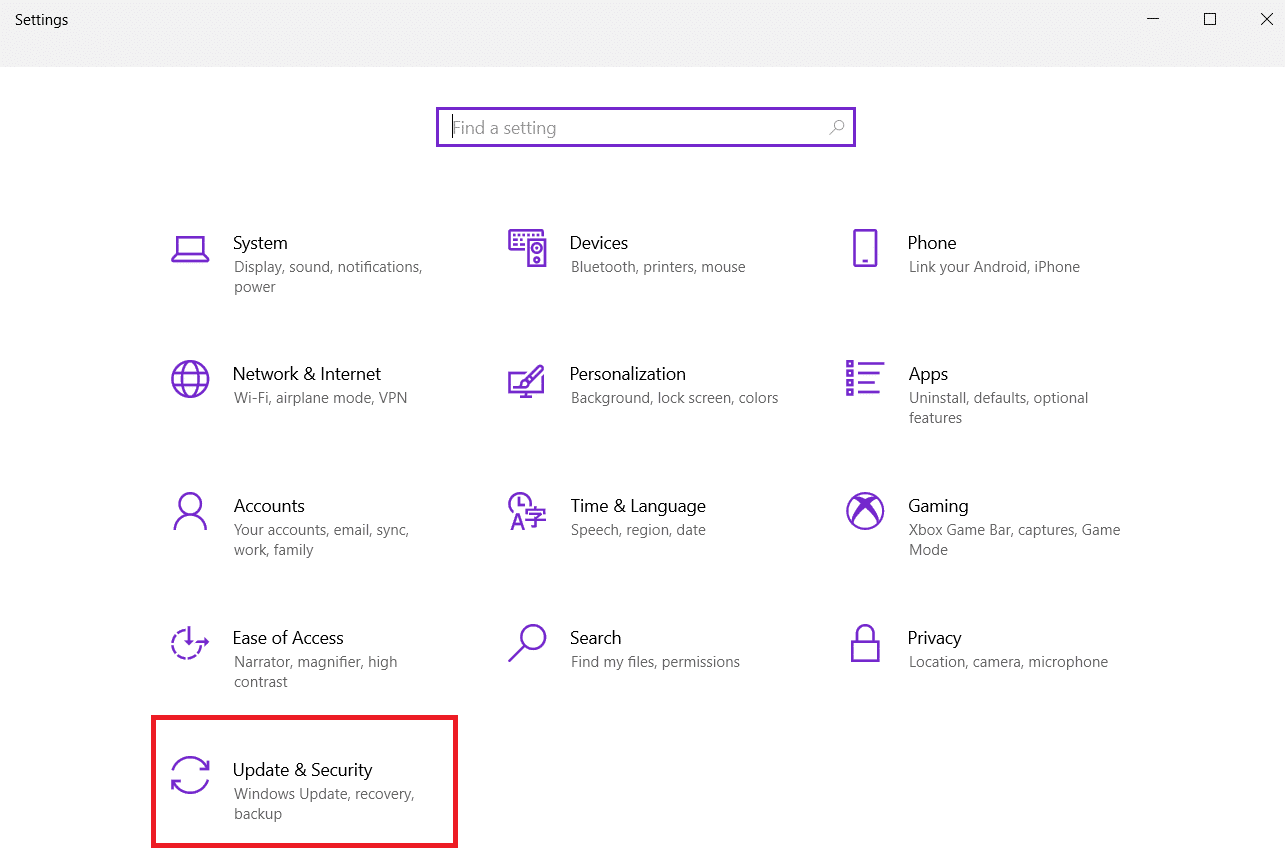
1. اضغط على مفتاح Windows + I في نفس الوقت لفتح الإعدادات .
2. اختر إعدادات التحديث والأمان .
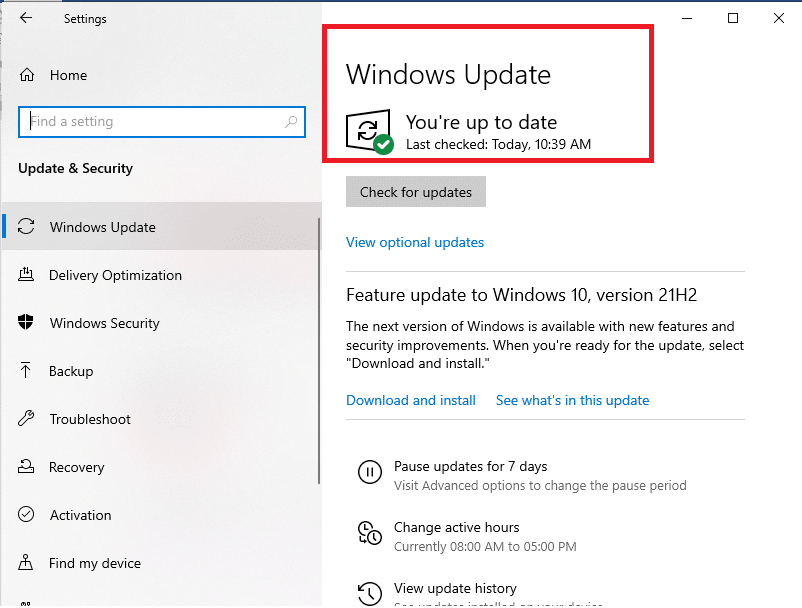
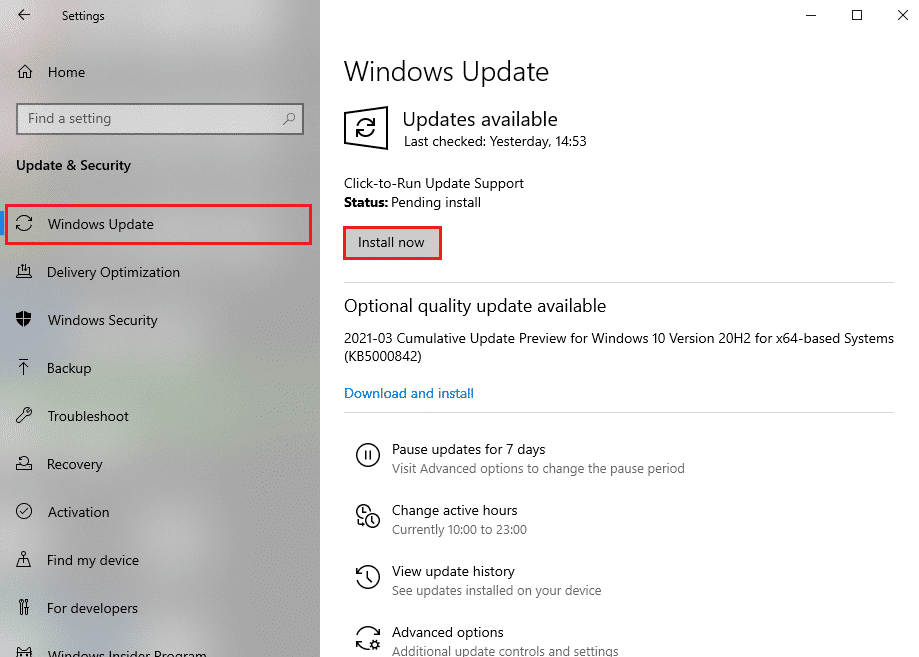
3. في قائمة Windows Update ، انقر فوق التحقق من وجود تحديثات في الجزء الأيمن.
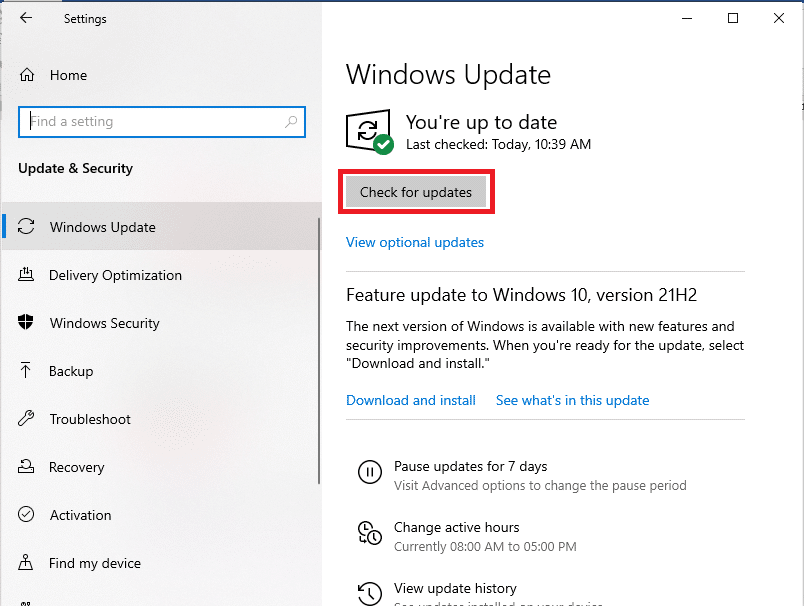
4 ا. إذا لم يكن هناك أي تحديث ، فستظهر الرسالة: أنت محدث .
4 ب. إذا كان هناك تحديث متاح ، فانقر فوق زر التثبيت الآن لتثبيت التحديث وإعادة تشغيل جهاز الكمبيوتر الخاص بك .
اقرأ أيضًا: إصلاح وميض شريط مهام Windows 10
الأسئلة المتداولة (FAQs)
س 1. هل من الممكن إزالة Elara من جهازي؟
الجواب. لا ينبغي إلغاء تثبيت تطبيق Elara. لأنه ، كما ذكرنا سابقًا ، ليس برمجيات خبيثة. إنه برنامج تشغيل الجهاز المسؤول عن عمل لوحة اللمس في فأرة الكمبيوتر المحمول . من الممكن أيضًا أن تتسبب إزالة تثبيته من الكمبيوتر المحمول في حدوث بعض المشاكل في العملية. ومع ذلك ، فإنه يحدث 2-3 مرات فقط أثناء إغلاق جهاز الكمبيوتر. نوصي بمحاولة الحلول المذكورة أعلاه.
س 2. هل تطبيق Elara فيروس؟
الجواب. تطبيق Elara الأصلي ، من ناحية أخرى ، ليس فيروسًا . لا تزال هناك فرصة لإدخال برامج ضارة في التطبيق أو استبداله ، وهو ما قد يحدث عند تنزيل الملف القابل للتنفيذ من مصدر خارجي.
س 3. لماذا يمنع أحد التطبيقات إيقاف تشغيل Windows 10؟
الجواب. عندما تظل البرامج التي تحتوي على بيانات غير محفوظة نشطة على Windows ، يتم عرض مربع إيقاف التشغيل الذي يعيق هذا التطبيق. ثم تحصل على خيار حفظ وإغلاق البرنامج أو إغلاقه دون حفظ أي شيء. نتيجة لذلك ، قبل إيقاف تشغيل Windows ، يجب عليك إنهاء جميع التطبيقات التي تحتوي على بيانات غير محفوظة مفتوحة فيها.
س 4. كيف يمكنني إلغاء تثبيت تطبيق Elara Windows 10؟
الإجابة: ابدأ بالبحث عن لوحة التحكم في قائمة ابدأ. انقر فوق إلغاء تثبيت برنامج في قسم البرامج. ابحث عن برنامج Elara أو أي إدخالات أخرى مشبوهة في قائمة البرامج المثبتة. قم بإلغاء تثبيت كل واحد تلو الآخر حتى يظهر الزر "موافق".
موصى به:
- إصلاح Halo Infinite جميع أعضاء Fireteam ليسوا على نفس الإصدار في Windows 11
- كيفية إصلاح الأيقونات على سطح المكتب
- كيفية إصلاح صوت الميكروفون هادئ جدًا على نظام التشغيل Windows 10
- كيفية تعطيل أداة القص في نظام التشغيل Windows 11
نأمل أن تكون هذه المعلومات مفيدة في المشكلة المتعلقة ببرنامج Elara في نظام التشغيل Windows 10 . دعنا نعرف أي من هذه التقنيات نجحت بالنسبة لك. قم بإسقاط استفساراتك / اقتراحاتك في قسم التعليقات.