
Correction de l'ordinateur n'a pas resynchronisé car aucune donnée de temps n'était disponible
Publié: 2022-01-24
Pour mettre à jour correctement l'heure système à intervalles réguliers, vous préférerez peut-être la synchroniser avec un serveur NTP (Network Time Protocol) externe . Mais parfois, vous pouvez rencontrer une erreur indiquant que l'ordinateur ne s'est pas resynchronisé car il n'y avait pas de données de temps disponibles. Cette erreur est assez courante lors de la tentative de synchronisation de l'heure avec d'autres sources de temps. Alors, continuez à lire pour réparer l'ordinateur qui n'a pas été resynchronisé car aucune donnée temporelle n'était disponible sur votre PC Windows.

Contenu
- Comment réparer l'ordinateur n'a pas été resynchronisé car aucune donnée de temps n'était disponible sur Windows 10
- Méthode 1 : Modifier les clés de registre
- Méthode 2 : modifier l'éditeur de stratégie de groupe local
- Méthode 3 : exécuter la commande du service de temps Windows
- Méthode 4 : redémarrer le service de temps Windows
- Méthode 5 : Désactiver le pare-feu Windows Defender (non recommandé)
Comment réparer l'ordinateur n'a pas été resynchronisé car aucune donnée de temps n'était disponible sur Windows 10
Vous pouvez rencontrer un problème lors de l'exécution de la commande w32tm/resync pour synchroniser la date et l'heure dans Windows. Si l'heure n'est pas correctement synchronisée, cela peut entraîner des problèmes tels que des fichiers corrompus, des horodatages incorrects, des problèmes de réseau et quelques autres. Pour synchroniser l'heure avec le serveur NTP, vous devez être connecté à Internet. Voici quelques raisons pour lesquelles cette erreur se produit :
- Stratégie de groupe mal définie
- Paramètre de service de temps Windows mal défini
- Problème général avec le service de temps Windows
Méthode 1 : Modifier les clés de registre
La modification des clés de registre peut aider à résoudre le problème de resynchronisation de l'ordinateur en raison de l'absence de problème de données temporelles .
Remarque : Soyez toujours prudent lorsque vous modifiez des clés de registre, car les modifications peuvent être permanentes et toute modification incorrecte peut entraîner de graves problèmes.
Suivez les étapes indiquées pour le faire :
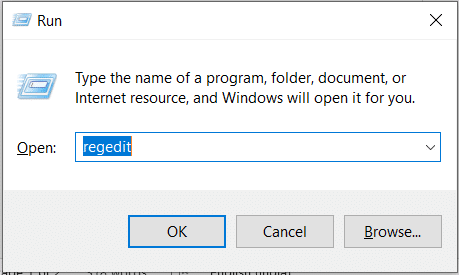
1. Appuyez simultanément sur les touches Windows + R pour ouvrir la boîte de dialogue Exécuter .
2. Tapez regedit et cliquez sur OK pour lancer l' Éditeur du Registre .
3. Cliquez sur Oui dans l'invite Contrôle de compte d'utilisateur .
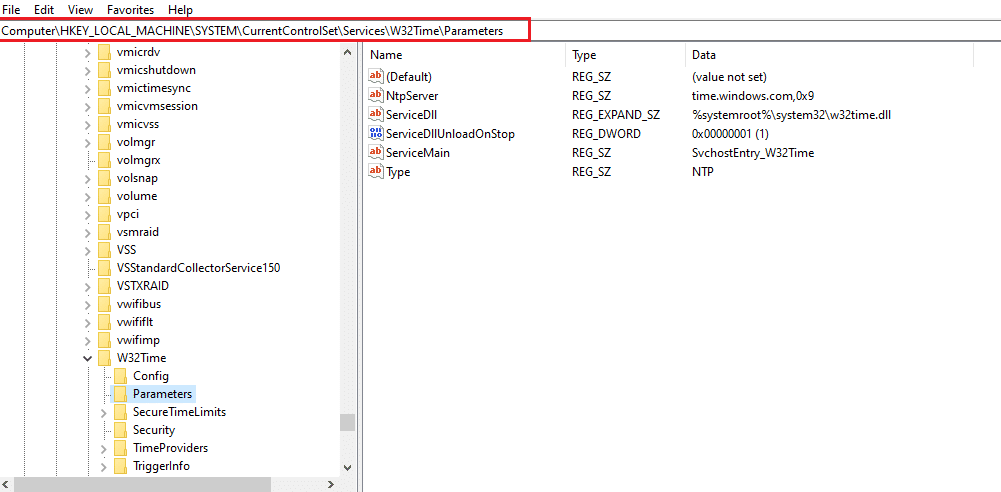
4. Accédez à l' emplacement suivant :
HKEY_LOCAL_MACHINE\SYSTEM\CurrentControlSet\Services\W32Time\Parameters
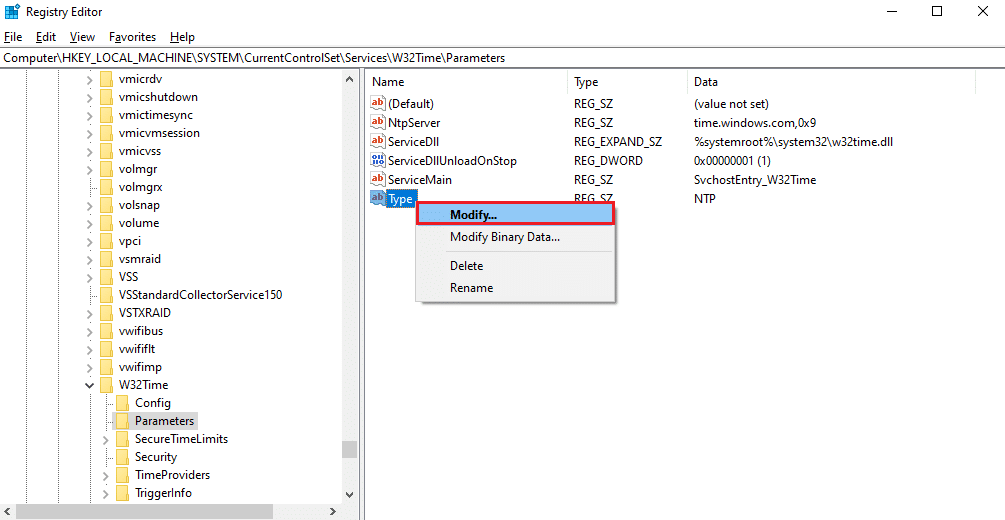
5. Cliquez avec le bouton droit sur la chaîne Type et choisissez Modifier… comme illustré ci-dessous.
Remarque : S'il n'y a pas de chaîne Type, créez une chaîne avec le nom Type . Cliquez avec le bouton droit sur la zone vide et choisissez Nouveau > Valeur de chaîne .
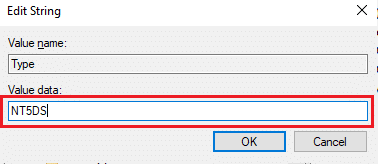
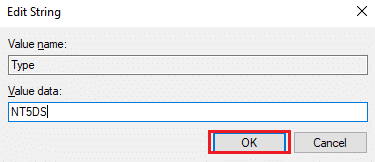
6. Tapez NT5DS dans le champ Données de la valeur : comme indiqué.
7. Cliquez sur OK pour enregistrer ces modifications.
A lire également : Comment ouvrir l'Éditeur du Registre dans Windows 11
Méthode 2 : modifier l'éditeur de stratégie de groupe local
Semblable à la modification des clés de registre, les modifications apportées à la stratégie de groupe seront également permanentes et éventuellement, le correctif de l'ordinateur ne s'est pas resynchronisé car aucune donnée temporelle n'était disponible .
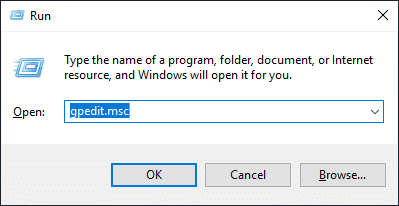
1. Appuyez simultanément sur les touches Windows + R pour ouvrir la boîte de dialogue Exécuter .
2. Tapez gpedit.msc et appuyez sur la touche Entrée pour ouvrir l'éditeur de stratégie de groupe local.
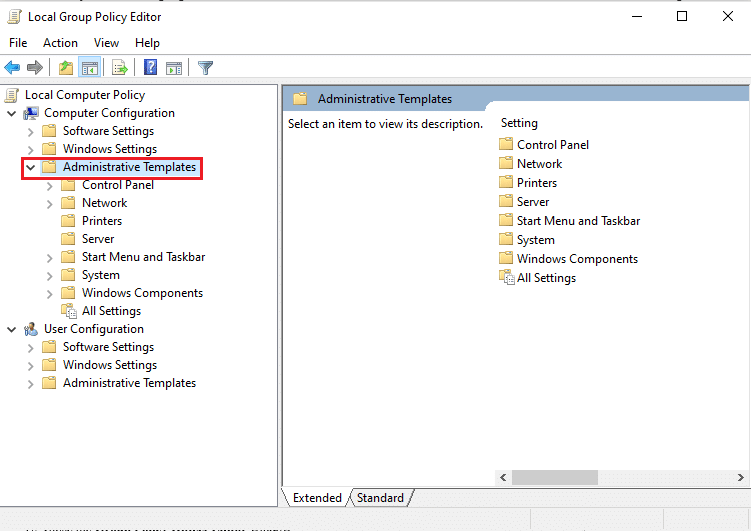
3. Double-cliquez sur Configuration ordinateur > Modèles d'administration pour le développer.
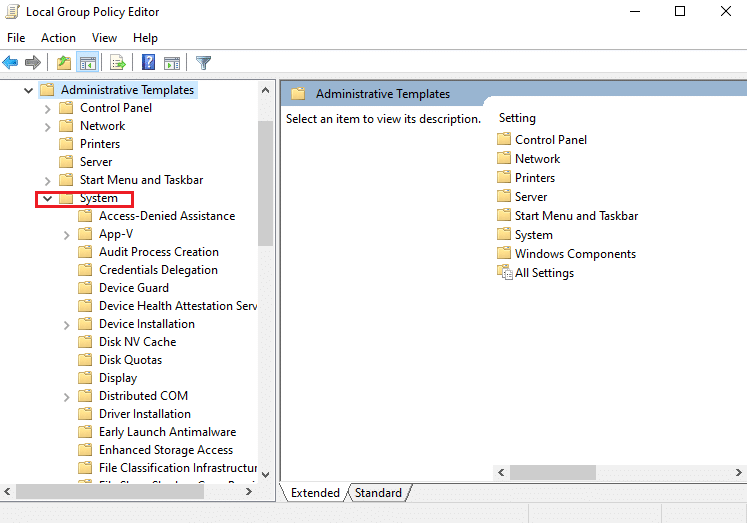
4. Maintenant, double-cliquez sur Système pour afficher le contenu du dossier, comme indiqué.
5. Cliquez sur Service de temps Windows .
6. Dans le volet de droite, double-cliquez sur Paramètres de configuration globaux affichés en surbrillance.
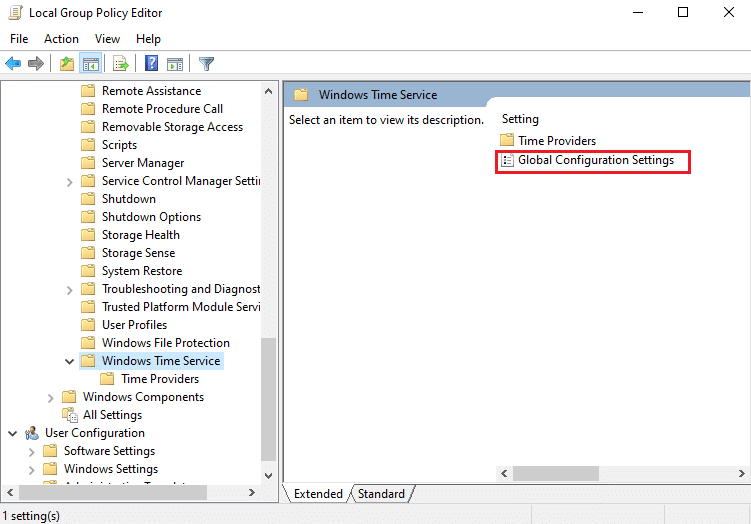
7. Cliquez sur l'option Non configuré et cliquez sur Appliquer et OK pour enregistrer la modification.
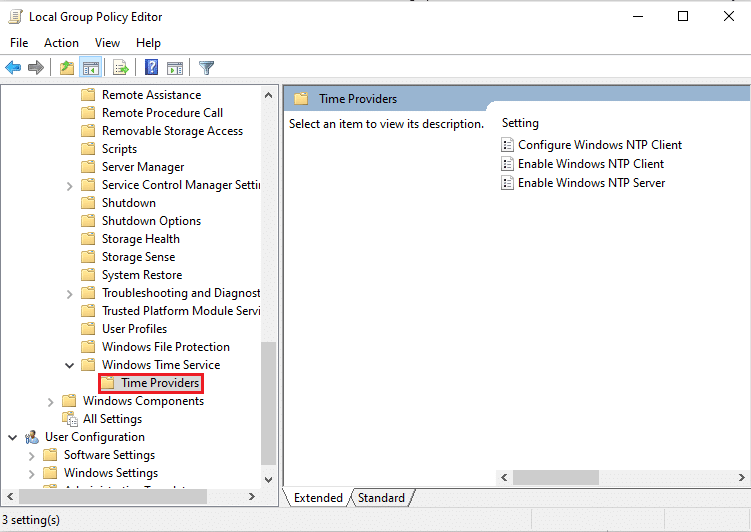
8. Maintenant, double-cliquez sur le dossier Time Providers dans le volet de gauche.
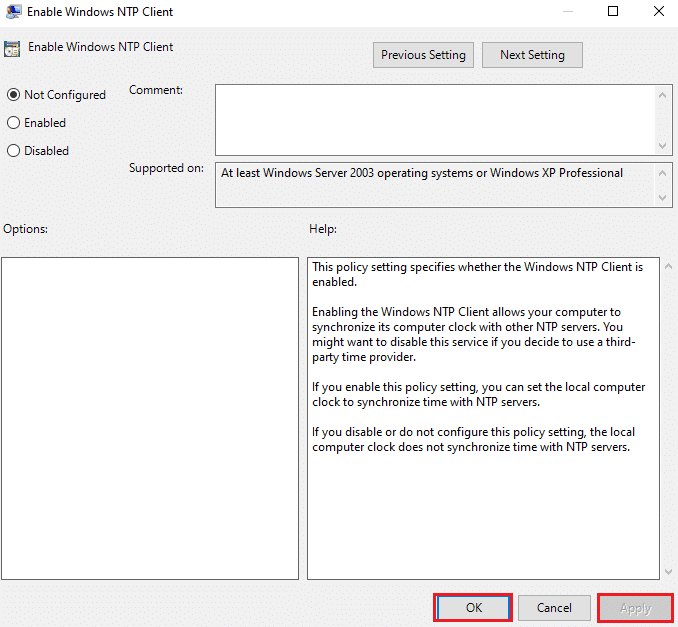
9. Choisissez l'option Non configuré pour les trois objets dans le volet de droite :
- Activer le client Windows NTP
- Configurer le client Windows NTP
- Activer le serveur NTP Windows
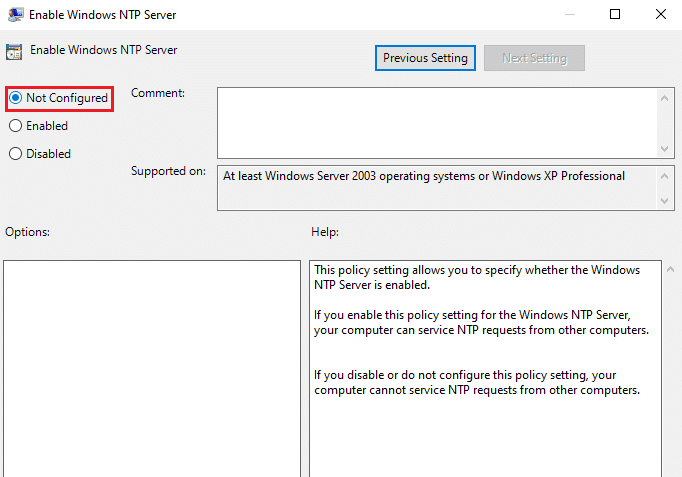

10. Cliquez sur Appliquer > OK pour enregistrer ces modifications
11. Enfin, redémarrez votre PC et vérifiez si le problème est résolu ou non.
Lisez également : Installer l'éditeur de stratégie de groupe (gpedit.msc) sur Windows 10 Home
Méthode 3 : exécuter la commande du service de temps Windows
C'est l'une des meilleures solutions pour résoudre l'ordinateur qui ne s'est pas resynchronisé car aucune donnée temporelle n'était disponible .
1. Appuyez sur la touche Windows , tapez Invite de commandes et cliquez sur Exécuter en tant qu'administrateur .
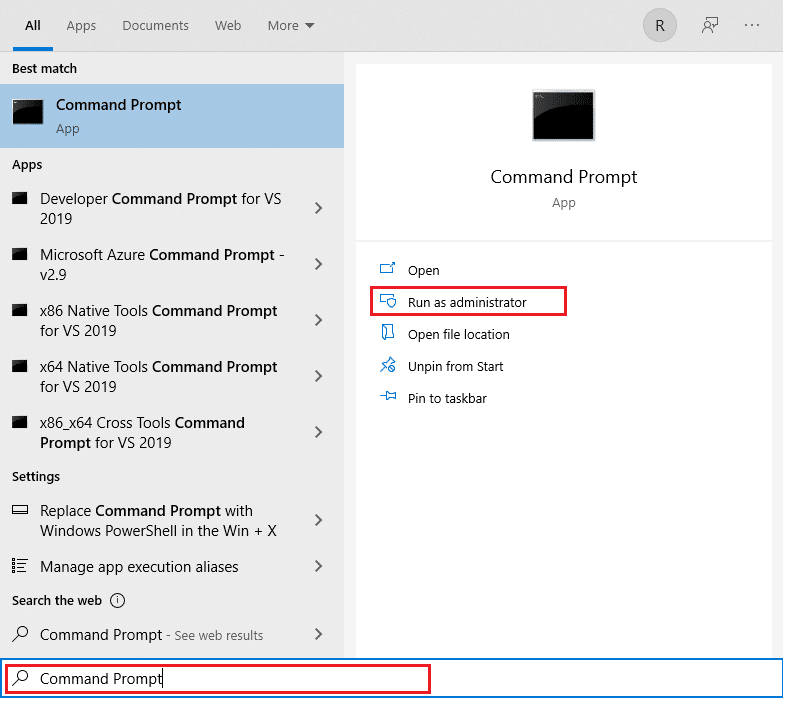
2. Dans l'invite Contrôle de compte d'utilisateur , cliquez sur Oui.
3. Tapez la commande suivante et appuyez sur la touche Entrée pour l'exécuter :
w32tm /config /manualpeerlist:time.windows.com,0x1 /syncfromflags:manual /reliable:yes /update
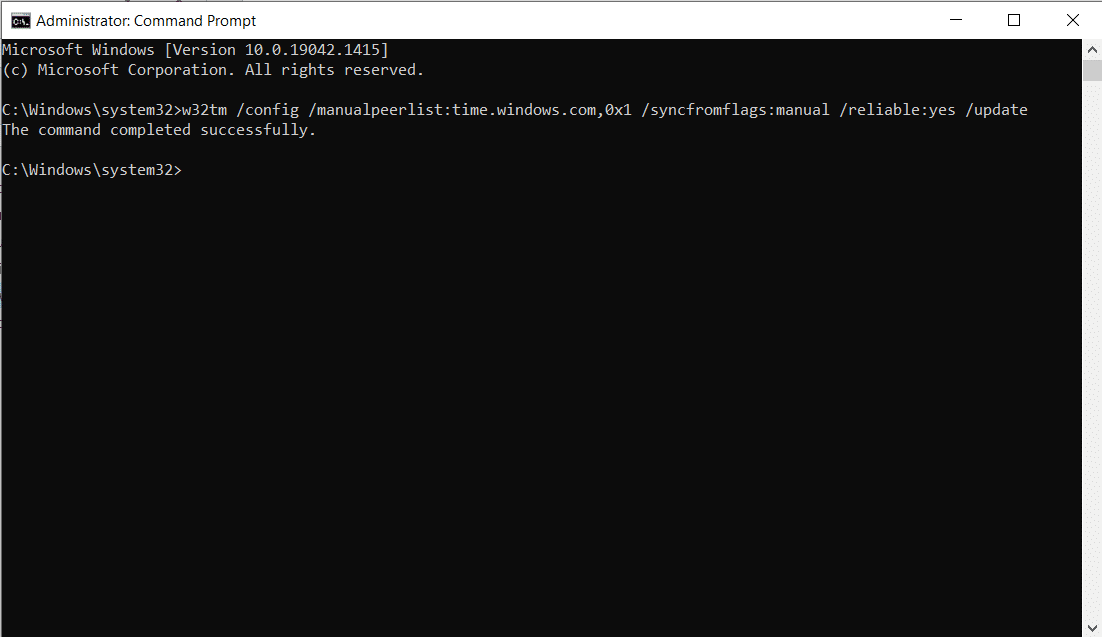
Maintenant, vérifiez et voyez si l'erreur persiste. Si c'est le cas, suivez l'une des méthodes suivantes.
Méthode 4 : redémarrer le service de temps Windows
Tout problème peut être résolu si le service de temps est redémarré. Le redémarrage d'un service redémarrera l'ensemble du processus et éliminera tous les bogues à l'origine de ces problèmes, comme suit :
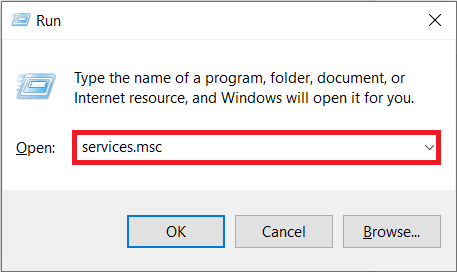
1. Lancez la boîte de dialogue Exécuter , tapez services.msc et appuyez sur la touche Entrée pour lancer la fenêtre Services .
2. Faites défiler vers le bas et double-cliquez sur le service de temps Windows pour ouvrir ses propriétés
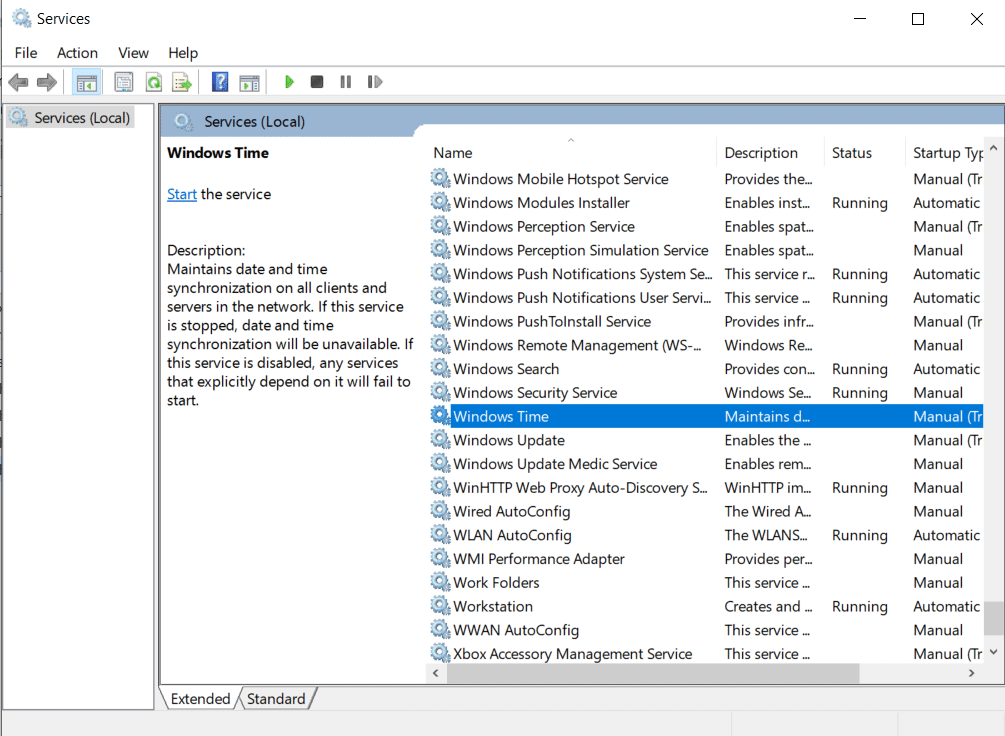
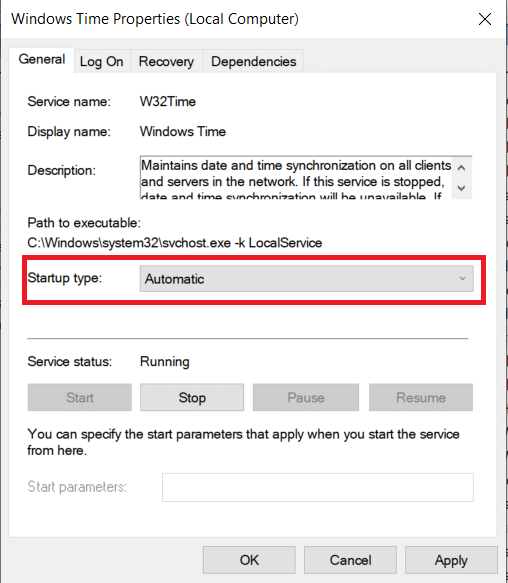
3. Sélectionnez Type de démarrage : sur Automatique , comme illustré ci-dessous.
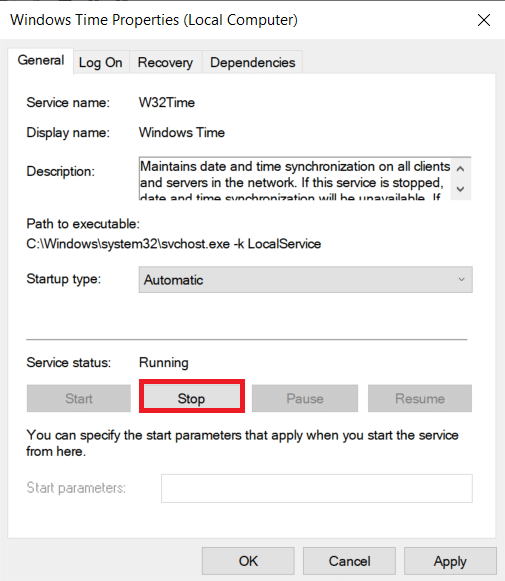
4. Cliquez sur Arrêter si l' état du service est En cours d' exécution .
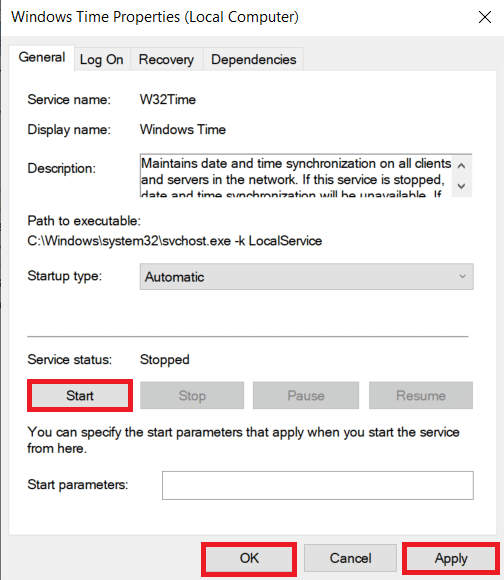
5. Cliquez sur le bouton Démarrer pour changer l'état du service : en Exécution à nouveau et cliquez sur Appliquer puis sur OK pour enregistrer les modifications.
Lisez aussi : L'heure de l'horloge de Windows 10 est incorrecte ? Voici comment y remédier !
Méthode 5 : Désactiver le pare-feu Windows Defender (non recommandé)
Toute modification des paramètres du pare-feu Windows Defender peut également être à l'origine de ce problème.
Remarque : Nous vous déconseillons de désactiver Windows Defender car il protège le PC des logiciels malveillants. Vous ne devez désactiver Windows Defender que temporairement, puis le réactiver à nouveau.
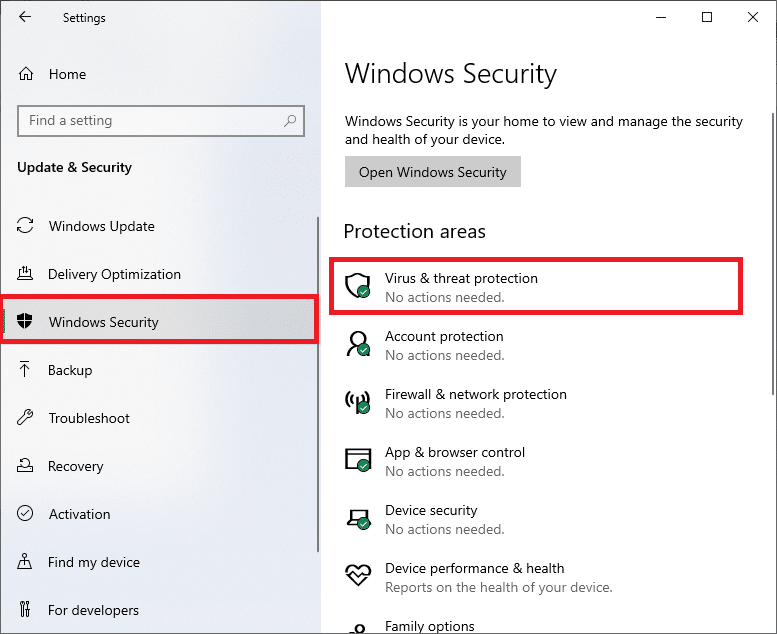
1. Appuyez simultanément sur les touches Windows + I pour lancer Paramètres .
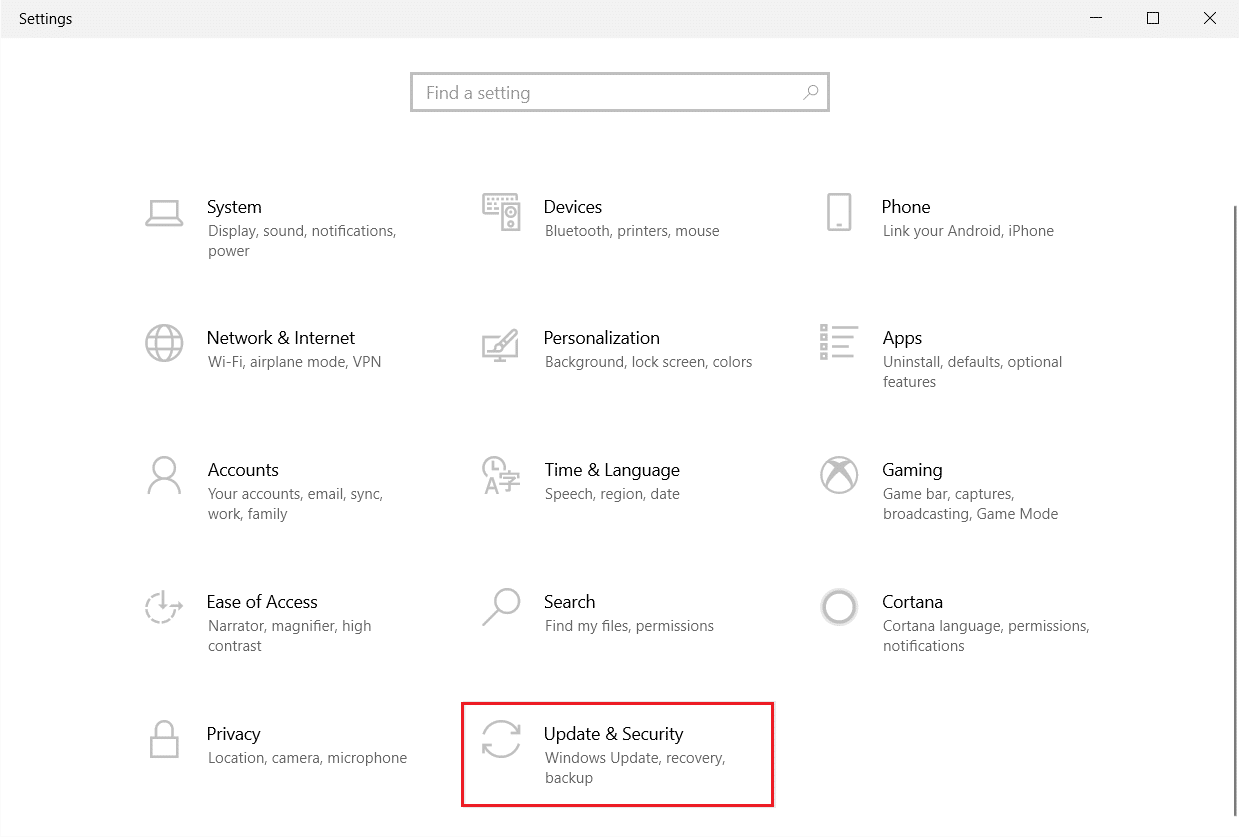
2. Cliquez sur la vignette Mise à jour et sécurité , comme indiqué.
3. Sélectionnez Sécurité Windows dans le volet de gauche.
4. Maintenant, cliquez sur Protection contre les virus et menaces dans le volet de droite.
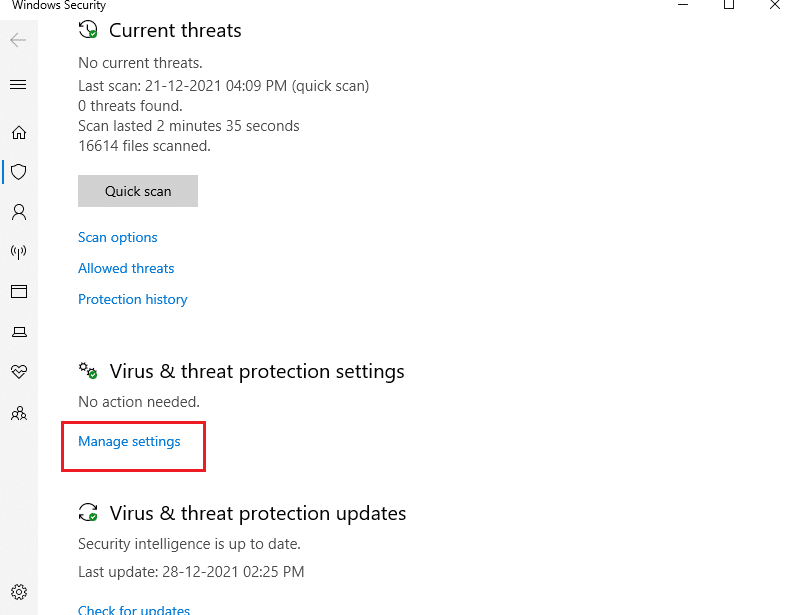
5. Dans la fenêtre Sécurité de Windows , cliquez sur Gérer les paramètres affichés en surbrillance.
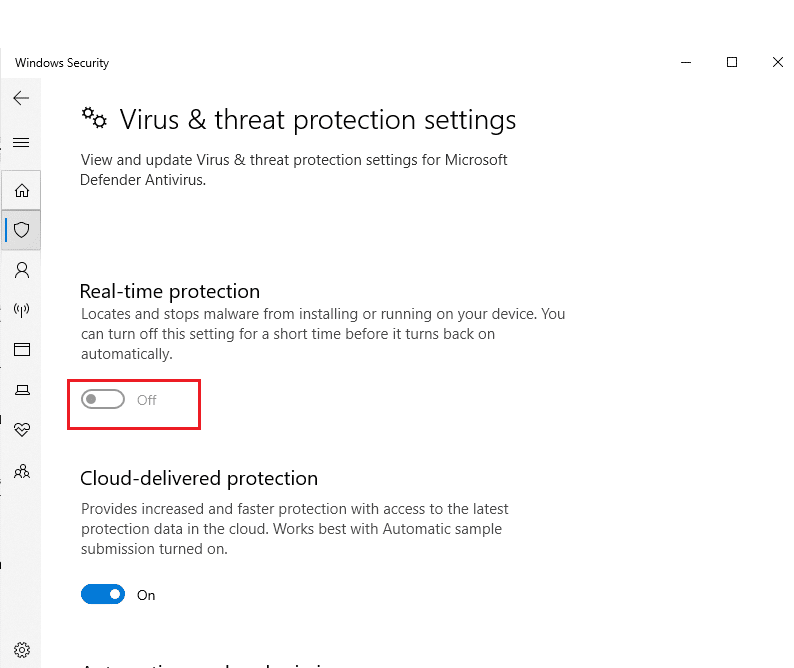
6. Désactivez la barre de basculement pour la protection en temps réel et cliquez sur Oui pour confirmer.
Foire aux questions (FAQ)
Q1. Quelle est la principale raison du problème concernant l'ordinateur qui n'a pas été resynchronisé en raison de l'absence de données temporelles ?
Rép. La principale cause de cette erreur est due à un échec de synchronisation du système avec le serveur NTP.
Q2. Est-il acceptable de désactiver ou de désinstaller pour résoudre le problème de non-synchronisation de l'heure ?
Rép. Oui , vous pouvez le désactiver temporairement car souvent, Windows Defender peut bloquer la synchronisation avec le serveur NTP.
Conseillé:
- Comment définir la résolution des options de lancement de TF2
- Comment éjecter un disque dur externe sous Windows 10
- Correction de l'utilisation élevée du processeur par le service d'optimisation d'exécution .NET
- Comment se débannir sur Omegle
Nous espérons que ce guide vous a aidé à réparer l'ordinateur qui n'a pas été resynchronisé car aucune donnée temporelle n'était disponible . Faites-nous savoir quelle méthode a fonctionné pour vous. N'hésitez pas à nous contacter avec vos questions et suggestions via la section des commentaires ci-dessous.