
Comment réparer l'erreur 0x80070002 Windows 10
Publié: 2022-01-24
Avez-vous rencontré des erreurs lors du téléchargement de la mise à jour de Windows 10 ? Il s'agit également d'un problème assez courant dans Windows 7. Aujourd'hui, nous allons corriger l'erreur de mise à jour 0x80070002 sur Windows 10 à l'aide de méthodes éprouvées. Le code d'erreur 0x80070002 Windows 7 et 10 se produit en particulier lorsque le fichier de mise à jour Windows disparaît de la base de données ou que ledit fichier sur l'appareil ne correspond pas aux instructions de la base de données. Les messages suivants peuvent apparaître sur votre écran si vous rencontrez cette erreur :
- Windows n'a pas pu rechercher de nouvelles mises à jour.
- Une erreur s'est produite lors de la recherche de nouvelles mises à jour pour votre PC.
- Erreur(s) trouvée(s) : code 80070002.
- La mise à jour Windows a rencontré une erreur inconnue. Code d'erreur 0x80070002
Contenu
- Comment réparer l'erreur 0x80070002 Windows 10
- Méthode 1 : Exécutez l'utilitaire de résolution des problèmes de Windows Update
- Méthode 2 : synchroniser les paramètres de date et d'heure
- Méthode 3 : Modifier l'Éditeur du Registre
- Méthode 4 : Désactiver le pare-feu Windows Defender (non recommandé)
- Méthode 5 : restaurer la mise à jour de Windows
- Méthode 6 : exécuter des analyses SFC et DISM
- Méthode 7 : Modifier le service de mise à jour Windows
- Méthode 8 : Réinitialiser le catalogue Winsock
Comment réparer l'erreur 0x80070002 Windows 10
Voici les causes profondes de l'erreur 0x80070002 :
- Pilotes défectueux
- Fichiers de mise à jour Windows manquants
- Problèmes avec la mise à jour Windows
- Applications corrompues
Il existe d'autres codes d'erreur tels que 80244001, 80244022 et quelques autres, indiquant un problème de mise à jour Windows. Ledit code peut varier, mais les solutions pour le résoudre sont quasiment identiques. Suivez l'une des méthodes répertoriées ci-dessous pour résoudre ce problème.
Méthode 1 : Exécutez l'utilitaire de résolution des problèmes de Windows Update
Windows propose un dépanneur intégré pour corriger les problèmes mineurs. Il est conseillé d'exécuter d'abord le dépanneur Windows pour corriger le code d'erreur de mise à jour Windows 10 0x80070002 comme suit :
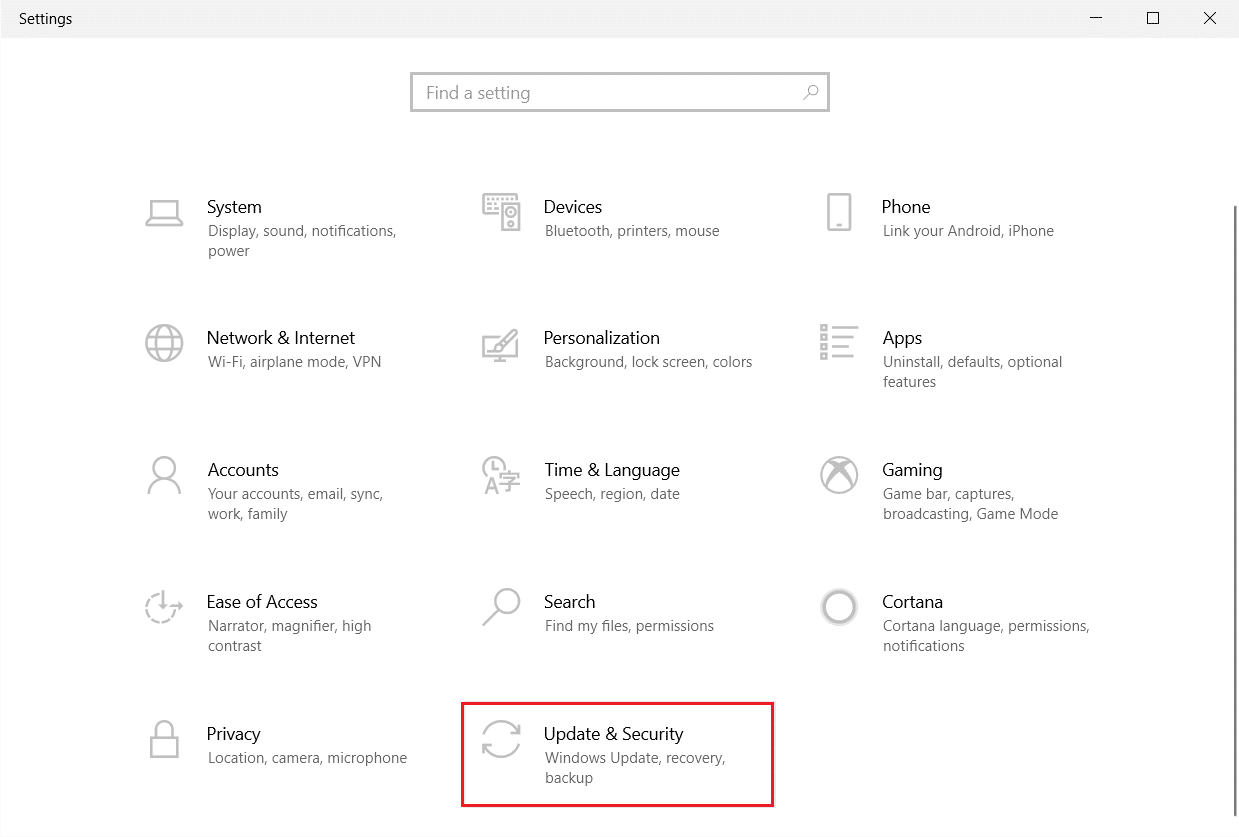
1. Appuyez simultanément sur les touches Windows + I pour lancer Paramètres .
2. Cliquez sur la vignette Mise à jour et sécurité , comme indiqué.
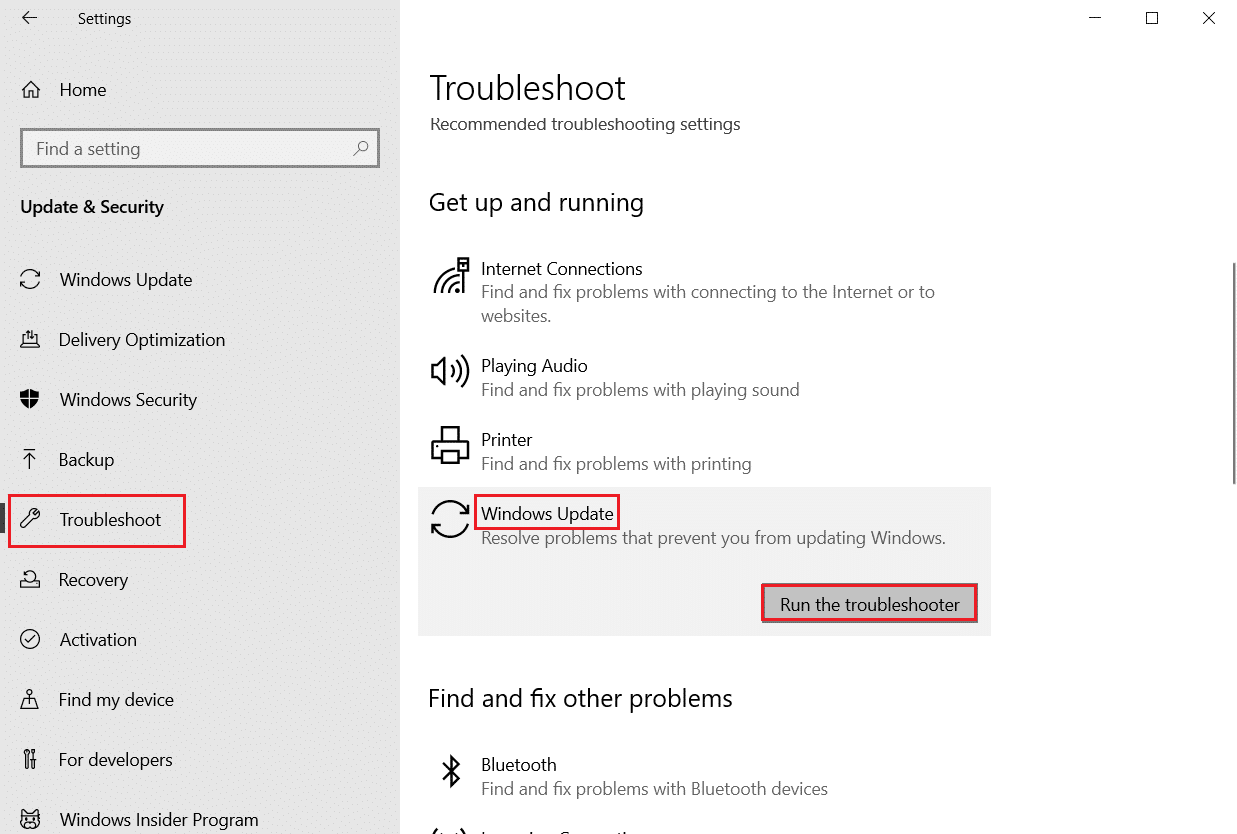
3. Accédez au menu Dépannage dans le volet de gauche.
4. Sélectionnez l'outil de dépannage de Windows Update et cliquez sur le bouton Exécuter l'outil de dépannage indiqué ci-dessous.
5. Attendez que le dépanneur détecte et corrige le problème. Une fois le processus terminé, redémarrez votre PC .
A lire aussi : Comment définir des alarmes dans Windows 10
Méthode 2 : synchroniser les paramètres de date et d'heure
Vous vous demandez peut-être pourquoi nous devrions synchroniser l'heure et la date pour ce problème. Mais, de nombreux utilisateurs ont déclaré que cette solution fonctionnait et, par conséquent, il est conseillé de faire de même.
1. Cliquez avec le bouton droit sur l' heure et la date à l'extrémité droite de la barre des tâches .

2. Sélectionnez l'option Ajuster la date/l'heure dans la liste.
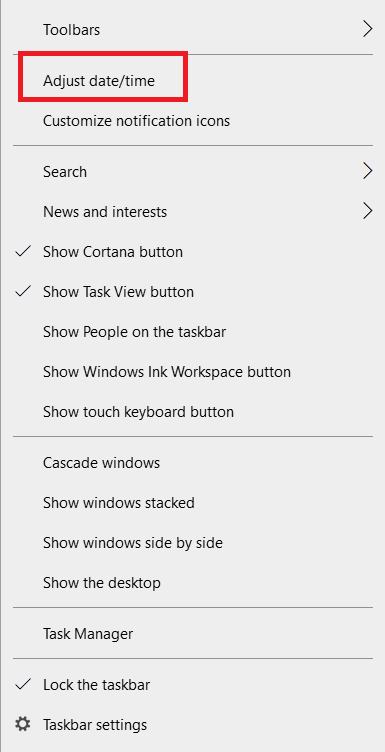
3. Activez la bascule pour les options données :
- Réglez l'heure automatiquement
- Définir le fuseau horaire automatiquement
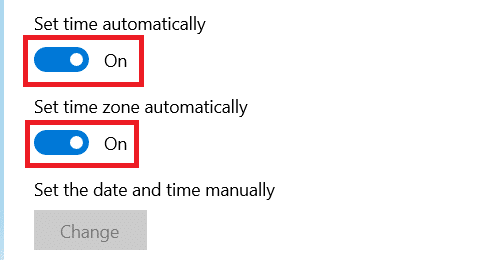
Maintenant, essayez à nouveau de mettre à jour Windows.
Lisez également: Correction de l'erreur de mise à jour Windows 0x800704c7
Méthode 3 : Modifier l'Éditeur du Registre
Suivez attentivement les instructions données car toute modification apportée en modifiant l'Éditeur du Registre sera permanente.
Remarque : Avant de traiter la méthode, assurez-vous que la langue de l'appareil est définie sur l' anglais (États-Unis) .
1. Appuyez simultanément sur les touches Windows + R pour lancer la boîte de dialogue Exécuter .
2. Tapez regedit et appuyez sur la touche Entrée pour ouvrir l' Éditeur du Registre .
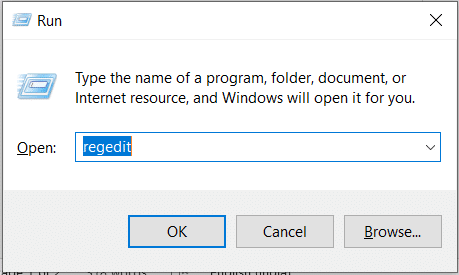
3. Cliquez sur Oui pour confirmer l'invite de contrôle de compte d'utilisateur .
4. Accédez au chemin suivant .
HKEY_LOCAL_MACHINE\SOFTWARE\Microsoft\Windows\CurrentVersion\WindowsUpdate\OSUpgrade .
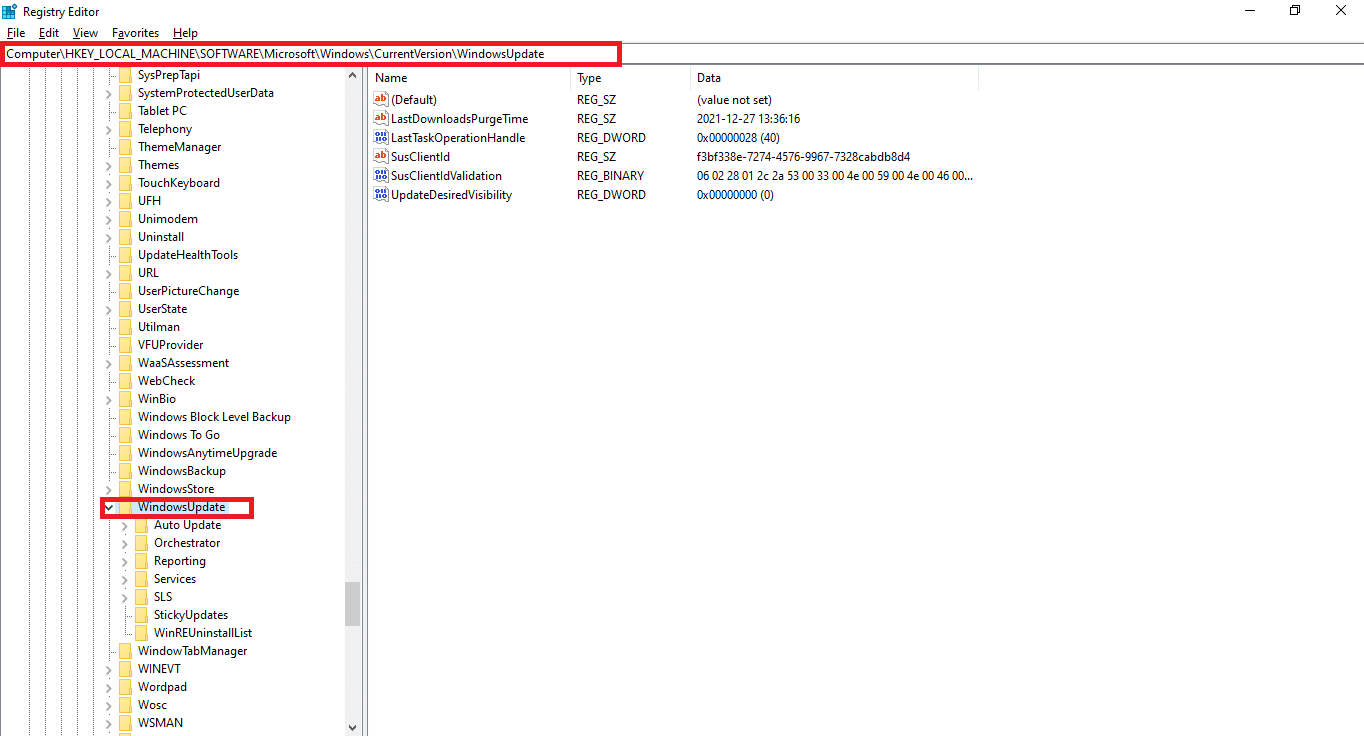
Remarque : Si le dossier OSUpgrade n'est pas présent, suivez les étapes indiquées. Sinon, vous pouvez passer à l' étape 5 pour modifier la clé OSUpgrade .
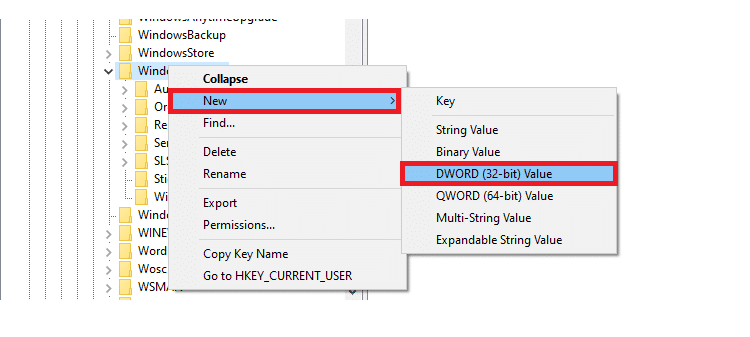
4A. Faites un clic droit sur Windows Update . Choisissez Nouveau> valeur DWORD (32 bits) comme illustré ci-dessous.
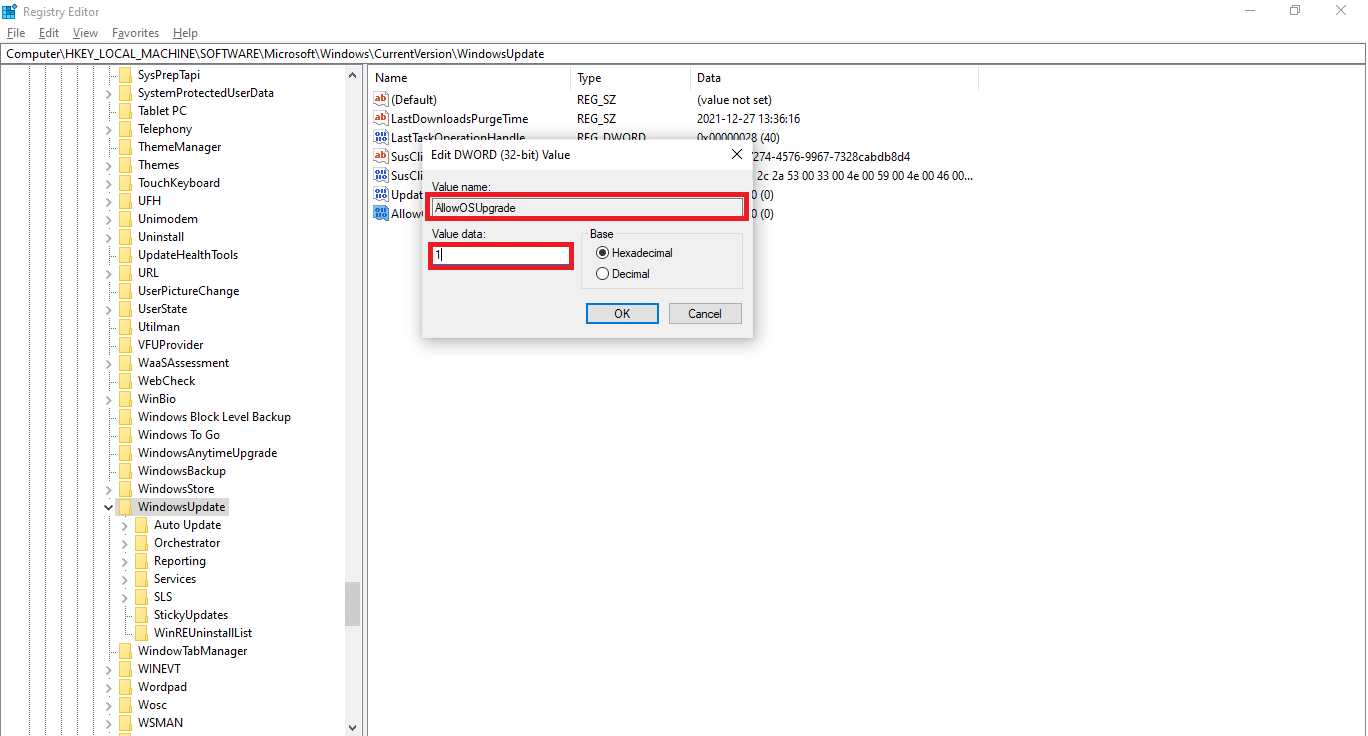
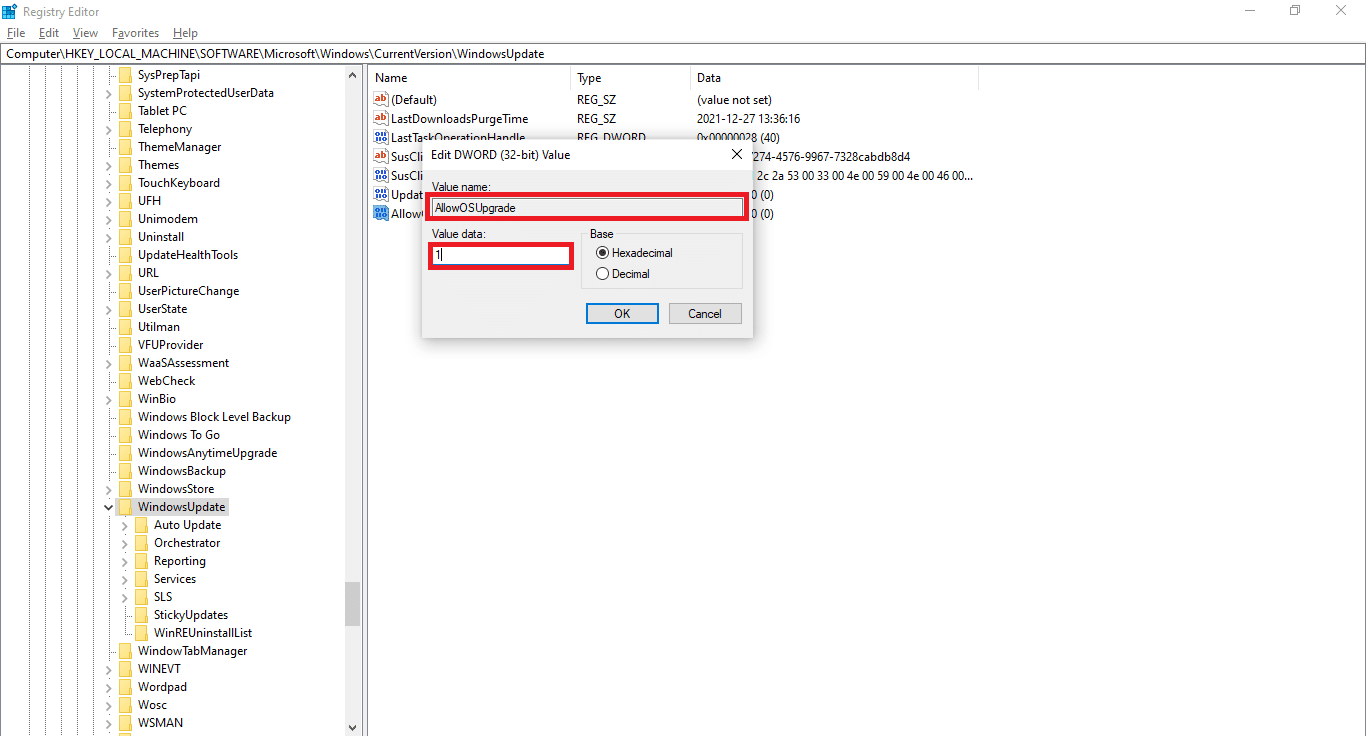
4B. Tapez les valeurs avec le nom de la valeur : comme AllowOSUpgrade et définissez les données de la valeur : comme 1 .
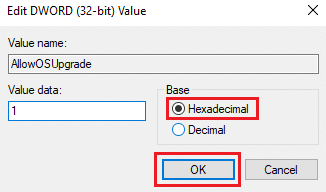
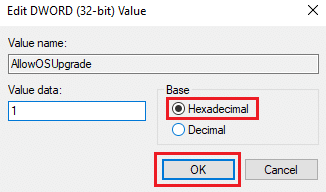
4C. Choisissez Hexadécimal sous Base et cliquez sur OK
5. Ou choisissez la clé OSUpgrade .
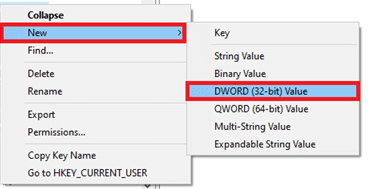
6. Cliquez avec le bouton droit sur la zone vide et cliquez sur Nouveau > Valeur DWORD (32 bits) comme illustré ci-dessous.
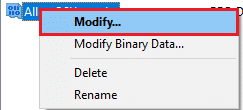
7. Cliquez avec le bouton droit sur la valeur nouvellement créée et choisissez l'option Modifier… , comme indiqué.
8. Définissez le nom de la valeur sur AllowOSUpgrade et les données de la valeur sur 1 .
9. Choisissez Hexadécimal en base et cliquez sur OK .
10. Enfin, redémarrez votre PC .
Méthode 4 : Désactiver le pare-feu Windows Defender (non recommandé)
Windows Defender ou un logiciel antivirus tiers exécuté en arrière-plan peut également être à l'origine de ce problème. Suivez les étapes ci-dessous pour corriger la désactivation temporaire de Windows Defender afin de corriger le code d'erreur 0x80070002 sous Windows 7 et 10 :
1. Accédez à Paramètres > Mise à jour et sécurité comme indiqué dans la méthode 1 .
2. Sélectionnez Sécurité Windows dans le volet de gauche et Protection contre les virus et menaces dans le volet de droite.
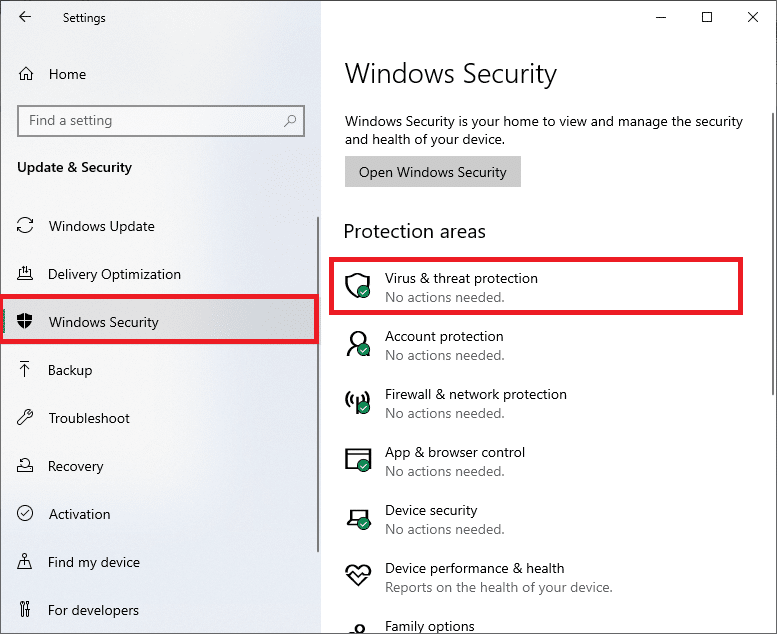
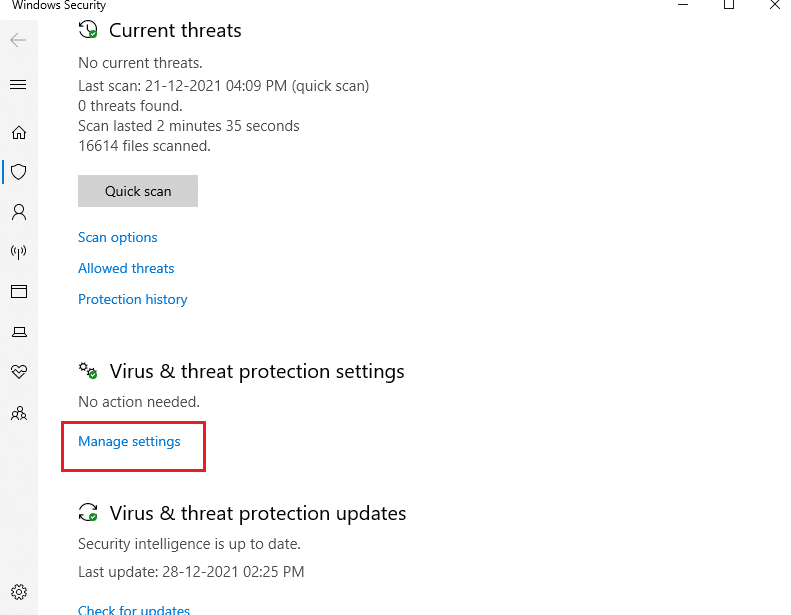
3. Dans la fenêtre Sécurité de Windows , cliquez sur Gérer les paramètres sous Paramètres de protection contre les virus et menaces
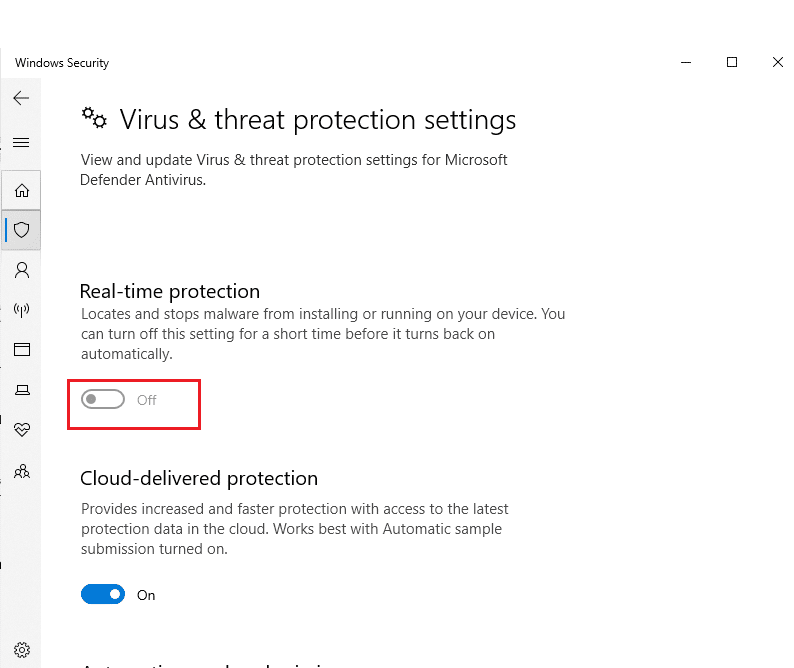
4. Désactivez la barre de basculement pour la protection en temps réel .
5. Cliquez sur Oui pour confirmer.
Lisez également: Comment bloquer ou débloquer des programmes dans le pare-feu Windows Defender
Méthode 5 : restaurer la mise à jour de Windows
Parfois, Windows peut ne pas réussir à extraire les fichiers mis à jour. Pour corriger l'erreur de mise à jour 0x80070002 Windows 10, il est conseillé d'annuler la mise à jour Windows comme suit :

1. Accédez à Paramètres > Mise à jour et sécurité comme indiqué précédemment.
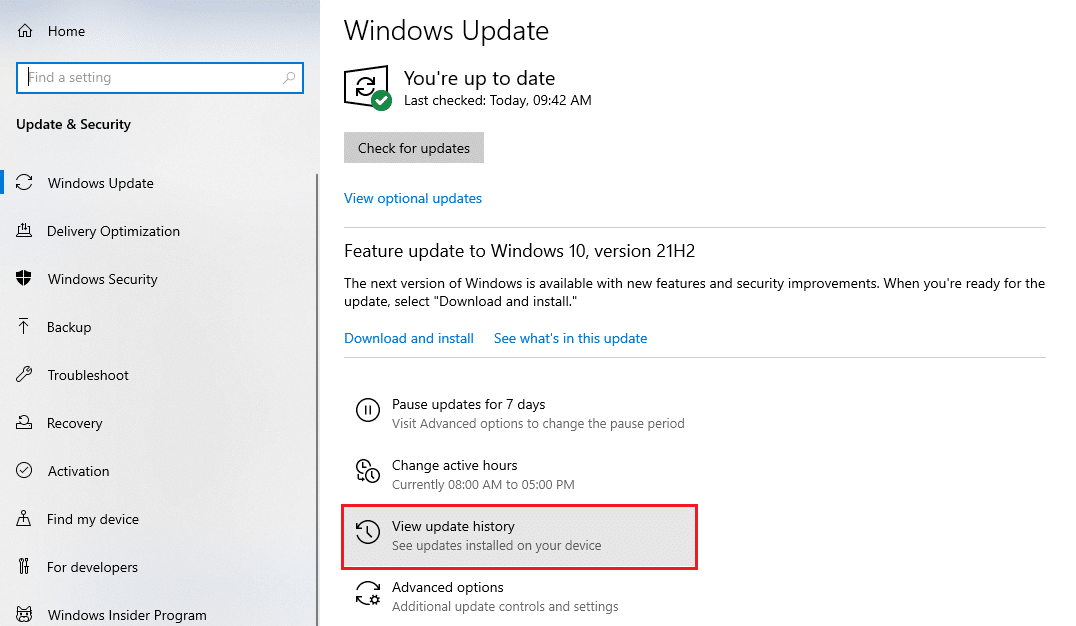
2. Dans Windows Update , cliquez sur Afficher l'historique des mises à jour , comme illustré ci-dessous.
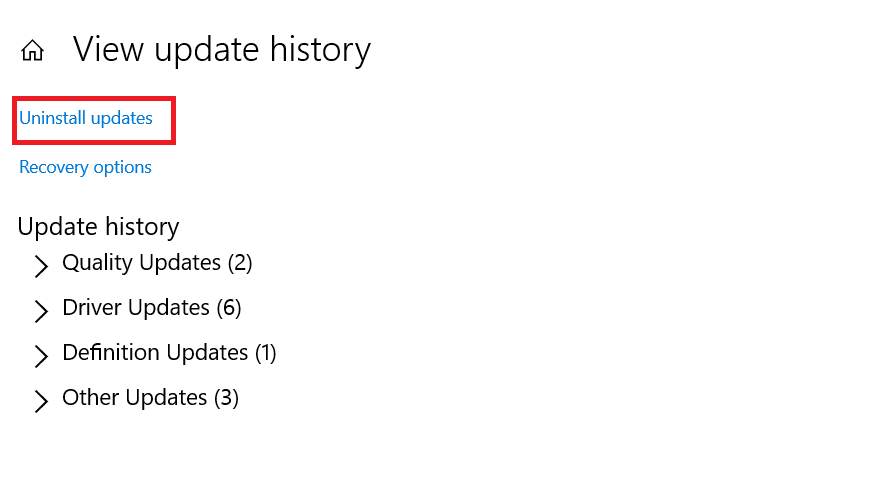
3. Cliquez sur l'option Désinstaller les mises à jour comme indiqué.
4. Choisissez la dernière mise à jour de Microsoft Windows (par exemple, KB5007289 ) et cliquez sur le bouton Désinstaller en surbrillance.
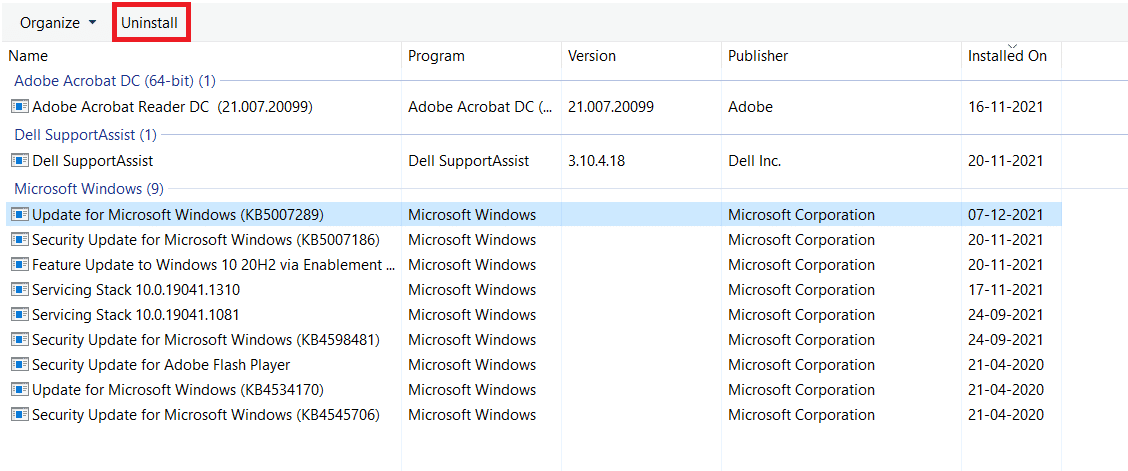
5. Enfin, redémarrez votre PC Windows .
Méthode 6 : exécuter des analyses SFC et DISM
Les fichiers système endommagés peuvent également affecter la mise à jour Windows sur votre ordinateur de bureau/portable Windows 7 ou 10. Suivez les étapes ci-dessous pour détecter, réparer et restaurer les fichiers système et résoudre l'erreur de mise à jour 0x80070002 Windows 10 à l'aide des outils de réparation intégrés :
1. Appuyez sur la touche Windows , tapez Invite de commandes et cliquez sur Exécuter en tant qu'administrateur .

2. Cliquez sur Oui dans l'invite de contrôle de compte d'utilisateur .
3. Tapez sfc /scannow et appuyez sur la touche Entrée pour exécuter l'analyse du vérificateur de fichiers système .

Remarque : Une analyse du système sera lancée et prendra quelques minutes pour se terminer. Pendant ce temps, vous pouvez continuer à effectuer d'autres activités, mais veillez à ne pas fermer accidentellement la fenêtre.
Une fois l'analyse terminée, l'un de ces messages s'affichera :
- La protection des ressources Windows n'a trouvé aucune violation d'intégrité.
- La protection des ressources Windows n'a pas pu effectuer l'opération demandée.
- La protection des ressources Windows a trouvé des fichiers corrompus et les a réparés avec succès.
- La protection des ressources Windows a trouvé des fichiers corrompus mais n'a pas pu en réparer certains.
4. Une fois l'analyse terminée, redémarrez votre PC .
5. Encore une fois, lancez l'invite de commande en tant qu'administrateur et exécutez les commandes données l'une après l'autre :
 dism.exe /Online /cleanup-image /scanhealth
dism.exe /Online /cleanup-image /restorehealth
dism.exe /Online /cleanup-image /startcomponentcleanup
Remarque : vous devez disposer d'une connexion Internet fonctionnelle pour exécuter correctement les commandes DISM.

Lisez également: Comment réparer l'erreur 80072ee2 de Windows Update
Méthode 7 : Modifier le service de mise à jour Windows
Souvent, la mise à jour peut échouer et manquer quelques fichiers. Dans de tels scénarios, vous devez supprimer ou renommer ces fichiers d'installation pour résoudre l'erreur de mise à jour Windows 10 0x80070002.
Remarque : Le service de mise à jour doit être désactivé pour s'exécuter en arrière-plan pour modifier ces fichiers.
Étape I : Désactiver le service de mise à jour Windows
1. Lancez la boîte de dialogue Exécuter en appuyant sur les touches Windows + R .
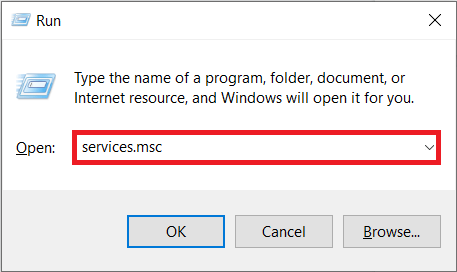
2. Tapez services.msc et appuyez sur Entrée pour lancer la fenêtre Services .
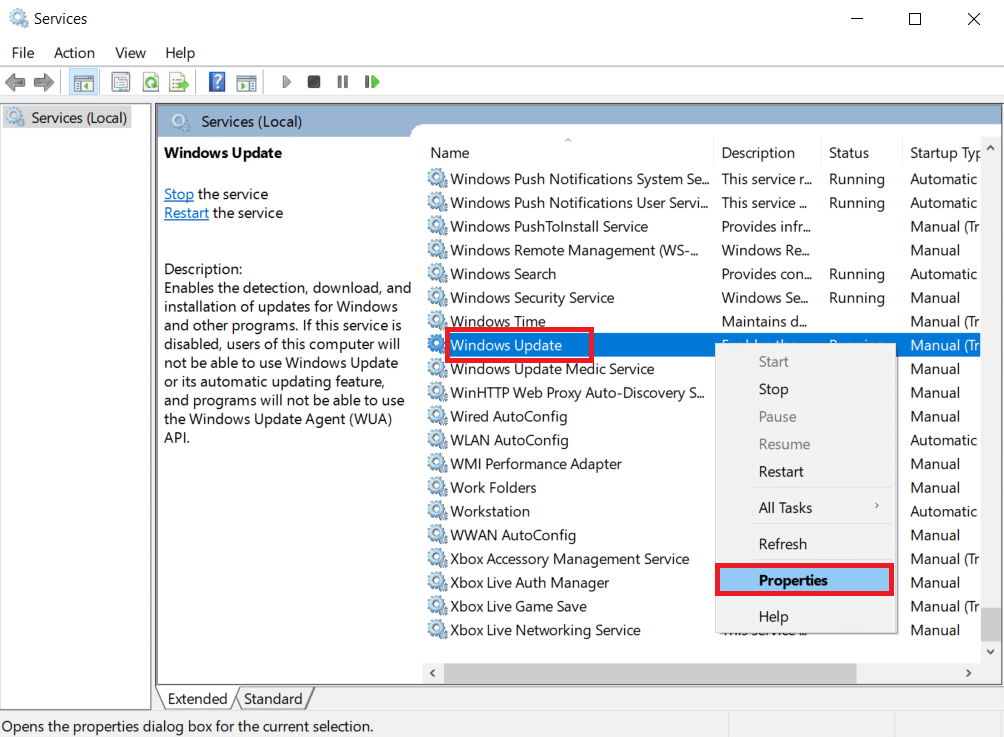
3. Faites défiler vers le bas pour localiser le service Windows Update . Faites un clic droit dessus et choisissez Propriétés dans le menu contextuel, comme illustré ci-dessous.
4. Dans l' onglet Général, sélectionnez Type de démarrage : sur Automatique .
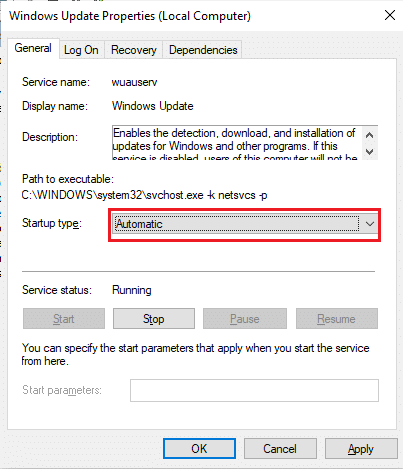
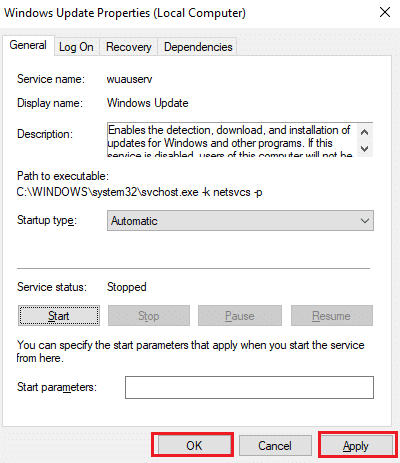
5. Cliquez sur Arrêter si l' état du service est En cours d' exécution .
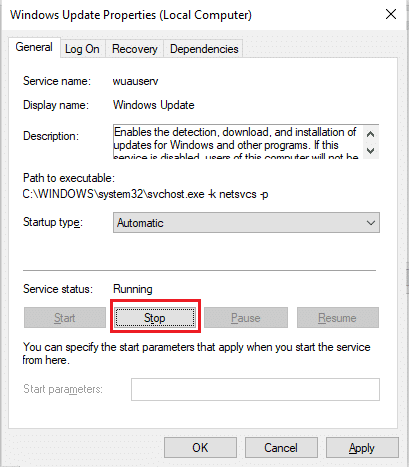
6. Cliquez sur Appliquer pour enregistrer les modifications, puis sur OK pour quitter.
Étape II : Supprimer le dossier de distribution de logiciels
1. Appuyez simultanément sur les touches Windows + E pour ouvrir l' explorateur de fichiers.
2. Accédez au répertoire C:\Windows viz où le système d'exploitation Windows est installé.
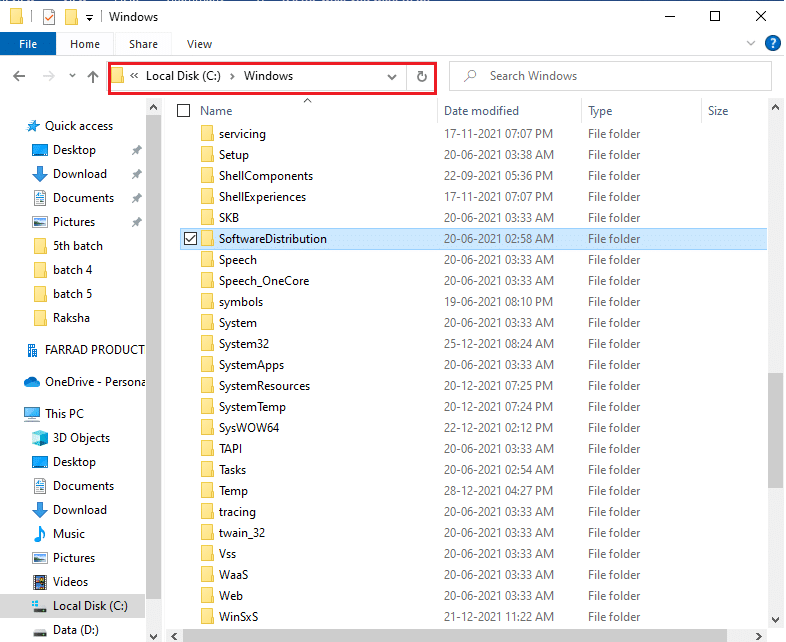
3A. Choisissez le dossier SoftwareDistribution et appuyez sur la touche Suppr pour supprimer le dossier.
Remarque : Si vous êtes invité à modifier en tant qu'administrateur , saisissez le mot de passe et appuyez sur Entrée .
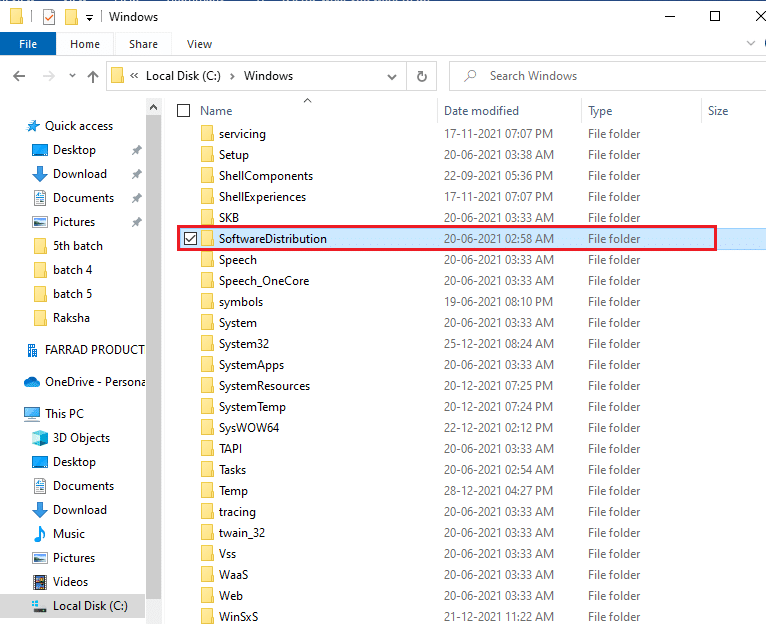
3B. Alternativement, renommez -le en appuyant sur la touche F2 et continuez.
Étape 3 : réactivez le service de mise à jour Windows
1. Ouvrez la fenêtre Services comme indiqué à l' étape I .
2. Cliquez avec le bouton droit sur le service Windows Update et choisissez Démarrer comme illustré ci-dessous.
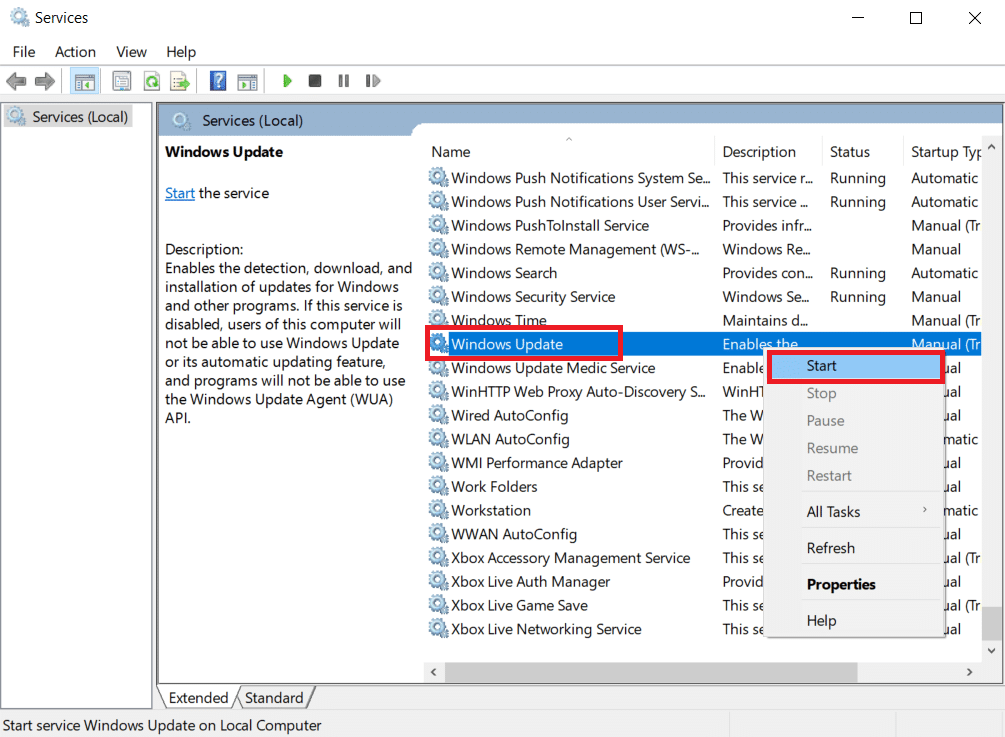
3. Redémarrez votre appareil et essayez à nouveau de mettre à jour Windows.
Lisez également: Comment réparer l'accès est refusé Windows 10
Méthode 8 : Réinitialiser le catalogue Winsock
Le catalogue Winsock est une interface de communication entre le logiciel réseau Windows et les services réseau. La réinitialisation de cette interface aiderait à corriger le code d'erreur de mise à jour 0x80070002 sous Windows 7 et 10.
1. Lancez l'invite de commande en tant qu'administrateur comme précédemment.
2. Tapez netsh winsock reset et appuyez sur la touche Entrée pour exécuter la réinitialisation du catalogue Windows Sockets.
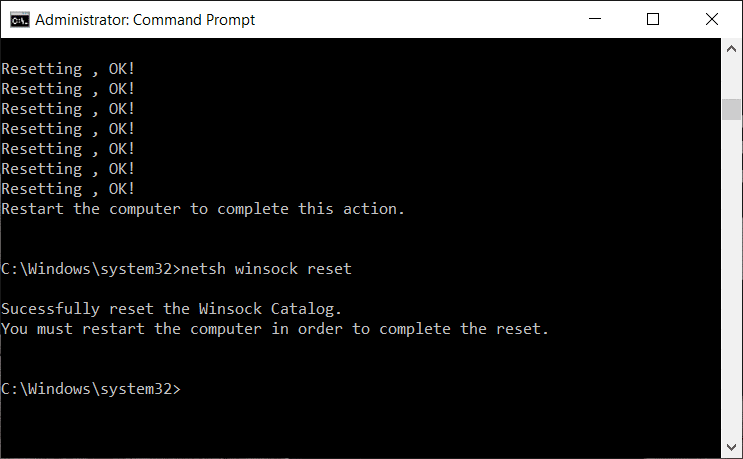
3. Redémarrez votre PC une fois le processus terminé.
Foire aux questions (FAQ)
Q1. La mise à jour de mon pilote de périphérique aidera-t-elle à résoudre le problème de mise à jour ?
Rép. Oui , la mise à jour des pilotes de votre périphérique peut aider à résoudre le problème d'erreur de mise à jour 0x80070002 dans Windows 10. Lisez notre guide sur la mise à jour des pilotes de périphérique sous Windows 10 pour ce faire.
Q2. Le redémarrage de mon PC résoudra-t-il le problème de mise à jour ?
Rép. Oui, le redémarrage peut résoudre le code d'erreur de mise à jour 0x80070002 dans Windows 7 et 10. Vous pouvez redémarrer votre ordinateur en suivant ces étapes simples :
- Éteignez le PC et le routeur.
- Débranchez la source d'alimentation en la débranchant.
- Pendant quelques minutes, maintenez enfoncé le bouton d'alimentation .
- Rebranchez l'alimentation.
- Allumez l'ordinateur après 5-6 minutes.
Conseillé:
- Correction de l'ordinateur n'a pas resynchronisé car aucune donnée de temps n'était disponible
- Comment éjecter un disque dur externe sous Windows 10
- Divergent est-il sur Netflix ?
- Comment réparer l'écran tactile de Windows 10 ne fonctionne pas
Nous espérons que ce guide vous a aidé à corriger efficacement le code d'erreur de mise à jour Windows 10 0x80070002. N'hésitez pas à nous contacter avec vos questions et suggestions via la section commentaires ci-dessous.