
La correzione del computer non si è risincronizzata perché non erano disponibili dati sull'ora
Pubblicato: 2022-01-24
Per aggiornare correttamente l'ora del sistema a intervalli regolari, potresti preferire sincronizzarla con un server NTP (Network Time Protocol) esterno. Ma a volte, potresti riscontrare un errore che indica che il computer non si è risincronizzato perché non erano disponibili dati sull'ora. Questo errore è abbastanza comune durante il tentativo di sincronizzare l'ora con altre sorgenti temporali. Quindi, continua a leggere per risolvere il problema che il computer non si è risincronizzato perché nessun errore di dati sull'ora era disponibile sul tuo PC Windows.

Contenuti
- Come riparare il computer non si è risincronizzato perché nessun dato di tempo era disponibile Errore su Windows 10
- Metodo 1: modifica le chiavi del Registro di sistema
- Metodo 2: modificare l'Editor criteri di gruppo locali
- Metodo 3: eseguire il comando del servizio ora di Windows
- Metodo 4: riavviare il servizio ora di Windows
- Metodo 5: disabilitare Windows Defender Firewall (non consigliato)
Come riparare il computer non si è risincronizzato perché nessun dato di tempo era disponibile Errore su Windows 10
Potresti riscontrare un problema durante l'esecuzione del comando w32tm/resync per sincronizzare la data e l'ora in Windows. Se l'ora non è sincronizzata correttamente, ciò potrebbe causare problemi come file corrotti, timestamp errati, problemi di rete e pochi altri. Per sincronizzare l'ora con il server NTP, è necessario essere connessi a Internet. Ecco alcuni motivi per cui si verifica questo errore:
- Criteri di gruppo impostati in modo errato
- Impostazione errata del parametro Servizio ora di Windows
- Problema generale con il servizio ora di Windows
Metodo 1: modifica le chiavi del Registro di sistema
La modifica delle chiavi di registro potrebbe aiutare a risolvere la mancata risincronizzazione del computer a causa dell'assenza di problemi relativi ai dati temporali .
Nota: prestare sempre attenzione quando si modificano le chiavi di registro poiché le modifiche potrebbero essere permanenti e qualsiasi modifica errata potrebbe causare seri problemi.
Segui i passaggi indicati per farlo:
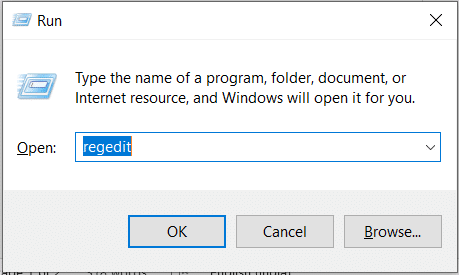
1. Premere contemporaneamente i tasti Windows + R per aprire la finestra di dialogo Esegui .
2. Digitare regedit e fare clic su OK per avviare l' Editor del Registro di sistema.
3. Fare clic su Sì nella richiesta di controllo dell'account utente .
4. Passare alla seguente posizione :
HKEY_LOCAL_MACHINE\SYSTEM\CurrentControlSet\Services\W32Time\Parameters
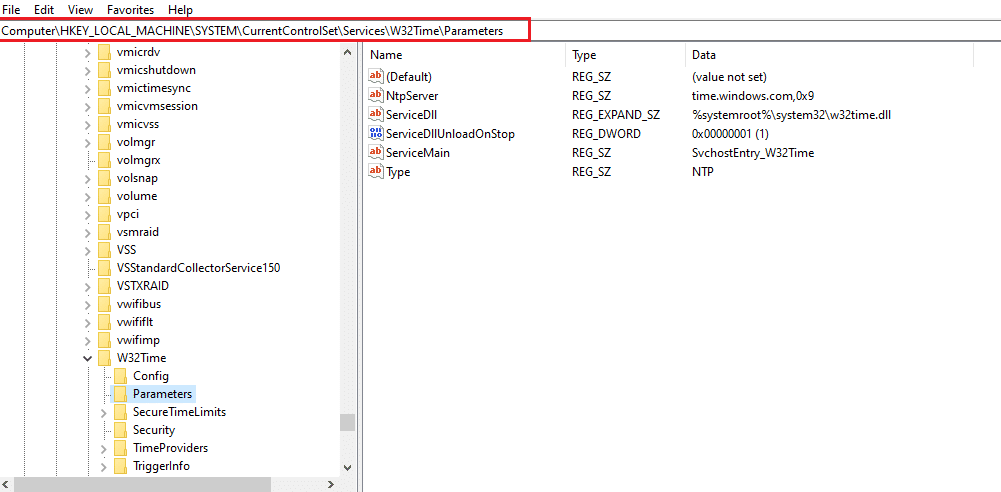
5. Fare clic con il pulsante destro del mouse sulla stringa Tipo e scegliere Modifica... come illustrato di seguito.
Nota: se non è presente una stringa Type, creare una stringa con il nome Type . Fare clic con il pulsante destro del mouse sull'area vuota e scegliere Nuovo > Valore stringa .
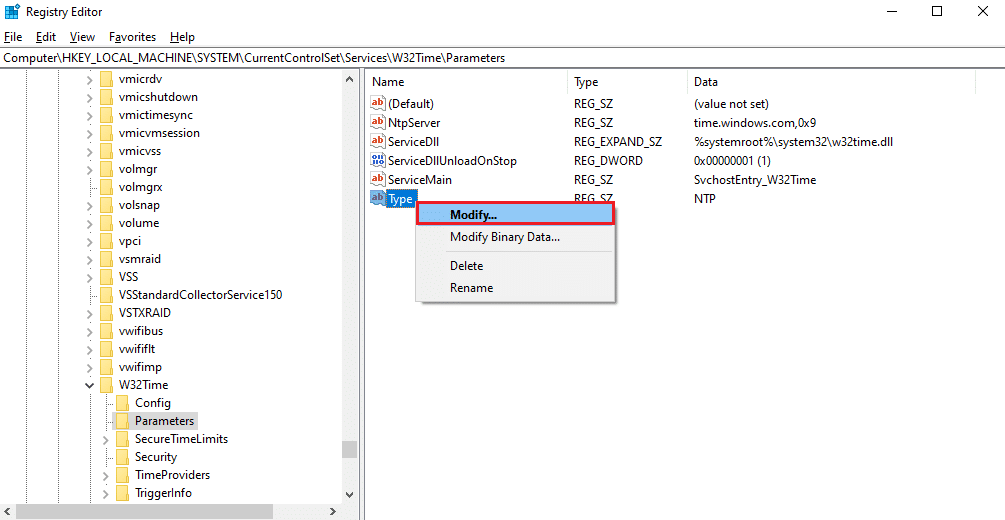
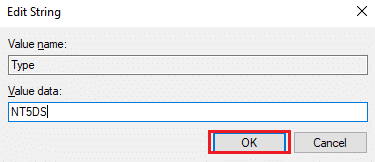
6. Digitare NT5DS nel campo Dati valore: come mostrato.
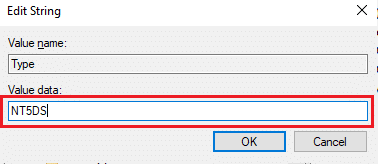
7. Fare clic su OK per salvare queste modifiche.
Leggi anche: Come aprire l'editor del registro in Windows 11
Metodo 2: modificare l'Editor criteri di gruppo locali
Analogamente alla modifica delle chiavi del Registro di sistema, anche le modifiche apportate ai criteri di gruppo saranno permanenti e, eventualmente, la correzione del computer non si è risincronizzata perché non erano disponibili dati sull'ora .
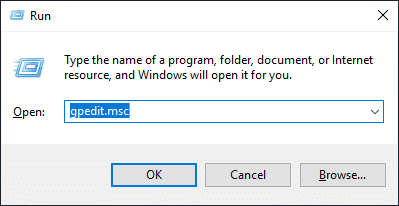
1. Premere contemporaneamente i tasti Windows + R per aprire la finestra di dialogo Esegui .
2. Digitare gpedit.msc e premere il tasto Invio per aprire l'Editor criteri di gruppo locali.
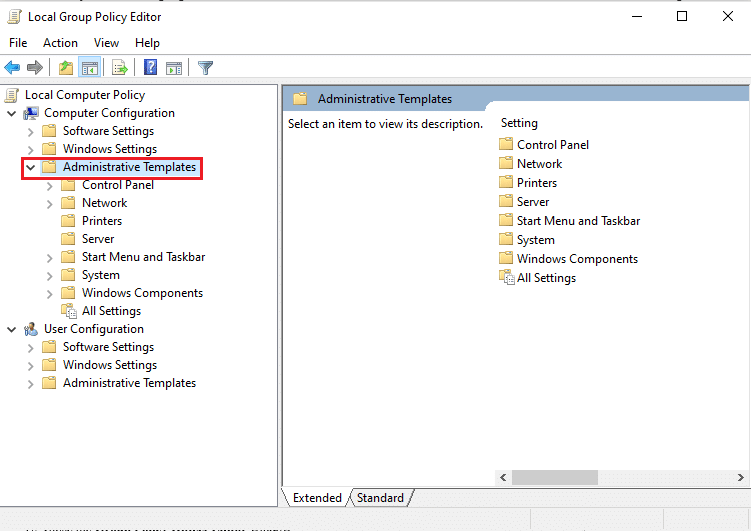
3. Fare doppio clic su Configurazione computer > Modelli amministrativi per espanderlo.
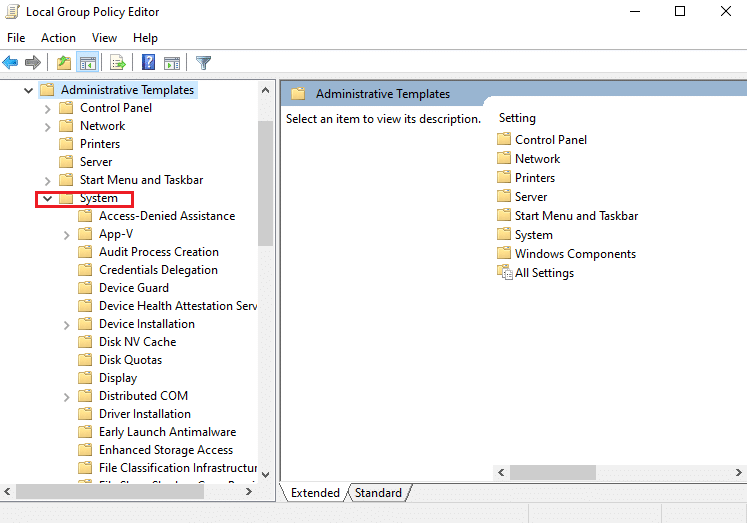
4. Ora, fai doppio clic su Sistema per visualizzare il contenuto della cartella, come mostrato.
5. Fare clic su Servizio ora di Windows .
6. Nel riquadro di destra, fare doppio clic su Impostazioni di configurazione globali mostrate evidenziate.
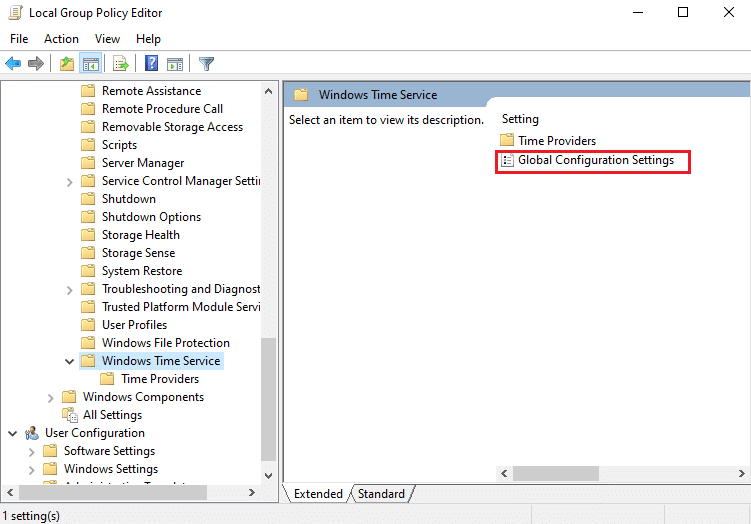
7. Fare clic sull'opzione Non configurato e fare clic su Applica e OK per salvare la modifica.
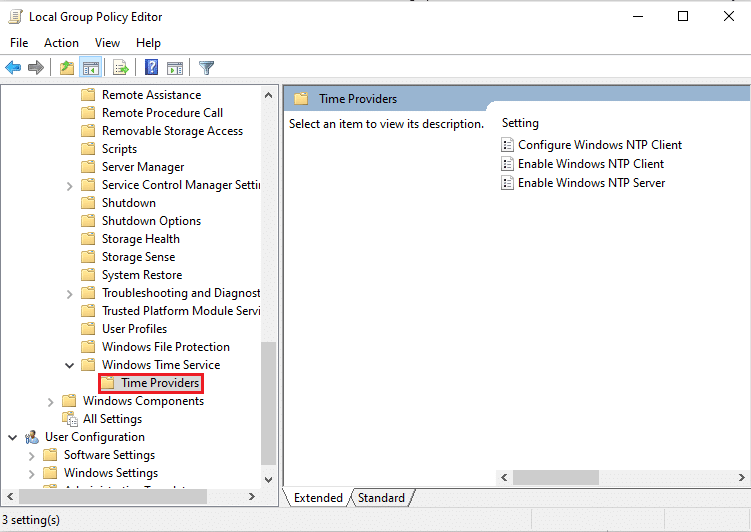
8. Ora, fai doppio clic sulla cartella Time Providers nel riquadro di sinistra.
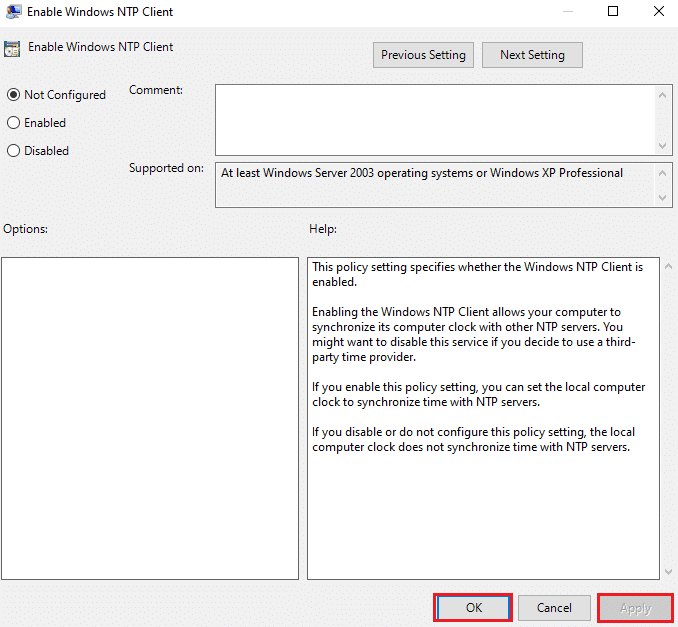
9. Scegli l'opzione Non configurato per tutti e tre gli oggetti nel riquadro di destra:
- Abilita client NTP di Windows
- Configura il client NTP di Windows
- Abilita il server NTP di Windows
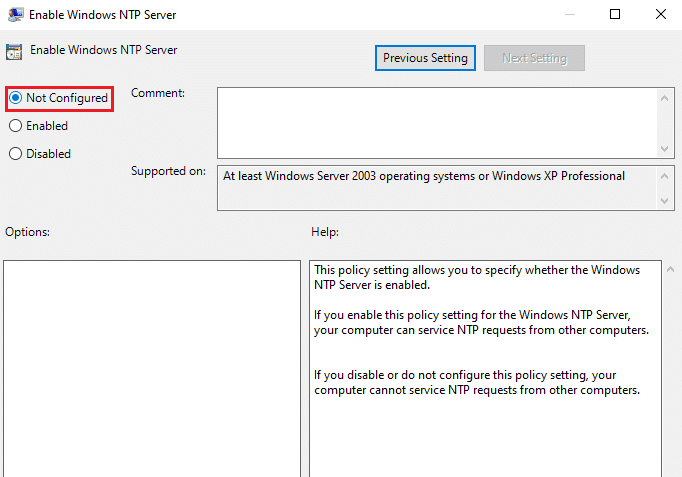

10. Fare clic su Applica > OK per salvare tali modifiche
11. Infine, riavvia il PC e controlla se il problema è stato risolto o meno.
Leggi anche: Installa Editor criteri di gruppo (gpedit.msc) su Windows 10 Home
Metodo 3: eseguire il comando del servizio ora di Windows
È una delle migliori soluzioni per risolvere il computer che non si sincronizzava nuovamente perché non erano disponibili dati sull'ora .
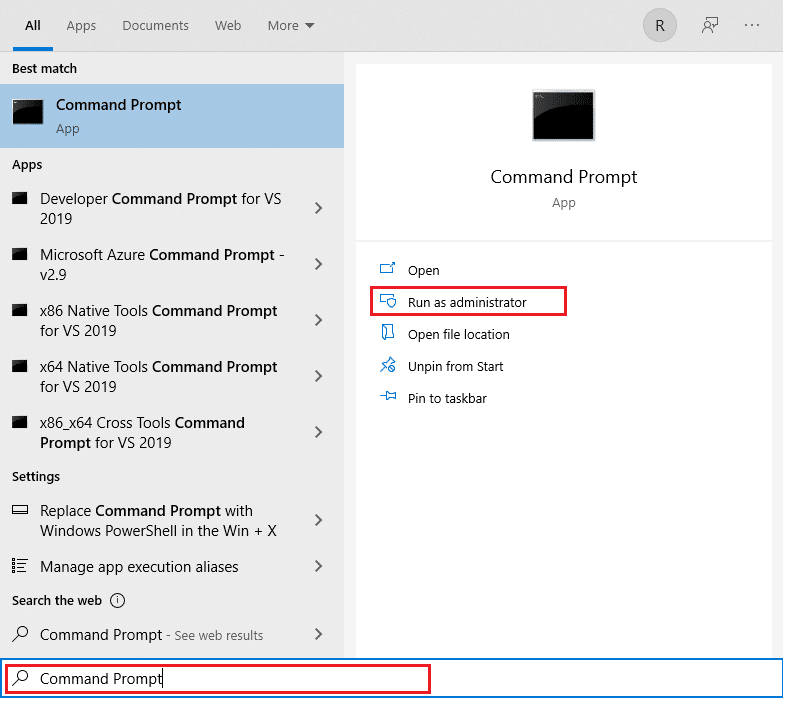
1. Premi il tasto Windows , digita Prompt dei comandi e fai clic su Esegui come amministratore .
2. Nella richiesta Controllo account utente , fare clic su Sì.
3. Digita il seguente comando e premi il tasto Invio per eseguirlo:
w32tm /config /manualpeerlist:time.windows.com,0x1 /syncfromflags:manual /reliable:yes /update
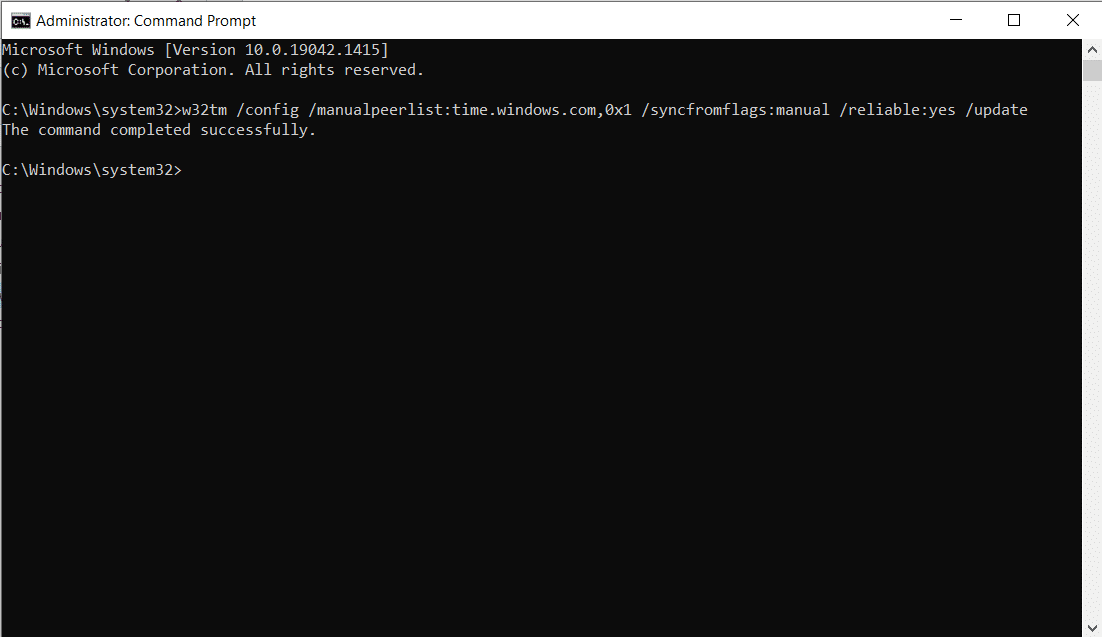
Ora controlla e vedi se l'errore persiste. In tal caso, segui uno dei metodi successivi.
Metodo 4: riavviare il servizio ora di Windows
Qualsiasi problema può essere risolto se il servizio Time viene riavviato. Il riavvio di un servizio riavvierà l'intero processo ed eliminerà tutti i bug che causano tali problemi, come segue:
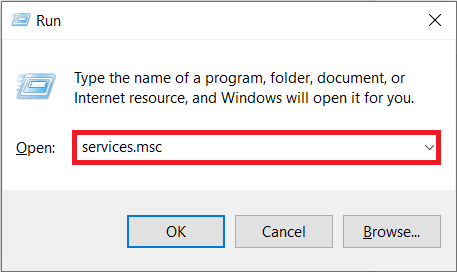
1. Avvia la finestra di dialogo Esegui , digita services.msc e premi il tasto Invio per avviare la finestra Servizi .
2. Scorri verso il basso e fai doppio clic sul servizio Ora di Windows per aprirne le proprietà
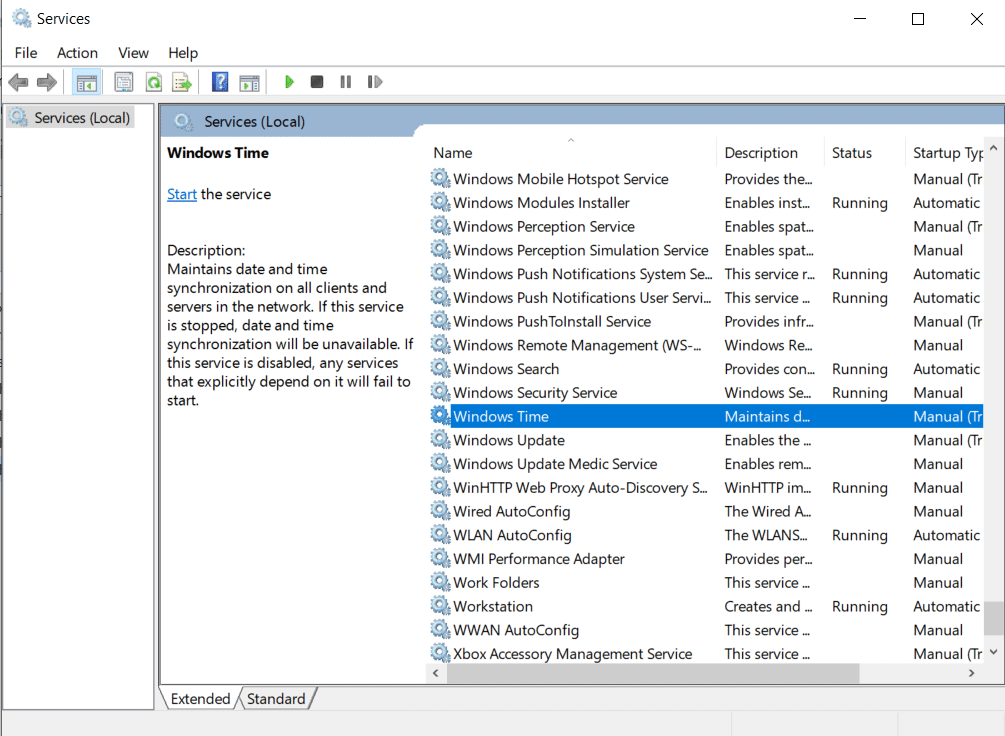
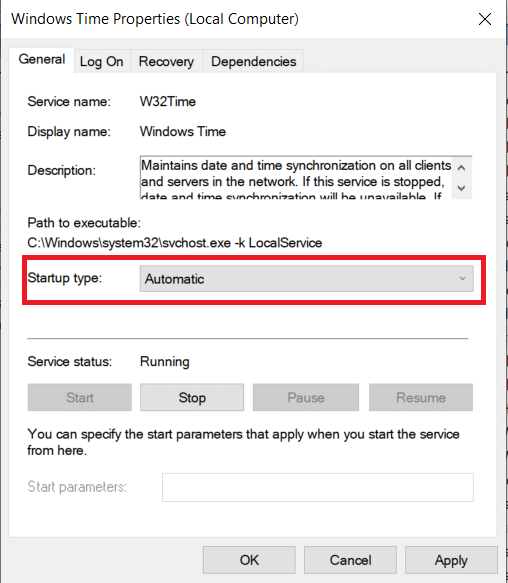
3. Selezionare Tipo di avvio: su Automatico , come illustrato di seguito.
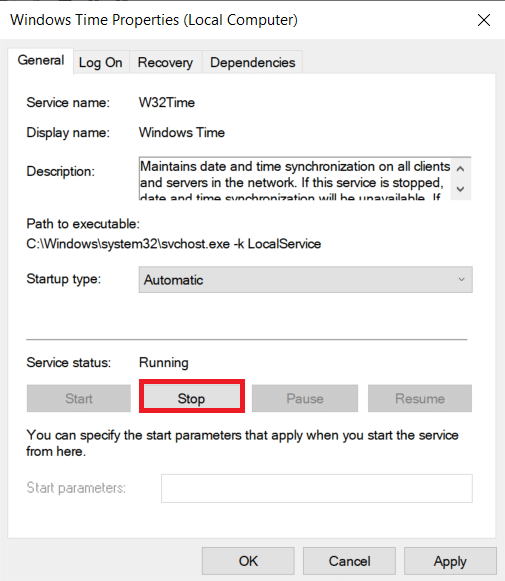
4. Fare clic su Interrompi se lo stato del servizio è In esecuzione .
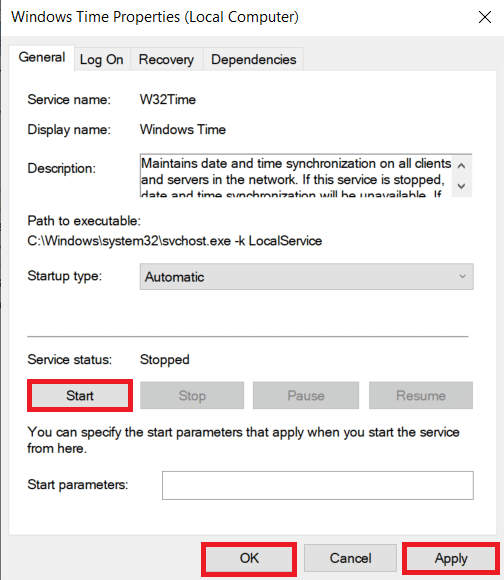
5. Fare clic sul pulsante Start per modificare lo stato del servizio: su In esecuzione di nuovo e fare clic su Applica , quindi su OK per salvare le modifiche.
Leggi anche: L'ora dell'orologio di Windows 10 è sbagliata? Ecco come risolverlo!
Metodo 5: disabilitare Windows Defender Firewall (non consigliato)
Anche eventuali modifiche alle impostazioni di Windows Defender Firewall potrebbero causare questo problema.
Nota: non è consigliabile disabilitare Windows Defender poiché protegge il PC dai malware. Dovresti disabilitare solo temporaneamente Windows Defender e quindi riattivarlo ancora una volta.
1. Premere contemporaneamente i tasti Windows + I per avviare Impostazioni .
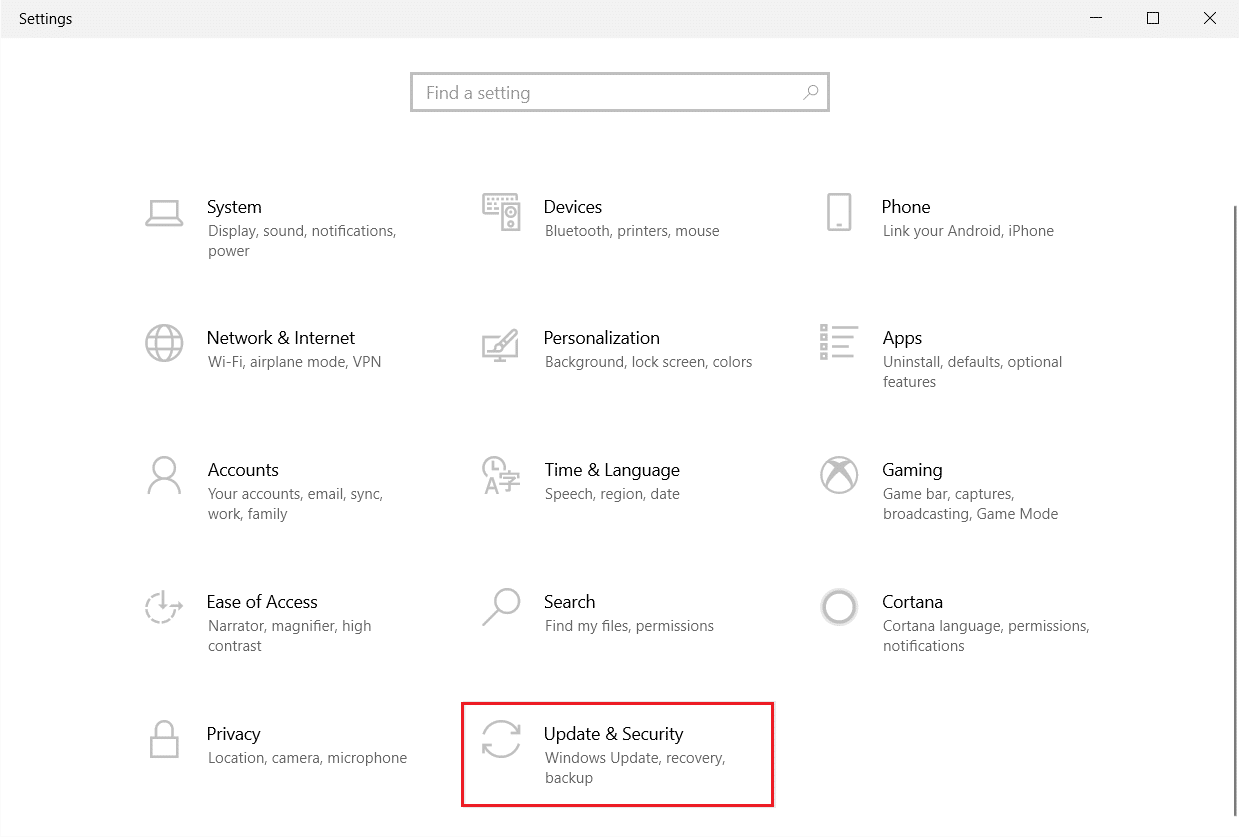
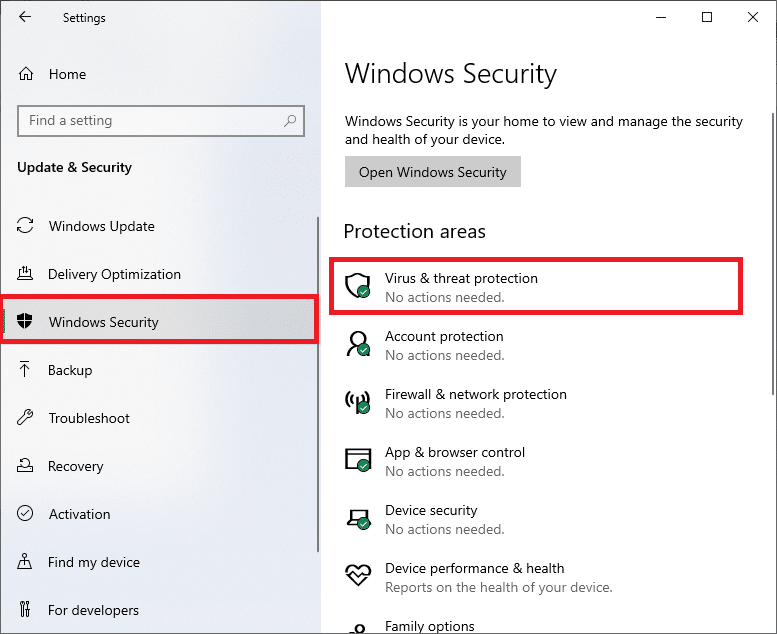
2. Fare clic sul riquadro Aggiornamento e sicurezza , come mostrato.
3. Selezionare Protezione di Windows dal riquadro di sinistra.
4. Ora, fai clic su Protezione da virus e minacce nel riquadro di destra.
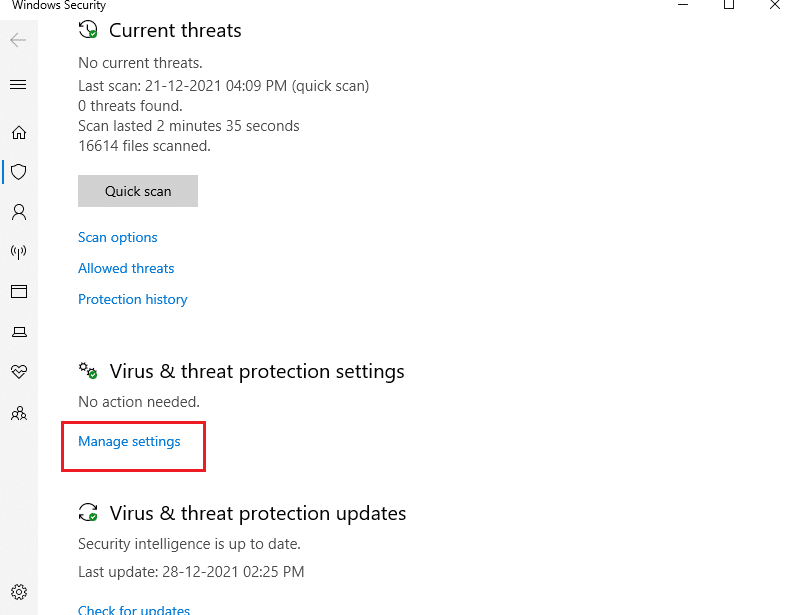
5. Nella finestra Sicurezza di Windows , fare clic su Gestisci impostazioni mostrate evidenziate.
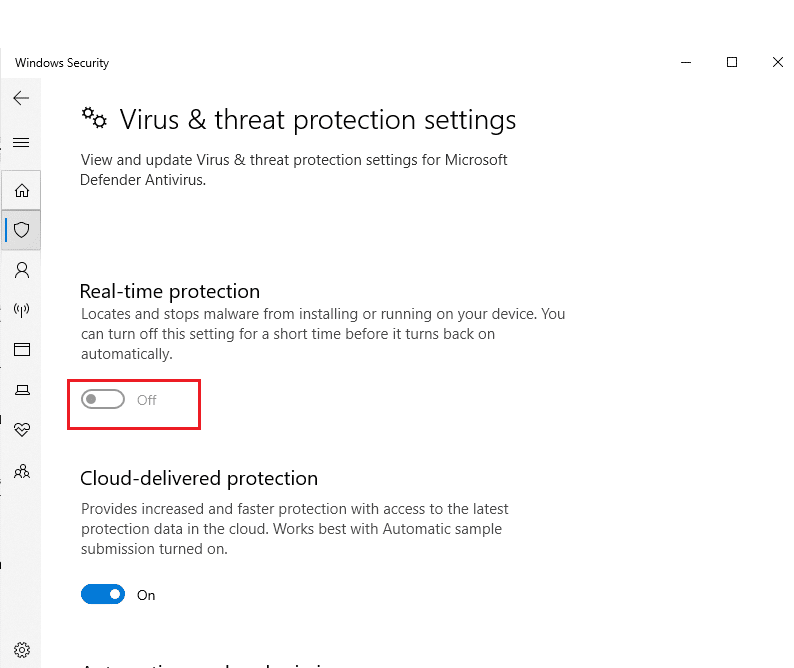
6. Disattiva la barra di commutazione per la protezione in tempo reale e fai clic su Sì per confermare.
Domande frequenti (FAQ)
Q1. Qual è il motivo principale per cui il problema relativo al computer non si è risincronizzato a causa dell'assenza di dati temporali?
Ans. La causa principale di questo errore è dovuta all'errore di sincronizzazione del sistema con il server NTP.
Q2. Va bene disabilitare o disinstallare per risolvere il problema della mancata sincronizzazione dell'ora?
Ans. Sì , va bene disabilitarlo temporaneamente con la stessa frequenza, Windows Defender potrebbe bloccare la sincronizzazione con il server NTP.
Consigliato:
- Come impostare la risoluzione delle opzioni di avvio di TF2
- Come espellere il disco rigido esterno su Windows 10
- Correzione dell'utilizzo elevato della CPU del servizio di ottimizzazione del runtime .NET
- Come ottenere unbanned su Omegle
Ci auguriamo che questa guida ti abbia aiutato a riparare il computer non si è risincronizzato perché non erano disponibili dati sull'ora . Facci sapere quale metodo ha funzionato per te. Sentiti libero di contattarci con le tue domande e suggerimenti tramite la sezione commenti qui sotto.