
Perbaiki Komputer Tidak Menyinkronkan Ulang Karena Tidak Ada Data Waktu
Diterbitkan: 2022-01-24
Untuk memperbarui waktu sistem dengan benar secara berkala, Anda dapat memilih untuk menyinkronkannya dengan server Network Time Protocol (NTP) eksternal . Namun terkadang, Anda mungkin menghadapi kesalahan yang menyatakan bahwa komputer tidak melakukan sinkronisasi ulang karena tidak ada data waktu yang tersedia. Kesalahan ini cukup umum saat mencoba menyinkronkan waktu ke sumber waktu lain. Jadi, lanjutkan membaca untuk memperbaiki komputer tidak melakukan sinkronisasi ulang karena tidak ada data waktu yang tersedia kesalahan pada PC Windows Anda.

Isi
- Cara Memperbaiki Komputer Tidak Menyinkronkan Ulang Karena Tidak Ada Data Waktu Kesalahan pada Windows 10
- Metode 1: Ubah Kunci Registri
- Metode 2: Ubah Editor Kebijakan Grup Lokal
- Metode 3: Jalankan Perintah Layanan Waktu Windows
- Metode 4: Mulai Ulang Layanan Waktu Windows
- Metode 5: Nonaktifkan Windows Defender Firewall (Tidak Disarankan)
Cara Memperbaiki Komputer Tidak Menyinkronkan Ulang Karena Tidak Ada Data Waktu Kesalahan pada Windows 10
Anda mungkin menghadapi masalah saat menjalankan perintah w32tm/resync untuk menyinkronkan tanggal dan waktu di Windows. Jika waktu tidak disinkronkan dengan benar, maka ini dapat menyebabkan masalah seperti file yang rusak, stempel waktu yang salah, masalah jaringan, dan beberapa lainnya. Untuk menyinkronkan waktu dengan server NTP, Anda harus terhubung ke Internet. Berikut adalah beberapa alasan terjadinya kesalahan ini:
- Kebijakan Grup yang tidak diatur dengan benar
- Salah mengatur parameter Layanan Waktu Windows
- Masalah umum dengan Layanan Waktu Windows
Metode 1: Ubah Kunci Registri
Memodifikasi kunci registri mungkin membantu mengatasi komputer tidak melakukan sinkronisasi ulang karena tidak adanya masalah data waktu .
Catatan: Selalu berhati-hati saat Anda mengubah kunci registri karena perubahan mungkin permanen, dan perubahan yang salah dapat menyebabkan masalah serius.
Ikuti langkah-langkah yang diberikan untuk melakukannya:
1. Tekan tombol Windows + R secara bersamaan untuk membuka kotak dialog Run .
2. Ketik regedit dan klik OK untuk meluncurkan Registry Editor .
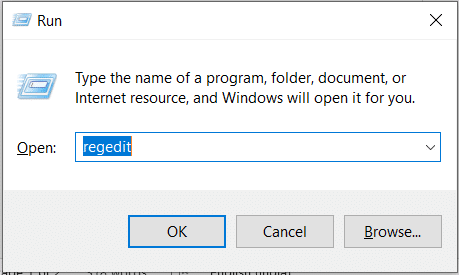
3. Klik Ya pada perintah Kontrol Akun Pengguna .
4. Arahkan ke lokasi berikut:
HKEY_LOCAL_MACHINE\SYSTEM\CurrentControlSet\Services\W32Time\Parameters
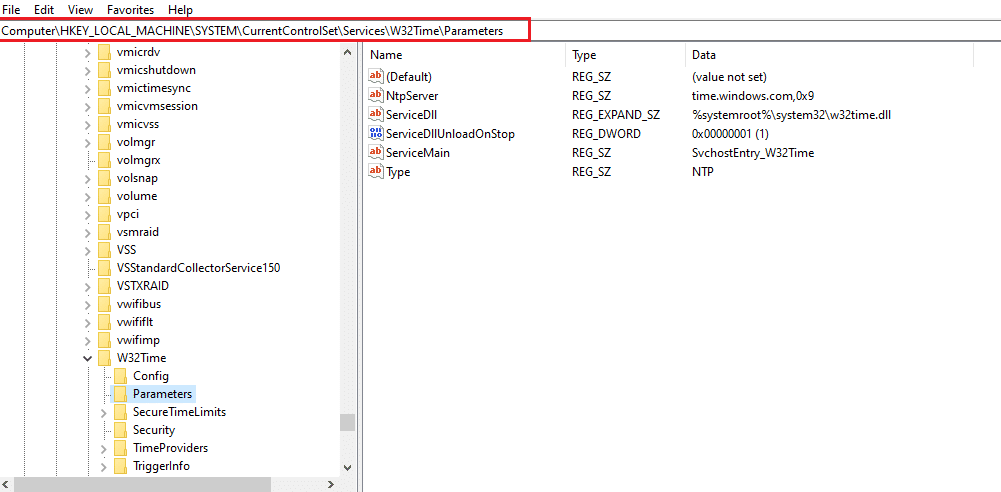
5. Klik kanan pada Type string dan pilih Modify… seperti yang diilustrasikan di bawah ini.
Catatan: Jika tidak ada Type string, maka buatlah string dengan nama Type . Klik kanan pada area kosong dan pilih New > String Value .
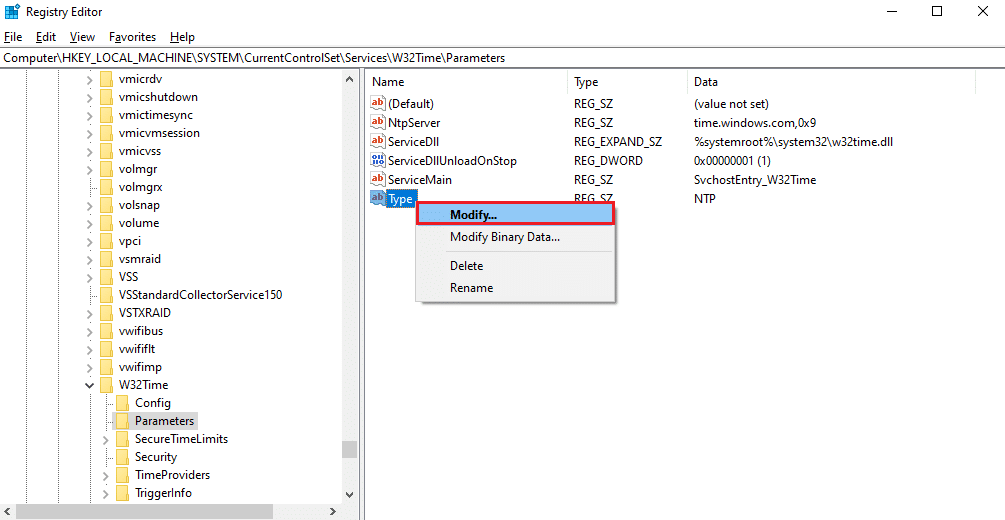
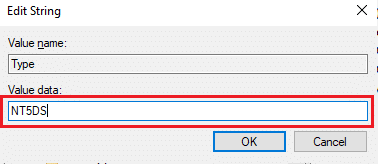
6. Ketik NT5DS di bawah kolom Value data: seperti yang ditunjukkan.
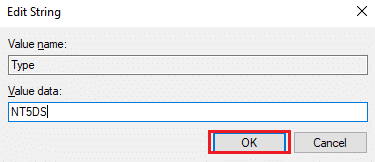
7. Klik OK untuk menyimpan perubahan ini.
Baca Juga: Cara Membuka Registry Editor di Windows 11
Metode 2: Ubah Editor Kebijakan Grup Lokal
Mirip dengan memodifikasi kunci registri, perubahan yang dilakukan pada kebijakan grup juga akan permanen dan mungkin, memperbaiki komputer tidak menyinkronkan ulang karena tidak ada data waktu yang tersedia kesalahan.
1. Tekan tombol Windows + R secara bersamaan untuk membuka kotak dialog Run .
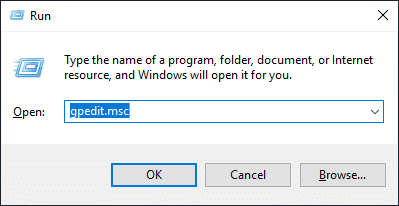
2. Ketik gpedit.msc dan tekan tombol Enter untuk membuka Editor Kebijakan Grup Lokal.
3. Klik dua kali pada Computer Configuration > Administrative Templates untuk memperluasnya.
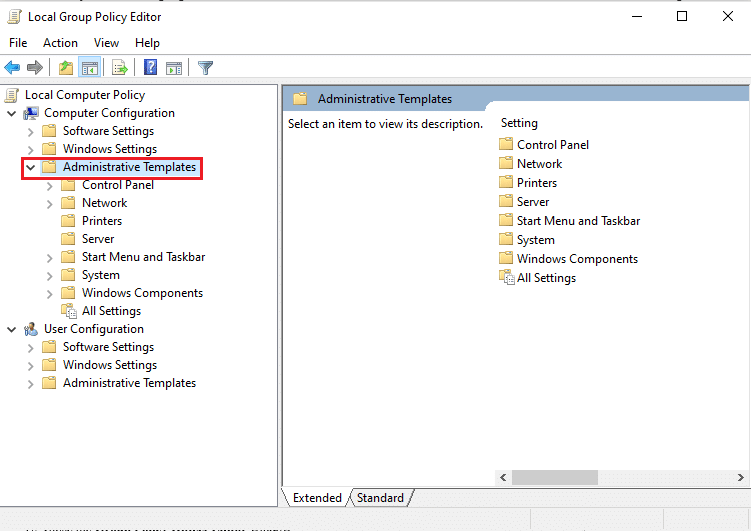
4. Sekarang, klik dua kali pada Sistem untuk melihat isi folder, seperti yang ditunjukkan.
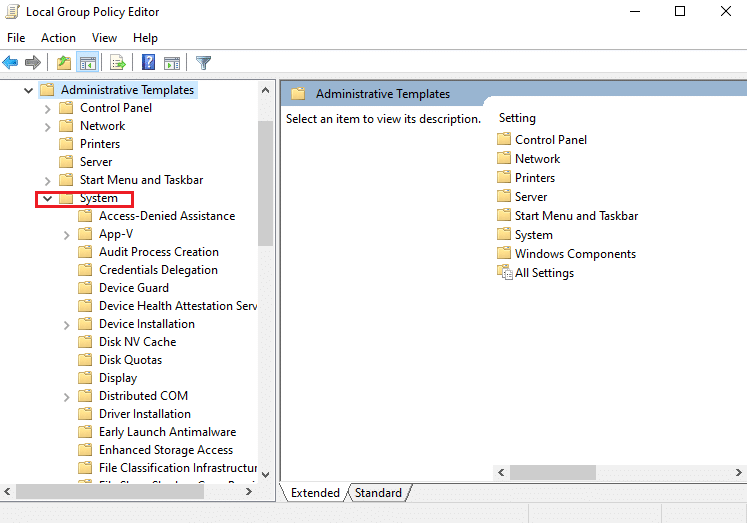
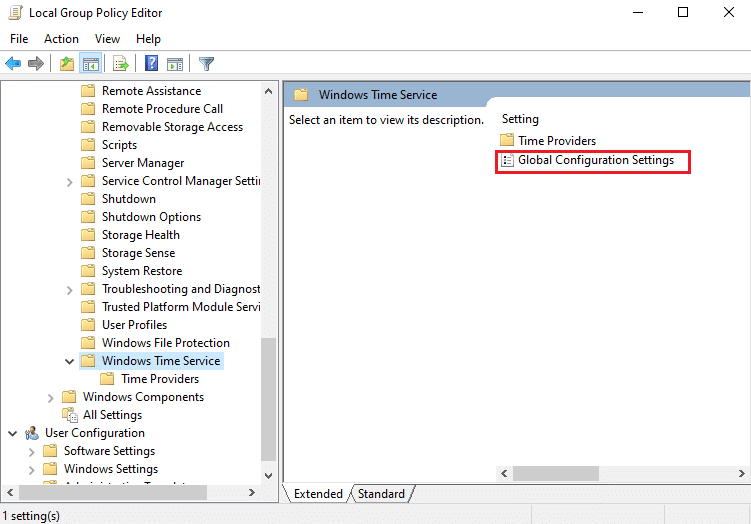
5. Klik Layanan Waktu Windows .
6. Di panel kanan, klik dua kali pada Pengaturan Konfigurasi Global yang disorot.
7. Klik opsi Not Configured dan klik Apply dan OK untuk menyimpan modifikasi.
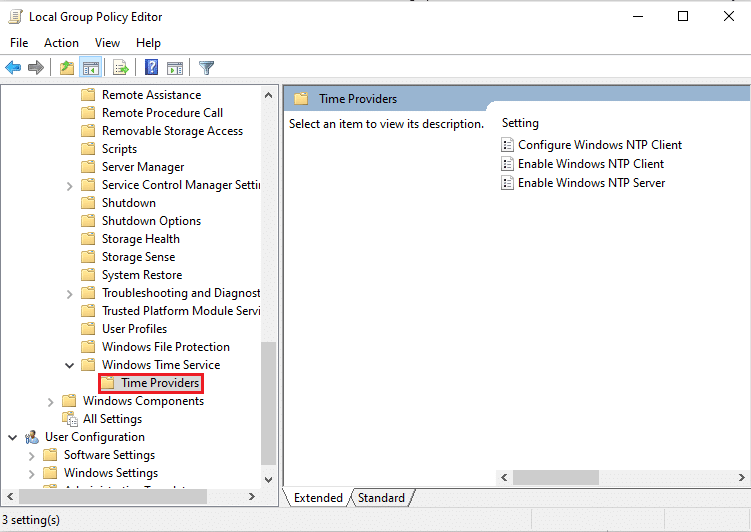
8. Sekarang, klik dua kali pada folder Time Providers di panel kiri.
9. Pilih opsi Tidak Dikonfigurasi untuk ketiga objek di panel kanan:
- Aktifkan Klien Windows NTP
- Konfigurasikan Klien Windows NTP
- Aktifkan Windows NTP Server
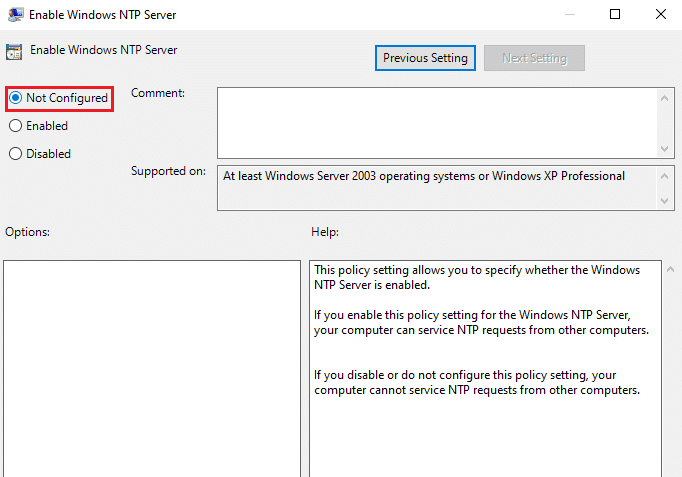

10. Klik Terapkan > OK untuk menyimpan perubahan tersebut
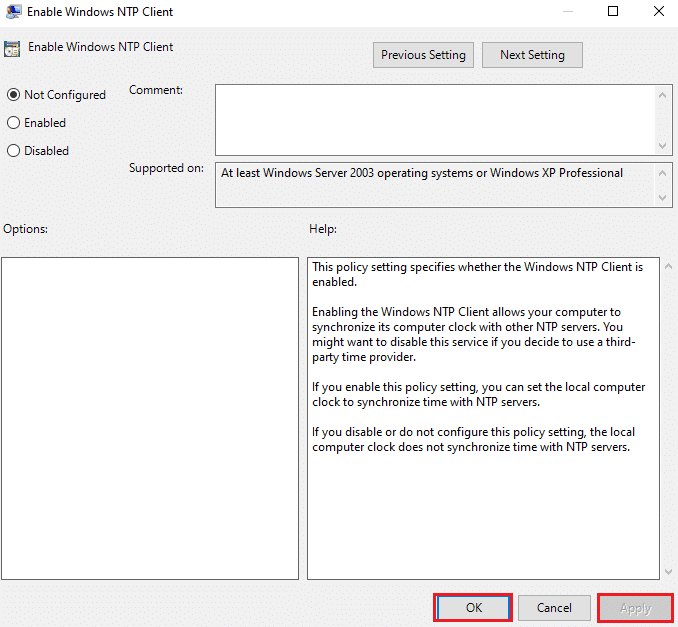
11. Terakhir, restart PC Anda dan periksa apakah masalah sudah diperbaiki atau belum.
Baca Juga: Instal Group Policy Editor (gpedit.msc) di Windows 10 Home
Metode 3: Jalankan Perintah Layanan Waktu Windows
Ini adalah salah satu solusi terbaik untuk mengatasi komputer yang tidak melakukan sinkronisasi ulang karena tidak ada data waktu yang tersedia kesalahan.
1. Tekan tombol Windows , ketik Command Prompt dan klik Run as administrator .
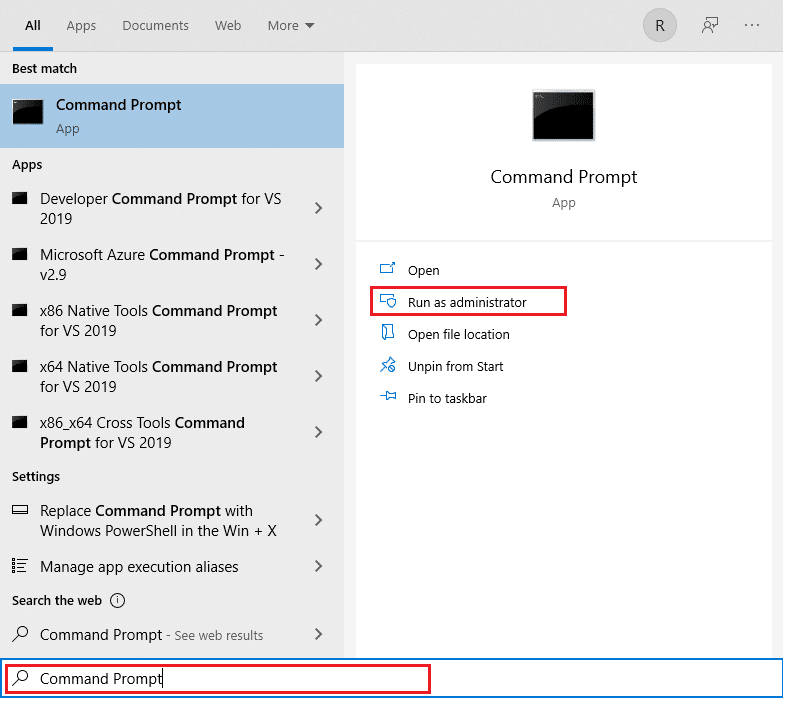
2. Pada prompt Kontrol Akun Pengguna , klik Ya.
3. Ketik perintah berikut dan tekan tombol Enter untuk menjalankannya:
w32tm /config /manualpeerlist:time.windows.com,0x1 /syncfromflags:manual /reliable:yes /update
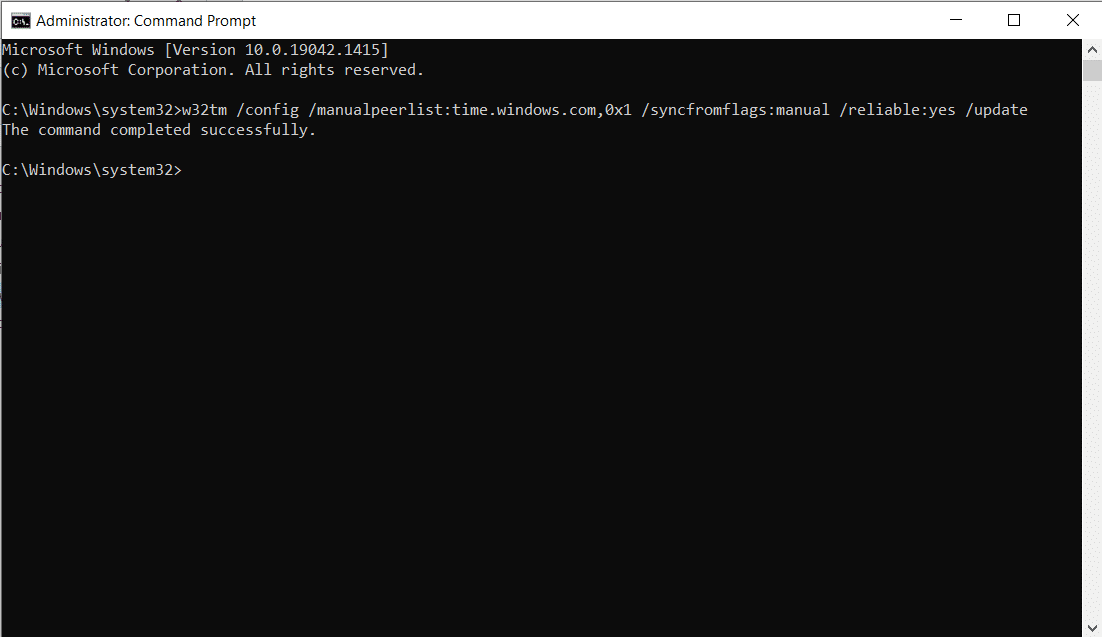
Sekarang periksa dan lihat apakah kesalahan berlanjut. Jika ya, ikuti salah satu metode berikut.
Metode 4: Mulai Ulang Layanan Waktu Windows
Masalah apa pun dapat diselesaikan jika layanan Time dimulai ulang. Memulai ulang layanan akan memulai ulang seluruh proses dan menghilangkan semua bug yang menyebabkan masalah tersebut, sebagai berikut:
1. Luncurkan kotak dialog Run , ketik services.msc , dan tekan tombol Enter untuk meluncurkan jendela Services .
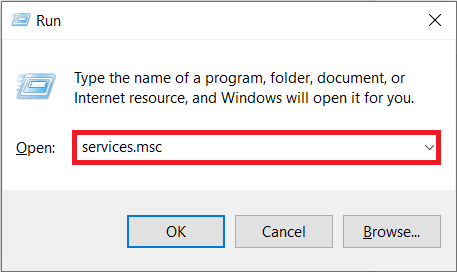
2. Gulir ke bawah dan klik dua kali pada layanan Windows Time untuk membuka Properties -nya
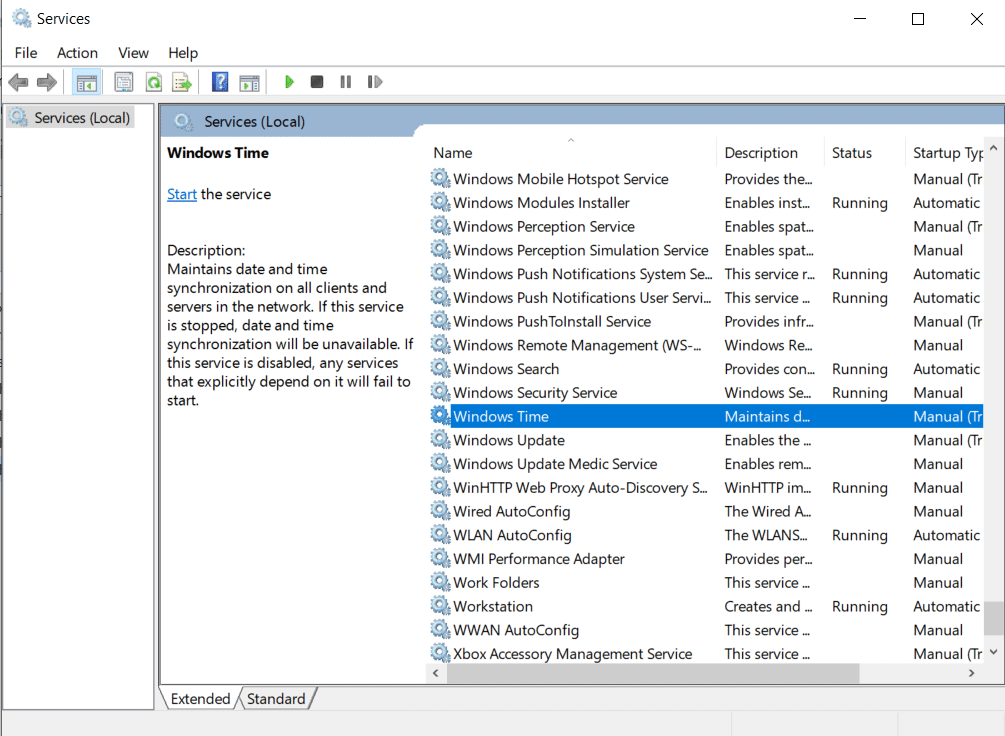
3. Pilih Startup type: to Automatic , seperti yang digambarkan di bawah ini.
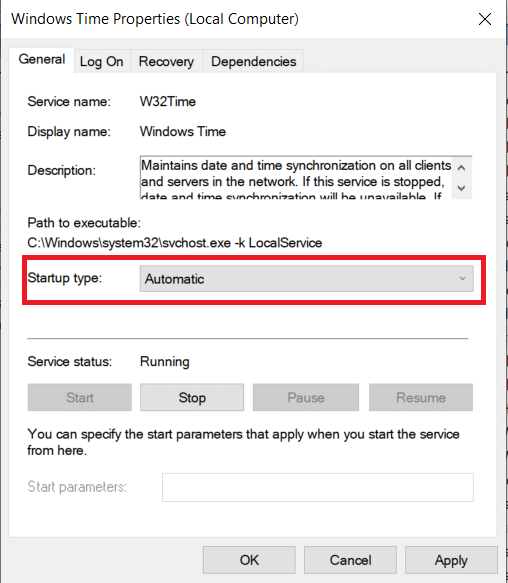
4. Klik Berhenti jika status Layanan Berjalan .
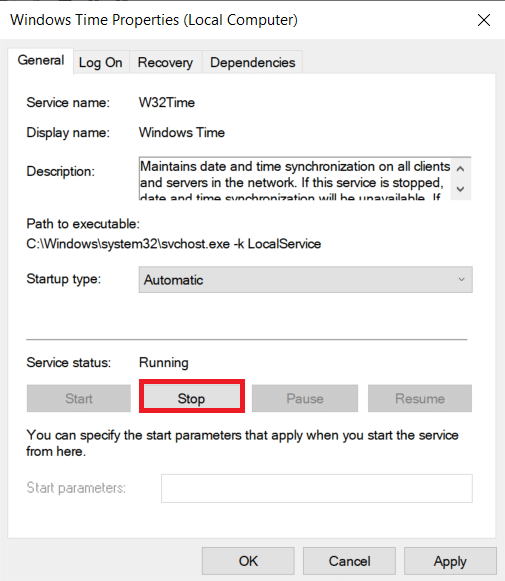
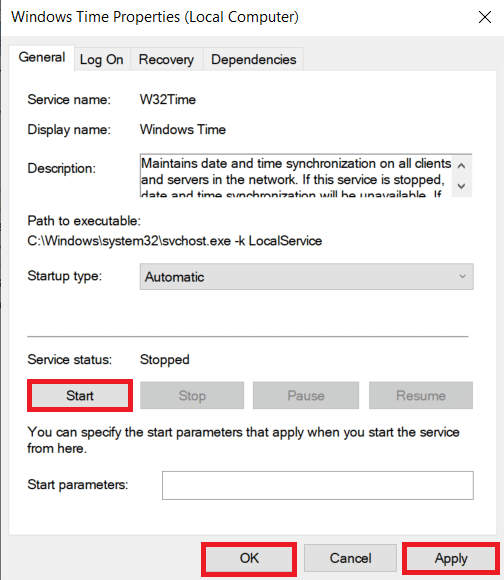
5. Klik tombol Start untuk mengubah status Service: menjadi Running lagi dan klik Apply lalu, OK untuk menyimpan perubahan.
Baca Juga: Waktu Jam Windows 10 Salah? Berikut cara memperbaikinya!
Metode 5: Nonaktifkan Windows Defender Firewall (Tidak Disarankan)
Setiap perubahan dalam pengaturan Windows Defender Firewall juga dapat menyebabkan masalah ini.
Catatan: Kami tidak menyarankan menonaktifkan Windows Defender karena melindungi PC dari malware. Anda hanya harus menonaktifkan Windows Defender sementara dan kemudian, aktifkan kembali sekali lagi.
1. Tekan tombol Windows + I secara bersamaan untuk meluncurkan Pengaturan .
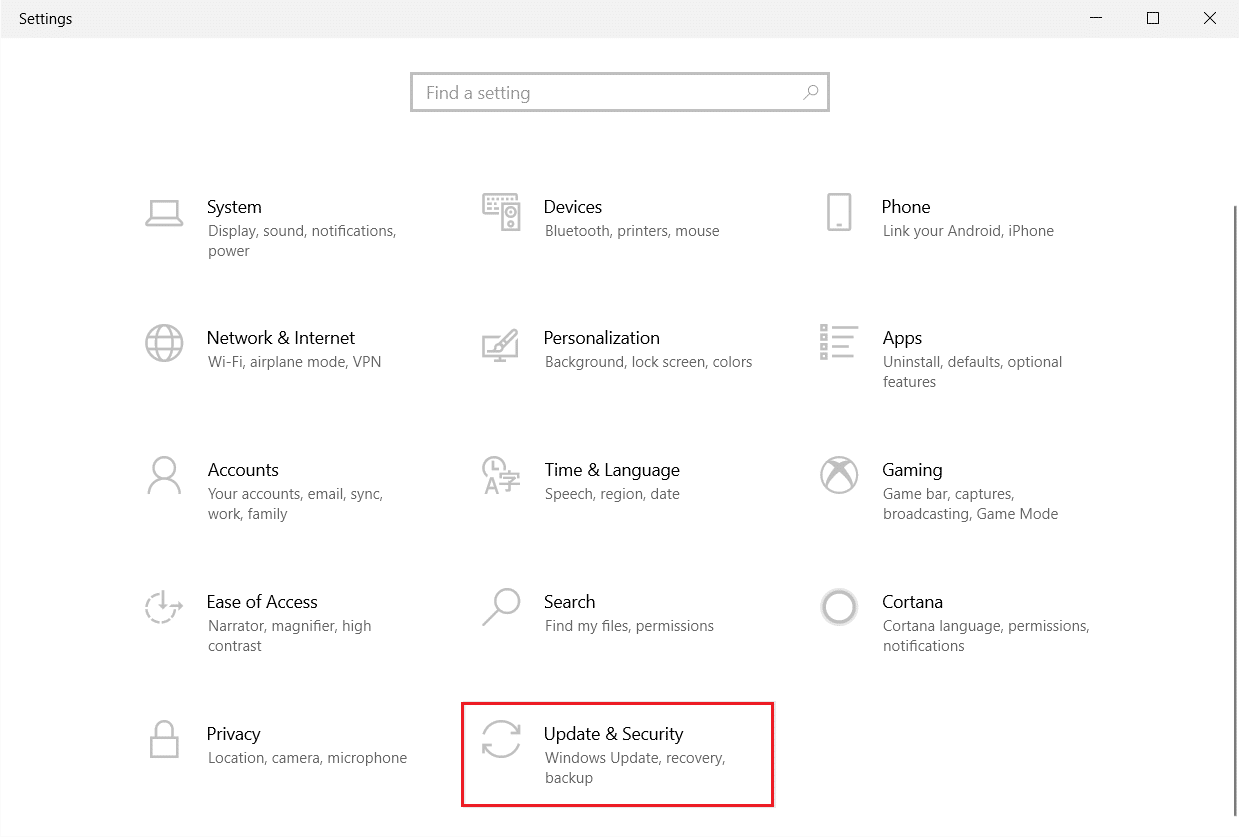
2. Klik ubin Perbarui & Keamanan , seperti yang ditunjukkan.
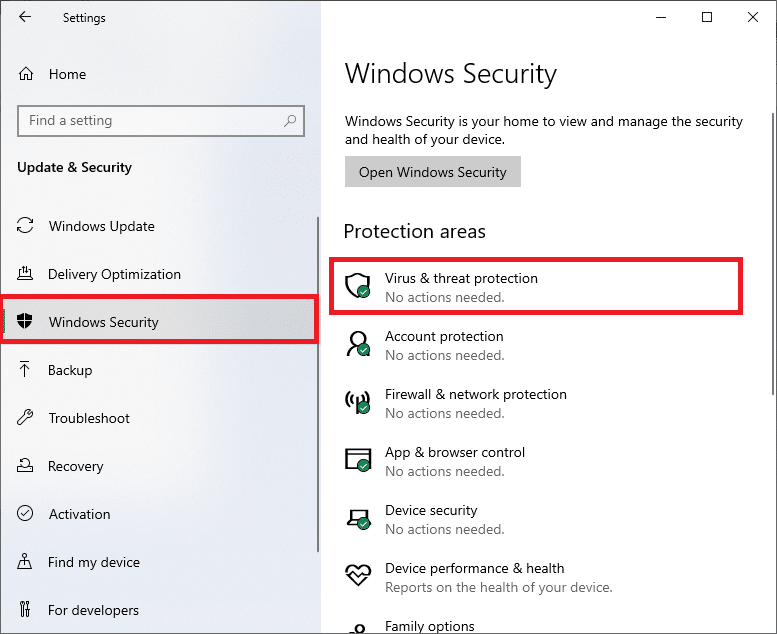
3. Pilih Keamanan Windows dari panel kiri.
4. Sekarang, klik Perlindungan virus & ancaman di panel kanan.
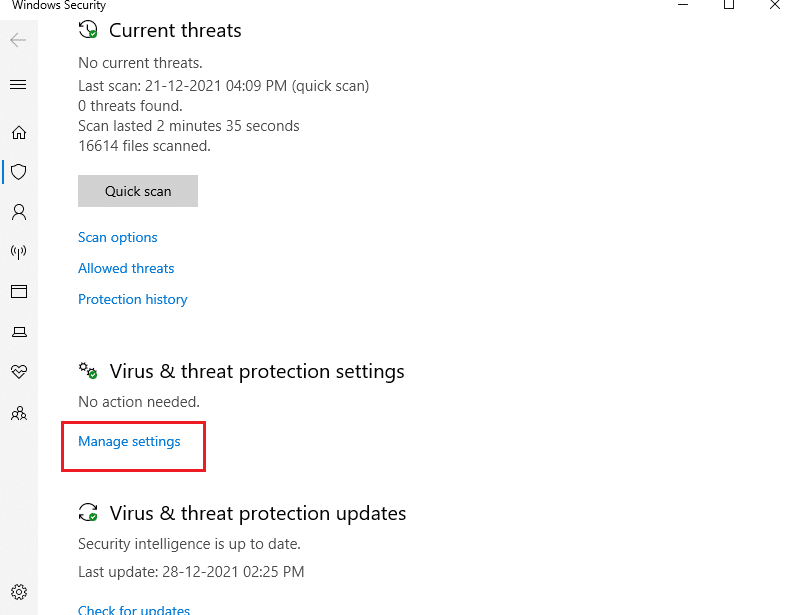
5. Di jendela Keamanan Windows , klik Kelola pengaturan yang disorot.
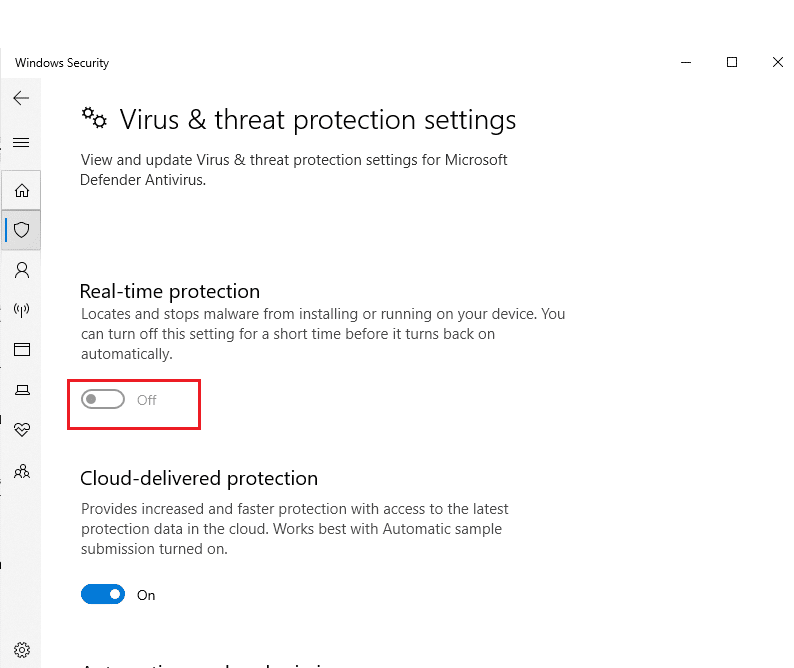
6. Matikan bilah sakelar untuk perlindungan Real-time dan klik Ya untuk mengonfirmasi.
Pertanyaan yang Sering Diajukan (FAQ)
Q1. Apa alasan utama masalah komputer tidak melakukan sinkronisasi ulang karena tidak adanya data waktu?
Jwb. Penyebab utama kesalahan ini adalah karena kegagalan sinkronisasi sistem dengan server NTP.
Q2. Apakah boleh menonaktifkan atau mencopot pemasangan untuk memperbaiki waktu tidak menyinkronkan masalah?
Jwb. Ya , tidak apa-apa untuk menonaktifkannya sementara sesering mungkin, Windows Defender mungkin memblokir sinkronisasi dengan server NTP.
Direkomendasikan:
- Cara Mengatur Resolusi Opsi Peluncuran TF2
- Cara Mengeluarkan Hard Drive Eksternal di Windows 10
- Perbaiki .NET Runtime Optimization Service Penggunaan CPU Tinggi
- Cara Menghapus Larangan di Omegle
Kami berharap panduan ini membantu Anda untuk memperbaiki komputer tidak melakukan sinkronisasi ulang karena tidak ada data waktu yang tersedia kesalahan. Beri tahu kami metode mana yang berhasil untuk Anda. Jangan ragu untuk menghubungi kami dengan pertanyaan dan saran Anda melalui bagian komentar di bawah.