
Remediați computerul nu s-a resincronizat deoarece nu erau disponibile date de oră
Publicat: 2022-01-24
Pentru a actualiza corect ora sistemului la intervale regulate, este posibil să preferați să o sincronizați cu un server extern Network Time Protocol (NTP) . Dar, uneori, este posibil să vă confruntați cu o eroare care să afirme că computerul nu s-a resincronizat deoarece nu erau disponibile date de timp. Această eroare este destul de comună în timp ce încercați să sincronizați ora cu alte surse de timp. Așadar, continuați să citiți pentru a repara computerul nu s-a resincronizat, deoarece nu au fost disponibile date de oră pe computerul dvs. Windows.

Cuprins
- Cum să remediați eroarea computerului care nu s-a resincronizat deoarece nu erau disponibile date de oră pe Windows 10
- Metoda 1: Modificați cheile de registry
- Metoda 2: Modificați Editorul de politici de grup local
- Metoda 3: Rulați comanda Windows Time Service
- Metoda 4: Reporniți Windows Time Service
- Metoda 5: Dezactivați paravanul de protecție Windows Defender (nu este recomandat)
Cum să remediați eroarea computerului care nu s-a resincronizat deoarece nu erau disponibile date de oră pe Windows 10
Este posibil să vă confruntați cu o problemă în timp ce rulați comanda w32tm/resync pentru a sincroniza data și ora în Windows. Dacă ora nu este sincronizată corect, atunci acest lucru poate duce la probleme precum fișiere corupte, marcaje temporale incorecte, probleme de rețea și câteva altele. Pentru a sincroniza ora cu serverul NTP, trebuie să fiți conectat la Internet. Iată câteva motive pentru care să apară această eroare:
- Politica de grup setată incorect
- Setați incorect parametrul Windows Time Service
- Problemă generală cu Windows Time Service
Metoda 1: Modificați cheile de registry
Modificarea cheilor de registry ar putea ajuta la rezolvarea că computerul nu s-a resincronizat din cauza absenței problemei cu datele de timp .
Notă: Fiți întotdeauna precaut când modificați cheile de registry, deoarece modificările pot fi permanente și orice modificare incorectă poate duce la probleme grave.
Urmați pașii indicați pentru a face acest lucru:
1. Apăsați simultan tastele Windows + R pentru a deschide caseta de dialog Run .
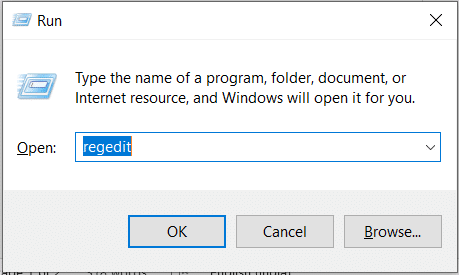
2. Tastați regedit și faceți clic pe OK pentru a lansa Registry Editor .
3. Faceți clic pe Da în promptul User Account Control .
4. Navigați la următoarea locație :
HKEY_LOCAL_MACHINE\SYSTEM\CurrentControlSet\Services\W32Time\Parameters
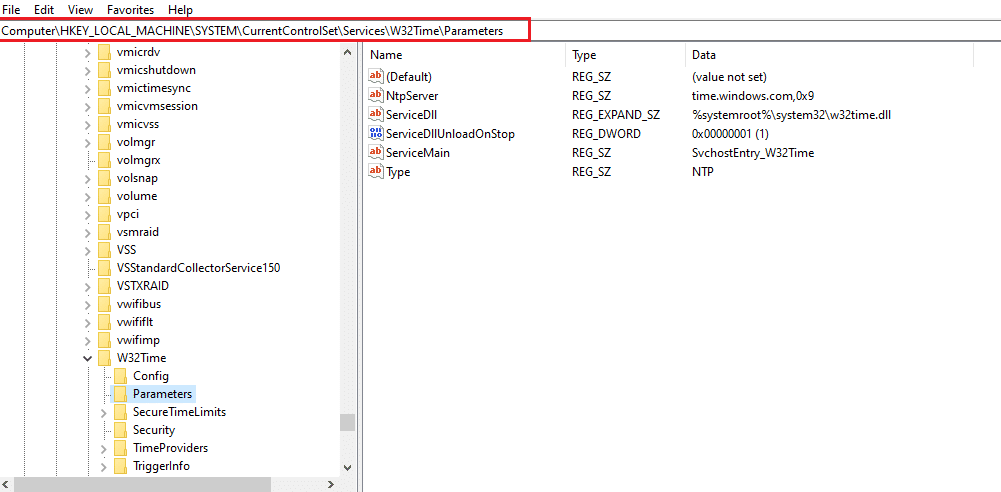
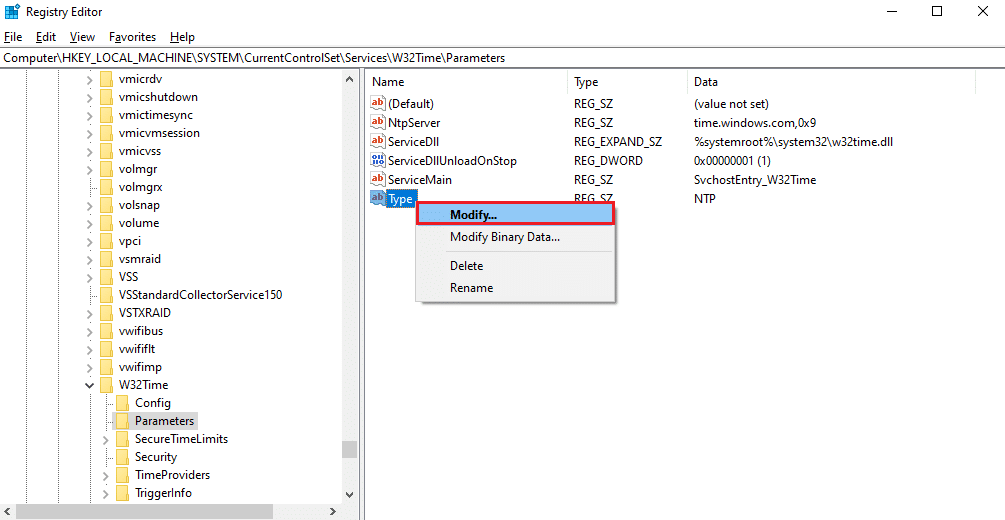
5. Faceți clic dreapta pe șirul Type și alegeți Modificare... așa cum este ilustrat mai jos.
Notă: dacă nu există șir Type, atunci creați un șir cu numele Type . Faceți clic dreapta pe zona goală și alegeți Nou > Valoare șir .
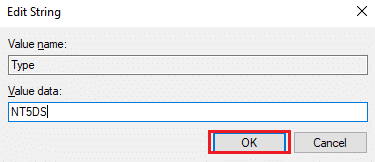
6. Introduceți NT5DS în câmpul Value data: așa cum se arată.
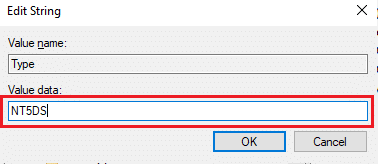
7. Faceți clic pe OK pentru a salva aceste modificări.
Citiți și: Cum să deschideți Editorul de registry în Windows 11
Metoda 2: Modificați Editorul de politici de grup local
Similar cu modificarea cheilor de registry, modificările aduse politicii de grup vor fi, de asemenea, permanente și, eventual, remediați eroarea că computerul nu s-a resincronizat deoarece nu au fost disponibile date de timp .
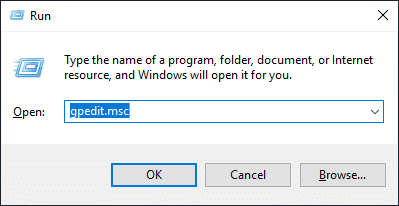
1. Apăsați simultan tastele Windows + R pentru a deschide caseta de dialog Run .
2. Tastați gpedit.msc și apăsați tasta Enter pentru a deschide Local Group Policy Editor.
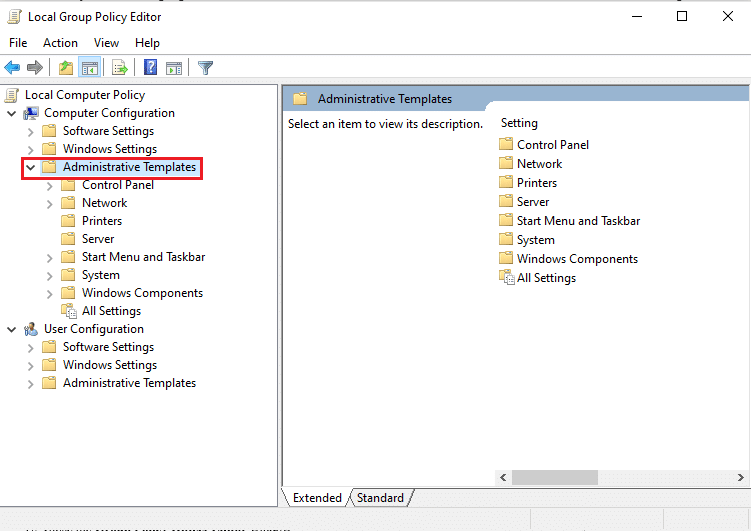
3. Faceți dublu clic pe Configurare computer > Șabloane administrative pentru a-l extinde.
4. Acum, faceți dublu clic pe System pentru a vedea conținutul folderului, așa cum se arată.
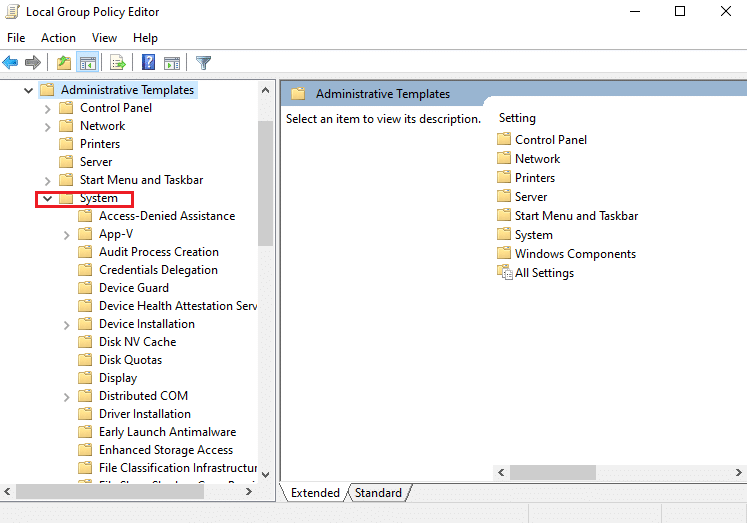
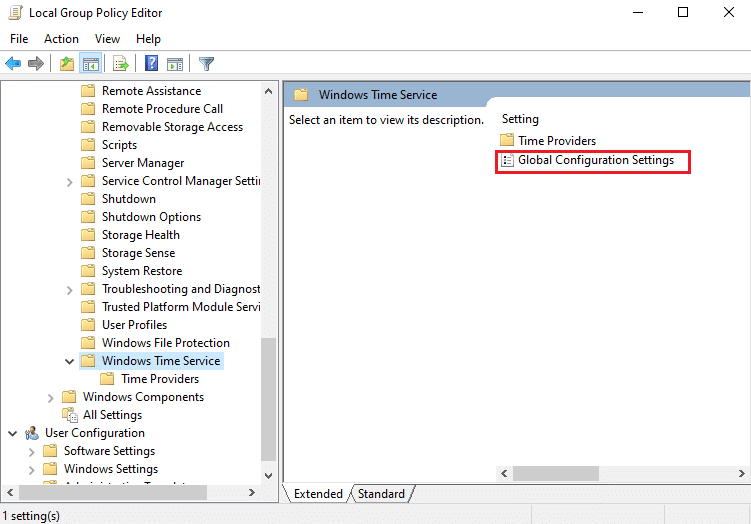
5. Faceți clic pe Windows Time Service .
6. În panoul din dreapta, faceți dublu clic pe Setări de configurare globale afișate evidențiate.
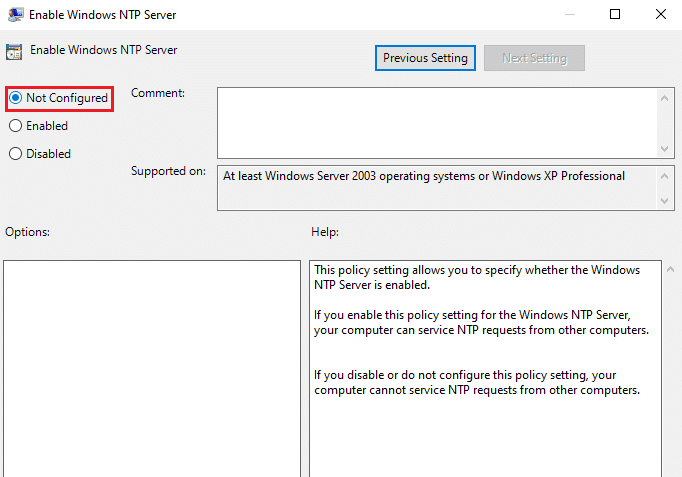
7. Faceți clic pe opțiunea Not Configured și faceți clic pe Apply și OK pentru a salva modificarea.
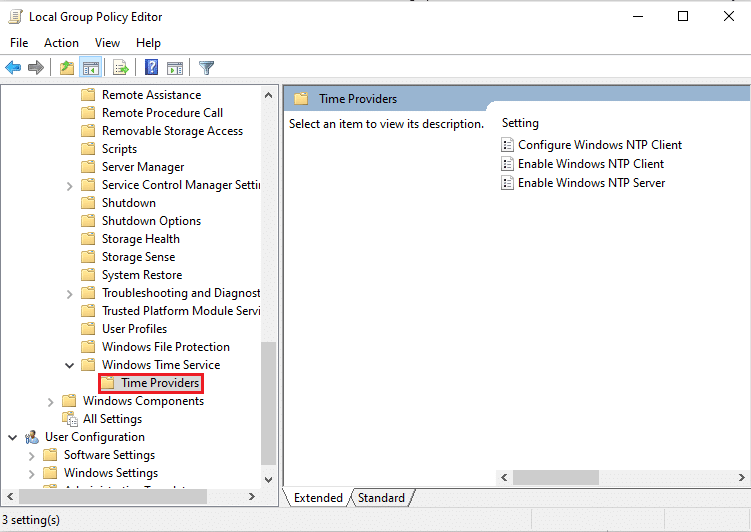
8. Acum, faceți dublu clic pe folderul Time Providers din panoul din stânga.
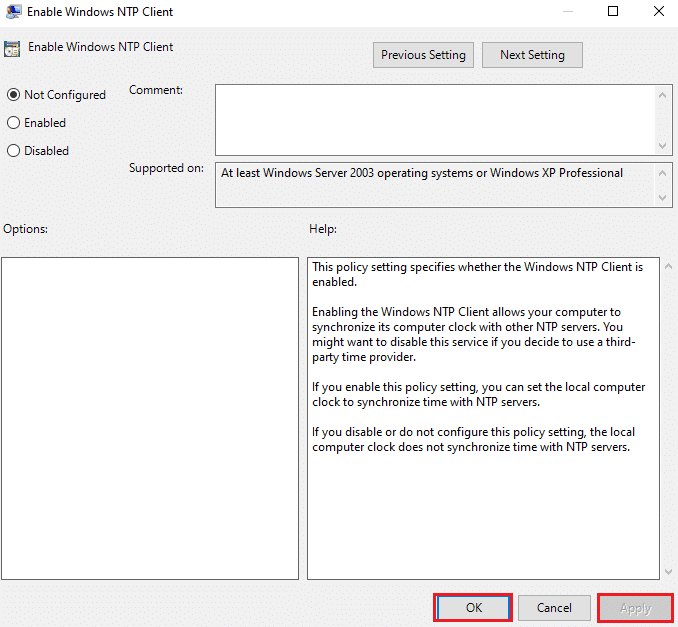
9. Alegeți opțiunea Neconfigurat pentru toate cele trei obiecte din panoul din dreapta:
- Activați Windows NTP Client
- Configurați clientul Windows NTP
- Activați Windows NTP Server

10. Faceți clic pe Aplicare > OK pentru a salva astfel de modificări
11. În cele din urmă, reporniți computerul și verificați dacă problema este rezolvată sau nu.
Citiți și: Instalați Editorul de politici de grup (gpedit.msc) pe Windows 10 Home
Metoda 3: Rulați comanda Windows Time Service
Este una dintre cele mai bune soluții pentru a rezolva eroarea computerului care nu s-a resincronizat deoarece nu erau disponibile date de timp .
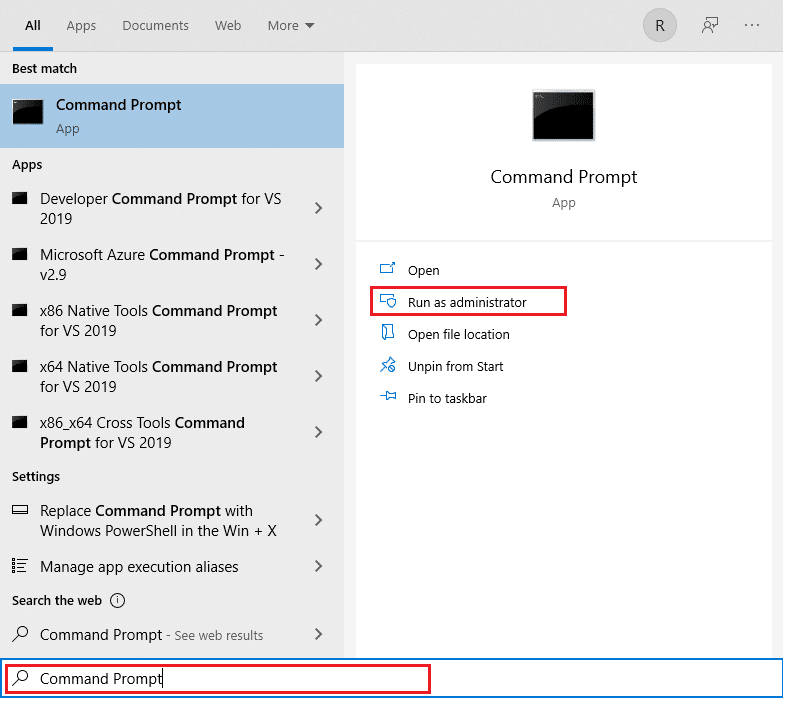
1. Apăsați tasta Windows , tastați Command Prompt și faceți clic pe Run as administrator .
2. În promptul User Account Control , faceți clic pe Da.
3. Tastați următoarea comandă și apăsați tasta Enter pentru a o executa:
w32tm /config /manualpeerlist:time.windows.com,0x1 /syncfromflags:manual /reliable:yes /update
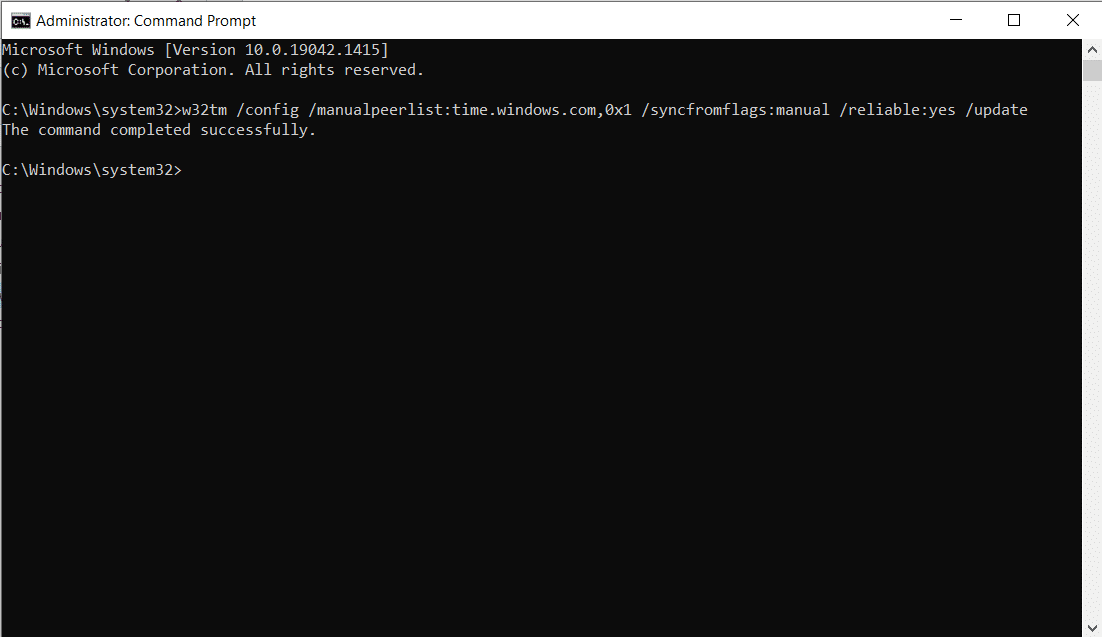
Acum verificați și vedeți dacă eroarea persistă. Dacă da, atunci urmați oricare dintre metodele următoare.
Metoda 4: Reporniți Windows Time Service
Orice problemă poate fi rezolvată dacă serviciul Time este repornit. Repornirea unui serviciu va reporni întregul proces și va elimina toate erorile care cauzează astfel de probleme, după cum urmează:
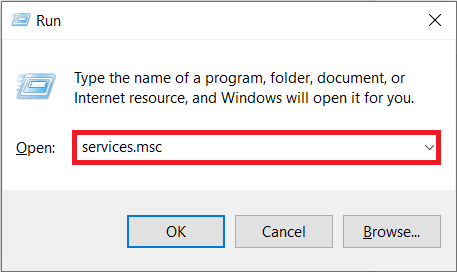
1. Lansați caseta de dialog Run , tastați services.msc și apăsați tasta Enter pentru a lansa fereastra Servicii .
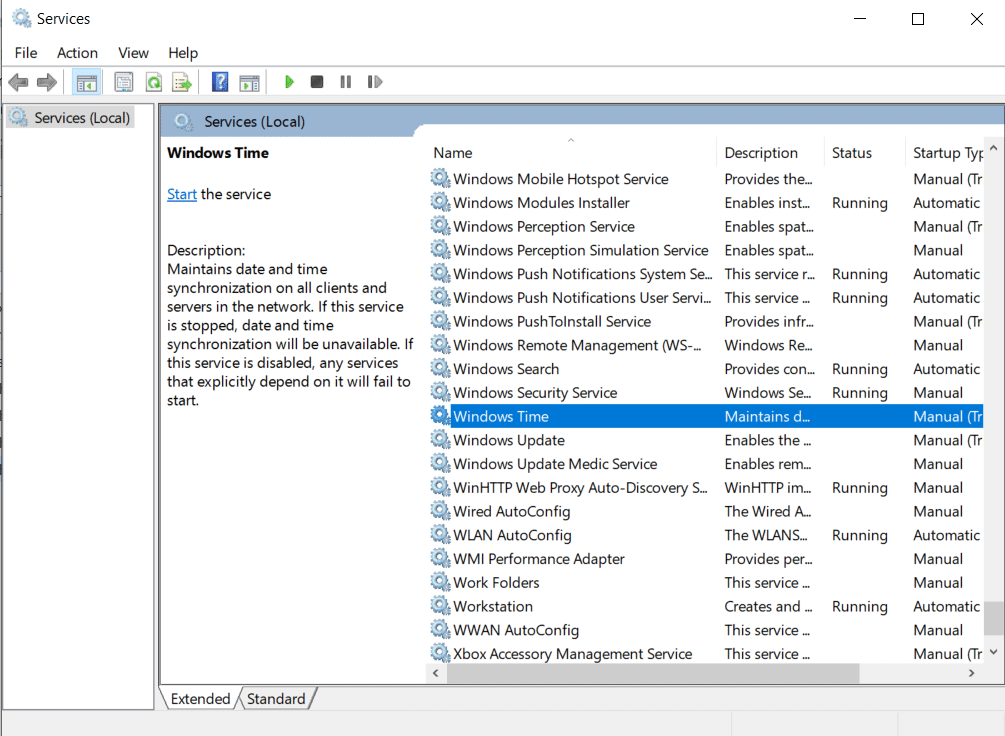
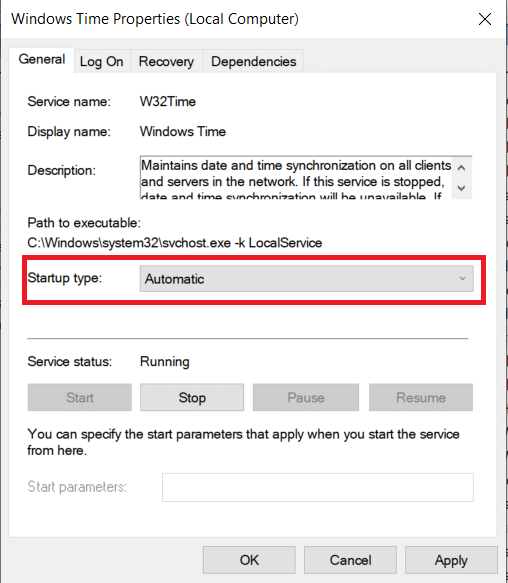
2. Derulați în jos și faceți dublu clic pe serviciul Windows Time pentru a deschide proprietățile acestuia
3. Selectați Tip de pornire: la Automat , așa cum este descris mai jos.
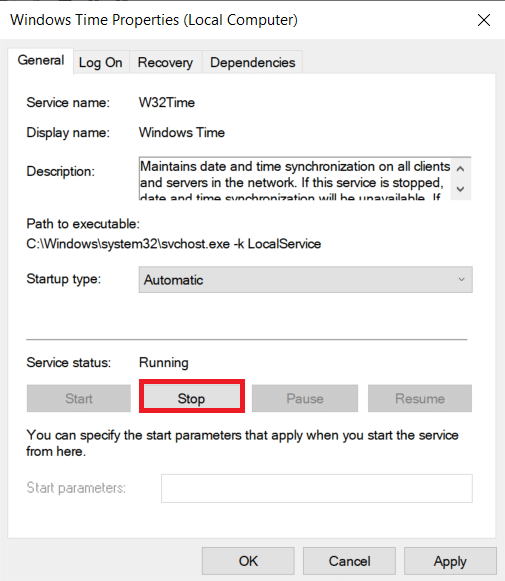
4. Faceți clic pe Stop dacă starea Serviciului este Running .
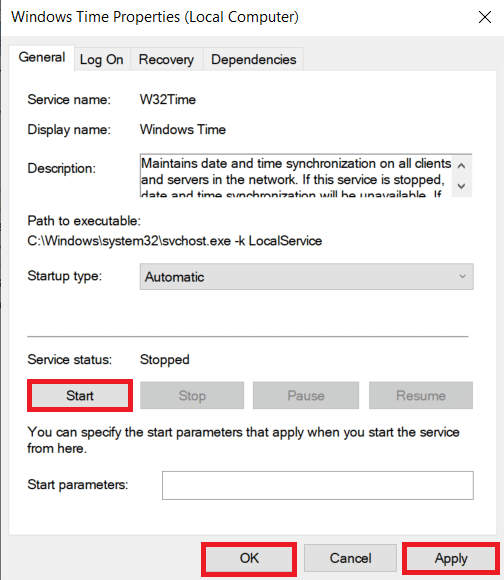
5. Faceți clic pe butonul Start pentru a schimba starea serviciului: la Running din nou și faceți clic pe Apply apoi, OK pentru a salva modificările.
Citește și: Ora ceasului Windows 10 este greșită? Iată cum să o rezolvi!
Metoda 5: Dezactivați paravanul de protecție Windows Defender (nu este recomandat)
Orice modificare a setărilor Windows Defender Firewall poate cauza, de asemenea, această problemă.
Notă: Nu vă recomandăm să dezactivați Windows Defender, deoarece protejează computerul de malware. Ar trebui să dezactivați doar temporar Windows Defender și apoi să îl reactivați din nou.
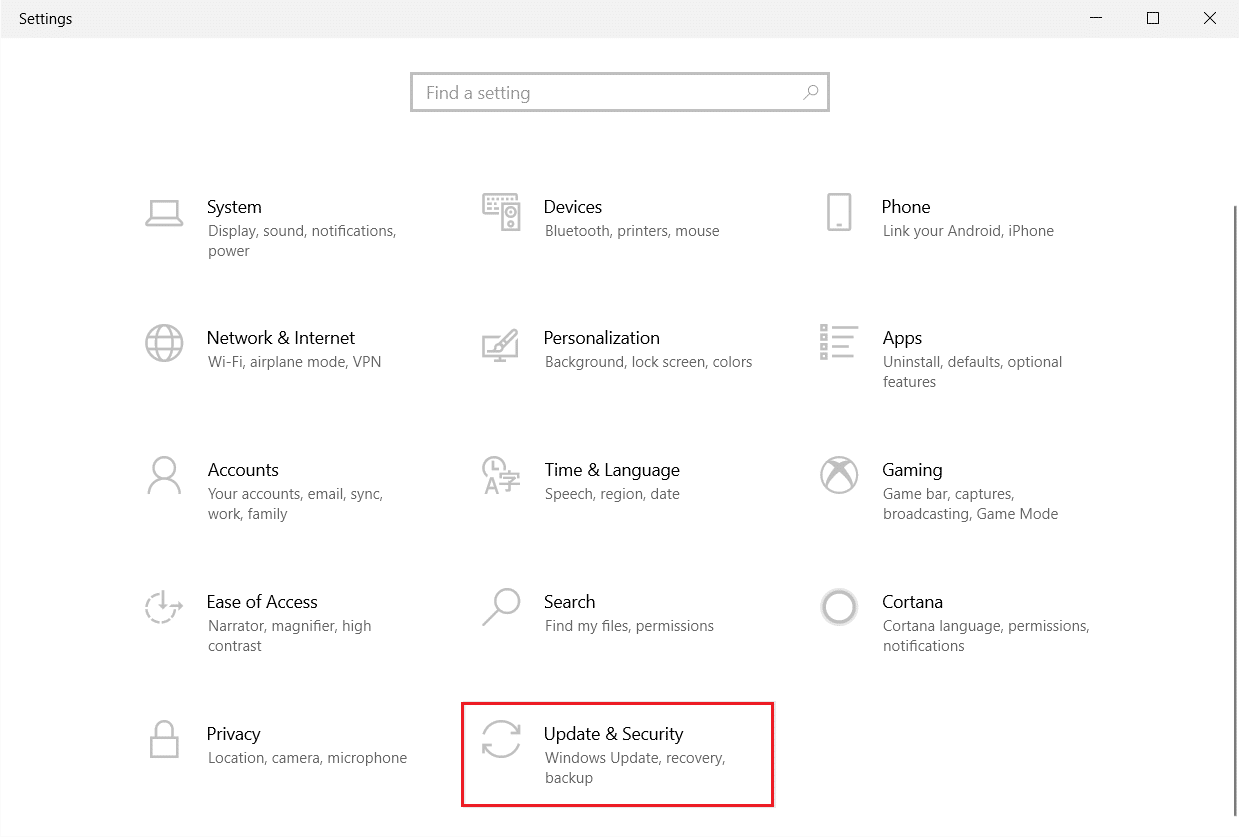
1. Apăsați simultan tastele Windows + I pentru a lansa Setări .
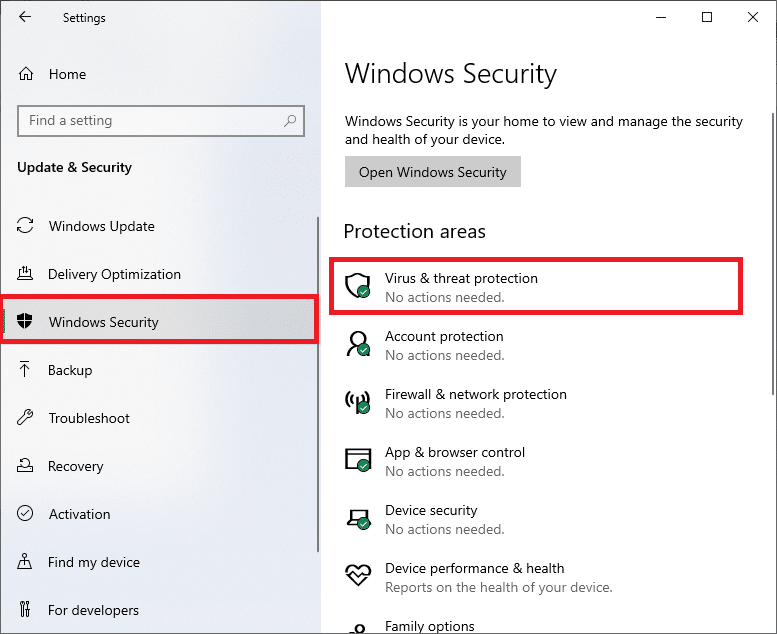
2. Faceți clic pe țiglă Actualizare și securitate , așa cum se arată.
3. Selectați Windows Security din panoul din stânga.
4. Acum, faceți clic pe Protecție împotriva virușilor și amenințărilor în panoul din dreapta.
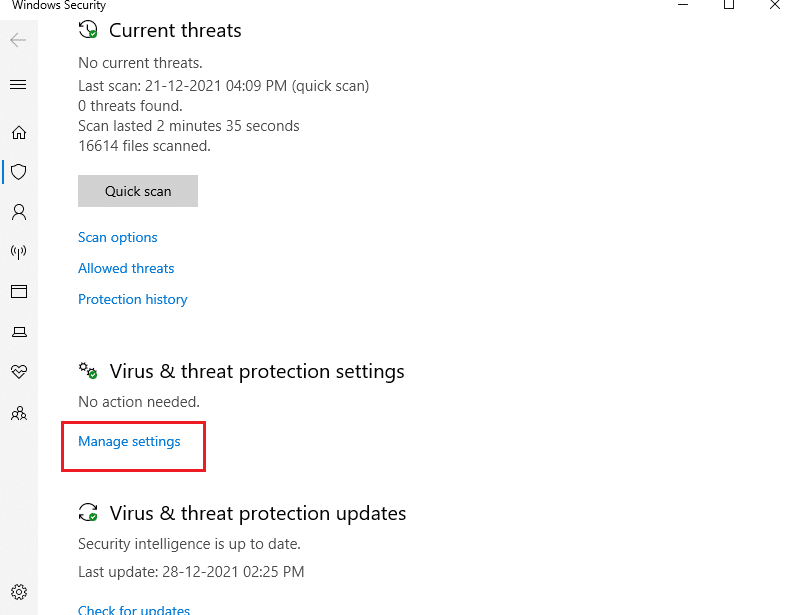
5. În fereastra Securitate Windows , faceți clic pe Gestionare setări afișate evidențiate.
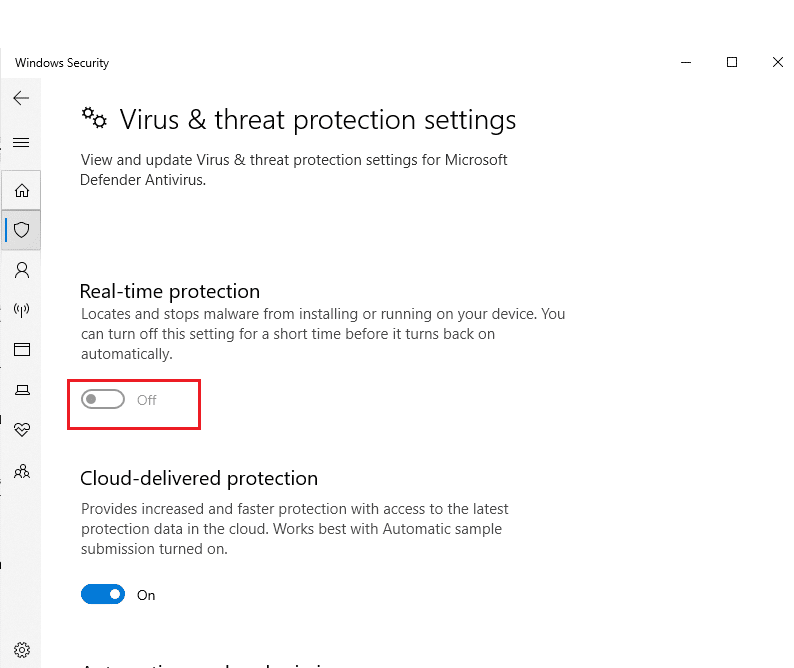
6. Dezactivați bara de comutare pentru protecție în timp real și faceți clic pe Da pentru a confirma.
Întrebări frecvente (FAQs)
Î1. Care este motivul principal pentru problema legată de faptul că computerul nu s-a resincronizat din cauza absenței datelor de timp?
Ans. Cauza principală a acestei erori se datorează eșecului de sincronizare a sistemului cu serverul NTP.
Q2. Este bine să dezactivați sau să dezinstalați pentru a remedia problema de nesincronizare a orei?
Ans. Da , este bine să-l dezactivați temporar la fel de des, Windows Defender ar putea bloca sincronizarea cu serverul NTP.
Recomandat:
- Cum să setați rezoluția opțiunilor de lansare TF2
- Cum să scoateți unitatea hard disk externă pe Windows 10
- Remediați utilizarea .NET Runtime Optimization Service ridicată a procesorului
- Cum să fii unbannizat pe Omegle
Sperăm că acest ghid v-a ajutat să remediați eroarea computerului care nu s-a resincronizat deoarece nu erau disponibile date de oră . Spune-ne ce metodă a funcționat pentru tine. Nu ezitați să ne contactați cu întrebările și sugestiile dvs. prin secțiunea de comentarii de mai jos.