
修复计算机没有重新同步,因为没有时间数据可用
已发表: 2022-01-24
要定期正确更新系统时间,您可能希望将其与外部网络时间协议 (NTP) 服务器同步。 但有时,您可能会遇到一个错误,指出计算机没有重新同步,因为没有可用的时间数据。 在尝试将时间同步到其他时间源时,此错误很常见。 因此,请继续阅读以修复计算机没有重新同步,因为您的 Windows PC 上没有时间数据可用错误。

内容
- 如何修复计算机没有重新同步,因为 Windows 10 上没有可用的时间数据错误
- 方法 1:修改注册表项
- 方法二:修改本地组策略编辑器
- 方法三:运行 Windows 时间服务命令
- 方法四:重启 Windows 时间服务
- 方法 5:禁用 Windows Defender 防火墙(不推荐)
如何修复计算机没有重新同步,因为 Windows 10 上没有可用的时间数据错误
在运行命令w32tm/resync以在 Windows 中同步日期和时间时,您可能会遇到问题。 如果时间未正确同步,则可能会导致文件损坏、时间戳不正确、网络问题等问题。 要与 NTP 服务器同步时间,您需要连接到 Internet。 以下是发生此错误的一些原因:
- 组策略设置不当
- 错误设置 Windows 时间服务参数
- Windows 时间服务的一般问题
方法 1:修改注册表项
修改注册表项可能有助于解决由于没有时间数据问题而导致计算机未重新同步的问题。
注意:修改注册表项时请务必小心,因为更改可能是永久性的,任何不正确的更改都可能导致严重问题。
请按照给定的步骤执行此操作:
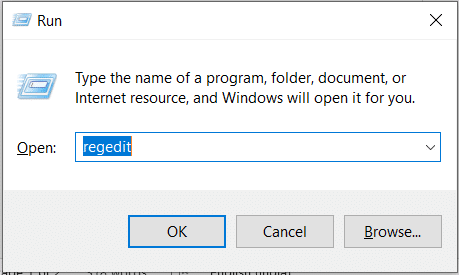
1. 同时按Windows + R键打开运行对话框。
2. 输入regedit并点击OK启动注册表编辑器。
3. 在用户帐户控制提示中单击是。
4. 导航到以下位置:
HKEY_LOCAL_MACHINE\SYSTEM\CurrentControlSet\Services\W32Time\Parameters
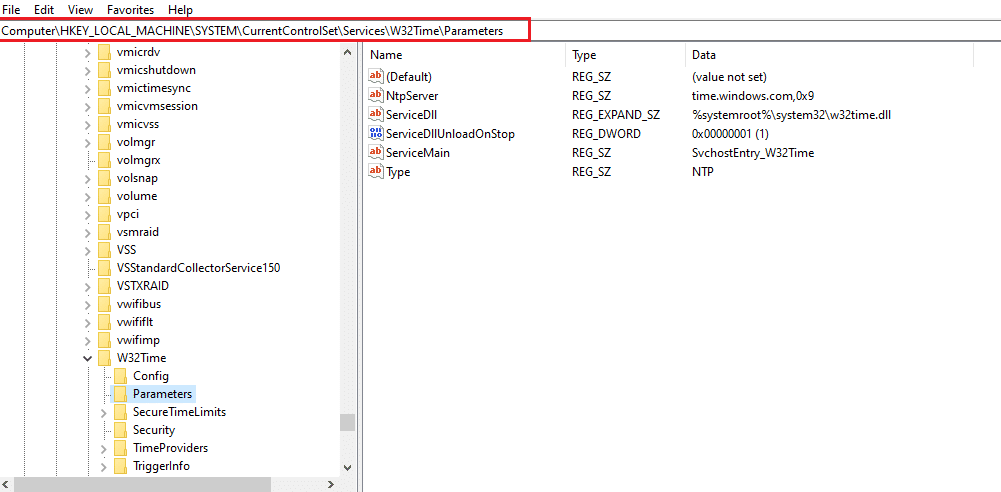
5. 右键单击类型字符串并选择修改... ,如下图所示。
注意:如果没有 Type 字符串,则创建一个名为Type的字符串。 右键单击空白区域并选择New > String Value 。
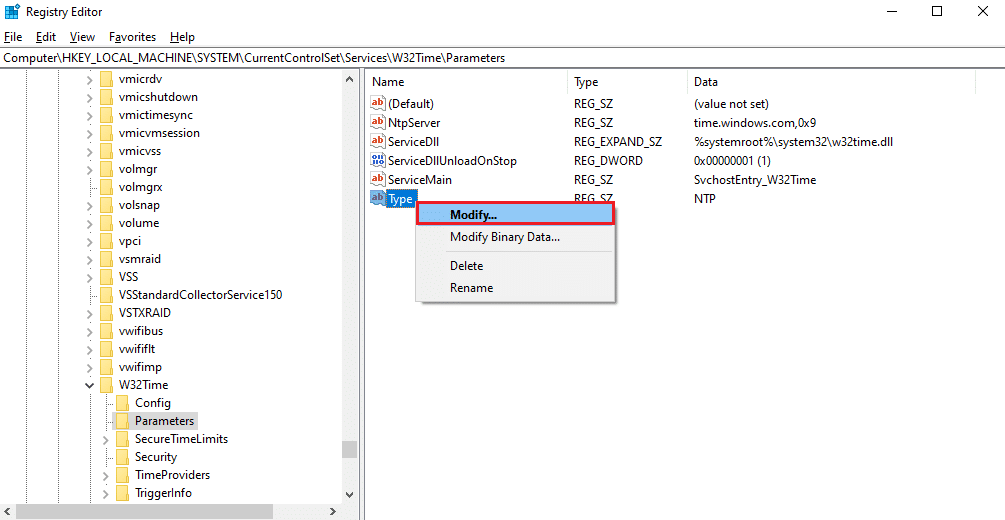
6. 如图所示,在数值数据:字段下键入NT5DS 。
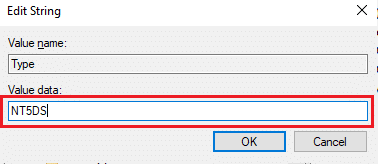
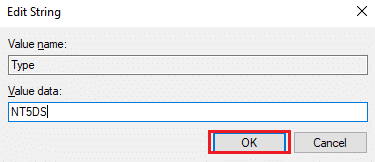
7. 单击确定保存这些更改。
另请阅读:如何在 Windows 11 中打开注册表编辑器
方法二:修改本地组策略编辑器
与修改注册表项类似,对组策略所做的更改也将是永久性的,并且可能修复计算机没有重新同步,因为没有时间数据可用错误。
1. 同时按Windows + R键打开运行对话框。
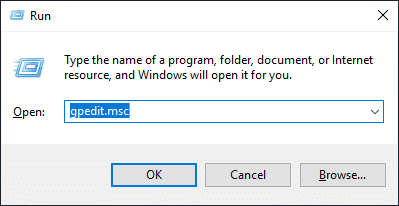
2. 输入gpedit.msc并按Enter 键打开本地组策略编辑器。
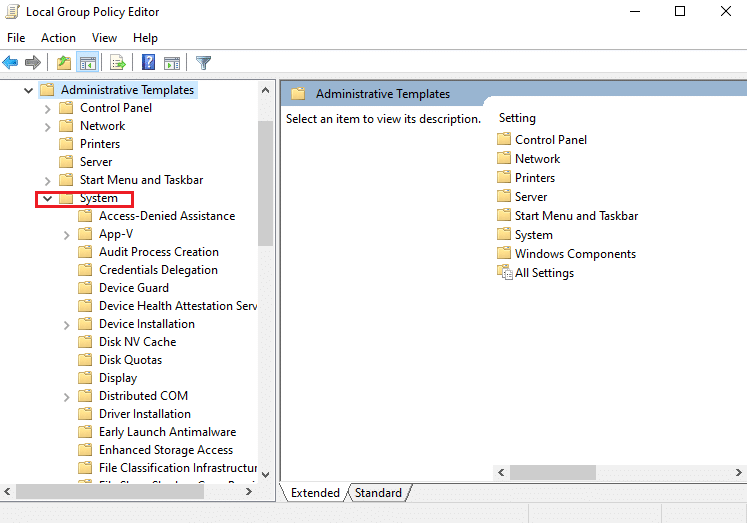
3. 双击计算机配置 > 管理模板将其展开。
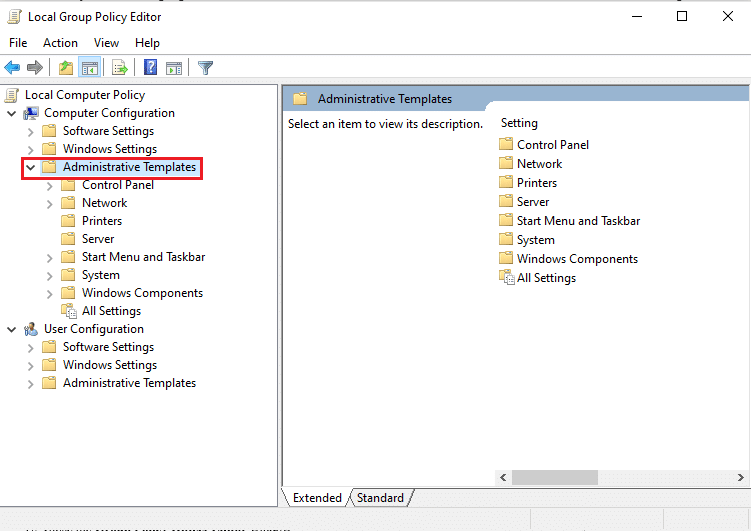
4. 现在,双击系统查看文件夹内容,如图所示。
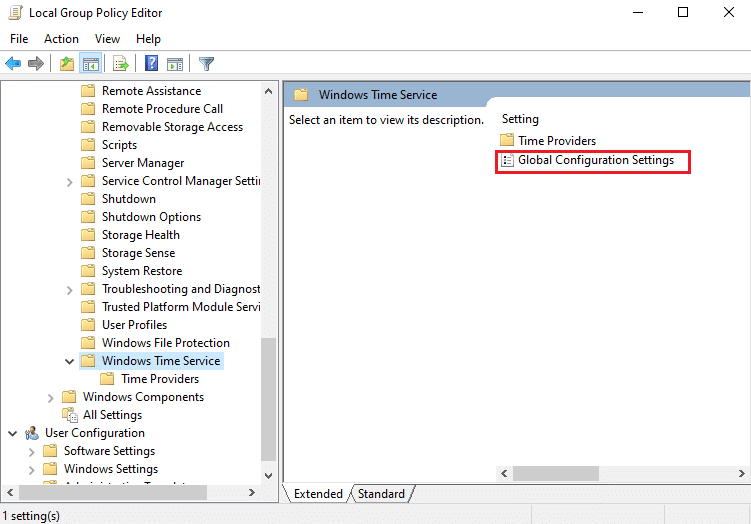
5. 单击Windows 时间服务。
6. 在右窗格中,双击突出显示的全局配置设置。
7. 单击未配置选项并单击应用和确定以保存修改。
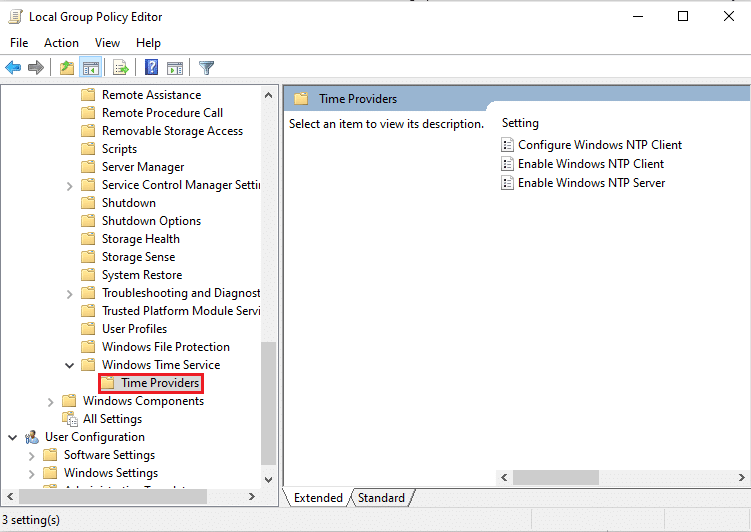
8. 现在,双击左窗格中的Time Providers文件夹。
9. 在右窗格中为所有三个对象选择未配置选项:
- 启用 Windows NTP 客户端
- 配置 Windows NTP 客户端
- 启用 Windows NTP 服务器
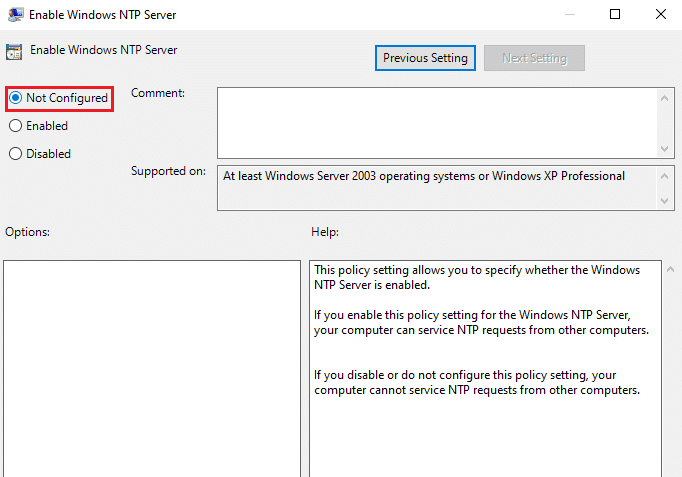

10. 单击应用 >确定以保存此类更改
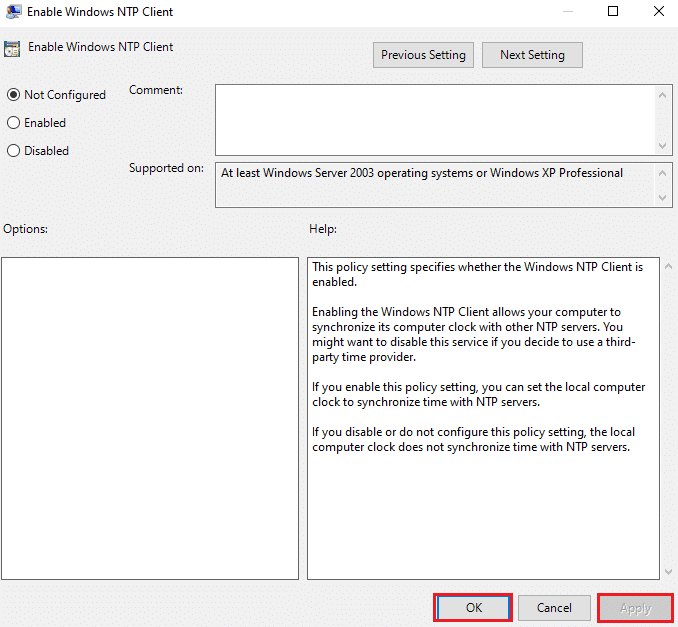
11.最后,重新启动您的PC并检查问题是否已解决。
另请阅读:在 Windows 10 Home 上安装组策略编辑器 (gpedit.msc)
方法三:运行 Windows 时间服务命令
这是解决由于没有时间数据可用错误而未重新同步的计算机的最佳解决方案之一。
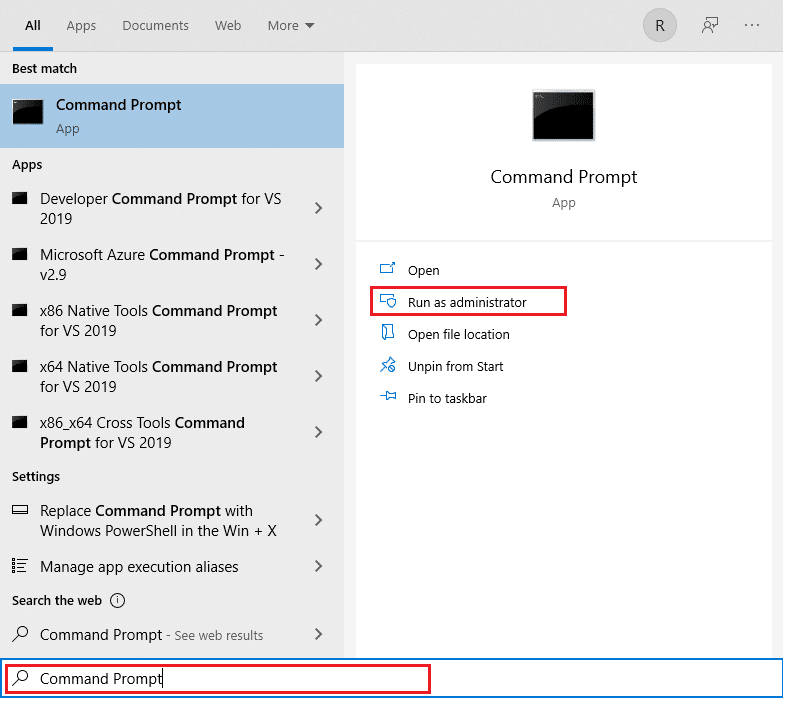
1. 按Windows 键,键入命令提示符并单击以管理员身份运行。
2. 在用户帐户控制提示中,单击是。
3. 键入以下命令并按Enter 键运行它:
w32tm /config /manualpeerlist:time.windows.com,0x1 /syncfromflags:manual /reliable:yes /update
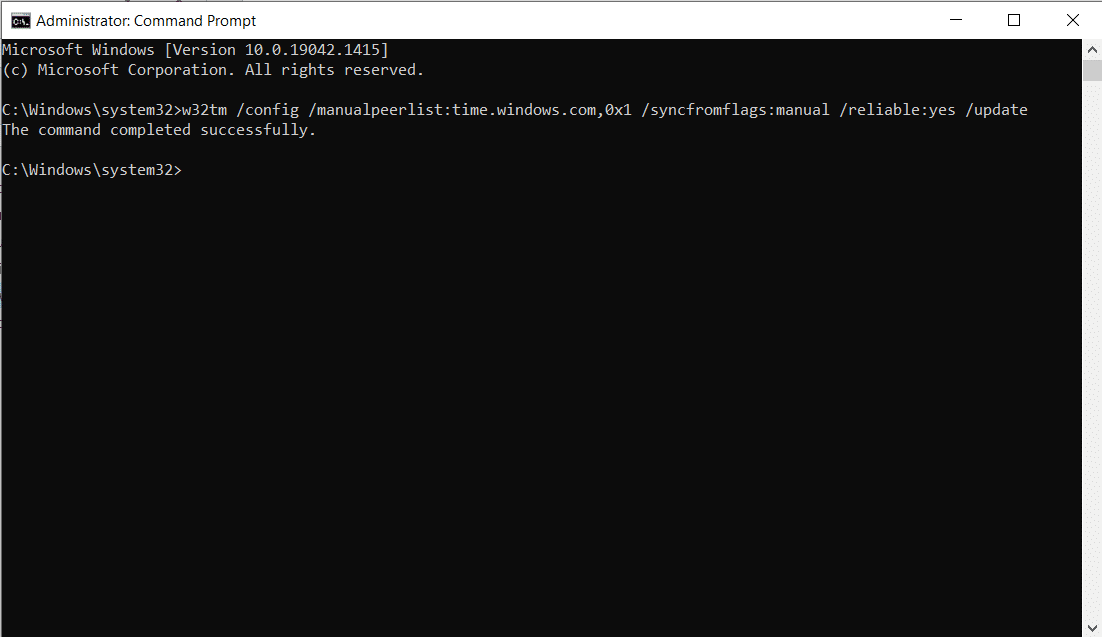
现在检查并查看错误是否仍然存在。 如果是这样,请遵循任何后续方法。
方法四:重启 Windows 时间服务
如果重新启动时间服务,任何问题都可以解决。 重新启动服务将重新启动整个过程并消除导致此类问题的所有错误,如下所示:
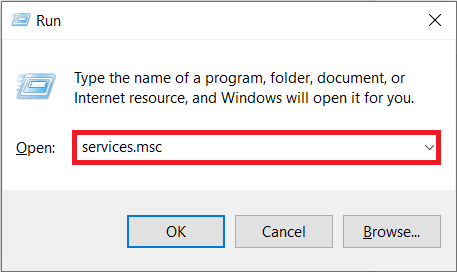
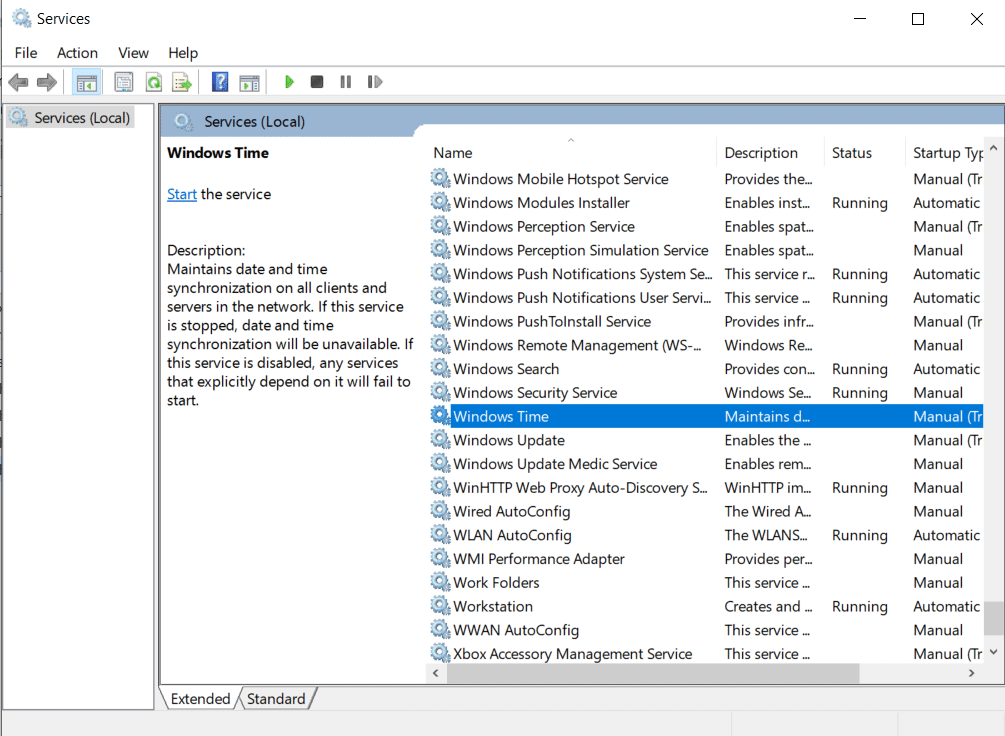
1. 启动运行对话框,输入services.msc ,然后按 Enter 键启动服务窗口。
2.向下滚动并双击Windows时间服务以打开其属性
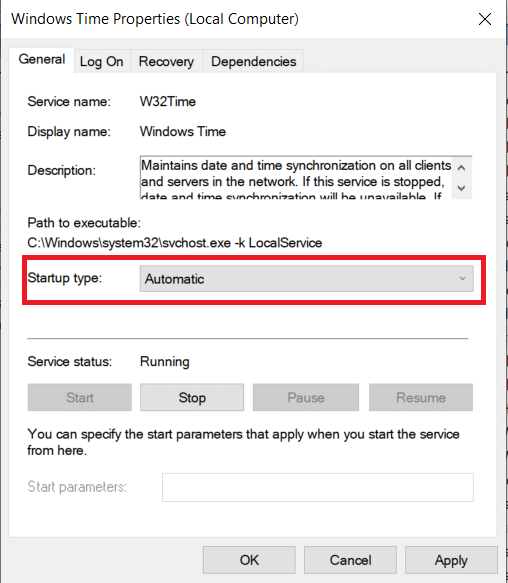
3. 选择启动类型:到自动,如下图所示。
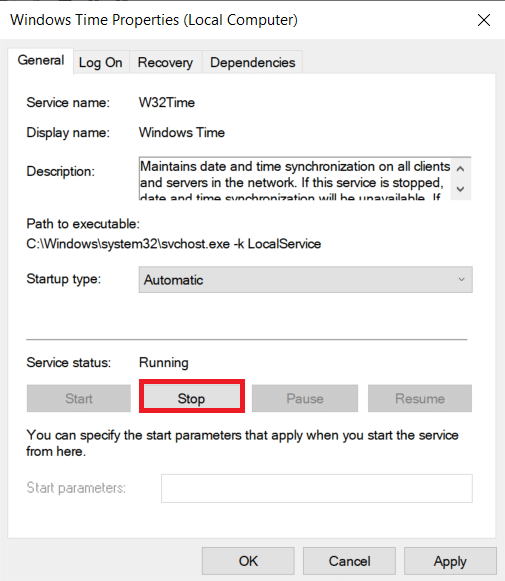
4. 如果服务状态为正在运行,请单击停止。
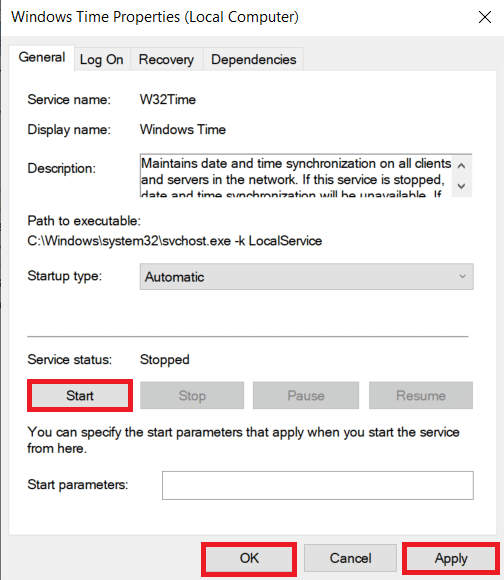
5. 单击开始按钮更改服务状态:再次运行并单击应用,然后单击确定保存更改。
另请阅读: Windows 10 时钟时间错误? 这是解决方法!
方法 5:禁用 Windows Defender 防火墙(不推荐)
Windows Defender 防火墙设置中的任何更改也可能导致此问题。
注意:我们不建议禁用 Windows Defender,因为它可以保护 PC 免受恶意软件的侵害。 您应该只暂时禁用 Windows Defender,然后再次重新激活它。
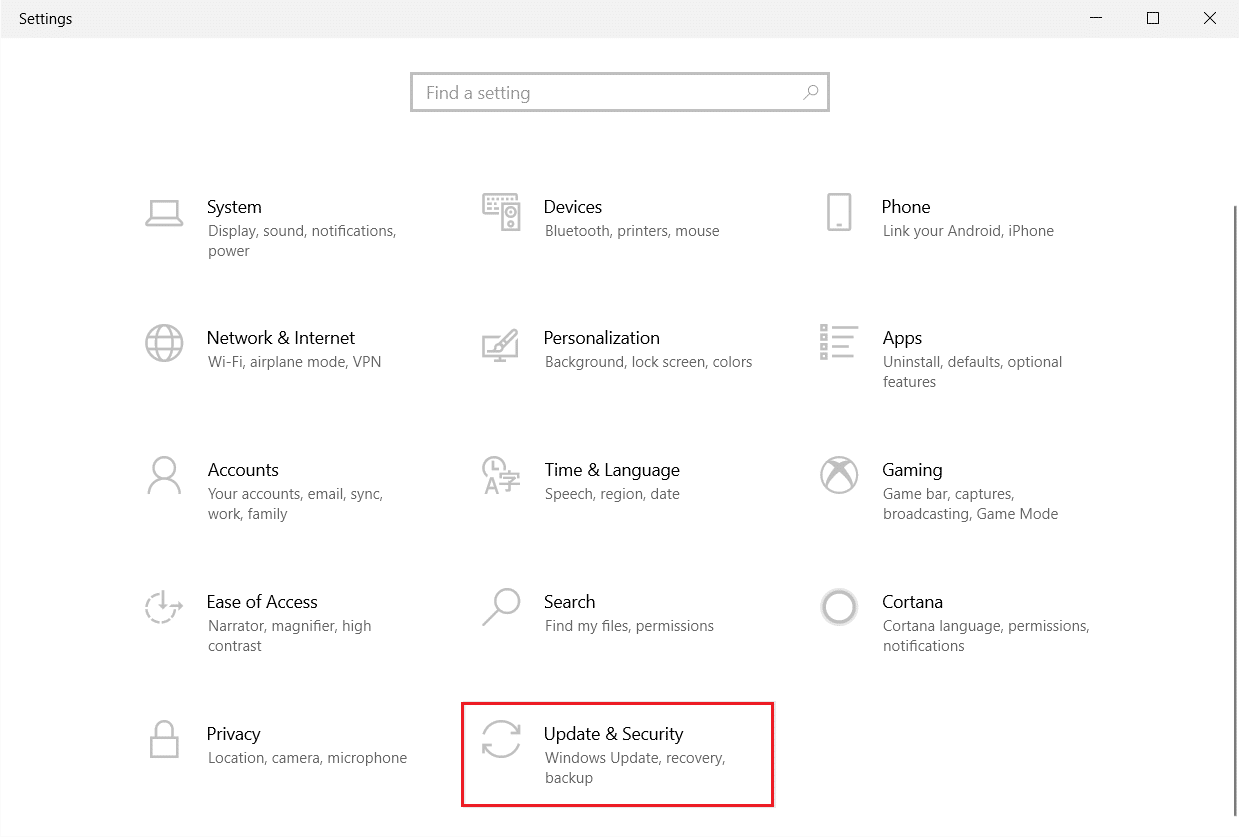
1. 同时按Windows + I 键启动设置。
2. 单击更新和安全磁贴,如图所示。
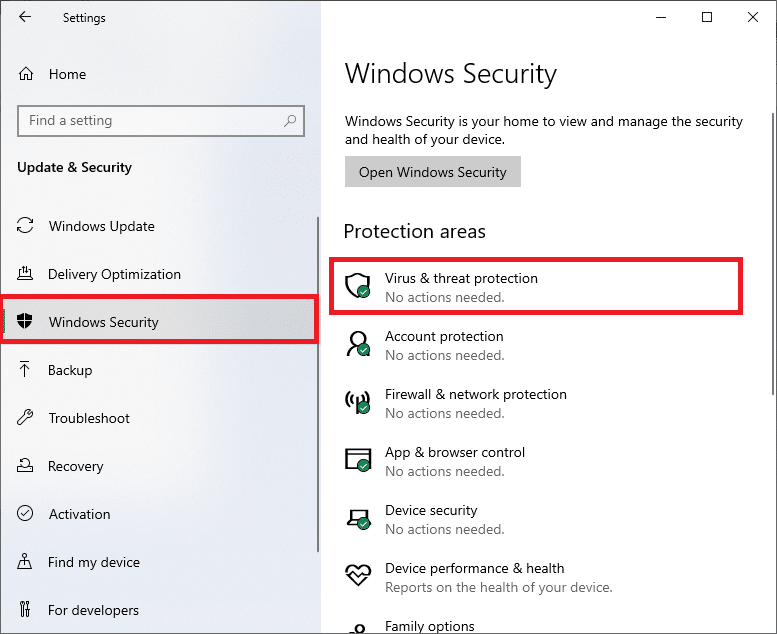
3. 从左侧窗格中选择Windows 安全。
4. 现在,单击右窗格中的病毒和威胁防护。
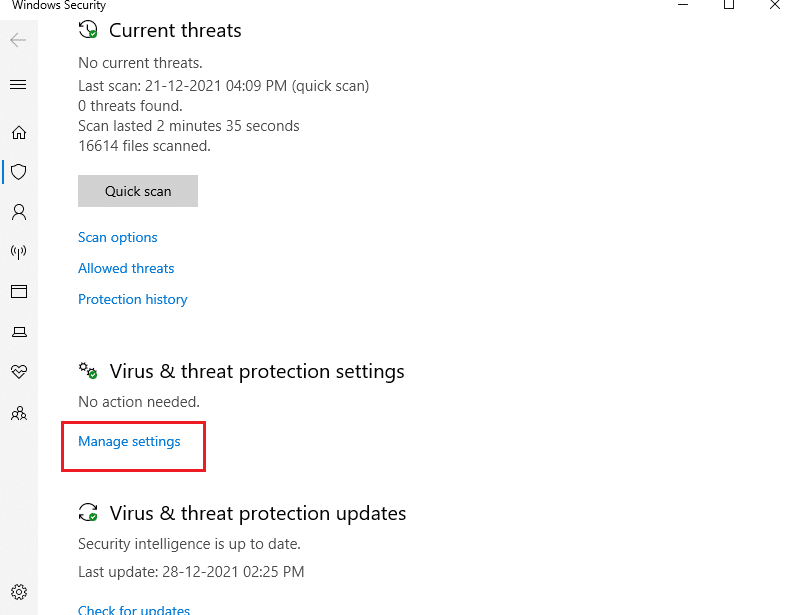
5. 在Windows 安全窗口中,单击突出显示的管理设置。
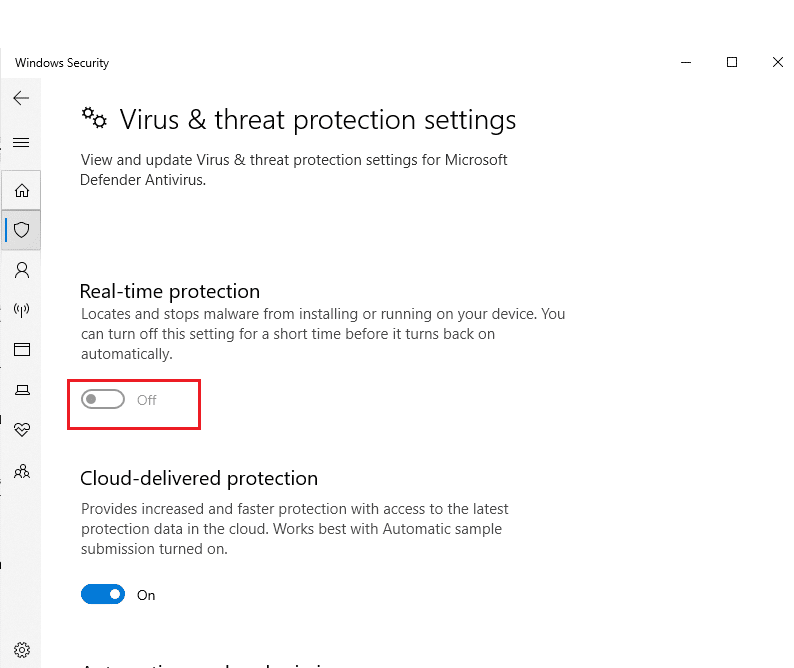
6.关闭实时保护的切换栏,然后单击是确认。
常见问题 (FAQ)
Q1。 由于缺少时间数据而导致计算机未重新同步的问题的主要原因是什么?
答。 此错误的主要原因是与 NTP 服务器的系统同步失败。
Q2。 是否可以禁用或卸载以解决时间不同步问题?
答。 是的,可以经常暂时禁用它,Windows Defender 可能会阻止与 NTP 服务器同步。
受到推崇的:
- 如何设置 TF2 启动选项分辨率
- 如何在 Windows 10 上弹出外置硬盘
- 修复 .NET 运行时优化服务高 CPU 使用率
- 如何在 Omegle 上解除禁令
我们希望本指南帮助您修复计算机没有重新同步,因为没有时间数据可用错误。 让我们知道哪种方法适合您。 请随时通过下面的评论部分与我们联系,提出您的疑问和建议。