
사용 가능한 시간 데이터가 없기 때문에 컴퓨터가 다시 동기화되지 않는 문제 수정
게시 됨: 2022-01-24
시스템 시간을 정기적으로 올바르게 업데이트하려면 외부 NTP(Network Time Protocol) 서버 와 동기화하는 것이 좋습니다. 그러나 때때로 사용 가능한 시간 데이터가 없기 때문에 컴퓨터가 재동기화되지 않았다는 오류에 직면할 수 있습니다. 이 오류는 시간을 다른 시간 소스와 동기화하려고 할 때 매우 일반적입니다. 따라서 Windows PC에서 사용 가능한 시간 데이터가 없기 때문에 컴퓨터가 다시 동기화되지 않은 문제를 해결하려면 계속 읽으십시오.

내용물
- Windows 10에서 사용 가능한 시간 데이터가 없기 때문에 컴퓨터가 다시 동기화되지 않는 문제를 해결하는 방법
- 방법 1: 레지스트리 키 수정
- 방법 2: 로컬 그룹 정책 편집기 수정
- 방법 3: Windows 시간 서비스 명령 실행
- 방법 4: Windows 시간 서비스 다시 시작
- 방법 5: Windows Defender 방화벽 비활성화(권장하지 않음)
Windows 10에서 사용 가능한 시간 데이터가 없기 때문에 컴퓨터가 다시 동기화되지 않는 문제를 해결하는 방법
Windows에서 날짜와 시간을 동기화하기 위해 w32tm/resync 명령을 실행하는 동안 문제가 발생할 수 있습니다. 시간이 제대로 동기화되지 않으면 파일 손상, 잘못된 타임스탬프, 네트워크 문제 및 기타 몇 가지 문제가 발생할 수 있습니다. NTP 서버와 시간을 동기화하려면 인터넷에 연결되어 있어야 합니다. 이 오류가 발생하는 몇 가지 이유는 다음과 같습니다.
- 그룹 정책이 잘못 설정되었습니다.
- Windows 시간 서비스 매개변수를 잘못 설정했습니다.
- Windows 시간 서비스의 일반적인 문제
방법 1: 레지스트리 키 수정
레지스트리 키를 수정 하면 시간 데이터 문제로 인해 컴퓨터가 다시 동기화되지 않는 문제를 해결하는 데 도움이 될 수 있습니다.
참고: 레지스트리 키를 수정할 때는 항상 주의하십시오. 변경 사항은 영구적일 수 있으며 잘못된 변경 사항은 심각한 문제로 이어질 수 있습니다.
이렇게 하려면 주어진 단계를 따르십시오.
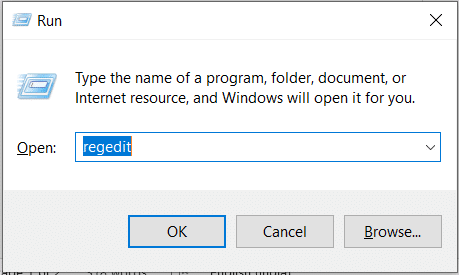
1. Windows + R 키를 동시에 눌러 실행 대화 상자를 엽니다.
2. regedit 를 입력하고 확인 을 클릭하여 레지스트리 편집기 를 시작합니다.
3. 사용자 계정 컨트롤 프롬프트에서 예 를 클릭합니다.
4. 다음 위치 로 이동합니다.
HKEY_LOCAL_MACHINE\SYSTEM\CurrentControlSet\Services\W32Time\Parameters
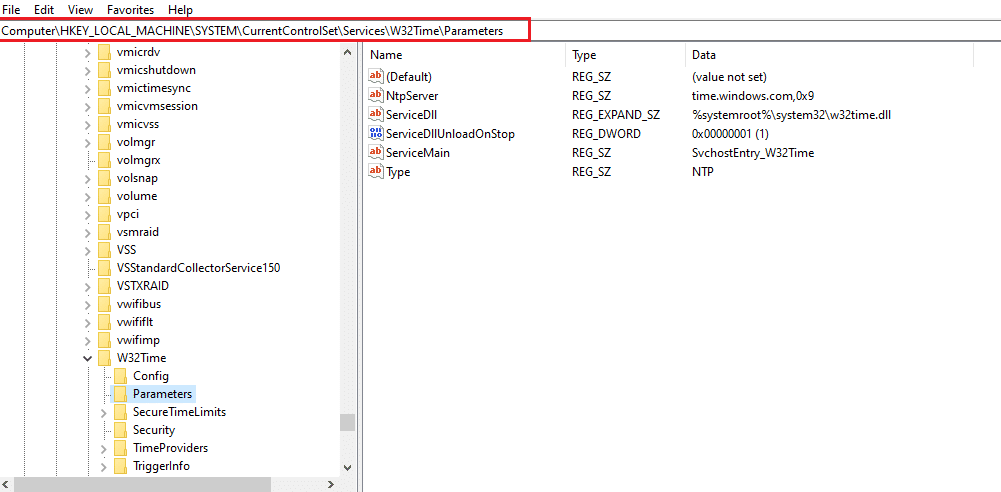
5. 아래 그림과 같이 유형 문자열을 마우스 오른쪽 버튼으로 클릭하고 수정... 을 선택합니다.
참고: 유형 문자열이 없으면 이름이 Type 인 문자열을 생성하십시오. 빈 영역 을 마우스 오른쪽 버튼으로 클릭하고 새로 만들기 > 문자열 값 을 선택합니다.
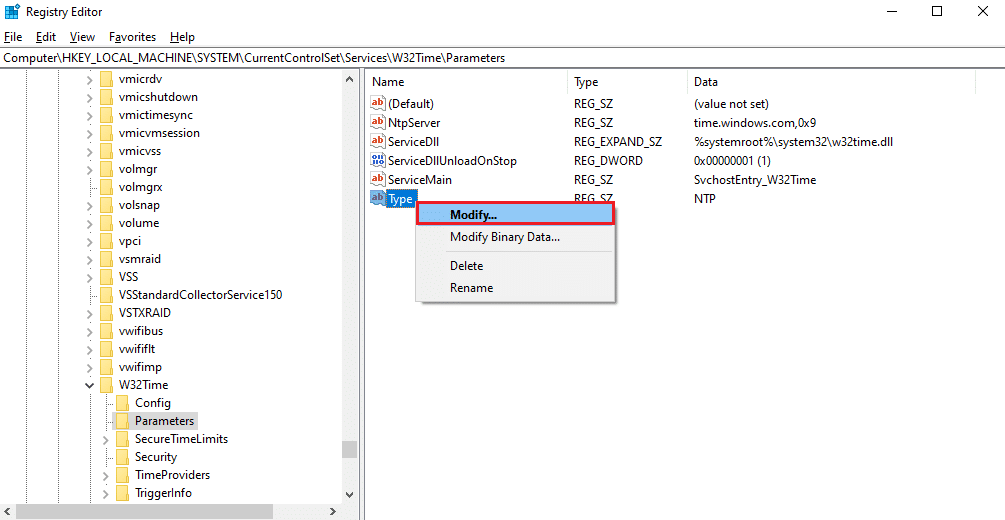
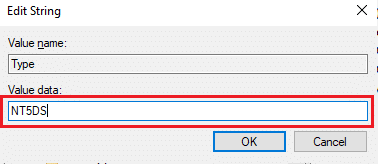
6. 표시된 대로 값 데이터: 필드에 NT5DS 를 입력합니다.
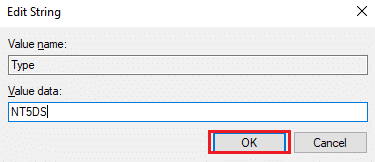
7. 확인 을 클릭하여 이러한 변경 사항을 저장합니다.
또한 읽기: Windows 11에서 레지스트리 편집기를 여는 방법
방법 2: 로컬 그룹 정책 편집기 수정
레지스트리 키를 수정하는 것과 유사하게 그룹 정책에 대한 변경 사항도 영구적이며 사용 가능한 시간 데이터가 없기 때문에 컴퓨터가 다시 동기화되지 않은 문제를 수정합니다 .
1. Windows + R 키를 동시에 눌러 실행 대화 상자를 엽니다.
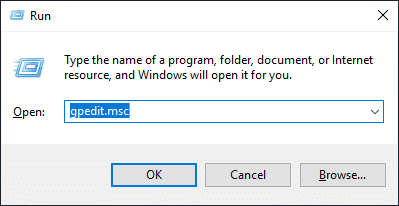
2. gpedit.msc 를 입력하고 Enter 키 를 눌러 로컬 그룹 정책 편집기를 엽니다.
3. 컴퓨터 구성 > 관리 템플릿 을 두 번 클릭하여 확장합니다.
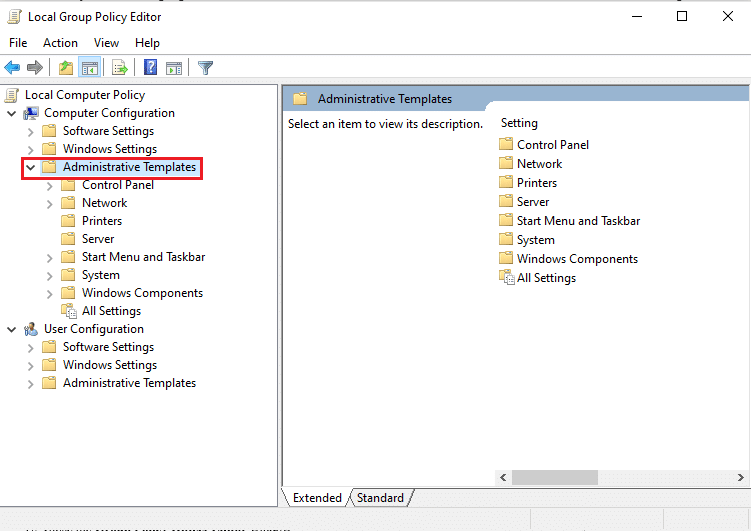
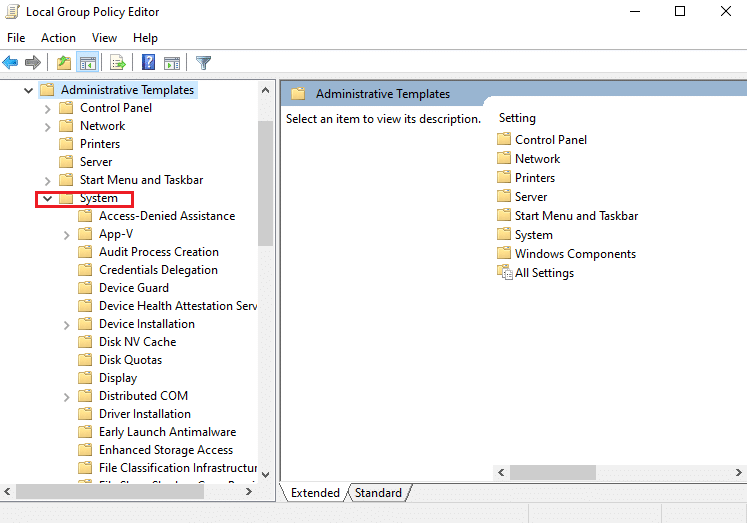
4. 이제 그림과 같이 폴더 내용을 보려면 시스템 을 두 번 클릭합니다.
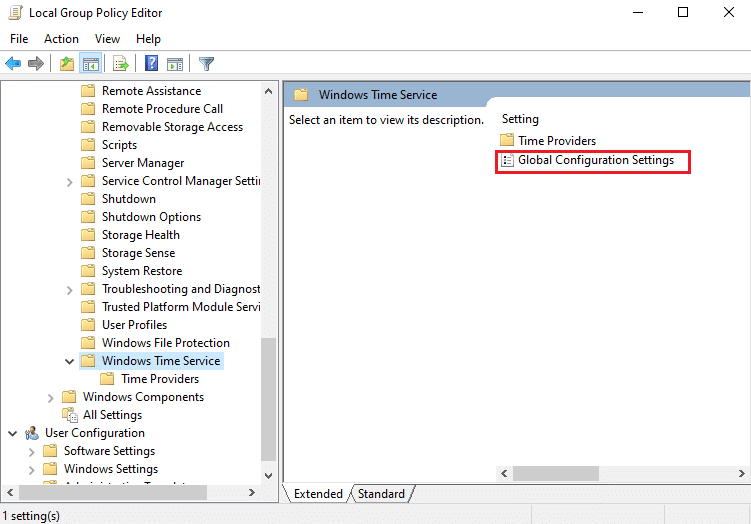
5. Windows 시간 서비스 를 클릭합니다.
6. 오른쪽 창에서 강조 표시된 전역 구성 설정 을 두 번 클릭합니다.
7. 구성되지 않음 옵션을 클릭하고 적용 및 확인 을 클릭하여 수정 사항을 저장합니다.
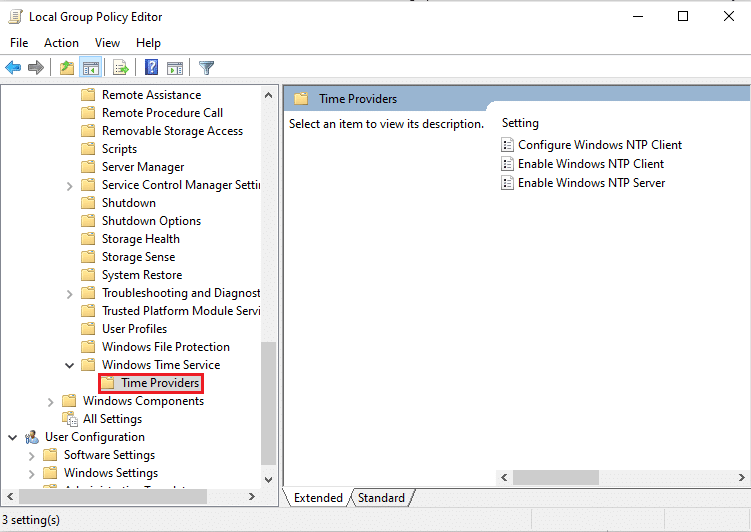
8. 이제 왼쪽 창에서 Time Providers 폴더를 두 번 클릭합니다.
9. 오른쪽 창에서 세 개체 모두에 대해 구성되지 않음 옵션을 선택합니다.
- Windows NTP 클라이언트 활성화
- Windows NTP 클라이언트 구성
- Windows NTP 서버 활성화
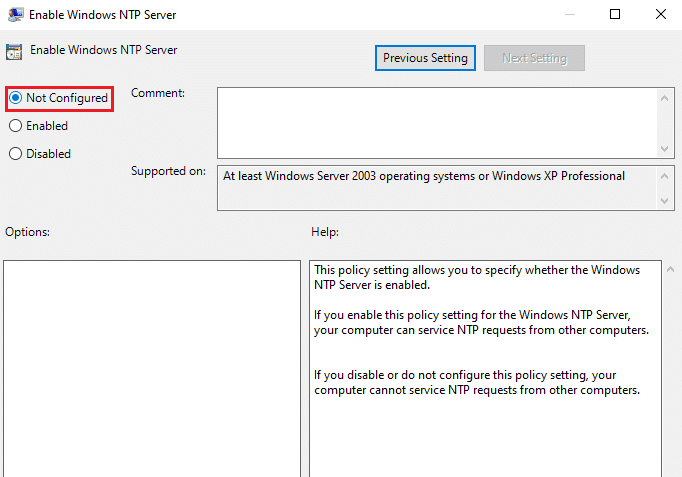

10. 적용 > 확인 을 클릭하여 이러한 변경 사항을 저장합니다.
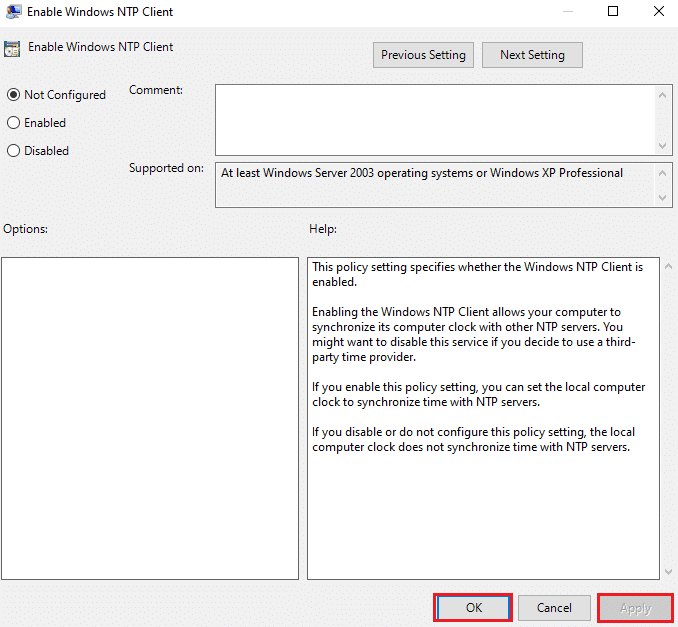
11. 마지막으로 PC 를 다시 시작 하고 문제가 해결되었는지 확인합니다.
또한 읽기: Windows 10 Home에 그룹 정책 편집기(gpedit.msc) 설치
방법 3: Windows 시간 서비스 명령 실행
사용 가능한 시간 데이터가 없음 오류로 인해 재동기화되지 않은 컴퓨터 를 해결하는 가장 좋은 솔루션 중 하나입니다.
1. Windows 키 를 누르고 명령 프롬프트 를 입력한 다음 관리자 권한으로 실행을 클릭합니다.
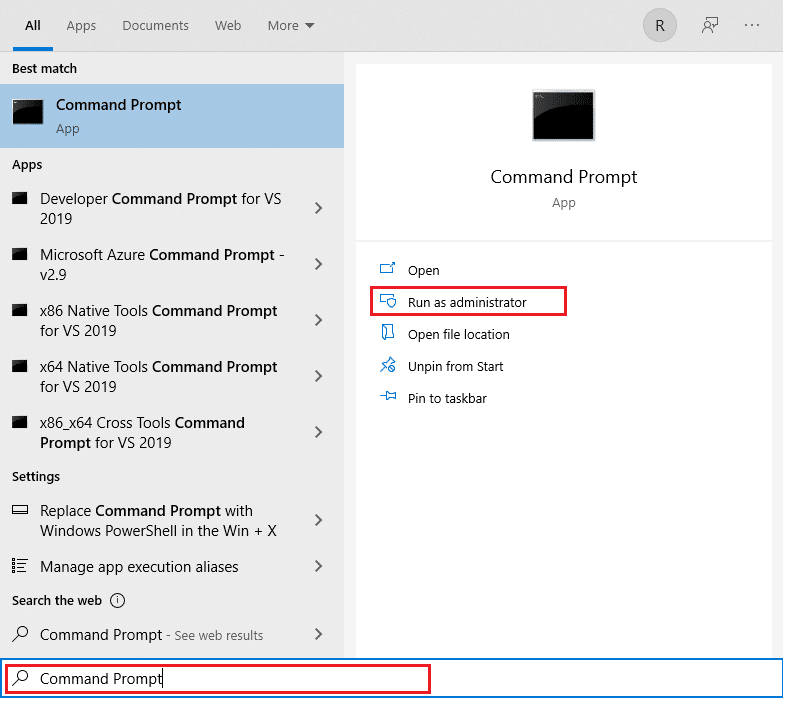
2. 사용자 계정 컨트롤 프롬프트에서 예를 클릭합니다.
3. 다음 명령 을 입력하고 Enter 키 를 눌러 실행하십시오.
w32tm /config /manualpeerlist:time.windows.com,0x1 /syncfromflags:manual /reliable:yes /update
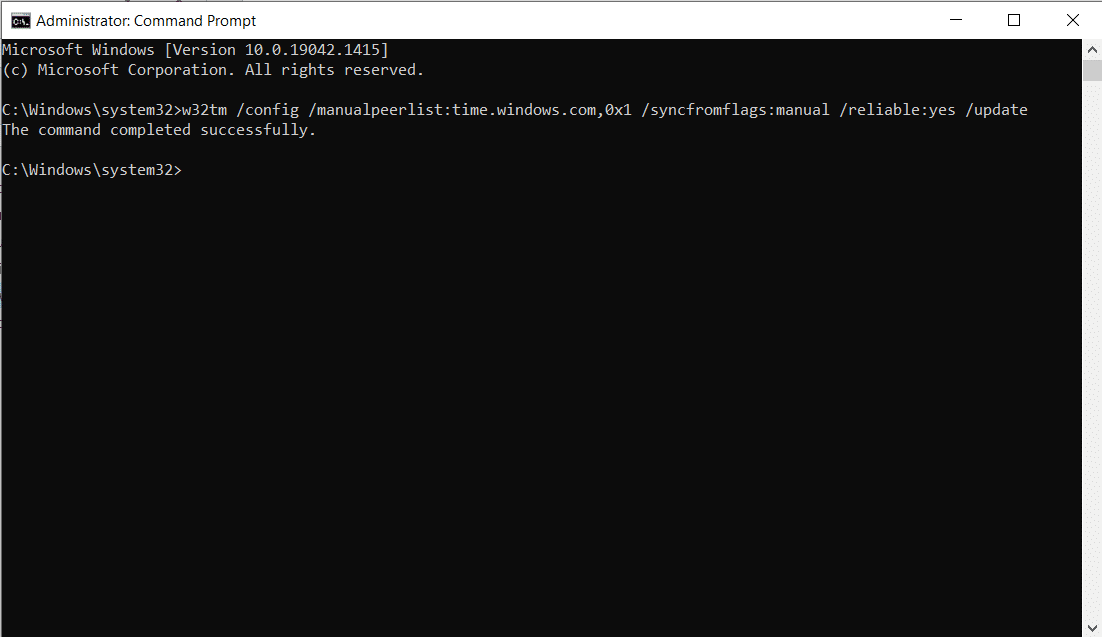
이제 오류가 지속되는지 확인하십시오. 그렇다면 다음 방법 중 하나를 따르십시오.
방법 4: Windows 시간 서비스 다시 시작
시간 서비스를 다시 시작하면 모든 문제를 해결할 수 있습니다. 서비스를 다시 시작하면 전체 프로세스가 다시 시작되고 다음과 같이 이러한 문제를 일으키는 모든 버그가 제거됩니다.
1. 실행 대화 상자를 시작하고 services.msc 를 입력한 다음 Enter 키 를 눌러 서비스 창을 시작합니다.
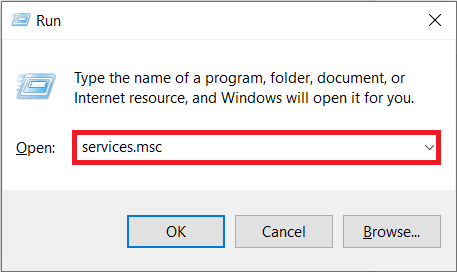
2. 아래로 스크롤하여 Windows 시간 서비스를 두 번 클릭하여 속성 을 엽니다.
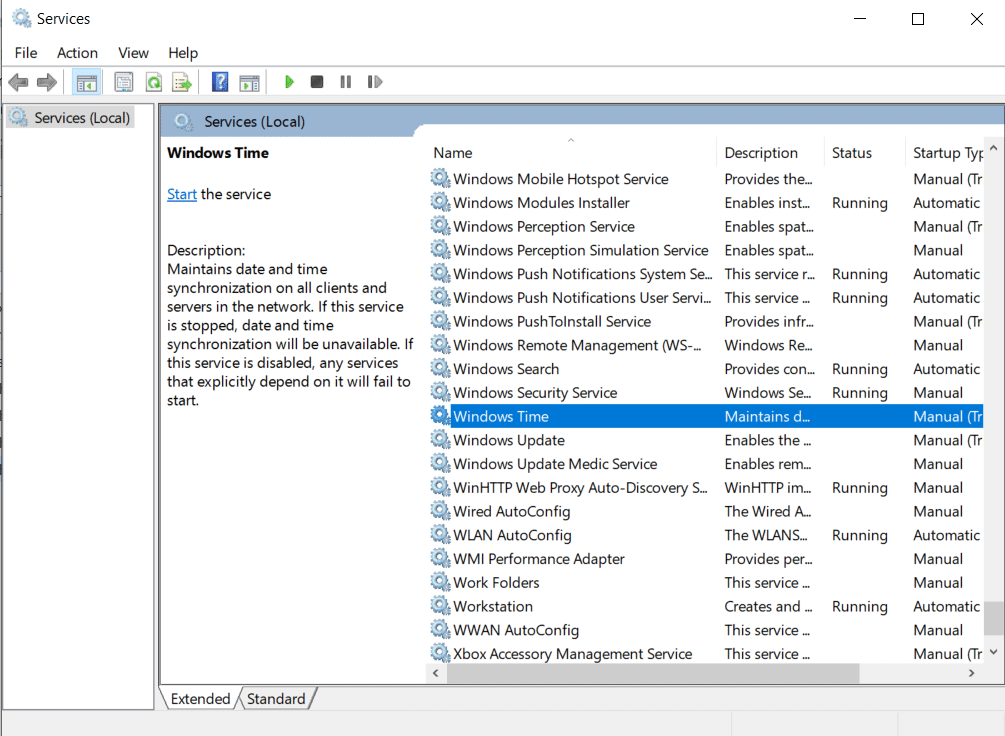
3. 아래와 같이 시작 유형 을 자동 으로 선택합니다.
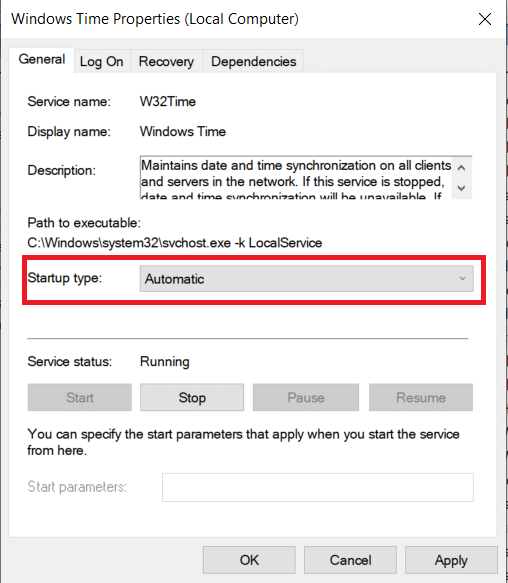
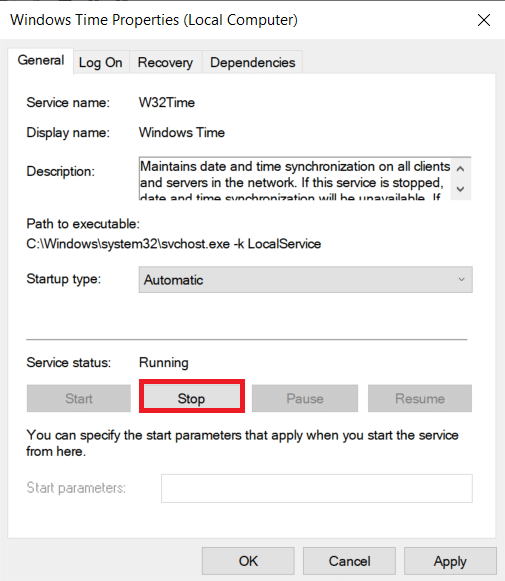
4. 서비스 상태 가 실행 중이면 중지 를 클릭합니다.
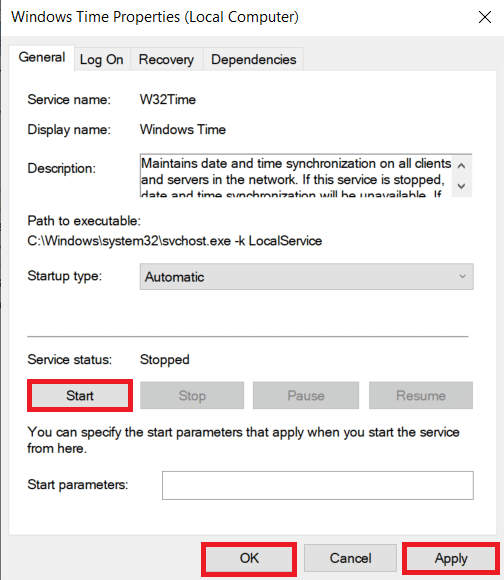
5. 시작 버튼을 클릭하여 서비스 상태 를 다시 실행 으로 변경하고 적용 을 클릭한 다음 확인 을 클릭하여 변경 사항을 저장합니다.
또한 읽기: Windows 10 시계 시간이 잘못되었습니까? 해결 방법은 다음과 같습니다.
방법 5: Windows Defender 방화벽 비활성화(권장하지 않음)
Windows Defender 방화벽 설정이 변경되어도 이 문제가 발생할 수 있습니다.
참고: Windows Defender는 맬웨어로부터 PC를 보호하므로 비활성화하지 않는 것이 좋습니다. Windows Defender를 일시적으로 비활성화한 다음 다시 활성화해야 합니다.
1. Windows + I 키를 동시에 눌러 설정 을 시작합니다.
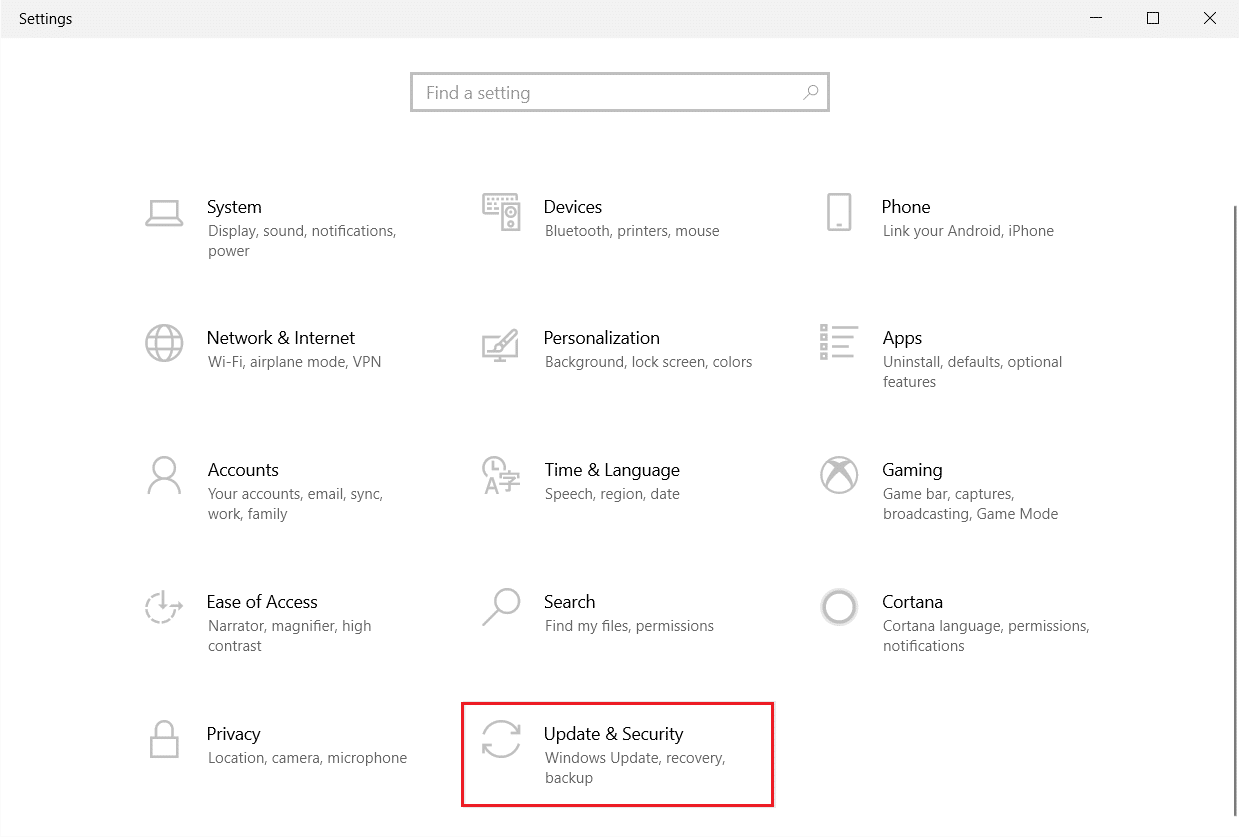
2. 그림과 같이 업데이트 및 보안 타일을 클릭합니다.
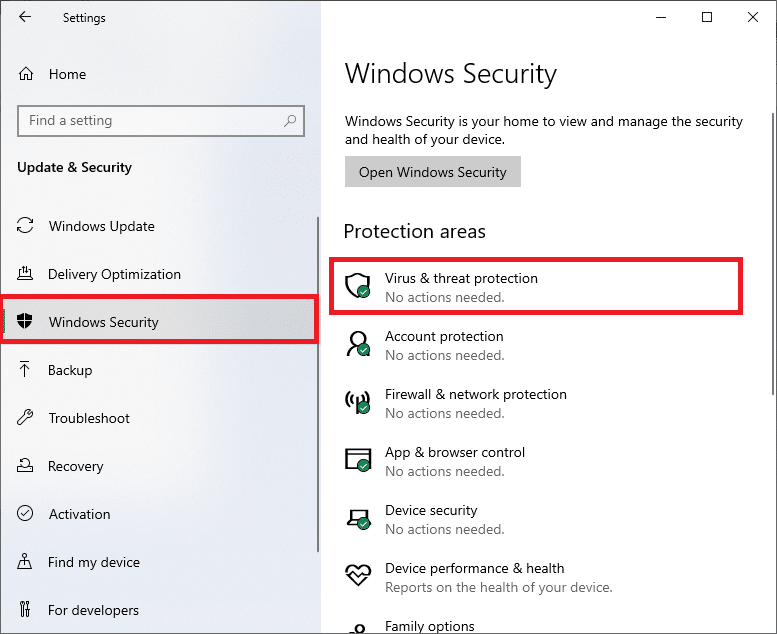
3. 왼쪽 창에서 Windows 보안 을 선택합니다.
4. 이제 오른쪽 창에서 바이러스 및 위협 방지 를 클릭합니다.
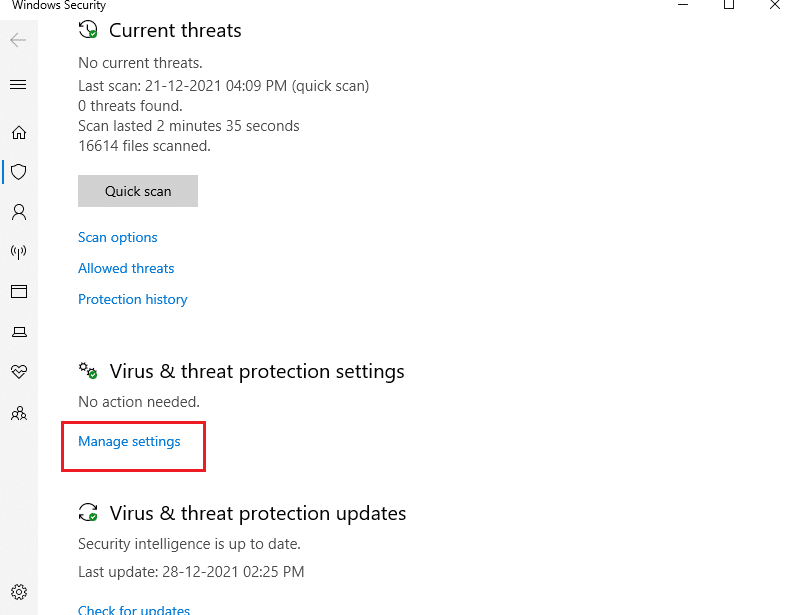
5. Windows 보안 창에서 강조 표시된 설정 관리 를 클릭합니다.
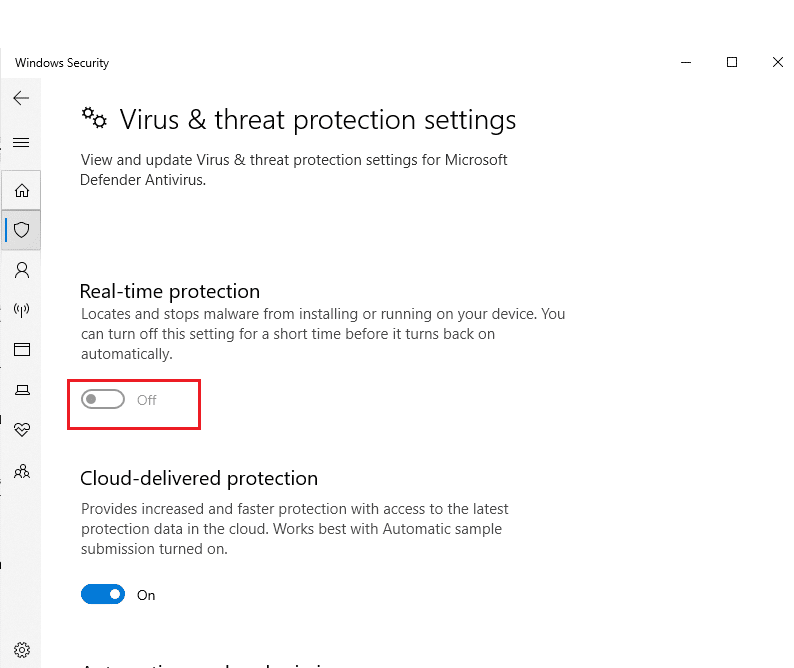
6. 실시간 보호 를 위한 토글 막대를 끄고 예 를 클릭하여 확인합니다.
자주 묻는 질문(FAQ)
Q1. 시간 데이터가 없어서 컴퓨터가 재동기화되지 않는 문제의 주요 원인은 무엇입니까?
앤. 이 오류의 주요 원인은 NTP 서버와의 시스템 동기화 실패 때문입니다.
Q2. 동기화되지 않는 시간 문제를 해결하기 위해 비활성화하거나 제거해도 괜찮습니까?
앤. 예 , 일시적으로 자주 비활성화하는 것이 좋습니다. Windows Defender는 NTP 서버와의 동기화를 차단할 수 있습니다.
추천:
- TF2 시작 옵션 해상도를 설정하는 방법
- Windows 10에서 외장 하드 드라이브를 꺼내는 방법
- .NET 런타임 최적화 서비스 높은 CPU 사용량 수정
- Omegle에서 차단 해제하는 방법
이 가이드 가 시간 데이터가 없음 오류로 인해 컴퓨터가 다시 동기화되지 않는 문제를 해결하는 데 도움이 되었기를 바랍니다. 어떤 방법이 효과가 있었는지 알려주십시오. 아래의 댓글 섹션을 통해 문의 사항과 제안 사항이 있으면 언제든지 문의해 주세요.