
Corrigir o computador não ressincronizou porque não havia dados de tempo disponíveis
Publicados: 2022-01-24
Para atualizar a hora do sistema corretamente em intervalos regulares, você pode preferir sincronizá-la com um servidor NTP (Network Time Protocol) externo. Mas, às vezes, você pode enfrentar um erro informando que o computador não foi ressincronizado porque não havia dados de tempo disponíveis. Este erro é bastante comum ao tentar sincronizar o tempo com outras fontes de tempo. Portanto, continue lendo para corrigir o computador não ressincronizou porque nenhum dado de tempo estava disponível erro no seu PC com Windows.

Conteúdo
- Como corrigir o computador não ressincronizou porque nenhum dado de tempo estava disponível erro no Windows 10
- Método 1: modificar as chaves do registro
- Método 2: Modificar o Editor de Diretiva de Grupo Local
- Método 3: Executar o comando do serviço de tempo do Windows
- Método 4: Reinicie o serviço de tempo do Windows
- Método 5: Desabilitar o Firewall do Windows Defender (não recomendado)
Como corrigir o computador não ressincronizou porque nenhum dado de tempo estava disponível erro no Windows 10
Você pode estar enfrentando um problema ao executar o comando w32tm/resync para sincronizar a data e a hora no Windows. Se a hora não estiver sincronizada corretamente, isso pode levar a problemas como arquivos corrompidos, carimbos de data e hora incorretos, problemas de rede e alguns outros. Para sincronizar a hora com o servidor NTP, você precisa estar conectado à Internet. Aqui estão alguns motivos para esse erro ocorrer:
- Diretiva de Grupo definida incorretamente
- Parâmetro do serviço de tempo do Windows definido incorretamente
- Problema geral com o Windows Time Service
Método 1: modificar as chaves do registro
Modificar as chaves do Registro pode ajudar a resolver o computador não ressincronizou devido à ausência de problema de dados de hora .
Observação: sempre tenha cuidado ao modificar as chaves do Registro, pois as alterações podem ser permanentes e quaisquer alterações incorretas podem levar a problemas sérios.
Siga os passos indicados para o fazer:
1. Pressione as teclas Windows + R simultaneamente para abrir a caixa de diálogo Executar .
2. Digite regedit e clique em OK para iniciar o Editor do Registro .
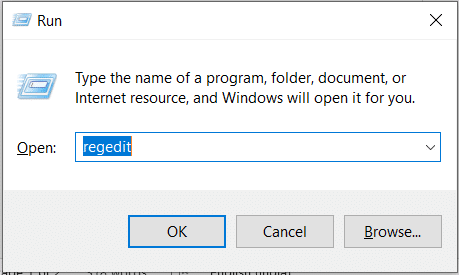
3. Clique em Sim no prompt Controle de Conta de Usuário .
4. Navegue até o seguinte local :
HKEY_LOCAL_MACHINE\SYSTEM\CurrentControlSet\Services\W32Time\Parameters
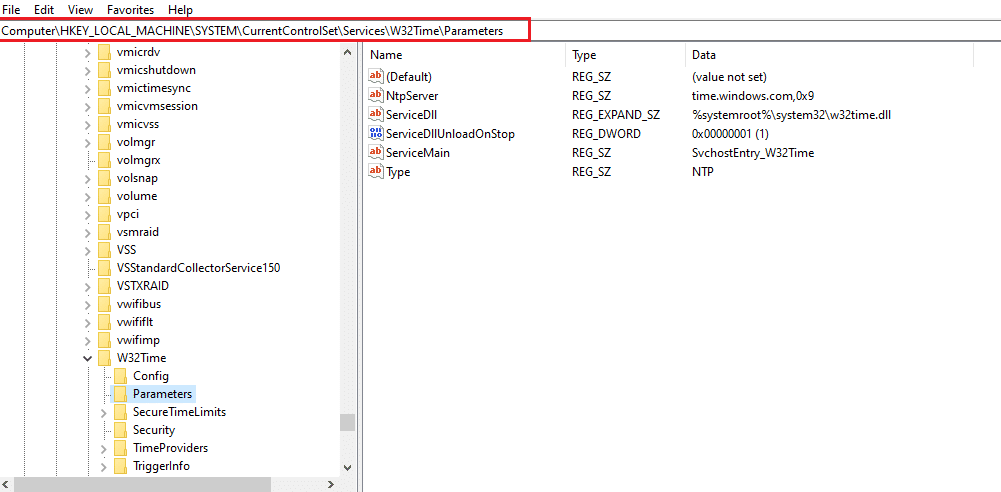
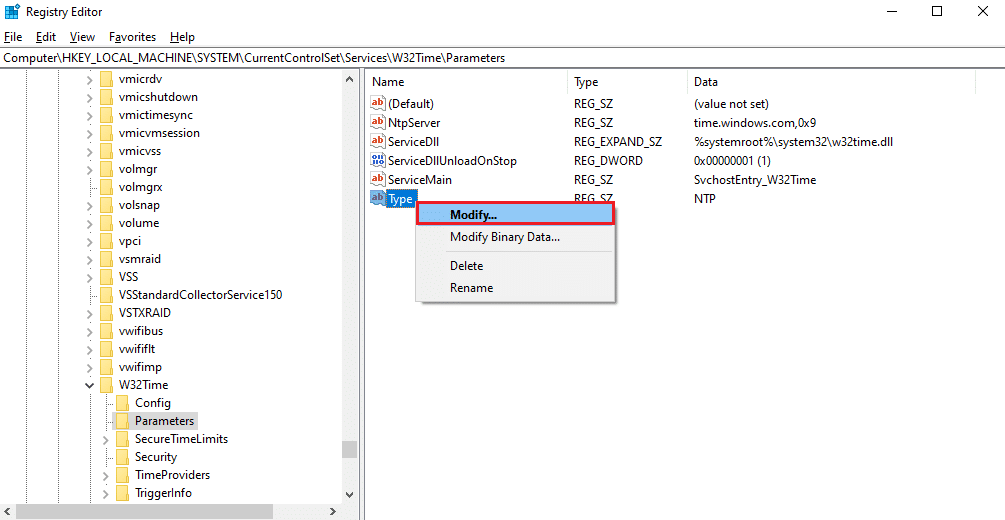
5. Clique com o botão direito do mouse na string Type e escolha Modify… conforme ilustrado abaixo.
Nota: Se não houver nenhuma string Type, crie uma string com o nome Type . Clique com o botão direito do mouse na área vazia e escolha New > String Value .
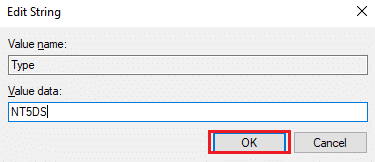
6. Digite NT5DS no campo Dados do valor: conforme mostrado.
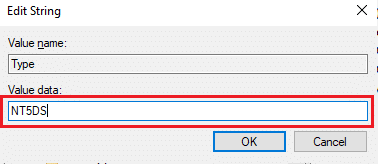
7. Clique em OK para salvar essas alterações.
Leia também: Como abrir o Editor do Registro no Windows 11
Método 2: Modificar o Editor de Diretiva de Grupo Local
Semelhante à modificação das chaves do Registro, as alterações feitas na política de grupo também serão permanentes e, possivelmente, corrigirão o erro do computador que não foi ressincronizado porque nenhum dado de tempo estava disponível .
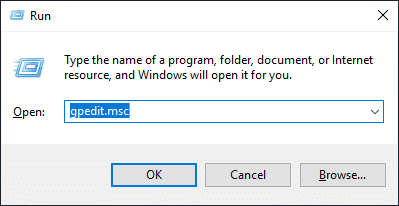
1. Pressione as teclas Windows + R simultaneamente para abrir a caixa de diálogo Executar .
2. Digite gpedit.msc e pressione a tecla Enter para abrir o Editor de Diretiva de Grupo Local.
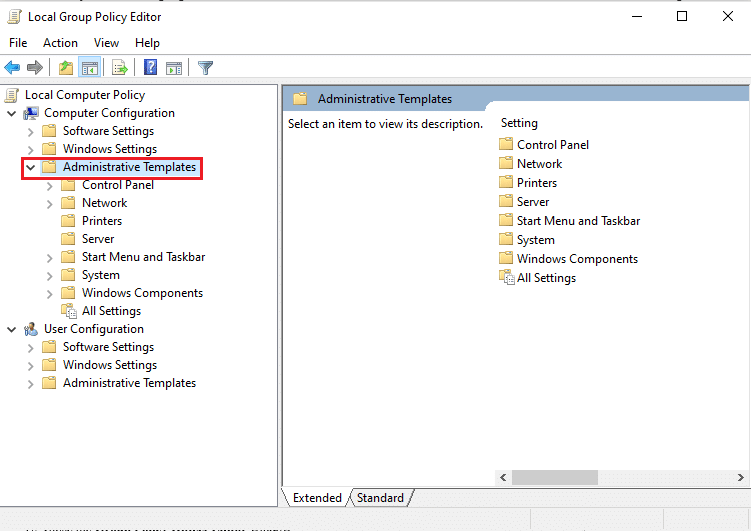
3. Clique duas vezes em Configuração do Computador > Modelos Administrativos para expandi-lo.
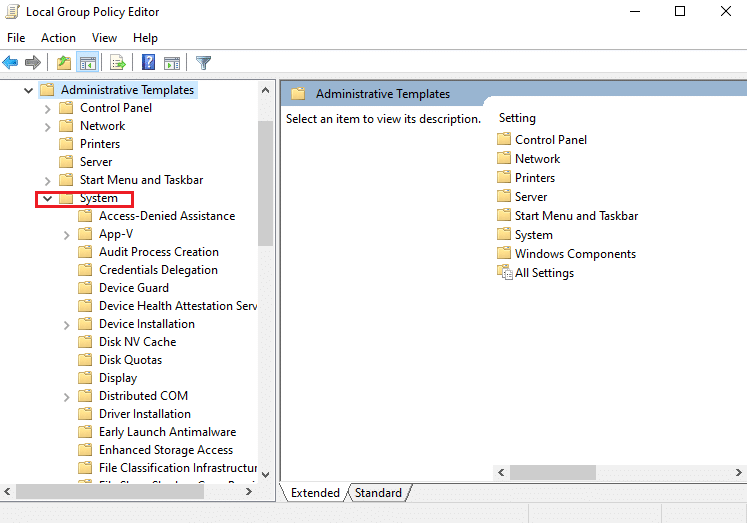
4. Agora, clique duas vezes em Sistema para visualizar o conteúdo da pasta, conforme mostrado.
5. Clique em Windows Time Service .
6. No painel direito, clique duas vezes em Global Configuration Settings mostrado em destaque.
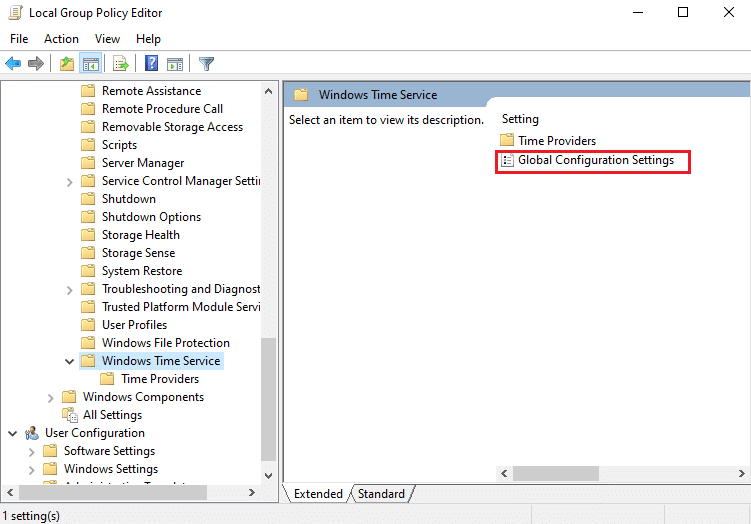
7. Clique na opção Not Configured e clique em Apply e OK para salvar a modificação.
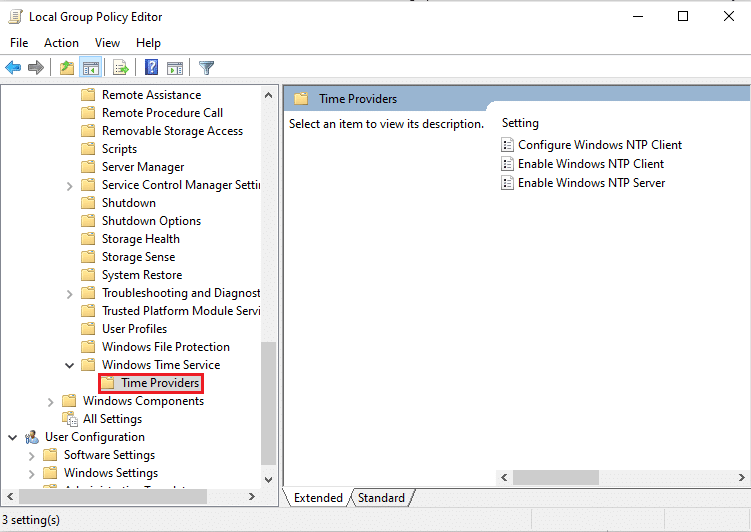
8. Agora, clique duas vezes na pasta Time Providers no painel esquerdo.
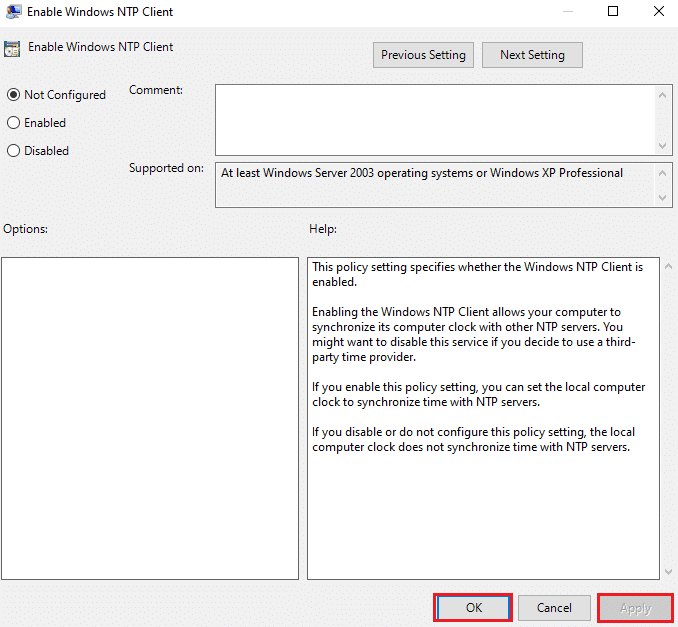
9. Escolha a opção Não configurado para todos os três objetos no painel direito:
- Ativar cliente NTP do Windows
- Configurar cliente NTP do Windows
- Ativar servidor NTP do Windows
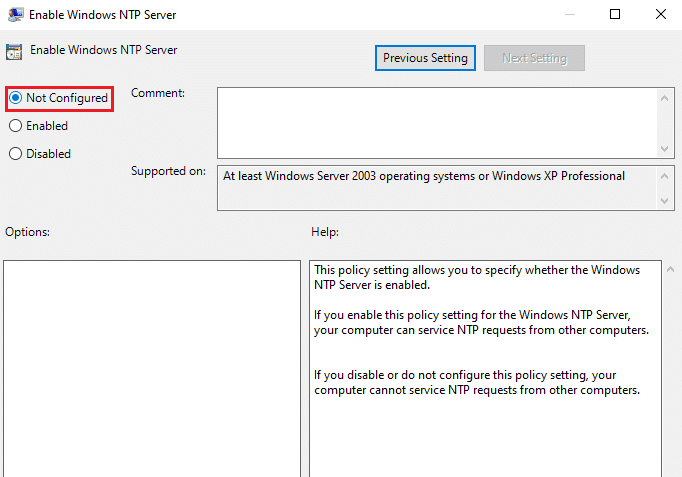

10. Clique em Aplicar > OK para salvar tais alterações
11. Por fim, reinicie o seu PC e verifique se o problema foi corrigido ou não.
Leia também: Instalar o Editor de Diretiva de Grupo (gpedit.msc) no Windows 10 Home
Método 3: Executar o comando do serviço de tempo do Windows
É uma das melhores soluções para resolver o erro do computador que não ressincronizou porque não havia dados de tempo disponíveis .
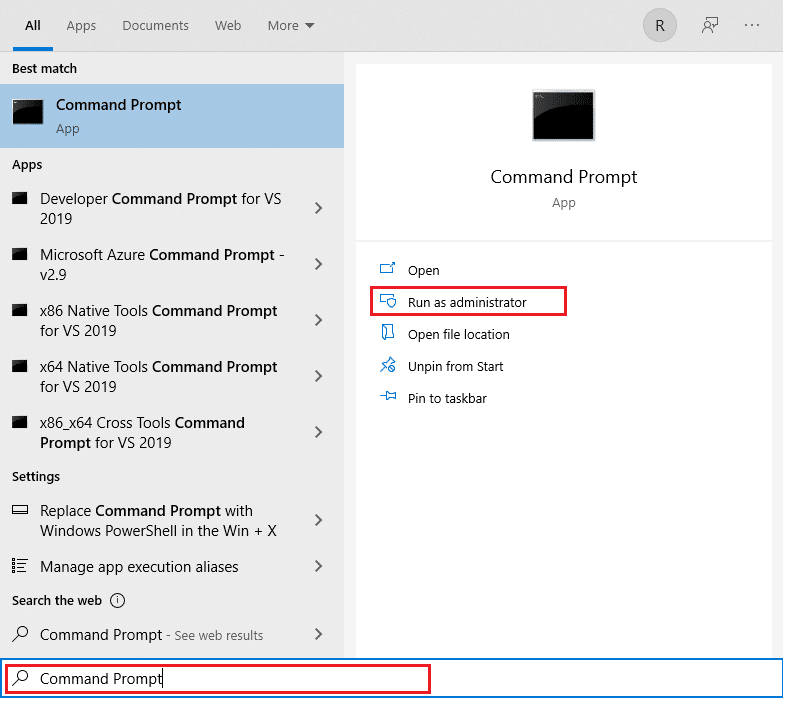
1. Pressione a tecla Windows , digite Prompt de Comando e clique em Executar como administrador .
2. No prompt Controle de Conta de Usuário , clique em Sim.
3. Digite o seguinte comando e pressione a tecla Enter para executá-lo:
w32tm /config /manualpeerlist:time.windows.com,0x1 /syncfromflags:manual /reliable:yes /update
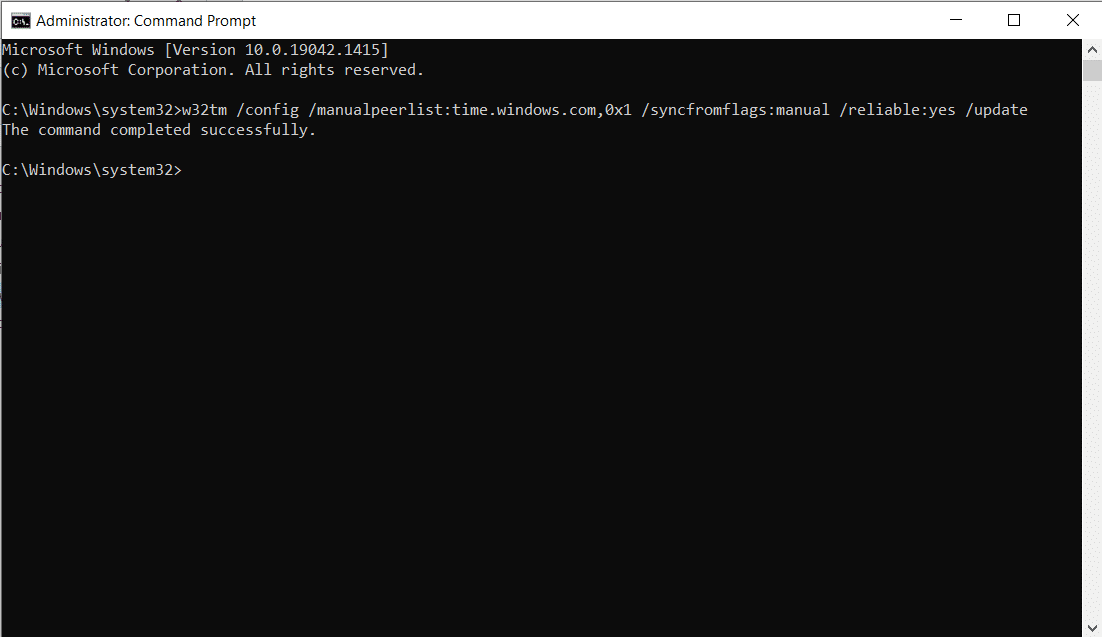
Agora verifique e veja se o erro persiste. Se isso acontecer, siga qualquer um dos métodos seguintes.
Método 4: Reinicie o serviço de tempo do Windows
Qualquer problema pode ser resolvido se o serviço Time for reiniciado. Reiniciar um serviço reiniciará todo o processo e eliminará todos os bugs que causam esses problemas, como segue:
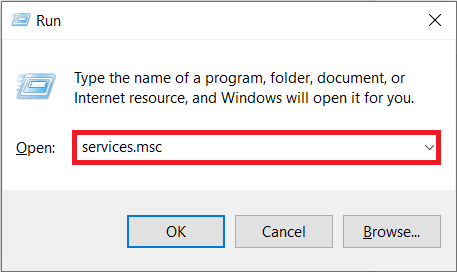
1. Inicie a caixa de diálogo Executar , digite services.msc e pressione a tecla Enter para iniciar a janela Serviços .
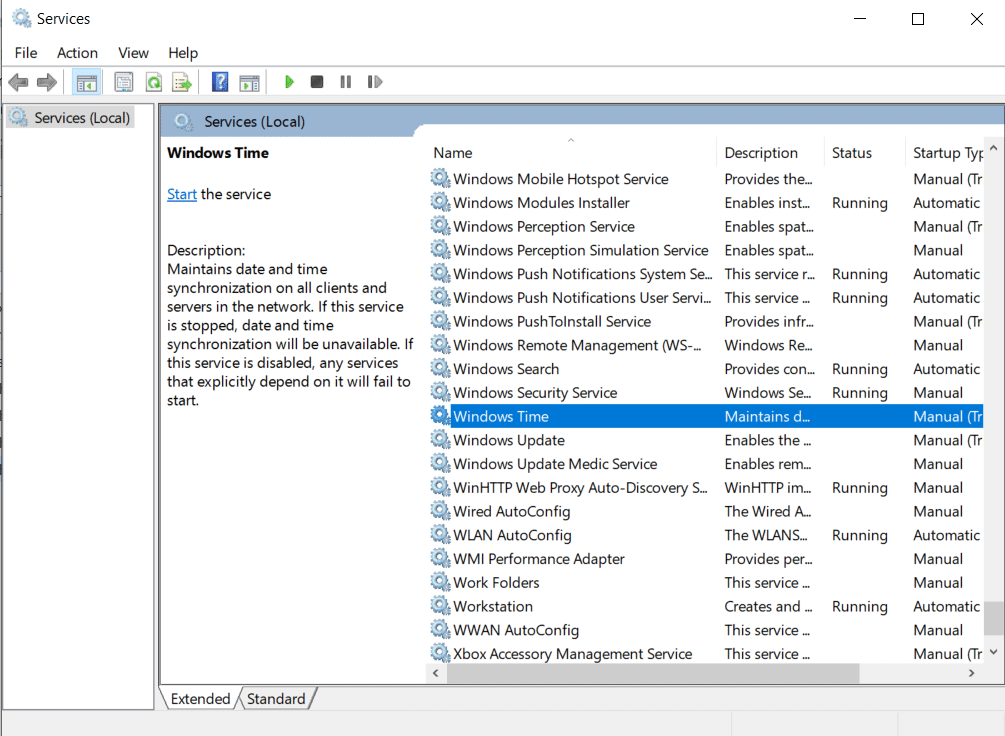
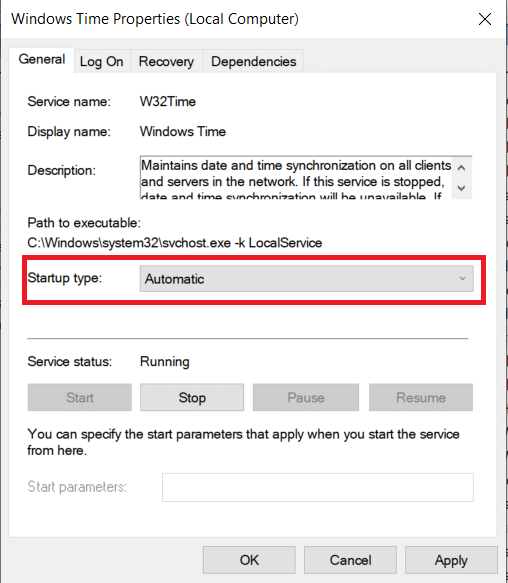
2. Role para baixo e clique duas vezes no serviço Windows Time para abrir suas Propriedades
3. Selecione Tipo de inicialização: para Automático , conforme ilustrado abaixo.
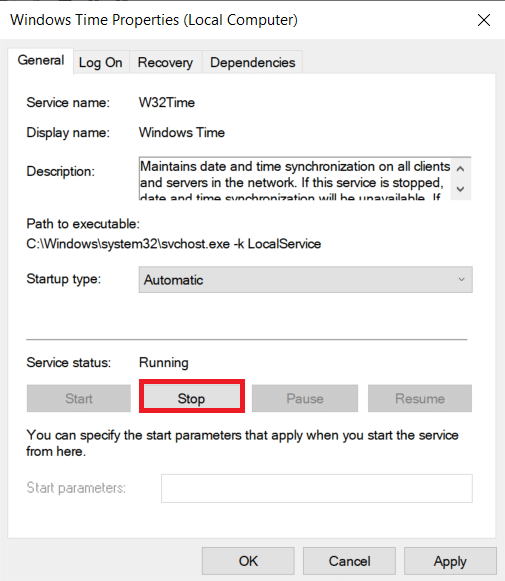
4. Clique em Parar se o status do serviço for Executando .
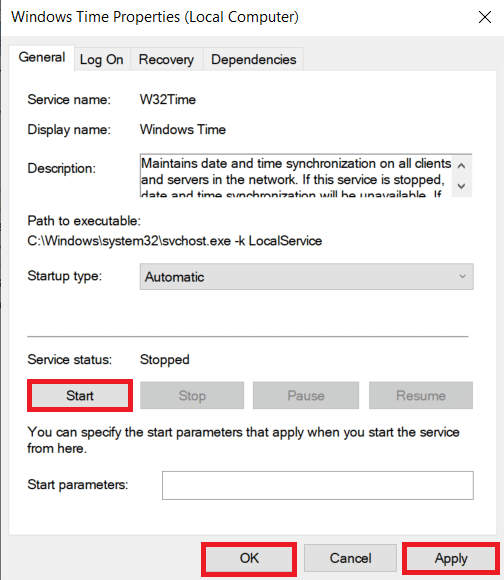
5. Clique no botão Iniciar para alterar o status do serviço: para Executando novamente e clique em Aplicar e, em seguida, OK para salvar as alterações.
Leia também: Hora do relógio do Windows 10 está errada? Aqui está como corrigi-lo!
Método 5: Desabilitar o Firewall do Windows Defender (não recomendado)
Quaisquer alterações nas configurações do Firewall do Windows Defender também podem causar esse problema.
Observação: não recomendamos desabilitar o Windows Defender, pois protege o PC contra malware. Você só deve desabilitar o Windows Defender temporariamente e, em seguida, reativá-lo novamente.
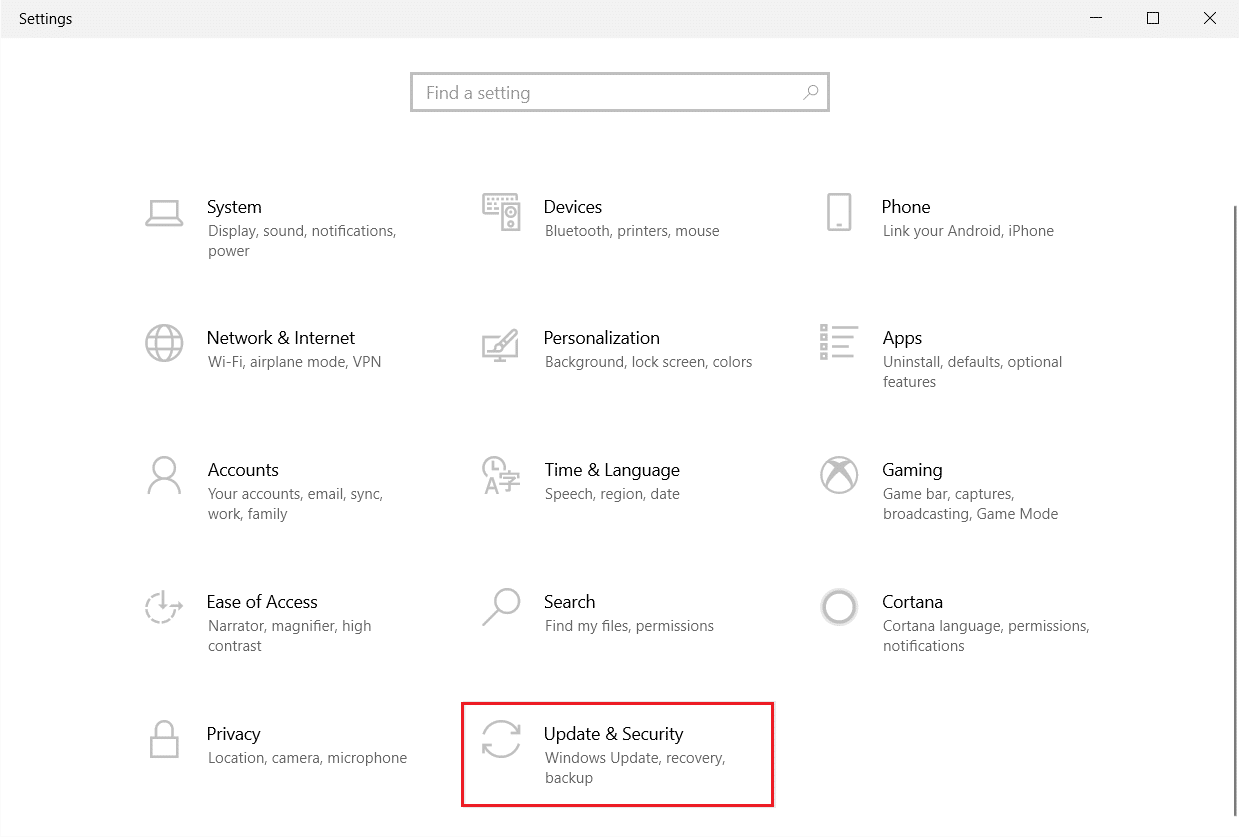
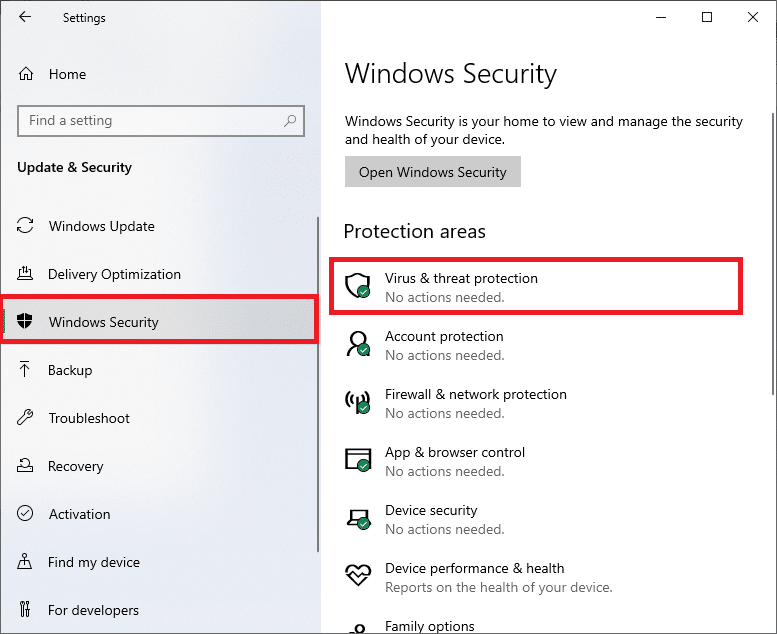
1. Pressione as teclas Windows + I simultaneamente para iniciar Configurações .
2. Clique no bloco Atualização e segurança , conforme mostrado.
3. Selecione Segurança do Windows no painel esquerdo.
4. Agora, clique em Proteção contra vírus e ameaças no painel direito.
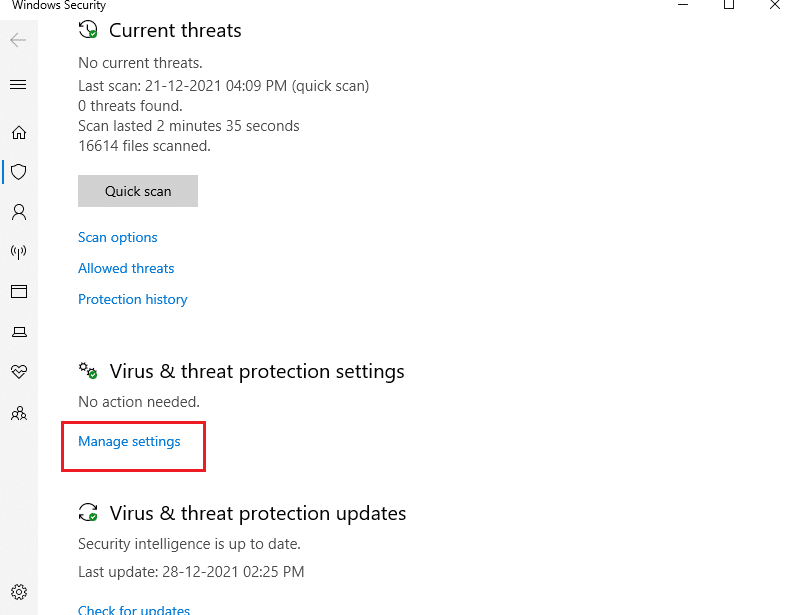
5. Na janela Segurança do Windows , clique em Gerenciar configurações mostradas destacadas.
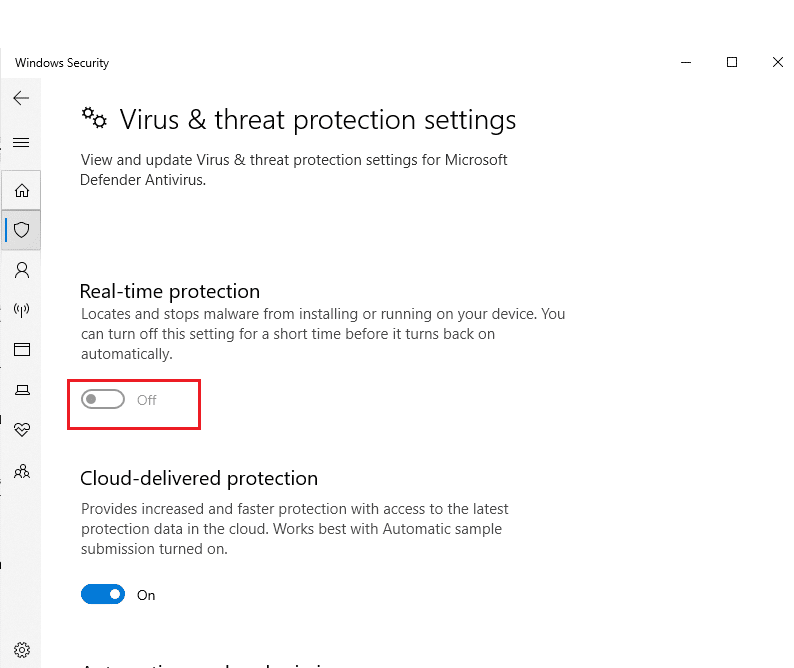
6. Desligue a barra de alternância para proteção em tempo real e clique em Sim para confirmar.
Perguntas frequentes (FAQs)
Q1. Qual é o principal motivo do problema em relação ao computador não ter ressincronizado devido à ausência de dados de tempo?
Resp. A principal causa desse erro é devido à falha de sincronização do sistema com o servidor NTP.
Q2. É bom desabilitar ou desinstalar para corrigir o problema de não sincronização de tempo?
Resp. Sim , não há problema em desativá-lo temporariamente com a mesma frequência, o Windows Defender pode bloquear a sincronização com o servidor NTP.
Recomendado:
- Como definir a resolução das opções de inicialização do TF2
- Como ejetar o disco rígido externo no Windows 10
- Corrigir o alto uso de CPU do serviço de otimização de tempo de execução .NET
- Como ser desbanido no Omegle
Esperamos que este guia tenha ajudado você a corrigir o erro do computador não ressincronizar porque nenhum dado de tempo estava disponível . Deixe-nos saber qual método funcionou para você. Sinta-se à vontade para entrar em contato conosco com suas dúvidas e sugestões através da seção de comentários abaixo.