
Como corrigir o erro 0x80070002 Windows 10
Publicados: 2022-01-24
Você encontrou algum erro ao baixar a atualização do Windows 10? Este é um problema bastante comum no Windows 7 também. Hoje, corrigiremos o erro de atualização 0x80070002 no Windows 10 com a ajuda de métodos testados e comprovados. Código de erro 0x80070002 Windows 7 e 10 ocorre especialmente quando o arquivo de atualização do Windows desaparece do banco de dados ou o referido arquivo no dispositivo não corresponde às instruções do banco de dados. As seguintes mensagens podem aparecer na tela se você enfrentar esse erro:
- O Windows não pôde procurar novas atualizações.
- Ocorreu um erro ao verificar novas atualizações para o seu PC.
- Erro(s) encontrado(s): código 80070002.
- O Windows Update encontrou um erro desconhecido. Código de erro 0x80070002
Conteúdo
- Como corrigir o erro 0x80070002 Windows 10
- Método 1: Execute a solução de problemas do Windows Update
- Método 2: Sincronize as configurações de data e hora
- Método 3: Modificar o Editor do Registro
- Método 4: Desabilitar o Firewall do Windows Defender (não recomendado)
- Método 5: Reverter o Windows Update
- Método 6: Executar verificações SFC e DISM
- Método 7: Modificar o serviço Windows Update
- Método 8: Redefinir o Catálogo Winsock
Como corrigir o erro 0x80070002 Windows 10
Aqui estão as causas raiz do erro 0x80070002:
- Drivers defeituosos
- Arquivos de atualização do Windows ausentes
- Problemas com a atualização do Windows
- Aplicativos corrompidos
Existem outros códigos de erro, como 80244001, 80244022 e mais alguns, indicando problema de atualização do Windows. O referido código pode variar, mas as soluções para resolvê-lo são quase idênticas. Siga qualquer um dos métodos listados abaixo para corrigir esse problema.
Método 1: Execute a solução de problemas do Windows Update
O Windows oferece um solucionador de problemas integrado para corrigir problemas menores. É aconselhável executar o solucionador de problemas do Windows primeiro para corrigir o código de erro de atualização do Windows 10 0x80070002 da seguinte maneira:
1. Pressione as teclas Windows + I simultaneamente para iniciar Configurações .
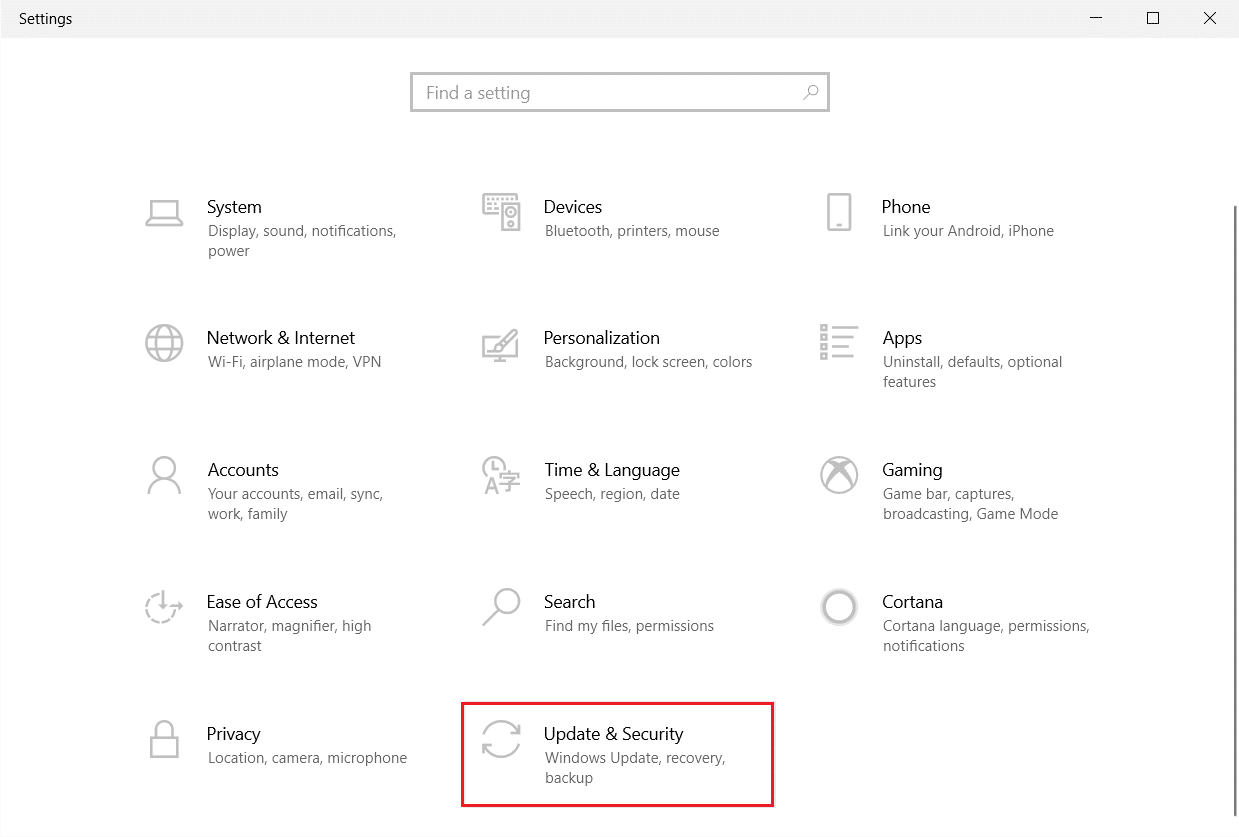
2. Clique no bloco Atualização e segurança , conforme mostrado.
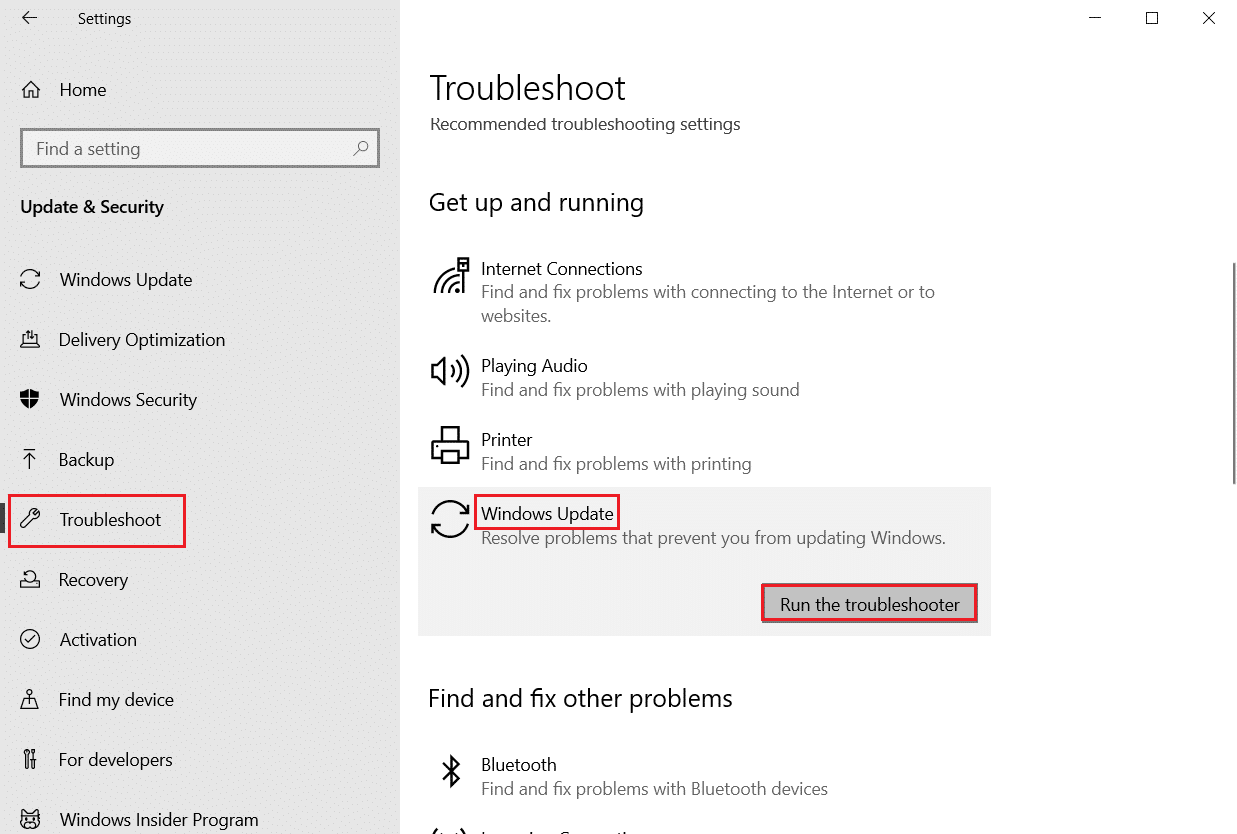
3. Vá para o menu Solução de problemas no painel esquerdo.
4. Selecione a solução de problemas do Windows Update e clique no botão Executar a solução de problemas mostrado destacado abaixo.
5. Aguarde até que o solucionador de problemas detecte e corrija o problema. Quando o processo estiver concluído, reinicie o seu PC .
Leia também: Como definir alarmes no Windows 10
Método 2: Sincronize as configurações de data e hora
Você pode se perguntar por que devemos sincronizar a hora e a data para esse problema. Mas, muitos usuários disseram que esta solução funcionou e, portanto, é aconselhável fazer o mesmo.
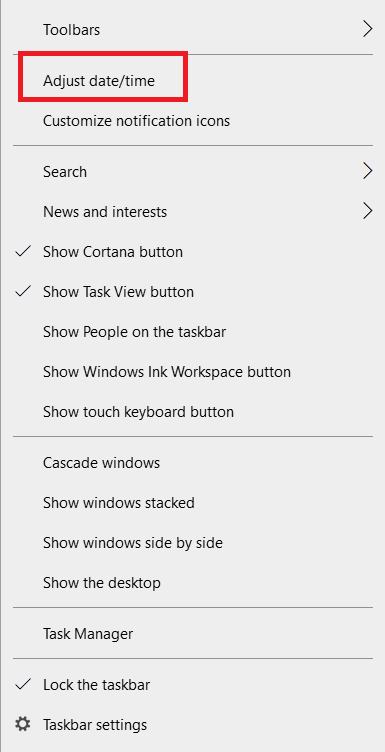
1. Clique com o botão direito do mouse na hora e data na extremidade direita da Barra de Tarefas .

2. Selecione a opção Ajustar data/hora na lista.
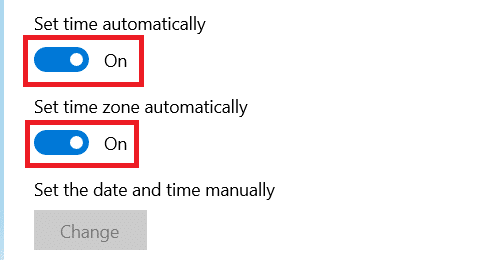
3. Ative a alternância para as opções fornecidas:
- Definir hora automaticamente
- Definir fuso horário automaticamente
Agora, tente atualizar o Windows novamente.
Leia também: Corrigir o erro de atualização do Windows 0x800704c7
Método 3: Modificar o Editor do Registro
Siga as instruções fornecidas com cuidado, pois quaisquer alterações feitas ao modificar o Editor do Registro serão permanentes.
Observação: antes de processar o método, verifique se o idioma do dispositivo está definido como inglês (Estados Unidos) .
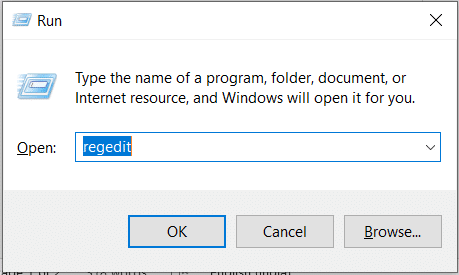
1. Pressione as teclas Windows + R simultaneamente para iniciar a caixa de diálogo Executar .
2. Digite regedit e pressione a tecla Enter para abrir o Editor do Registro .
3. Clique em Sim para confirmar o prompt do Controle de Conta de Usuário .
4. Navegue até o seguinte caminho .
HKEY_LOCAL_MACHINE\SOFTWARE\Microsoft\Windows\CurrentVersion\WindowsUpdate\OSUpgrade .
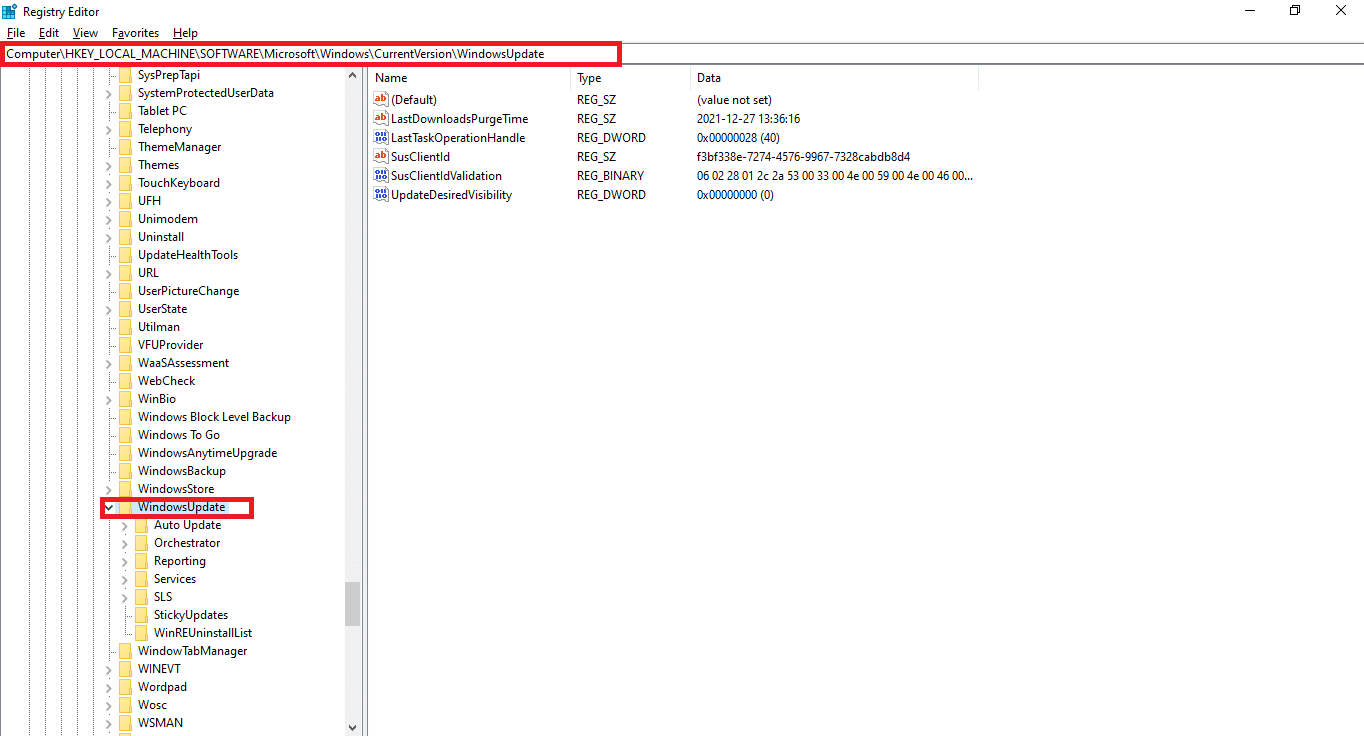
Nota: Se a pasta OSUpgrade não estiver presente, siga as etapas fornecidas. Caso contrário, você pode pular para a Etapa 5 para editar a chave OSUpgrade .
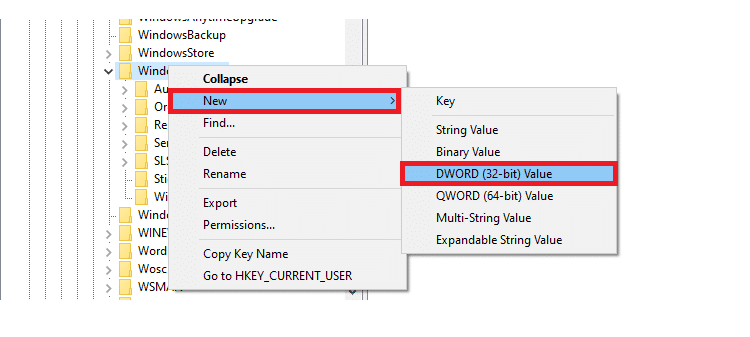
4A. Clique com o botão direito do mouse em WindowsUpdate . Escolha Novo > valor DWORD (32 bits) conforme descrito abaixo.
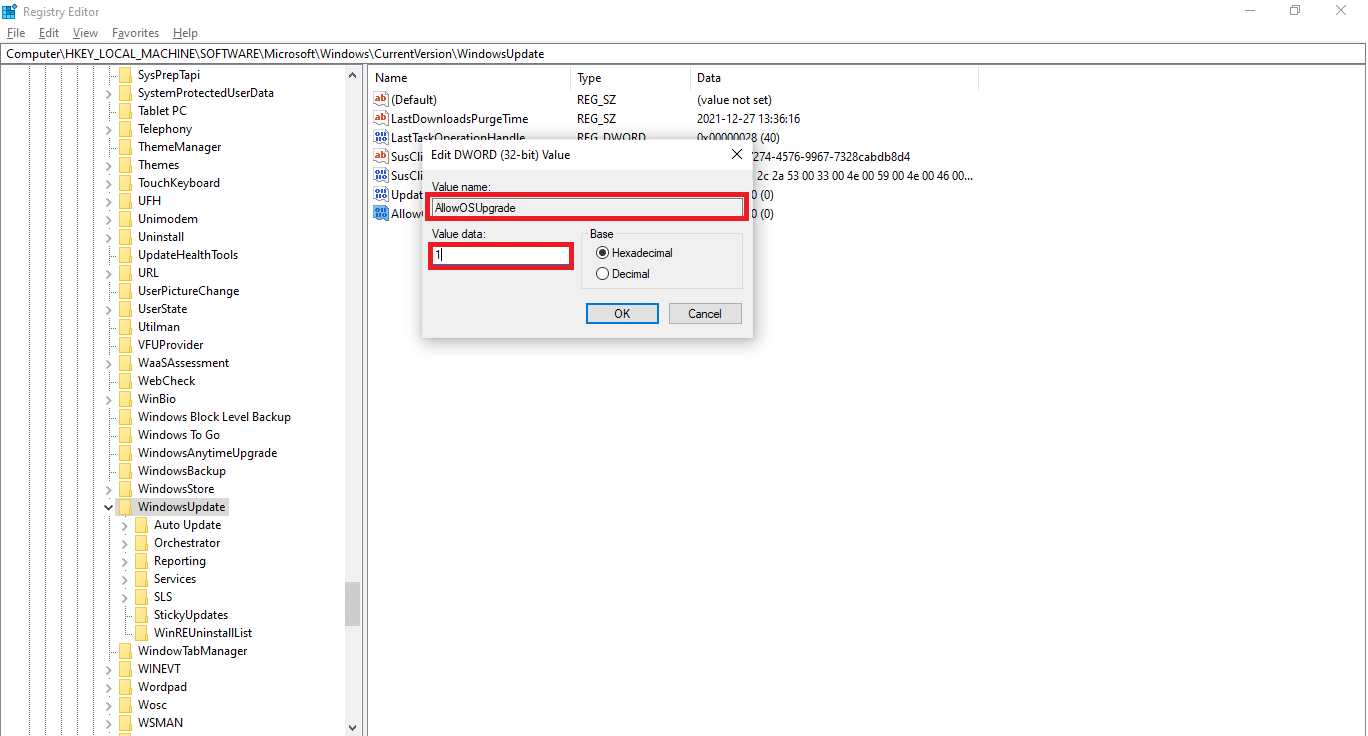
4B. Digite os valores com Nome do valor: como AllowOSUpgrade e defina Dados do valor: como 1 .
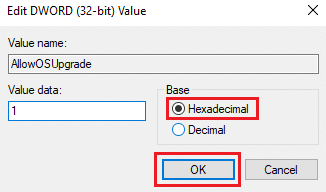
4C. Escolha Hexadecimal em Base e clique em OK
5. Ou, escolha a chave OSUpgrade .
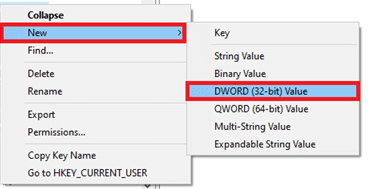
6. Clique com o botão direito do mouse na área vazia e clique em Novo > Valor DWORD (32 bits) conforme ilustrado abaixo.
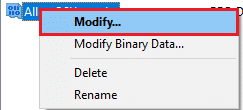
7. Clique com o botão direito do mouse no valor recém-criado e escolha a opção Modificar… , conforme mostrado.
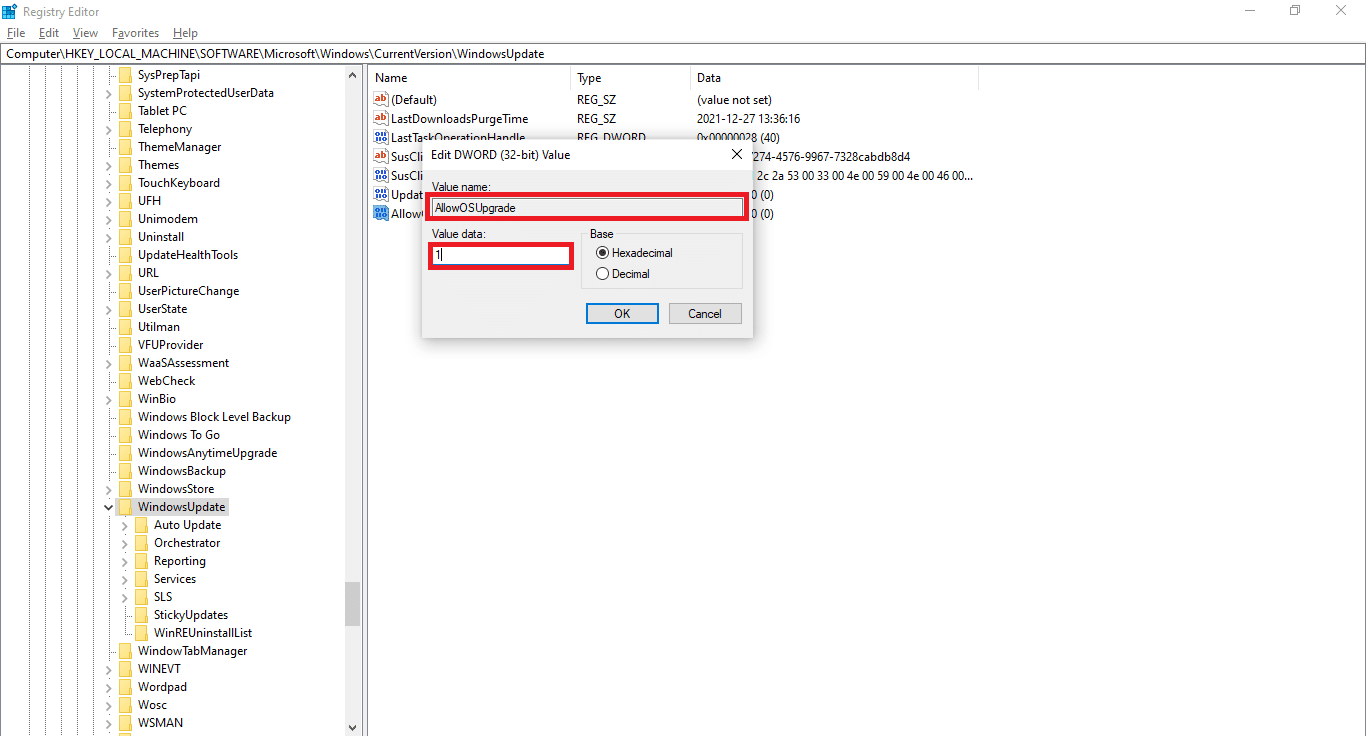
8. Defina o nome do valor como AllowOSUpgrade e os dados do valor como 1 .
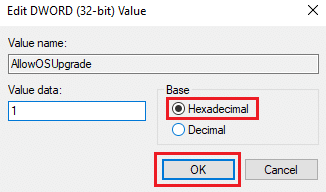
9. Escolha Hexadecimal em Base e clique em OK .
10. Por último, reinicie o seu PC .
Método 4: Desabilitar o Firewall do Windows Defender (não recomendado)
O Windows Defender ou software antivírus de terceiros executado em segundo plano também pode causar esse problema. Siga as etapas abaixo para corrigir para desativar o Windows Defender temporariamente para corrigir o código de erro 0x80070002 no Windows 7 e 10:
1. Vá para Configurações > Atualização e segurança conforme mostrado no Método 1 .
2. Selecione Segurança do Windows no painel esquerdo e Proteção contra vírus e ameaças no painel direito.
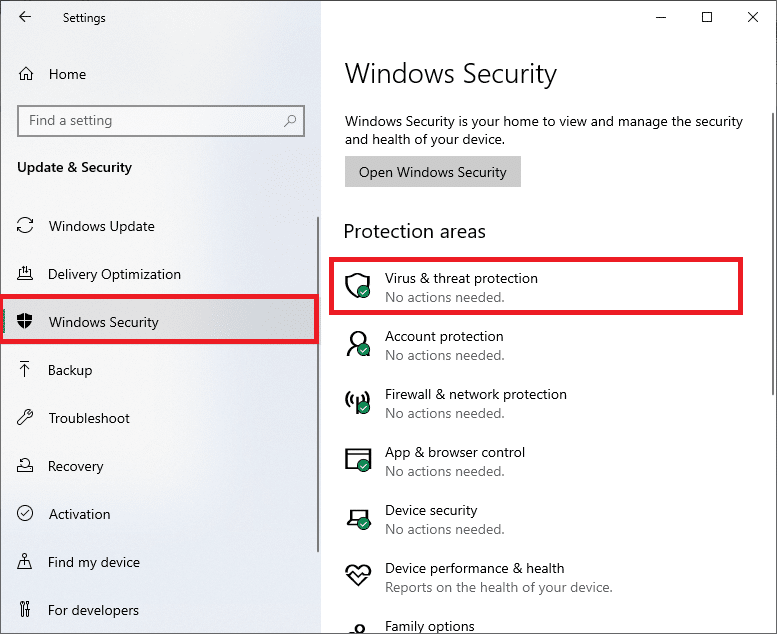
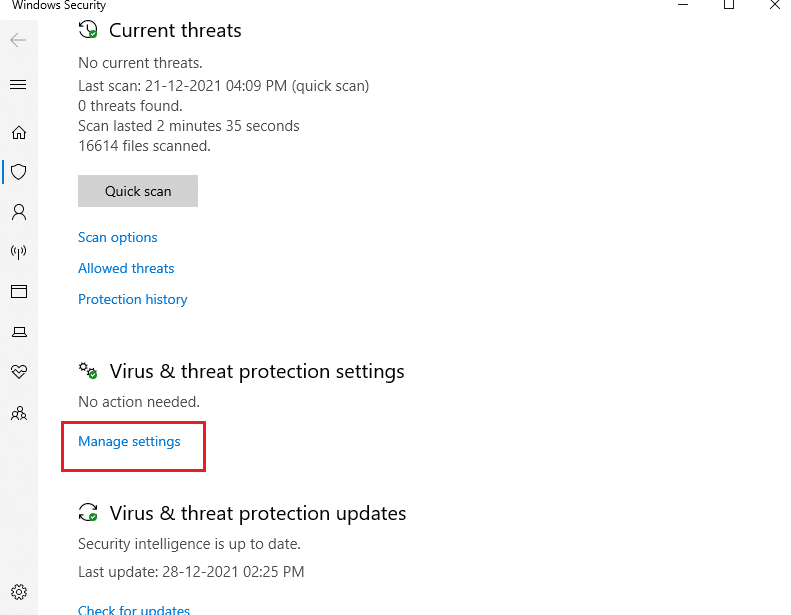
3. Na janela Segurança do Windows , clique em Gerenciar configurações em Configurações de proteção contra vírus e ameaças
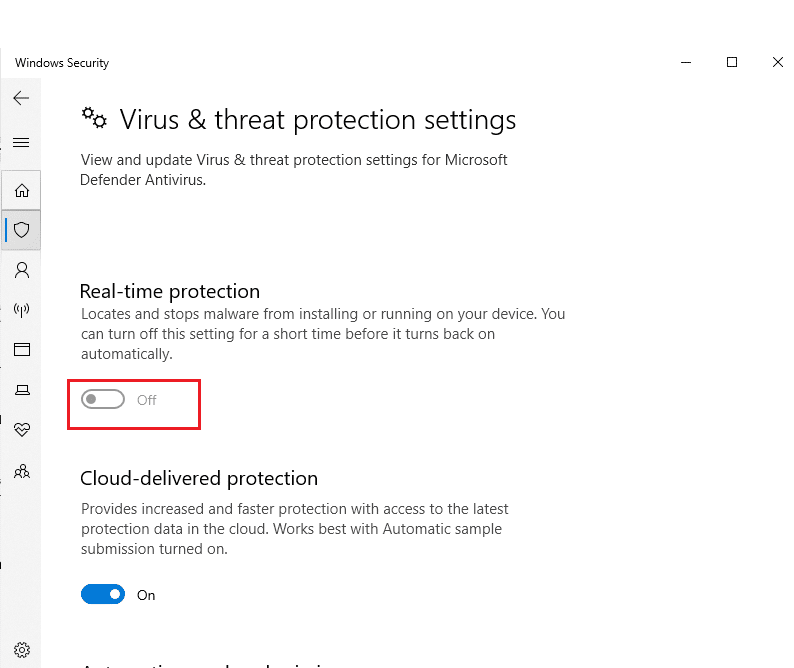
4. Desligue a barra de alternância para proteção em tempo real .
5. Clique em Sim para confirmar.
Leia também: Como bloquear ou desbloquear programas no firewall do Windows Defender
Método 5: Reverter o Windows Update
Às vezes, o Windows pode falhar ao extrair os arquivos atualizados com êxito. Para corrigir o erro de atualização 0x80070002 Windows 10, é recomendável reverter a atualização do Windows da seguinte forma:

1. Navegue até Configurações > Atualização e segurança conforme mostrado anteriormente.
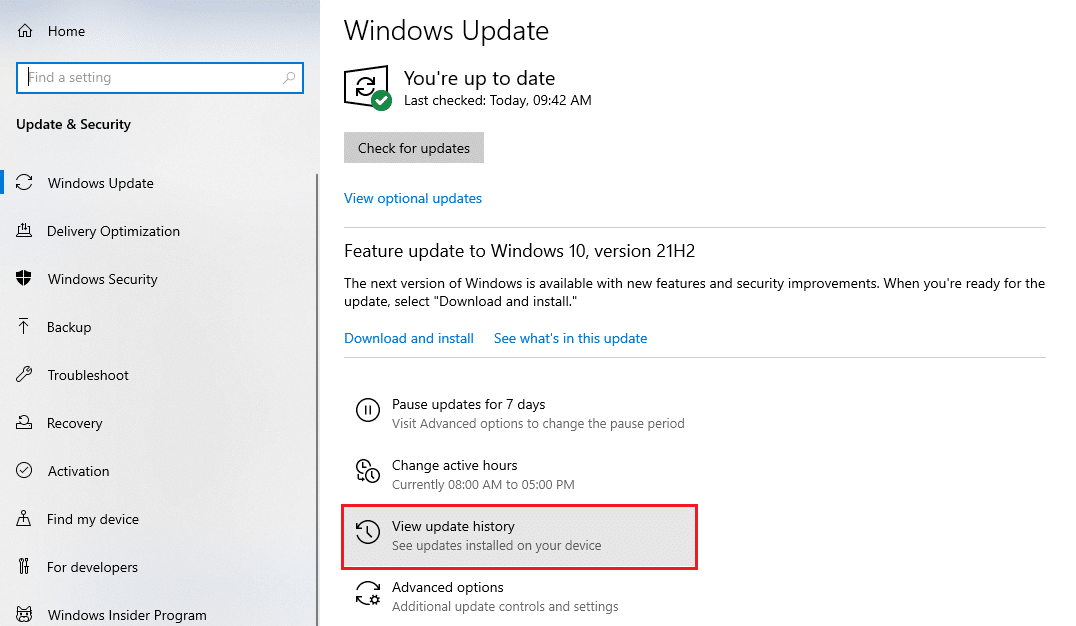
2. No Windows Update , clique em Exibir histórico de atualizações , conforme ilustrado abaixo.
3. Clique na opção Desinstalar atualizações conforme mostrado.
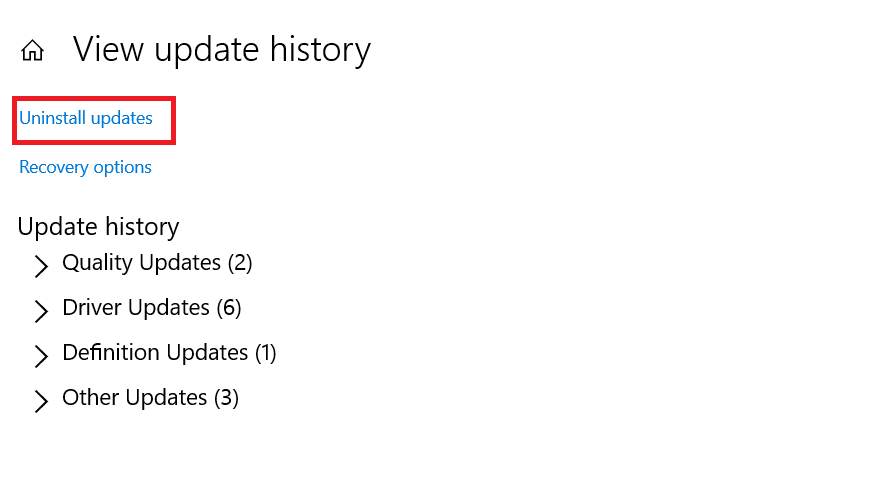
4. Escolha a atualização mais recente do Microsoft Windows (por exemplo, KB5007289 ) e clique no botão Desinstalar mostrado em destaque.
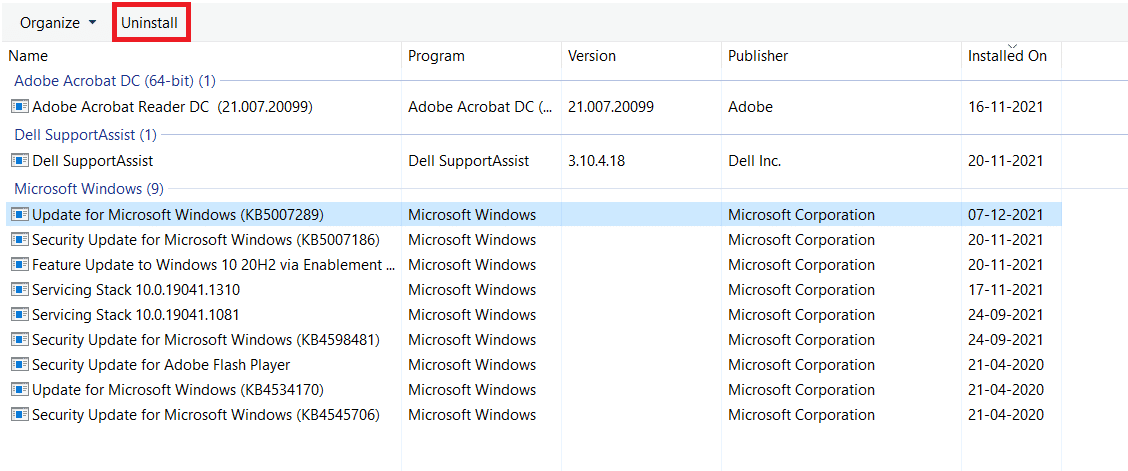
5. Por fim, reinicie o seu PC Windows .
Método 6: Executar verificações SFC e DISM
Arquivos de sistema danificados também podem afetar o Windows Update em seu desktop/laptop Windows 7 ou 10. Siga as etapas abaixo para detectar, reparar e restaurar arquivos do sistema e resolver o erro de atualização 0x80070002 Windows 10 usando ferramentas de reparo integradas:
1. Pressione a tecla Windows , digite Prompt de Comando e clique em Executar como administrador .

2. Clique em Sim no prompt Controle de Conta de Usuário .
3. Digite sfc /scannow e pressione a tecla Enter para executar a verificação do Verificador de arquivos do sistema .

Observação: uma verificação do sistema será iniciada e levará alguns minutos para ser concluída. Enquanto isso, você pode continuar realizando outras atividades, mas fique atento para não fechar a janela acidentalmente.
Depois de concluir a verificação, ele mostrará uma destas mensagens:
- A Proteção de Recursos do Windows não encontrou nenhuma violação de integridade.
- A Proteção de Recursos do Windows não pôde executar a operação solicitada.
- A Proteção de Recursos do Windows encontrou arquivos corrompidos e os reparou com êxito.
- A Proteção de Recursos do Windows encontrou arquivos corrompidos, mas não conseguiu corrigir alguns deles.
4. Quando a verificação estiver concluída, reinicie o PC .
5. Novamente, inicie o Prompt de Comando como administrador e execute os comandos fornecidos um após o outro:
 dism.exe /Online /cleanup-image /scanhealth
dism.exe /Online /cleanup-image /restorehealth
dism.exe /Online /cleanup-image /startcomponentcleanup
Observação: você deve ter uma conexão com a Internet em funcionamento para executar os comandos do DISM corretamente.

Leia também: Como corrigir o erro 80072ee2 do Windows Update
Método 7: Modificar o serviço Windows Update
Muitas vezes, a atualização pode falhar e perder alguns arquivos. Nesses cenários, você precisa excluir ou renomear esses arquivos de instalação para resolver o erro de atualização do Windows 10 0x80070002.
Observação: o serviço de atualização deve ser desabilitado da execução em segundo plano para modificar esses arquivos.
Etapa I: Desabilitar o Serviço de Atualização do Windows
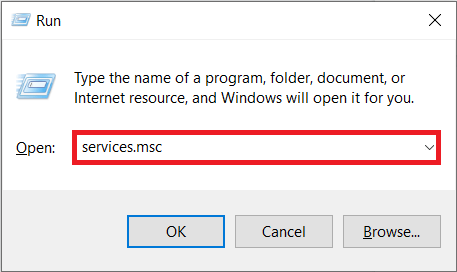
1. Inicie a caixa de diálogo Executar pressionando as teclas Windows + R .
2. Digite services.msc e pressione Enter para iniciar a janela Serviços .
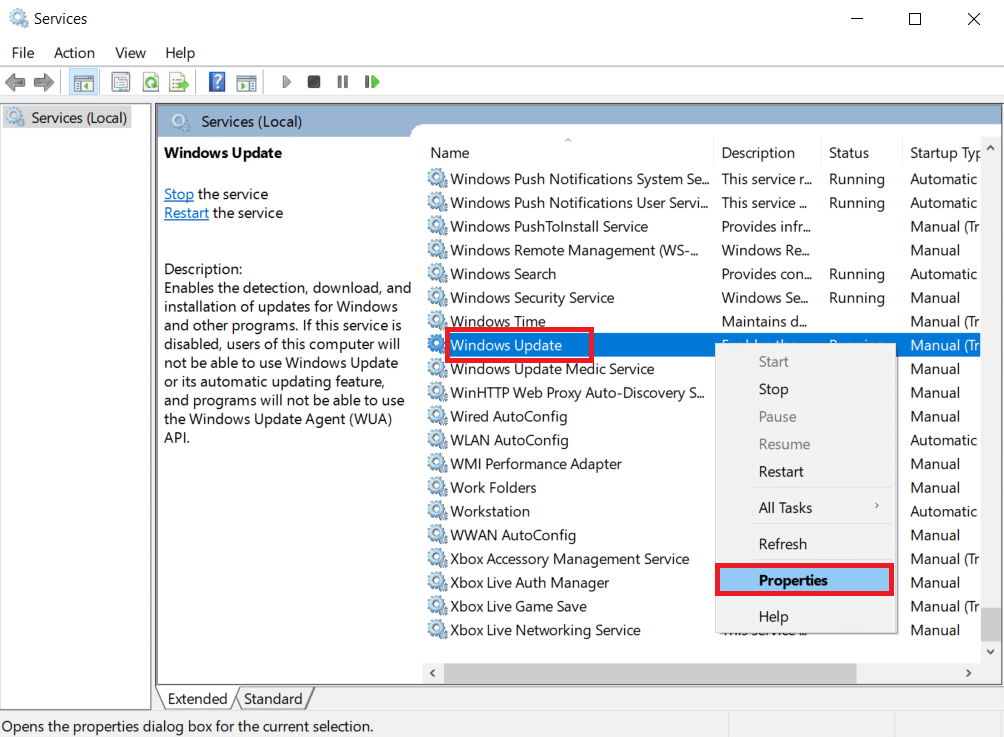
3. Role para baixo para localizar o serviço Windows Update . Clique com o botão direito do mouse e escolha Propriedades no menu de contexto, conforme ilustrado abaixo.
4. Na guia Geral, selecione Tipo de inicialização: para Automático .
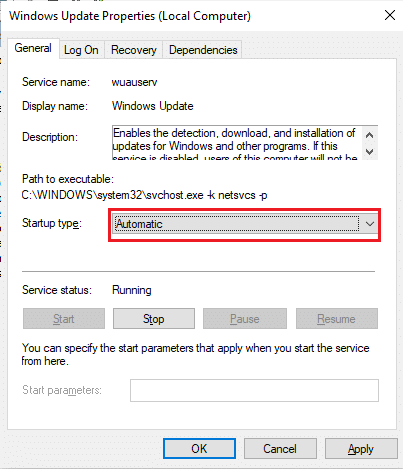
5. Clique em Parar se o status do serviço for Executando .
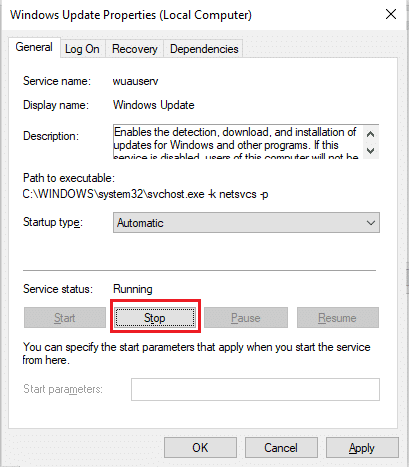
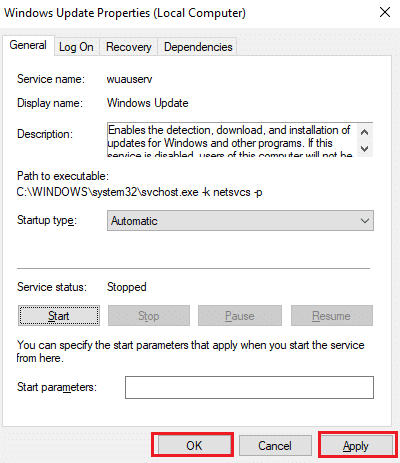
6. Clique em Aplicar para salvar as alterações e depois em OK para sair.
Etapa II: Excluir a pasta de distribuição de software
1. Pressione as teclas Windows + E simultaneamente para abrir o Explorador de Arquivos.
2. Vá para o diretório C:\Windows viz onde o sistema operacional Windows está instalado.
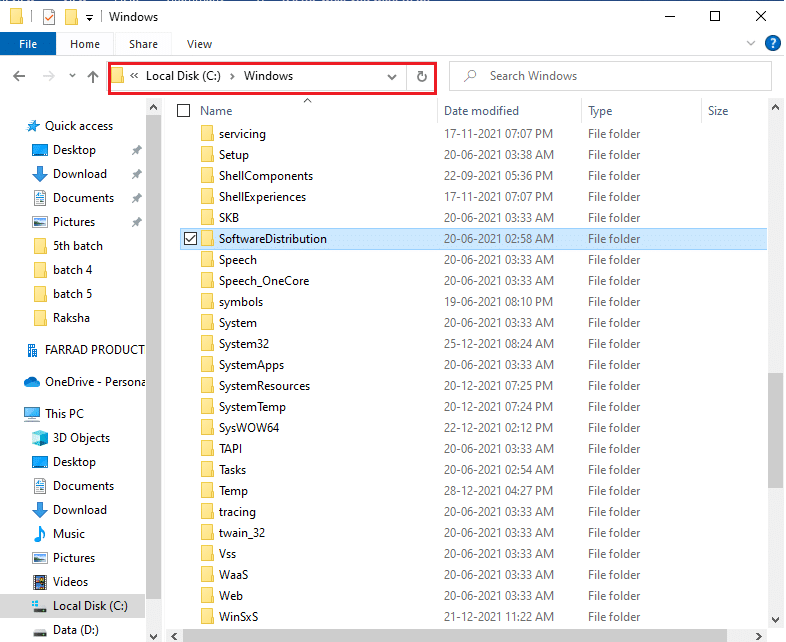
3A. Escolha a pasta SoftwareDistribution e pressione a tecla Del para excluir a pasta.
Observação: se solicitado a editar como administrador , digite a senha e pressione Enter .
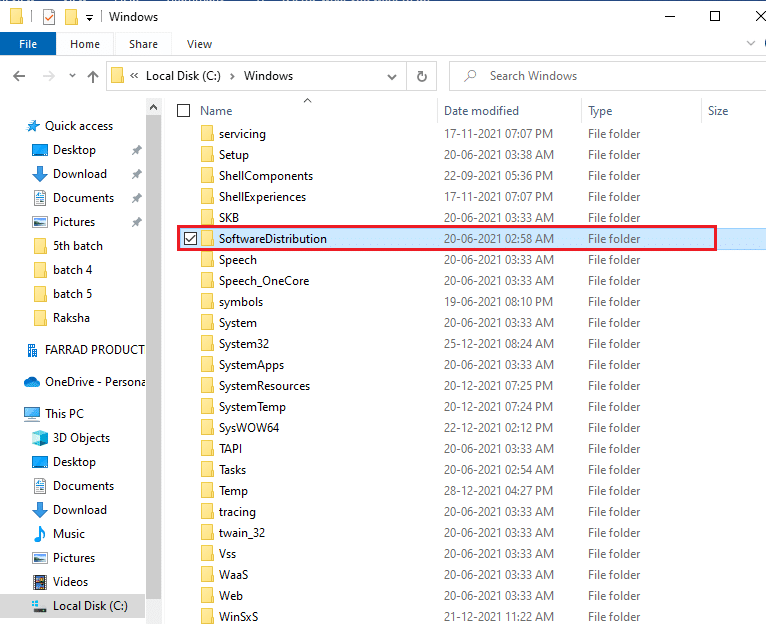
3B. Como alternativa, renomeie -o pressionando a tecla F2 e continue.
Etapa III: Reativar o serviço Windows Update
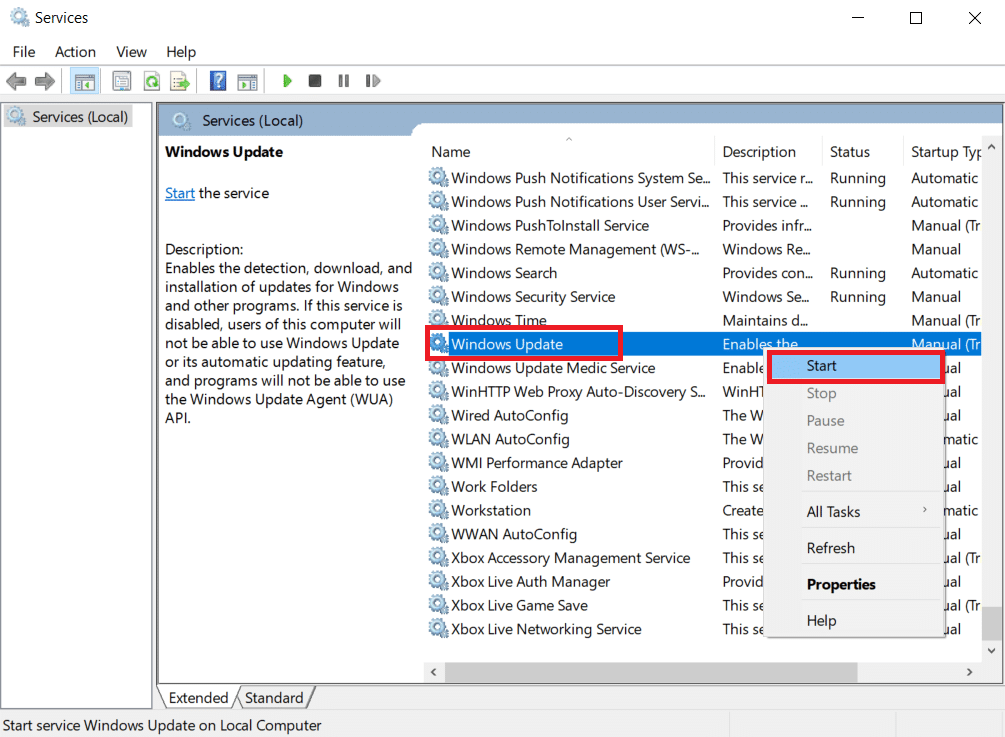
1. Abra a janela Serviços conforme instruído na Etapa I .
2. Clique com o botão direito do mouse no serviço Windows Update e escolha Iniciar conforme ilustrado abaixo.
3. Reinicie seu dispositivo e tente atualizar o Windows novamente.
Leia também: Como corrigir o acesso negado no Windows 10
Método 8: Redefinir o Catálogo Winsock
O Catálogo Winsock é uma interface para comunicação entre o software de rede do Windows e os serviços de rede. Redefinir essa interface ajudaria a corrigir o código de erro de atualização 0x80070002 no Windows 7 e 10.
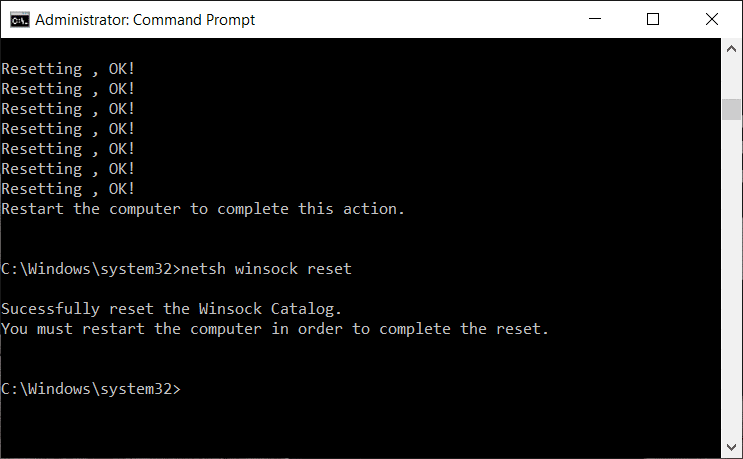
1. Inicie o Prompt de Comando como administrador antes.
2. Digite netsh winsock reset e pressione a tecla Enter para executar a redefinição do Windows Sockets Catalog.
3. Reinicie o seu PC assim que o processo estiver concluído.
Perguntas frequentes (FAQs)
Q1. A atualização do driver do meu dispositivo ajudará a resolver o problema de atualização?
Resp. Sim , atualizar os drivers de dispositivo pode ajudar a resolver o problema de erro de atualização 0x80070002 no Windows 10. Leia nosso guia sobre Como atualizar drivers de dispositivo no Windows 10 para fazer isso.
Q2. O ciclo de energia do meu PC resolverá o problema de atualização?
Resp. Sim, o ciclo de energia pode resolver o código de erro de atualização 0x80070002 no Windows 7 e 10. Você pode ligar e desligar o computador através destas etapas simples:
- Desligue o PC e o roteador.
- Desconecte a fonte de alimentação desconectando-a.
- Por alguns minutos, pressione – segure o botão Liga/ Desliga .
- Reconecte a fonte de alimentação.
- Ligue o computador após 5-6 minutos.
Recomendado:
- Corrigir o computador não ressincronizou porque não havia dados de tempo disponíveis
- Como ejetar o disco rígido externo no Windows 10
- É Divergente no Netflix?
- Como corrigir a tela sensível ao toque do Windows 10 que não está funcionando
Esperamos que este guia tenha ajudado a corrigir o código de erro de atualização do Windows 10 0x80070002 de forma eficaz. Sinta-se à vontade para entrar em contato conosco com suas dúvidas e sugestões através da seção de comentários abaixo.