
Windows 10'da Çalışmayan Dokunmatik Yüzey Kaydırma Düzeltme
Yayınlanan: 2022-01-12
Dizüstü bilgisayarlardaki dokunmatik yüzeyler, masaüstü bilgisayarları çalıştırmak için kullanılan harici fareye benzer. Bunlar, harici bir farenin yürütebileceği tüm işlevleri yerine getirir. Üreticiler, işleri daha da kolaylaştırmak için dizüstü bilgisayarınıza ek dokunmatik yüzey hareketleri eklediler. Gerçeği söylemek gerekirse, iki parmakla kaydırma hareketi olmasaydı, dokunmatik alanınızı kullanarak kaydırma yapmak çok zor olurdu. Ancak bazı hatalarla da karşılaşabilirsiniz. Size Windows 10 sorununda Touchpad kaydırmanın çalışmamasını nasıl düzelteceğinizi öğretecek faydalı bir kılavuz sunuyoruz.
İçindekiler
- Windows 10'da Touchpad Scroll Çalışmıyor Nasıl Onarılır
- Windows 10'da Neden İki Parmak Kaydırma Çalışmıyor?
- Yöntem 1: Temel Sorun Giderme
- Yöntem 2: Kaydırma Hareketini Etkinleştir
- Yöntem 3: Fare İşaretçisini Değiştir
- Yöntem 4: Dokunmatik Yüzey Sürücüsünü Güncelleyin
- Yöntem 5: Sürücü Güncellemelerini Geri Alma
- Yöntem 6: Dokunmatik Yüzey Sürücüsünü Yeniden Yükleyin
- Profesyonel İpucu: Dokunmatik Yüzey Sürücüsünü Uyumluluk Modunda Kurun
- Yöntem 7: Uygulamaları Kaldır
Windows 10'da Touchpad Scroll Çalışmıyor Nasıl Onarılır
Daha eski dizüstü bilgisayarlar, dokunmatik yüzeyin en sağ ucunda küçük bir kaydırma çubuğu içeriyordu, ancak o zamandan beri mekanik kaydırma çubuğunun yerini hareket kontrolleri aldı. Dizüstü bilgisayarınızda, hareket ve ortaya çıkan kaydırma yönü de özelleştirilebilir.
Windows 10 dizüstü bilgisayarınız, aşağıdakiler gibi dokunmatik yüzey hareketleri içerebilir:
- İlgili yönde kaydırmak için iki parmağınızla yatay veya dikey olarak kaydırın
- İki parmağınızı kullanarak, uzaklaştırmak için sıkıştırın ve yakınlaştırmak için uzatın,
- Windows'unuzdaki tüm etkin uygulamaları kontrol etmek veya tümünü simge durumuna küçültmek için üç parmağınızı dikey olarak kaydırın,
- Üç parmağınızı yatay olarak kaydırarak vb. aktif uygulamalar arasında geçiş yapın.
Düzenli olarak kullanılan bu hareketlerden herhangi birinin aniden çalışmayı bırakması sizin için oldukça sinir bozucu olabilir, bu, işteki genel verimliliğinizi etkileyebilir. Dokunmatik yüzey kaydırmanızın Windows 10'da neden çalışmadığını görelim.
Windows 10'da Neden İki Parmak Kaydırma Çalışmıyor?
Dokunmatik yüzey hareketlerinizin çalışmayı bırakmasının en yaygın nedenlerinden bazıları şunlardır:
- Dokunmatik yüzey sürücüleriniz bozuk olabilir.
- En son Windows derlemenizde veya güncellemenizde bazı hatalar olmalı.
- Bilgisayarınızdaki harici üçüncü taraf uygulamalar dokunmatik yüzeyinizi bozmuş ve anormal davranışlara neden olmuş olabilir.
- Dokunmatik yüzeyinizi kısayol tuşları veya yapışkan tuşlarla yanlışlıkla devre dışı bırakmış olabilirsiniz.
Çok sayıda rapor, iki parmakla kaydırma da dahil olmak üzere dokunmatik yüzey hareketlerinin genellikle yeni bir Windows güncellemesi yüklendikten sonra çalışmayı bıraktığını gösteriyor. Bunu aşmanın tek yolu, önceki bir Windows'a geri dönmek veya dokunmatik yüzey hatası düzeltilmiş yeni bir güncellemenin yayınlanmasını beklemektir. Bu tür sorunlardan tamamen kaçınmak için, güncellemelerin sizin onayınız olmadan yüklenmesini önlemek için Windows 10'da Otomatik Güncelleştirmeleri Durdurmanın 5 Yolu hakkındaki kılavuzumuzu okuyun.
Bu makalede, en çok kullanılan dokunmatik yüzey hareketine, yani iki parmakla kaydırmaya odaklanacağız ve ayrıca söz konusu sorunu çözmeniz için size birden fazla yol sunacağız.
Not: Bu arada klavyenizdeki pgup ve pgdn veya yön tuşlarını kullanarak kaydırma yapabilirsiniz.
Yöntem 1: Temel Sorun Giderme
Touchpad kaydırmanın çalışmaması Windows 10 sorununu düzeltmek için diğer yöntemlere geçmeden önce izleyebileceğiniz bazı temel adımlar aşağıda verilmiştir.
1. Öncelikle dizüstü bilgisayarınızı yeniden başlatın ve dokunmatik yüzeyin normal şekilde çalışmaya başlayıp başlamadığını kontrol edin.
2. Ardından, ilgili Dokunmatik Yüzey kısayol tuşlarınızı kullanarak dokunmatik yüzeyi yeniden etkinleştirmeyi deneyin.
Not: Dokunmatik yüzey tuşu genellikle İşlev tuşlarından biridir, yani F3, F5, F7 veya F9 . Dikdörtgen bir dokunmatik yüzey simgesiyle işaretlenmiştir ancak bu simge dizüstü bilgisayar üreticinize bağlı olarak değişiklik gösterir.
3. Güvenli Mod, yalnızca sistem uygulamalarının ve sürücülerin yüklendiği bir moddur. Windows 10'da Güvenli Modda Nasıl Önyüklenir makalemizi okuyun ve dokunmatik yüzey kaydırmanızın normal çalışıp çalışmadığını kontrol edin. Varsa, sorun yaratan uygulamalardan kurtulmak için Yöntem 7'yi uygulayın.
Ayrıca Okuyun: Windows 10'da Güvenli Moddan Çıkmanın 2 Yolu
Yöntem 2: Kaydırma Hareketini Etkinleştir
Daha önce de belirtildiği gibi, Windows 10, iş akışınızı rahatlatmak için dokunmatik yüzey hareketlerini istediğiniz gibi özelleştirmeniz için size bir boşluk sağlar. Benzer şekilde, ihtiyaçlarınıza göre hareketleri manuel olarak devre dışı bırakabilir veya etkinleştirebilirsiniz. Benzer şekilde, kullanıcıların ihtiyaç duymadıkları veya sık kullanmadıkları herhangi bir hareketi manuel olarak devre dışı bırakmalarına da izin verilir. İlk etapta iki parmakla kaydırmanın etkinleştirildiğinden emin olalım.
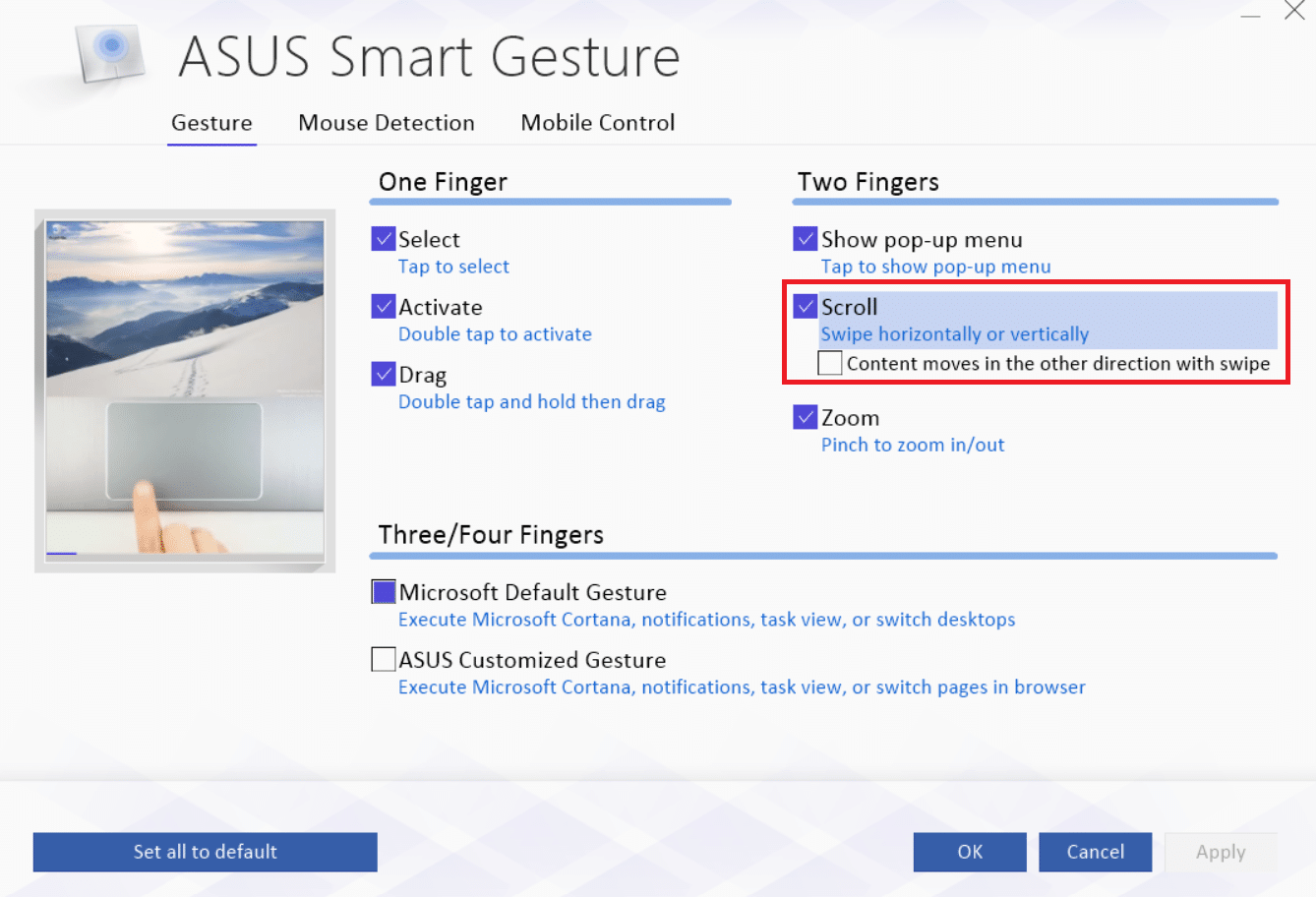
Not: Dizüstü bilgisayarınızda kullanılan dokunmatik yüzey teknolojisine bağlı olarak, bu seçeneği Ayarlar'ın kendisinde veya Fare Özellikleri'nde bulacaksınız.
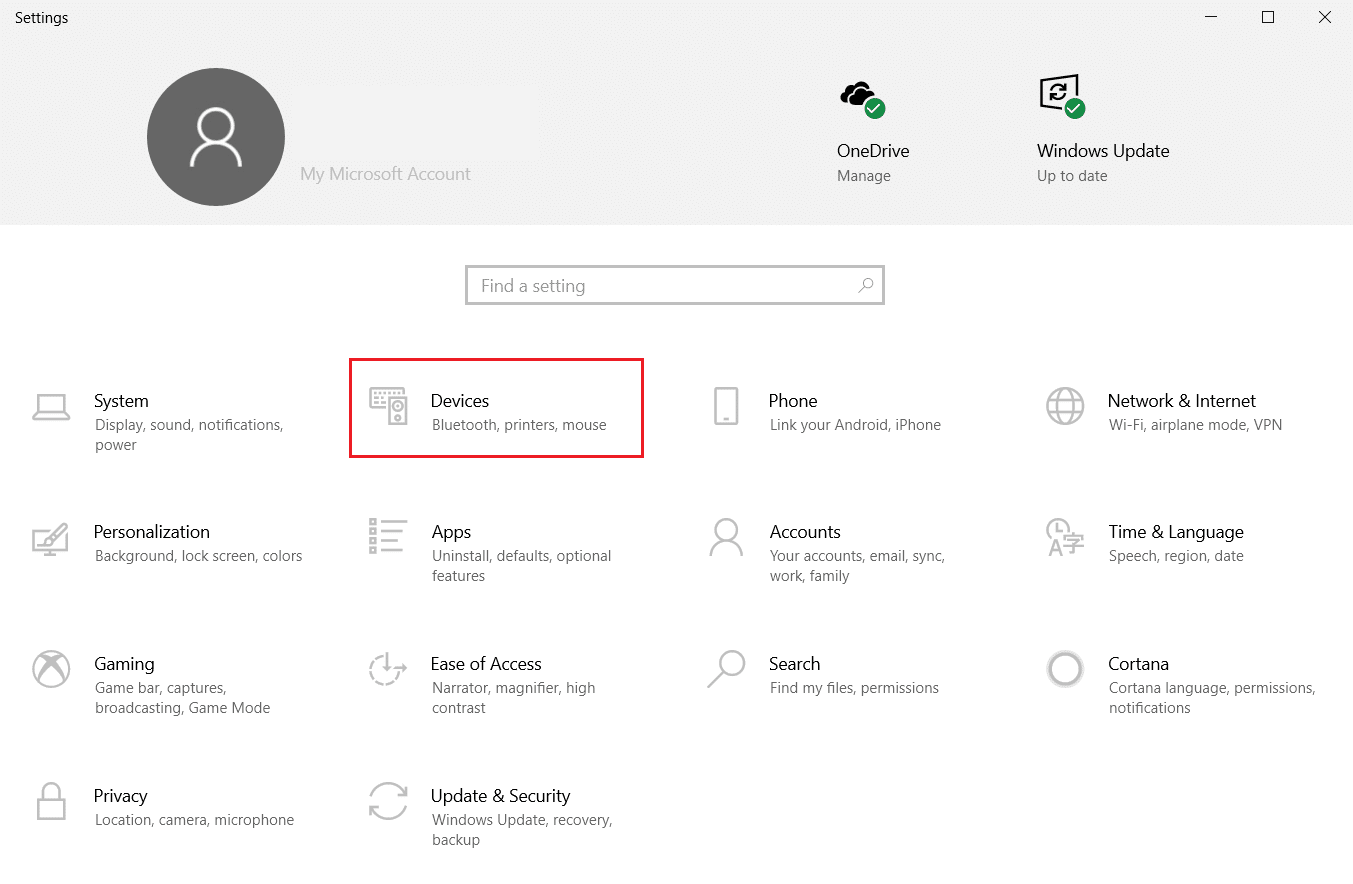
1. Windows Ayarları'nı açmak için Windows + I tuşlarına birlikte basın.
2. Gösterildiği gibi Cihaz ayarları'na tıklayın.
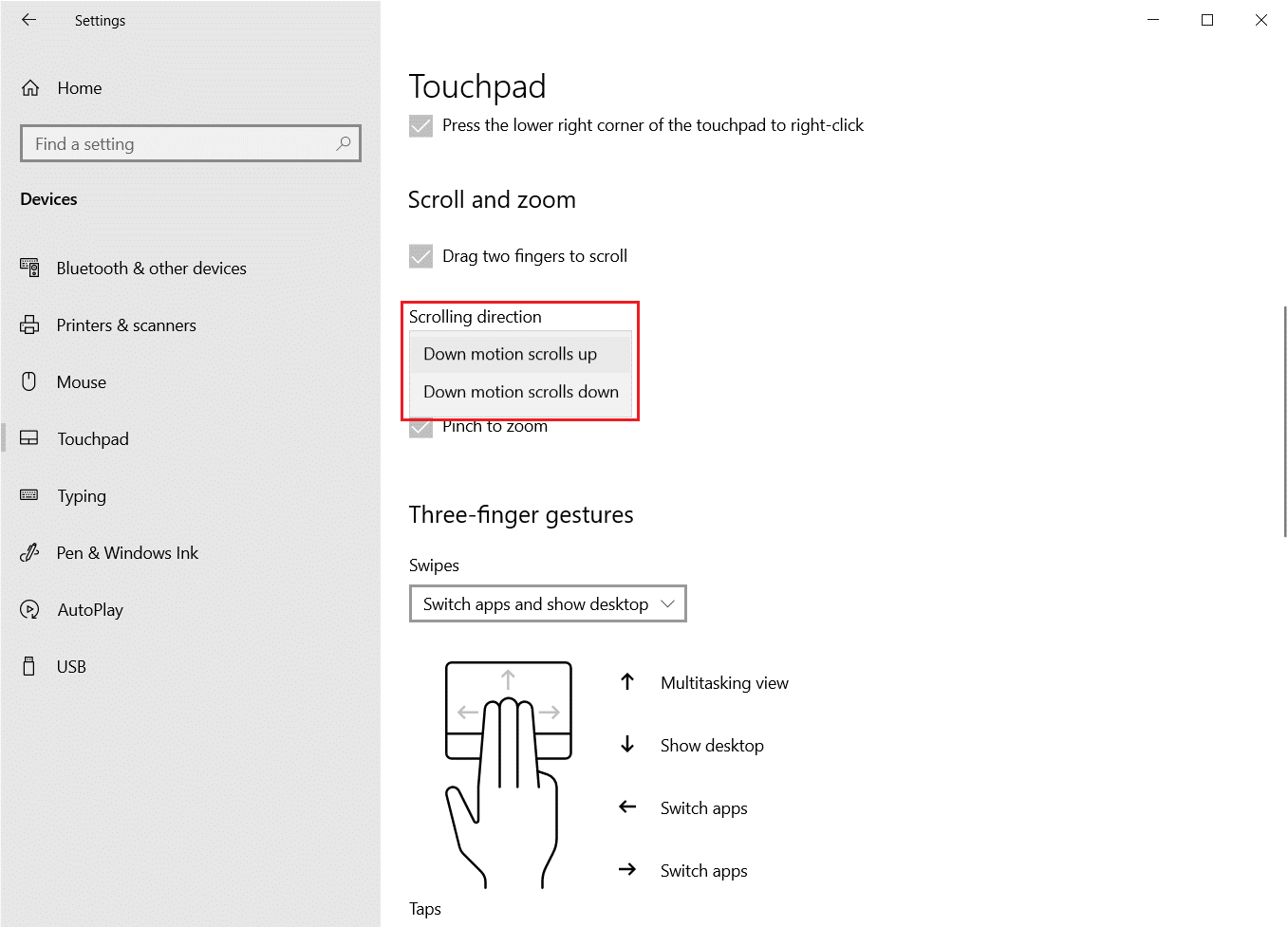
3. Sol bölmede bulunan Dokunmatik Yüzey'e gidin.
4. Sağ bölmede, Kaydırma ve yakınlaştırma bölümünün altında, aşağıda gösterildiği gibi Kaydırmak için iki parmağınızı sürükleyin ve Yakınlaştırmak için sıkıştırın seçeneklerini işaretleyin.
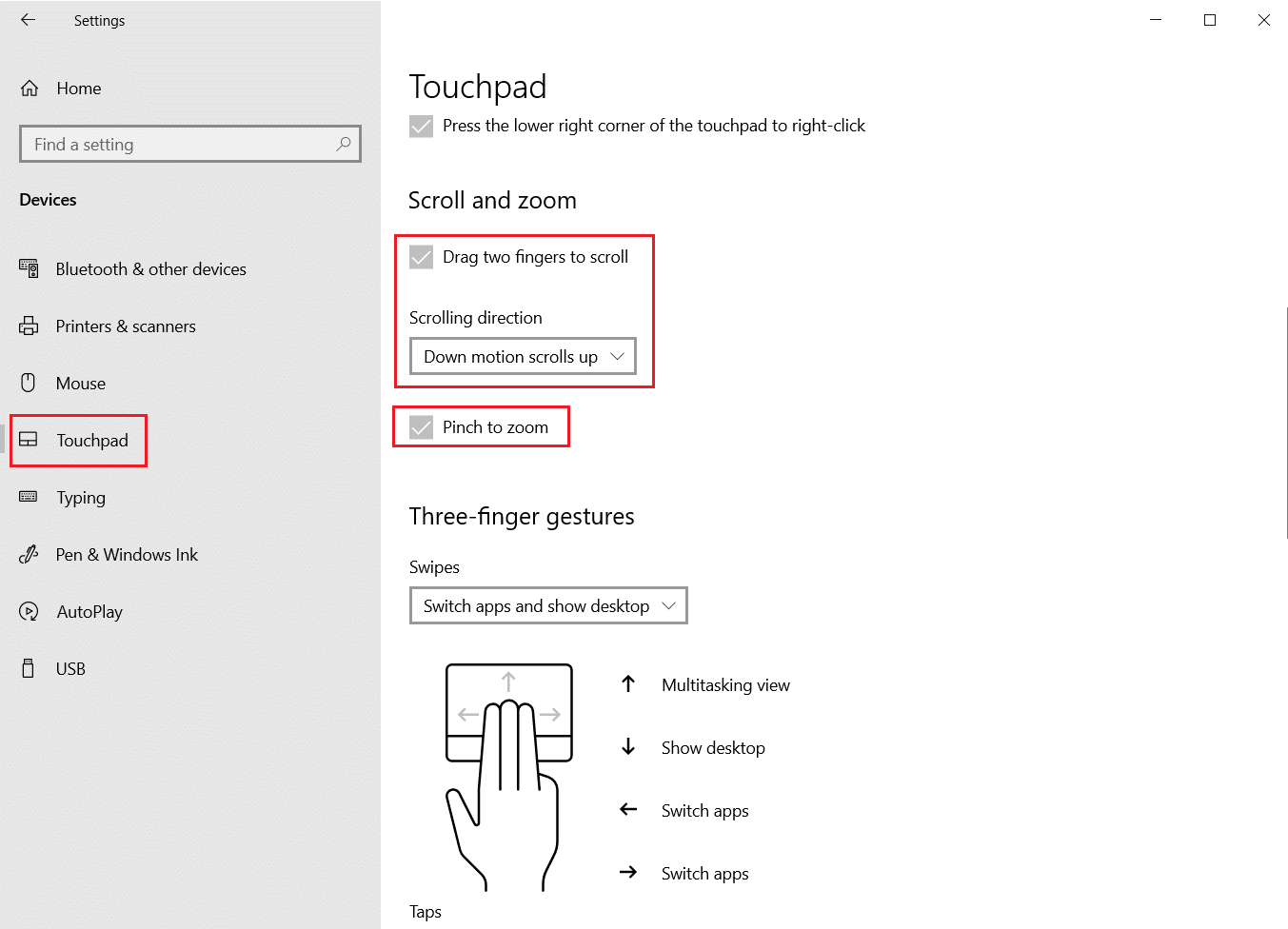
5. Kaydırma yönü menüsünü açın ve tercih ettiğiniz seçeneği belirleyin:
- Aşağı hareket yukarı kaydırır
- Aşağı hareket yukarı kaydırır
Not: Çoğu üreticinin ayrıca dokunmatik yüzey hareketlerini özelleştirmek için kendi tescilli uygulamaları vardır. Örneğin, Asus dizüstü bilgisayarlar Asus Smart Gesture sunar.
Yöntem 3: Fare İşaretçisini Değiştir
Diğerleriyle karşılaştırıldığında, bu özel düzeltmenin başarı şansı daha düşüktür, ancak bazı kullanıcılar için sorunu gerçekten çözmüştür ve bu nedenle denemeye değer. İşaretçiyi değiştirerek Dokunmatik Yüzey kaydırmanızın Windows 10'da çalışmamasını nasıl düzelteceğiniz aşağıda açıklanmıştır.
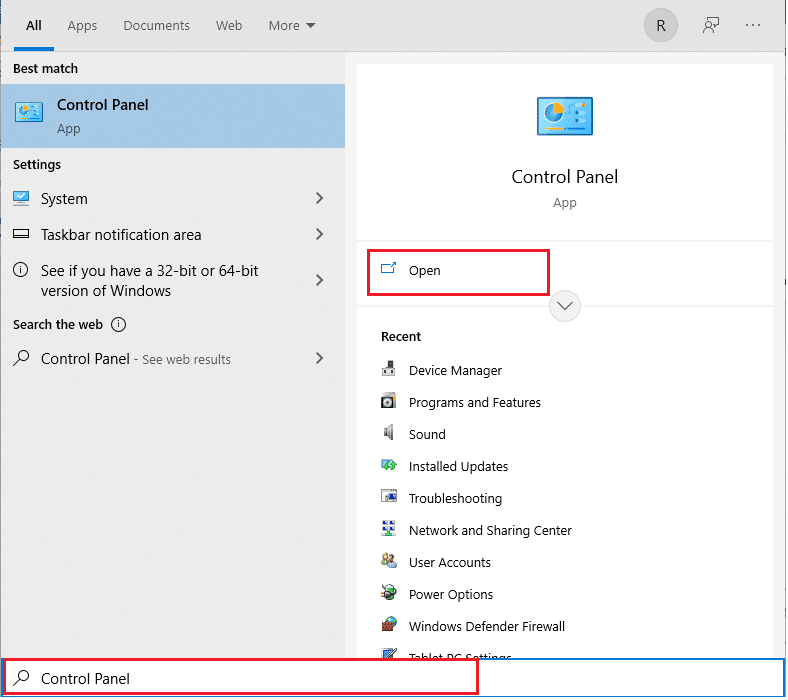
1. Windows tuşuna basın, Denetim Masası yazın ve Aç'ı tıklayın.
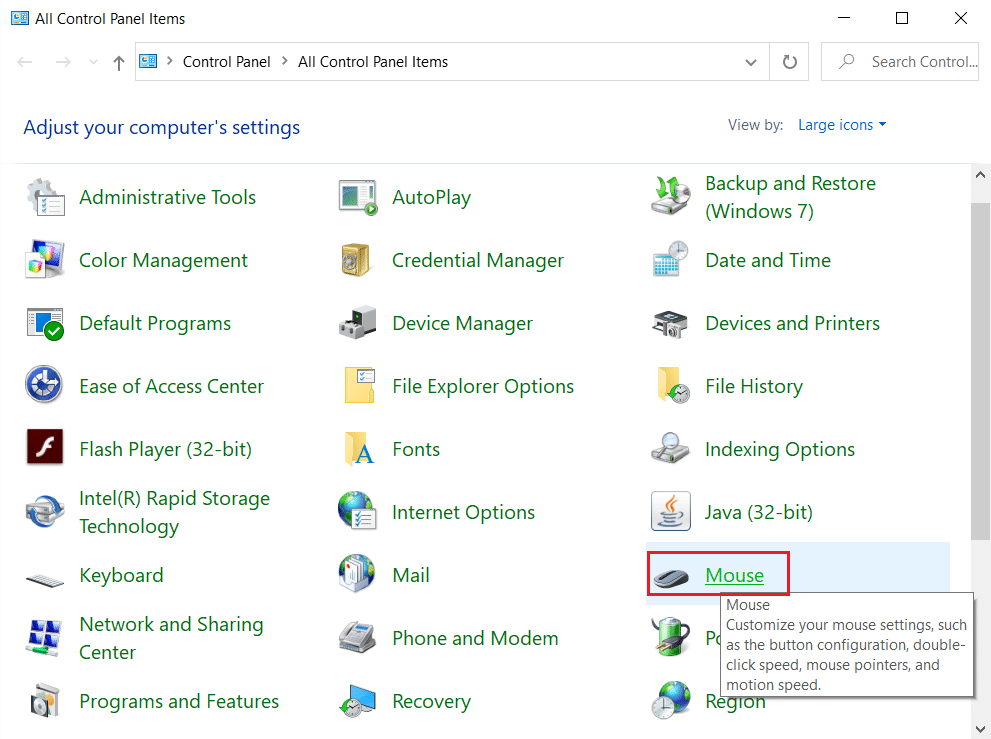
2. Görünüm > Büyük simgeler'i ayarlayın ve Fare'ye tıklayın.
3. Fare Özellikleri penceresindeki İşaretçiler sekmesine gidin.
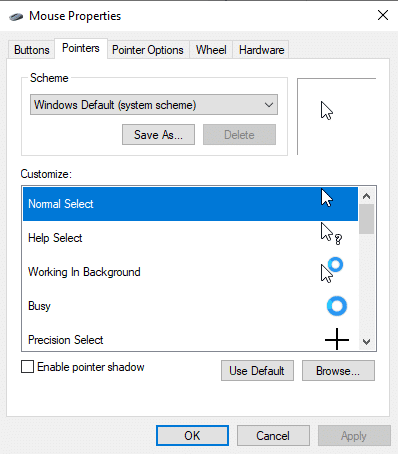
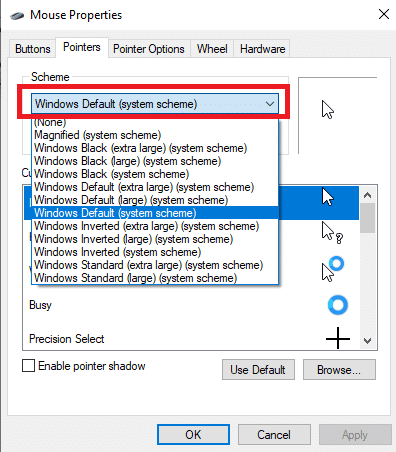
4A. Şema altındaki açılır listeyi açın ve farklı bir işaretçi seçin.
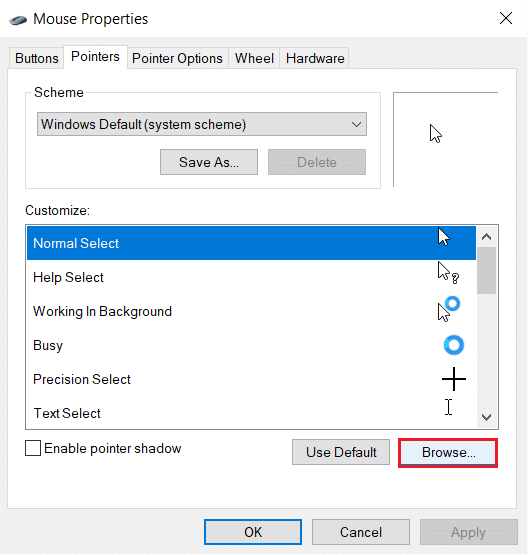
4B. Gözat… düğmesine tıklayarak işaretçiyi manuel olarak da seçebilirsiniz.

5. Değişiklikleri kaydetmek için Uygula'ya tıklayın ve çıkmak için Tamam'ı seçin.
Kaydırma hareketinizin şimdi çalışıp çalışmadığını kontrol edin. Değilse, sonraki çözümü deneyin.
Ayrıca Okuyun: Windows 10'da Dokunmatik Yüzeyi Kapatmanın 5 Yolu
Yöntem 4: Dokunmatik Yüzey Sürücüsünü Güncelleyin
Bozuk veya güncel olmayan dokunmatik yüzey sürücüsü bu sorunun nedeni olabilir. Sürücü, hareketler gibi işlevleri çalıştırmaya yardımcı olduğundan, Windows 10'da çalışmayan Dokunmatik Yüzey kaydırma sorununu çözmek için güncellemek en iyisi olacaktır.
1. Başlat'a tıklayın ve aygıt yöneticisi yazın, ardından Enter tuşuna basın.
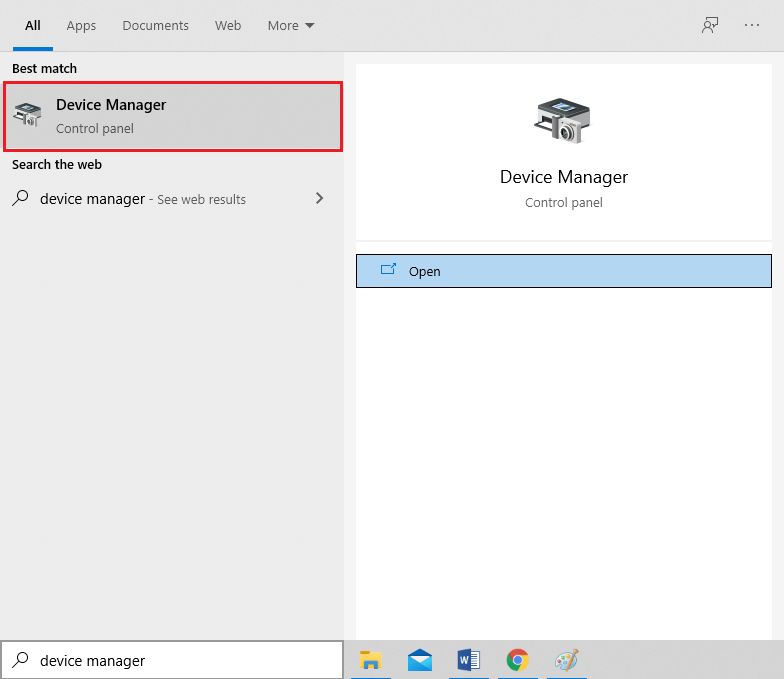
2. Fareyi ve diğer işaretleme aygıtlarını genişletmek için çift tıklayın.
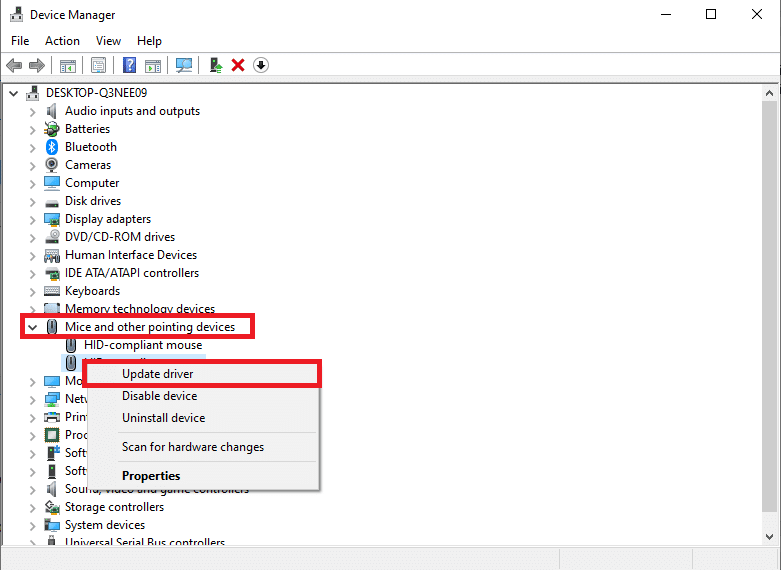
3. Güncellemek istediğiniz dokunmatik yüzey sürücüsüne sağ tıklayın, ardından menüden Sürücüyü güncelle'yi seçin.
Not: Örnek olarak HID uyumlu fare sürücüsünün güncellenmesini gösterdik.
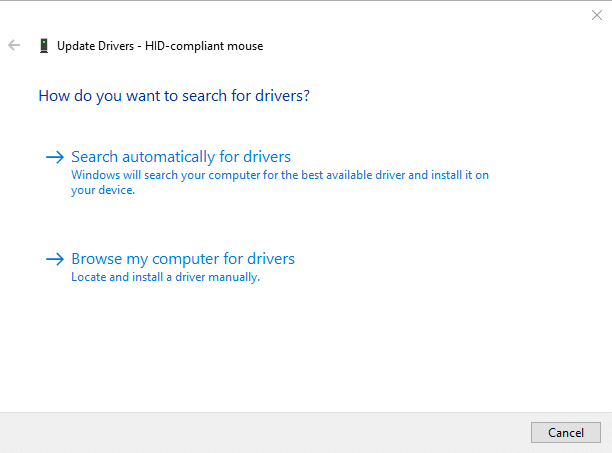
4. Sürücüyü otomatik olarak güncellemek için Sürücüleri otomatik olarak ara seçeneğini seçin.
Not: En son sürümü zaten indirdiyseniz, indirilen sürücüyü bulmak ve yüklemek için Sürücüler için bilgisayarıma gözat'a tıklayın.
5. Son olarak, dokunmatik yüzey sürücüsünü güncelledikten sonra PC'nizi yeniden başlatın .
Yöntem 5: Sürücü Güncellemelerini Geri Alma
Sürücünün en son sürümü bozuk veya uyumsuzsa, sürücünüzü her zaman önceki sürüme döndürebilirsiniz. Dokunmatik Yüzey kaydırmanın çalışmama sorununu gidermek için Geri Alma Sürücüsü özelliğini yürütmek üzere aşağıdaki adımları izleyin:
1. Aygıt Yöneticisi'ni başlatın ve Fareleri ve diğer işaretleme aygıtlarını Yöntem 4'te gösterildiği gibi genişletin.
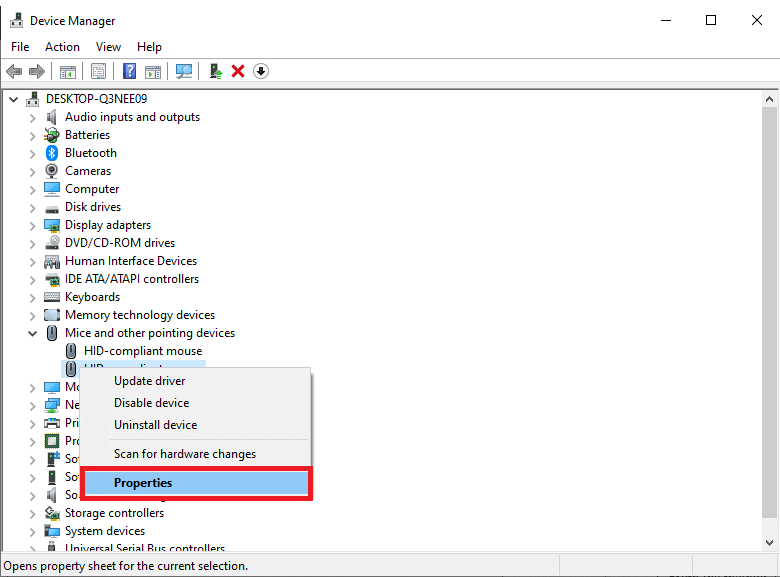
2. Dokunmatik Yüzey sürücünüze sağ tıklayın ve aşağıda gösterildiği gibi içerik menüsünden Özellikler'i seçin.
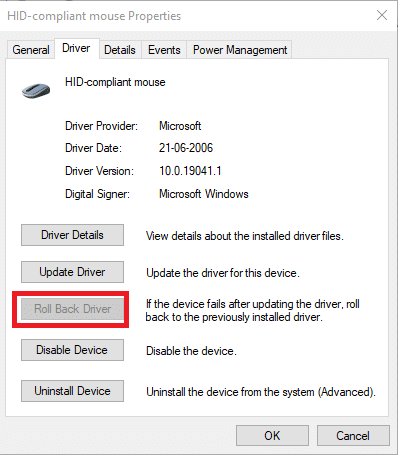
3. Mevcut sürümünüzü bir öncekine değiştirmek için Sürücü sekmesine gidin ve Sürücüyü Geri Al'a tıklayın.
Not: Sürücüyü Geri Al düğmesi griyse, sürücü dosyaları güncellenmemiştir veya bilgisayarınız orijinal sürücü dosyalarını tutamaz.
4. Sürücü Paketi geri dönüşünde , neden geri dönüyorsunuz? ve onaylamak için Evet'e tıklayın.
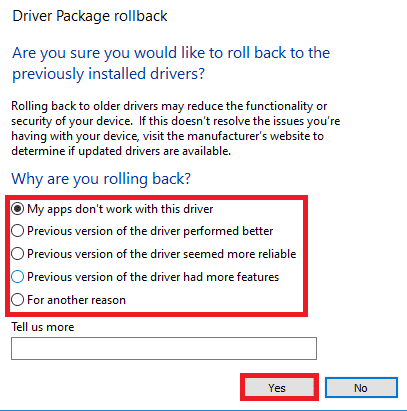
5. Şimdi, bilgisayarınızı yeniden başlatmanız istenecektir. Böyle yap.
Ayrıca Okuyun: Windows 10'da Fare Gecikmesi Nasıl Onarılır
Yöntem 6: Dokunmatik Yüzey Sürücüsünü Yeniden Yükleyin
Güncellemeden veya güncellemeleri geri aldıktan sonra bile sorun devam ederse, dokunmatik yüzey sürücünüzü aşağıdaki şekilde yeniden yükleyin:
1. Yöntem 6'da anlatıldığı gibi Aygıt Yöneticisi > Fareler ve diğer işaretleme aygıtları > Özellikler'e gidin.
2. Sürücü sekmesine tıklayın ve gösterildiği gibi Aygıtı Kaldır öğesini seçin.
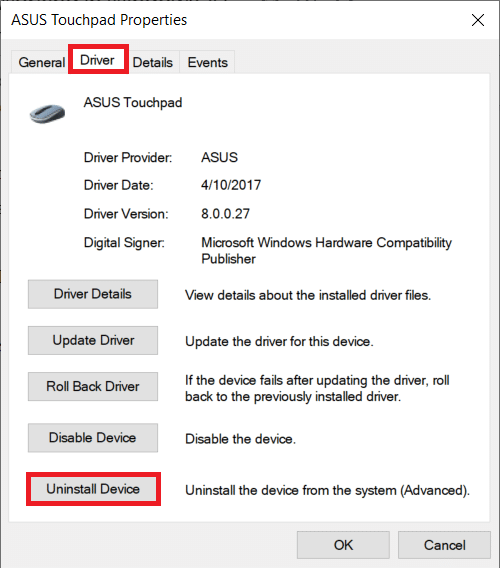
3. Onaylamak için Aygıtı Kaldırma isteminde Kaldır'a tıklayın.
Not: Sürücü dosyalarını sisteminizden kalıcı olarak kaldırmak için Bu aygıtın sürücü yazılımını sil seçeneğini işaretleyin.
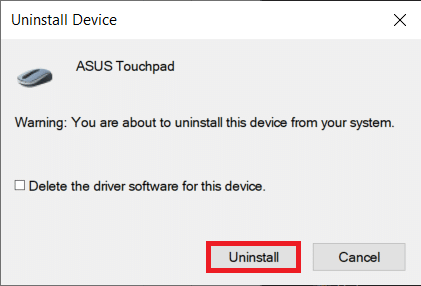
4. Sürücüyü kaldırdıktan sonra bilgisayarınızı yeniden başlatın .
5. Dokunmatik Yüzey sürücüsü üretim web sitenize (örn. Asus) gidin ve sürücü kurulum dosyalarını indirin .
6. İndirilen sürücü kurulum dosyalarını kurun ve sorununuzun çözülüp çözülmediğini kontrol edin.
Profesyonel İpucu: Dokunmatik Yüzey Sürücüsünü Uyumluluk Modunda Kurun
Sürücüleri normal olarak yüklemek, Windows 10'da çalışmayan Dokunmatik Yüzey kaydırma sorununu çözmediyse, bunun yerine bunları uyumluluk modunda yüklemeyi deneyin.
1. Adım 5'te indirdiğiniz sürücü kurulum dosyasına sağ tıklayın ve Özellikler öğesini seçin.
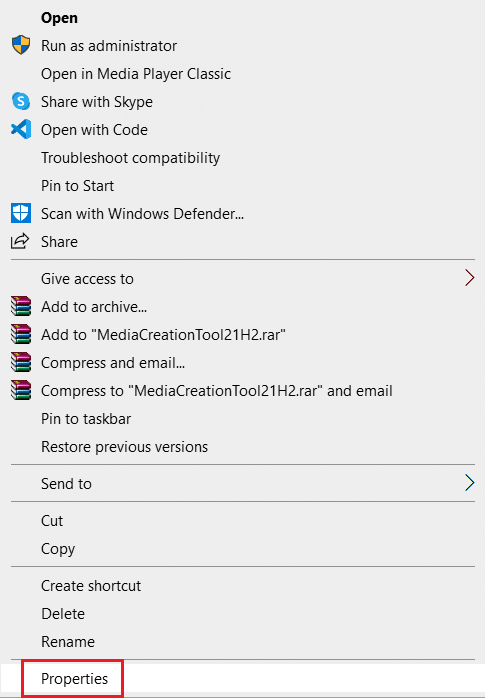
2. Uyumluluk sekmesine gidin. Bu programı aşağıdakiler için uyumluluk modunda çalıştır kutucuğunu işaretleyin.
3. Açılır listeden Windows 7 veya 8 sürümünü seçin.
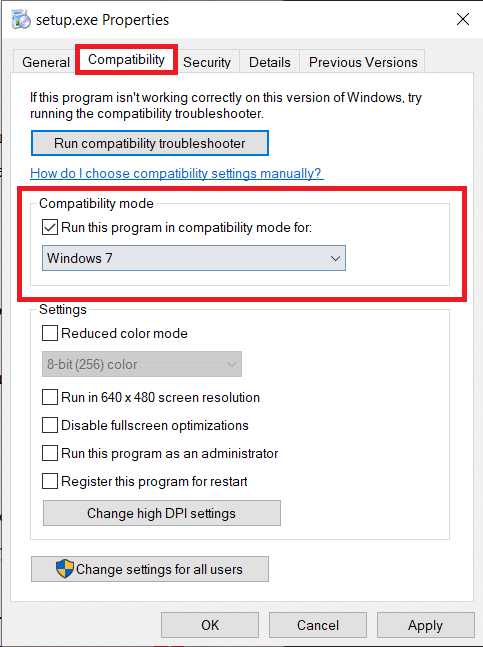
4. Bu değişiklikleri kaydetmek için Uygula > Tamam'a tıklayın.
5. Şimdi, sürücüyü yüklemek için kurulum dosyasını çalıştırın .
Not: Belirli Windows sürümüyle sürücü kurulumu sorunu çözmezse, sürücüyü kaldırın ve Windows sürümünü değiştirmeyi deneyin.
Ayrıca Okuyun: Fare Tekerleğinin Düzgün Kaydırılmamasını Düzeltin
Yöntem 7: Uygulamaları Kaldır
Devam edelim, üçüncü taraf bir uygulamanın dizüstü bilgisayarınızın dokunmatik yüzeyini engellemediğinden ve hareketlerin çalışmamasına neden olmadığından emin olalım. En son yüklenen üçüncü taraf programların kaldırılması ve normal bir önyüklemenin gerçekleştirilmesi, Dokunmatik Yüzey kaydırmanın çalışmaması Windows 10 sorununu çözebilir. Bunu yapmak için, Yöntem 2'de belirtildiği gibi Güvenli Modda önyükleme yapmanız gerekir. Ardından, aşağıdaki adımları izleyin:
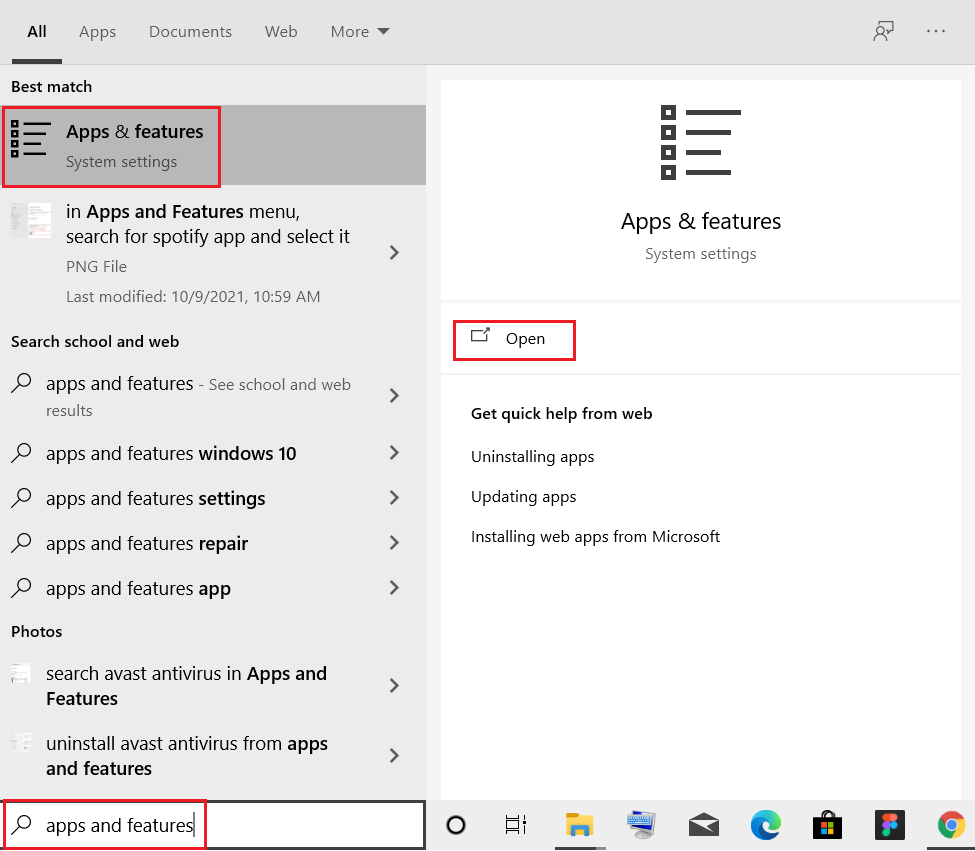
1. Windows tuşuna basın, uygulamaları ve özellikleri yazın ve Aç'a tıklayın.
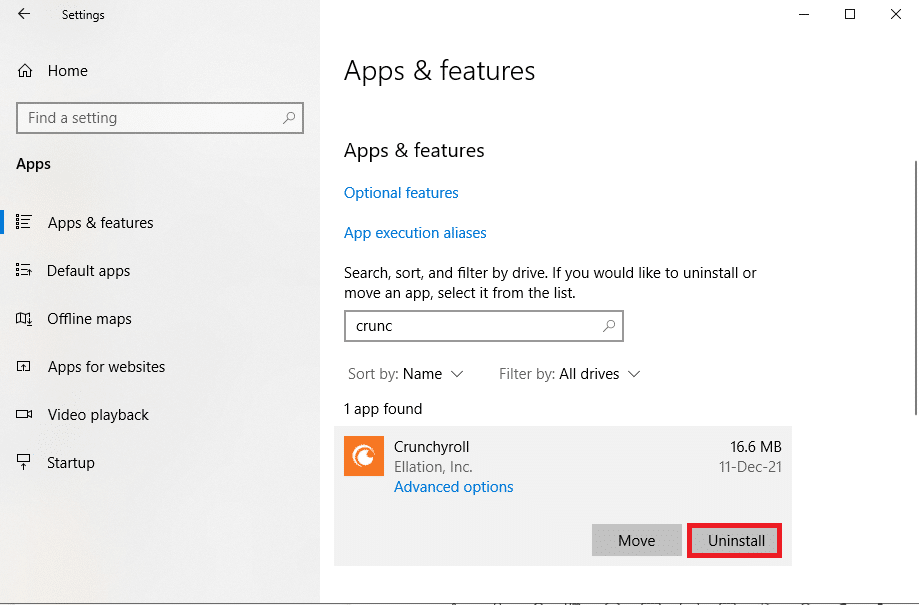
2. Arızalı uygulamayı seçin ve Kaldır düğmesine tıklayın.
Not: Örnek olarak Crunchyroll uygulamasını gösterdik.
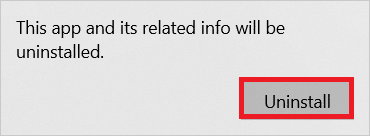
3. Kaldır'a tekrar tıklayarak onaylayın.
4. Bozuk üçüncü taraf uygulaması bulunup kaldırılana kadar yükleme tarihlerine göre uygulamaları kaldırmaya devam edin.
Tavsiye edilen:
- Windows 10'da Ağda Görünmeyen Bilgisayarları Düzeltin
- Windows 10'da Fare Hızlandırma Nasıl Devre Dışı Bırakılır
- İmleç Sorunlu Windows 11 Siyah Ekranını Düzeltin
- Logitech Mouse Çift Tıklama Sorununu Düzeltin
Umarım bu makale, Windows 10'da çalışmayan Dokunmatik Yüzey kaydırmasını düzeltmenize yardımcı olmuştur. Peki, hangi yöntem sizin için en iyi sonucu verdi? Ayrıca, bu makaleyle ilgili herhangi bir sorunuz / öneriniz varsa, bunları yorumlar bölümüne bırakmaktan çekinmeyin.