
Perbaiki File Explorer Tidak Merespons di Windows 10
Diterbitkan: 2022-01-28
Alat manajemen file default di sistem operasi Windows adalah File Explorer. Aplikasi bawaan bernama File Explorer ini memungkinkan Anda untuk mencari, mengganti nama, menambah atau menghapus file dan folder. Saat membuka File Explorer, Windows mungkin menampilkan pesan yang menyatakan Windows Explorer telah berhenti bekerja atau Windows Explorer tidak merespons. Selain itu, layar mungkin berkedip. Seringkali, File Explorer bekerja terlalu lambat, membuat pekerjaan menavigasi di antara folder yang berbeda menjadi membosankan bagi pengguna. Jika Anda mencari solusi untuk memperbaiki File Explorer tidak merespons di Windows 10, maka panduan ini akan membantu Anda.
Isi
- Cara Memperbaiki Windows 10 File Explorer Tidak Merespons
- Kiat Pro: Tentukan Mengapa File Explorer Tidak Merespons
- Metode 1: Mulai ulang Windows Explorer
- Metode 2: Nonaktifkan Panel Pratinjau dan Detail
- Metode 3: Hapus File Sementara
- Metode 4: Memecahkan Masalah Perangkat Keras dan Perangkat Windows
- Metode 5: Jalankan Alat Diagnostik Memori Windows
- Metode 6: Hapus Riwayat File Explorer
- Metode 7: Atur Ulang Opsi File Explorer
- Metode 8: Buka File Explorer ke PC Ini
- Metode 9: Bangun Kembali Indeks Pencarian
- Metode 10: Ubah Pengaturan Tampilan
- Metode 11: Perbarui Driver Grafik
- Metode 12: Jalankan Pemindaian SFC & DISM
- Metode 13: Masuk dengan Akun Pengguna Lokal
- Metode 14: Jalankan Pemindaian Malware
- Metode 15: Perbarui OS Windows
- Metode 16: Kembalikan Pembaruan
Cara Memperbaiki Windows 10 File Explorer Tidak Merespons
Di bawah ini adalah alasan utama File Explorer tidak merespons di PC Windows 10:
- Versi Windows kedaluwarsa
- Tidak ada ruang di drive sistem
- File sistem operasi yang rusak
- Serangan virus atau malware
- Driver kartu video yang kedaluwarsa atau rusak
- Kesalahan RAM atau ROM
- Masalah akun masuk Microsoft
- Masalah dengan bilah pencarian Windows
- Item menu konteks yang berlebihan
Kiat Pro: Tentukan Mengapa File Explorer Tidak Merespons
Temukan penyebab File Explorer tidak merespons kesalahan menggunakan Reliability History sebagai berikut:
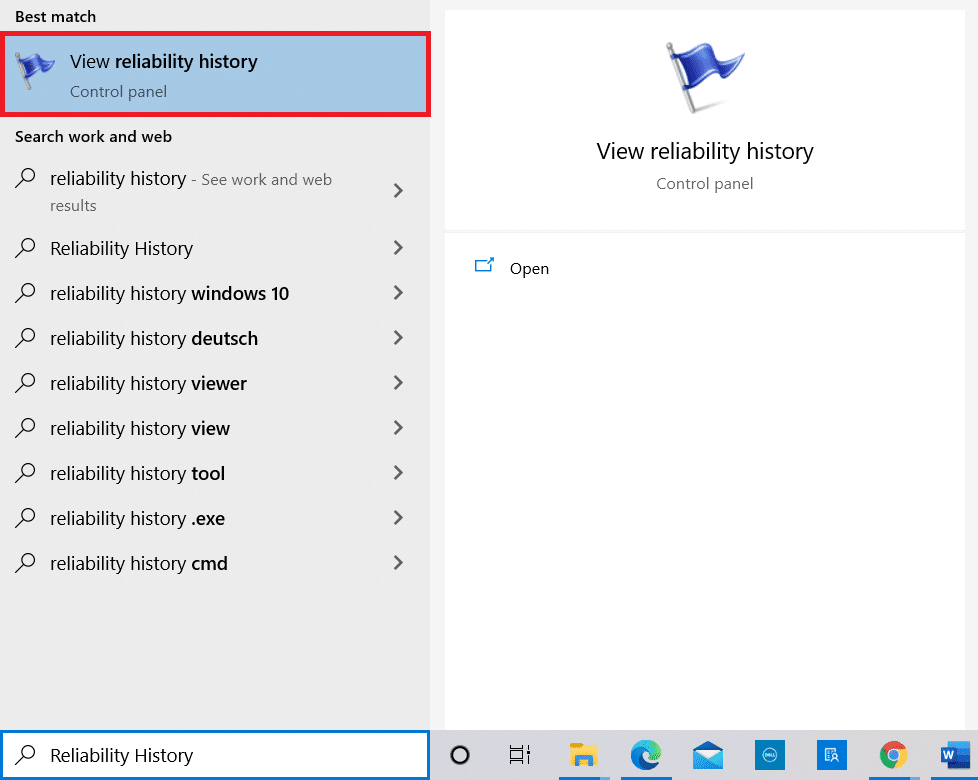
1. Klik Mulai , ketik Lihat riwayat keandalan , lalu tekan tombol Enter .
2. Tunggu hingga Windows membuat laporan Tinjau keandalan dan riwayat masalah komputer Anda .
3. Klik tanggal terbaru saat kesalahan terjadi dan periksa Detail keandalan .
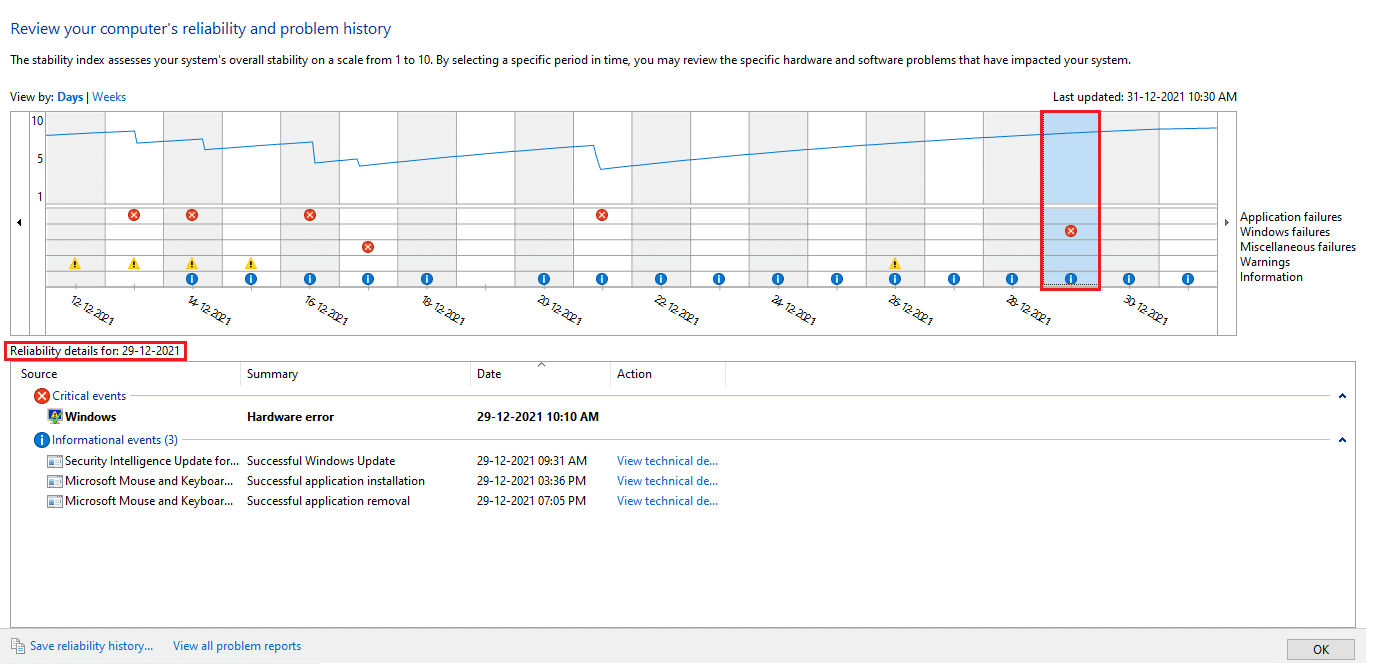
4. Di sini, Anda dapat melihat ringkasan kerja Windows Explorer Stopped .
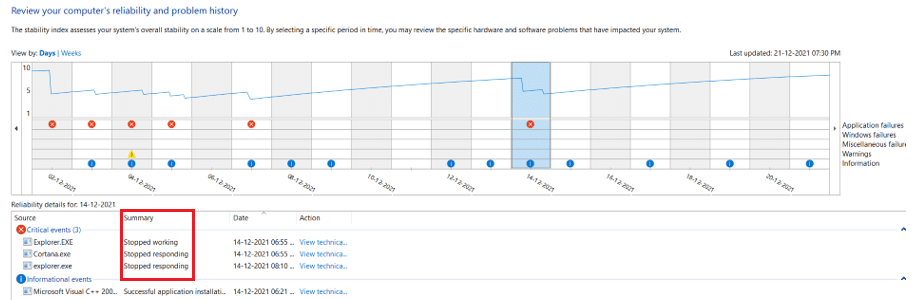
5. Klik opsi Lihat detail teknis untuk melihat detail lengkap kesalahan.
Catatan: Sebelum menerapkan solusi yang diberikan, disarankan untuk membersihkan boot sistem Anda. Ini hanya akan memuat file dan program penting dan membantu mengidentifikasi aplikasi non-Microsoft yang menyebabkan masalah seperti File Explorer tidak merespons di Windows 10. Baca panduan kami untuk Melakukan boot Bersih di Windows 10 di sini.
Metode 1: Mulai ulang Windows Explorer
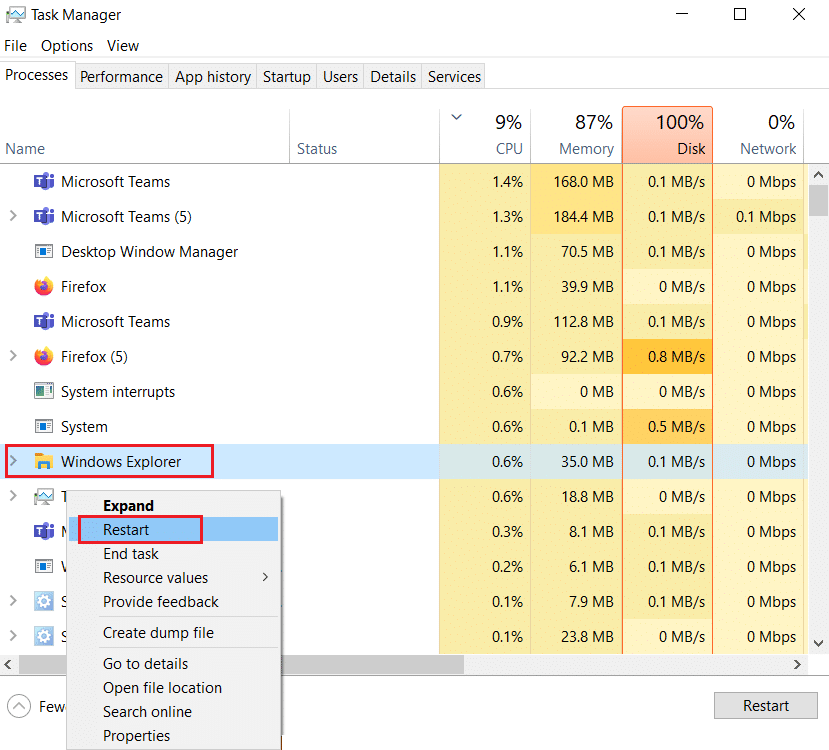
Mengakhiri atau Memulai kembali tugasnya akan membantu memperbaiki masalah tersebut. Ikuti langkah-langkah ini untuk memulai ulang File Explorer, yang sebelumnya dikenal sebagai Windows Explorer, dari Pengelola Tugas:
1. Tekan tombol Ctrl + Shift + Esc secara bersamaan untuk meluncurkan Task Manager .
2. Pada tab Processes , klik kanan pada Windows Explorer dan klik Restart seperti yang digambarkan di bawah ini.
Metode 2: Nonaktifkan Panel Pratinjau dan Detail
Seringkali, File Explorer mungkin menghadapi masalah saat membuka jika panel Pratinjau dan Detail diaktifkan. Ikuti langkah-langkah di bawah ini untuk menonaktifkan panel ini:
1. Tekan tombol Windows + E bersamaan untuk membuka File Explorer .
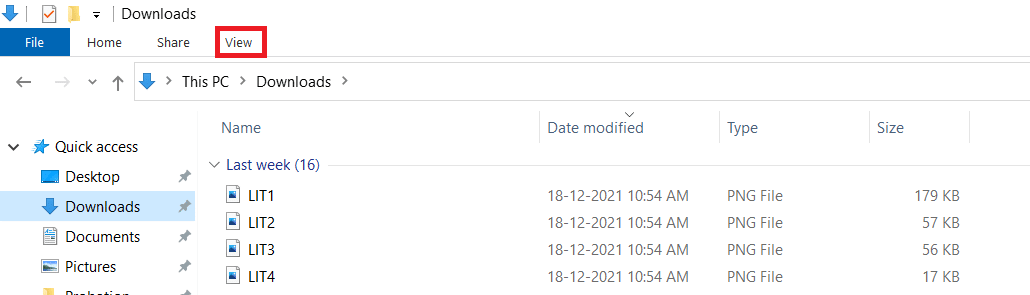
2. Klik Lihat di bilah menu seperti yang ditunjukkan.
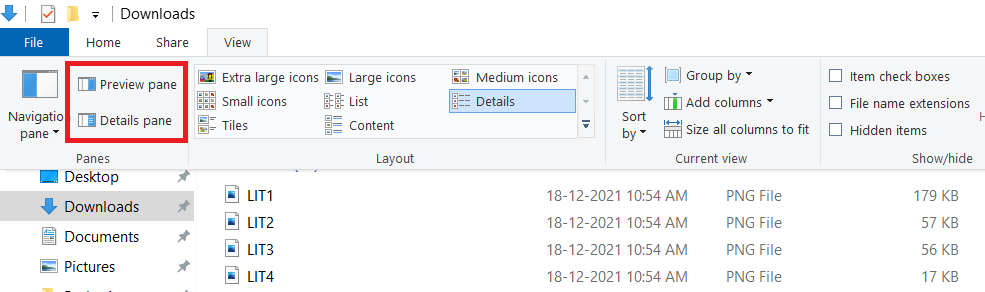
3. Pastikan opsi panel Pratinjau dan panel Detail dinonaktifkan.
Baca Juga: Cara Menghapus OneDrive dari Windows 10 File Explorer
Metode 3: Hapus File Sementara
Perangkat Anda harus memiliki ruang disk yang cukup agar proses dan layanan File Explorer berjalan dengan benar. Ruang disk yang tidak mencukupi juga dapat menjadi salah satu alasan untuk masalah ini. Ikuti langkah-langkah yang diberikan untuk menghapus file temp untuk mengosongkan ruang memori:
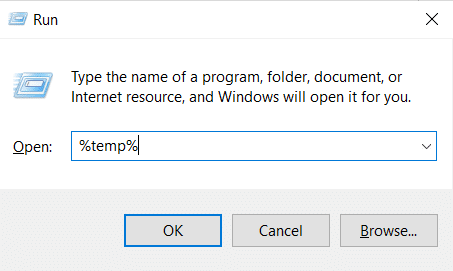
1. Tekan tombol Windows + R secara bersamaan untuk membuka kotak dialog Run .
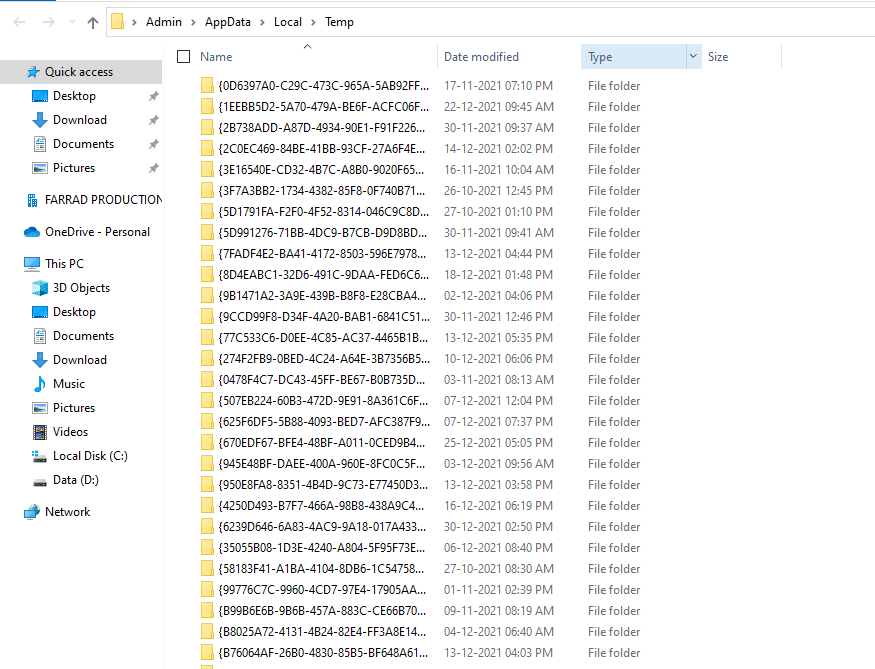
2. Ketik %temp% dan tekan Enter untuk membuka folder AppData Local Temp .
3. Tekan tombol Ctrl + A bersama-sama untuk memilih semua file yang tidak diperlukan dan tekan tombol Shift + Del bersamaan untuk menghapusnya secara permanen.
Catatan: Beberapa file tidak dapat dihapus karena sedang digunakan, jadi Anda dapat melewatinya.
Metode 4: Memecahkan Masalah Perangkat Keras dan Perangkat Windows
Windows memberi pengguna pemecah masalah bawaan untuk memperbaiki masalah kecil apa pun. Karenanya, coba jalankan pemecah masalah Perangkat Keras dan Perangkat untuk menyelesaikan File Explorer tidak merespons dalam masalah Windows 10.
Catatan: Selain itu, untuk mengosongkan lebih banyak ruang, baca panduan kami tentang Cara Menghapus File Pengaturan Win di Windows 10.
1. Luncurkan kotak dialog Run seperti sebelumnya. Ketik msdt.exe -id DeviceDiagnostic dan tekan Enter untuk membuka pemecah masalah Perangkat Keras dan Perangkat .

2. Klik pada opsi Lanjutan , seperti yang ditunjukkan.

3. Centang opsi Terapkan perbaikan secara otomatis dan klik Berikutnya .

4. Klik Berikutnya untuk melanjutkan.

5. Pemecah masalah sekarang akan berjalan. Jika masalah terdeteksi, itu akan menampilkan dua opsi:
- Terapkan perbaikan ini
- Lewati perbaikan ini.

6. Di sini, klik Apply this fix , dan restart PC Anda .
Baca Juga: Cara Mengeluarkan Hard Drive Eksternal di Windows 10
Metode 5: Jalankan Alat Diagnostik Memori Windows
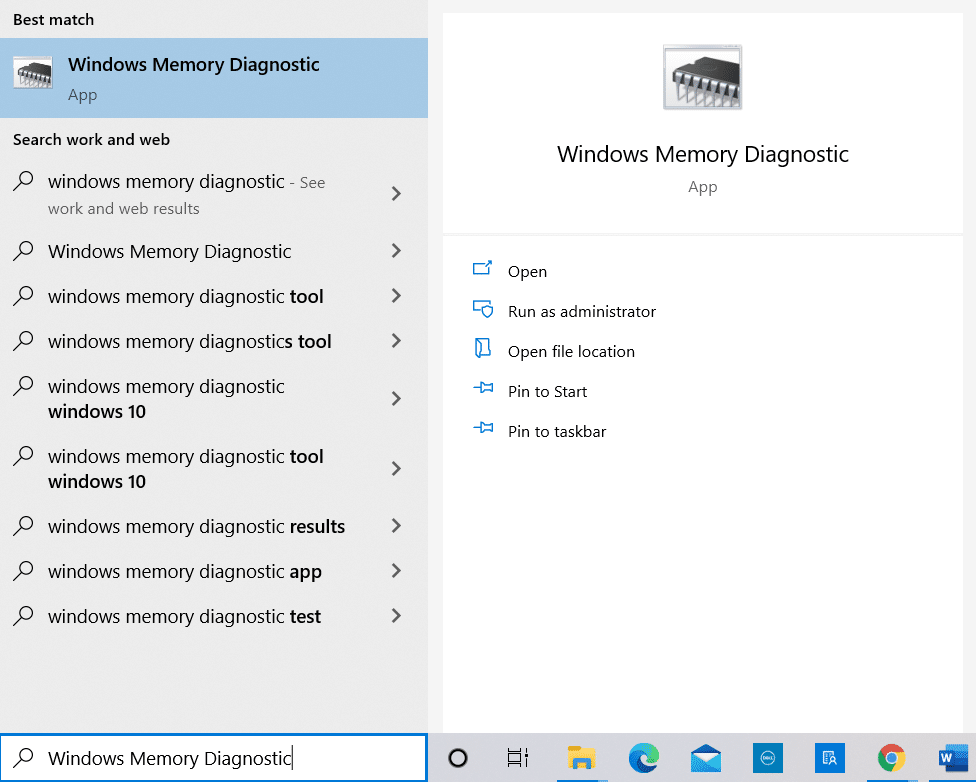
Setiap masalah dengan kartu memori juga menyebabkan masalah dengan File Explorer. Anda dapat mendiagnosis dan memperbaikinya menggunakan alat Diagnostik Memori Windows sebagai berikut:
1. Klik Start , ketik Windows Memory Diagnostic dan tekan tombol Enter .
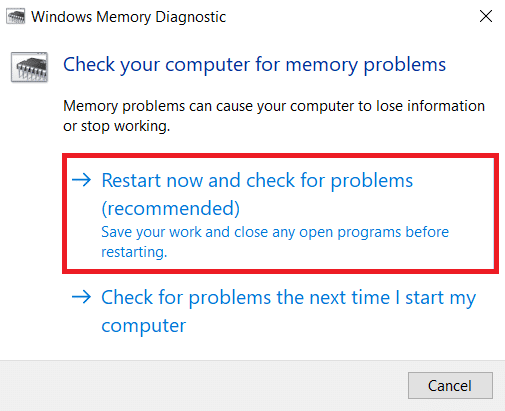
2. Klik Mulai ulang sekarang dan periksa opsi masalah (disarankan) yang disorot.
3. Setelah boot, coba luncurkan File Explorer .
Metode 6: Hapus Riwayat File Explorer
Semua lokasi yang dikunjungi di File Explorer disimpan. Menghapus cache ini dapat membantu memperbaiki File Explorer yang tidak merespons pada masalah Windows 10 sebagai berikut:
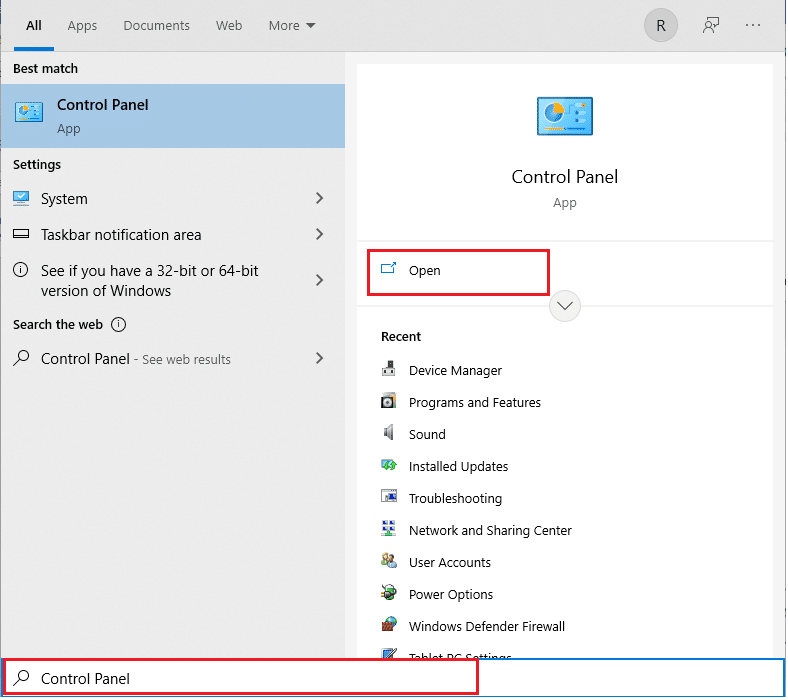
1. Tekan tombol Windows , ketik control panel , dan klik Open .
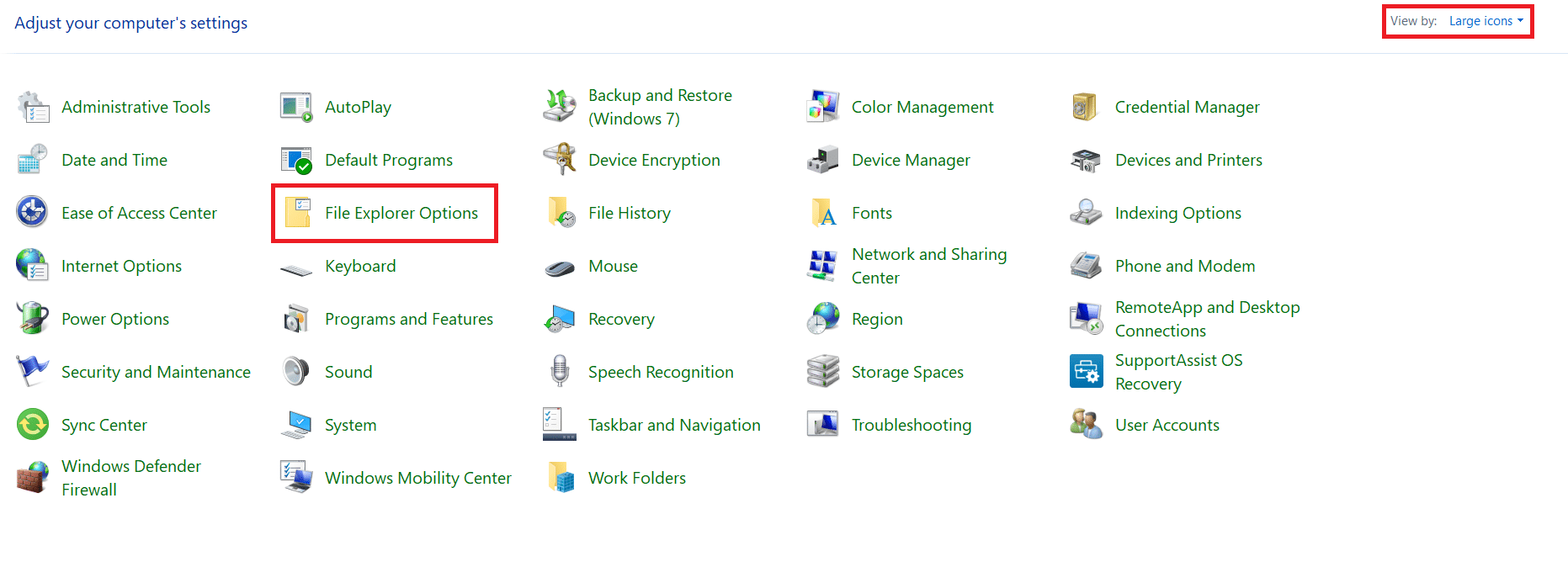
2. Atur View by: sebagai ikon Besar dan pilih File Explorer Options dari daftar.
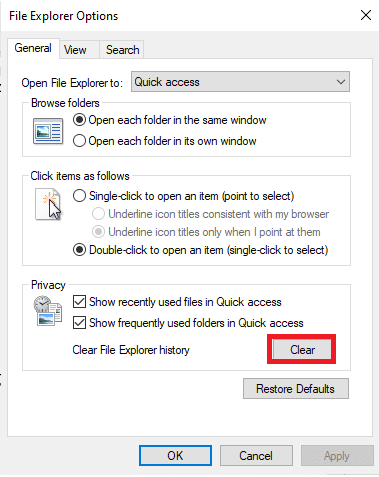
3. Di tab Umum, buka bagian Privasi dan klik tombol Hapus yang sesuai dengan riwayat Hapus File Explorer .
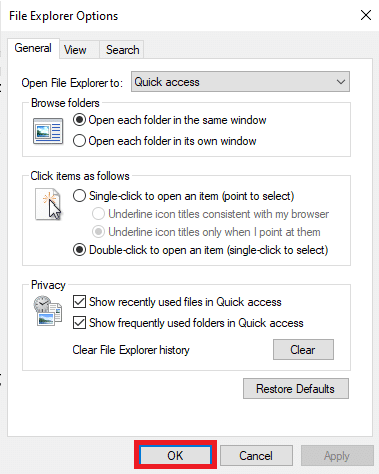
4. Kemudian, klik OK untuk menyimpan perubahan tersebut.
Baca Juga: Cara Menjalankan File Explorer sebagai Administrator di Windows 11
Metode 7: Atur Ulang Opsi File Explorer
Jika Anda baru saja membuat perubahan pada opsi File Explorer Anda, maka ini juga dapat menyebabkan Windows 10 File Explorer tidak merespons masalah klik kanan. Berikut cara mereset File Explorer dan opsi folder:
1. Luncurkan Control Panel dan buka Opsi File Explorer seperti yang diinstruksikan dalam Metode 6 .
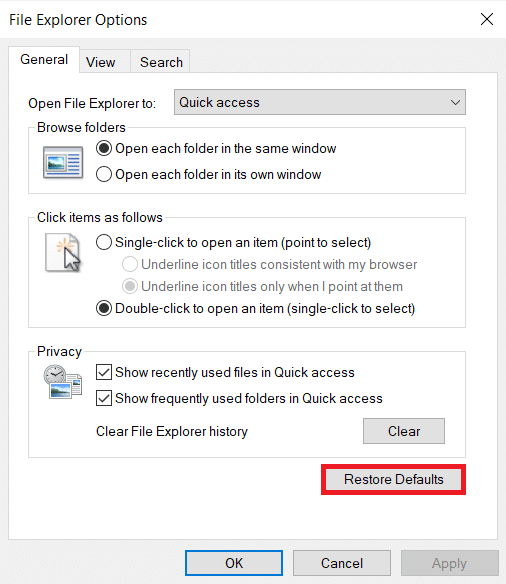
2. Di sini, di tab General , klik tombol Restore Defaults yang disorot.
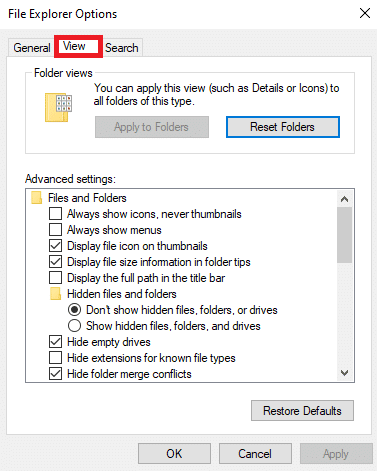
3. Selanjutnya, pindah ke tab View .
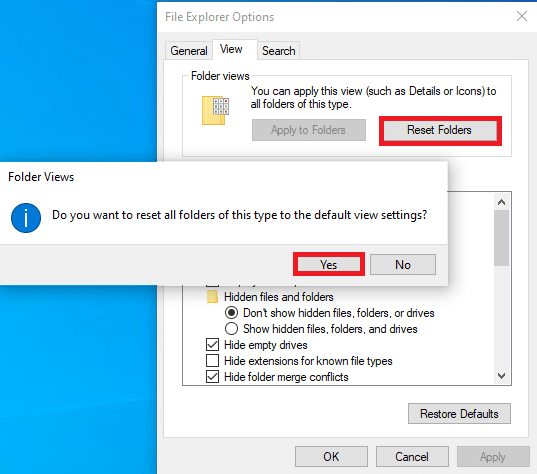
4. Klik Reset Folders , lalu klik Yes untuk konfirmasi seperti yang digambarkan.
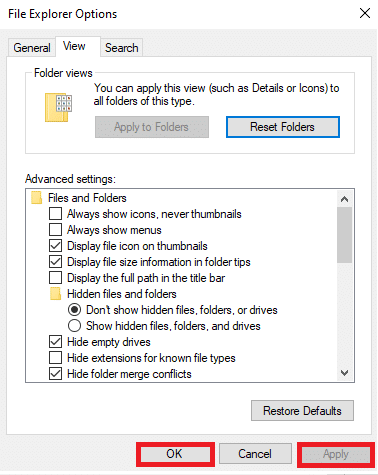
5. Terakhir, klik Apply untuk menyimpan perubahan dan klik OK untuk keluar.
Metode 8: Buka File Explorer ke PC Ini
Jika masalah berlanjut bahkan setelah menghapus riwayat File Explorer, buka File Explorer ke PC ini. Ikuti langkah-langkah di bawah ini.
1. Sekali lagi, buka Control Panel > File Explorer Options seperti yang diilustrasikan dalam Metode 6 .
2. Di bawah tab Umum , di Buka File Explorer ke: drop-down pilih opsi PC ini .
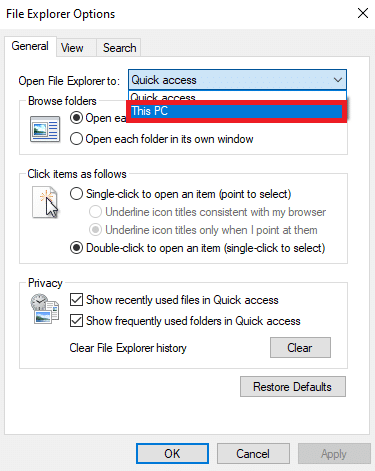
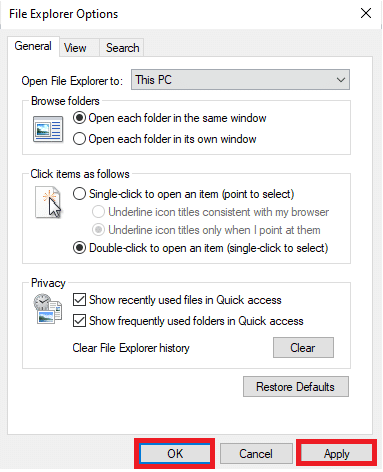
3. Klik Terapkan > OK untuk menyimpan perubahan.
Baca Juga: Perbaiki Pencarian Menu Mulai Windows 10 Tidak Berfungsi
Metode 9: Bangun Kembali Indeks Pencarian
File Explorer terintegrasi dengan Pencarian Windows. Jadi, masalah apa pun dengan Pencarian Windows akan menyebabkan masalah dengan File Explorer. Ikuti metode ini untuk membangun kembali indeks pencarian di Windows 10.
Catatan: Pastikan Anda masuk ke PC sebagai administrator .
1. Buka Control Panel dan atur View by > Large icons .
2. Kemudian, pilih Opsi Pengindeksan dari daftar seperti yang ditunjukkan.
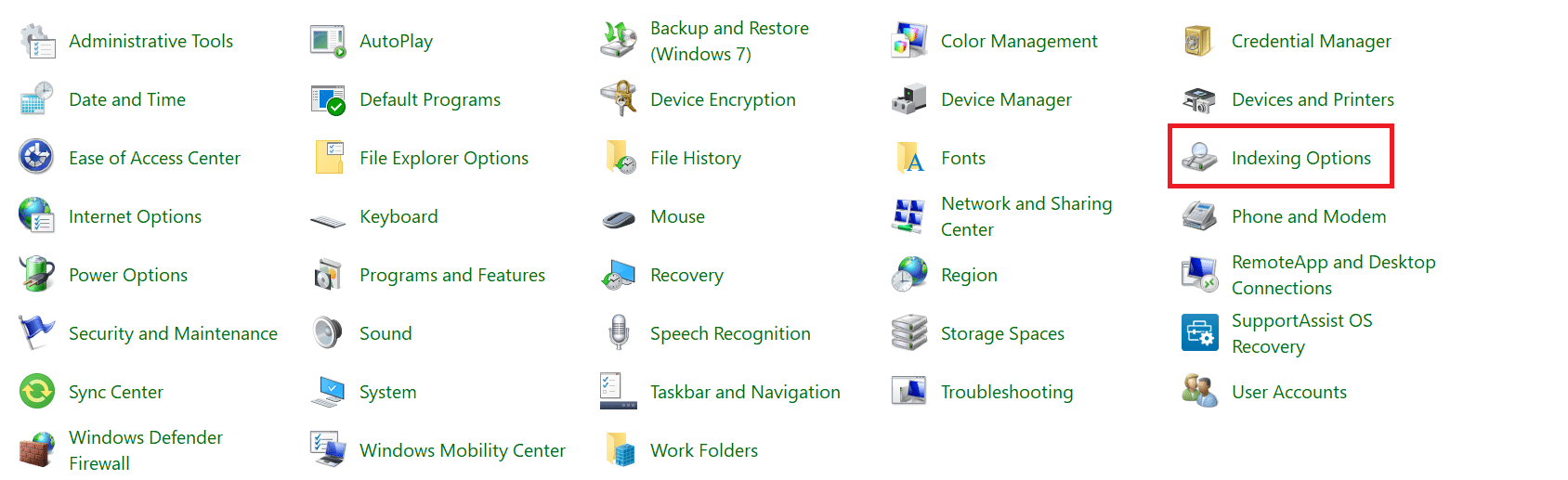

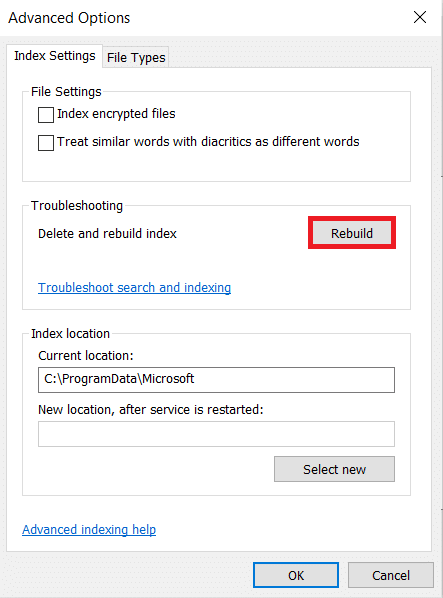
3. Klik tombol Lanjutan .
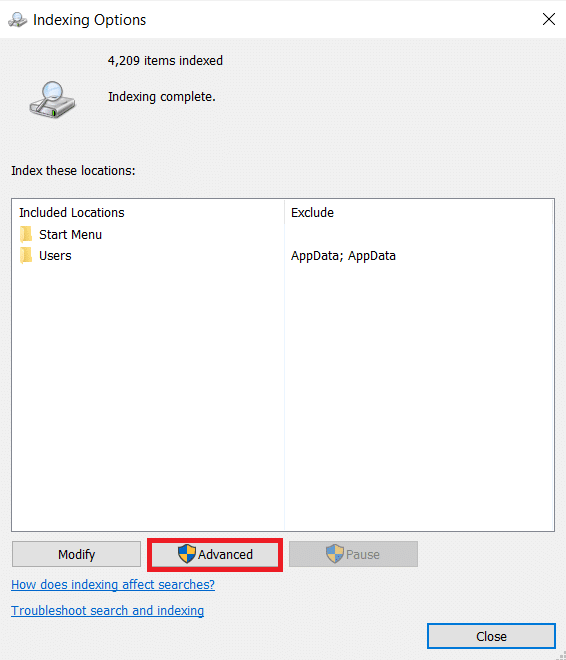
4. Sekarang, klik Rebuild di tab Index Settings .
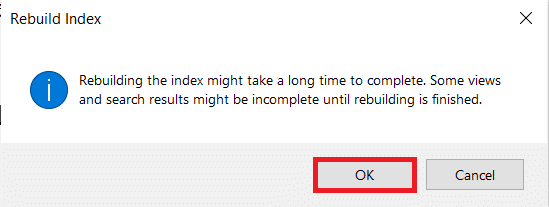
5. Klik OK untuk konfirmasi.
6. Nyalakan kembali PC Anda dan coba buka File Explorer karena seharusnya berfungsi tanpa masalah.
Metode 10: Ubah Pengaturan Tampilan
Mengubah pengaturan tampilan seperti ukuran dan jenis font juga dapat menyebabkan Manajer File tidak merespons. Ikuti langkah-langkah di bawah ini untuk mengubah pengaturan tampilan:
1. Tekan tombol Windows + I secara bersamaan untuk membuka Pengaturan .
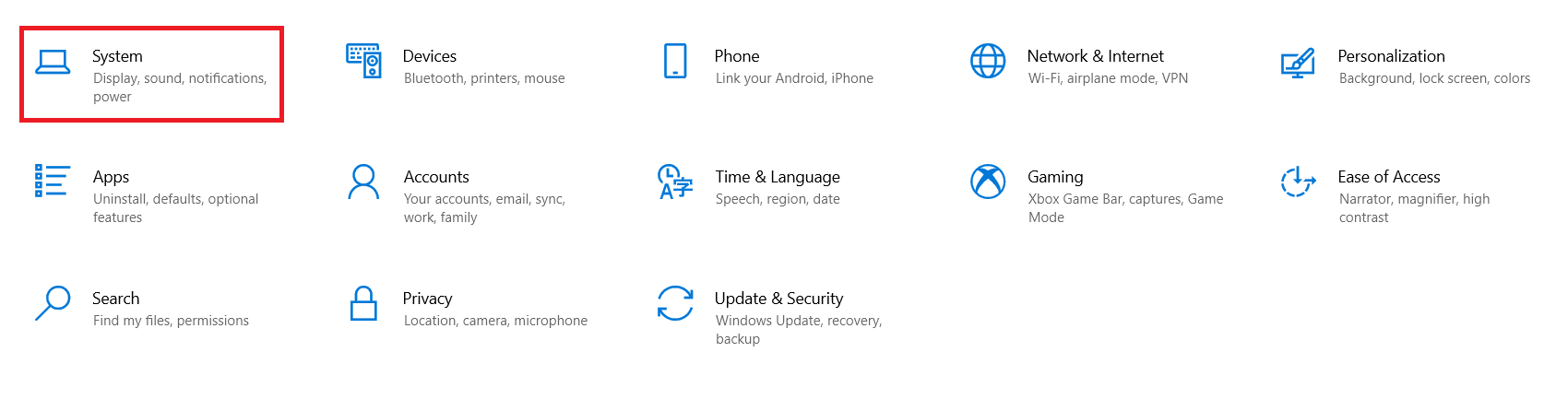
2. Klik pada ubin Pengaturan sistem , seperti yang ditunjukkan.
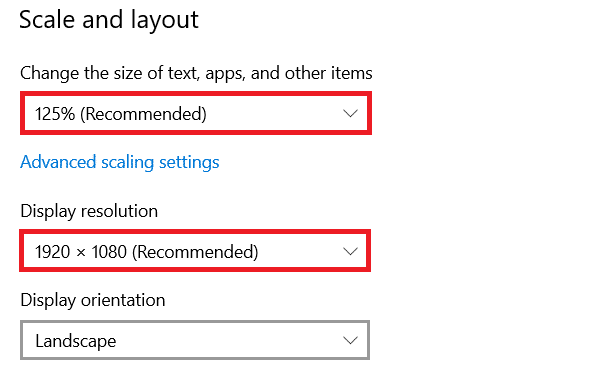
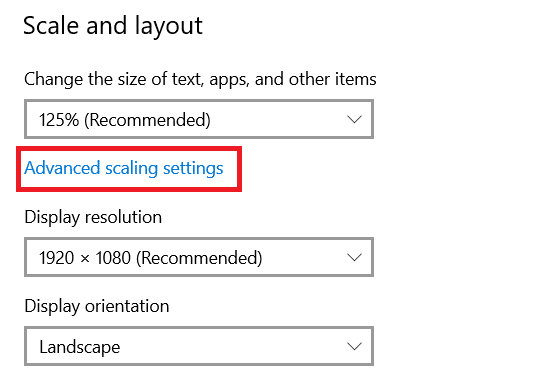
3. Di bagian Skala dan tata letak , pilih opsi yang Direkomendasikan untuk bagian berikut.
- Ubah ukuran teks, aplikasi, dan item lainnya
- Resolusi tampilan
4. Kemudian, klik Pengaturan penskalaan lanjutan
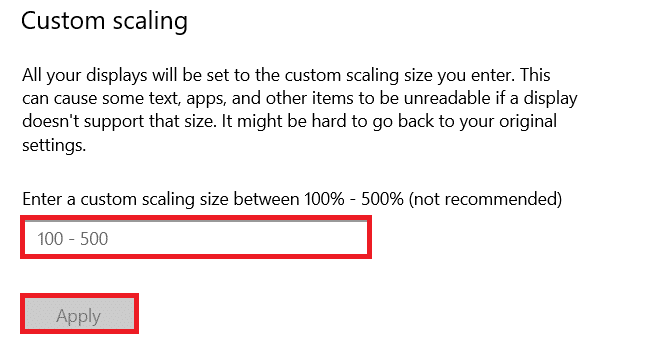
5. Di sini, hapus nilai di bawah Penskalaan khusus dan klik Terapkan .
Baca Juga : Perbaiki PC Menyala Tapi Tidak Ada Tampilan
Metode 11: Perbarui Driver Grafik
Driver video yang kedaluwarsa atau rusak mungkin menjadi penyebab masalah tampilan. Ini juga menyebabkan File Explorer tidak merespons masalah Windows 7 atau 10. Ikuti langkah-langkah di bawah ini untuk memperbarui driver grafis:
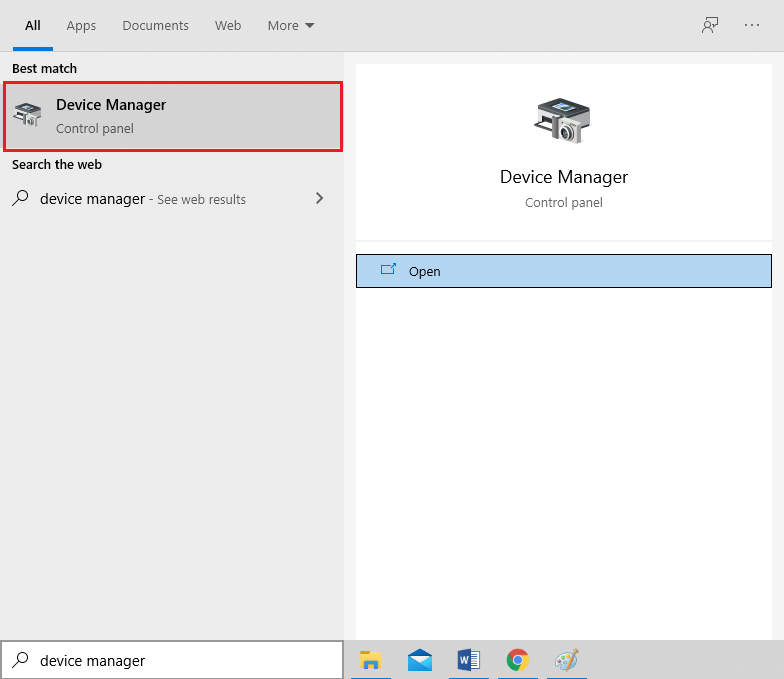
1. Klik Start , ketik device manager , dan tekan tombol Enter .
2. Klik dua kali Display adapters untuk memperluasnya.
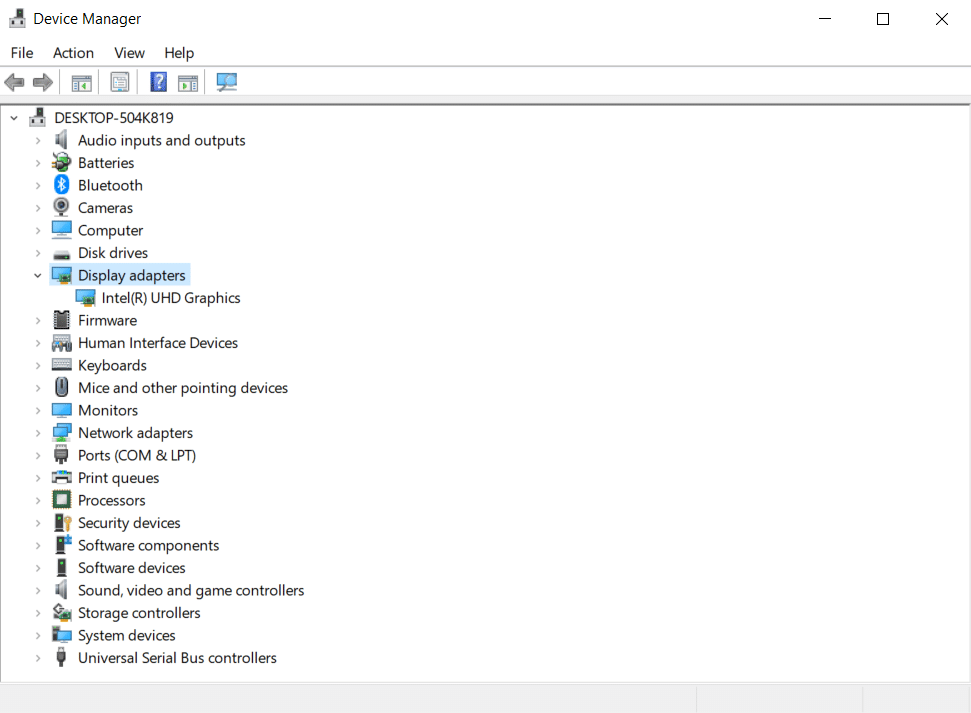
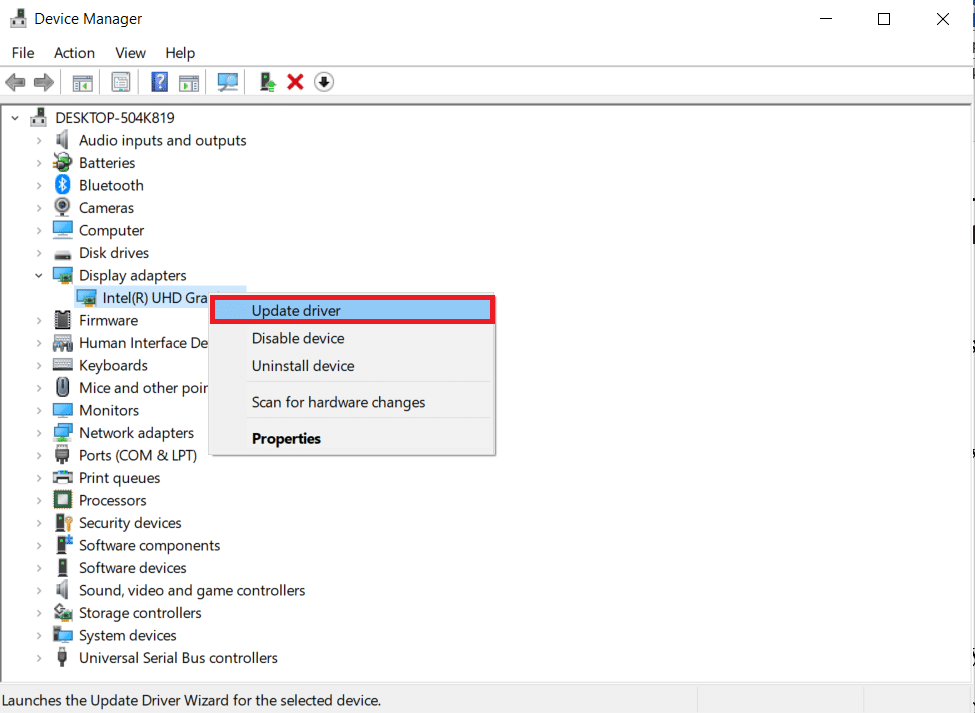
3. Klik kanan pada driver video (misalnya Intel (R) UHD Graphics ) dan pilih Update driver seperti yang digambarkan di bawah ini.
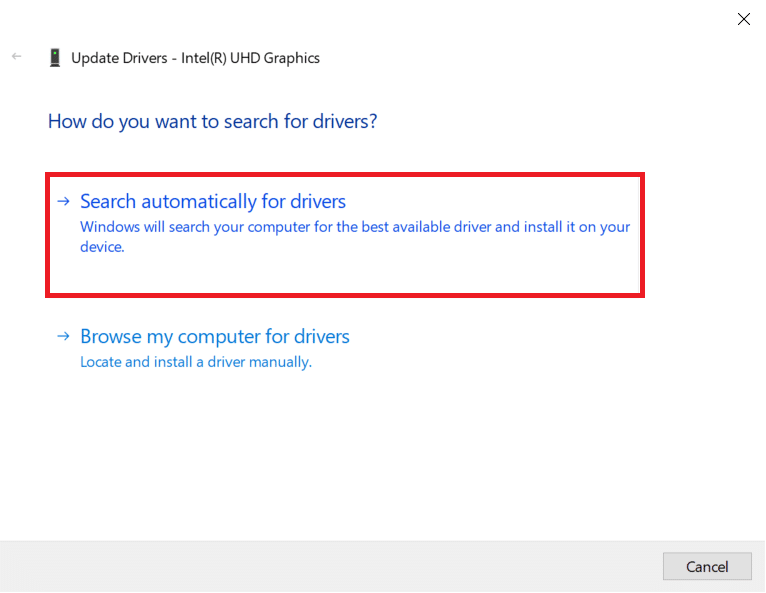
4. Selanjutnya, klik Cari secara otomatis untuk driver seperti yang ditunjukkan.
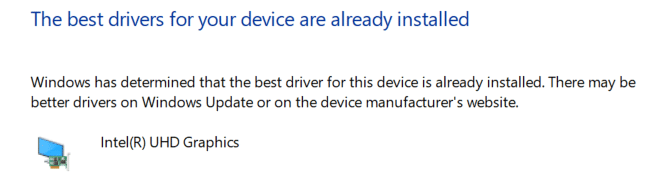
5A. Jika driver telah diperbarui, itu menunjukkan Driver terbaik untuk perangkat Anda sudah diinstal .
5B. Jika driver sudah usang, maka mereka akan diperbarui secara otomatis . Terakhir, restart PC Anda .
Metode 12: Jalankan Pemindaian SFC & DISM
Jika salah satu file sistem operasi rusak atau hilang, maka fungsi Windows seperti File Explorer mungkin gagal berfungsi. Memperbaiki file sistem di Windows 10 akan menyelesaikan sebagian besar masalah termasuk File Explorer tidak merespons.
1. Tekan tombol Windows , ketik Command Prompt dan klik Run as administrator .

2. Klik Ya pada perintah Kontrol Akun Pengguna .
3. Ketik sfc /scannow dan tekan tombol Enter untuk menjalankan pemindaian Pemeriksa Berkas Sistem.

Catatan: Pemindaian sistem akan dimulai dan akan memakan waktu beberapa menit untuk menyelesaikannya. Sementara itu, Anda dapat terus melakukan aktivitas lain tetapi berhati-hatilah untuk tidak menutup jendela secara tidak sengaja.
Setelah menyelesaikan pemindaian, itu akan menampilkan salah satu pesan.
- Perlindungan Sumber Daya Windows tidak menemukan pelanggaran integritas apa pun
- Perlindungan Sumber Daya Windows tidak dapat melakukan operasi yang diminta
- Perlindungan Sumber Daya Windows menemukan file yang rusak dan berhasil memperbaikinya
- Perlindungan Sumber Daya Windows menemukan file yang rusak tetapi tidak dapat memperbaiki beberapa di antaranya
4. Setelah pemindaian selesai, restart PC Anda .
Periksa apakah kesalahan terjadi. Jika ya, ikuti petunjuk ini untuk menjalankan pemindaian DISM:
5. Sekali lagi, luncurkan Command Prompt sebagai administrator dan jalankan perintah yang diberikan satu demi satu:
 dism.exe /Online /cleanup-image /scanhealth
dism.exe /Online /cleanup-image /restorehealth
dism.exe /Online /cleanup-image /startcomponentcleanup
Catatan: Anda harus memiliki koneksi internet yang berfungsi untuk menjalankan perintah DISM dengan benar.

Baca Juga: Cara Mengonfigurasi Opsi Pengindeksan di Windows 11
Metode 13: Masuk dengan Akun Pengguna Lokal
Masalah apa pun di akun Microsoft juga dapat menyebabkan File Explorer tidak merespons masalah. Masuk menggunakan akun pengguna lokal sebagai berikut:
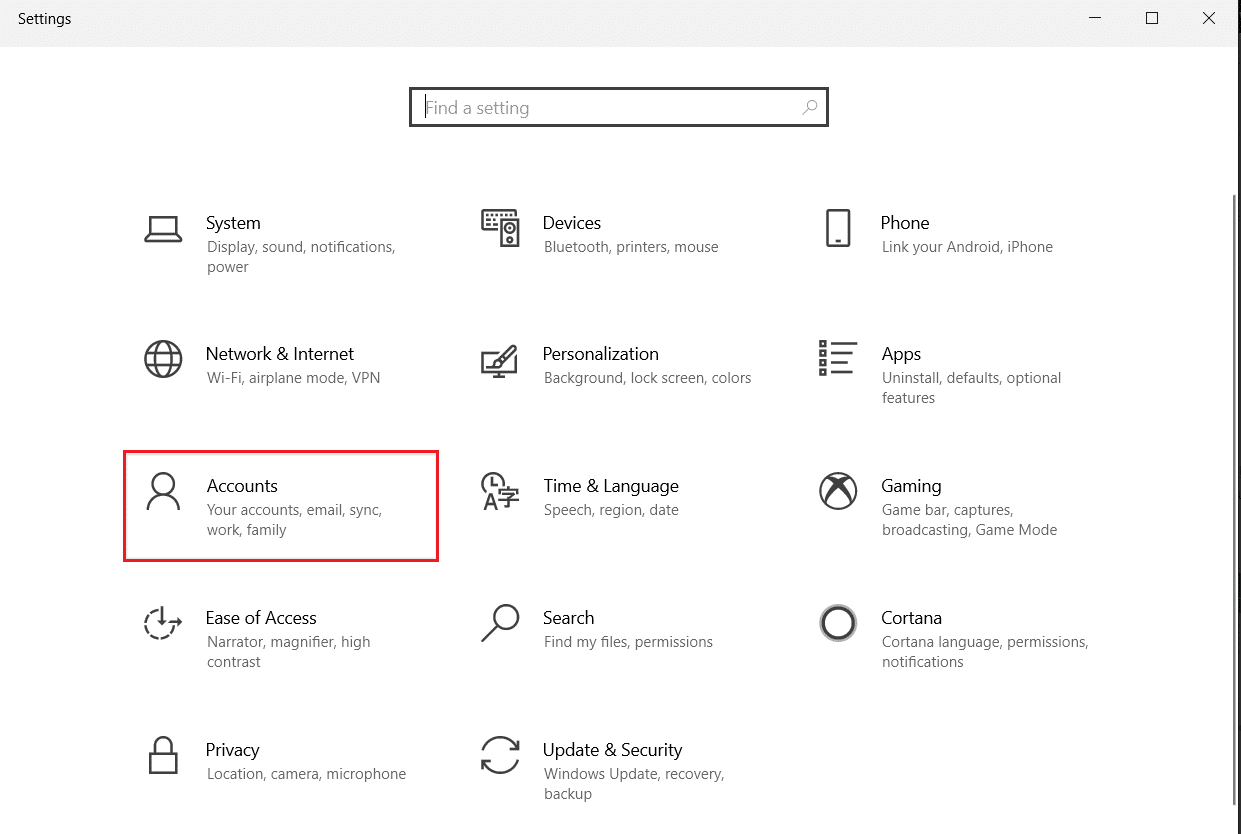
1. Luncurkan Pengaturan Windows, klik pada ubin Akun , seperti yang ditunjukkan.
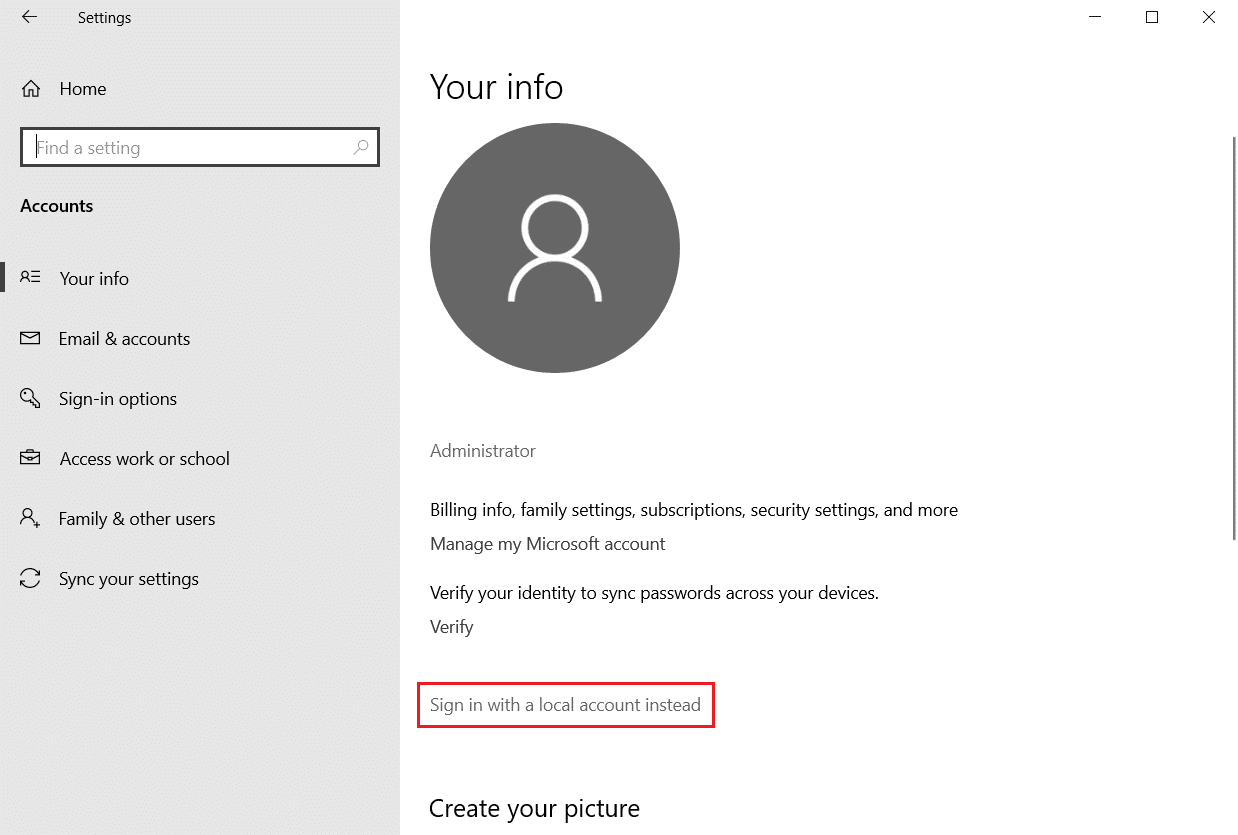
2. Klik Sign in with a local account .
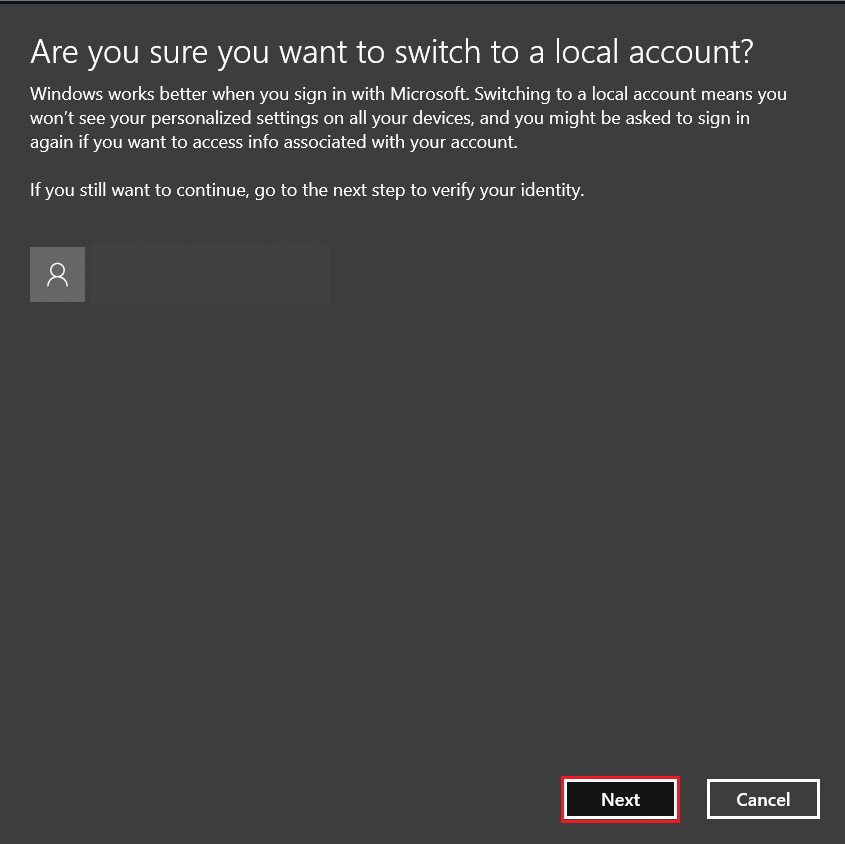
3. Klik tombol Berikutnya di jendela Apakah Anda yakin ingin beralih ke akun lokal .
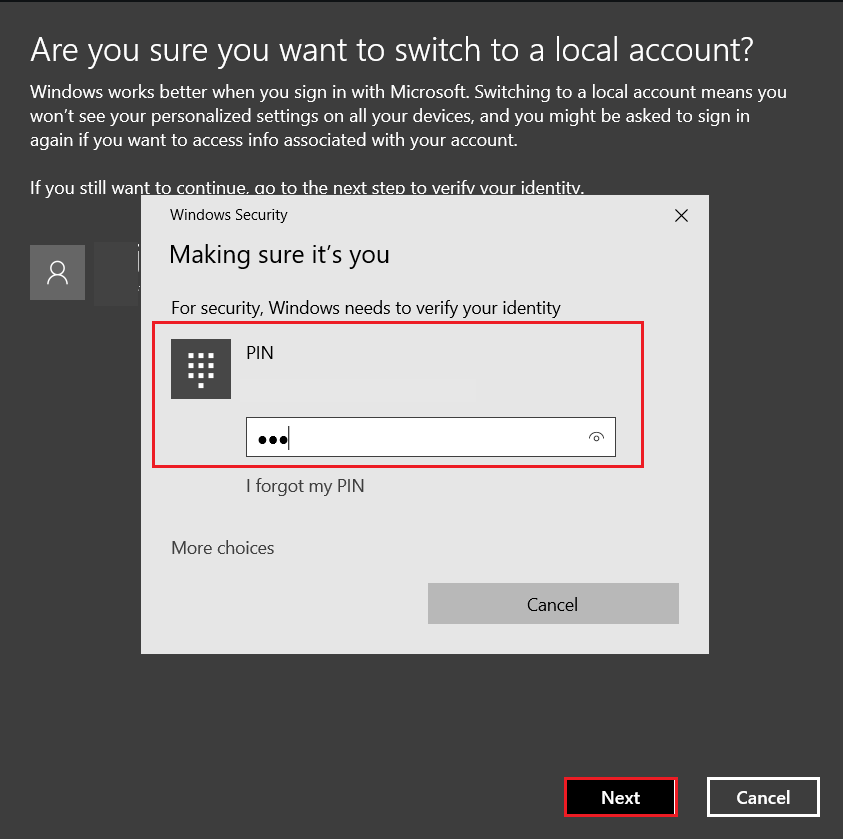
4. Masukkan PIN Keamanan Windows untuk memverifikasi.
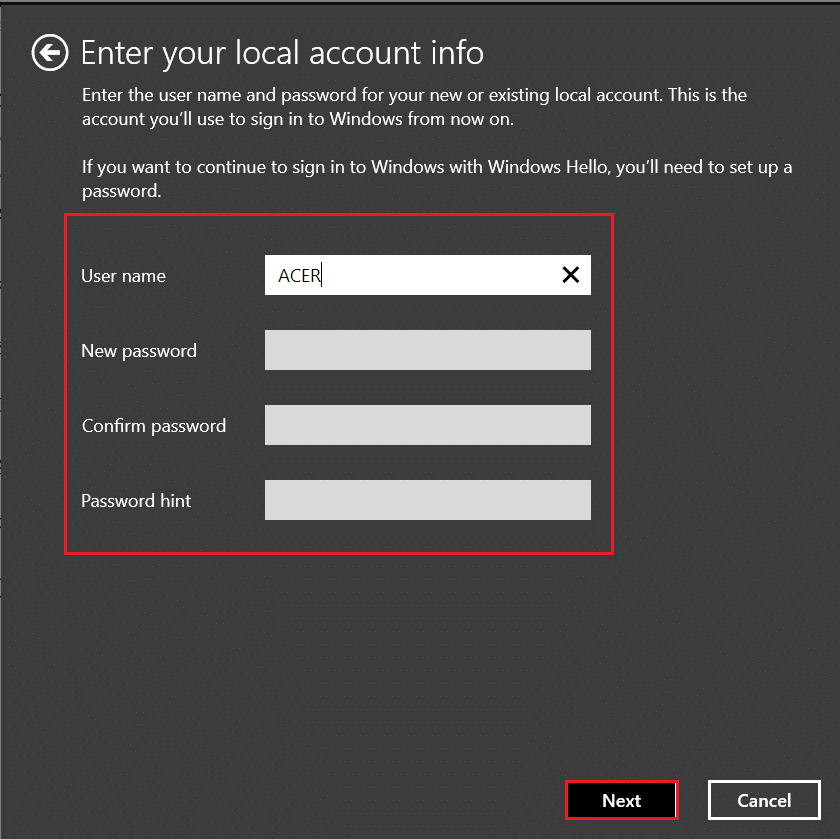
5. Kemudian, masukkan info akun lokal Anda yaitu Nama pengguna, Kata sandi baru, Konfirmasi kata sandi & Petunjuk kata sandi dan klik Berikutnya .
6. Klik Sign out dan tombol selesai ditampilkan disorot.
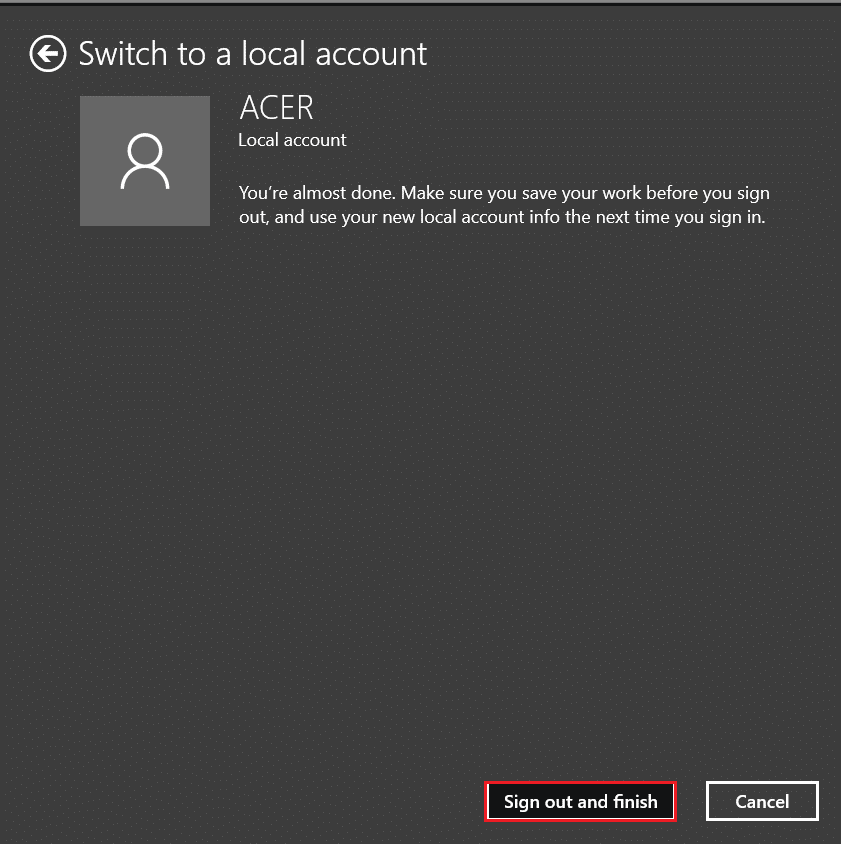
7. Masuk menggunakan akun lokal Anda yang baru dibuat dan luncurkan File Explorer .
Metode 14: Jalankan Pemindaian Malware
Terkadang, virus atau malware juga dapat menyebabkan File Explorer Anda tidak berfungsi. Ikuti langkah-langkah di bawah ini untuk menjalankan pemindaian malware:
1. Tekan tombol Windows + I secara bersamaan untuk meluncurkan Pengaturan .
2. Di sini, klik Perbarui & pengaturan Keamanan seperti yang ditunjukkan.
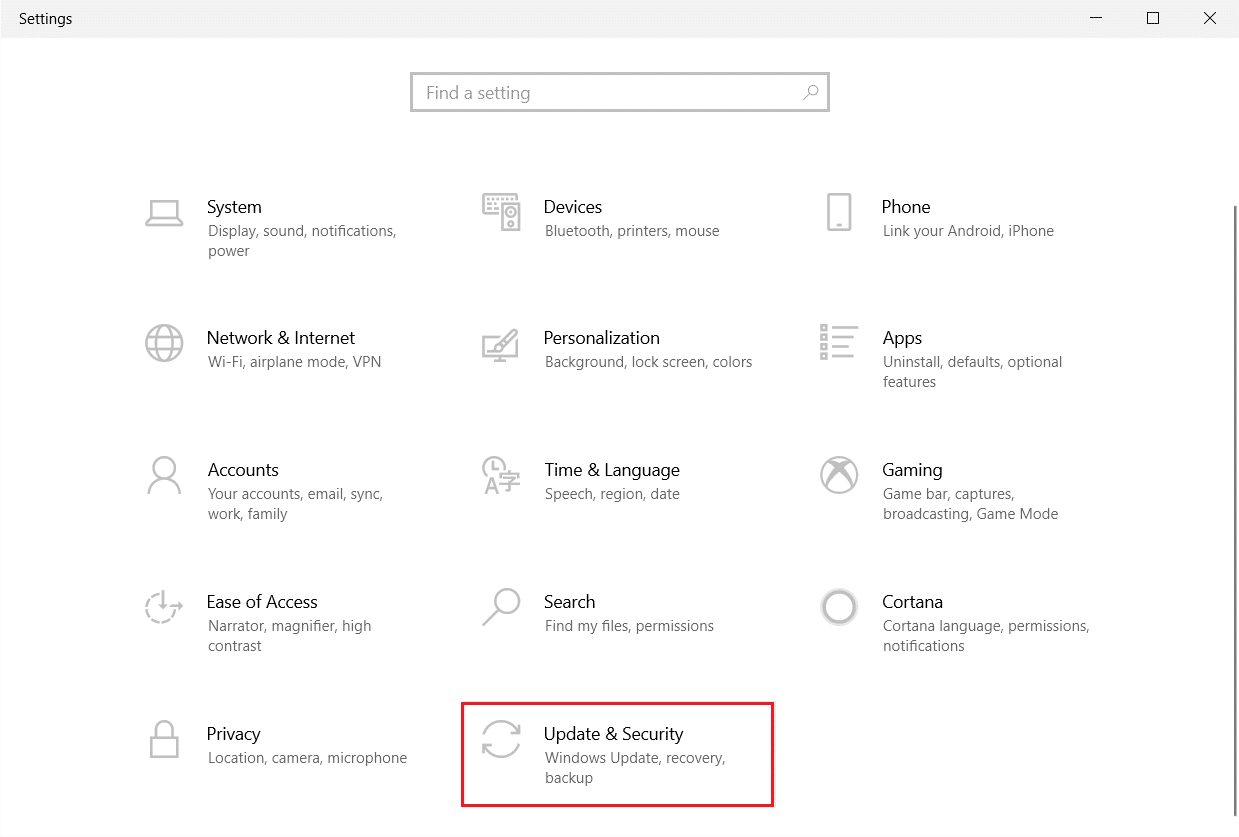
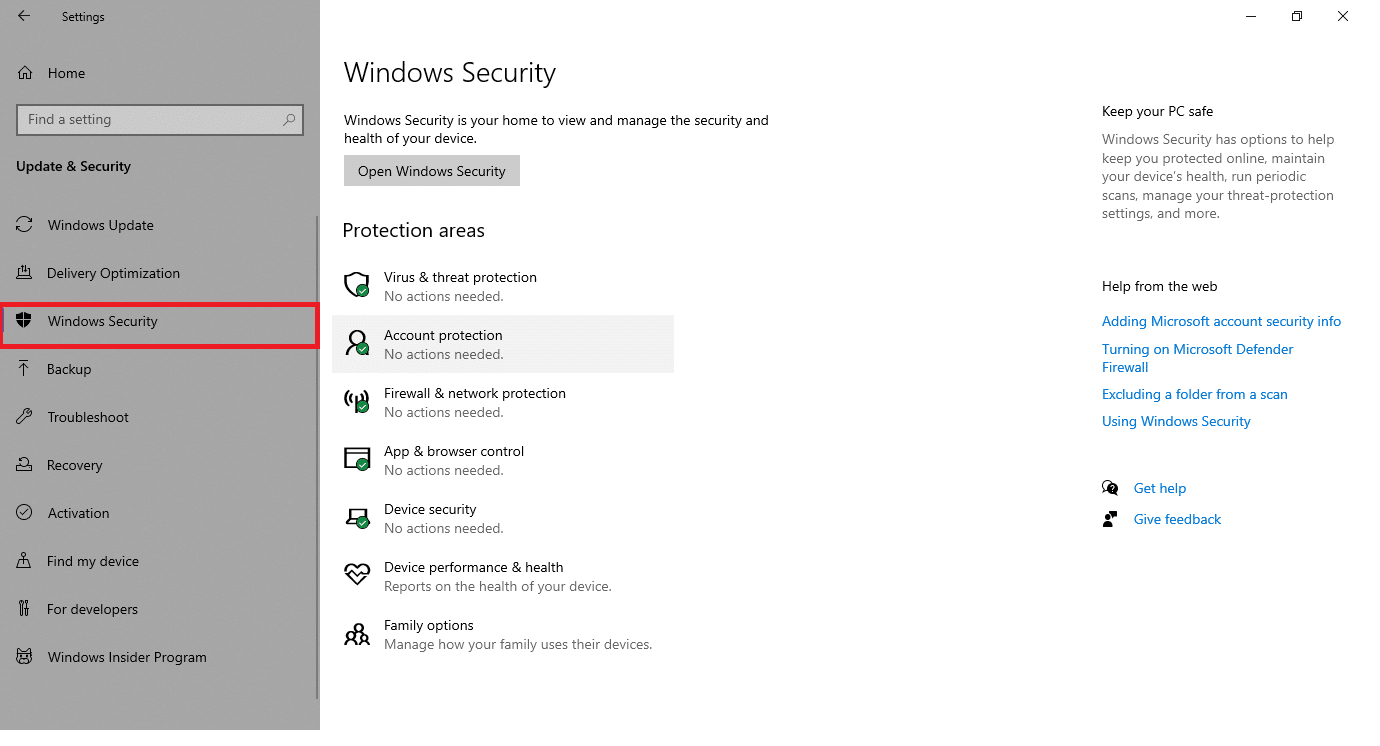
3. Buka Keamanan Windows di panel kiri.
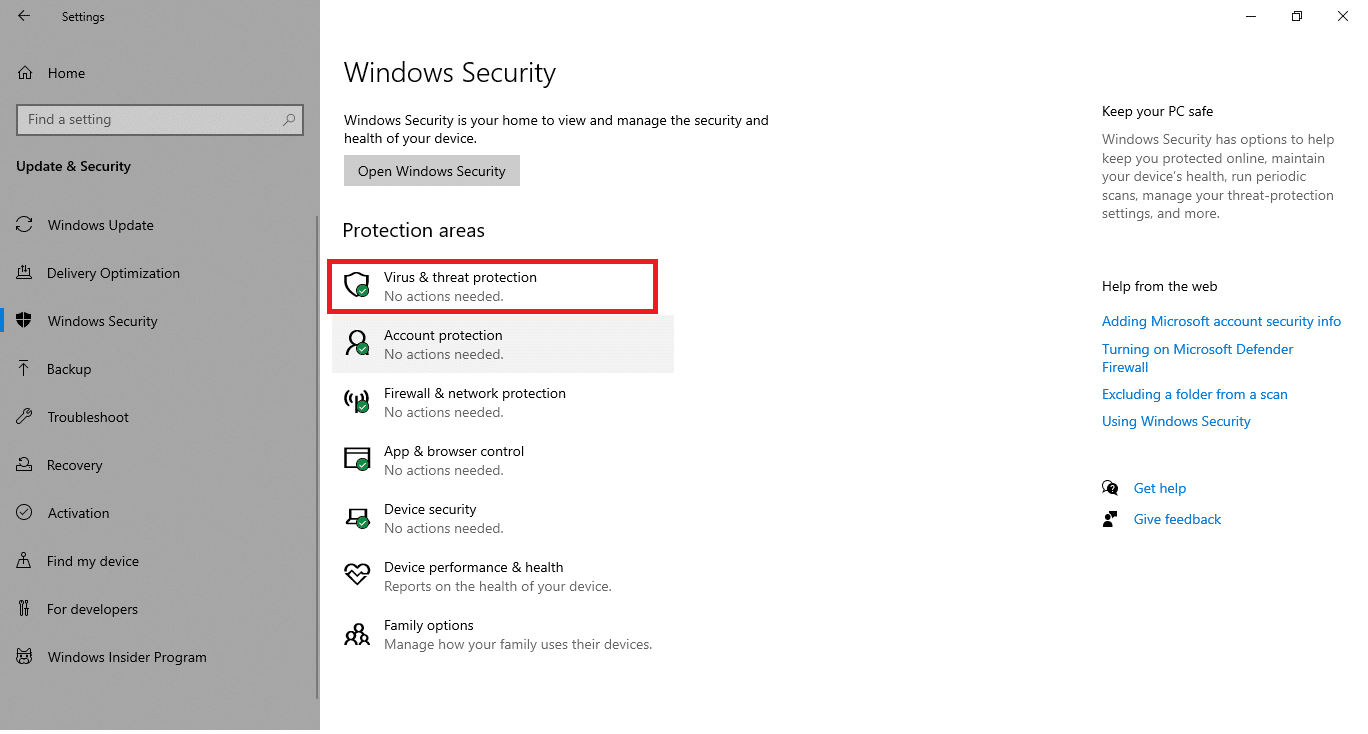
4. Klik opsi Perlindungan virus & ancaman di panel kanan.
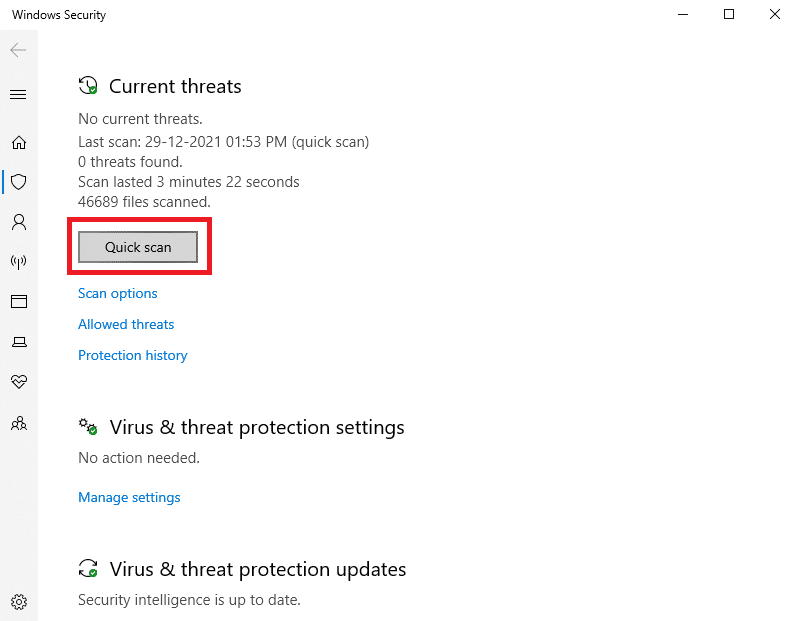
5. Klik tombol Quick Scan untuk mencari malware.
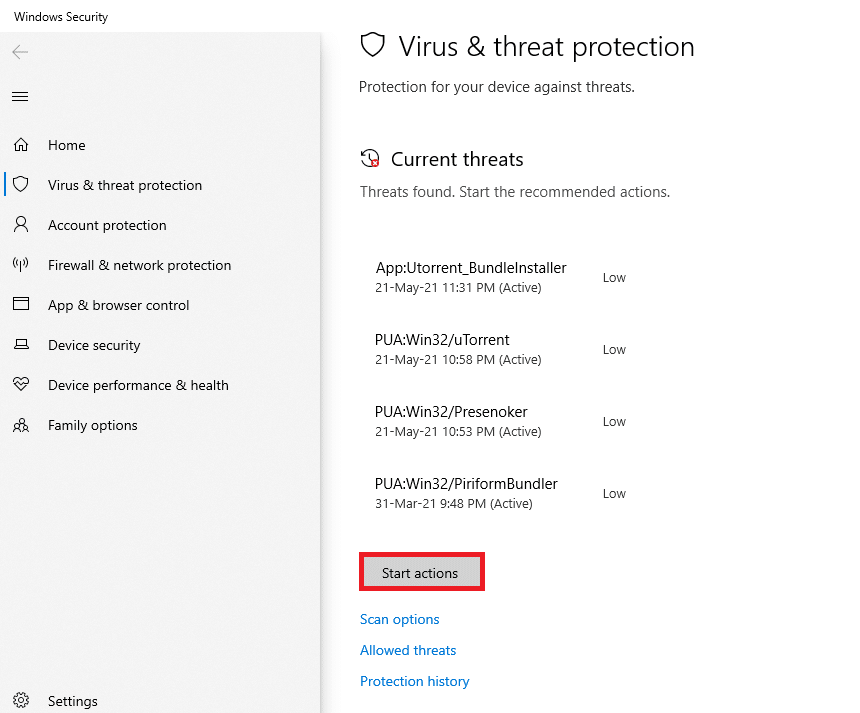
6A. Setelah pemindaian selesai, semua ancaman akan ditampilkan. Klik Mulai Tindakan di bawah Ancaman saat ini .
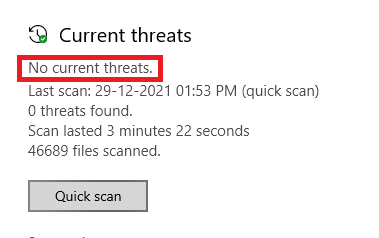
6B. Jika tidak ada ancaman di perangkat Anda, perangkat akan menampilkan peringatan Tidak ada ancaman saat ini .
Baca Juga: Mengaktifkan atau Menonaktifkan Akun Pengguna di Windows 10
Metode 15: Perbarui OS Windows
Memperbarui Windows akan sangat membantu dalam memperbaiki Windows 10 File Explorer tidak merespons kesalahan:
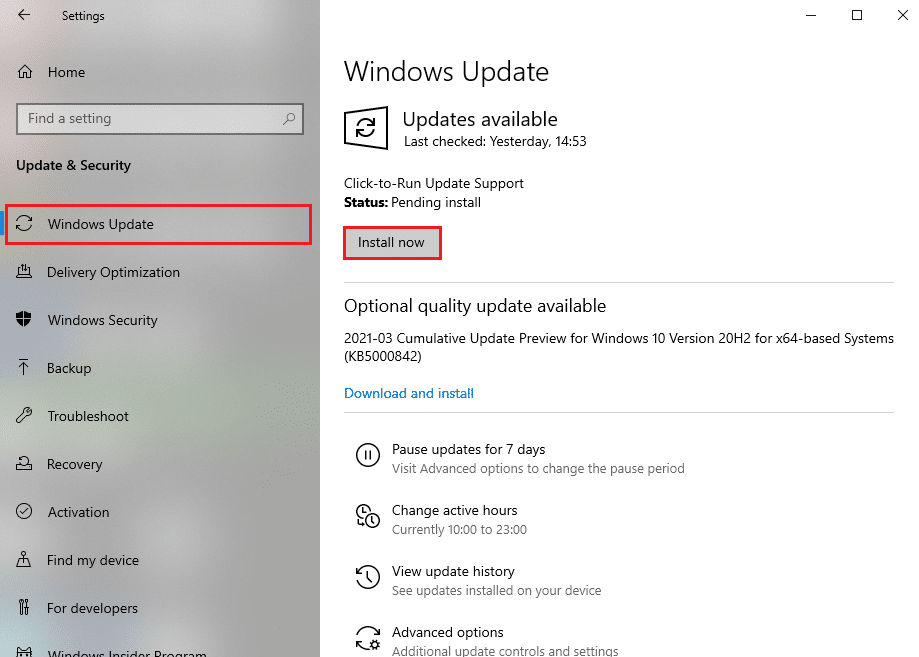
1. Arahkan ke Windows Security > Update & Security seperti yang ditunjukkan pada Metode 14 .
2. Di tab Pembaruan Windows , klik tombol Periksa pembaruan .
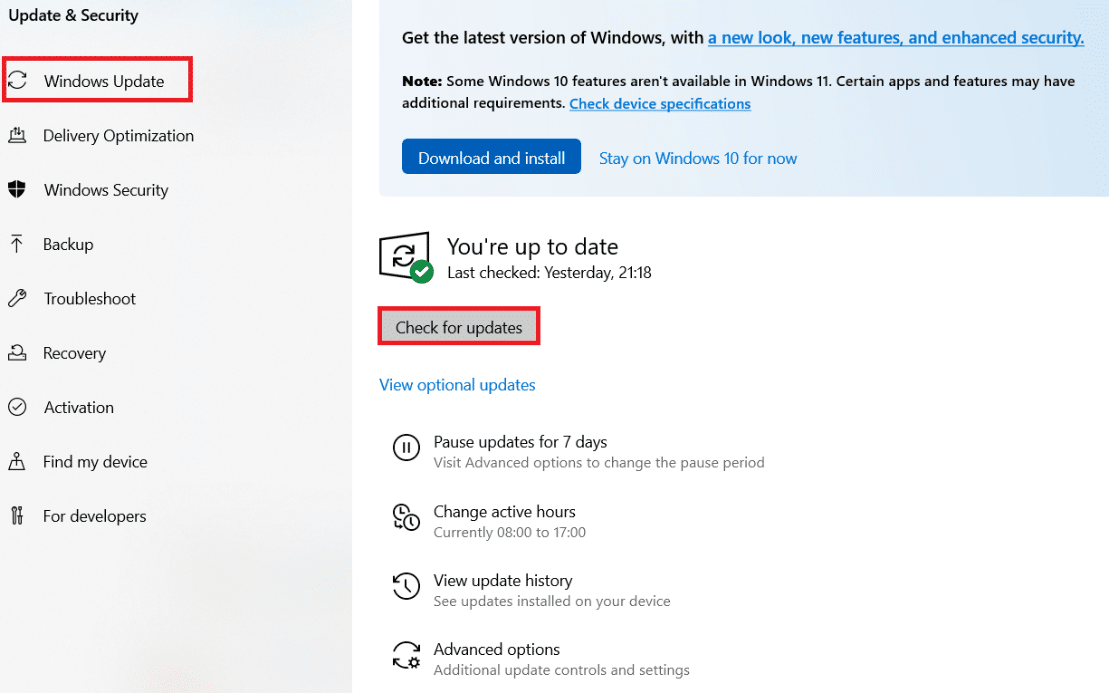
3A. Jika pembaruan baru tersedia, klik Instal sekarang dan mulai ulang PC Anda untuk menerapkannya.
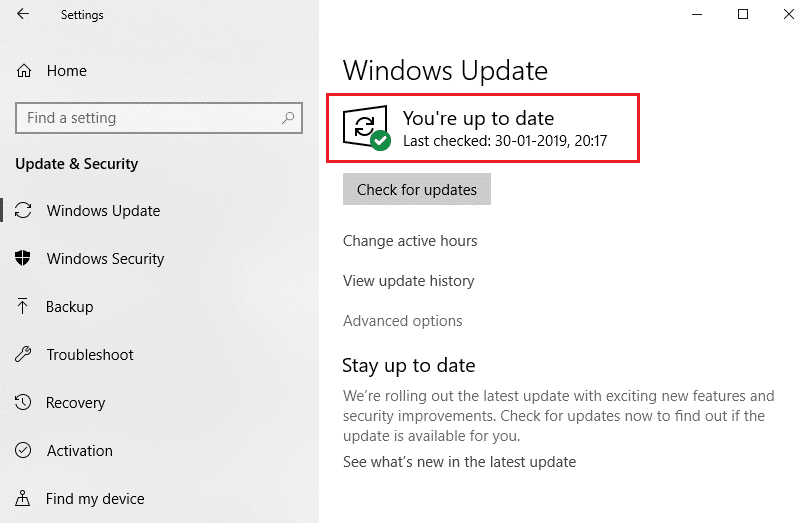
3B. Jika tidak, jika Windows dalam keadaan up-to-date, maka akan muncul pesan You're up to date .
Baca Juga: Memperbaiki Kesalahan Pembaruan Windows 0x80070005
Metode 16: Kembalikan Pembaruan
Pembaruan baru dapat menyebabkan File Explorer tidak merespons masalah Windows 7/10 di perangkat Anda. Untuk memperbaiki masalah ini, Anda harus memutar kembali pembaruan Windows sebagai berikut:
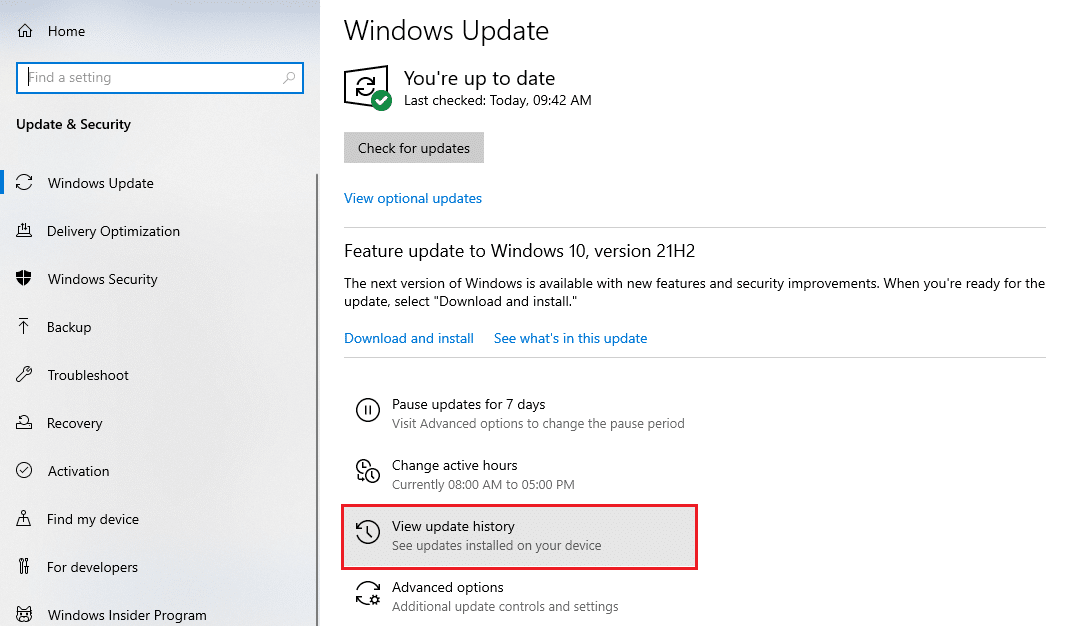
1. Arahkan ke Pengaturan > Perbarui & Keamanan seperti yang ditunjukkan sebelumnya.
2. Di Pembaruan Windows, Klik pada Lihat riwayat pembaruan .
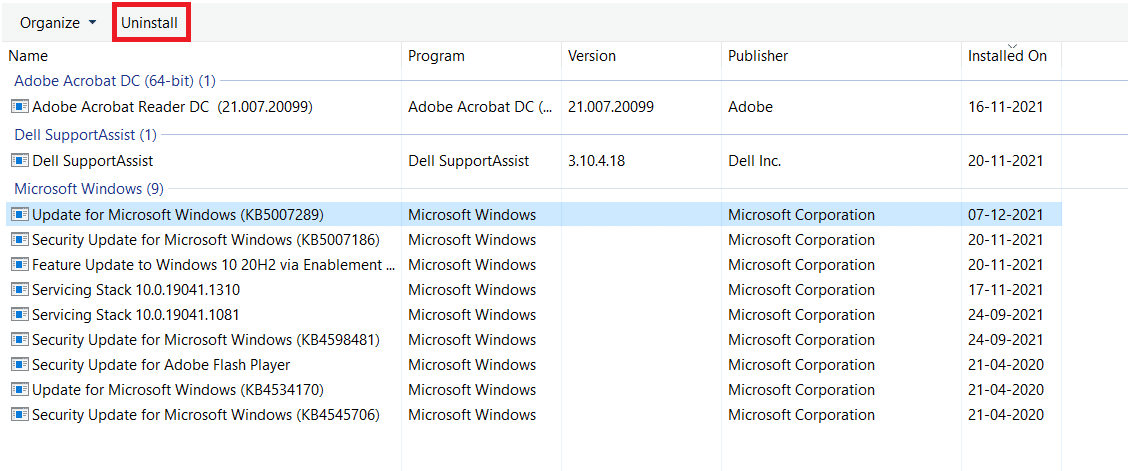
3. Klik Uninstall update .
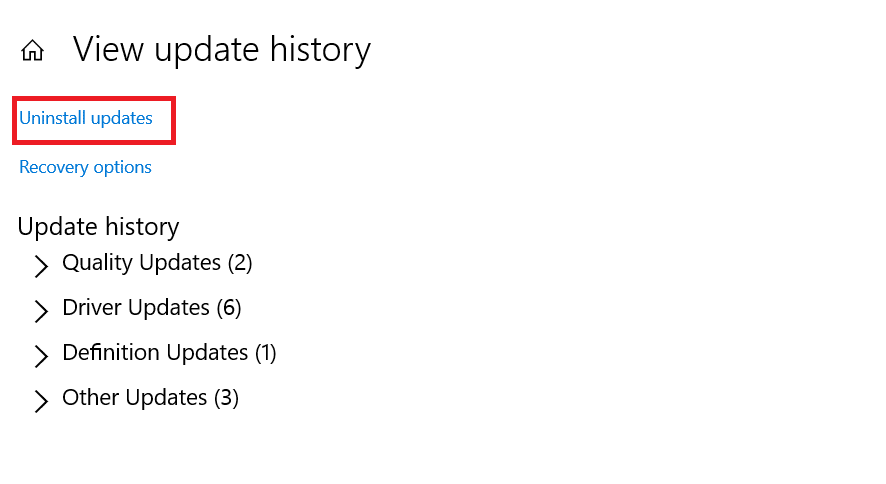
4. Pilih pembaruan terbaru Microsoft Windows (Misalnya, KB5007289 ) dan klik tombol Uninstall seperti yang disorot.
5. Terakhir, restart PC Windows 10 Anda .
Pertanyaan yang Sering Diajukan (FAQ)
Q1. Apakah mengatur ulang PC membantu memperbaiki File Explorer tidak merespons masalah?
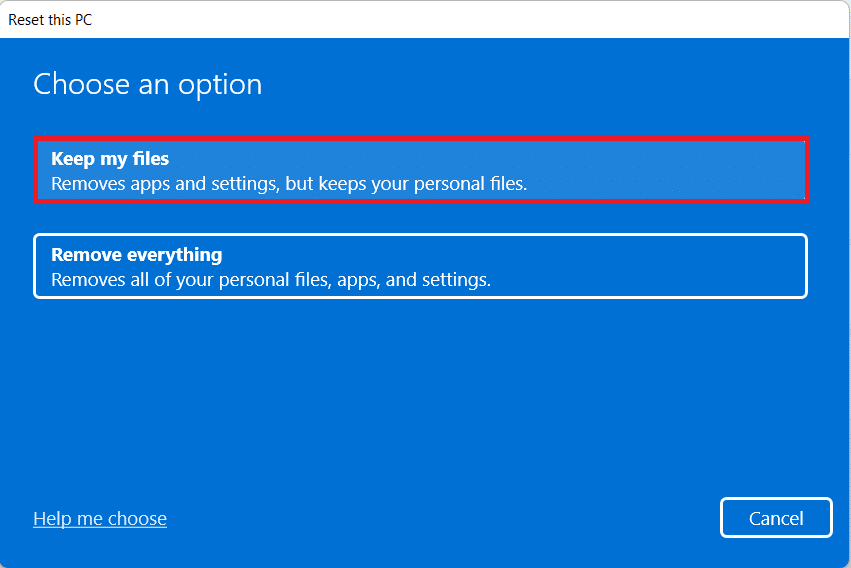
Jwb. Ya , metode ini akan membantu dalam memperbaiki masalah. Tetapi pastikan Anda mencadangkan file dan menginstal aplikasi sebelum mengatur ulang. Anda dapat memilih opsi Simpan file saya saat mengatur ulang, tetapi opsi ini akan tetap menghapus aplikasi dan pengaturan yang diinstal.
Q2. Apakah memulihkan PC menggunakan mode pemulihan membantu memperbaiki masalah File Explorer tidak merespons?
Jwb. Ya , itu akan membantu dalam menyelesaikan masalah ini. Mirip dengan mengatur ulang PC, semua aplikasi dan game yang diinstal akan dihapus. Pastikan untuk mencadangkan file Anda dan menginstal aplikasi sebelum mengatur ulang.
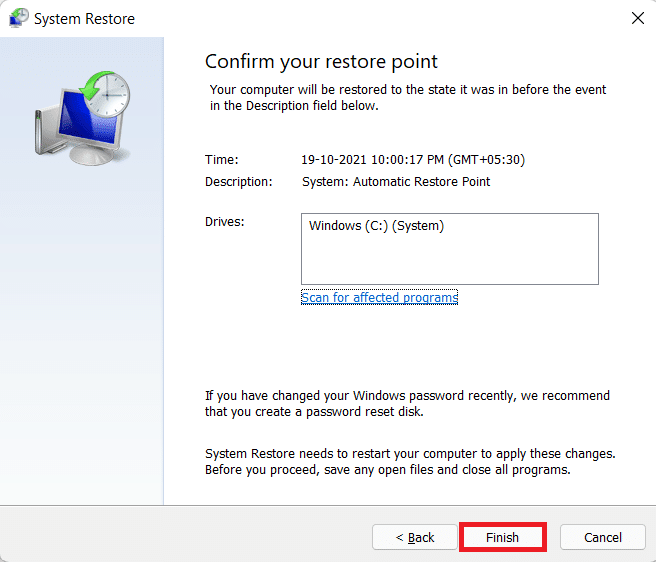
Oleh karena itu, disarankan untuk Membuat System Restore Point secara teratur.
Direkomendasikan:
- Cara Menonaktifkan Kata Sandi Bangun di Windows 11
- Cara Memperbaiki Layanan Audio Tidak Menjalankan Windows 10
- Cara Memperbaiki Layar Sentuh Windows 10 Tidak Berfungsi
- Bagaimana Memperbaiki Kesalahan StartupCheckLibrary.dll yang Hilang
Kami berharap panduan ini dapat membantu Anda memperbaiki File Explorer tidak merespons di Windows 10 . Beri tahu kami metode mana di atas yang membantu Anda mengatasi masalah ini. Berikan pertanyaan dan saran Anda di bagian komentar di bawah.