
Beheben Sie, dass der Datei-Explorer in Windows 10 nicht reagiert
Veröffentlicht: 2022-01-28
Das Standard-Dateiverwaltungstool im Windows-Betriebssystem ist der Datei-Explorer. Mit dieser integrierten Anwendung namens Datei-Explorer können Sie Dateien und Ordner suchen, umbenennen, hinzufügen oder löschen . Beim Öffnen des Datei-Explorers zeigt Windows möglicherweise eine Meldung an, die besagt, dass der Windows-Explorer nicht mehr funktioniert oder der Windows-Explorer nicht reagiert. Außerdem kann der Bildschirm flackern. Oft arbeitet der Datei-Explorer zu langsam, was das Navigieren zwischen verschiedenen Ordnern für Benutzer mühsam macht. Wenn Sie nach einer Lösung suchen, um zu beheben, dass der Datei-Explorer in Windows 10 nicht reagiert, hilft Ihnen diese Anleitung.
Inhalt
- So beheben Sie, dass der Windows 10-Datei-Explorer nicht reagiert
- Profi-Tipp: Stellen Sie fest, warum der Datei-Explorer nicht reagiert
- Methode 1: Starten Sie Windows Explorer neu
- Methode 2: Deaktivieren Sie die Vorschau- und Detailfenster
- Methode 3: Temporäre Dateien löschen
- Methode 4: Fehlerbehebung bei Windows-Hardware und -Geräten
- Methode 5: Führen Sie das Windows-Speicherdiagnosetool aus
- Methode 6: Löschen Sie den Verlauf des Datei-Explorers
- Methode 7: Setzen Sie die Datei-Explorer-Optionen zurück
- Methode 8: Öffnen Sie den Datei-Explorer auf diesem PC
- Methode 9: Suchindex neu erstellen
- Methode 10: Anzeigeeinstellungen ändern
- Methode 11: Grafiktreiber aktualisieren
- Methode 12: Führen Sie SFC- und DISM-Scans aus
- Methode 13: Melden Sie sich mit dem lokalen Benutzerkonto an
- Methode 14: Malware-Scan ausführen
- Methode 15: Aktualisieren Sie das Windows-Betriebssystem
- Methode 16: Updates rückgängig machen
So beheben Sie, dass der Windows 10 -Datei-Explorer nicht reagiert
Nachfolgend sind die Hauptgründe dafür aufgeführt, dass der Datei-Explorer auf Windows 10-PCs nicht reagiert :
- Veraltete Windows-Version
- Kein Platz auf den Systemlaufwerken
- Beschädigte Betriebssystemdateien
- Viren- oder Malware-Angriff
- Veralteter oder beschädigter Grafikkartentreiber
- RAM- oder ROM-Fehler
- Problem mit dem Microsoft-Anmeldekonto
- Probleme mit der Windows-Suchleiste
- Übermäßige Kontextmenüelemente
Profi-Tipp: Stellen Sie fest, warum der Datei-Explorer nicht reagiert
Finden Sie die Ursache dafür, dass der Datei-Explorer nicht reagiert, indem Sie den Zuverlässigkeitsverlauf wie folgt verwenden:
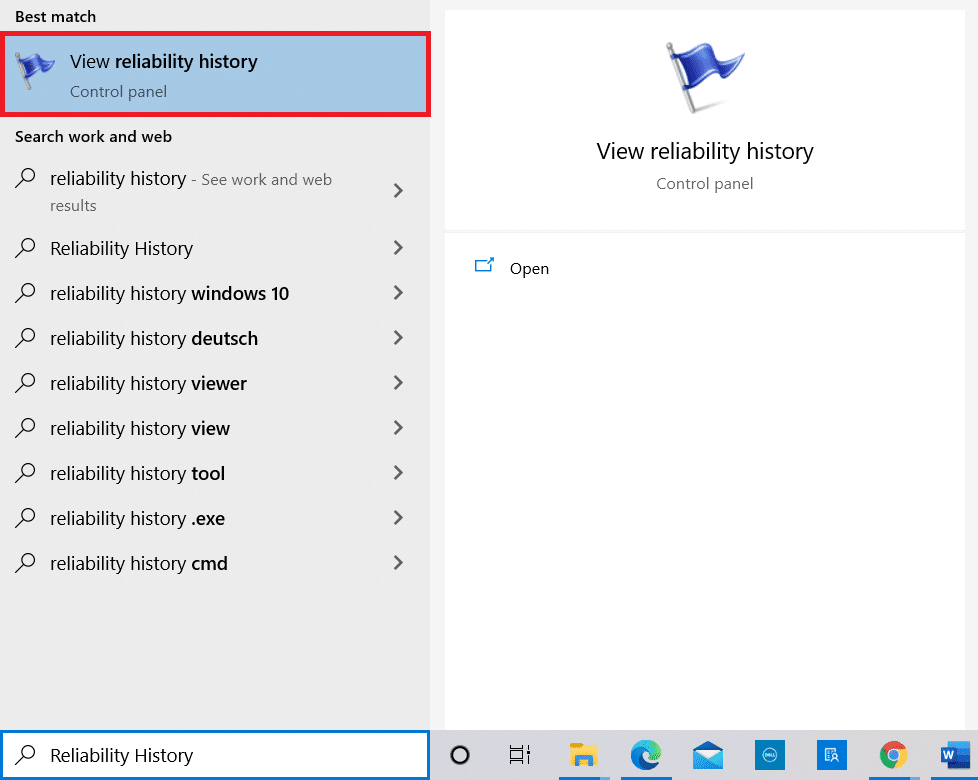
1. Klicken Sie auf Start , geben Sie Zuverlässigkeitsverlauf anzeigen ein und drücken Sie dann die Eingabetaste .
2. Warten Sie, bis Windows den Bericht „Überprüfen Sie die Zuverlässigkeit Ihres Computers und den Problemverlauf“ generiert.
3. Klicken Sie auf das letzte Datum , an dem der Fehler aufgetreten ist, und überprüfen Sie Details zur Zuverlässigkeit .
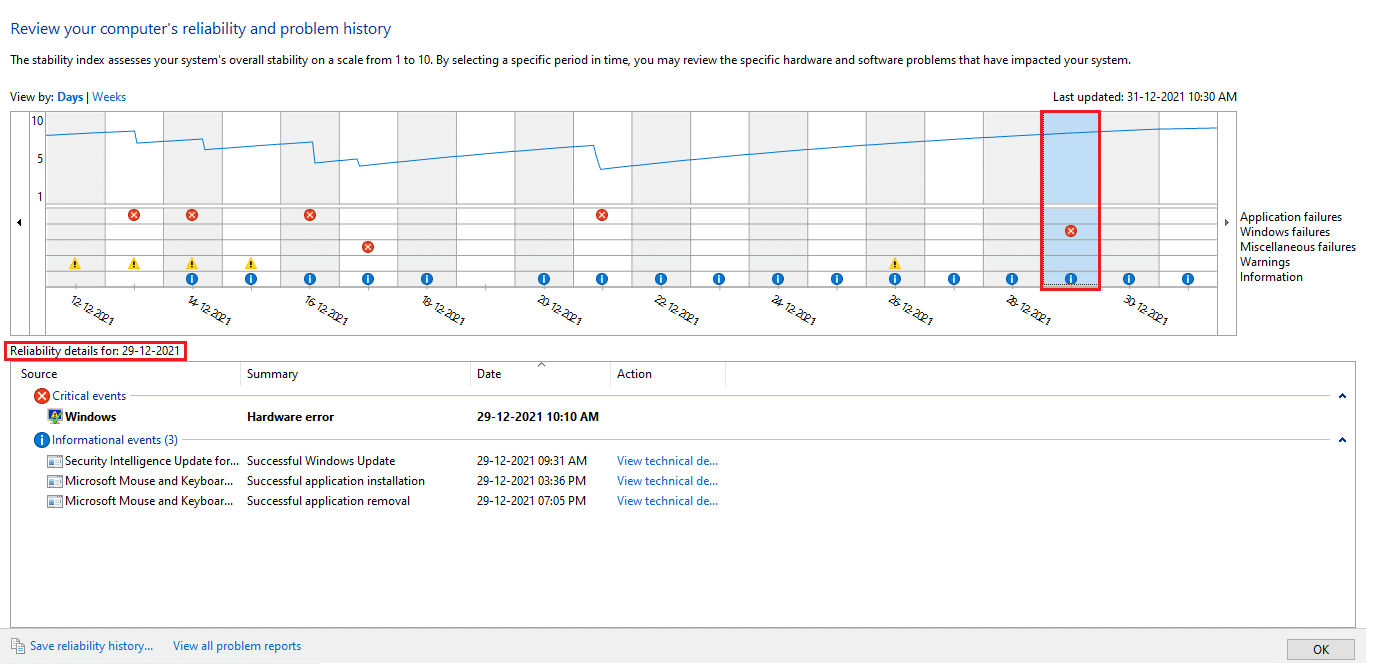
4. Hier können Sie die Zusammenfassung „ Windows Explorer Stopped Working “ anzeigen.
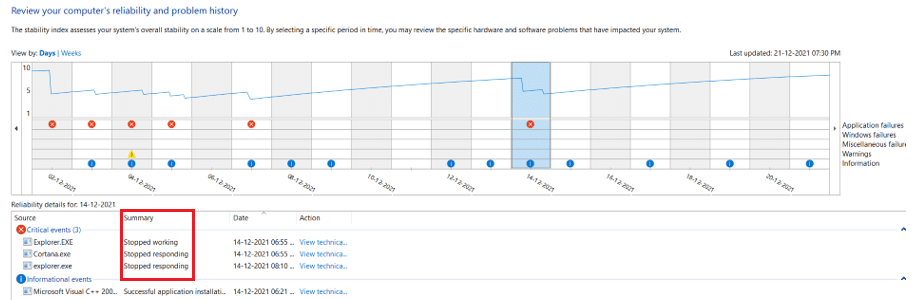
5. Klicken Sie auf die Option Technische Details anzeigen, um die vollständigen Details des Fehlers anzuzeigen.
Hinweis: Bevor Sie die angegebenen Lösungen implementieren, wird empfohlen, Ihr System sauber zu booten. Dadurch werden nur die wesentlichen Dateien und Programme geladen und helfen, die Nicht-Microsoft-Apps zu identifizieren, die Probleme verursachen, wie z.
Methode 1: Starten Sie Windows Explorer neu
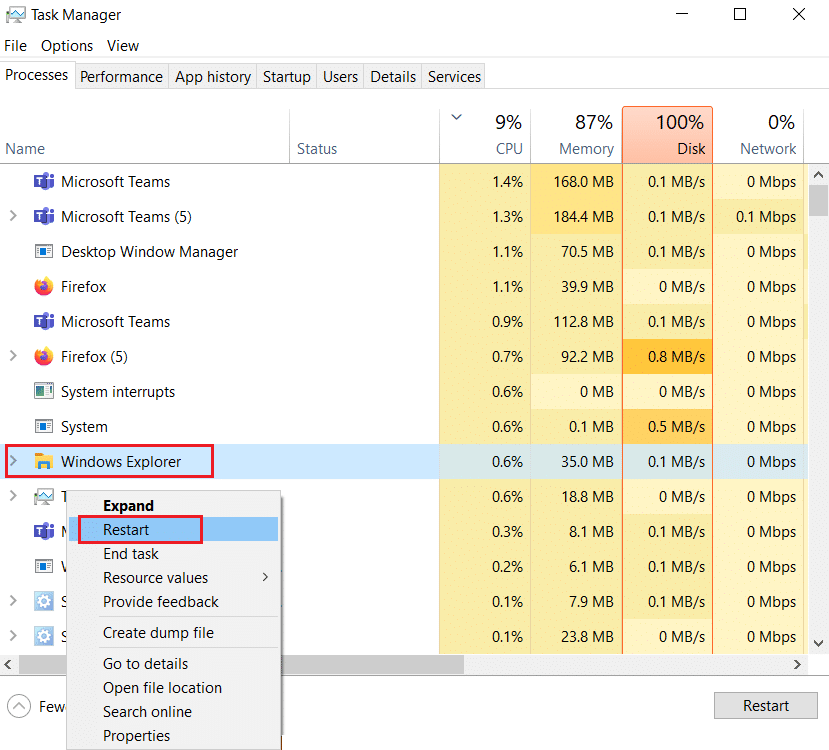
Das Beenden oder Neustarten der Aufgabe hilft, das genannte Problem zu beheben. Befolgen Sie diese Schritte, um den Datei-Explorer, früher bekannt als Windows-Explorer, über den Task-Manager neu zu starten:
1. Drücken Sie gleichzeitig die Tasten Strg + Umschalt + Esc , um den Task-Manager zu starten.
2. Klicken Sie auf der Registerkarte Prozesse mit der rechten Maustaste auf Windows Explorer und klicken Sie auf Neu starten , wie unten dargestellt.
Methode 2: Deaktivieren Sie die Vorschau- und Detailfenster
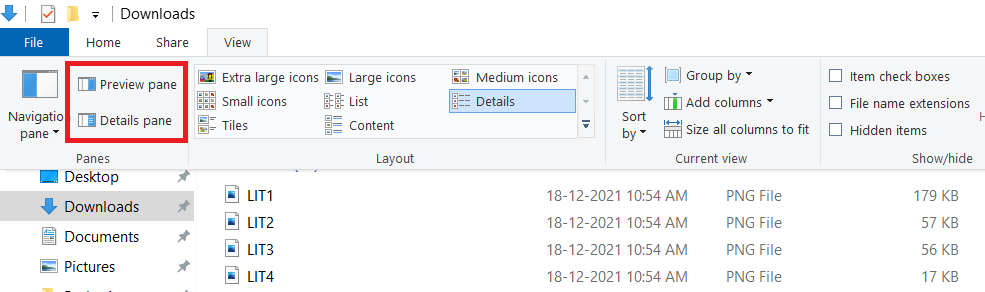
Beim Öffnen des Datei-Explorers treten häufig Probleme auf, wenn die Bereiche Vorschau und Details aktiviert sind. Führen Sie die folgenden Schritte aus, um diese Bereiche zu deaktivieren:
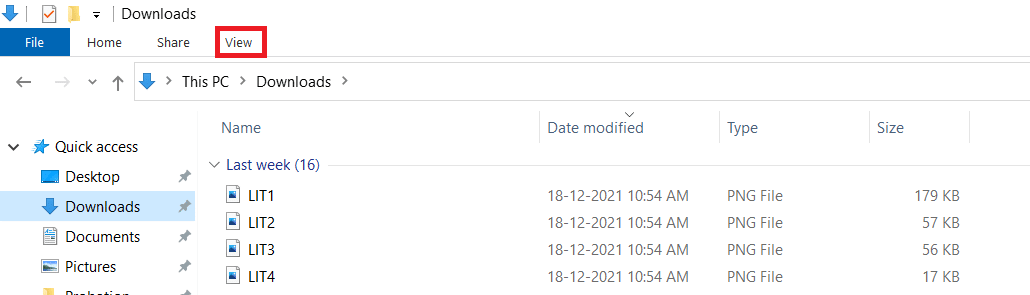
1. Drücken Sie gleichzeitig die Tasten Windows + E , um den Datei-Explorer zu öffnen.
2. Klicken Sie wie abgebildet in der Menüleiste auf Ansicht .
3. Stellen Sie sicher, dass die Optionen Vorschaufenster und Detailfenster deaktiviert sind.
Lesen Sie auch: So entfernen Sie OneDrive aus dem Windows 10-Datei-Explorer
Methode 3: Temporäre Dateien löschen
Ihr Gerät sollte über genügend Speicherplatz verfügen, damit der Datei-Explorer-Prozess und -Dienst ordnungsgemäß ausgeführt werden können. Unzureichender Speicherplatz kann auch einer der Gründe für dieses Problem sein. Befolgen Sie die angegebenen Schritte, um temporäre Dateien zu löschen und Speicherplatz freizugeben:
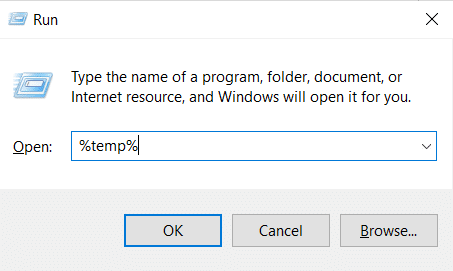
1. Drücken Sie gleichzeitig die Tasten Windows + R , um das Dialogfeld Ausführen zu öffnen.
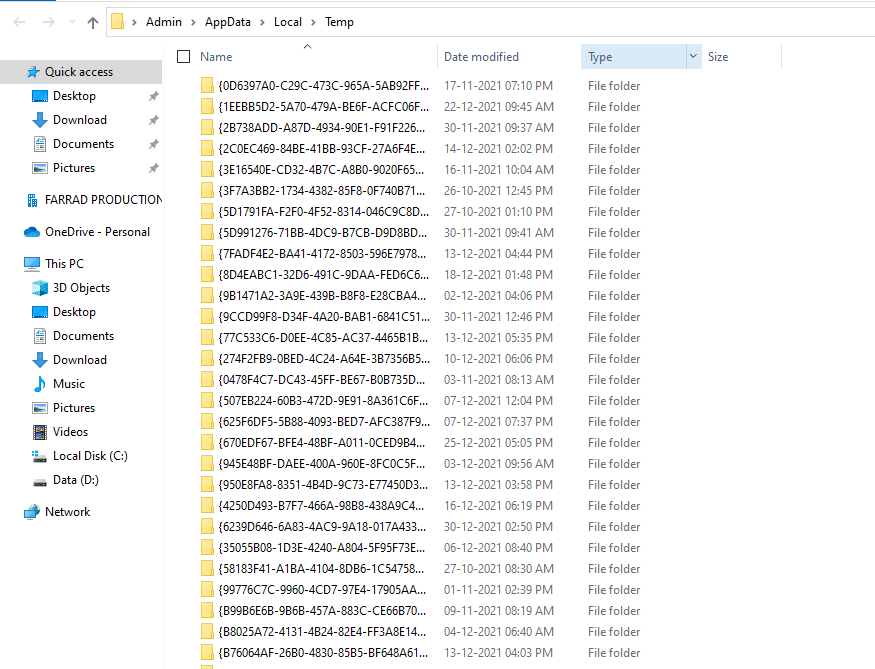
2. Geben Sie %temp% ein und drücken Sie die Eingabetaste , um den AppData Local Temp- Ordner zu öffnen.
3. Drücken Sie gleichzeitig die Tasten Strg + A , um alle nicht benötigten Dateien auszuwählen, und drücken Sie gleichzeitig die Tasten Umschalt + Entf , um sie dauerhaft zu löschen.
Hinweis: Einige Dateien können nicht gelöscht werden, da sie gerade verwendet werden, also können Sie diese überspringen.
Methode 4: Fehlerbehebung bei Windows-Hardware und -Geräten
Windows bietet Benutzern eine integrierte Problembehandlung, um kleinere Probleme zu beheben. Versuchen Sie daher, die Problembehandlung für Hardware und Geräte auszuführen, um das Problem „Datei-Explorer reagiert nicht in Windows 10“ zu beheben.
Hinweis: Um mehr Speicherplatz freizugeben, lesen Sie außerdem unseren Leitfaden zum Löschen von Win-Setup-Dateien in Windows 10.
1. Starten Sie das Dialogfeld „ Ausführen “ wie zuvor. Geben Sie msdt.exe -id DeviceDiagnostic ein und drücken Sie die Eingabetaste , um die Problembehandlung für Hardware und Geräte zu öffnen.

2. Klicken Sie wie gezeigt auf die Option Erweitert .

3. Aktivieren Sie die Option Reparaturen automatisch anwenden und klicken Sie auf Weiter .

4. Klicken Sie auf Weiter , um fortzufahren.

5. Die Problembehandlung wird nun ausgeführt. Wenn Probleme erkannt werden, werden zwei Optionen angezeigt:
- Wenden Sie diesen Fix an
- Überspringen Sie diese Korrektur.

6. Klicken Sie hier auf Diesen Fix anwenden und starten Sie Ihren PC neu.
Lesen Sie auch: So werfen Sie eine externe Festplatte unter Windows 10 aus
Methode 5: Führen Sie das Windows-Speicherdiagnosetool aus
Alle Probleme mit der Speicherkarte verursachen auch Probleme mit dem Datei-Explorer. Sie können es mit dem Windows-Speicherdiagnosetool wie folgt diagnostizieren und beheben:
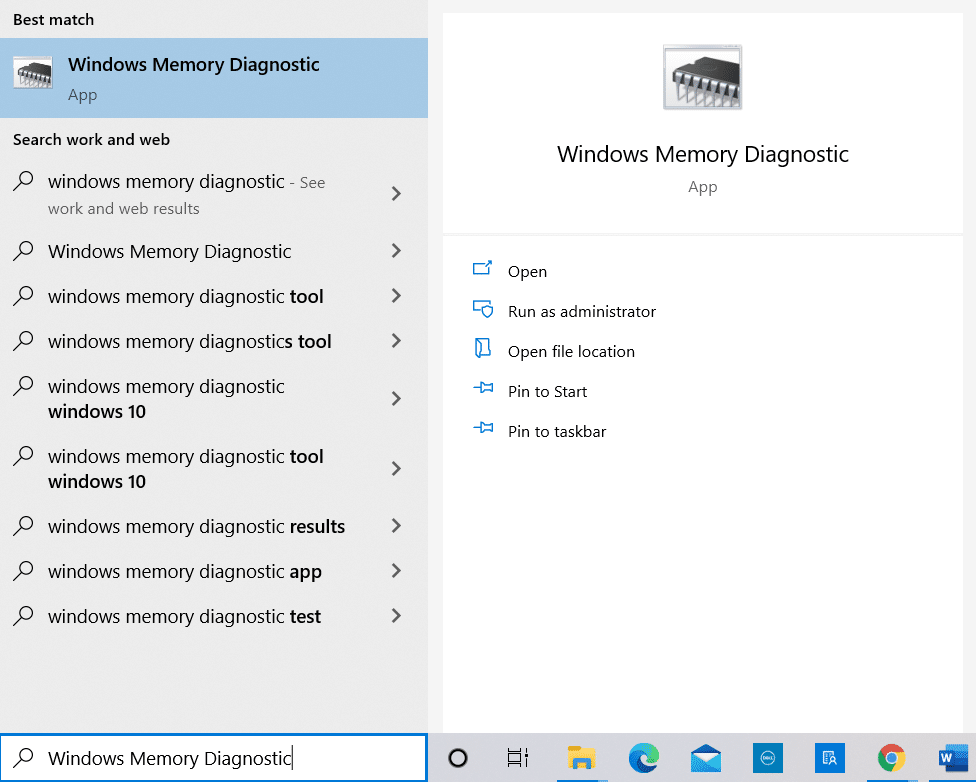
1. Klicken Sie auf Start , geben Sie Windows Memory Diagnostic ein und drücken Sie die Eingabetaste .
2. Klicken Sie auf Jetzt neu starten und auf Probleme prüfen (empfohlen) Option wird hervorgehoben angezeigt.
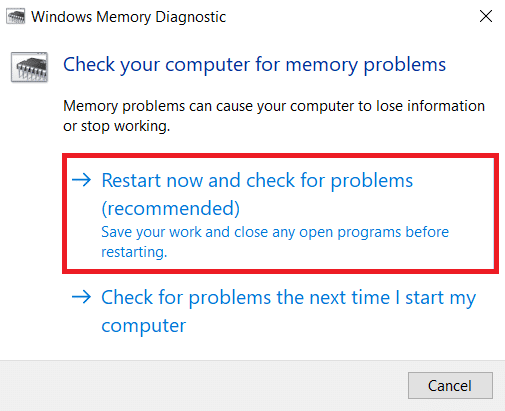
3. Versuchen Sie nach dem Hochfahren, den Datei-Explorer zu starten.
Methode 6: Löschen Sie den Verlauf des Datei-Explorers
Alle besuchten Orte im Datei-Explorer werden gespeichert. Das Löschen dieses Caches kann helfen, das Problem „Datei-Explorer reagiert nicht in Windows 10“ wie folgt zu beheben:
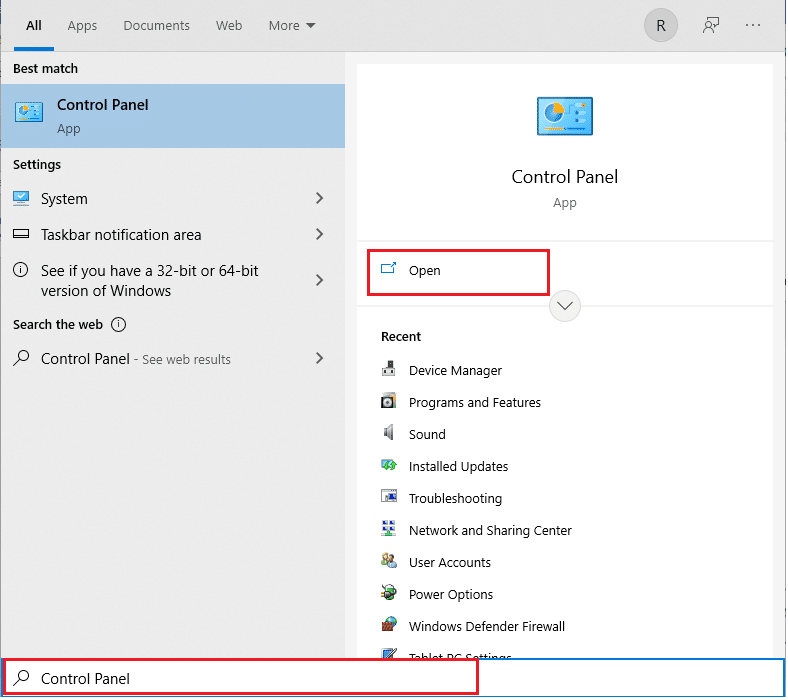
1. Drücken Sie die Windows-Taste , geben Sie Systemsteuerung ein und klicken Sie auf Öffnen .
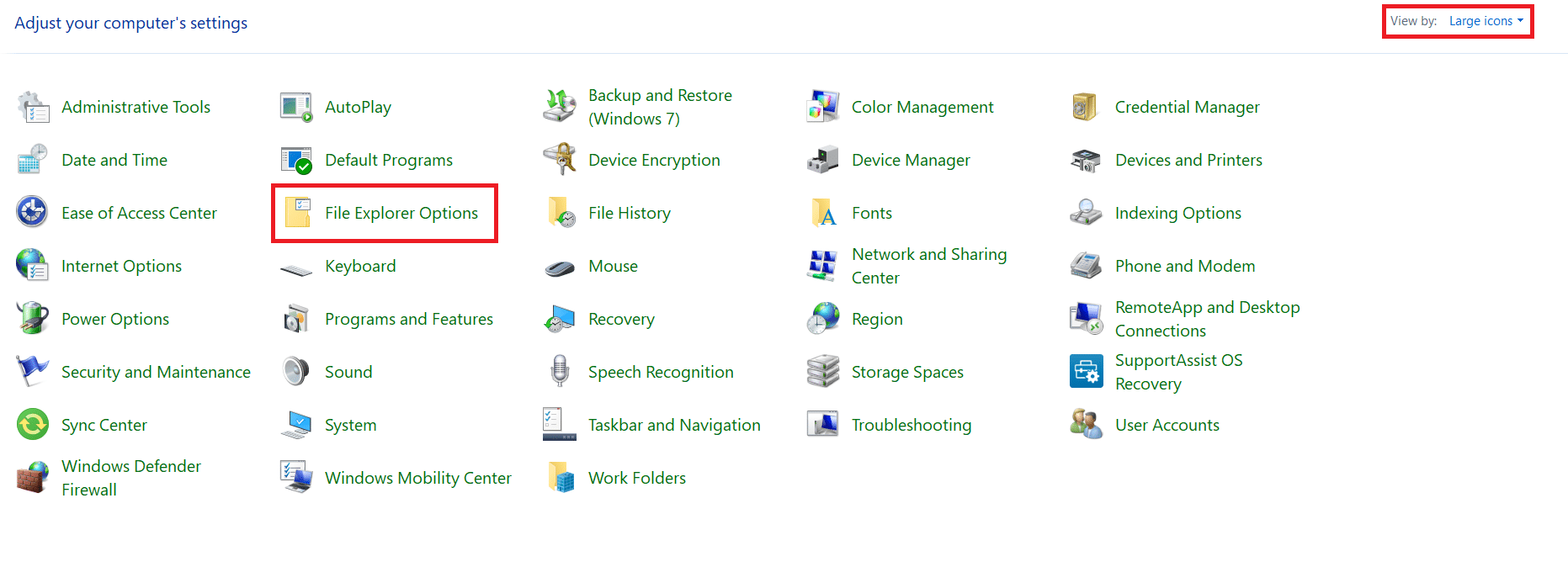
2. Stellen Sie Ansicht nach: als große Symbole ein und wählen Sie Datei-Explorer-Optionen aus der Liste.
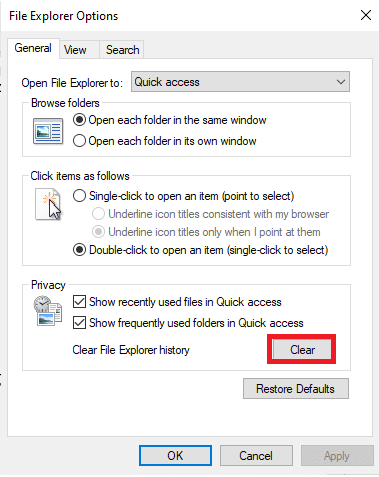
3. Gehen Sie auf der Registerkarte Allgemein zum Abschnitt Datenschutz und klicken Sie auf die Schaltfläche Löschen , die dem Verlauf des Datei-Explorers löschen entspricht.
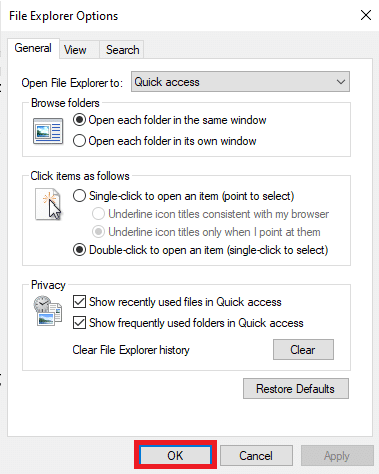
4. Klicken Sie dann auf OK , um diese Änderungen zu speichern.
Lesen Sie auch: So führen Sie den Datei-Explorer als Administrator in Windows 11 aus
Methode 7: Setzen Sie die Datei-Explorer-Optionen zurück
Wenn Sie kürzlich Änderungen an Ihren Datei-Explorer-Optionen vorgenommen haben, kann dies auch dazu führen, dass der Windows 10-Datei-Explorer nicht auf Rechtsklick-Probleme reagiert. So setzen Sie den Datei-Explorer und die Ordneroptionen zurück:
1. Starten Sie die Systemsteuerung und gehen Sie zu den Datei-Explorer-Optionen , wie in Methode 6 beschrieben .
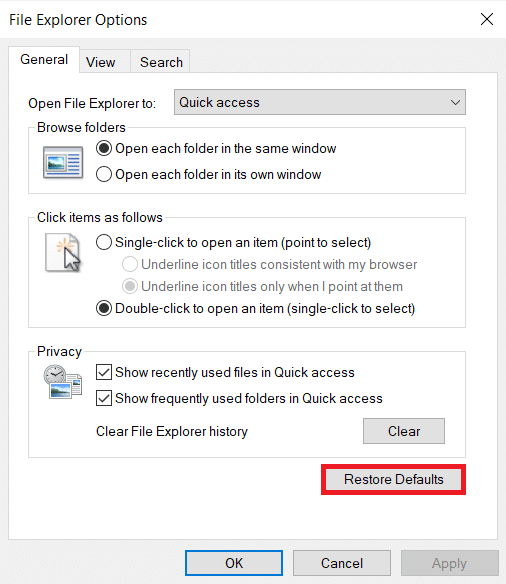
2. Klicken Sie hier auf der Registerkarte „ Allgemein “ auf die hervorgehoben dargestellte Schaltfläche „Standard wiederherstellen“ .
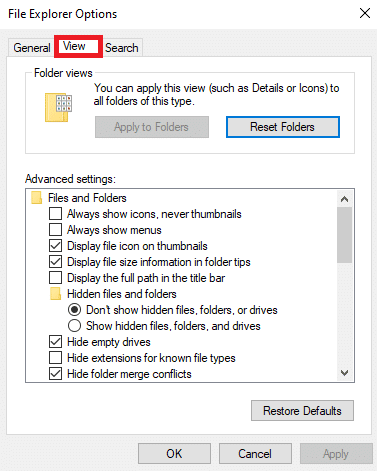
3. Wechseln Sie als nächstes auf die Registerkarte Ansicht .
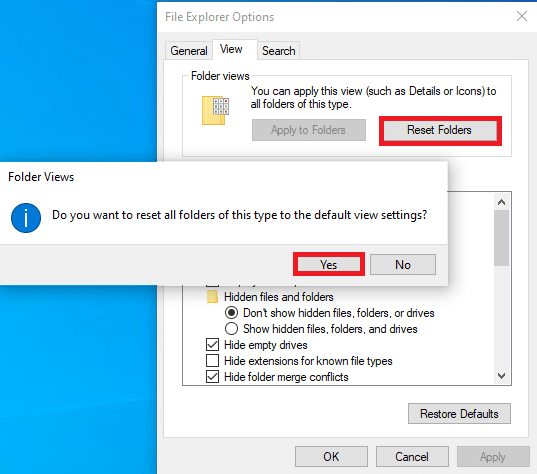
4. Klicken Sie auf „Ordner zurücksetzen“ und dann wie abgebildet auf „ Ja “, um zu bestätigen.
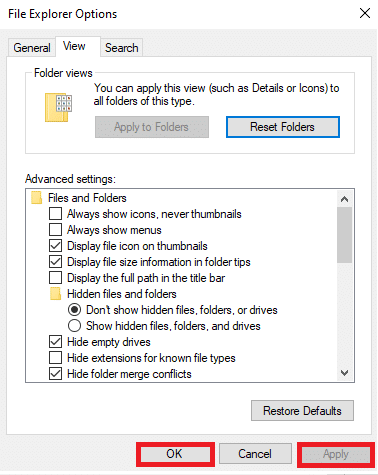
5. Klicken Sie abschließend auf Übernehmen , um die Änderungen zu speichern, und klicken Sie zum Beenden auf OK .
Methode 8: Öffnen Sie den Datei-Explorer auf diesem PC
Wenn das Problem auch nach dem Löschen des Datei-Explorer-Verlaufs weiterhin besteht, öffnen Sie den Datei-Explorer auf diesem PC. Befolgen Sie die folgenden Schritte.
1. Gehen Sie erneut zu Systemsteuerung > Datei-Explorer-Optionen , wie in Methode 6 dargestellt.
2. Wählen Sie auf der Registerkarte „ Allgemein “ im Dropdown-Menü „ Datei-Explorer öffnen in: “ die Option „ Dieser PC “.
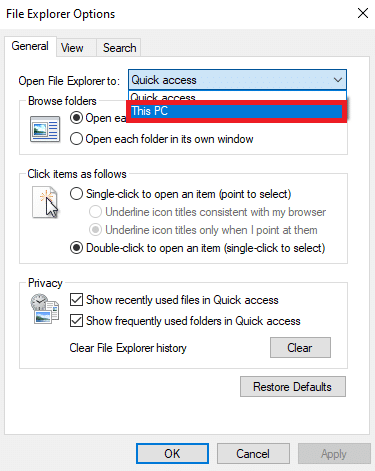
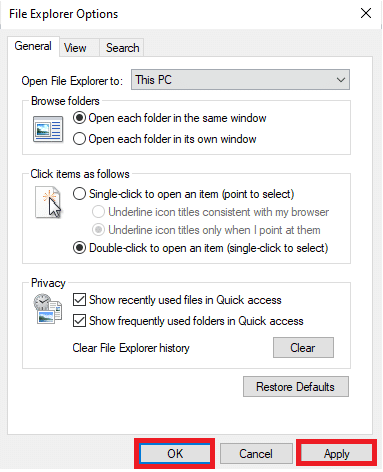
3. Klicken Sie auf Übernehmen > OK , um die Änderungen zu speichern.
Lesen Sie auch: Reparieren Sie, dass die Suche im Startmenü von Windows 10 nicht funktioniert
Methode 9: Suchindex neu erstellen
Der Datei-Explorer ist in die Windows-Suche integriert. Daher führen alle Probleme mit der Windows-Suche zu Problemen mit dem Datei-Explorer. Befolgen Sie diese Methode, um den Suchindex unter Windows 10 neu zu erstellen.
Hinweis: Stellen Sie sicher, dass Sie sich als Administrator an Ihrem PC anmelden .
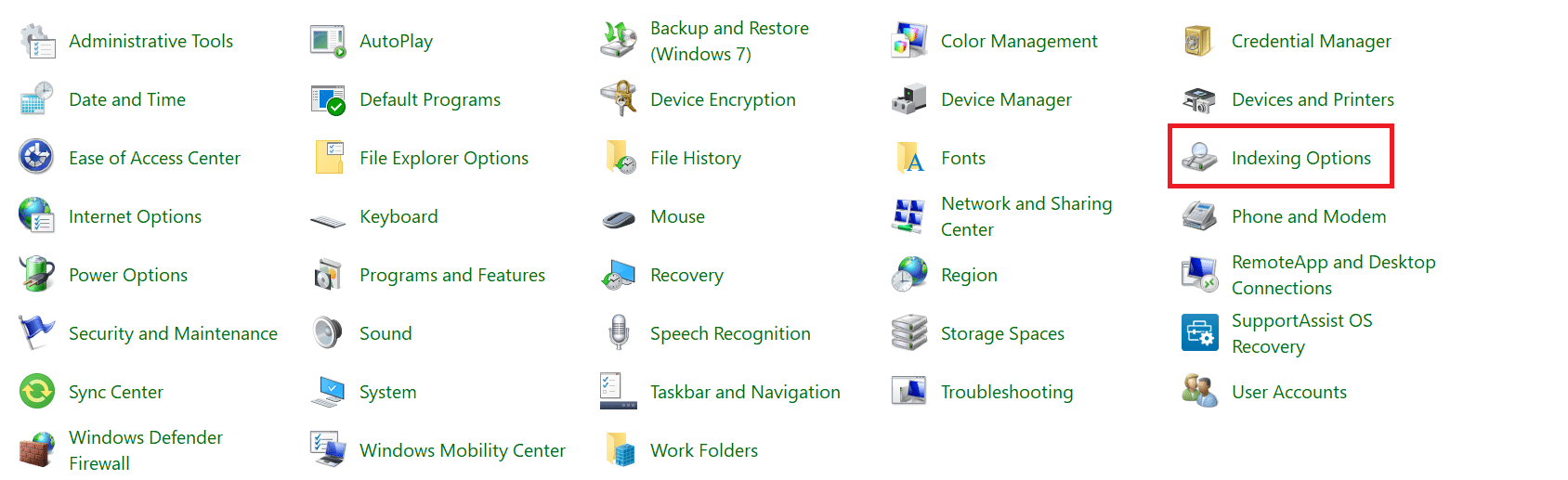
1. Öffnen Sie die Systemsteuerung und stellen Sie Ansicht nach > Große Symbole ein.
2. Wählen Sie dann wie gezeigt Indizierungsoptionen aus der Liste aus.

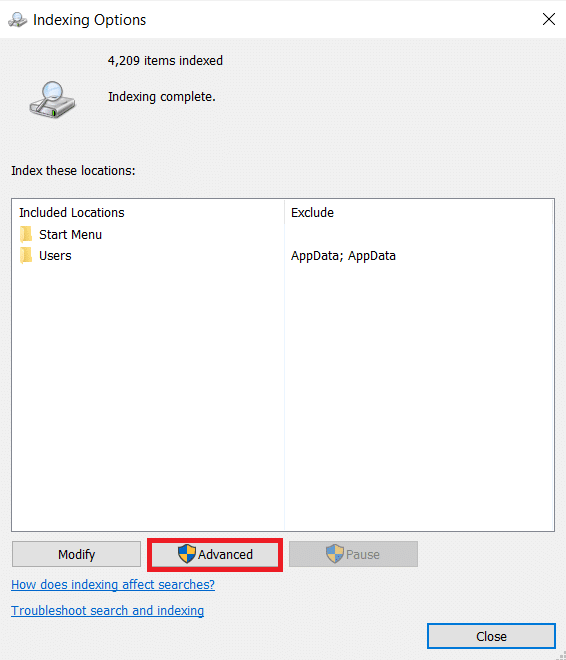
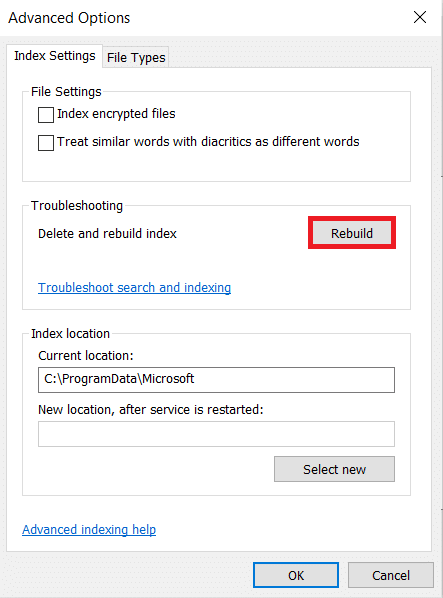
3. Klicken Sie auf die Schaltfläche Erweitert .
4. Klicken Sie nun auf der Registerkarte Indexeinstellungen auf Neu erstellen.
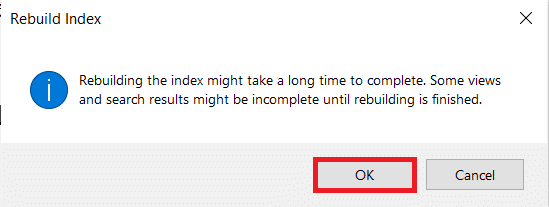
5. Klicken Sie zur Bestätigung auf OK .
6. Starten Sie Ihren PC neu und versuchen Sie, den Datei-Explorer zu öffnen, da dies ohne Probleme funktionieren sollte.
Methode 10: Anzeigeeinstellungen ändern
Das Ändern der Anzeigeeinstellungen wie Schriftgröße und -typ kann auch dazu führen, dass der Datei-Manager nicht reagiert. Führen Sie die folgenden Schritte aus, um die Anzeigeeinstellungen zu ändern:
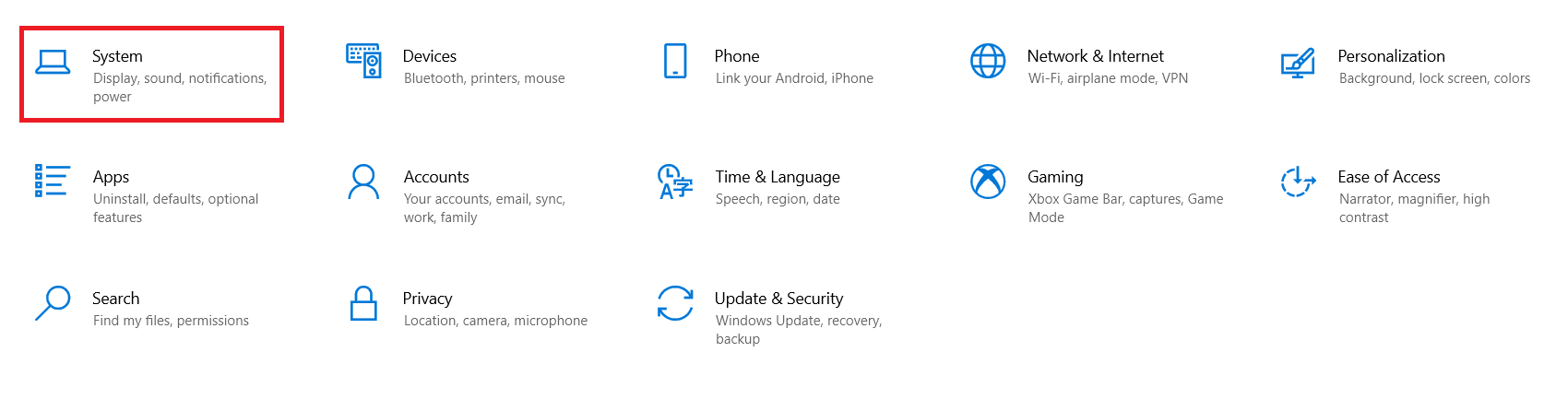
1. Drücken Sie gleichzeitig die Tasten Windows + I , um die Einstellungen zu öffnen.
2. Klicken Sie wie gezeigt auf die Kachel Systemeinstellungen .
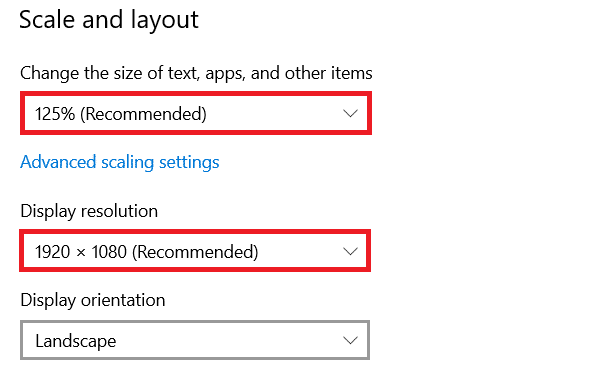
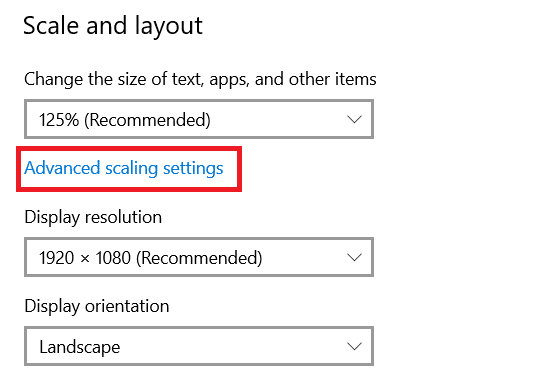
3. Wählen Sie im Abschnitt Skalierung und Layout die Option Empfohlene Optionen für die folgenden Abschnitte aus.
- Ändern Sie die Größe von Text, Apps und anderen Elementen
- Bildschirmauflösung
4. Klicken Sie dann auf Erweiterte Skalierungseinstellungen
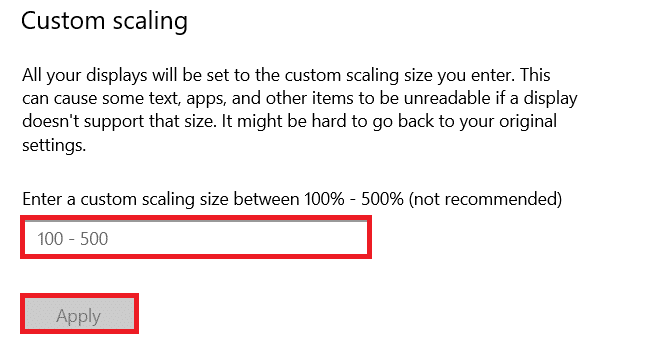
5. Löschen Sie hier die Werte unter Benutzerdefinierte Skalierung und klicken Sie auf Übernehmen .
Lesen Sie auch: Fix PC schaltet sich ein, aber keine Anzeige
Methode 11: Grafiktreiber aktualisieren
Veraltete oder beschädigte Grafiktreiber können der Grund für Anzeigeprobleme sein. Dies führt auch dazu, dass der Datei-Explorer unter Windows 7 oder 10 nicht reagiert. Führen Sie die folgenden Schritte aus, um den Grafiktreiber zu aktualisieren:
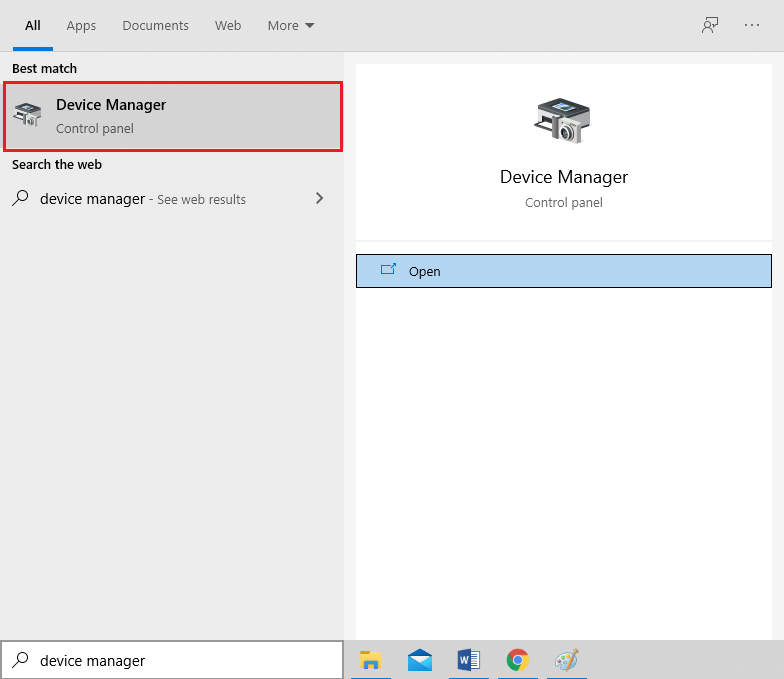
1. Klicken Sie auf Start , geben Sie Geräte-Manager ein und drücken Sie die Eingabetaste .
2. Doppelklicken Sie auf Grafikkarten , um es zu erweitern.
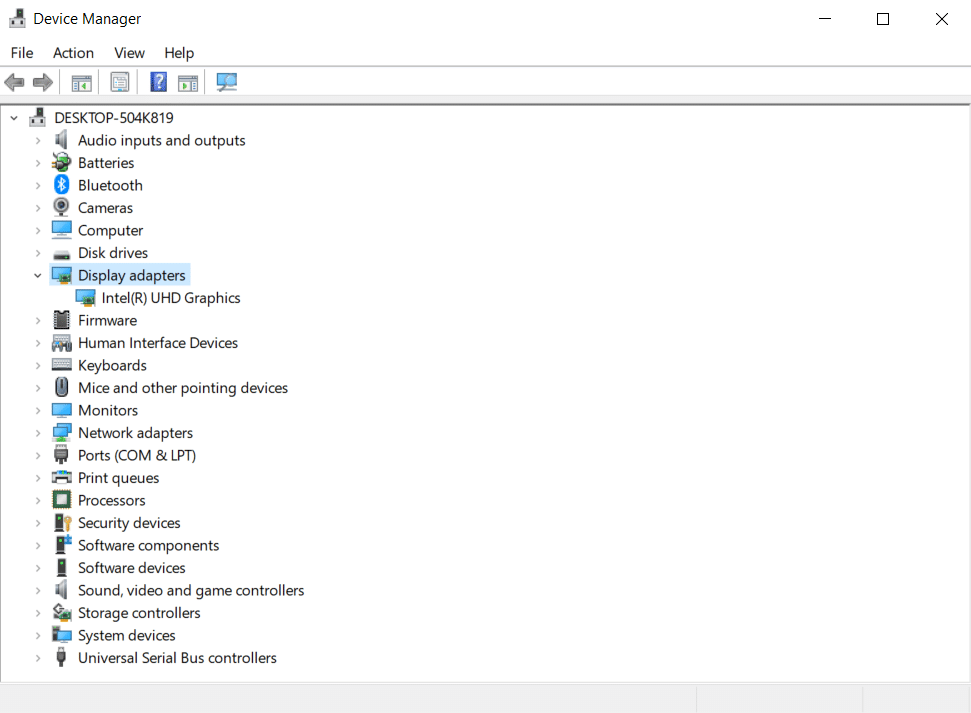
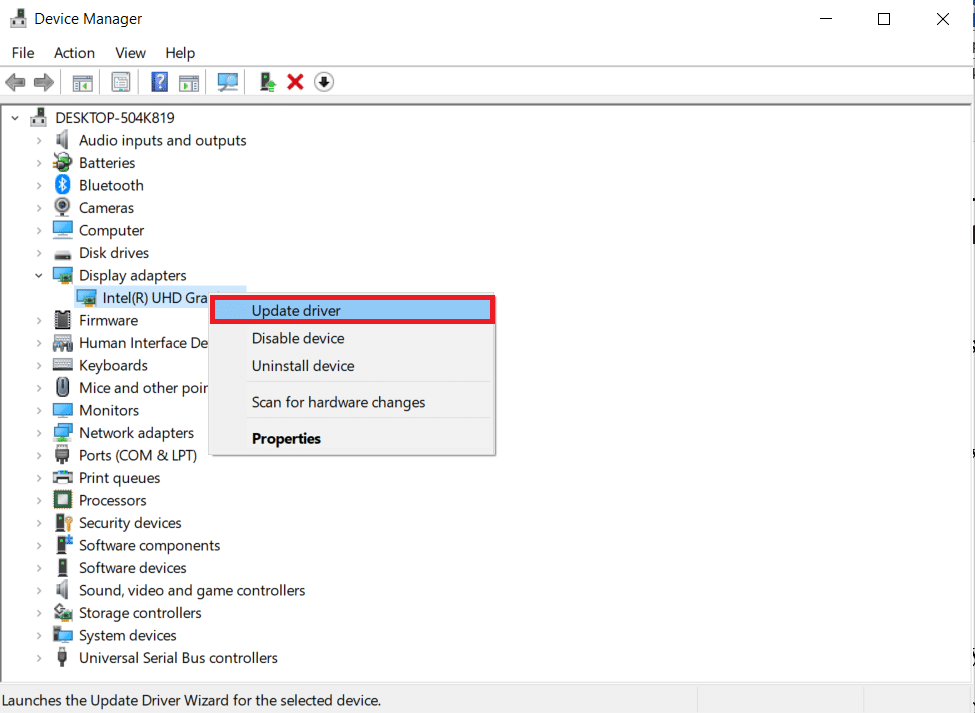
3. Klicken Sie mit der rechten Maustaste auf den Grafiktreiber (z. B. Intel (R) UHD Graphics ) und wählen Sie Treiber aktualisieren, wie unten dargestellt.
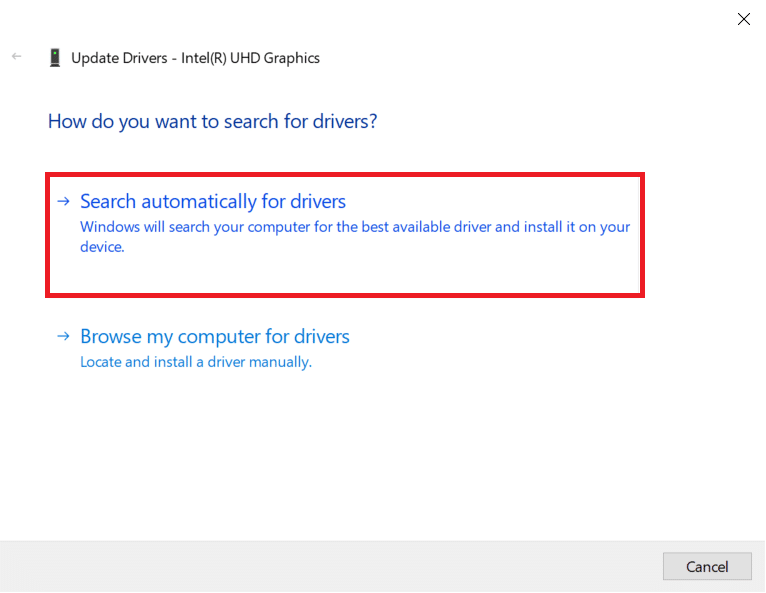
4. Klicken Sie anschließend wie gezeigt auf Automatisch nach Treibern suchen .
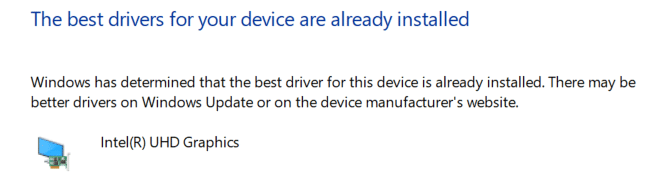
5A. Wenn die Treiber bereits aktualisiert wurden, wird angezeigt, dass die besten Treiber für Ihr Gerät bereits installiert sind .
5B. Wenn die Treiber veraltet sind, werden sie automatisch aktualisiert . Starten Sie zuletzt Ihren PC neu .
Methode 12: Führen Sie SFC- und DISM-Scans aus
Wenn eine der Betriebssystemdateien beschädigt wird oder fehlt, können die Windows-Funktionen wie der Datei-Explorer möglicherweise nicht ausgeführt werden. Durch das Reparieren von Systemdateien in Windows 10 werden die meisten Probleme behoben, einschließlich des nicht reagierenden Datei-Explorers.
1. Drücken Sie die Windows-Taste , geben Sie Eingabeaufforderung ein und klicken Sie auf Als Administrator ausführen.

2. Klicken Sie in der Eingabeaufforderung der Benutzerkontensteuerung auf Ja .
3. Geben Sie sfc /scannow ein und drücken Sie die Eingabetaste , um den System File Checker-Scan auszuführen.

Hinweis: Es wird ein Systemscan initiiert, der einige Minuten dauern wird. In der Zwischenzeit können Sie mit anderen Aktivitäten fortfahren, aber achten Sie darauf, das Fenster nicht versehentlich zu schließen.
Nach Abschluss des Scans wird eine der Meldungen angezeigt.
- Der Windows-Ressourcenschutz hat keine Integritätsverletzungen gefunden
- Der Windows-Ressourcenschutz konnte den angeforderten Vorgang nicht ausführen
- Der Windows-Ressourcenschutz hat beschädigte Dateien gefunden und erfolgreich repariert
- Der Windows-Ressourcenschutz hat beschädigte Dateien gefunden, konnte einige davon jedoch nicht reparieren
4. Sobald der Scan abgeschlossen ist, starten Sie Ihren PC neu.
Prüfen Sie, ob der Fehler weiterhin besteht. Wenn ja, befolgen Sie diese Anweisungen, um den DISM-Scan auszuführen:
5. Starten Sie die Eingabeaufforderung erneut als Administrator und führen Sie die angegebenen Befehle nacheinander aus:
 dism.exe /Online /cleanup-image /scanhealth
dism.exe /Online /cleanup-image /restorehealth
dism.exe /Online /cleanup-image /startcomponentcleanup
Hinweis: Sie müssen über eine funktionierende Internetverbindung verfügen, um DISM-Befehle ordnungsgemäß auszuführen.

Lesen Sie auch: So konfigurieren Sie Indizierungsoptionen unter Windows 11
Methode 13: Melden Sie sich mit dem lokalen Benutzerkonto an
Alle Probleme im Microsoft-Konto können auch dazu führen, dass der Datei-Explorer nicht reagiert. Melden Sie sich mit einem lokalen Benutzerkonto wie folgt an:
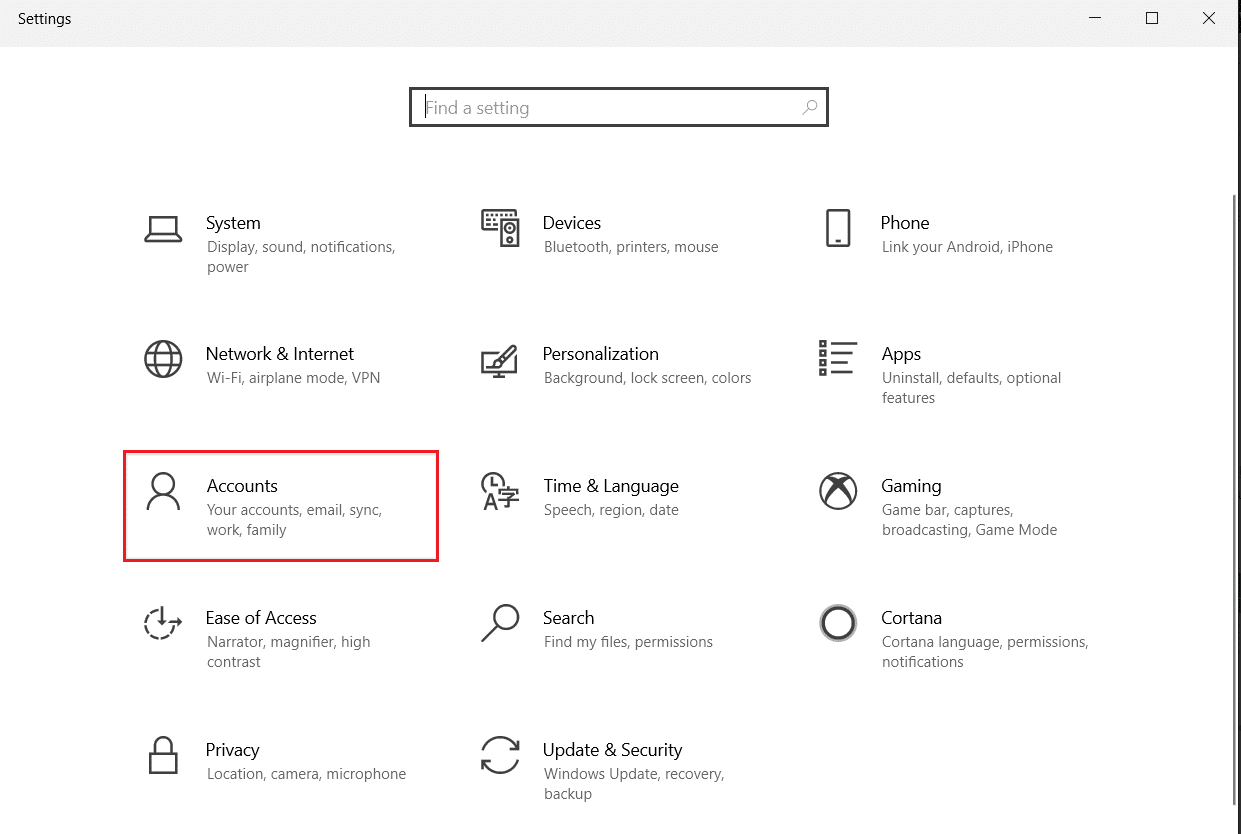
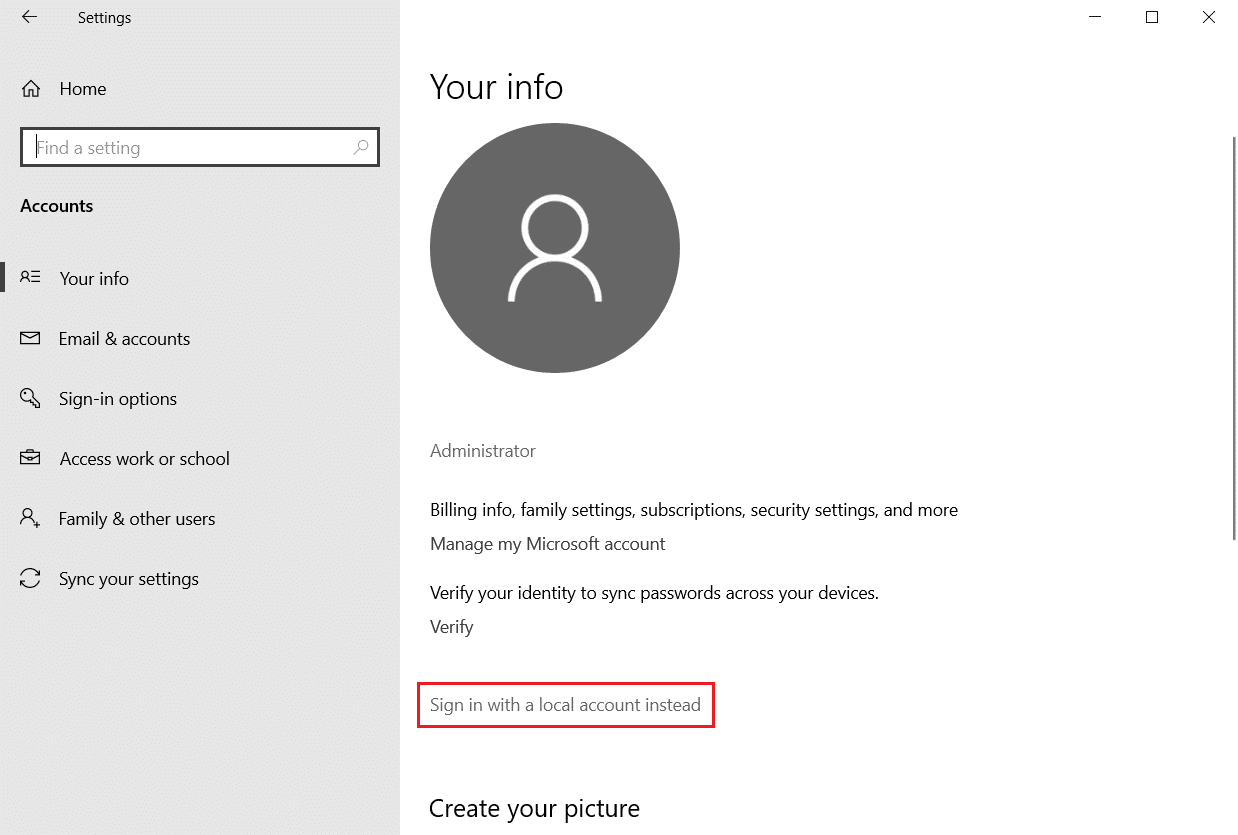
1. Starten Sie die Windows -Einstellungen und klicken Sie wie gezeigt auf die Kachel Konten .
2. Klicken Sie stattdessen auf Anmelden mit einem lokalen Konto .
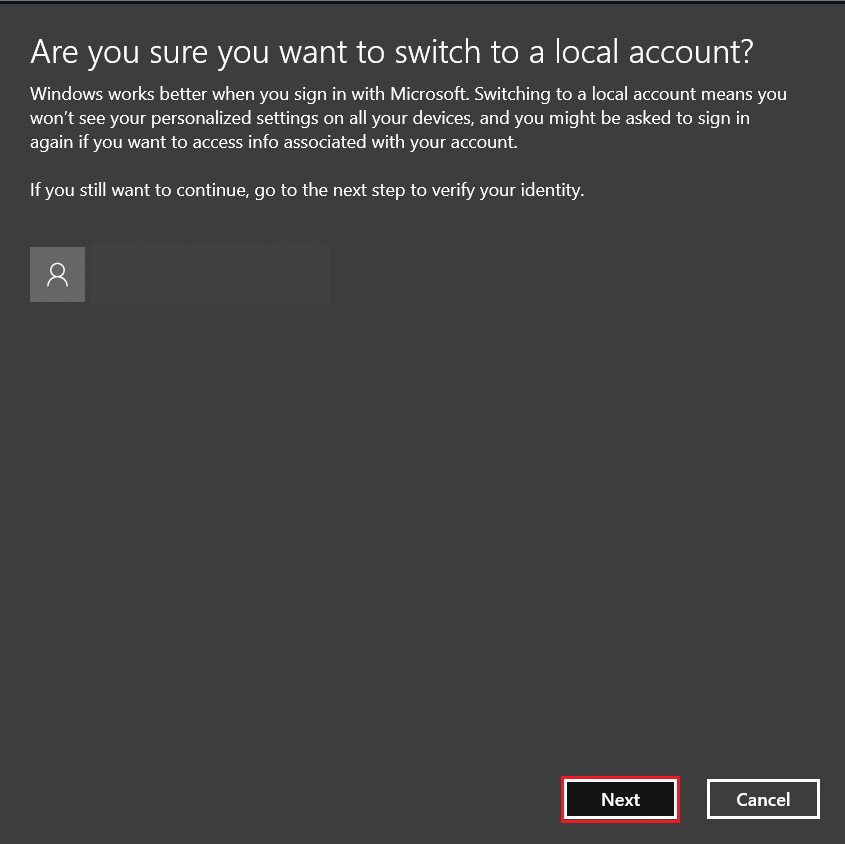
3. Klicken Sie im Fenster Möchten Sie wirklich zu einem lokalen Konto wechseln auf die Schaltfläche Weiter ?
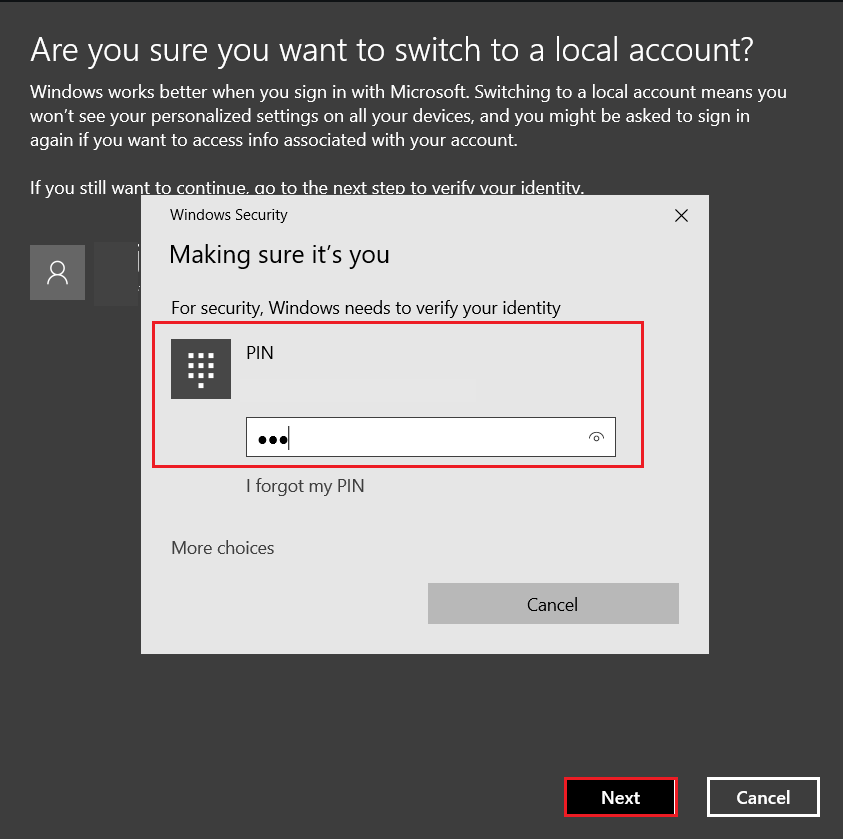
4. Geben Sie zur Bestätigung die Windows-Sicherheits-PIN ein.
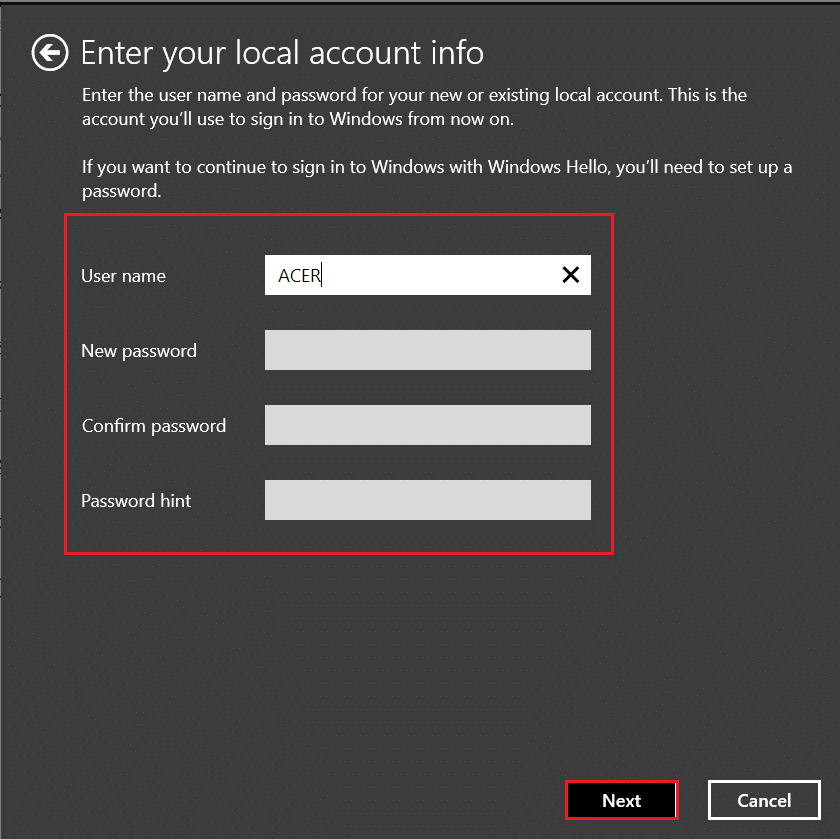
5. Geben Sie dann Ihre lokalen Kontoinformationen ein, nämlich Benutzername, Neues Passwort, Passwort bestätigen und Passworthinweis, und klicken Sie auf Weiter .
6. Klicken Sie auf die hervorgehoben dargestellte Schaltfläche „Abmelden und beenden“ .

7. Melden Sie sich mit Ihrem neu erstellten lokalen Konto an und starten Sie den Datei-Explorer .
Methode 14: Malware-Scan ausführen
Manchmal können Viren oder Malware auch dazu führen, dass Ihr Datei-Explorer nicht funktioniert. Führen Sie die folgenden Schritte aus, um einen Malware-Scan auszuführen:
1. Drücken Sie gleichzeitig die Tasten Windows + I , um die Einstellungen zu starten.
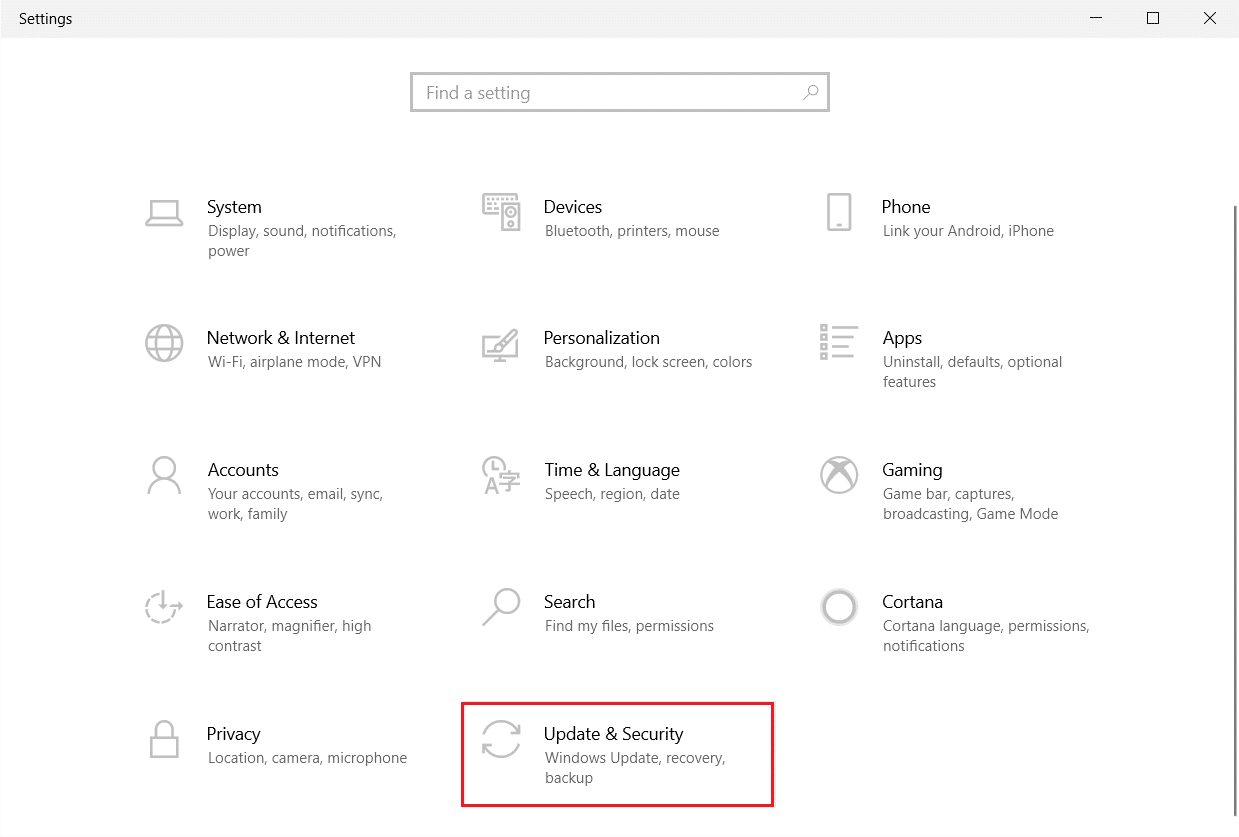
2. Klicken Sie hier wie gezeigt auf Update- und Sicherheitseinstellungen .
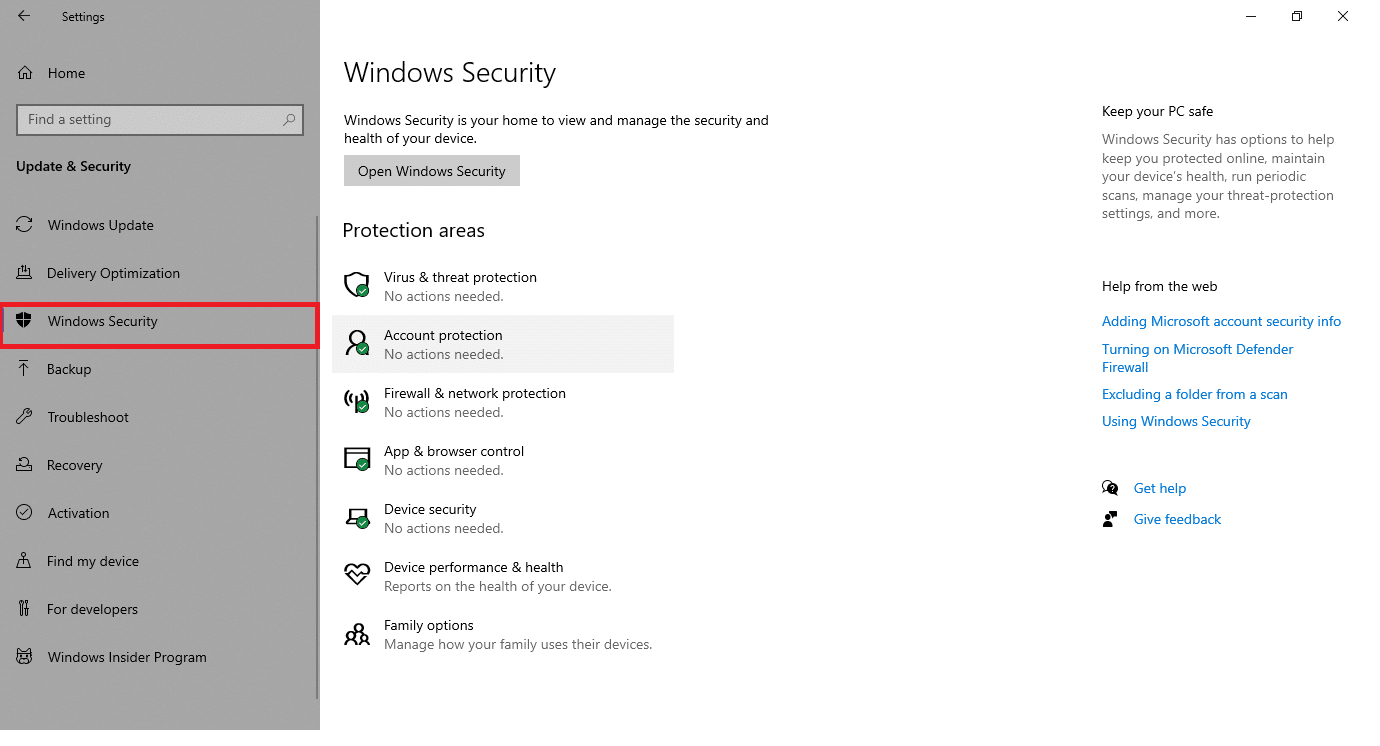
3. Gehen Sie im linken Bereich zu Windows-Sicherheit .
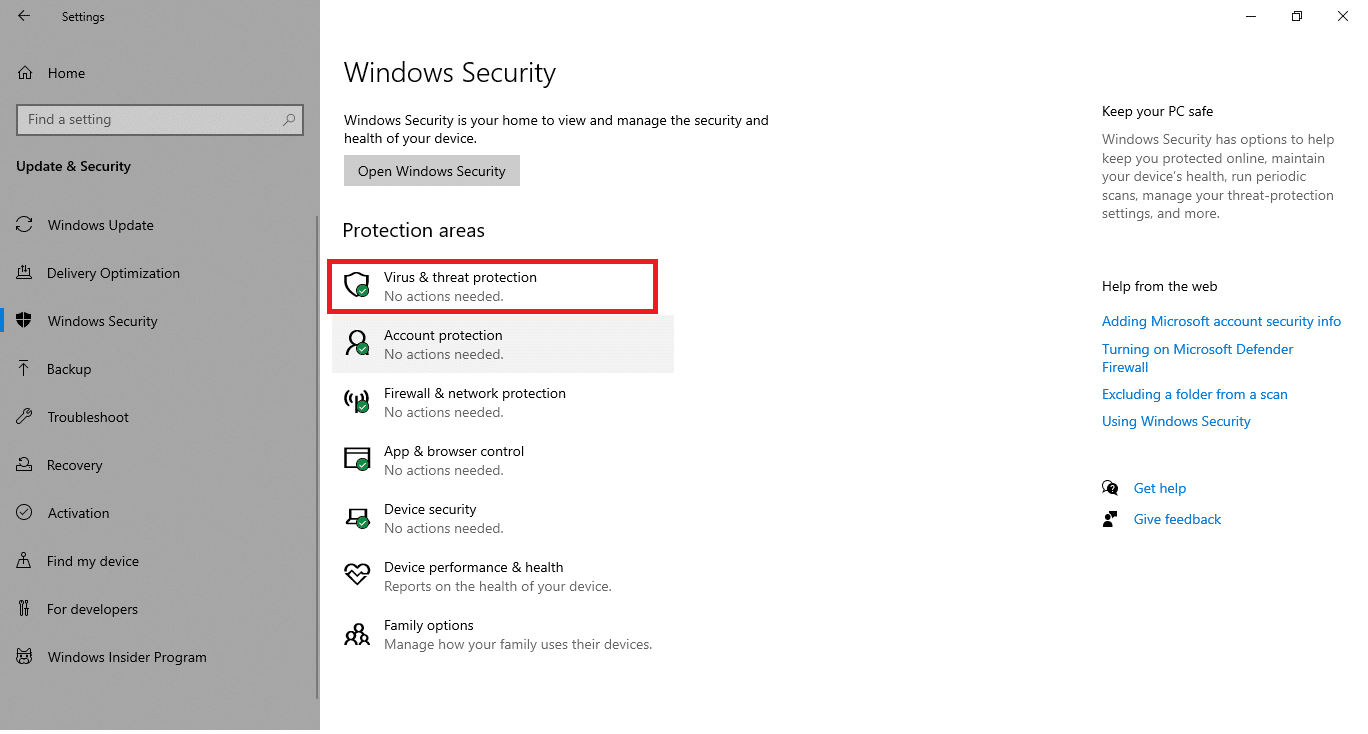
4. Klicken Sie im rechten Bereich auf die Option Viren- und Bedrohungsschutz .
5. Klicken Sie auf die Schaltfläche Quick Scan , um nach Malware zu suchen.
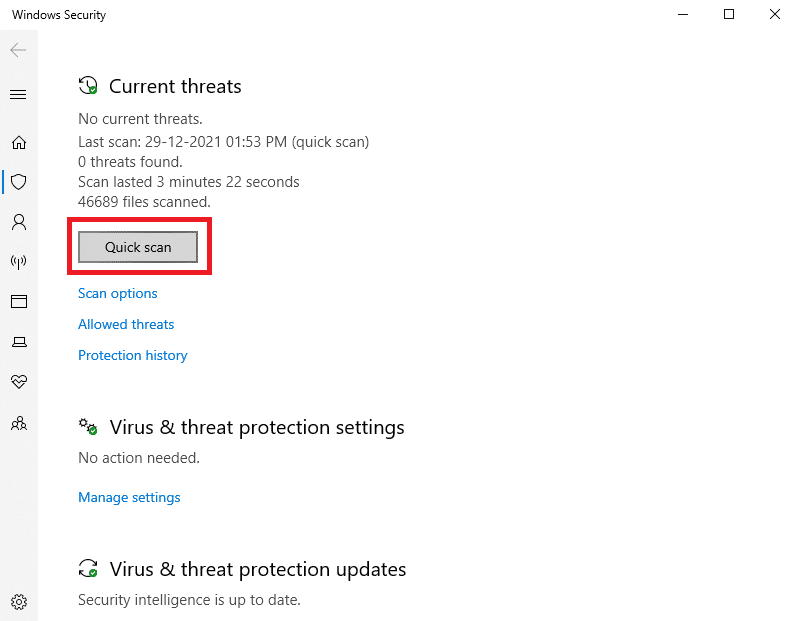
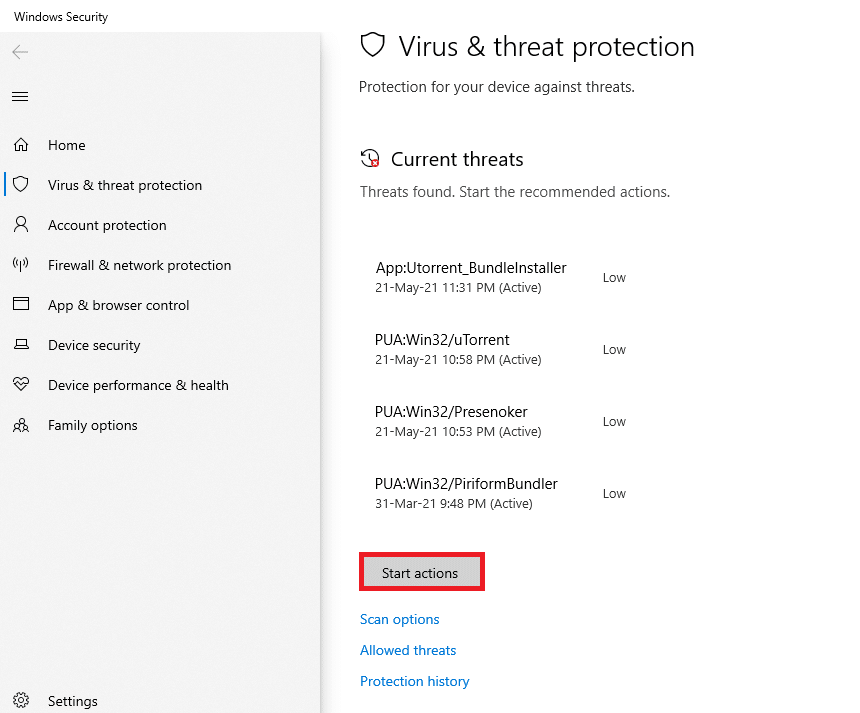
6A. Sobald der Scan abgeschlossen ist, werden alle Bedrohungen angezeigt. Klicken Sie unter Aktuelle Bedrohungen auf Aktionen starten .
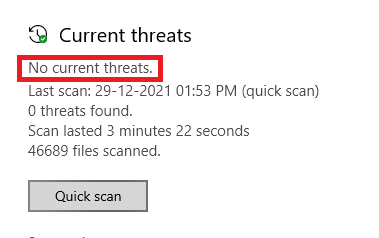
6B. Wenn auf Ihrem Gerät keine Bedrohung vorhanden ist, zeigt das Gerät die Warnung Keine aktuellen Bedrohungen an.
Lesen Sie auch: Benutzerkonten in Windows 10 aktivieren oder deaktivieren
Methode 15: Aktualisieren Sie das Windows-Betriebssystem
Das Aktualisieren von Windows würde sehr helfen, die Fehler zu beheben, dass der Windows 10-Datei-Explorer nicht reagiert:
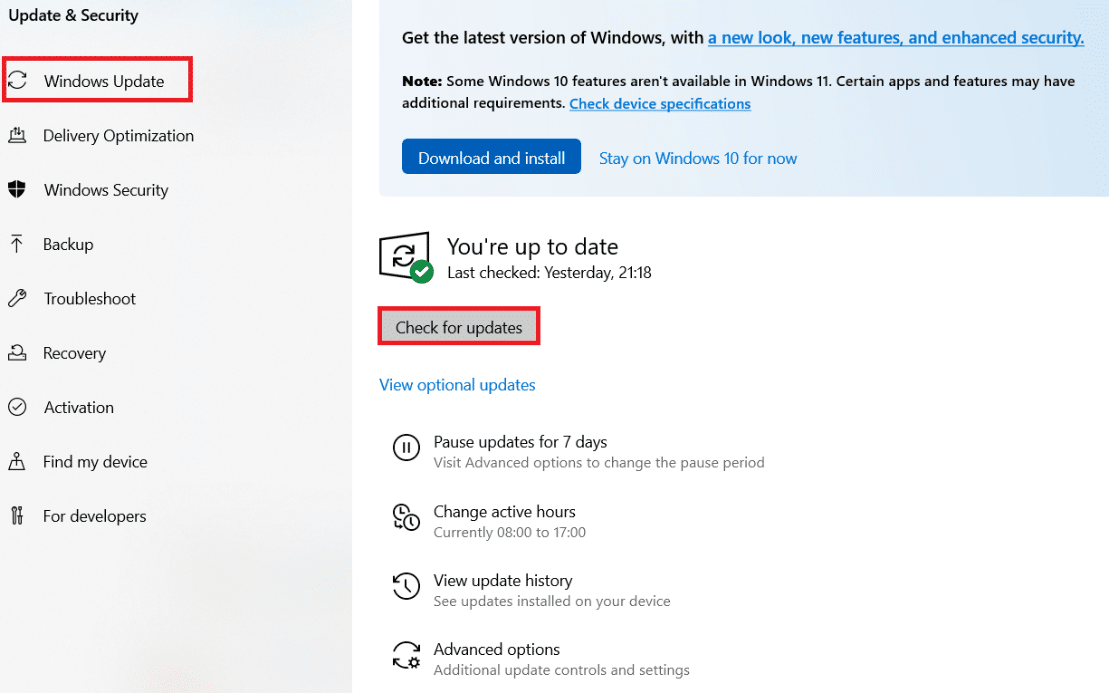
1. Navigieren Sie zu Windows Security > Update & Security wie in Methode 14 gezeigt.
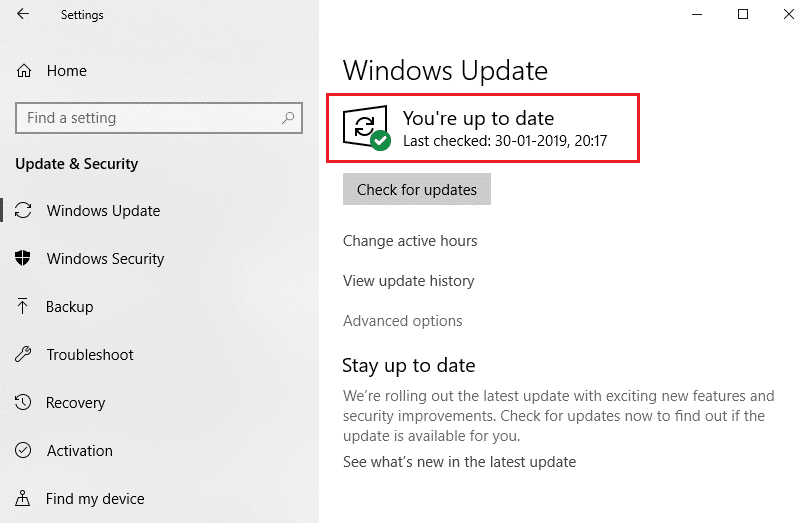
2. Klicken Sie auf der Registerkarte Windows Update auf die Schaltfläche Nach Updates suchen.
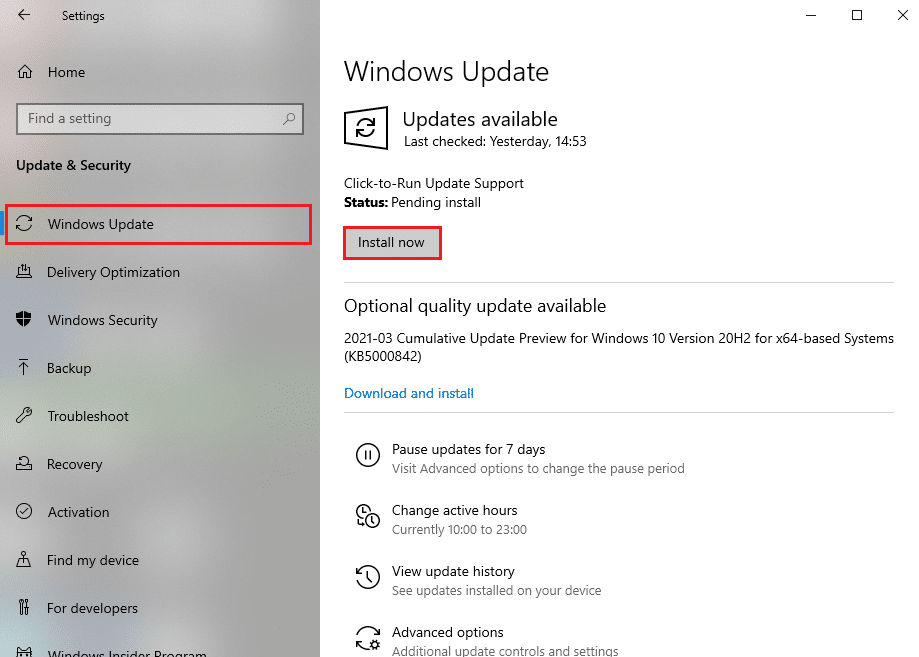
3A. Wenn ein neues Update verfügbar ist, klicken Sie auf Jetzt installieren und starten Sie Ihren PC neu , um es zu implementieren.
3B. Andernfalls, wenn Windows auf dem neuesten Stand ist, wird die Meldung Sie sind auf dem neuesten Stand angezeigt.
Lesen Sie auch: Beheben Sie den Windows Update-Fehler 0x80070005
Methode 16: Updates rückgängig machen
Neue Updates können dazu führen, dass der Datei-Explorer auf Ihrem Gerät nicht auf Windows 7/10 reagiert. Um dieses Problem zu beheben, müssen Sie das Windows-Update wie folgt zurücksetzen:
1. Navigieren Sie wie zuvor gezeigt zu Einstellungen > Update & Sicherheit .
2. Klicken Sie in Windows Update auf Updateverlauf anzeigen .
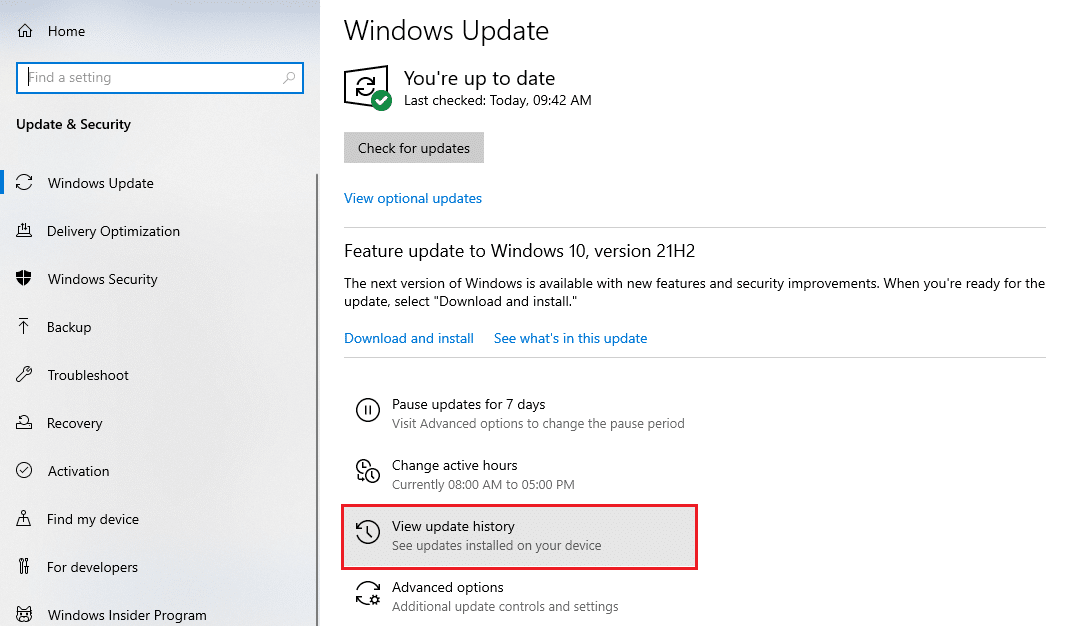
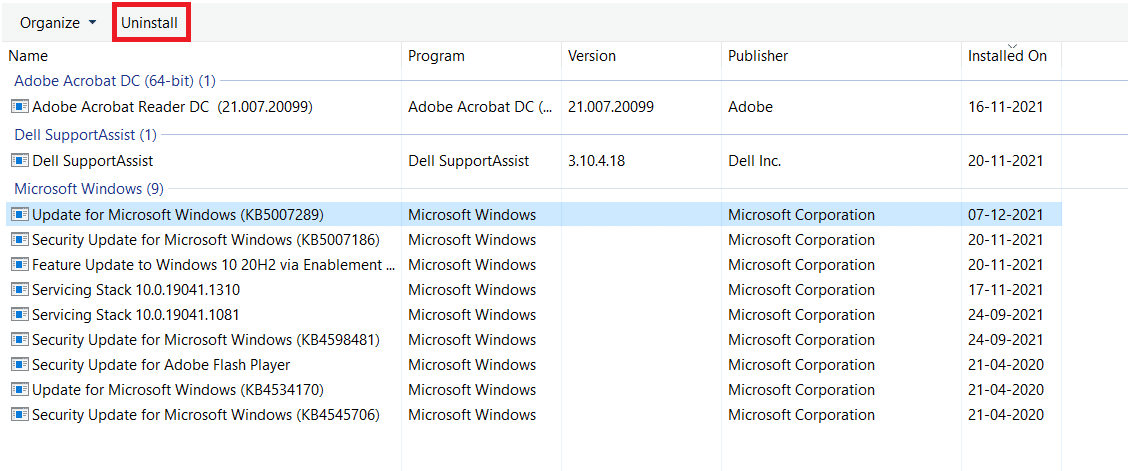
3. Klicken Sie auf Updates deinstallieren .

4. Wählen Sie das neueste Update von Microsoft Windows (z. B. KB5007289 ) und klicken Sie auf die hervorgehobene Schaltfläche Deinstallieren .
5. Starten Sie schließlich Ihren Windows 10-PC neu.
Häufig gestellte Fragen (FAQs)
Q1. Hilft das Zurücksetzen des PCs, das Problem „Datei-Explorer reagiert nicht“ zu beheben?
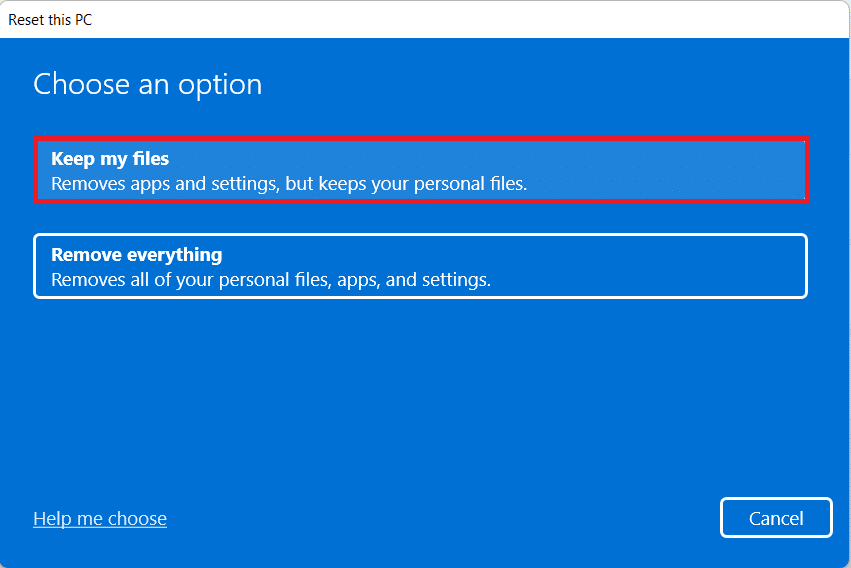
Ans. Ja , diese Methode würde helfen, das Problem zu beheben. Stellen Sie jedoch sicher, dass Sie Ihre Dateien sichern und Anwendungen installieren, bevor Sie zurücksetzen. Sie können beim Zurücksetzen die Option Meine Dateien behalten auswählen, aber diese Option entfernt weiterhin installierte Anwendungen und Einstellungen.
Q2. Hilft die Wiederherstellung des PCs im Wiederherstellungsmodus, das Problem zu beheben, dass der Datei-Explorer nicht reagiert?
Ans. Ja , es hilft bei der Lösung dieses Problems. Ähnlich wie beim Zurücksetzen des PCs werden alle installierten Anwendungen und Spiele gelöscht. Stellen Sie sicher, dass Sie Ihre Dateien sichern und Anwendungen installieren, bevor Sie sie zurücksetzen.
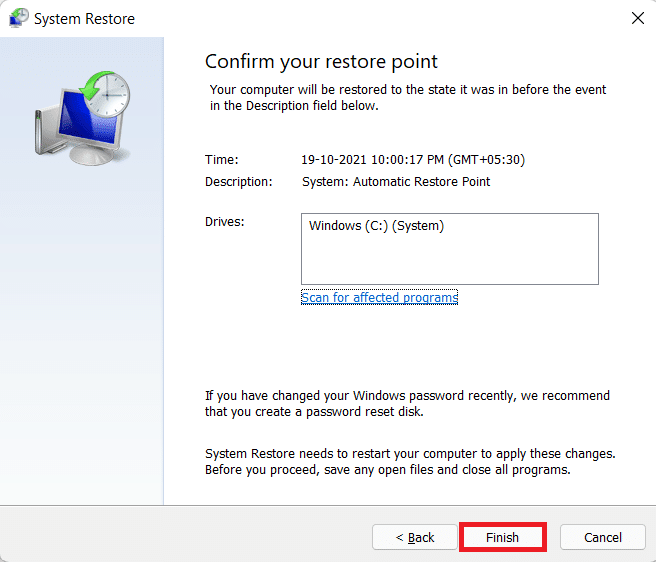
Daher ist es ratsam, regelmäßig einen Systemwiederherstellungspunkt zu erstellen.
Empfohlen:
- So deaktivieren Sie das Wakeup-Passwort in Windows 11
- So beheben Sie, dass der Audiodienst nicht unter Windows 10 ausgeführt wird
- So beheben Sie, dass der Windows 10-Touchscreen nicht funktioniert
- So beheben Sie den fehlenden StartupCheckLibrary.dll-Fehler
Wir hoffen, dass diese Anleitung Ihnen helfen kann, den Datei-Explorer zu beheben, der in Windows 10 nicht reagiert . Teilen Sie uns mit, welche der oben genannten Methoden Ihnen geholfen haben, dieses Problem zu lösen. Schreiben Sie Ihre Fragen und Vorschläge in den Kommentarbereich unten.