
Windows10でファイルエクスプローラーが応答しない問題を修正
公開: 2022-01-28
Windowsオペレーティングシステムのデフォルトのファイル管理ツールはファイルエクスプローラです。 ファイルエクスプローラーという名前のこの組み込みアプリケーションを使用すると、ファイルやフォルダーを検索、名前変更、追加、または削除できます。 ファイルエクスプローラーを開いているときに、Windowsエクスプローラーが機能しなくなったか、Windowsエクスプローラーが応答しないことを示すメッセージが表示される場合があります。 また、画面がちらつく場合があります。 多くの場合、ファイルエクスプローラーの動作が遅すぎるため、ユーザーが異なるフォルダー間を移動する作業が面倒になります。 Windows 10でファイルエクスプローラーが応答しない問題を解決するための解決策を探している場合は、このガイドが役立ちます。
コンテンツ
- Windows10ファイルエクスプローラーが応答しない問題を修正する方法
- 上級者向けのヒント:ファイルエクスプローラーが応答しない理由を特定する
- 方法1:Windowsエクスプローラーを再起動します
- 方法2:プレビューペインと詳細ペインを無効にする
- 方法3:一時ファイルを削除する
- 方法4:Windowsのハードウェアとデバイスのトラブルシューティング
- 方法5:Windowsメモリ診断ツールを実行する
- 方法6:ファイルエクスプローラーの履歴をクリアする
- 方法7:ファイルエクスプローラーのオプションをリセットする
- 方法8:このPCでファイルエクスプローラーを開く
- 方法9:検索インデックスを再構築する
- 方法10:表示設定を変更する
- 方法11:グラフィックスドライバーを更新する
- 方法12:SFCおよびDISMスキャンを実行する
- 方法13:ローカルユーザーアカウントでログインする
- 方法14:マルウェアスキャンを実行する
- 方法15:WindowsOSを更新する
- 方法16:更新をロールバックする
Windows10ファイルエクスプローラーが応答しない問題を修正する方法
以下にリストされているのは、Windows 10PCでファイルエクスプローラーが応答しない主な理由です。
- 古いWindowsバージョン
- システムドライブにスペースがありません
- 破損したオペレーティングシステムファイル
- ウイルスまたはマルウェア攻撃
- 古いまたは破損したビデオカードドライバ
- RAMまたはROMエラー
- Microsoftログインアカウントの問題
- Windows検索バーの問題
- 過度のコンテキストメニュー項目
上級者向けのヒント:ファイルエクスプローラーが応答しない理由を特定する
次のように信頼性履歴を使用して、ファイルエクスプローラーがエラーに応答しない原因を見つけます。
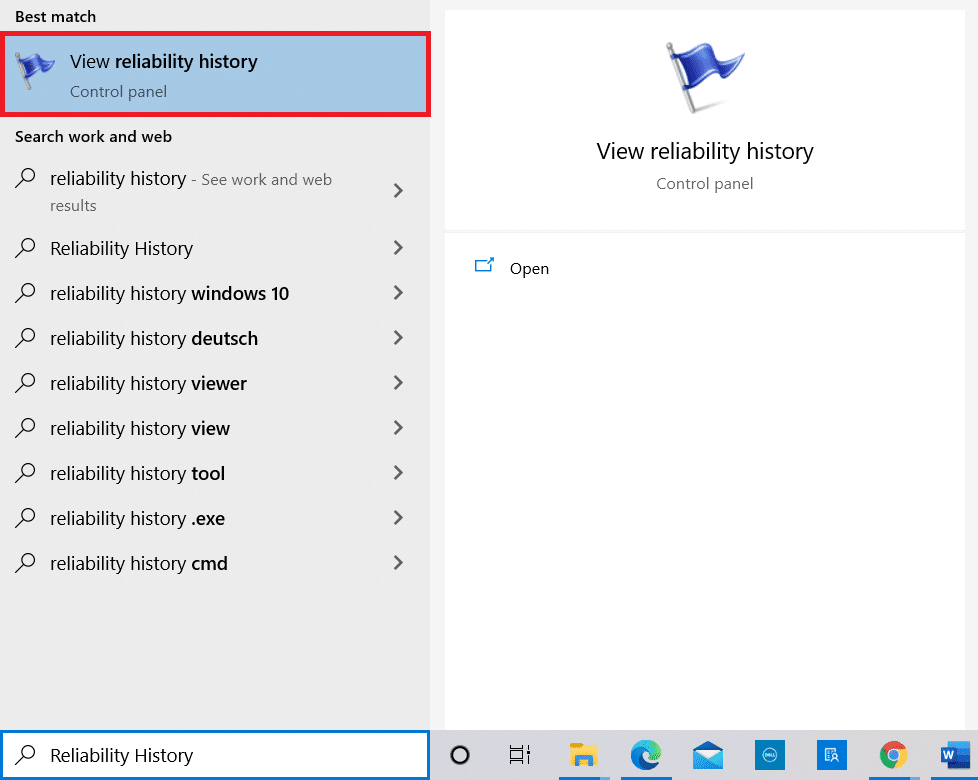
1. [スタート]をクリックし、 「信頼性履歴の表示」と入力して、 Enterキーを押します。
2.Windowsが[コンピューターの信頼性と問題の履歴の確認]レポートを生成するまで待ちます。
3.エラーが発生した最新の日付をクリックして、信頼性の詳細を確認します。
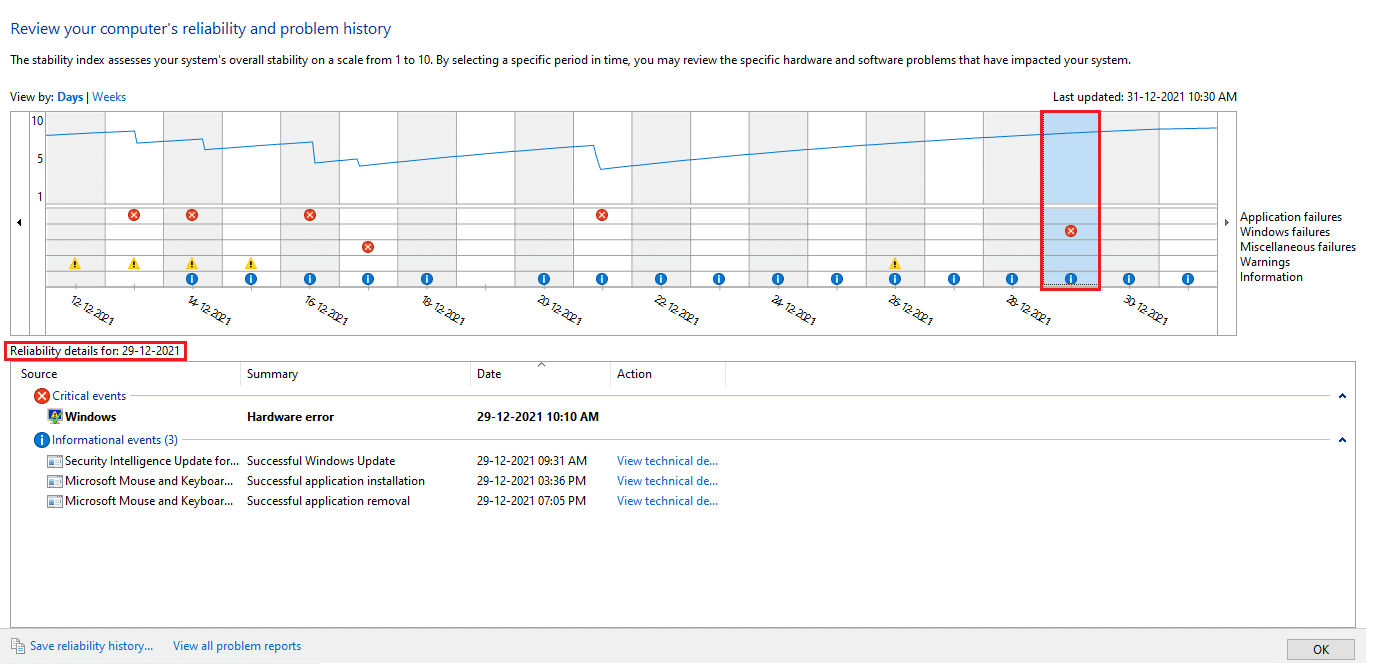
4.ここで、 Windowsエクスプローラーの動作停止の概要を表示できます。
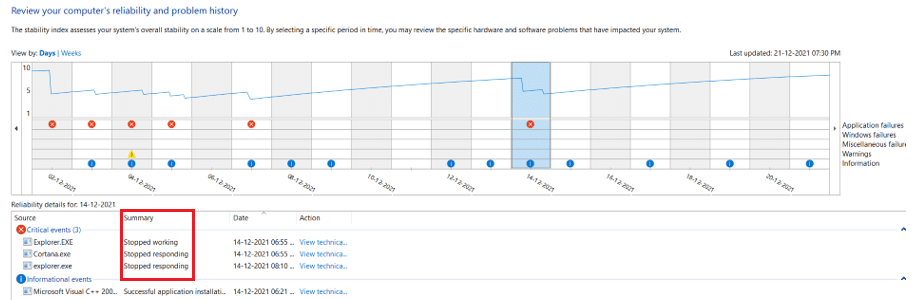
5. [技術詳細の表示]オプションをクリックして、エラーの完全な詳細を表示します。
注:特定のソリューションを実装する前に、システムをクリーンブートすることをお勧めします。 これにより、重要なファイルとプログラムのみが読み込まれ、Windows10でファイルエクスプローラーが応答しないなどの問題を引き起こしているMicrosoft以外のアプリを特定するのに役立ちます。Windows10でクリーンブートを実行するためのガイドをここで読んでください。
方法1:Windowsエクスプローラーを再起動します
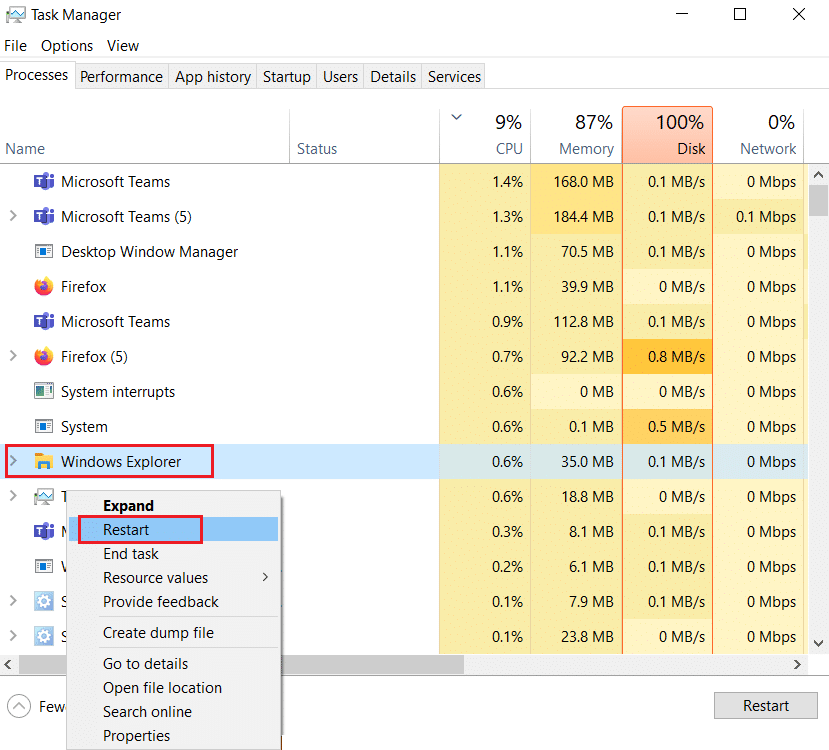
タスクを終了または再開すると、上記の問題を解決するのに役立ちます。 次の手順に従って、以前はWindowsエクスプローラと呼ばれていたファイルエクスプローラをタスクマネージャから再起動します。
1. Ctrl + Shift + Escキーを同時に押して、タスクマネージャーを起動します。
2. [プロセス]タブで、 Windowsエクスプローラーを右クリックし、以下に示すように[再起動]をクリックします。
方法2:プレビューペインと詳細ペインを無効にする
多くの場合、[プレビュー]ペインと[詳細]ペインが有効になっていると、ファイルエクスプローラーを開いているときに問題が発生する可能性があります。 これらのペインを無効にするには、以下の手順に従います。
1. Windows + Eキーを同時に押して、ファイルエクスプローラーを開きます。
2.図のように、メニューバーの[表示]をクリックします。
![メニューバーの[表示]をクリックします。](/uploads/article/1746/OAmiZ5a0adeCqvz5.png)
3. [プレビュー]ペインと[詳細]ペインのオプションが無効になっていることを確認します。
![[プレビュー]ペインと[詳細]ペインが無効になっていることを確認します。](/uploads/article/1746/DfmZ8jAX8Kx5L3JI.png)
また読む: Windows10ファイルエクスプローラーからOneDriveを削除する方法
方法3:一時ファイルを削除する
デバイスには、ファイルエクスプローラーのプロセスとサービスを正しく実行するための十分なディスク容量が必要です。 ディスク容量が不足していることも、この問題の原因の1つである可能性があります。 所定の手順に従って一時ファイルを削除し、メモリスペースを解放します。
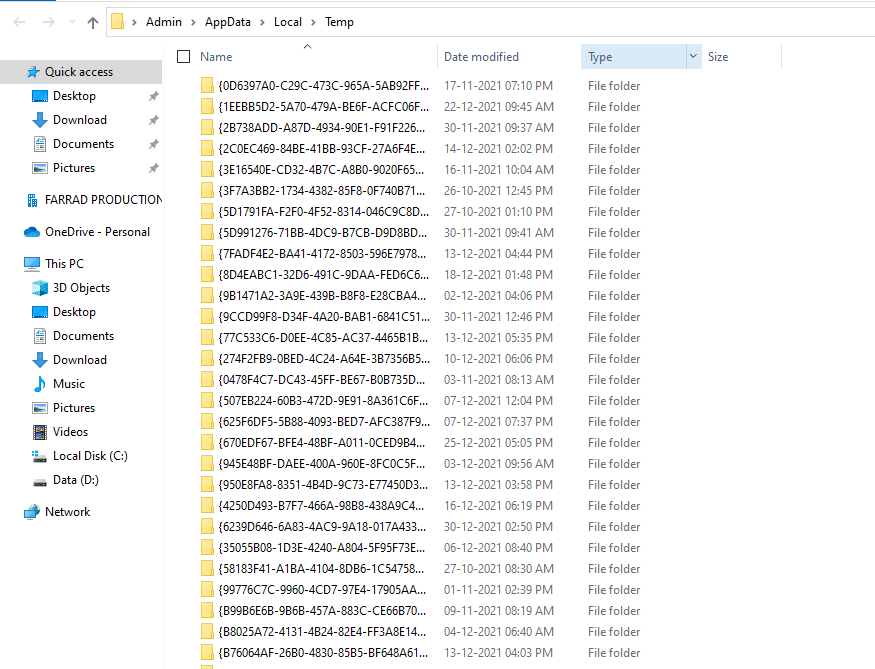
1. Windows + Rキーを同時に押して、[ファイル名を指定して実行]ダイアログボックスを開きます。
2. %temp%と入力し、 Enterキーを押してAppData LocalTempフォルダーを開きます。
![[ファイル名を指定して実行]コマンドボックスを開きます。](/uploads/article/1746/6oQYuGGN5ZRCz8BA.png)
3. Ctrl + Aキーを同時に押して不要なファイルをすべて選択し、 Shift + Delキーを同時に押してそれらを完全に削除します。
注:一部のファイルは使用中のため削除できないため、スキップできます。
方法4:Windowsのハードウェアとデバイスのトラブルシューティング
Windowsは、マイナーな問題を修正するための組み込みのトラブルシューティングツールをユーザーに提供します。 したがって、ハードウェアとデバイスのトラブルシューティングを実行して、Windows10の問題でファイルエクスプローラーが応答しない問題を解決してみてください。
注:さらに、より多くのスペースを空けるには、Windows10でWinセットアップファイルを削除する方法に関するガイドをお読みください。
1.前と同じように[実行]ダイアログボックスを起動します。 msdt.exe -id DeviceDiagnosticと入力し、 Enterキーを押して、ハードウェアとデバイスのトラブルシューティングツールを開きます。

2.図のように、[詳細設定]オプションをクリックします。
![ハードウェアとデバイスのトラブルシューティングの[詳細設定]オプションをクリックします](/uploads/article/1746/k71dasC49kTonDz3.png.webp)
3. [修復を自動的に適用する]オプションをオンにして、[次へ]をクリックします。
![ハードウェアとデバイスのトラブルシューティングで[修復を自動的に適用する]オプションをオンにして、[次へ]をクリックします。 Windows10でファイルエクスプローラーが応答しない問題を修正する方法](/uploads/article/1746/Tcnag6Yqsc9Id14X.png.webp)
4. [次へ]をクリックして続行します。
![[次へ]をクリックして続行します](/uploads/article/1746/GW2ibbmLfCd7y9By.png.webp)
5.トラブルシューティングが実行されます。 問題が検出されると、次の2つのオプションが表示されます。
- この修正を適用する
- この修正をスキップします。
![[この修正を適用]をクリックし、解決した後、PCを再起動します。 Windows10でファイルエクスプローラーが応答しない問題を修正する方法](/uploads/article/1746/04X1fl7CYPliid7F.png.webp)
6.ここで、[この修正を適用]をクリックして、PCを再起動します。
また読む: Windows10で外付けハードドライブを取り出す方法
方法5:Windowsメモリ診断ツールを実行する
メモリカードに問題があると、ファイルエクスプローラにも問題が発生します。 次のように、Windowsメモリ診断ツールを使用して診断および修正できます。
1. [スタート]をクリックし、「 Windowsメモリ診断」と入力してEnterキーを押します。
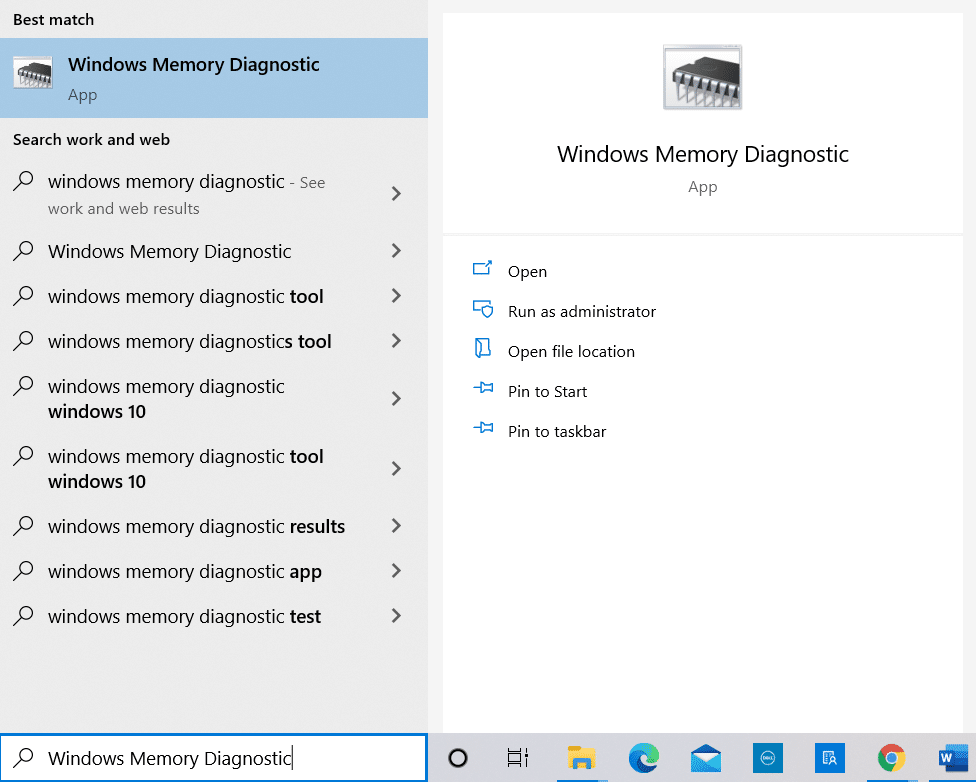
2. [今すぐ再起動]をクリックして、強調表示されている問題(推奨)オプションを確認します。
![[今すぐ再起動]をクリックして、推奨される問題を確認します。](/uploads/article/1746/CY1gvUjy0FejXJeX.png)
3.起動後、ファイルエクスプローラーを起動してみてください。
方法6:ファイルエクスプローラーの履歴をクリアする
ファイルエクスプローラーで訪問したすべての場所が保存されます。 このキャッシュをクリアすると、次のようにWindows10の問題でファイルエクスプローラーが応答しない問題を修正するのに役立ちます。
1. Windowsキーを押し、コントロールパネルと入力して、[開く]をクリックします。
![[スタート]メニューを開き、「コントロールパネル」と入力します。右側のペインで[開く]をクリックします。](/uploads/article/1746/rBIgaDZJnyHlBunl.png)
2. [表示方法]を[大きなアイコン]として設定し、リストから[ファイルエクスプローラーオプション]を選択します。
![[表示方法]オプションが[大きいアイコン]に設定されていることを確認します。 [ファイルエクスプローラーオプション]を選択します。](/uploads/article/1746/oVQPe65ft6Xm1vql.png)
3. [全般]タブで、[プライバシー]セクションに移動し、[ファイルエクスプローラーの履歴のクリア]に対応する[クリア]ボタンをクリックします。
![[ファイルエクスプローラーの履歴をクリア]の横にある[クリア]をクリックします。 Windows10でファイルエクスプローラーが応答しない問題を修正する方法](/uploads/article/1746/OmL6rIo53dLXKSUR.png)
4.次に、[ OK ]をクリックしてこれらの変更を保存します。
![[OK]をクリックします。](/uploads/article/1746/4wUfwfT2GTJcOzuv.png)
また読む: Windows11で管理者としてファイルエクスプローラーを実行する方法
方法7:ファイルエクスプローラーのオプションをリセットする
最近ファイルエクスプローラーのオプションを変更した場合は、Windows10ファイルエクスプローラーが右クリックの問題に応答しない可能性もあります。 エクスプローラーとフォルダーのオプションをリセットする方法は次のとおりです。
1.コントロールパネルを起動し、方法6の指示に従ってファイルエクスプローラーオプションに移動します。
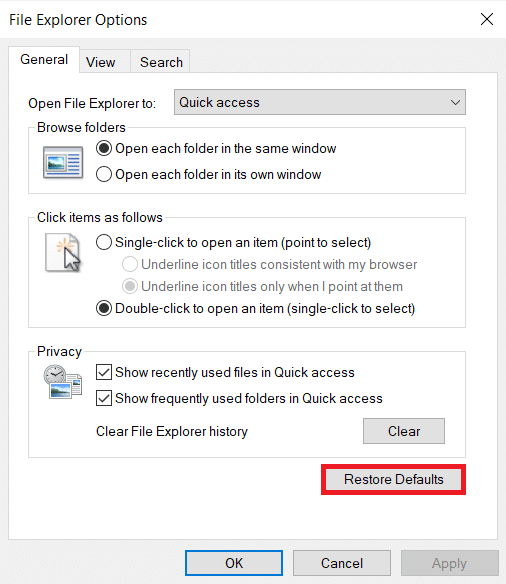
2.ここで、[全般]タブで、強調表示されている[デフォルトに戻す]ボタンをクリックします。
3.次に、 [表示]タブに切り替えます。
![[表示]タブに移動します。 Windows10でファイルエクスプローラーが応答しない問題を修正する方法](/uploads/article/1746/pVKOZ6FDD9v8XWrs.png)
4. [フォルダのリセット]をクリックし、[はい]をクリックして図のように確認します。
![[フォルダのリセット]をクリックして、[はい]をクリックします。](/uploads/article/1746/ooQL6haioHds8EPu.png)
5.最後に、[適用]をクリックして変更を保存し、[ OK ]をクリックして終了します。
![[適用]をクリックして変更を保存し、[OK]をクリックして終了します。 Windows10でファイルエクスプローラーが応答しない問題を修正する方法](/uploads/article/1746/p1dyO2z7L16tbNkn.png)
方法8:このPCでファイルエクスプローラーを開く
ファイルエクスプローラーの履歴をクリアしても問題が解決しない場合は、このPCでファイルエクスプローラーを開きます。 以下の手順に従ってください。
1.ここでも、方法6に示すように、[コントロールパネル]> [ファイルエクスプローラーのオプション]に移動します。
2. [全般]タブの[ファイルエクスプローラーを開く]ドロップダウンで、[このPC ]オプションを選択します。
![[全般]タブの[ファイルエクスプローラーを開く]ドロップダウンで、[このPC]を選択します](/uploads/article/1746/zG6LJ1MKrmcKpZ9S.png)
3. [適用]> [ OK]をクリックして、変更を保存します。
![[適用]、[OK]の順にクリックします。](/uploads/article/1746/KEDd1tgy6x9SP2TZ.png)
また読む: Windows10のスタートメニュー検索が機能しない問題を修正する
方法9:検索インデックスを再構築する
ファイルエクスプローラーはWindowsサーチと統合されています。 したがって、Windows Searchに問題があると、ファイルエクスプローラーに問題が発生します。 この方法に従って、Windows10で検索インデックスを再構築します。
注:管理者としてPCにログインしていることを確認してください。
1.コントロールパネルを開き、 [表示方法]> [大きいアイコン]を設定します。
2.次に、図のようにリストから[インデックス作成オプション]を選択します。
![リストから[インデックス作成オプション]を選択します。 Windows10でファイルエクスプローラーが応答しない問題を修正する方法](/uploads/article/1746/49HrWfmpt8zzGyy4.png)

3. [詳細設定]ボタンをクリックします。
![[詳細]ボタンをクリックします。](/uploads/article/1746/LTcPQjvhz4xKoIhM.png)
4.次に、[インデックス設定]タブの[再構築]をクリックします。
![次に、[再構築]をクリックします。](/uploads/article/1746/RDSvEHB6AuAebHwC.png)
5. [ OK]をクリックして確認します。
![[OK]をクリックして確認します。 Windows10でファイルエクスプローラーが応答しない問題を修正する方法](/uploads/article/1746/I3K9aKfSvFMEb8vU.png)
6. PCを再起動し、ファイルエクスプローラーを開いてみてください。問題なく動作するはずです。
方法10:表示設定を変更する
フォントサイズやタイプなどの表示設定を変更すると、ファイルマネージャが応答しなくなる可能性もあります。 表示設定を変更するには、以下の手順に従ってください。
1. Windows + Iキーを同時に押して、 [設定]を開きます。
2.図のように、[システム設定]タイルをクリックします。
![[システム]を選択します。](/uploads/article/1746/bMOdnXlYOrhKnltH.png)
3. [スケールとレイアウト]セクションで、次のセクションの[推奨オプション]を選択します。
- テキスト、アプリ、その他のアイテムのサイズを変更する
- ディスプレー解像度
![[スケールとレイアウト]セクションで、以下に示すように、[テキスト、アプリ、その他のアイテムのサイズと表示解像度の変更]で推奨オプションを選択します。](/uploads/article/1746/7mpdfTNDMpDLDfW3.png)
4.次に、[詳細なスケーリング設定]をクリックします
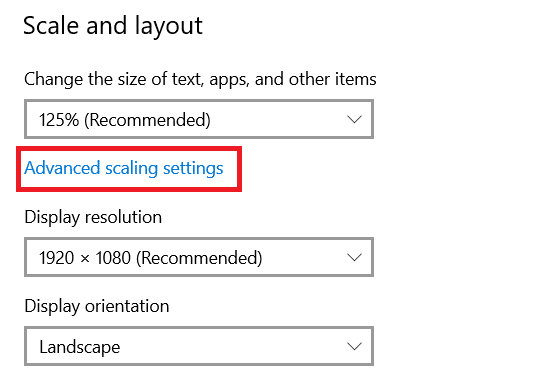
5.ここで、[カスタムスケーリング]の下の値をクリアし、[適用]をクリックします。
![カスタムスケーリングの値をクリアして、[適用]をクリックします。](/uploads/article/1746/0GgAE1g752AncvGh.png)
また読む: PCの電源がオンになるが表示されない問題を修正する
方法11:グラフィックスドライバーを更新する
古くなった、または破損したビデオドライバが、表示の問題の原因である可能性があります。 これにより、ファイルエクスプローラーがWindows7または10の問題に応答しなくなります。 グラフィックドライバを更新するには、次の手順に従います。
1. [スタート]をクリックし、デバイスマネージャと入力して、 Enterキーを押します。
![[スタート]メニューで、検索バーに「デバイスマネージャ」と入力して起動します。](/uploads/article/1746/wcUQTPthaXaPOXYg.png)
2. [ディスプレイアダプタ]をダブルクリックして展開します。
![[ディスプレイアダプタ]をダブルクリックして展開します。 Windows10でファイルエクスプローラーが応答しない問題を修正する方法](/uploads/article/1746/X9kSsi2WwXKHC78v.png)
3.ビデオドライバー(例: Intel(R)UHD Graphics )を右クリックし、以下に示すように[ドライバーの更新]を選択します。
![ビデオデバイスを右クリックして、[ドライバーの更新]を選択します。](/uploads/article/1746/nabHSsRVeg6b4Nr0.png)
4.次に、図のように[ドライバーを自動的に検索]をクリックします。
![[ドライバーを自動的に検索]をクリックします。 Windows10でファイルエクスプローラーが応答しない問題を修正する方法](/uploads/article/1746/PZ0tZYVCdFFy3Zp4.png)
5A。 ドライバがすでに更新されている場合は、デバイスに最適なドライバがすでにインストールされていることを示しています。
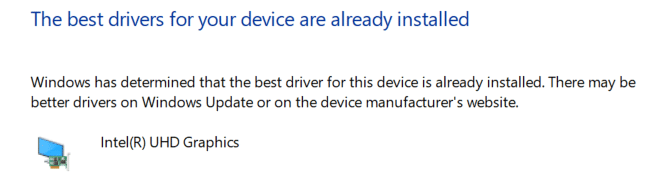
5B。 ドライバが古くなっている場合は、自動的に更新されます。 最後に、 PCを再起動します。
方法12:SFCおよびDISMスキャンを実行する
オペレーティングシステムファイルのいずれかが破損または欠落している場合、ファイルエクスプローラーなどのWindows機能が実行に失敗する可能性があります。 Windows 10でシステムファイルを修復すると、ファイルエクスプローラーが応答しないなどのほとんどの問題が解決されます。
1. Windowsキーを押し、コマンドプロンプトと入力して、[管理者として実行]をクリックします。
![[スタート]メニューを開き、「コマンドプロンプト」と入力して、右側のウィンドウで[管理者として実行]をクリックします。](/uploads/article/1746/fzKRQJ3q0iEegZHb.png.webp)
2.ユーザーアカウント制御プロンプトで[はい]をクリックします。
3. sfc / scannowと入力し、 Enterキーを押して、システムファイルチェッカースキャンを実行します。

注:システムスキャンが開始され、完了するまでに数分かかります。 その間、他のアクティビティを続行できますが、誤ってウィンドウを閉じないように注意してください。
スキャンが完了すると、いずれかのメッセージが表示されます。
- Windows ResourceProtectionは整合性違反を検出しませんでした
- Windows ResourceProtectionは要求された操作を実行できませんでした
- Windows Resource Protectionは破損したファイルを検出し、正常に修復しました
- Windows Resource Protectionは破損したファイルを検出しましたが、それらの一部を修正できませんでした
4.スキャンが終了したら、 PCを再起動します。
エラーが発生していないか確認してください。 はいの場合は、次の手順に従ってDISMスキャンを実行します。
5.ここでも、管理者としてコマンドプロンプトを起動し、指定されたコマンドを次々に実行します。
 dism.exe / Online / cleanup-image / scanhealth
dism.exe / Online / cleanup-image / restorehealth
dism.exe / Online / cleanup-image / startcomponentcleanup
注: DISMコマンドを正しく実行するには、インターネット接続が機能している必要があります。

また読む: Windows11でインデックス作成オプションを構成する方法
方法13:ローカルユーザーアカウントでログインする
Microsoftアカウントに問題があると、ファイルエクスプローラーが応答しない問題が発生する可能性もあります。 次のようにローカルユーザーアカウントを使用してログインします。
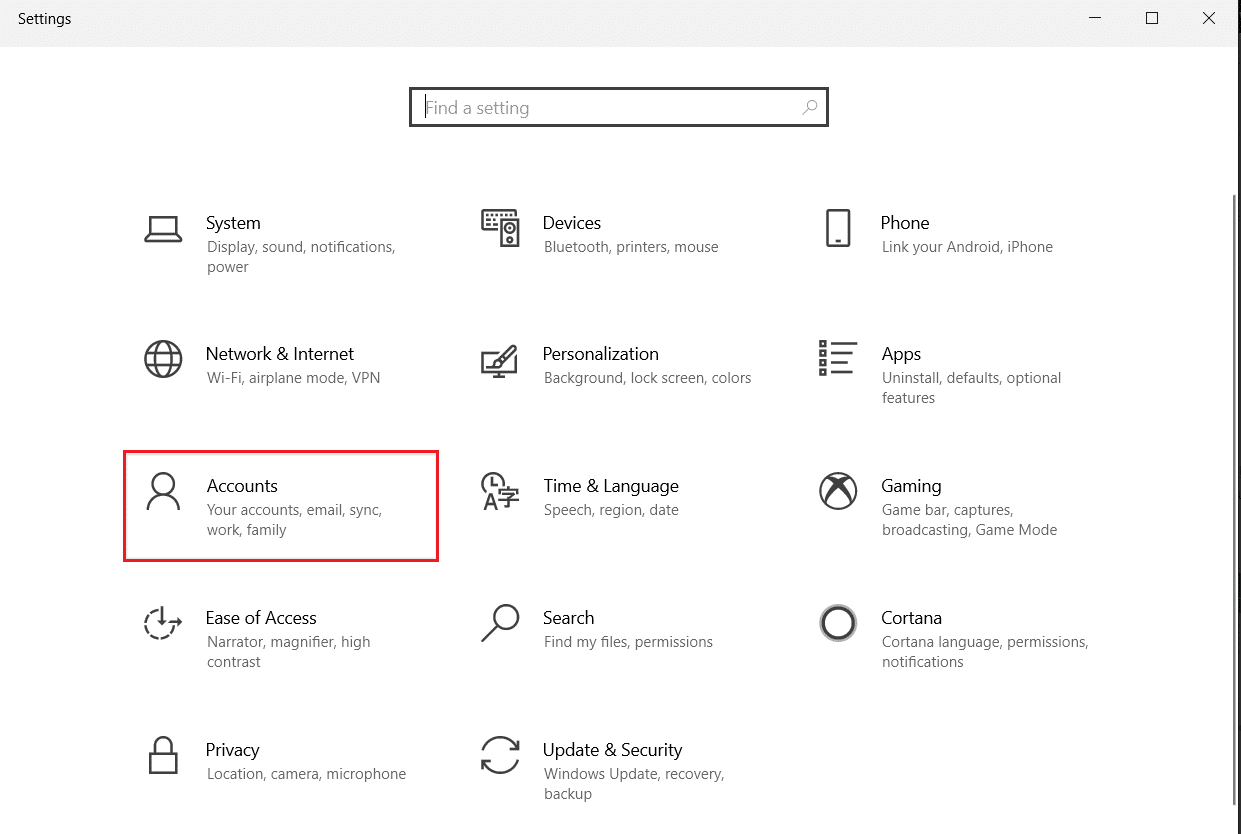
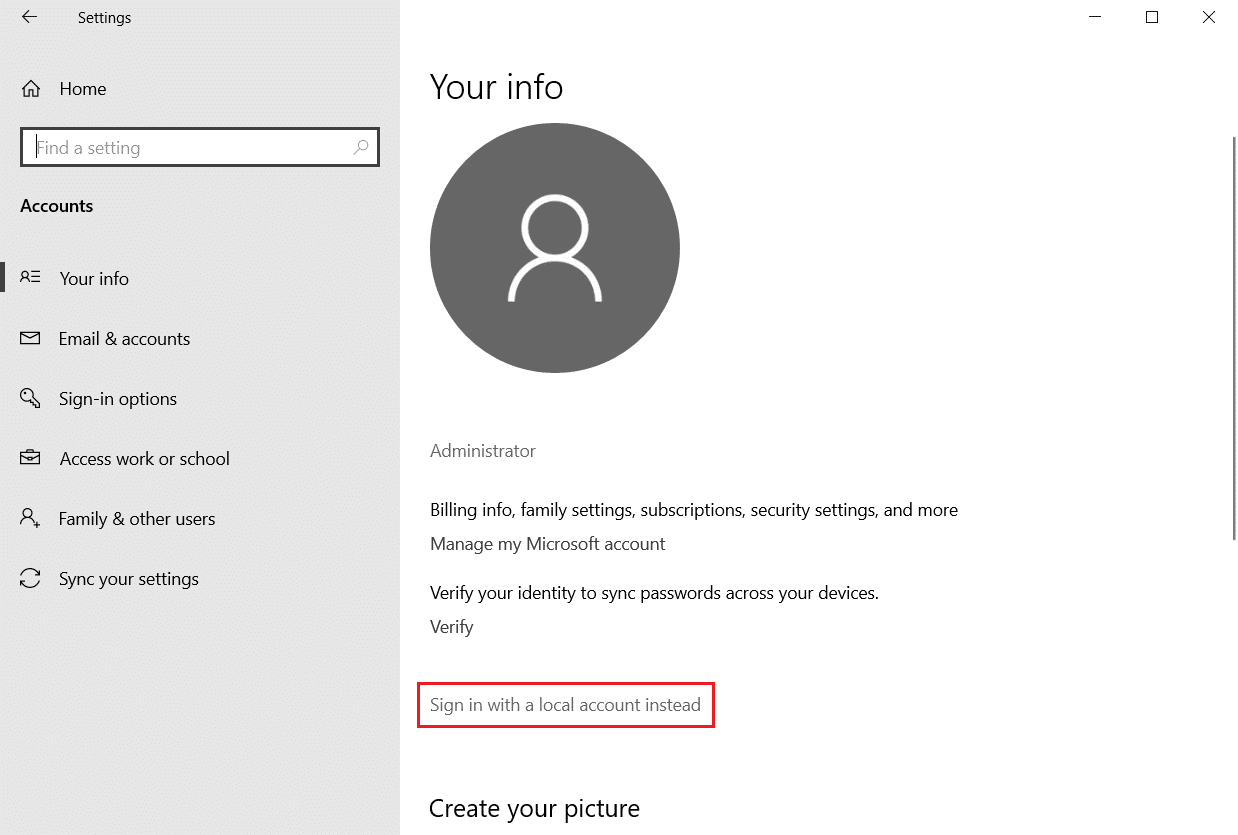
1. Windows設定を起動し、図のように[アカウント]タイルをクリックします。
2.代わりにローカルアカウントでサインインをクリックします。
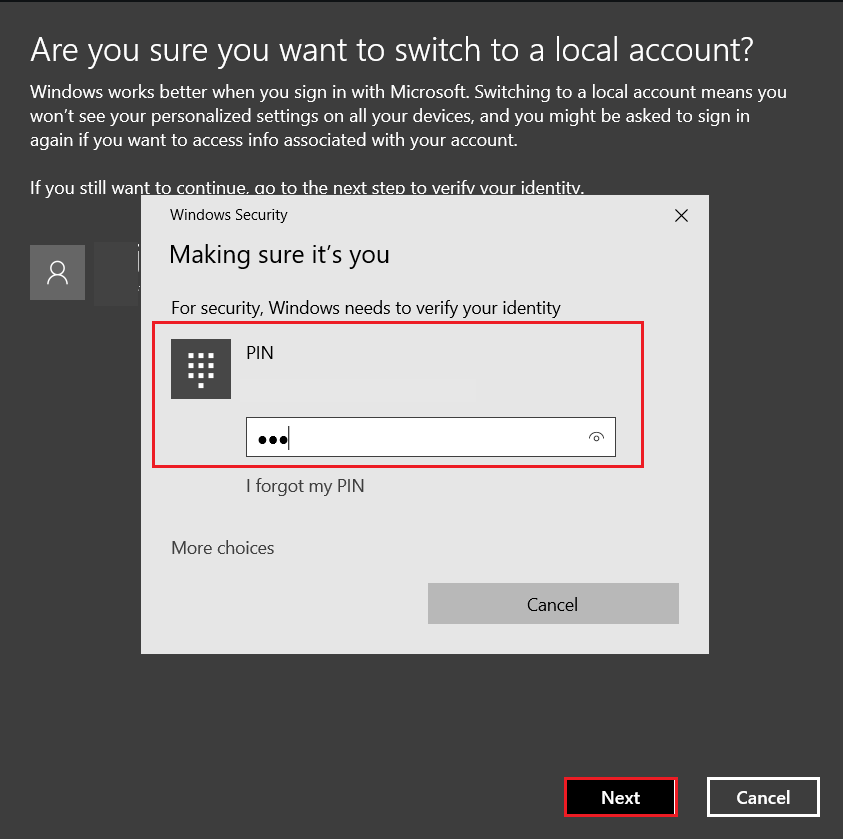
3. [ローカルアカウントウィンドウに切り替えてもよろしいですか]の[次へ]ボタンをクリックします。
![[次へ]をクリックします。ローカルアカウントウィンドウに切り替えますか?](/uploads/article/1746/MlSP4FNhkrUqu1F5.png)
4.WindowsセキュリティPINを入力して確認します。
5.次に、ローカルアカウント情報、つまりユーザー名、新しいパスワード、パスワードの確認とパスワードのヒントを入力し、[次へ]をクリックします。
![ローカルアカウント情報を入力し、[次へ]をクリックします](/uploads/article/1746/4eTDbmacgynQxd6r.png)
6. [サインアウト]をクリックして、強調表示されている[完了]ボタンをクリックします。
![[サインアウト]をクリックして、[ローカルアカウントウィンドウに切り替える]で終了します](/uploads/article/1746/GEP1E4tAIDaWdi54.png)
7.新しく作成したローカルアカウントを使用してサインインし、ファイルエクスプローラーを起動します。
方法14:マルウェアスキャンを実行する
場合によっては、ウイルスやマルウェアによってファイルエクスプローラーが機能しなくなることもあります。 マルウェアスキャンを実行するには、次の手順に従います。
1. Windows + Iキーを同時に押して、設定を起動します。
2.ここで、図のように[更新とセキュリティの設定]をクリックします。
![[設定]の[更新とセキュリティ]をクリックします](/uploads/article/1746/IFGIoJMcXJuqasrj.png)
3.左側のウィンドウで[Windowsセキュリティ]に移動します。
![左側のウィンドウで[Windowsセキュリティ]に移動します](/uploads/article/1746/UMcN0Vo9vwEuSgYO.png)
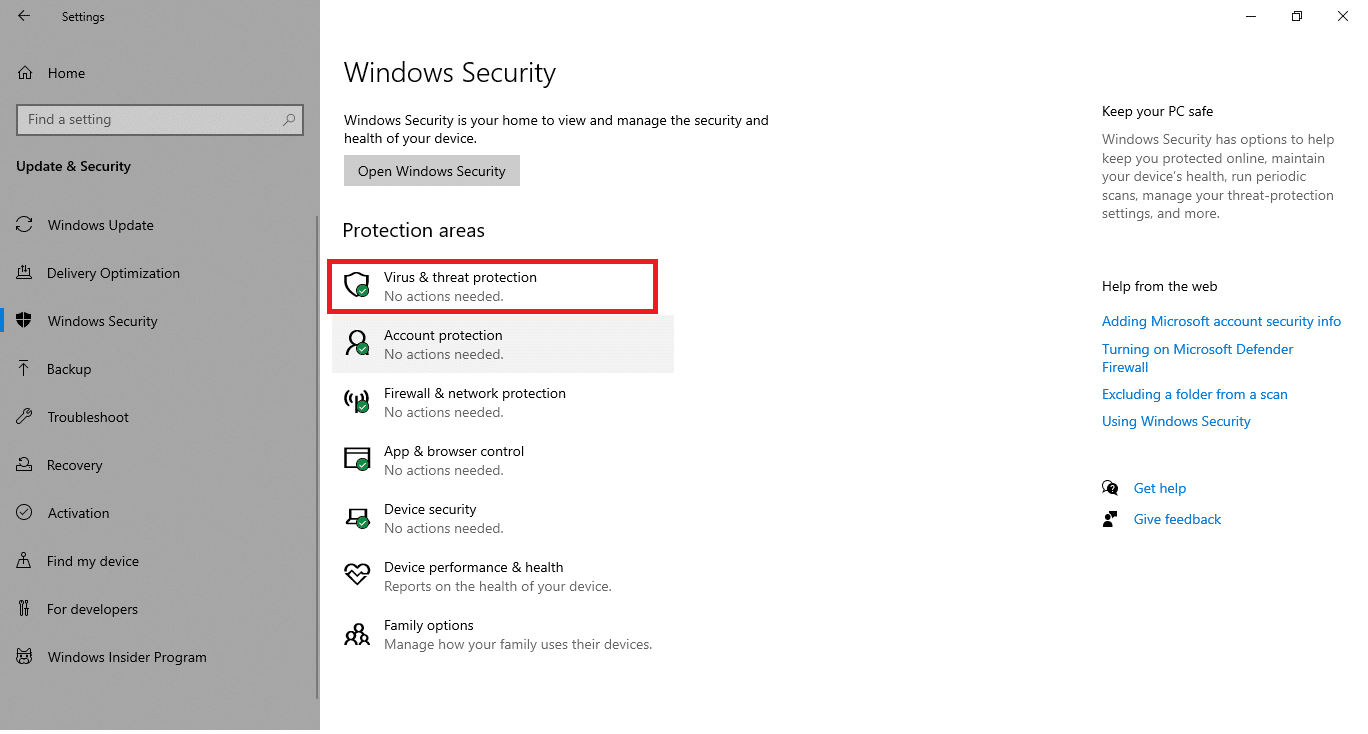
4.右ペインの[ウイルスと脅威からの保護]オプションをクリックします。
5. [クイックスキャン]ボタンをクリックして、マルウェアを検索します。
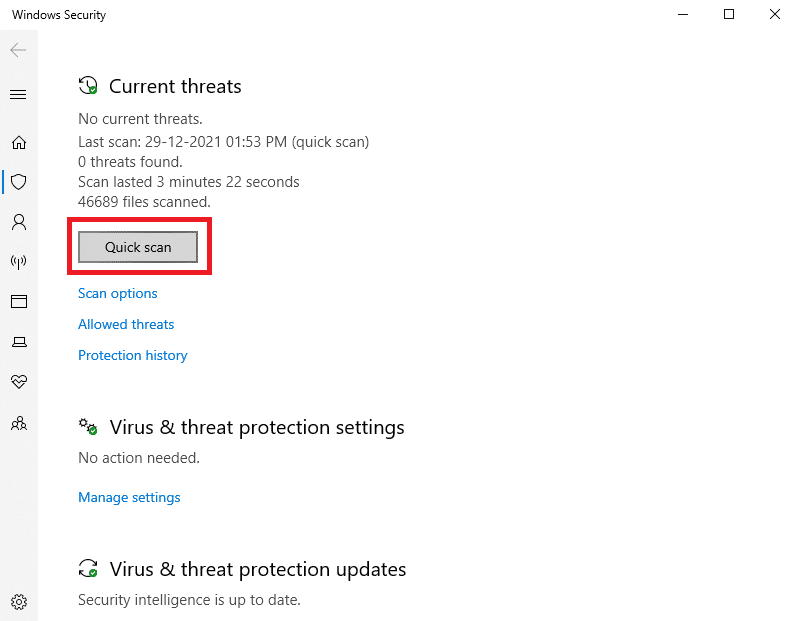
6A。 スキャンが完了すると、すべての脅威が表示されます。 [現在の脅威]の下の[アクションの開始]をクリックします。
![[現在の脅威]の下の[アクションの開始]をクリックします。 Windows10でファイルエクスプローラーが応答しない問題を修正する方法](/uploads/article/1746/tW3UD2LyoaJYsU1y.png)
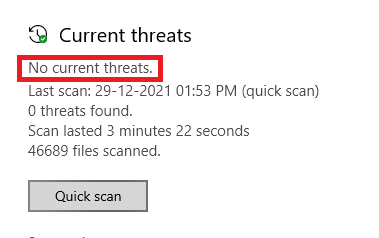
6B。 デバイスに脅威がない場合、デバイスには「現在の脅威はありません」というアラートが表示されます。
また読む: Windows10でユーザーアカウントを有効または無効にする
方法15:WindowsOSを更新する
Windowsを更新すると、Windows10ファイルエクスプローラーがエラーに応答しない問題を修正するのに大いに役立ちます。
1.方法14に示すように、 [Windowsセキュリティ]> [更新とセキュリティ]に移動します。
2. [ Windows Update ]タブで、[更新の確認]ボタンをクリックします。
![[更新を確認]ボタンをクリックします。 Windows10でファイルエクスプローラーが応答しない問題を修正する方法](/uploads/article/1746/DChboJXHUL3X4c4x.png)
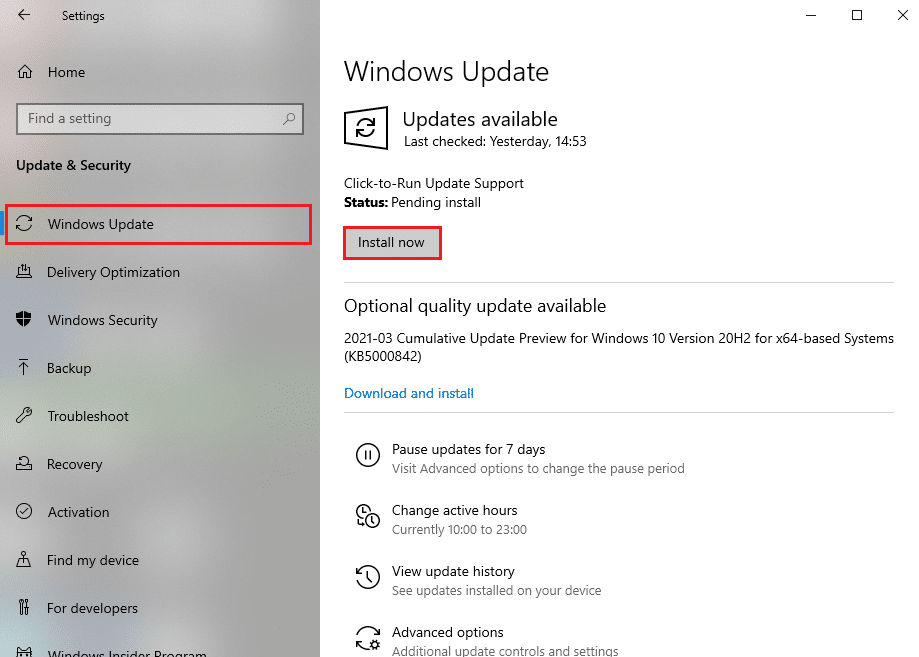
3A。 新しいアップデートが利用可能な場合は、[今すぐインストール]をクリックし、PCを再起動して実装します。
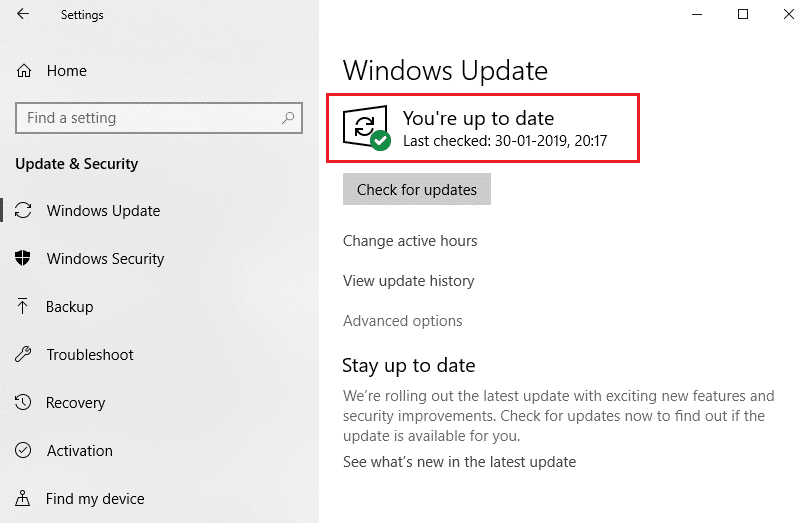
3B。 それ以外の場合、Windowsが最新の場合は、 「最新です」というメッセージが表示されます。
また読む: WindowsUpdateエラー0x80070005を修正する
方法16:更新をロールバックする
新しい更新により、ファイルエクスプローラーがデバイスのWindows7 / 10の問題に応答しない場合があります。 この問題を修正するには、次のようにWindowsUpdateをロールバックする必要があります。
1.前に示したように、 [設定] > [更新とセキュリティ]に移動します。
2. Windows Updateで、 [更新履歴の表示]をクリックします。
![Windows Updateで、[更新履歴の表示]をクリックします。](/uploads/article/1746/XgCOzoXoaP5E7mtj.png)
3. [更新のアンインストール]をクリックします。
![[更新のアンインストール]をクリックします](/uploads/article/1746/qB1zUIpjw8Qiqsqm.png)
4. Microsoft Windowsの最新の更新プログラム( KB5007289など)を選択し、強調表示されている[アンインストール]ボタンをクリックします。
![Microsoft Windowsの最新の更新プログラムを選択し、[アンインストール]をクリックします](/uploads/article/1746/rGgUTQmHWU8qqVTn.png)
5.最後に、 Windows 10PCを再起動します。
よくある質問(FAQ)
Q1。 PCをリセットすると、ファイルエクスプローラーが応答しない問題を修正できますか?
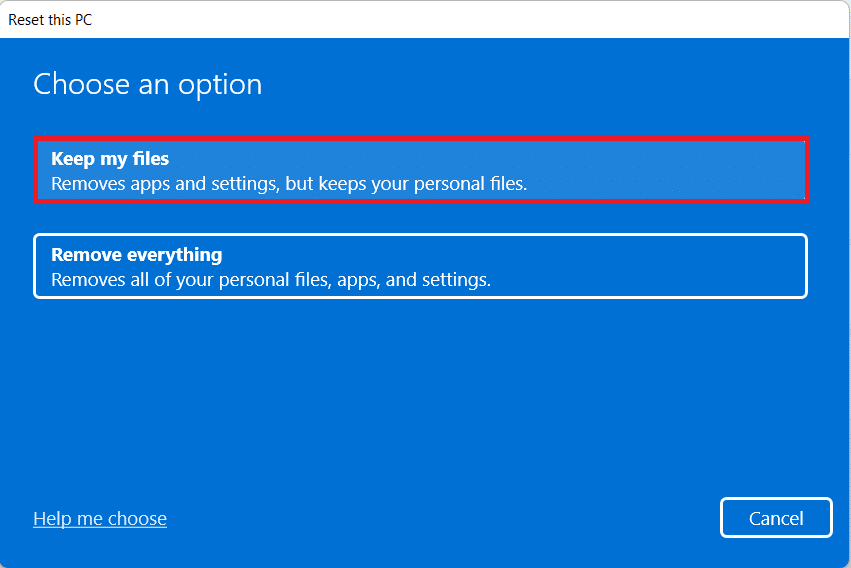
回答はい、この方法は問題の修正に役立ちます。 ただし、リセットする前に、必ずファイルをバックアップしてアプリケーションをインストールしてください。 リセット中に[ファイルを保持する]オプションを選択できますが、このオプションを選択すると、インストールされているアプリケーションと設定が削除されます。
Q2。 リカバリモードを使用してPCを復元すると、ファイルエクスプローラーが応答しない問題を修正するのに役立ちますか?
回答はい、この問題の解決に役立ちます。 PCのリセットと同様に、インストールされているすべてのアプリケーションとゲームが削除されます。 ファイルをリセットする前に、必ずファイルをバックアップしてアプリケーションをインストールしてください。
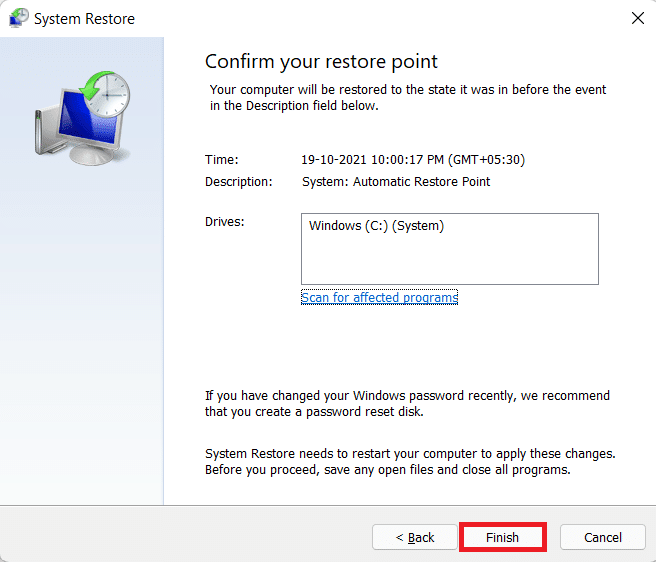
したがって、システムの復元ポイントを定期的に作成することをお勧めします。
おすすめされた:
- Windows11でウェイクアップパスワードを無効にする方法
- オーディオサービスがWindows10を実行していない問題を修正する方法
- Windows10のタッチスクリーンが機能しない問題を修正する方法
- StartupCheckLibrary.dll行方不明のエラーを修正する方法
このガイドが、Windows10でファイルエクスプローラーが応答しない問題を修正するのに役立つことを願っています。 上記のどの方法がこの問題の解決に役立ったかをお知らせください。 下のコメントセクションに質問や提案をドロップしてください。