
Исправить проводник, который не отвечает в Windows 10
Опубликовано: 2022-01-28
Инструментом управления файлами по умолчанию в операционной системе Windows является Проводник. Это встроенное приложение File Explorer позволяет вам находить, переименовывать, добавлять или удалять файлы и папки. При открытии Проводника Windows может отображаться сообщение о том, что Проводник Windows перестал работать или Проводник Windows не отвечает. Кроме того, экран может мерцать. Часто File Explorer работает слишком медленно, что делает работу по навигации между разными папками утомительной для пользователей. Если вы ищете решение, как исправить, что Проводник не отвечает в Windows 10, то это руководство поможет вам.
Содержание
- Как исправить, что проводник Windows 10 не отвечает
- Совет для профессионалов: определите, почему File Explorer не отвечает
- Способ 1: перезапустите проводник Windows
- Способ 2: отключить панели предварительного просмотра и сведений
- Способ 3: удалить временные файлы
- Способ 4: устранение неполадок оборудования и устройств Windows
- Способ 5: Запустите средство диагностики памяти Windows
- Способ 6: очистить историю проводника
- Способ 7: сбросить параметры проводника
- Способ 8: открыть проводник на этом компьютере
- Способ 9: перестроить поисковый индекс
- Способ 10: изменить настройки дисплея
- Способ 11: обновить графический драйвер
- Способ 12: запустить сканирование SFC и DISM
- Способ 13: вход в систему с локальной учетной записью пользователя
- Способ 14: запустить сканирование на наличие вредоносных программ
- Способ 15: обновить ОС Windows
- Способ 16: откатить обновления
Как исправить, что проводник Windows 10 не отвечает
Ниже перечислены основные причины, по которым Проводник не отвечает на ПК с Windows 10:
- Устаревшая версия Windows
- Нет места на системных дисках
- Поврежденные файлы операционной системы
- Вирусная или вредоносная атака
- Устаревший или поврежденный драйвер видеокарты
- Ошибки ОЗУ или ПЗУ
- Проблема с учетной записью Microsoft
- Проблемы со строкой поиска Windows
- Слишком много пунктов контекстного меню
Совет для профессионалов: определите, почему File Explorer не отвечает
Найдите причину ошибки File Explorer, которая не отвечает, используя историю надежности, следующим образом:
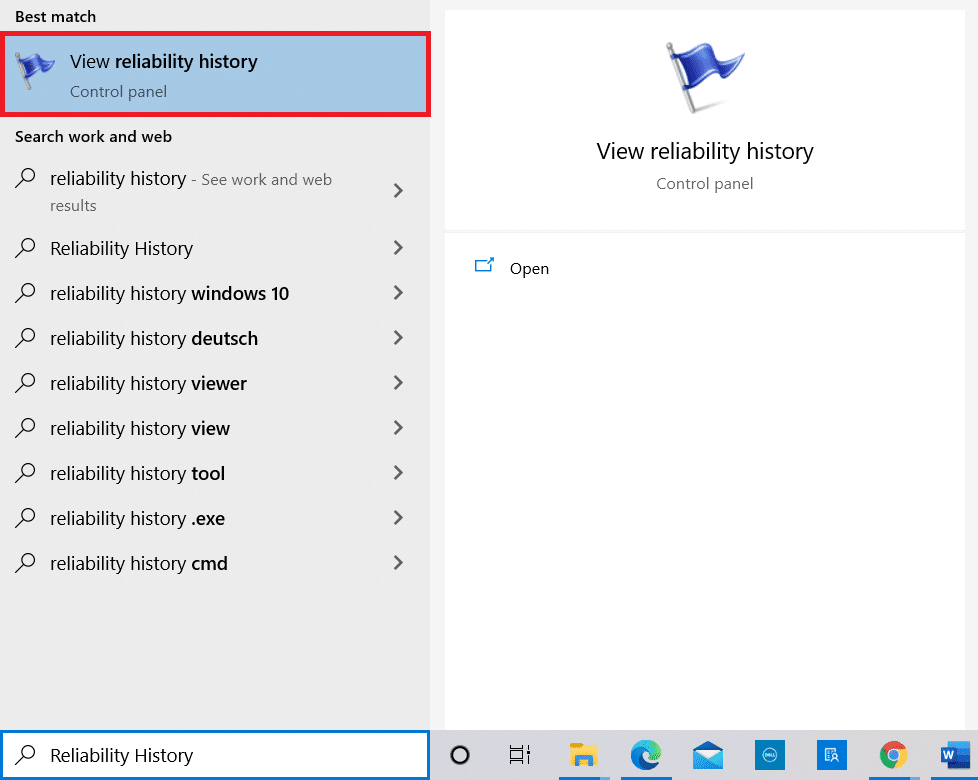
1. Нажмите « Пуск » , введите « Просмотр истории надежности » и нажмите клавишу « Ввод » .
2. Подождите, пока Windows создаст отчет « Проверьте надежность компьютера и историю проблем ».
3. Нажмите на последнюю дату возникновения ошибки и проверьте Сведения о надежности .
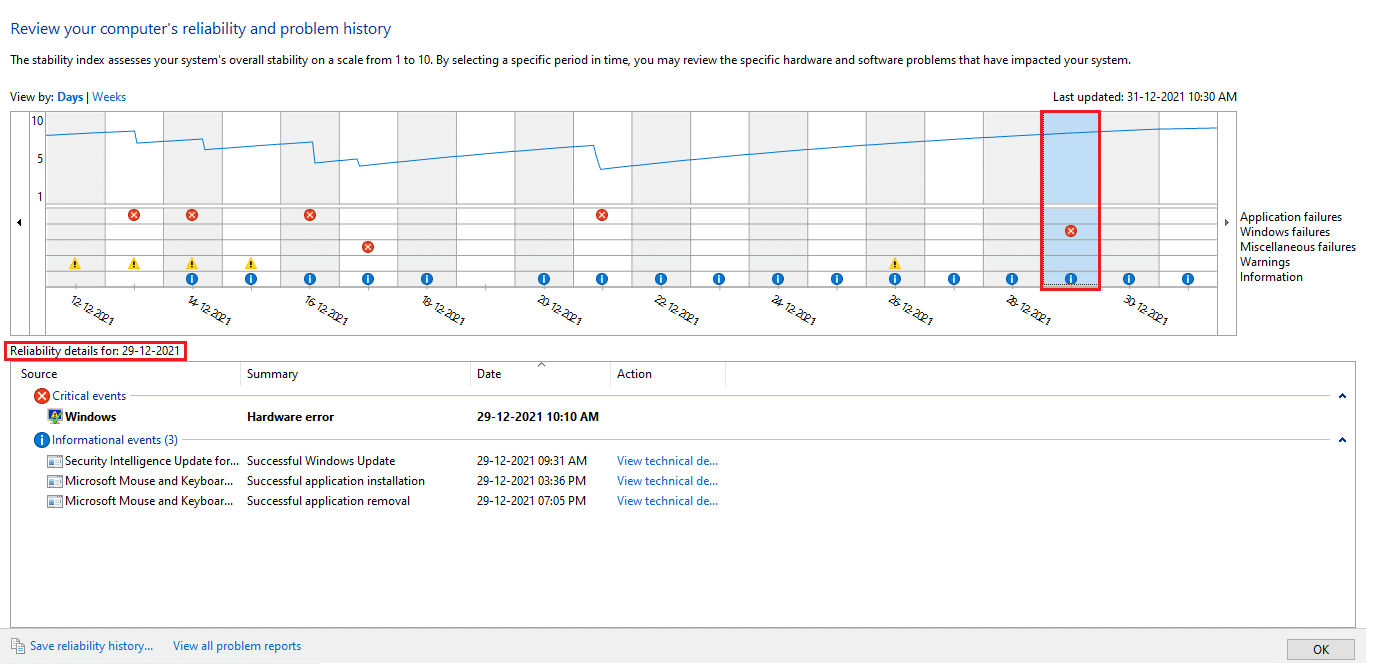
4. Здесь вы можете просмотреть сводную информацию о прекращении работы проводника Windows .
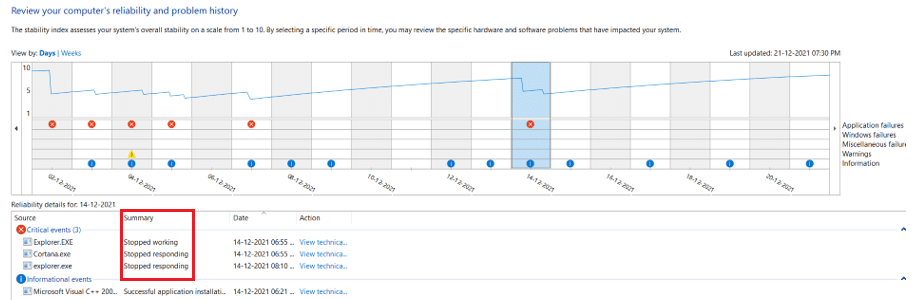
5. Нажмите « Просмотреть технические подробности », чтобы просмотреть полную информацию об ошибке.
Примечание. Перед внедрением данных решений рекомендуется выполнить чистую загрузку вашей системы. Это загрузит только необходимые файлы и программы и поможет определить приложения сторонних производителей, которые вызывают проблемы, такие как не отвечающий проводник в Windows 10. Прочтите наше руководство по выполнению чистой загрузки в Windows 10 здесь.
Способ 1: перезапустите проводник Windows
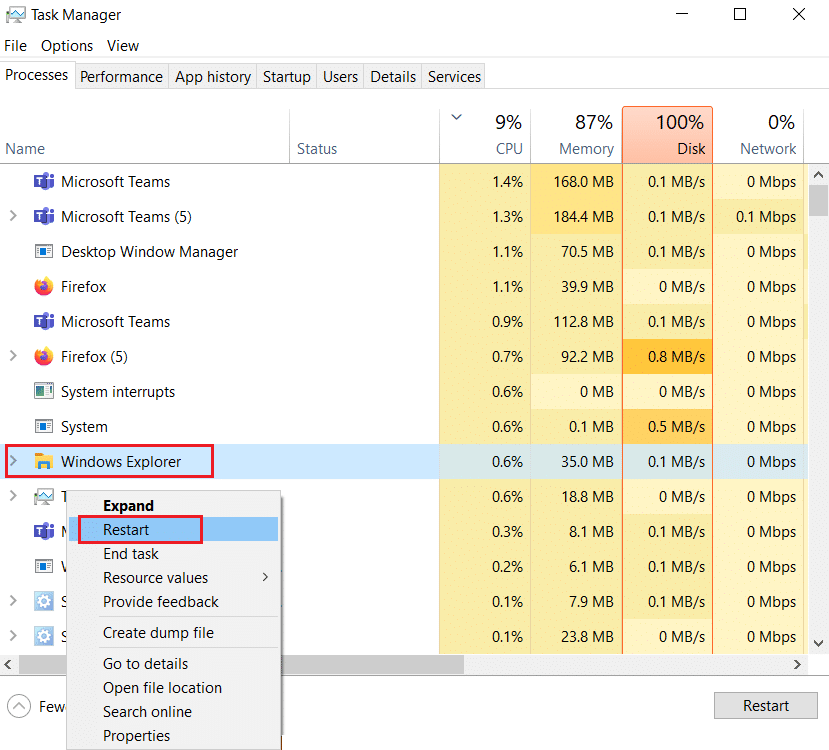
Завершение или перезапуск его задачи поможет решить указанную проблему. Выполните следующие действия, чтобы перезапустить проводник, ранее известный как проводник Windows, из диспетчера задач:
1. Нажмите одновременно клавиши Ctrl + Shift + Esc , чтобы запустить диспетчер задач .
2. На вкладке « Процессы » щелкните правой кнопкой мыши проводник Windows и выберите « Перезагрузить », как показано ниже.
Способ 2: отключить панели предварительного просмотра и сведений
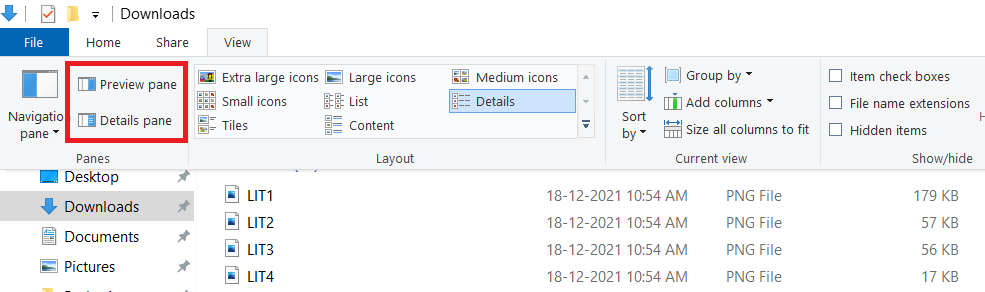
Часто File Explorer может столкнуться с проблемами при открытии, если включены области предварительного просмотра и сведений. Выполните следующие шаги, чтобы отключить эти панели:
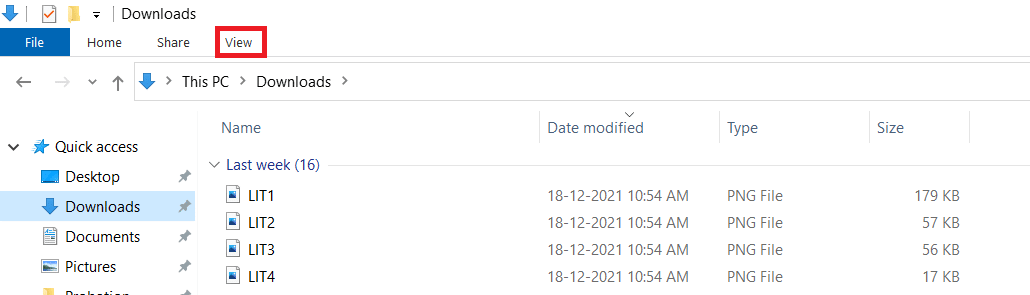
1. Нажмите одновременно клавиши Windows + E , чтобы открыть проводник .
2. Нажмите « Вид » в строке меню, как показано на рисунке.
3. Убедитесь, что параметры панели предварительного просмотра и панели сведений отключены.
Читайте также: Как удалить OneDrive из проводника Windows 10
Способ 3: удалить временные файлы
На вашем устройстве должно быть достаточно места на диске для правильной работы процесса и службы File Explorer. Недостаток места на диске также может быть одной из причин этой проблемы. Выполните указанные шаги, чтобы удалить временные файлы, чтобы освободить место в памяти:
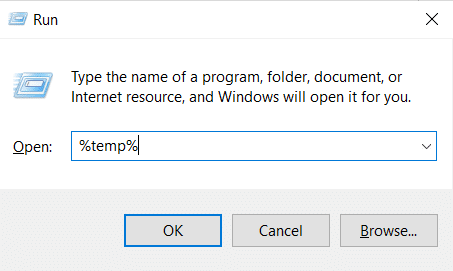
1. Нажмите одновременно клавиши Windows + R , чтобы открыть диалоговое окно « Выполнить ».
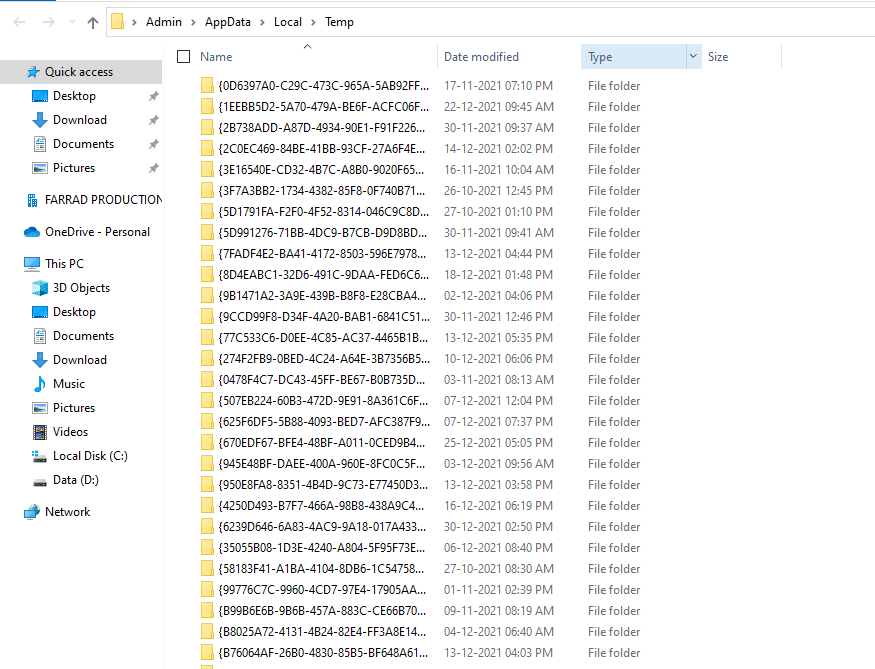
2. Введите %temp% и нажмите клавишу Enter , чтобы открыть папку AppData Local Temp .
3. Нажмите одновременно клавиши Ctrl + A , чтобы выбрать все ненужные файлы, и одновременно нажмите клавиши Shift + Del , чтобы удалить их навсегда.
Примечание. Некоторые файлы нельзя удалить, поскольку они используются, поэтому их можно пропустить.
Способ 4: устранение неполадок оборудования и устройств Windows
Windows предоставляет пользователям встроенное средство устранения неполадок для устранения любых незначительных проблем. Следовательно, попробуйте запустить средство устранения неполадок оборудования и устройств, чтобы решить проблему с Windows 10, которая не отвечает в проводнике.
Примечание. Кроме того, чтобы освободить больше места, прочитайте наше руководство «Как удалить файлы установки Win в Windows 10».
1. Запустите диалоговое окно «Выполнить», как и раньше. Введите msdt.exe -id DeviceDiagnostic и нажмите Enter , чтобы открыть средство устранения неполадок оборудования и устройств .

2. Нажмите на опцию « Дополнительно », как показано на рисунке.

3. Установите флажок « Применить ремонт автоматически » и нажмите « Далее ».

4. Нажмите Далее , чтобы продолжить.

5. Теперь запустится средство устранения неполадок. Если обнаружены проблемы, он отобразит два варианта:
- Применить это исправление
- Пропустите это исправление.

6. Нажмите «Применить это исправление » и перезагрузите компьютер .
Читайте также: Как извлечь внешний жесткий диск в Windows 10
Способ 5: Запустите средство диагностики памяти Windows
Любые проблемы с картой памяти также вызывают проблемы с File Explorer. Вы можете диагностировать и исправить это с помощью средства диагностики памяти Windows следующим образом:
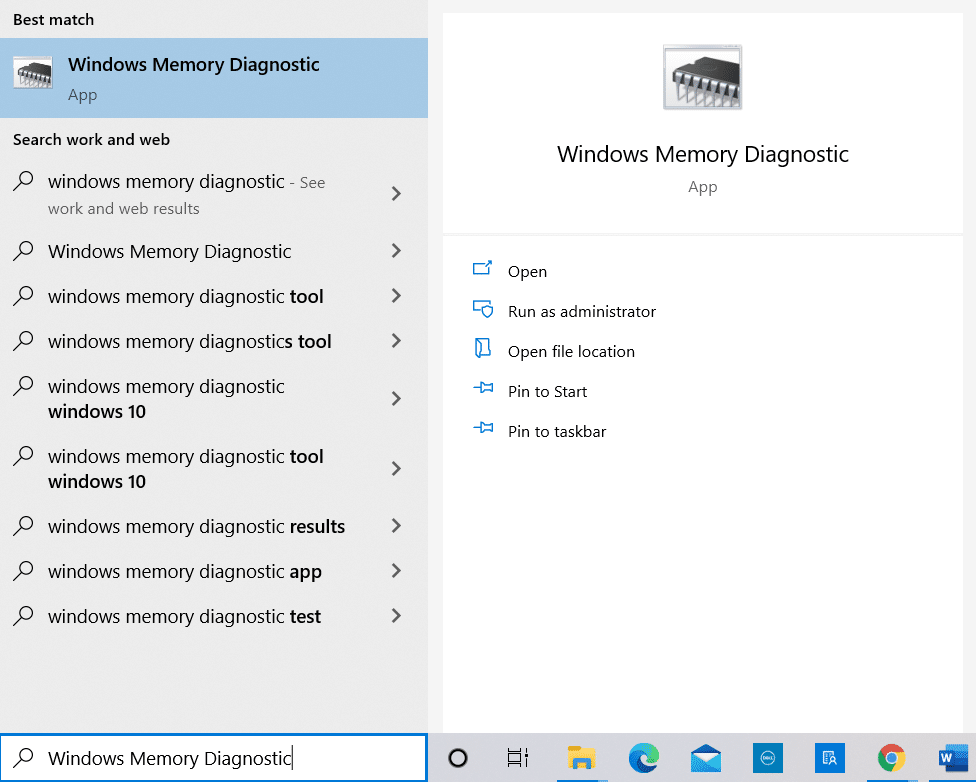
1. Нажмите « Пуск », введите « Диагностика памяти Windows » и нажмите клавишу « Ввод ».
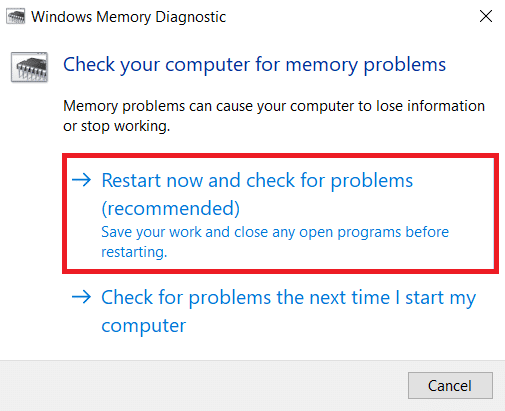
2. Нажмите «Перезагрузить сейчас» и проверьте наличие проблем (рекомендуется) , выделенный вариант.
3. После загрузки попробуйте запустить проводник .
Способ 6: очистить историю проводника
Все посещенные места в проводнике сохраняются. Очистка этого кеша может помочь решить проблему с Windows 10, которая не отвечает Проводнику файлов следующим образом:
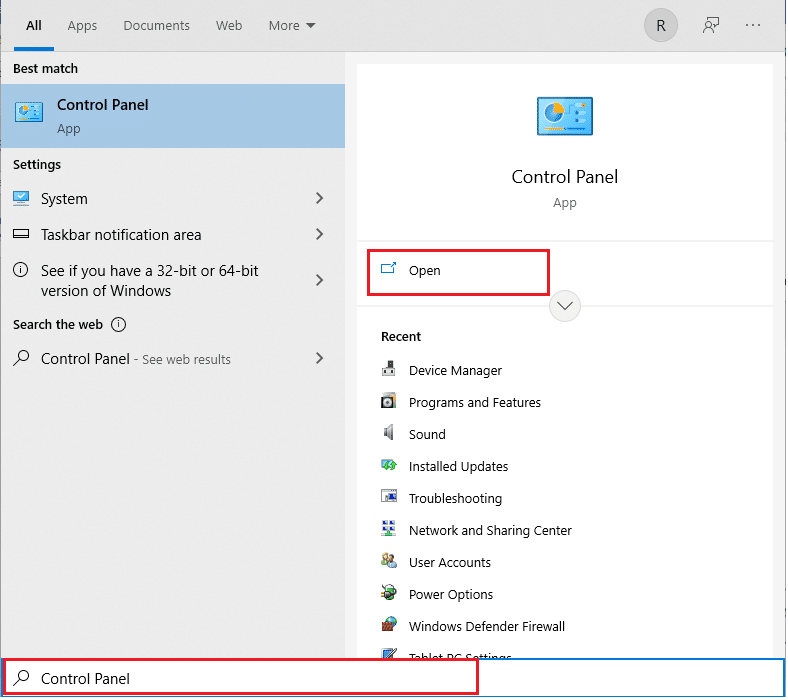
1. Нажмите клавишу Windows , введите панель управления и нажмите « Открыть ».
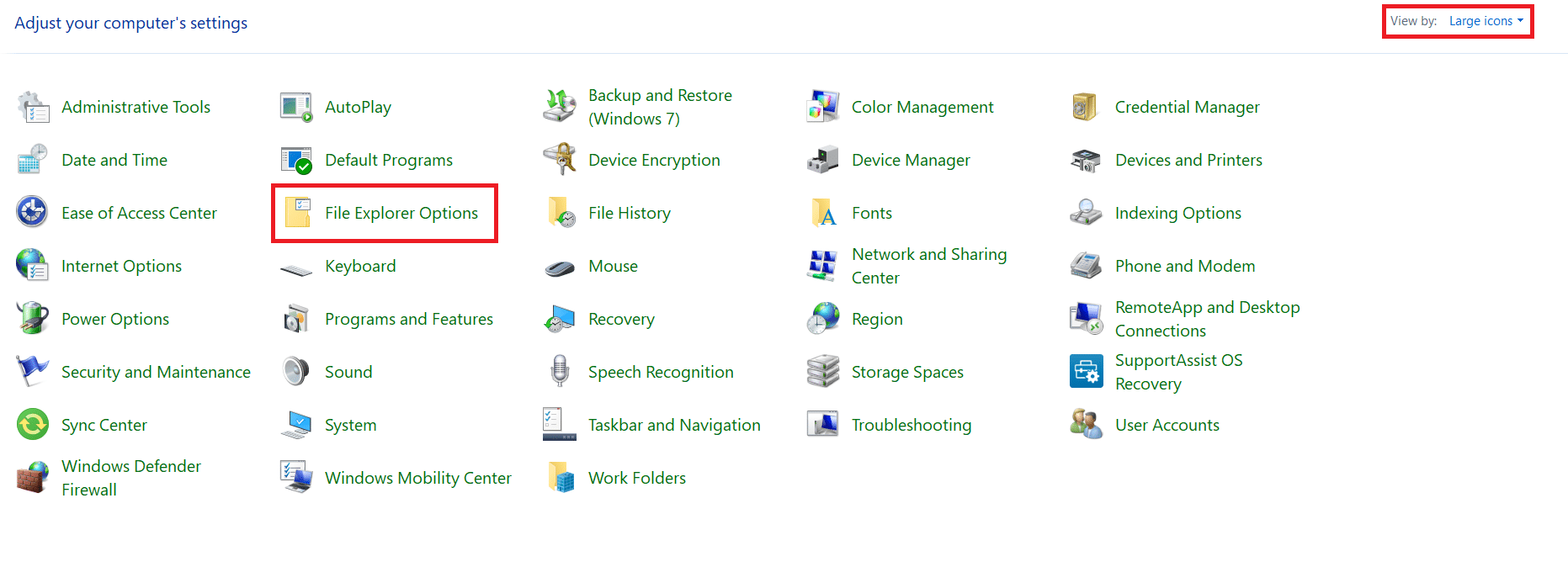
2. Установите Просмотр: как большие значки и выберите Параметры проводника из списка.
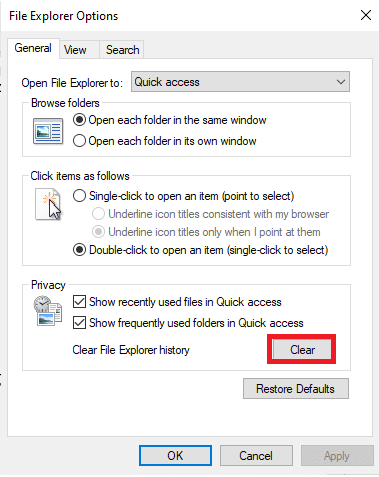
3. На вкладке «Общие» перейдите в раздел « Конфиденциальность » и нажмите кнопку « Очистить », соответствующую « Очистить историю проводника» .
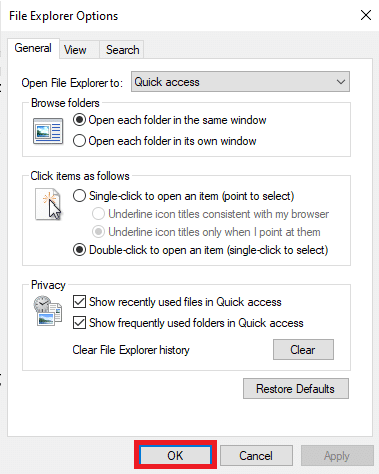
4. Затем нажмите OK , чтобы сохранить эти изменения.
Читайте также: Как запустить проводник от имени администратора в Windows 11
Способ 7: сбросить параметры проводника
Если вы недавно внесли изменения в параметры проводника, это также может привести к тому, что проводник Windows 10 не будет реагировать на проблему с щелчком правой кнопкой мыши. Вот как сбросить параметры Проводника и папки:
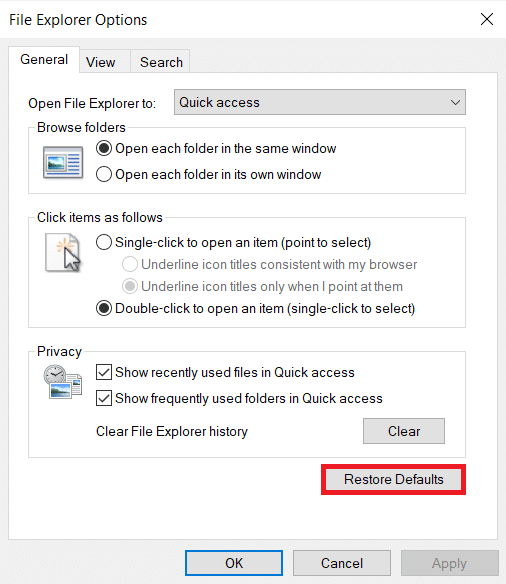
1. Запустите панель управления и перейдите к параметрам проводника , как указано в методе 6 .
2. Здесь, на вкладке « Общие », нажмите кнопку «Восстановить значения по умолчанию », которая выделена.
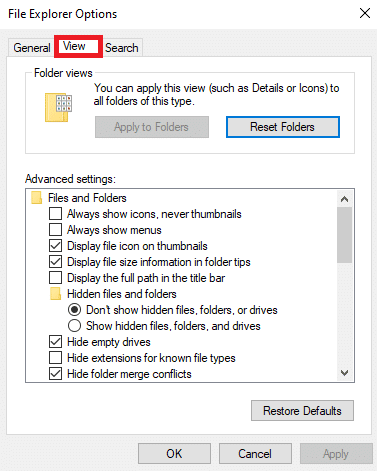
3. Затем перейдите на вкладку « Вид ».
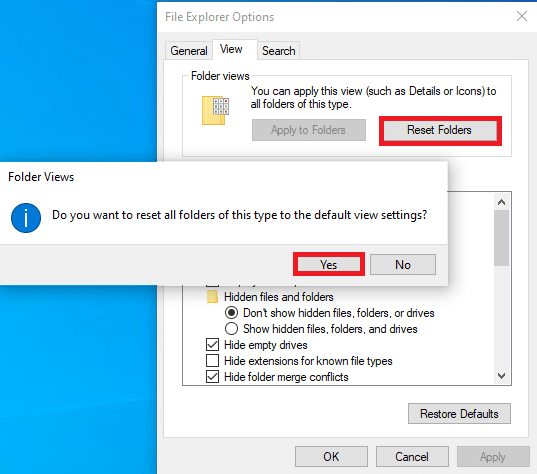
4. Нажмите «Сбросить папки », затем нажмите «Да » для подтверждения, как показано на рисунке.
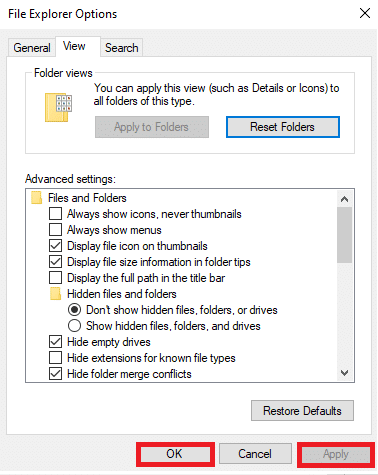
5. Наконец, нажмите «Применить », чтобы сохранить изменения, и нажмите «ОК », чтобы выйти.
Способ 8: открыть проводник на этом компьютере
Если проблема не устранена даже после очистки истории проводника, откройте проводник на этом ПК. Выполните следующие шаги.
1. Снова перейдите в « Панель управления» > « Параметры проводника» , как показано в способе 6 .
2. На вкладке « Общие » в раскрывающемся списке « Открыть проводник » выберите « Этот компьютер ».
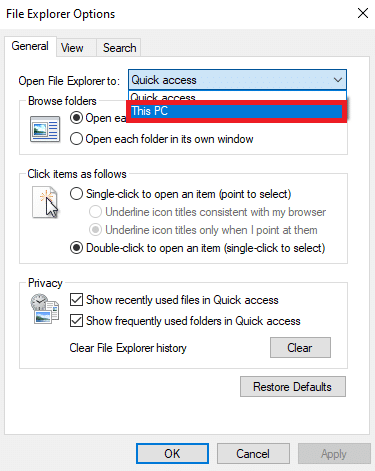
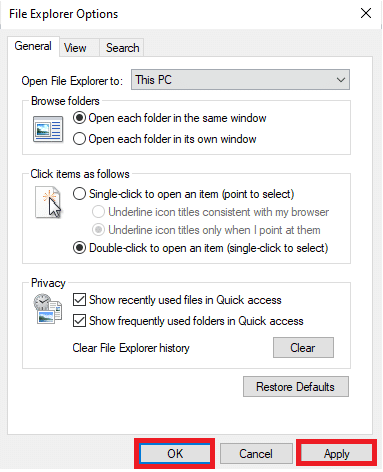
3. Щелкните Применить > ОК , чтобы сохранить изменения.
Читайте также: Исправление неработающего поиска в меню «Пуск» в Windows 10
Способ 9: перестроить поисковый индекс
Проводник интегрирован с поиском Windows. Таким образом, любые проблемы с поиском Windows вызовут проблемы с проводником. Следуйте этому методу, чтобы перестроить поисковый индекс в Windows 10.
Примечание. Убедитесь, что вы вошли в свой компьютер как администратор .
1. Откройте панель управления и выберите «Просмотр» > «Крупные значки» .
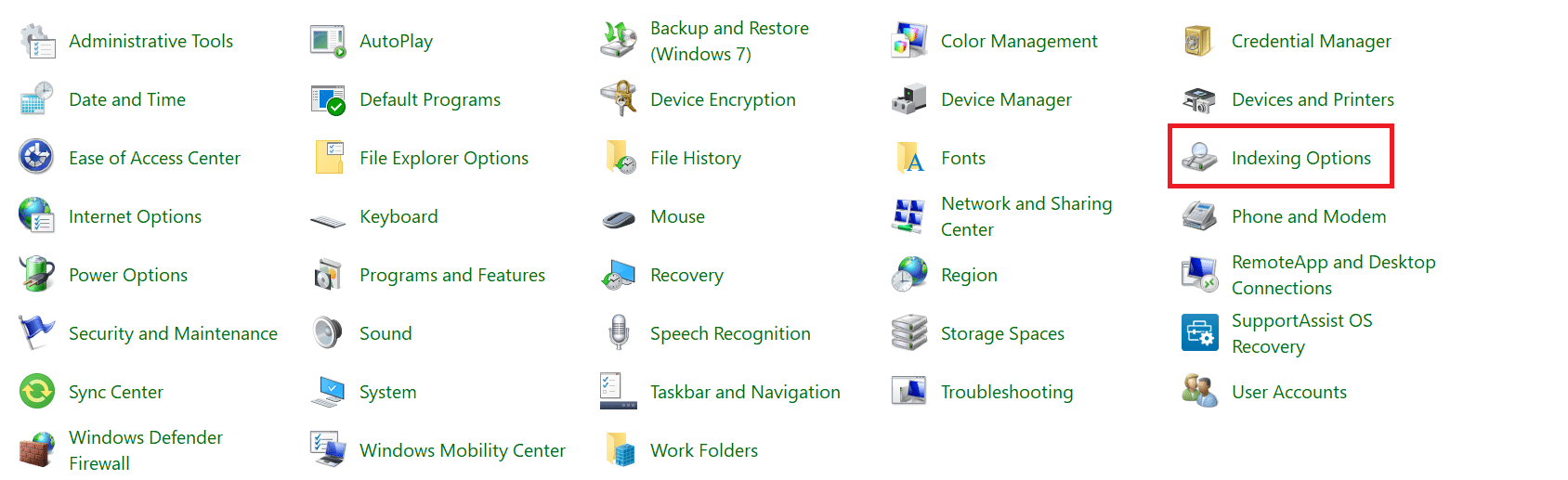
2. Затем выберите « Параметры индексирования » из списка, как показано.

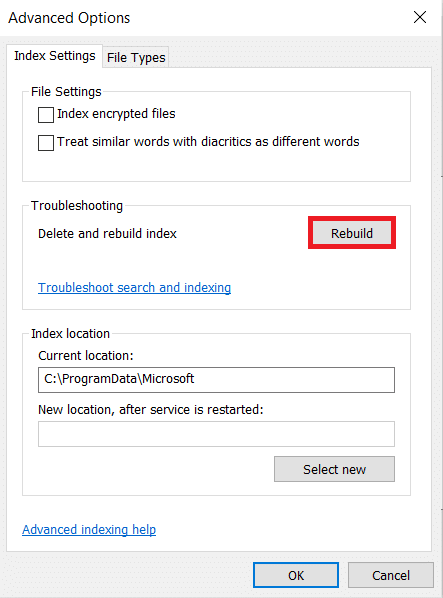
3. Нажмите кнопку « Дополнительно ».
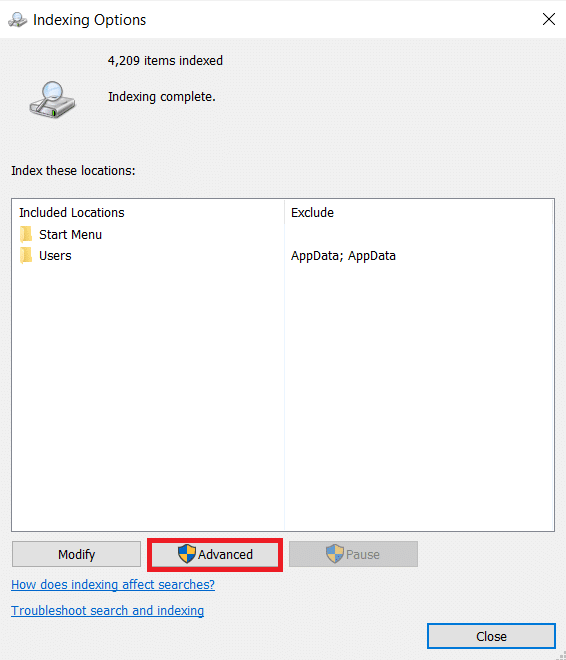
4. Теперь нажмите « Перестроить » на вкладке « Настройки индекса ».
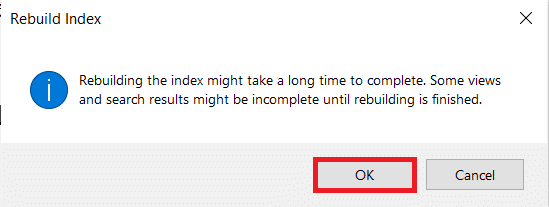
5. Нажмите OK для подтверждения.
6. Перезагрузите компьютер и попробуйте открыть проводник, он должен работать без проблем.
Способ 10: изменить настройки дисплея
Изменение настроек дисплея, таких как размер и тип шрифта, также может привести к тому, что диспетчер файлов не будет отвечать. Выполните следующие шаги, чтобы изменить настройки дисплея:
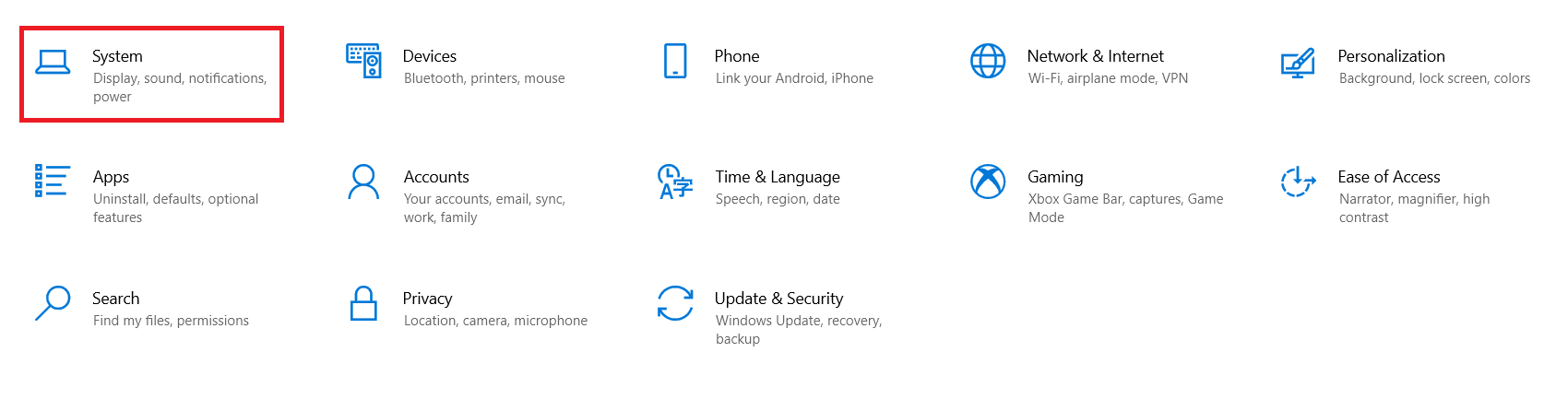
1. Нажмите одновременно клавиши Windows + I , чтобы открыть « Настройки ».
2. Щелкните плитку настроек системы , как показано на рисунке.
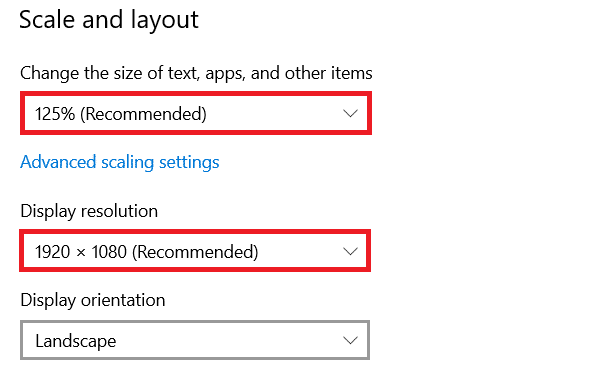
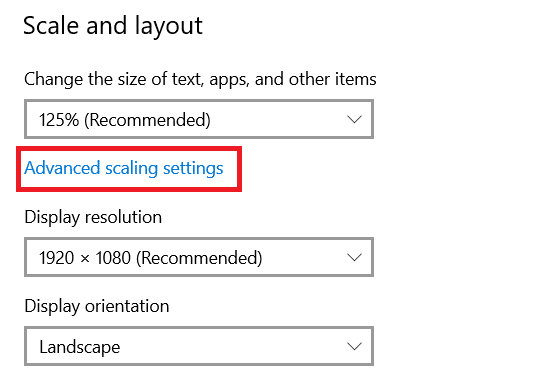
3. В разделе Масштаб и макет выберите Рекомендуемые параметры для следующих разделов.
- Изменение размера текста, приложений и других элементов
- Разрешение экрана
4. Затем нажмите «Дополнительные параметры масштабирования ».
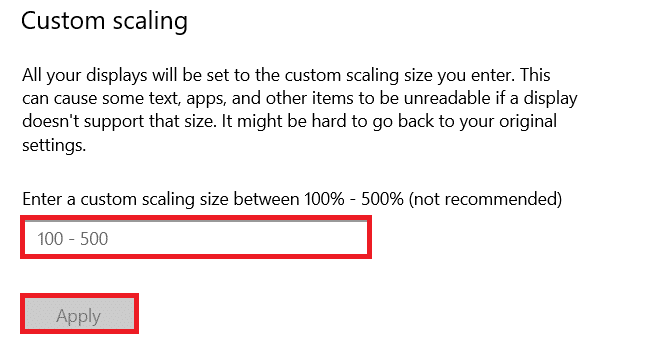
5. Здесь очистите значения в разделе « Пользовательское масштабирование » и нажмите « Применить ».
Читайте также: Как исправить, что ПК включается, но не отображается
Способ 11: обновить графический драйвер
Устаревшие или поврежденные видеодрайверы могут быть причиной проблем с отображением. Это также приводит к тому, что File Explorer не отвечает на проблемы с Windows 7 или 10. Выполните следующие шаги, чтобы обновить графический драйвер:
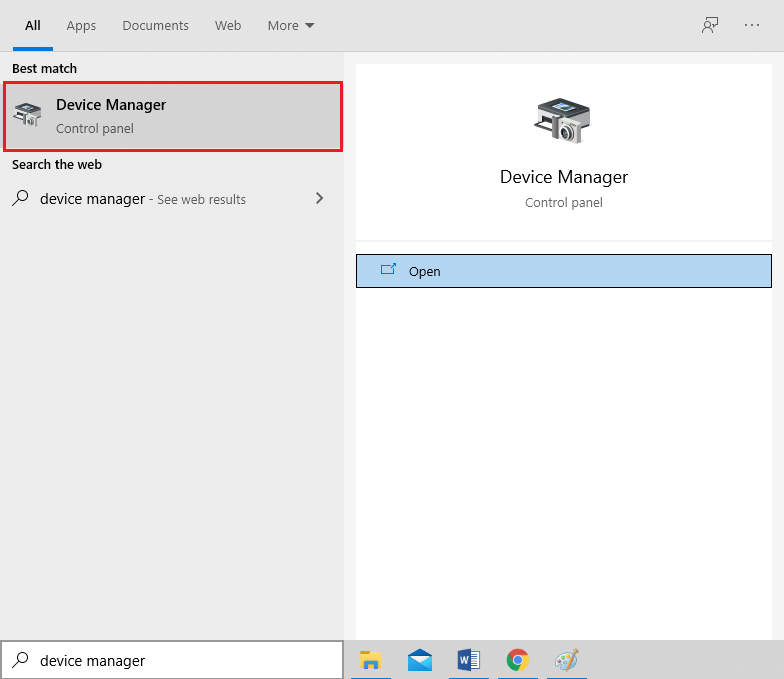
1. Нажмите « Пуск », введите « Диспетчер устройств» и нажмите клавишу «Ввод ».
2. Дважды щелкните Видеоадаптеры , чтобы развернуть его.
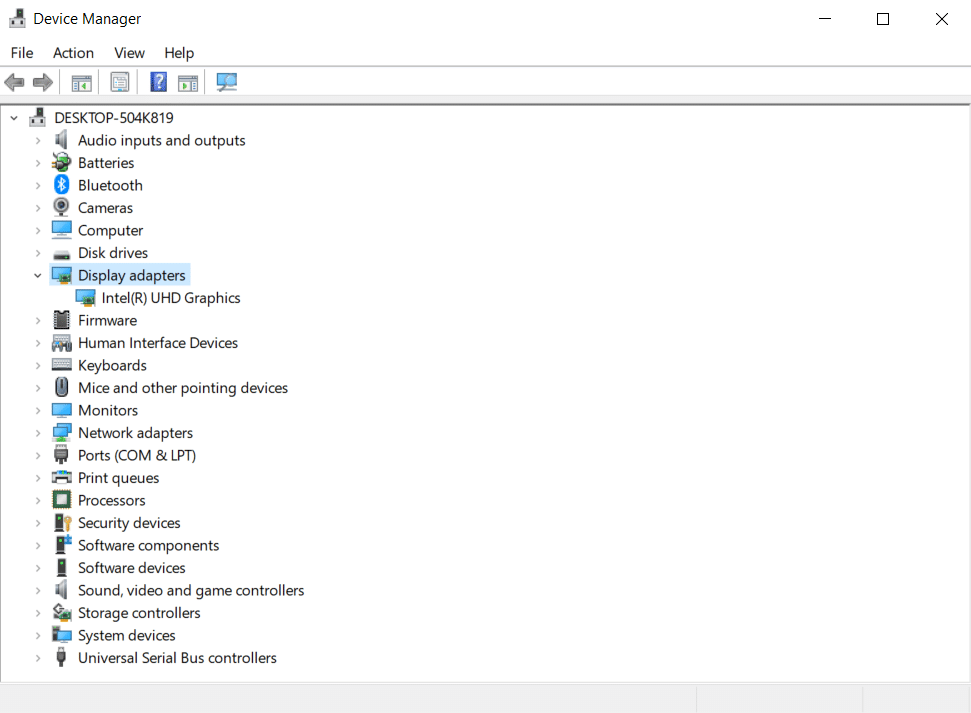
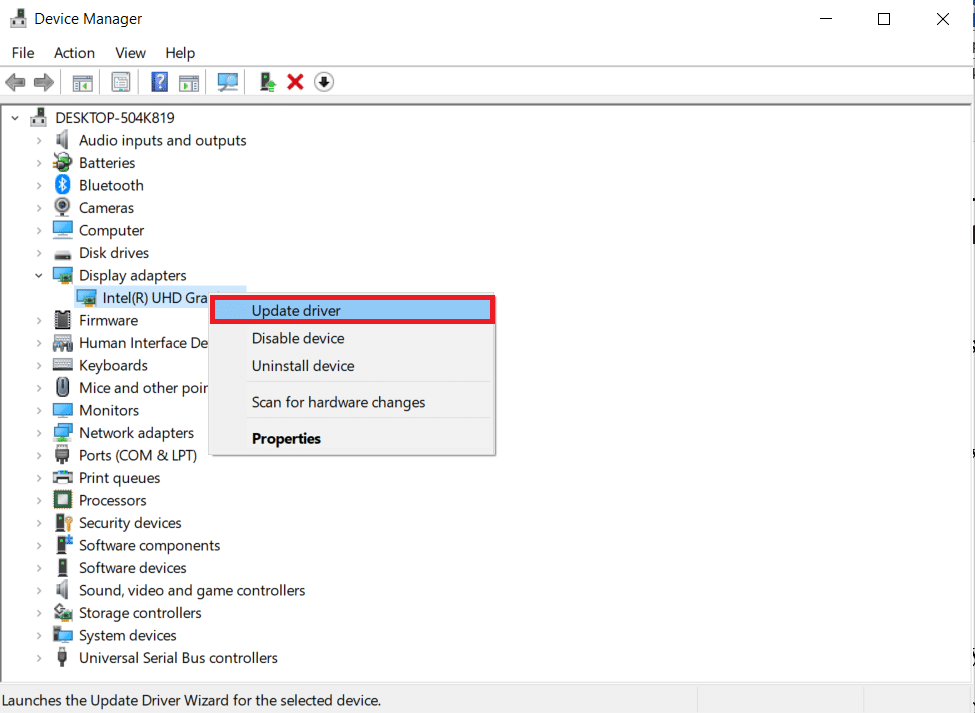
3. Щелкните правой кнопкой мыши видеодрайвер (например, Intel (R) UHD Graphics ) и выберите Обновить драйвер , как показано ниже.
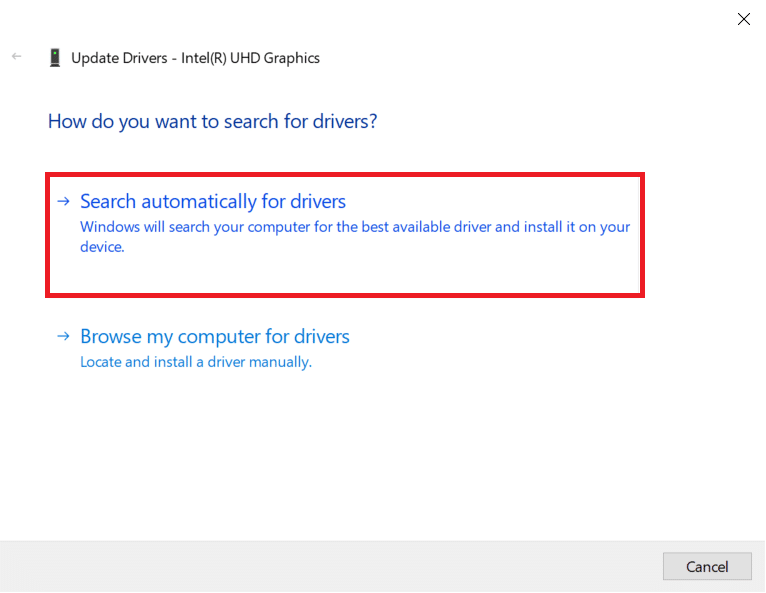
4. Затем нажмите Автоматический поиск драйверов, как показано на рисунке.
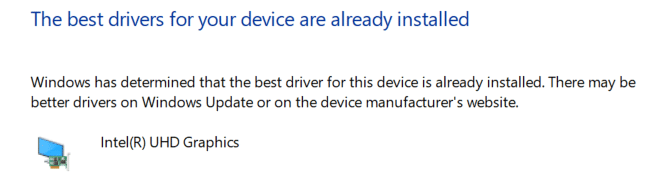
5А. Если драйверы уже были обновлены, появится сообщение Лучшие драйверы для вашего устройства уже установлены .
5Б. Если драйвера устарели, то они будут обновлены автоматически . Наконец, перезагрузите компьютер .
Способ 12: запустить сканирование SFC и DISM
Если какие-либо файлы операционной системы повреждены или отсутствуют, функции Windows, такие как Проводник, могут не работать. Восстановление системных файлов в Windows 10 решит большинство проблем, в том числе не отвечает File Explorer.
1. Нажмите клавишу Windows , введите « Командная строка » и нажмите « Запуск от имени администратора» .

2. Нажмите « Да » в окне контроля учетных записей .
3. Введите sfc /scannow и нажмите клавишу Enter , чтобы запустить проверку системных файлов.

Примечание. Будет запущено сканирование системы, которое займет пару минут. Тем временем вы можете продолжать выполнять другие действия, но будьте осторожны, чтобы случайно не закрыть окно.
После завершения сканирования появится одно из сообщений.
- Защита ресурсов Windows не обнаружила нарушений целостности
- Защите ресурсов Windows не удалось выполнить запрошенную операцию
- Защита ресурсов Windows обнаружила поврежденные файлы и успешно восстановила их
- Защита ресурсов Windows обнаружила поврежденные файлы, но не смогла исправить некоторые из них
4. После завершения сканирования перезагрузите компьютер .
Проверьте, сохраняется ли ошибка. Если да, следуйте этим инструкциям, чтобы запустить сканирование DISM:
5. Снова запустите командную строку от имени администратора и выполните указанные команды одну за другой:
 dism.exe/онлайн/cleanup-image/scanhealth
dism.exe/онлайн/cleanup-image/restorehealth
dism.exe/онлайн/cleanup-image/startcomponentcleanup
Примечание. У вас должно быть работающее подключение к Интернету для правильного выполнения команд DISM.

Читайте также: Как настроить параметры индексирования в Windows 11
Способ 13: вход в систему с локальной учетной записью пользователя
Любые проблемы в учетной записи Microsoft также могут привести к тому, что File Explorer не отвечает. Войдите в систему, используя локальную учетную запись пользователя, следующим образом:
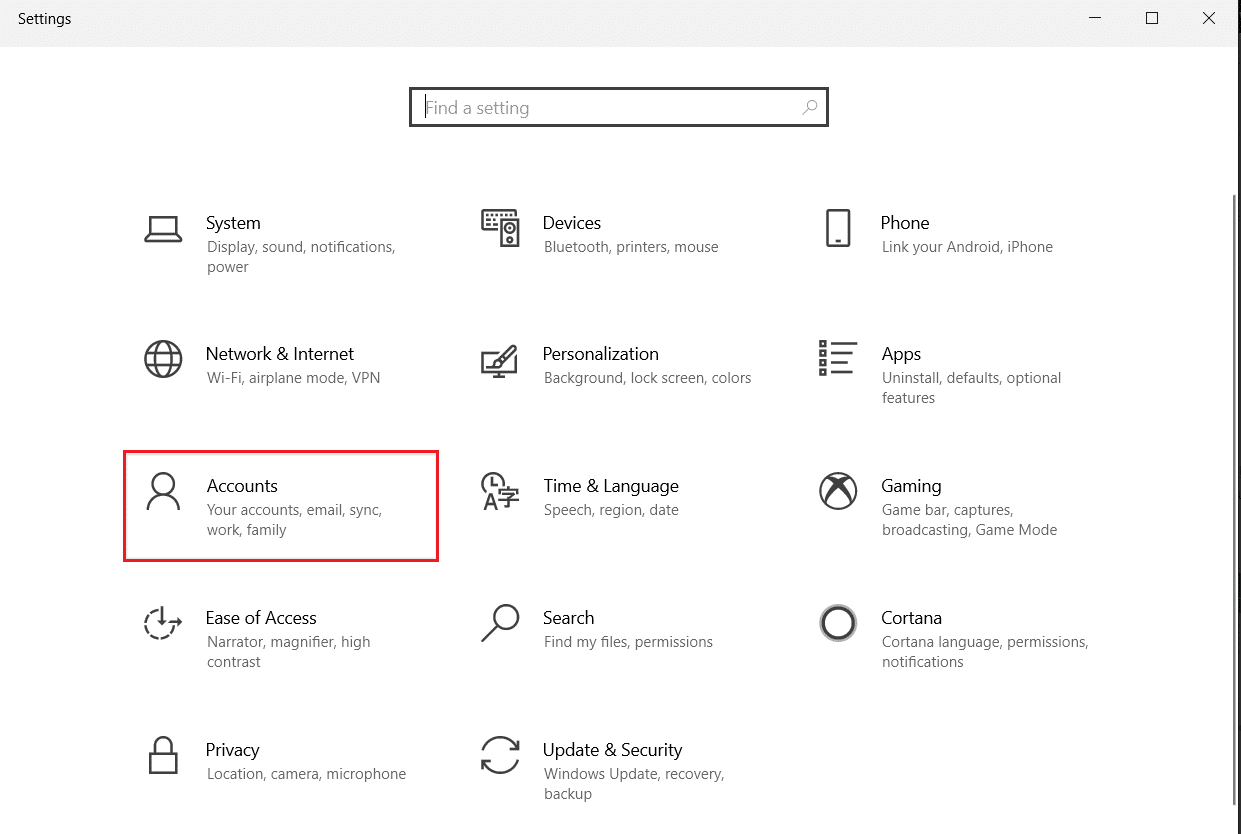
1. Запустите « Параметры Windows», щелкните плитку «Учетные записи », как показано на рисунке.
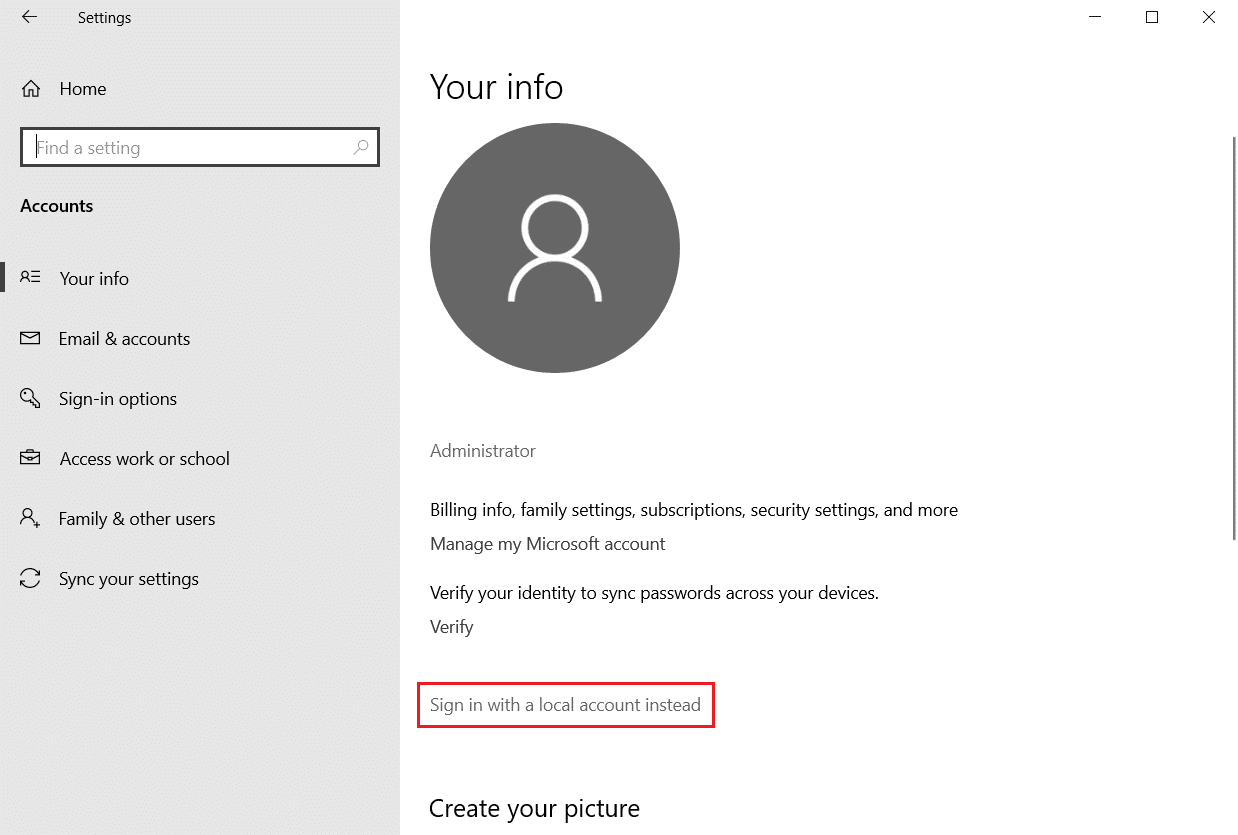
2. Нажмите « Войти с локальной учетной записью ».
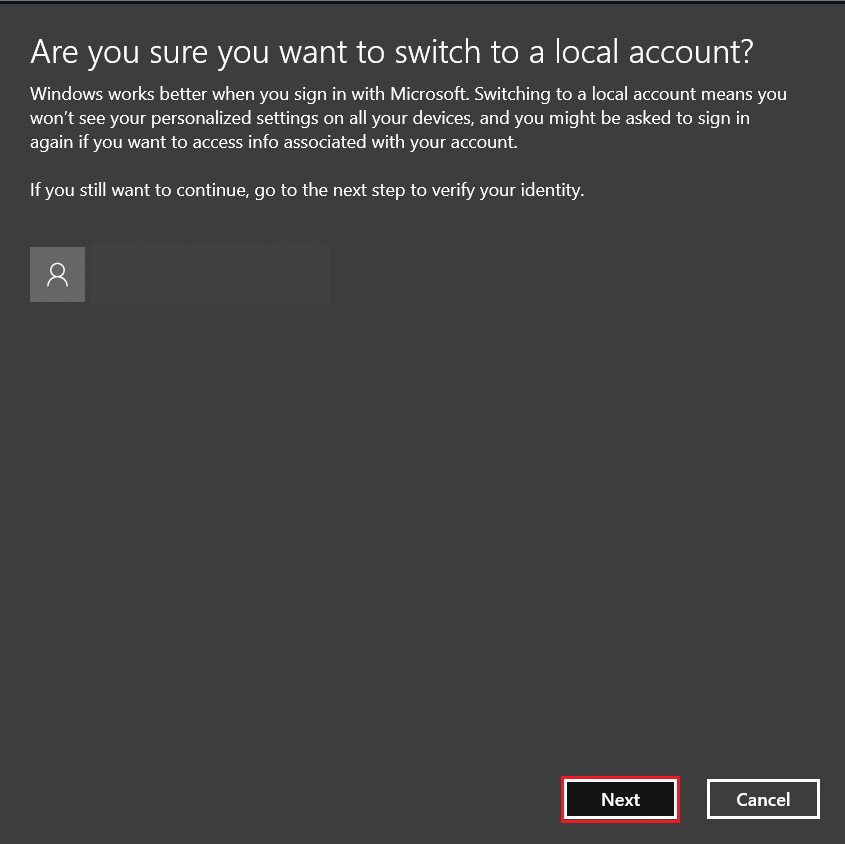
3. Нажмите кнопку « Далее » в окне «Вы уверены, что хотите переключиться на локальную учетную запись» .
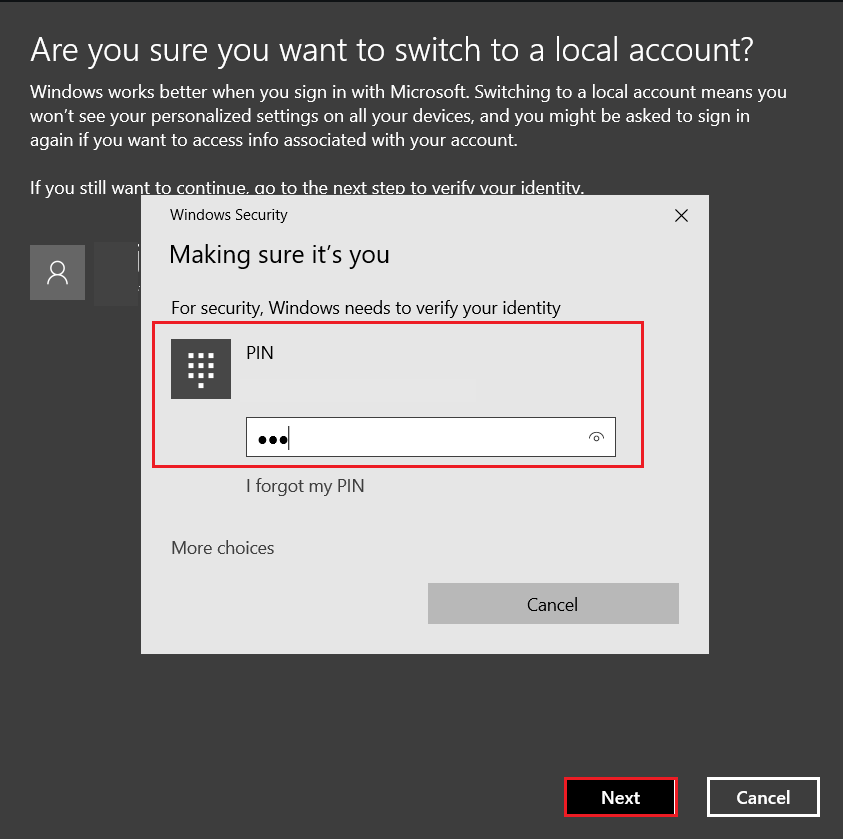
4. Введите PIN-код безопасности Windows для подтверждения.
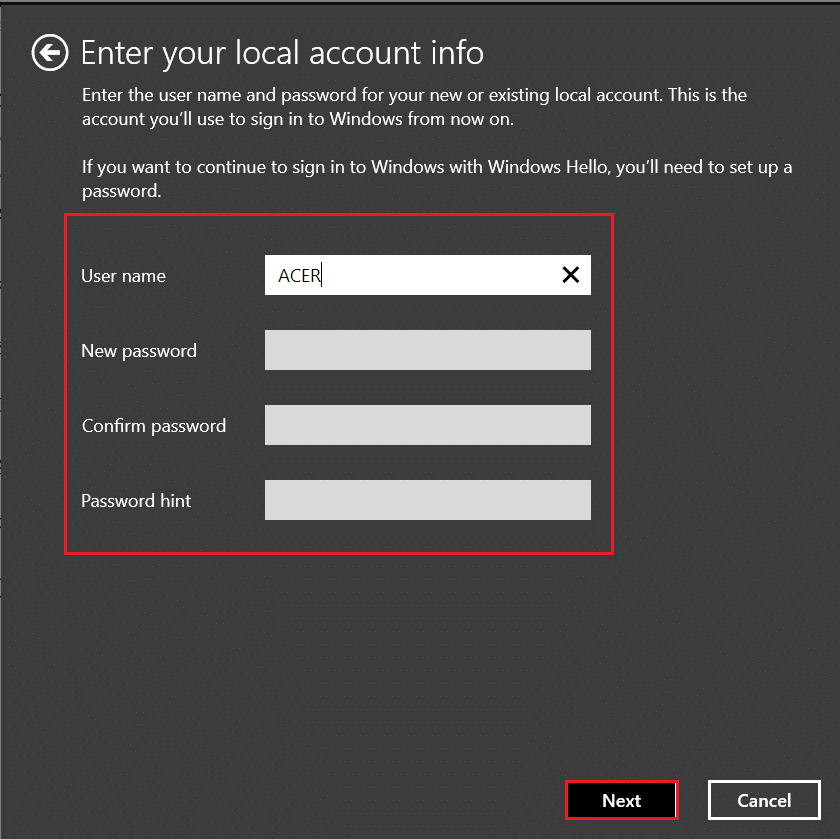
5. Затем введите информацию о своей локальной учетной записи, а именно имя пользователя, новый пароль, подтвердите пароль и подсказку для пароля, и нажмите « Далее ».
6. Нажмите кнопку «Выйти и завершить» , которая выделена.
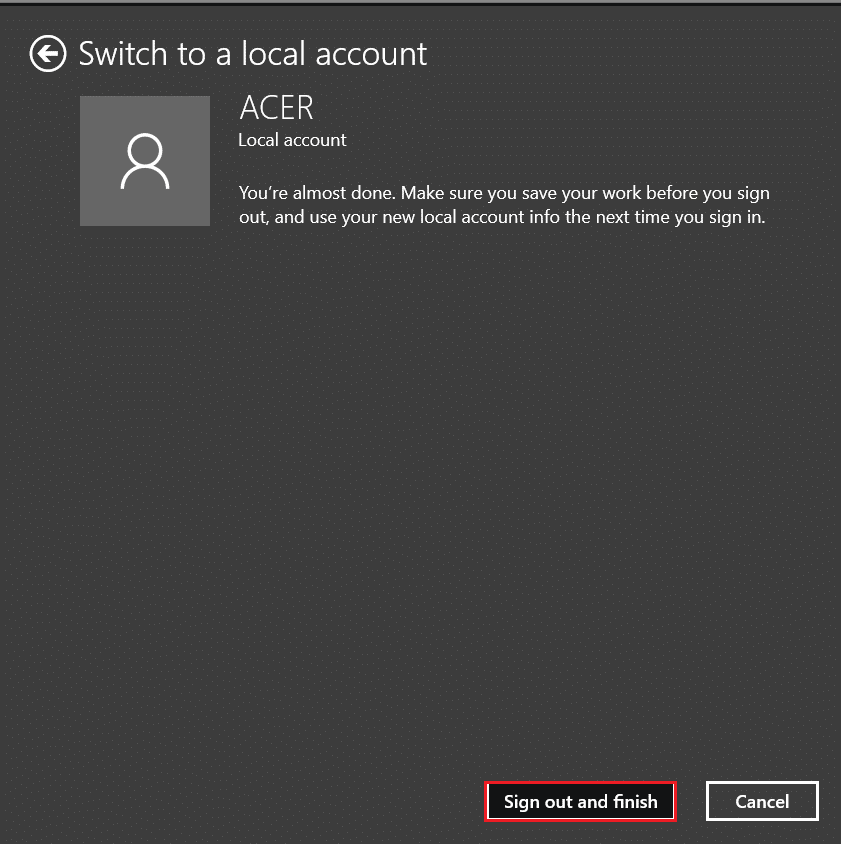
7. Войдите в систему, используя только что созданную локальную учетную запись, и запустите Проводник .
Способ 14: запустить сканирование на наличие вредоносных программ
Иногда вирус или вредоносное ПО также могут привести к тому, что ваш Проводник не будет работать. Выполните следующие шаги, чтобы запустить сканирование на наличие вредоносных программ:
1. Нажмите одновременно клавиши Windows + I , чтобы запустить Настройки .
2. Здесь нажмите «Обновление и безопасность », как показано на рисунке.
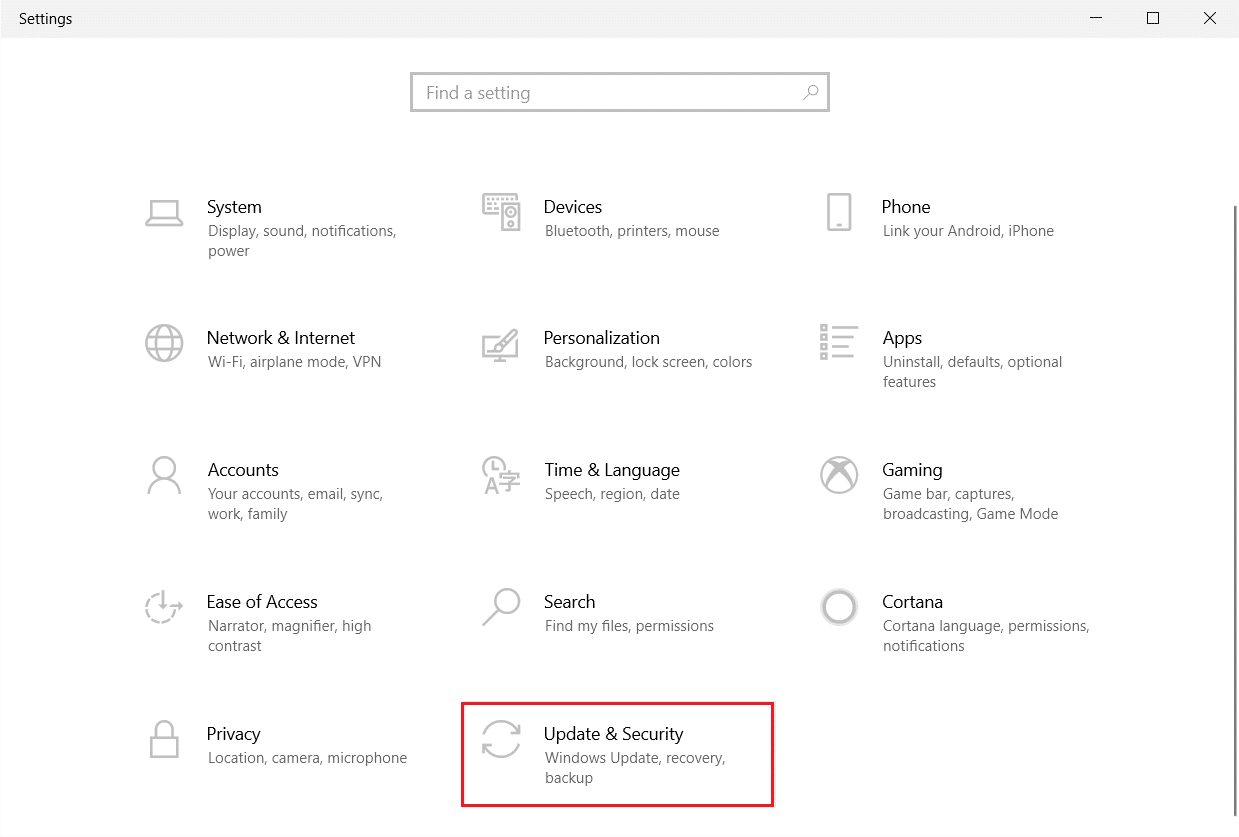
3. Перейдите в раздел Безопасность Windows на левой панели.
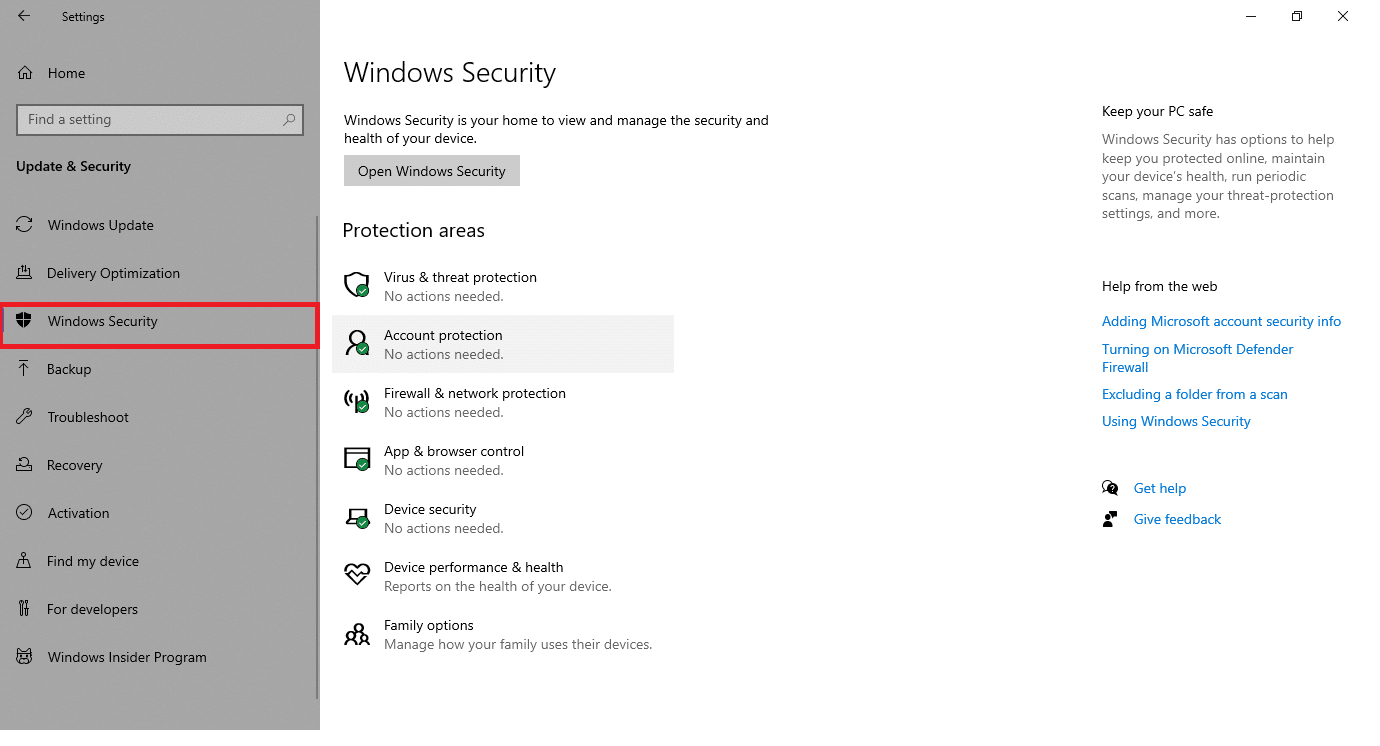
4. Щелкните параметр Защита от вирусов и угроз на правой панели.
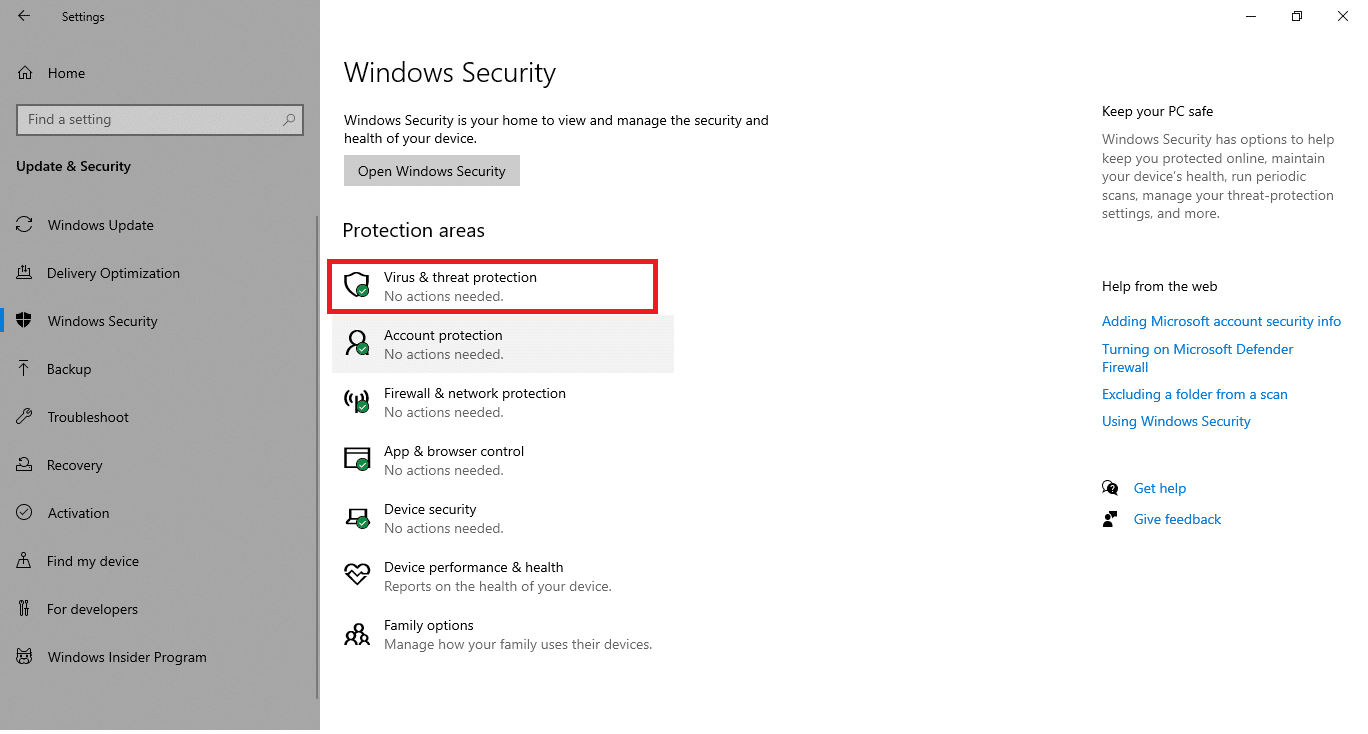
5. Нажмите кнопку « Быстрое сканирование », чтобы выполнить поиск вредоносных программ.
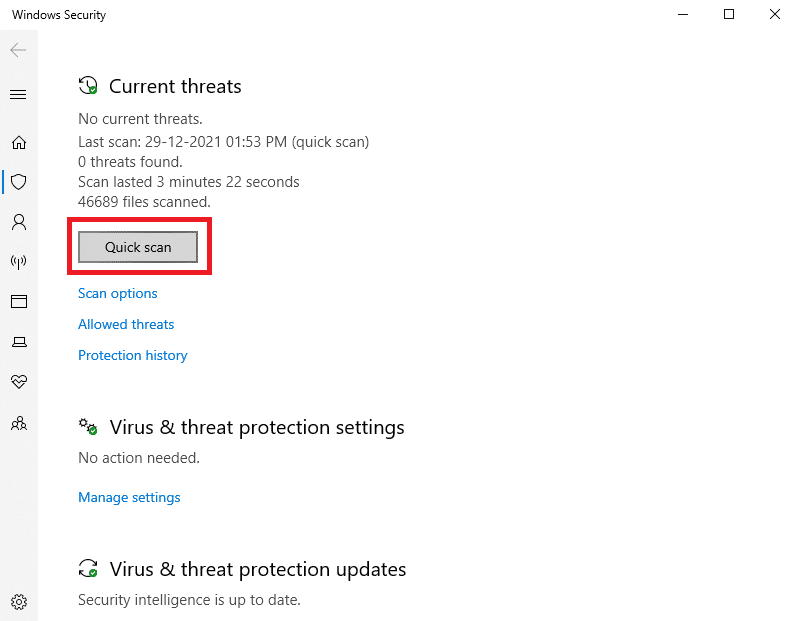
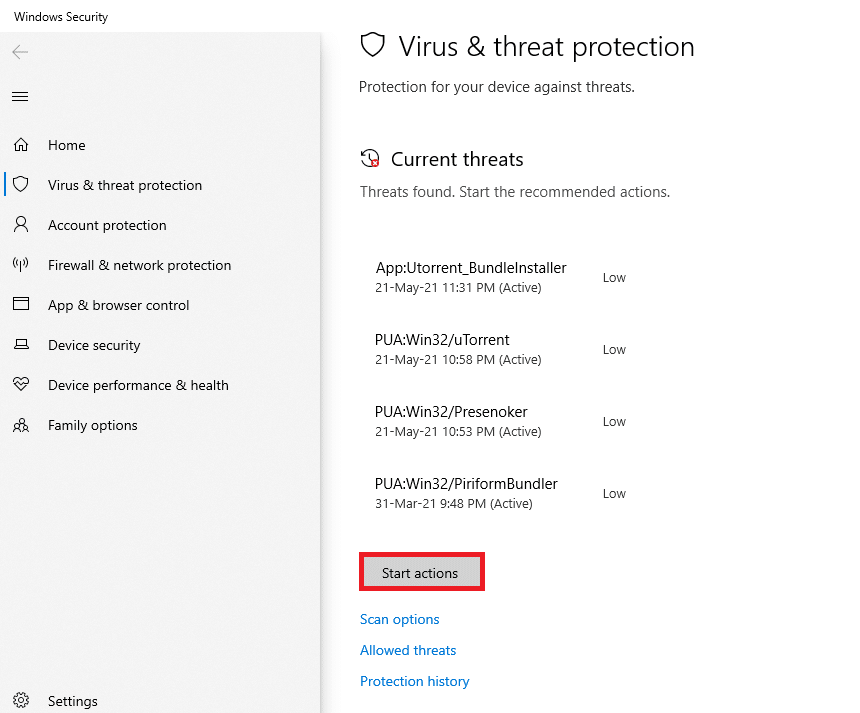
6А. После завершения сканирования отобразятся все угрозы. Нажмите «Начать действия » в разделе «Текущие угрозы ».
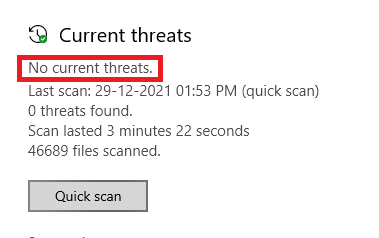
6Б. Если на вашем устройстве нет угроз, на устройстве отобразится предупреждение Нет текущих угроз .
Читайте также: Включение или отключение учетных записей пользователей в Windows 10
Способ 15: обновить ОС Windows
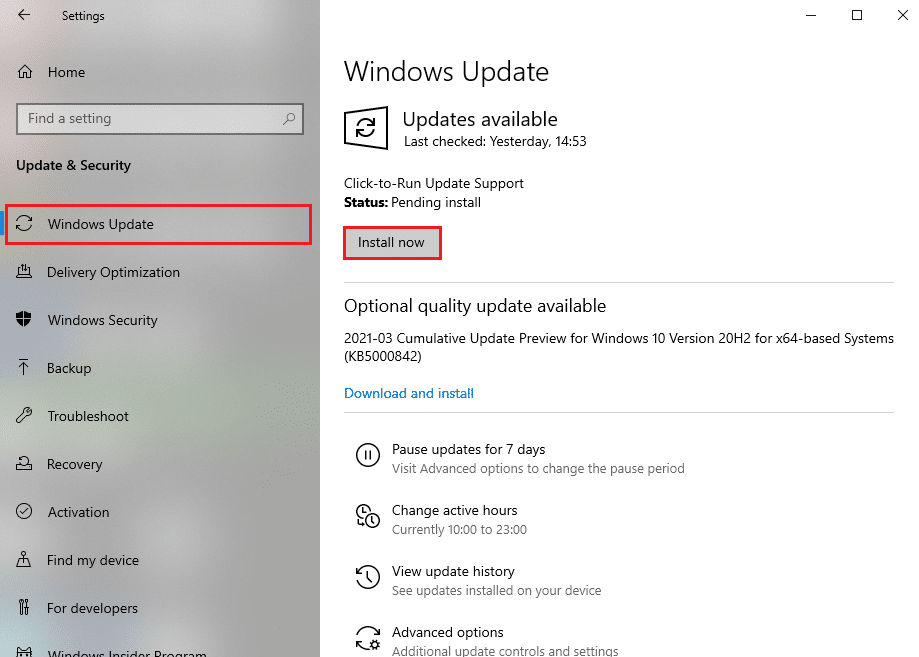
Обновление Windows очень помогло бы исправить ошибки Windows 10 File Explorer, которые не отвечают:
1. Перейдите к разделу « Безопасность Windows» > «Обновление и безопасность », как показано в способе 14 .
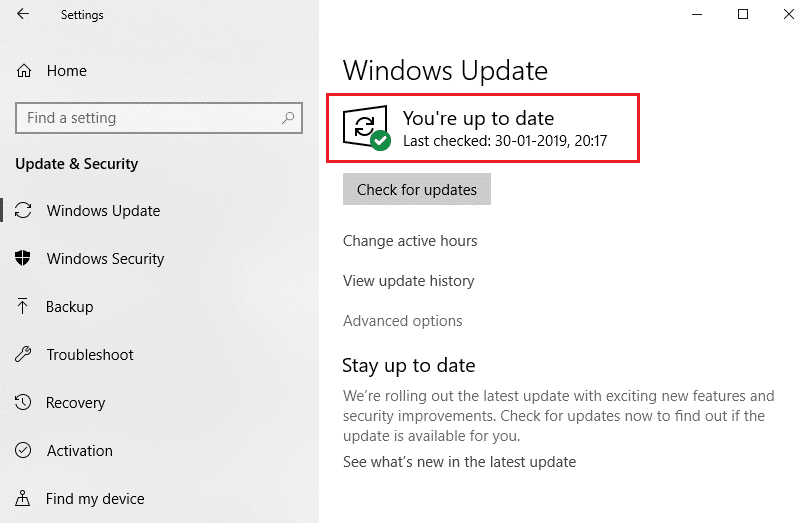
2. На вкладке Центр обновления Windows нажмите кнопку Проверить наличие обновлений .
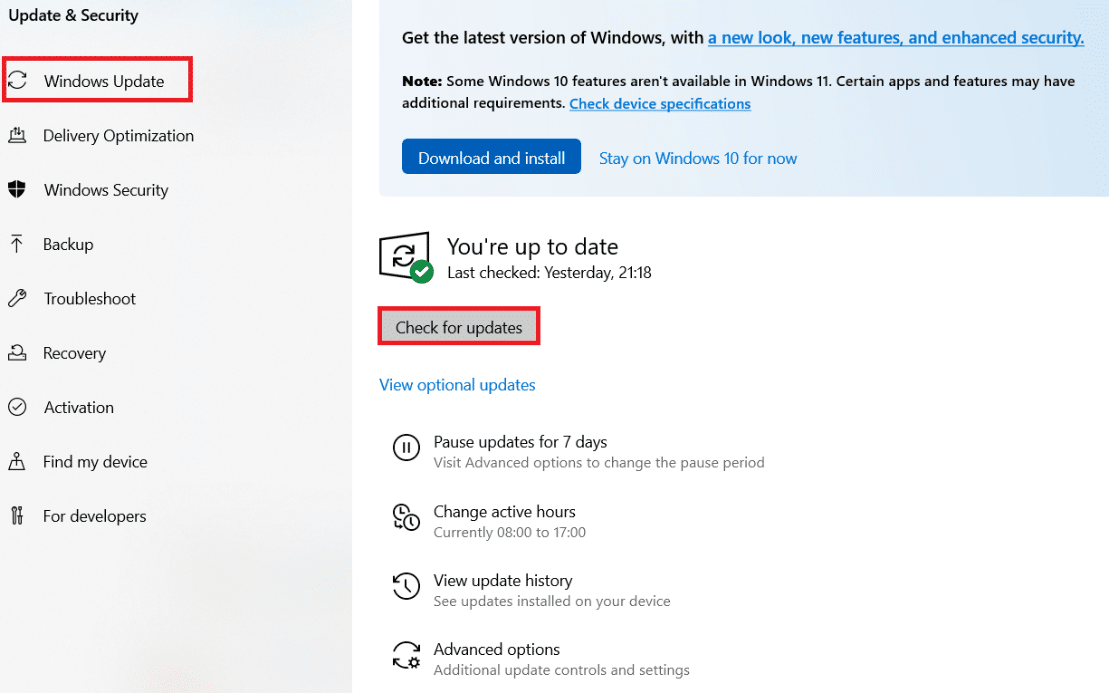
3А. Если доступно новое обновление, нажмите « Установить сейчас » и перезагрузите компьютер , чтобы установить его.
3Б. В противном случае, если Windows обновлена, появится сообщение « Вы обновлены» .
Читайте также: Исправление ошибки Центра обновления Windows 0x80070005
Способ 16: откатить обновления
Новые обновления могут привести к тому, что File Explorer не будет отвечать на проблемы с Windows 7/10 на вашем устройстве. Чтобы решить эту проблему, вы должны откатить обновление Windows следующим образом:
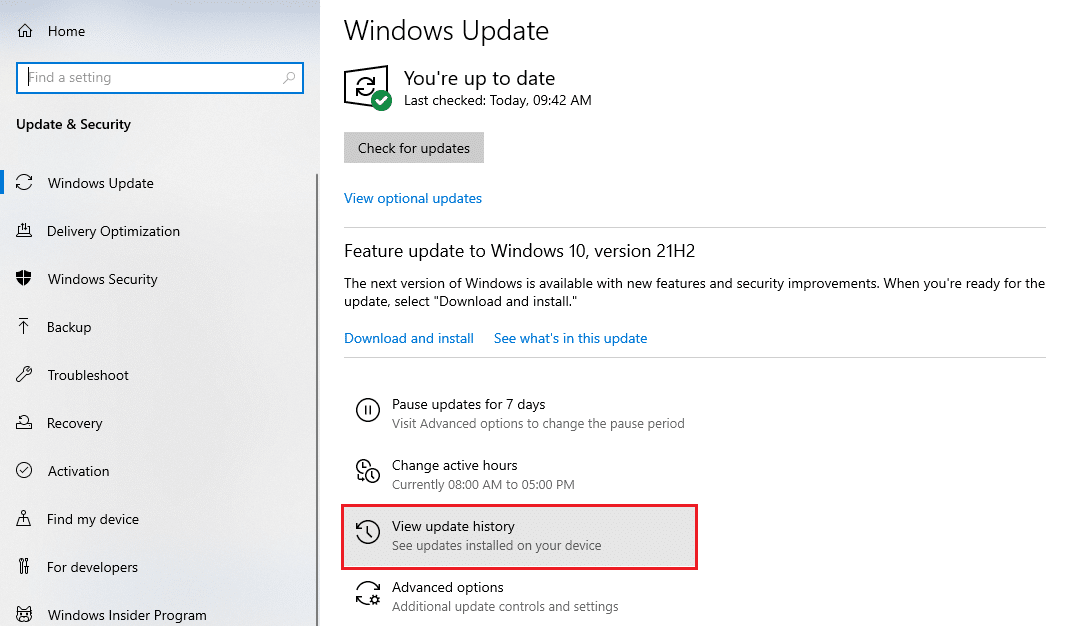
1. Перейдите в « Настройки » > «Обновление и безопасность », как показано ранее.
2. В Центре обновления Windows нажмите Просмотр истории обновлений .
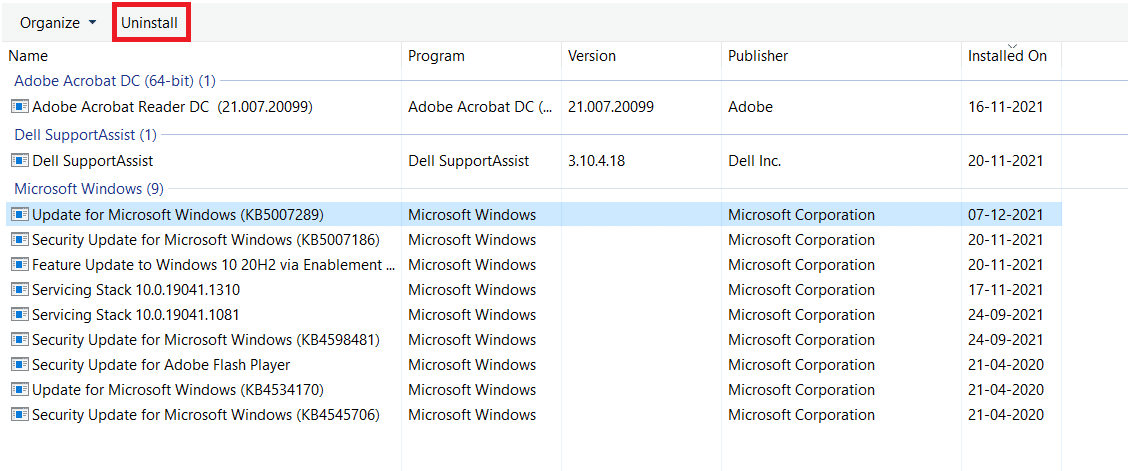
3. Нажмите «Удалить обновления ».
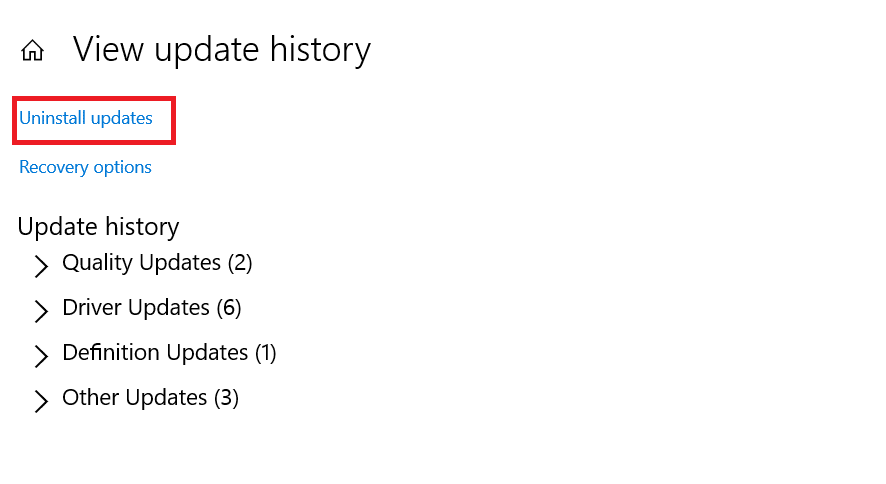
4. Выберите последнее обновление Microsoft Windows (например, KB5007289 ) и нажмите кнопку « Удалить », как выделено.
5. Наконец, перезагрузите компьютер с Windows 10 .
Часто задаваемые вопросы (FAQ)
Q1. Помогает ли перезагрузка ПК исправить проблему, из-за которой File Explorer не отвечает?
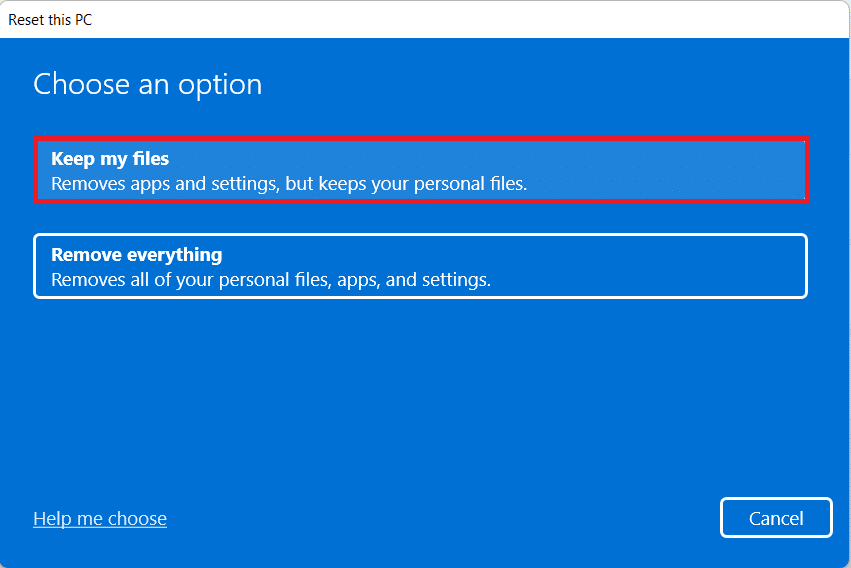
Ответ Да , этот метод поможет решить проблему. Но убедитесь, что вы сделали резервную копию своих файлов и установили приложения перед сбросом. Вы можете выбрать опцию « Сохранить мои файлы » при сбросе, но эта опция все равно удалит установленные приложения и настройки.
Q2. Помогает ли восстановление ПК с использованием режима восстановления решить проблему, из-за которой Проводник не отвечает?
Ответ Да , это поможет в решении этого вопроса. Аналогично перезагрузке ПК все установленные приложения и игры будут удалены. Обязательно сделайте резервную копию ваших файлов и установите приложения перед их сбросом.
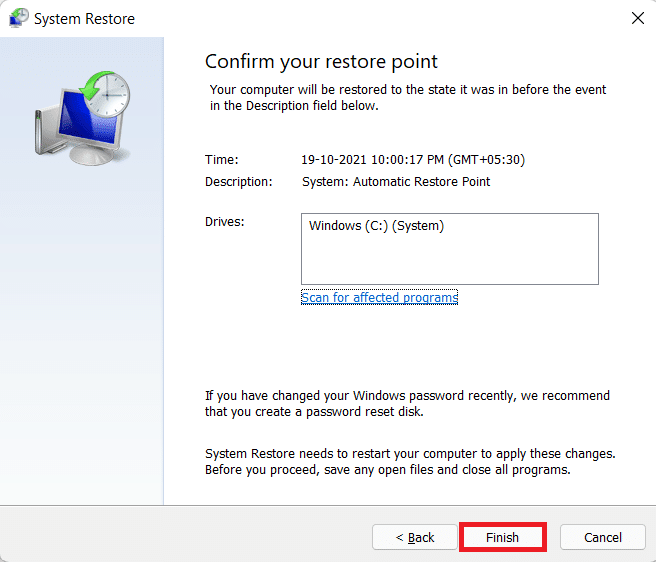
Следовательно, рекомендуется регулярно создавать точку восстановления системы.
Рекомендуемые:
- Как отключить пароль пробуждения в Windows 11
- Как исправить, что аудио служба не работает в Windows 10
- Как исправить неработающий сенсорный экран Windows 10
- Как исправить ошибку «Отсутствует StartupCheckLibrary.dll»
Мы надеемся, что это руководство поможет вам исправить не отвечающий File Explorer в Windows 10 . Сообщите нам, какой из приведенных выше способов помог вам решить эту проблему. Оставьте свои вопросы и предложения в разделе комментариев ниже.